メッセージ
メッセージ カレンダー
カレンダー 会議
会議 連絡先
連絡先 メール
メール ドキュメント
 ドライブ
ドライブ AI テーブル
 AI 議事録
 勤怠
勤怠 承認
承認 YiDA
YiDA 管理コンソール
利用条件
待機室を有効にできるのは、主催者または共同主催者のみです。待機室の有効化
待機室は、複数回にわたる面接、人事評価面談、商談など、参加者のプライバシーを保護したい場面で役立ちます。PC版
方法1: 会議中、下部の 「安全」 をクリックし、「待機室」 をオンにします。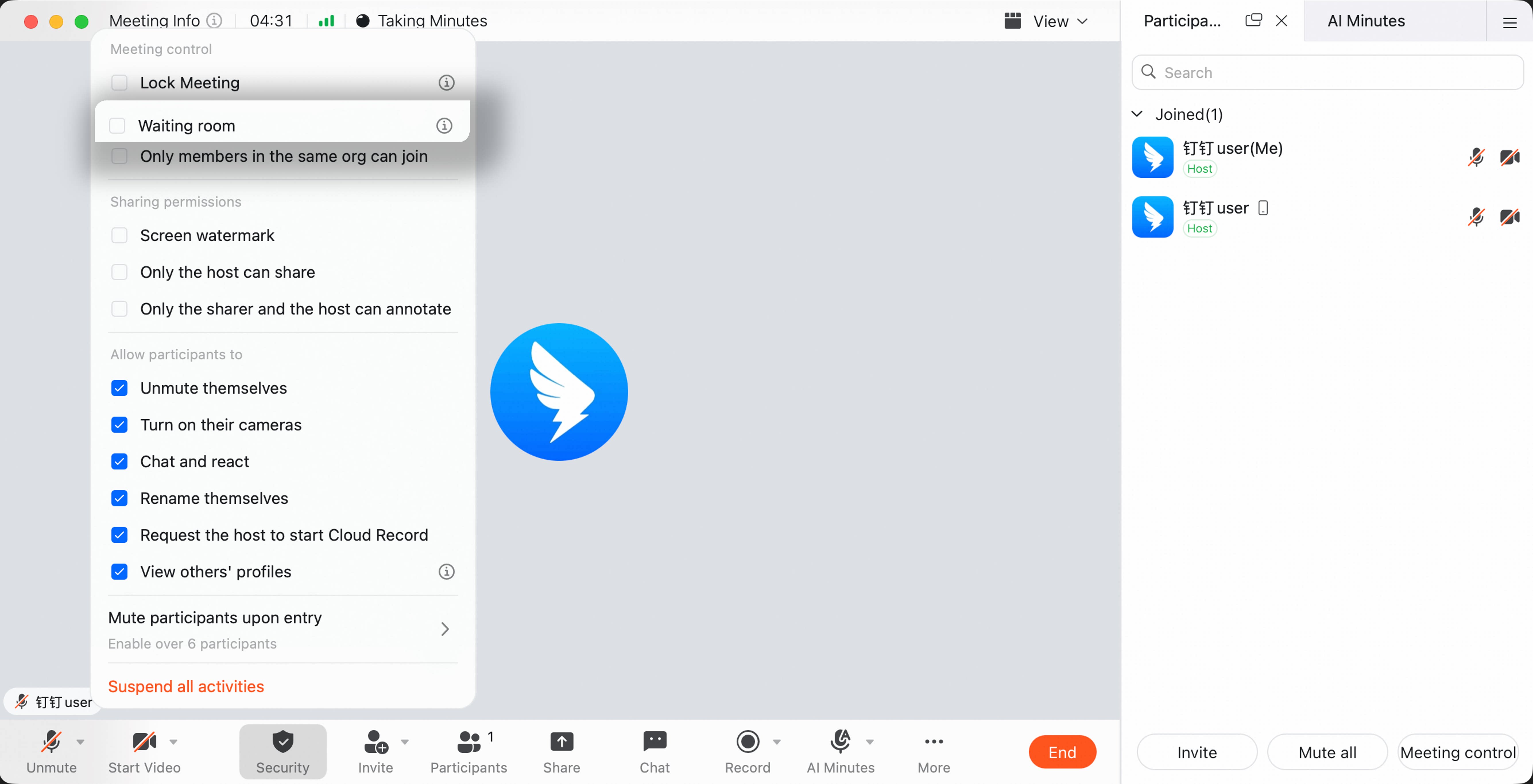 方法2: 会議中、下部の 「メンバー」 をクリックしてメンバー管理パネルを開きます。右下の 「会議コントロール」 をクリックし、「待機室」 をオンにします。
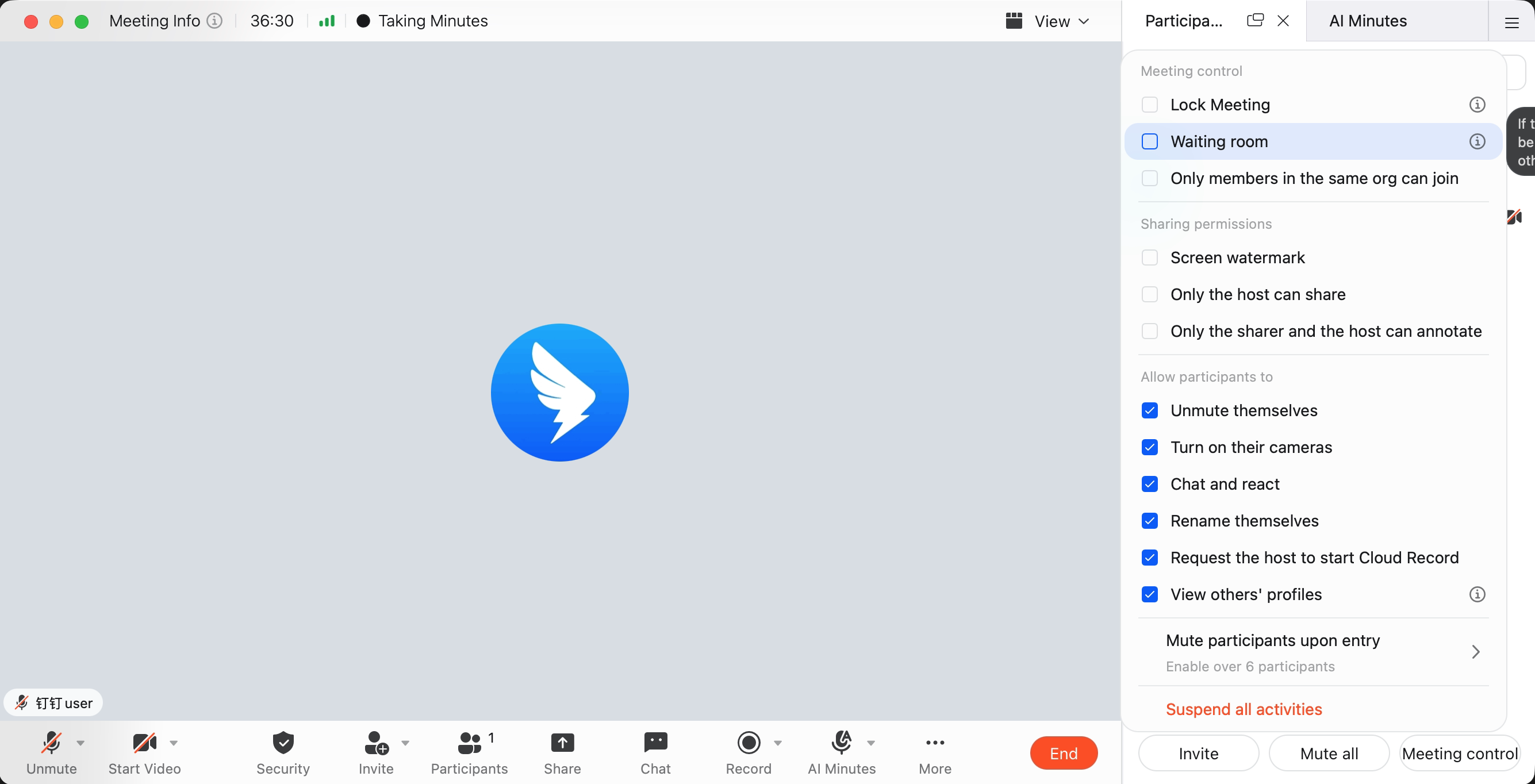 待機室を有効にすると、先に参加したメンバーは待機室に入り、主催者が入室を許可するまで待機します。ユーザーが待機室に入ると、主催者にも通知が届きます。
モバイル版
会議中、右下の 「その他」 をタップし、「安全」 をタップして、安全設定で 「待機室」 をオンにします。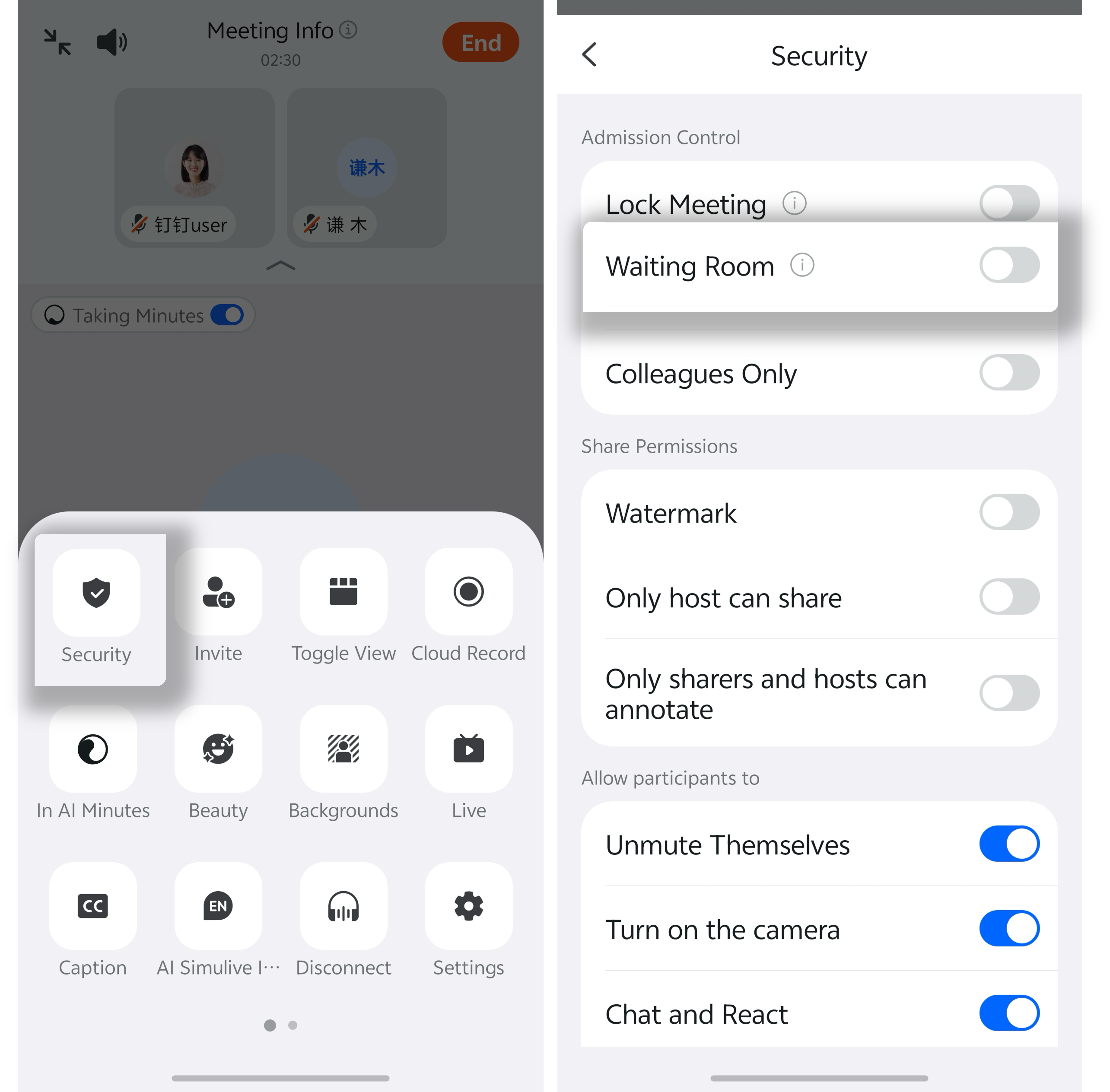 待機室を有効にすると、先に参加したメンバーは待機室に入り、主催者が入室を許可するまで待機します。ユーザーが待機室に入ると、主催者にも通知が届きます。
主催者として待機室メンバーを管理する
PC版
方法1 - メンバー管理パネルから 前提条件:待機室が有効になっており、メンバーが待機している状態。 会議中、下部の 「メンバー」 をクリックしてメンバー管理パネルを開きます。待機室のグループで、待機中のメンバーに対して 「入室許可」 または 「削除」 を選択します。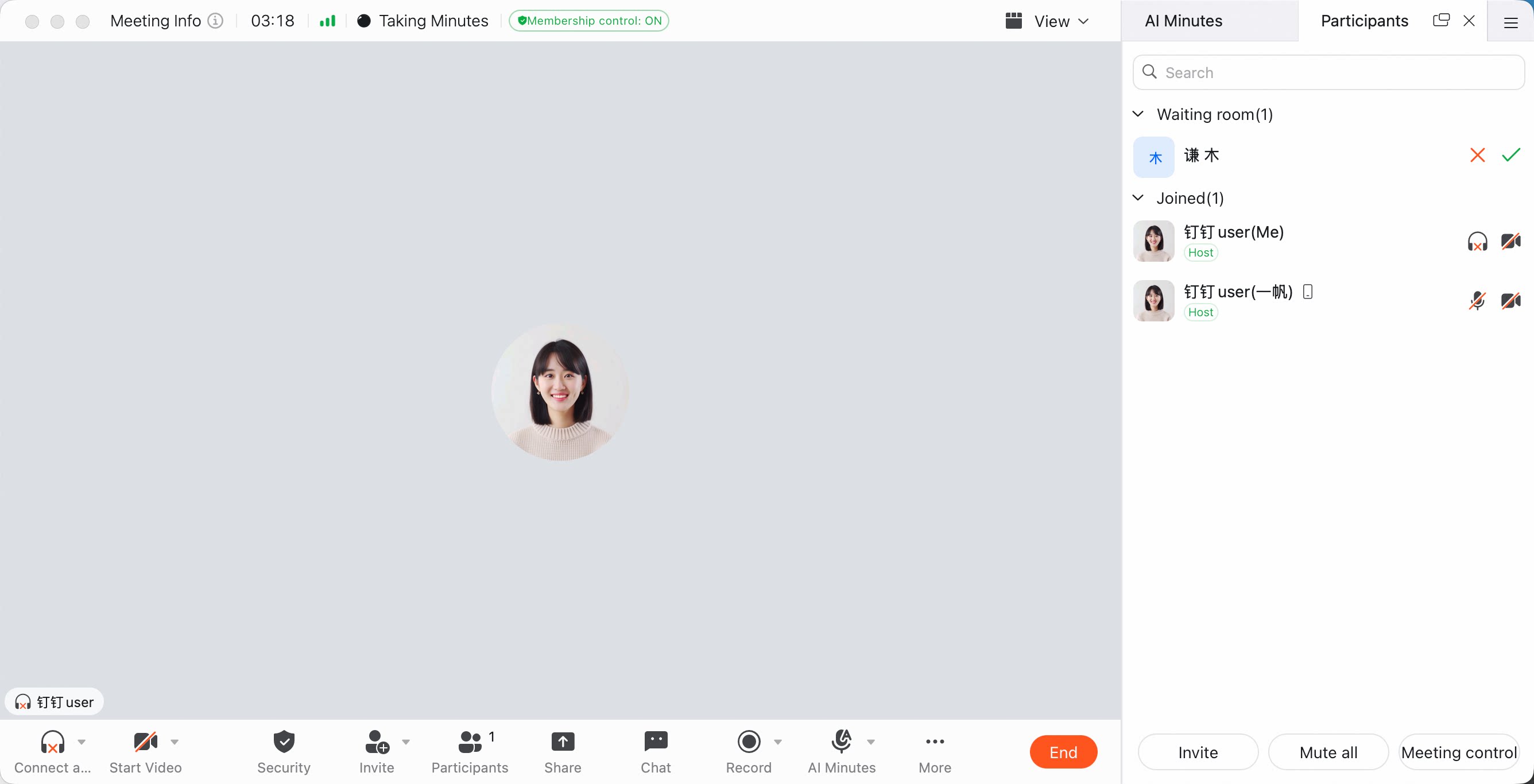 方法2 - 通知から
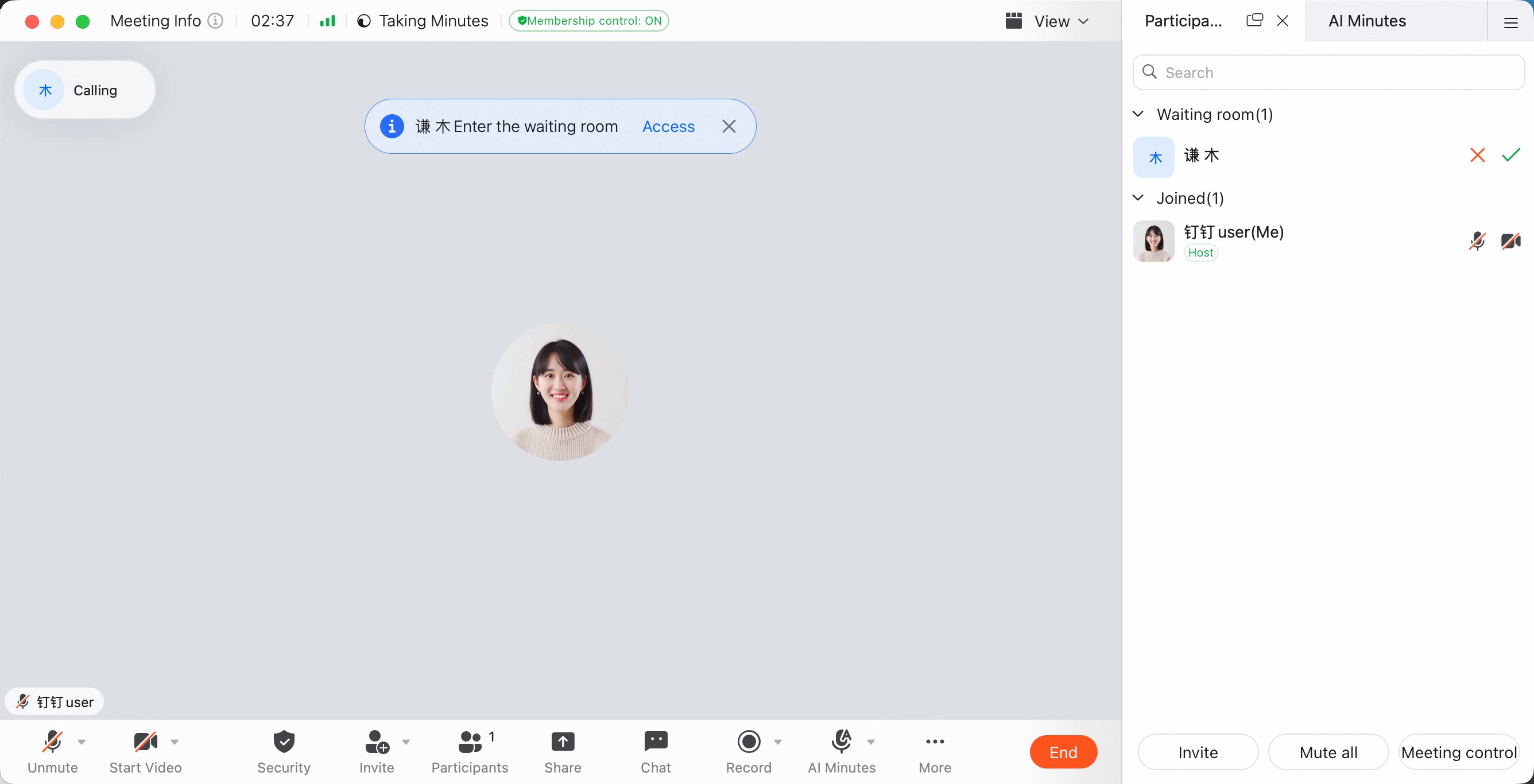
ユーザーが待機室に入ったという通知を主催者が受け取ったら、通知内の 「入室許可」 をクリックします。
方法2 - 通知から
ユーザーが待機室に入ったという通知を主催者が受け取ったら、通知内の 「入室許可」 をクリックします。
モバイル版
方法1 - メンバー管理パネルから 前提条件:待機室が有効になっており、メンバーが待機している状態。 会議中、下部の 「メンバー」 をタップしてメンバー管理パネルを開きます。待機室のグループで、待機中のメンバーに対して 「入室許可」 または 「削除」 を選択します。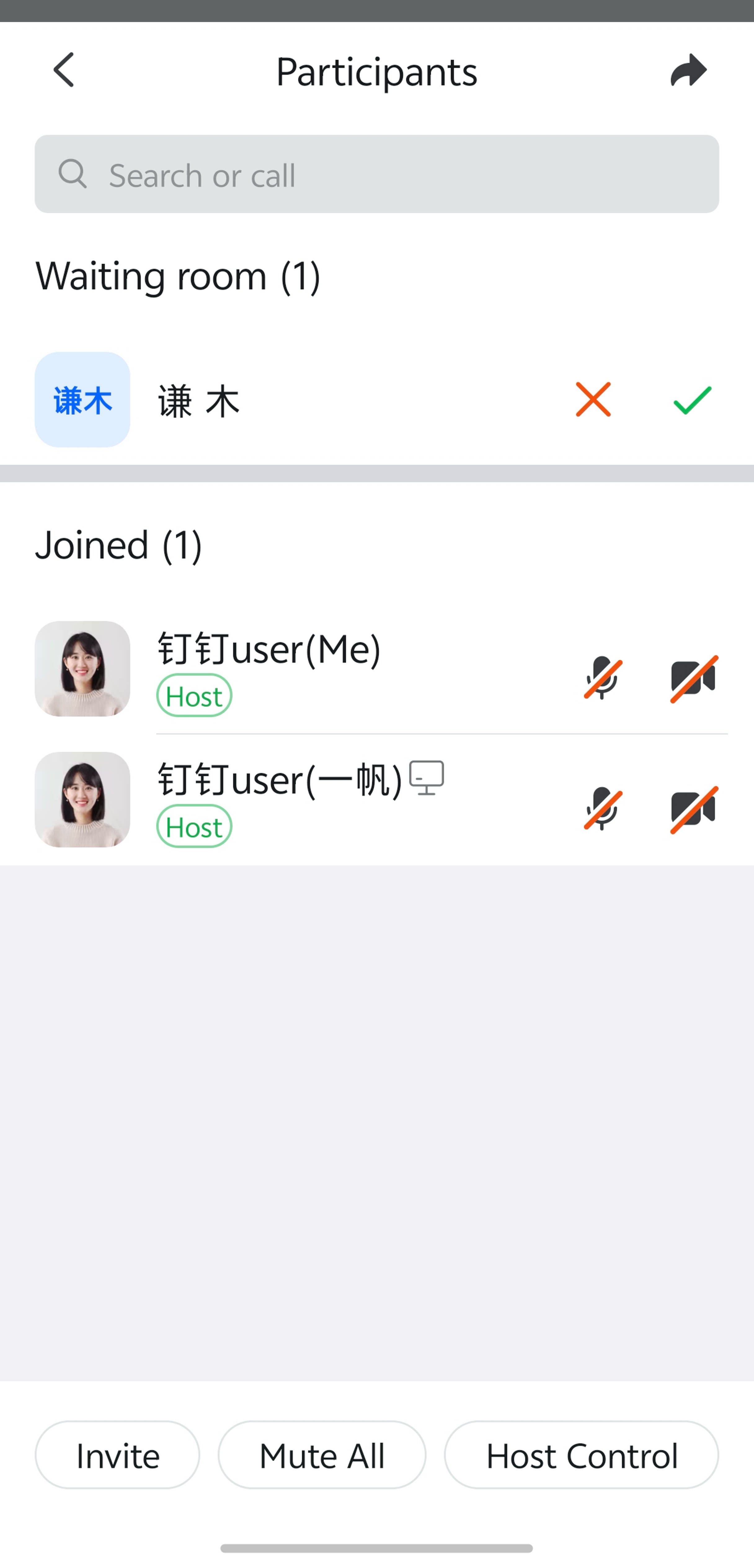
PC版
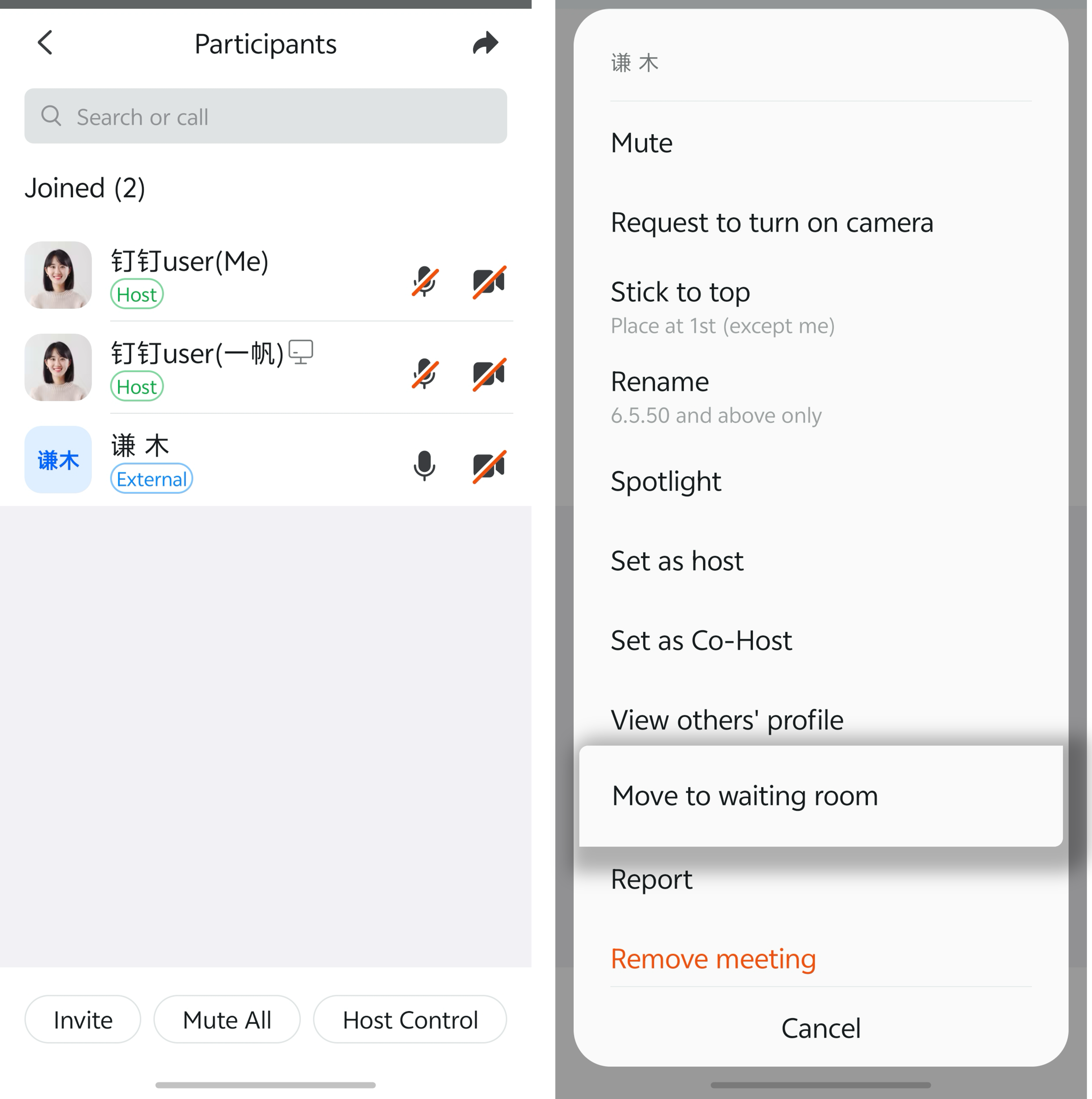
会議中、下部の 「メンバー」 をクリックしてメンバー管理パネルを開きます。参加済みメンバーのグループで、メンバーの右側にあるアイコンをクリックし、「待機室に移動」 を選択します。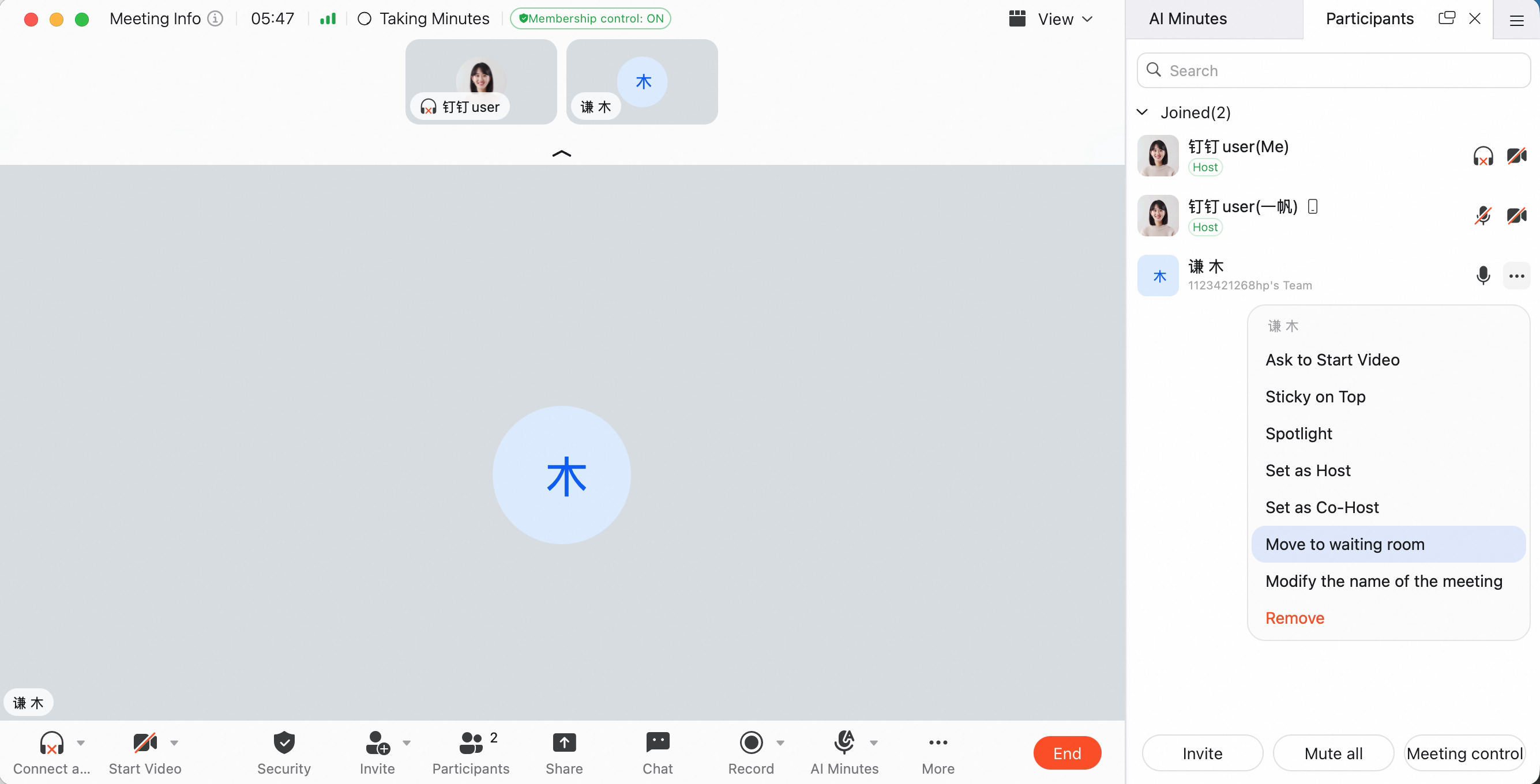
モバイル版
会議中、下部の 「メンバー」 をタップしてメンバー管理パネルを開きます。参加済みメンバーのグループで、メンバーをタップし、「待機室に移動」 を選択します。