メッセージ
メッセージ カレンダー
カレンダー 会議
会議 連絡先
連絡先 メール
メール ドキュメント
 ドライブ
ドライブ AI テーブル
 AI 議事録
 勤怠
勤怠 承認
承認 YiDA
YiDA 管理コンソール
ブレイクアウトルームの使い方
ブレイクアウトルームを有効にすると、主催者は参加者を小さなグループに分けて討論を行えます。討論が終わると、全員がメイン会議室に戻れます。- 各ブレイクアウトルーム内のメッセージやアクティビティ(チャット、ビデオ会議、共有、リアクションなど)は、そのルーム内でのみ表示されます。
- 主催者は各ブレイクアウトルームに自由に入退室し、討論に参加できます。
利用条件
- ブレイクアウトルームを設定できるのは、主催者または共同主催者のみです。
- フリーユーザーは最大 2 つのブレイクアウトルームを作成できます。有料版では最大 50 のブレイクアウトルームに対応します。
主催者としてブレイクアウトルームを作成
エントリ: 会議中、下部の 「もっと」 をクリックし、「グループ」 をクリックします。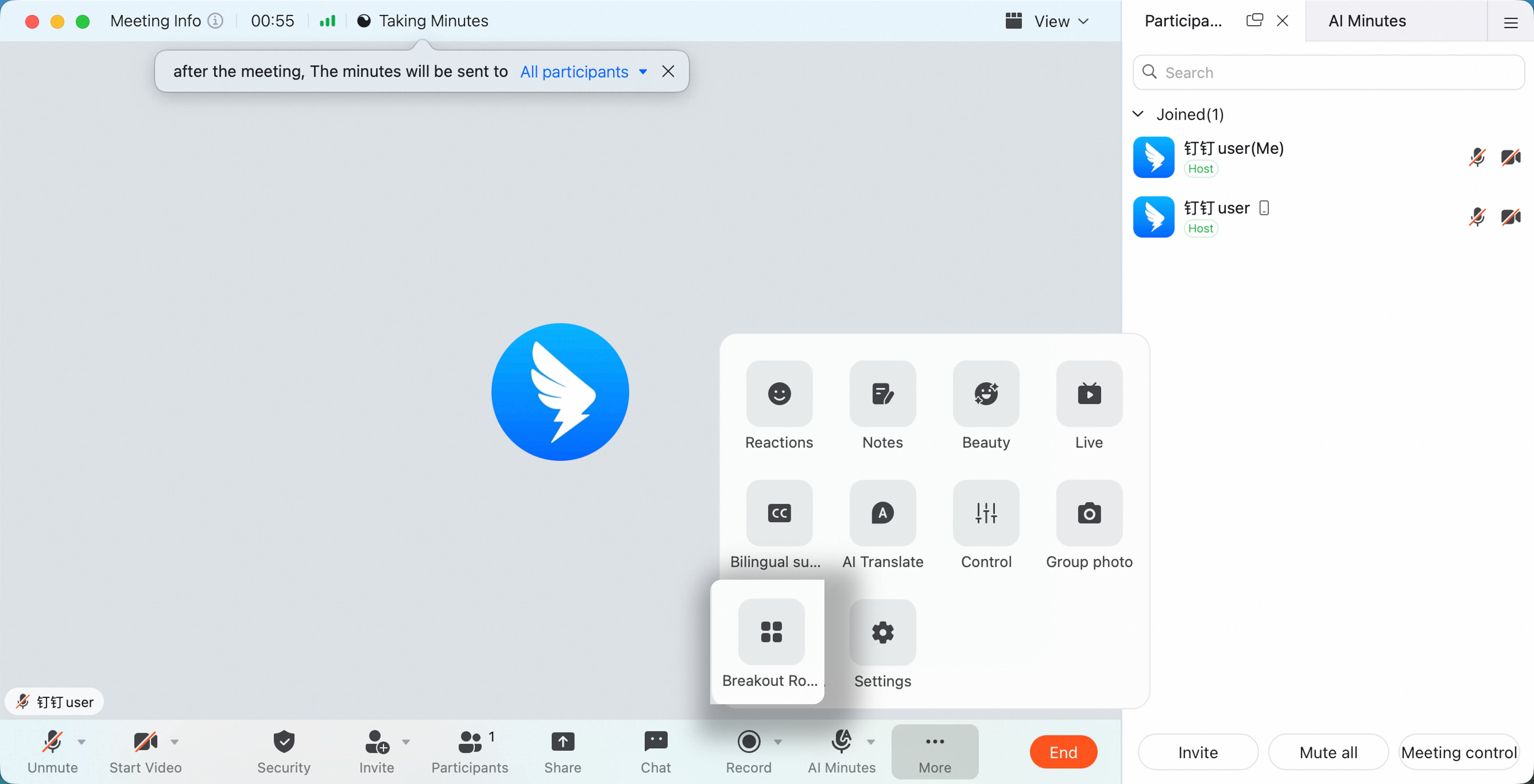
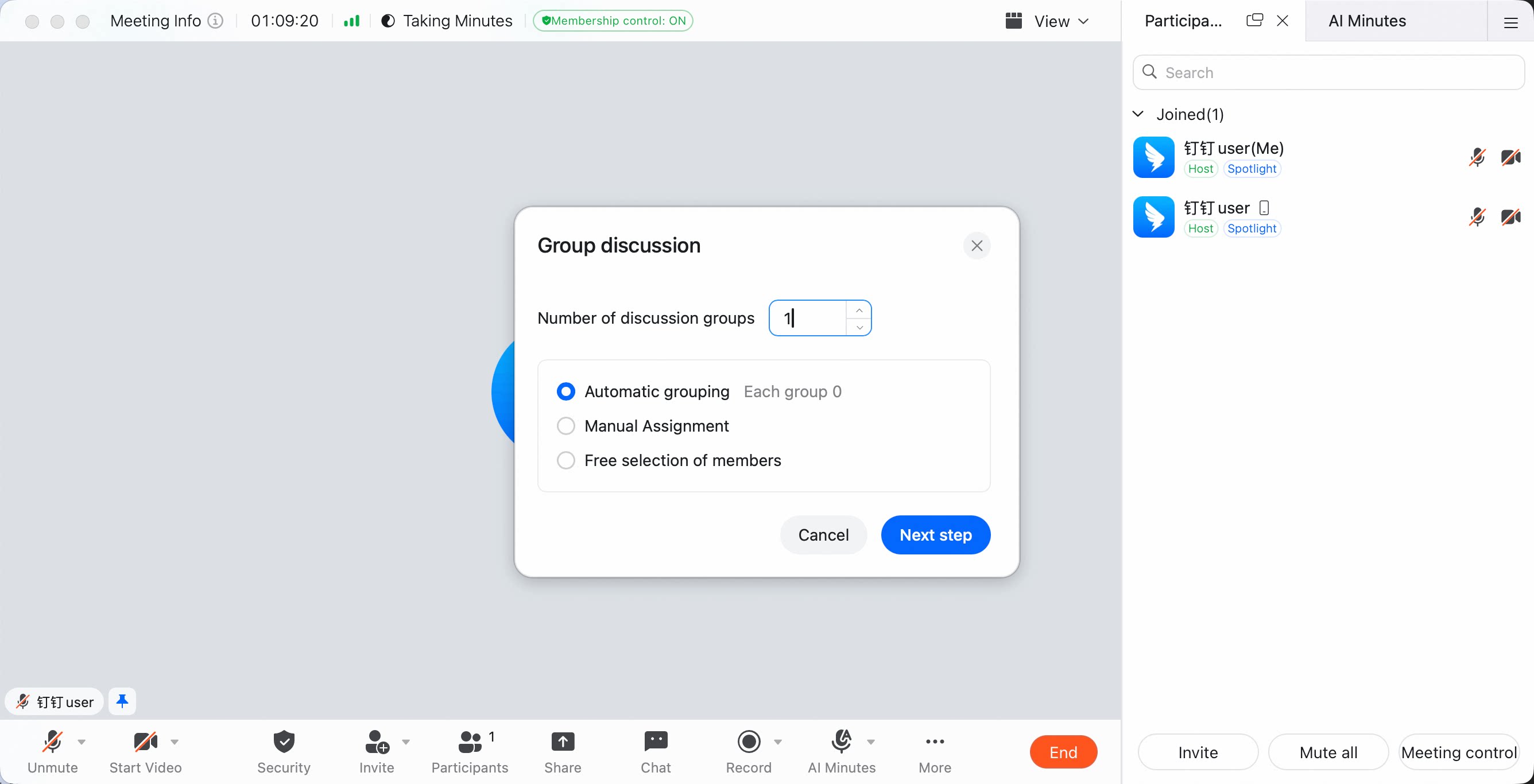
グループ分けの方法
主催者はルーム数を選択し、次の 3 つの方法で参加者を割り当てられます。- 自動割り当て: 参加者がランダムに各ルームへ割り当てられます。
- 手動割り当て: 主催者が参加者を任意のルームに割り当てます。
- メンバーの任意の編成: 参加者が参加するルームを自分で選びます。
フリーユーザーは現在、最大 2 つのブレイクアウトルームを作成できます。有料ユーザーは最大 50 のブレイクアウトルームを作成できます。
ブレイクアウトルームの編集
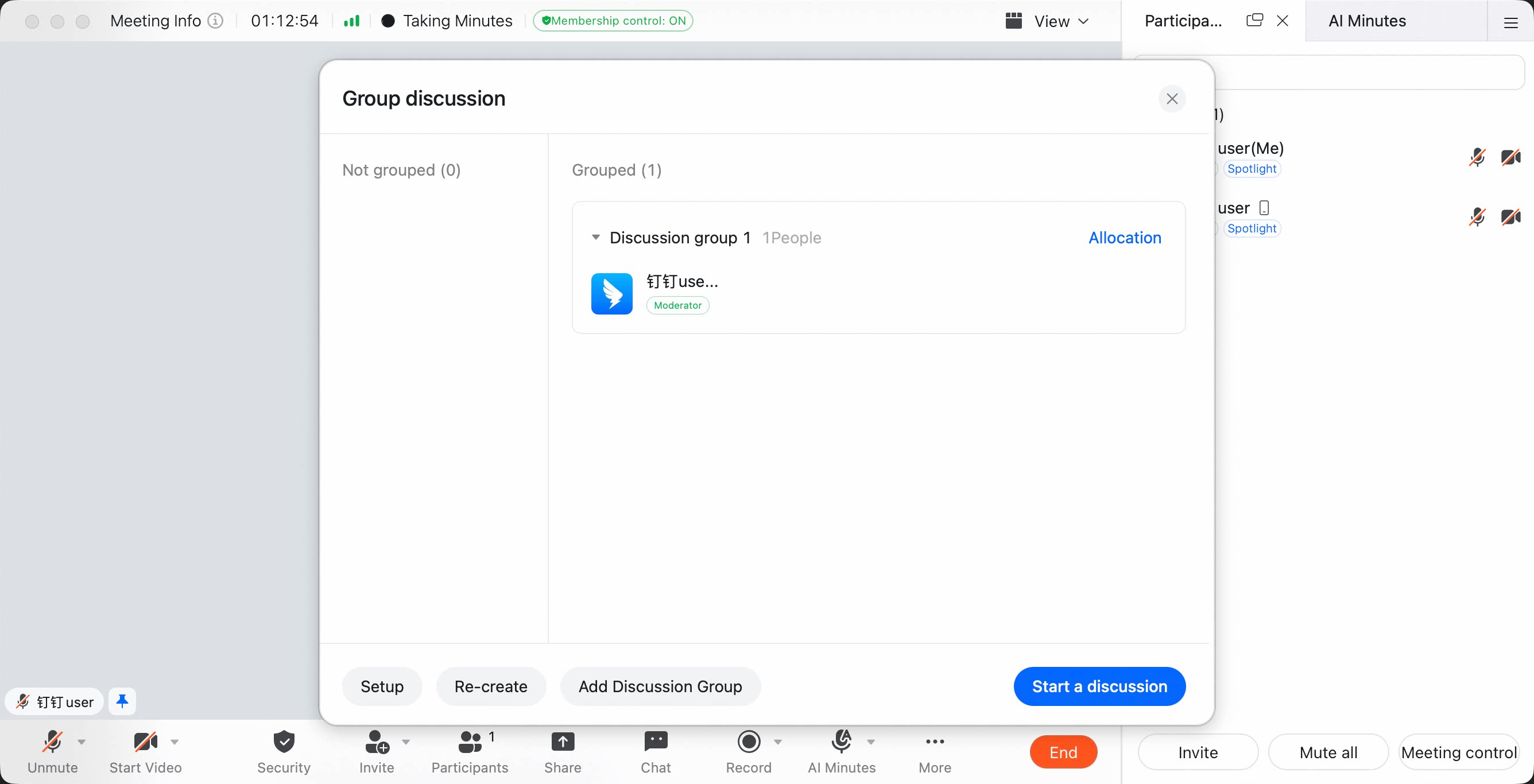
ブレイクアウトルームを作成した後、主催者は必要に応じて編集できます。- ルームメンバーの管理: 各ブレイクアウトルームのメンバーを整理します。
- ルームの管理: ブレイクアウトルームの追加、削除、名前変更を行います。
- ブレイクアウトルームの設定: 討論時間、参加者の移動権限、その他のオプションを設定します。
ブレイクアウトルームのメンバー管理
- メンバーの割り当て: ブレイクアウトルーム名にカーソルを合わせて 「割り当て」 をクリックし、ルームメンバーを選択します。
- メンバーの移動: メンバーをルームへドラッグして出し入れするか、メンバーにカーソルを合わせて 「移動先」 をクリックし、別のルームを選択します。
ブレイクアウトルームの追加・削除
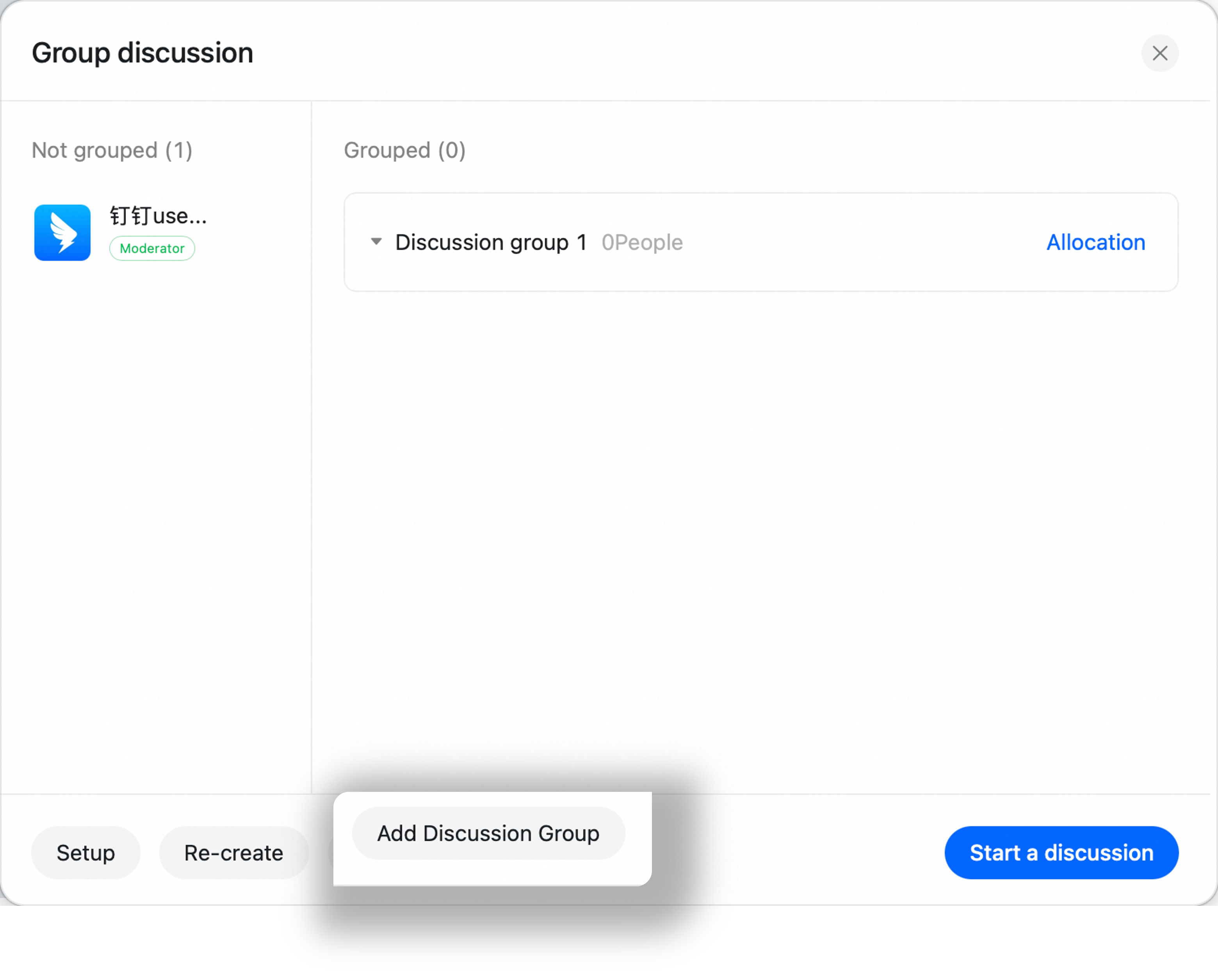
- ルームの追加: ブレイクアウトルームパネルの左下にある 「臨時グループを追加する」 をクリックします。
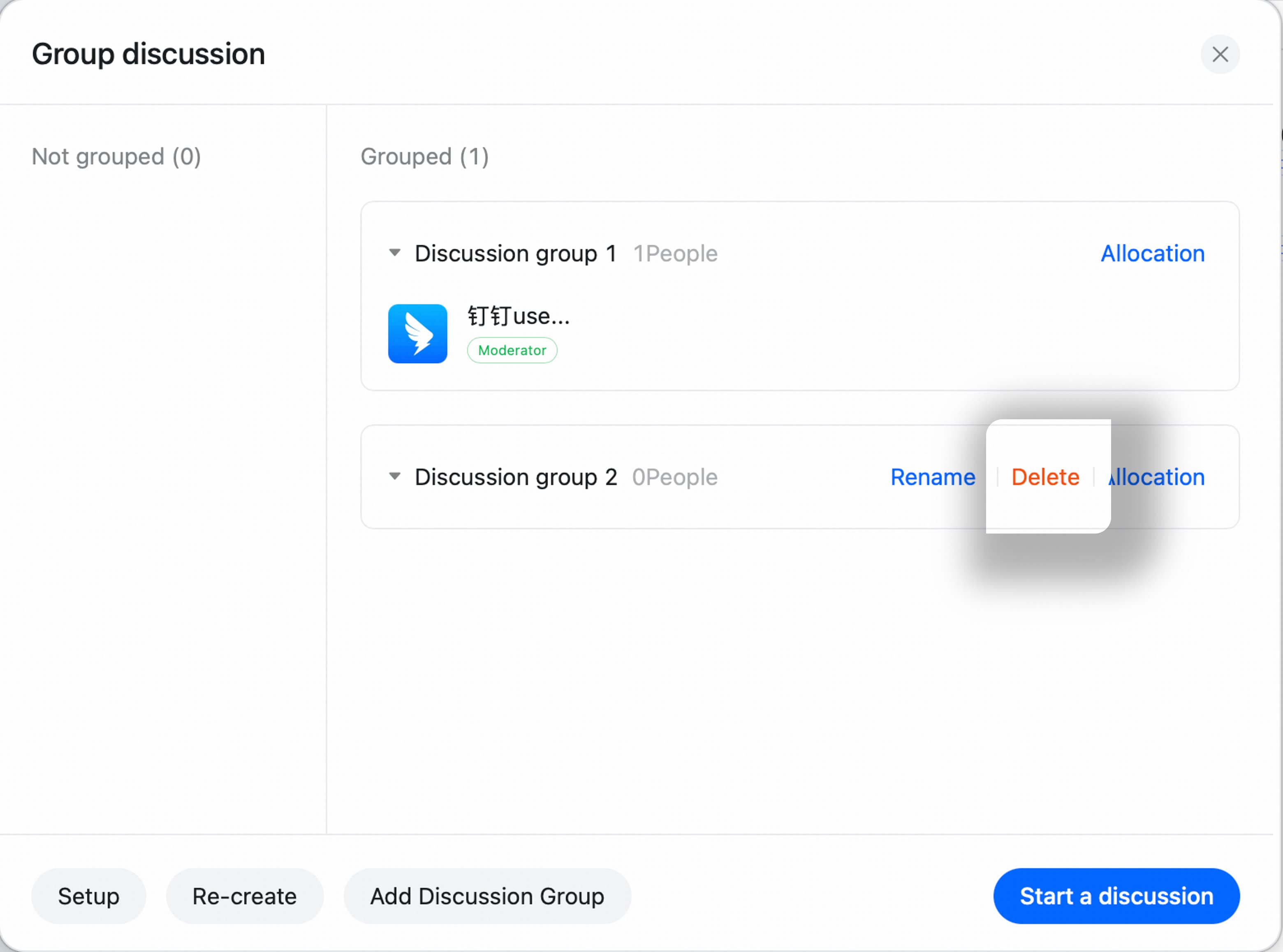
- ルームの削除: ルーム名にカーソルを合わせて、右側の削除ボタンをクリックします。
ブレイクアウトルームの名前を変更
ブレイクアウトルーム名にカーソルを合わせ、右側の 「名前を変更」 をクリックして新しいルーム名を入力し、フィールドの外をクリックするか Esc キーを押して完了します。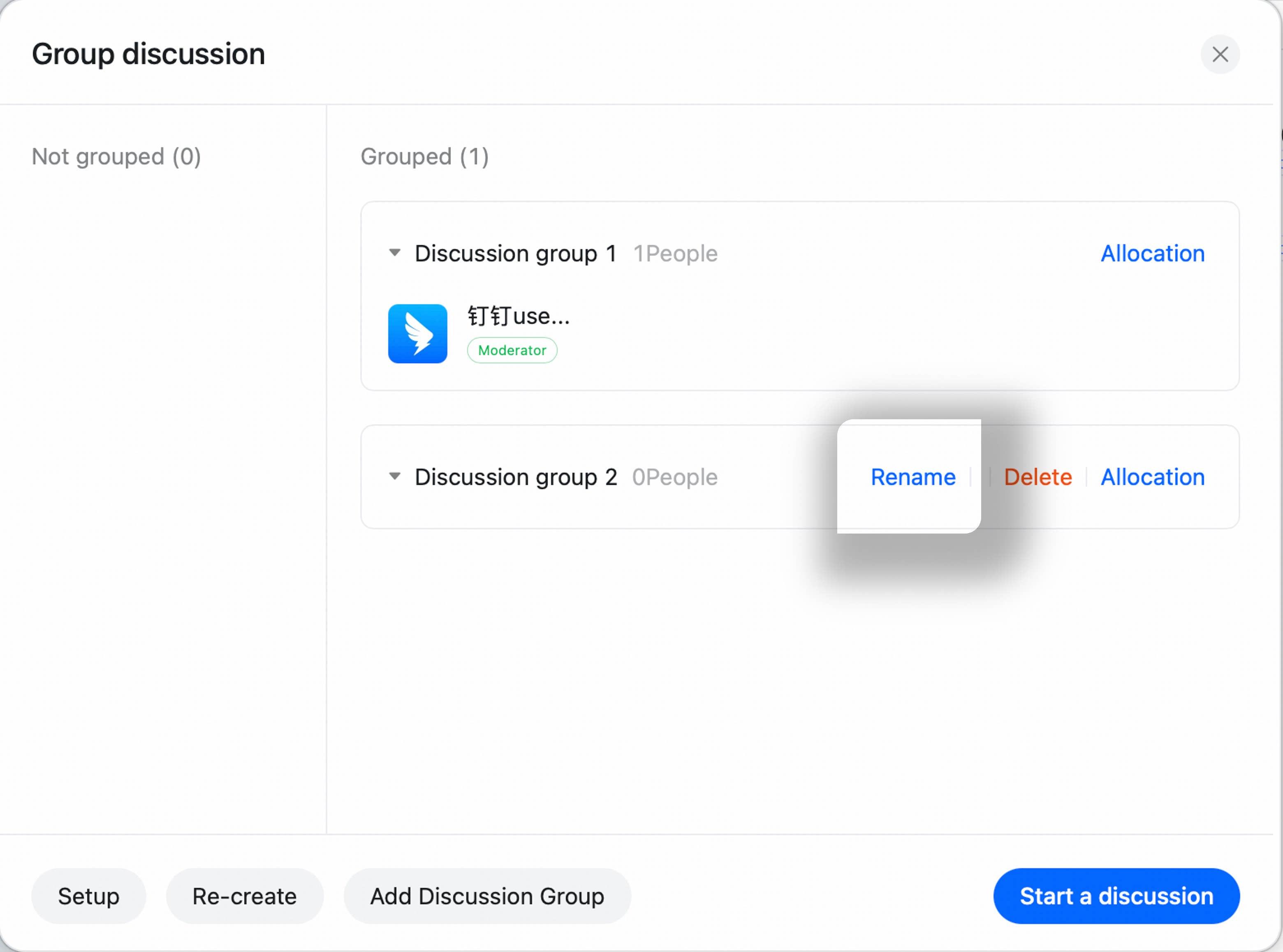
ブレイクアウトルームの設定
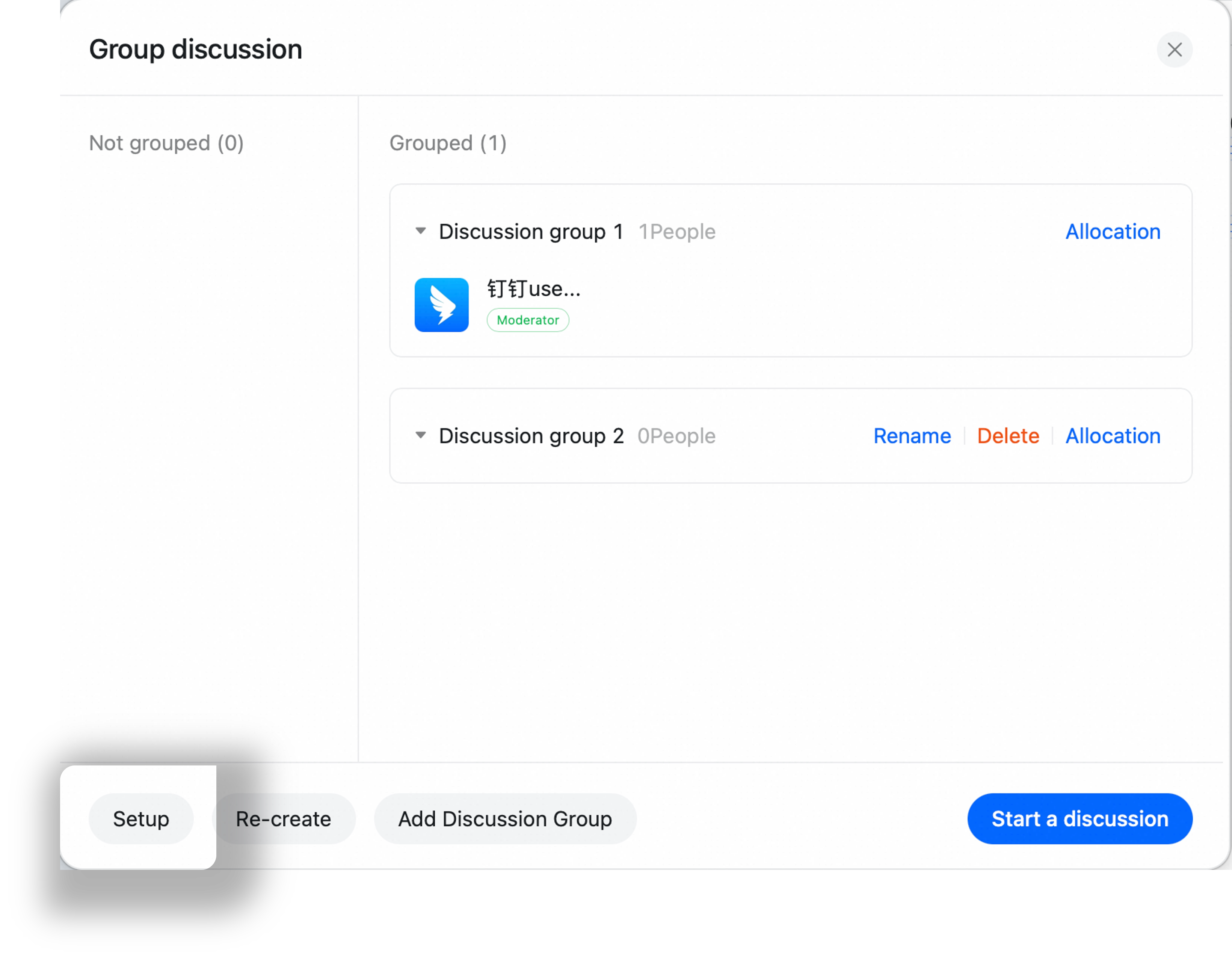
ブレイクアウトルームパネルの左下にある 「設定」 をクリックします。次の項目を設定できます。- メンバーのブレイクアウトルームへの参加方法:メンバーの確認を必須にするか、割り当てられたルームに自動で参加するか。
- メンバーの移動権限:メンバーがいつでもメイン会議室に戻れるか、自分でルームを選べるか。
- 復帰カウントダウン:討論が自動的に終了するまでの時間。
ブレイクアウトルームでの討論中
ブレイクアウト討論中は、ルーム内の情報(チャット、ビデオ、共有、リアクションなど)はそのルーム内でのみ表示されます。現在のルームを確認
会議ウィンドウの左上に、現在のルームまたはメイン会議室が表示されます。
主催者:ブレイクアウトルームに参加
会議中、「もっと」 をクリックし、「グループ」 をクリックしてパネルを開きます。ルーム名にカーソルを合わせて 「割り当て」 をクリックし、自分にチェックを入れて、そのルームに参加します。主催者:メッセージをブロードキャスト
会議中、「もっと」 をクリックし、「グループ」 をクリックしてパネルを開きます。討論開始後、左下のブロードキャストボタンをクリックしてメッセージを入力し、「一斉送信」 をクリックします。すべての参加者がブロードキャストを受け取ります。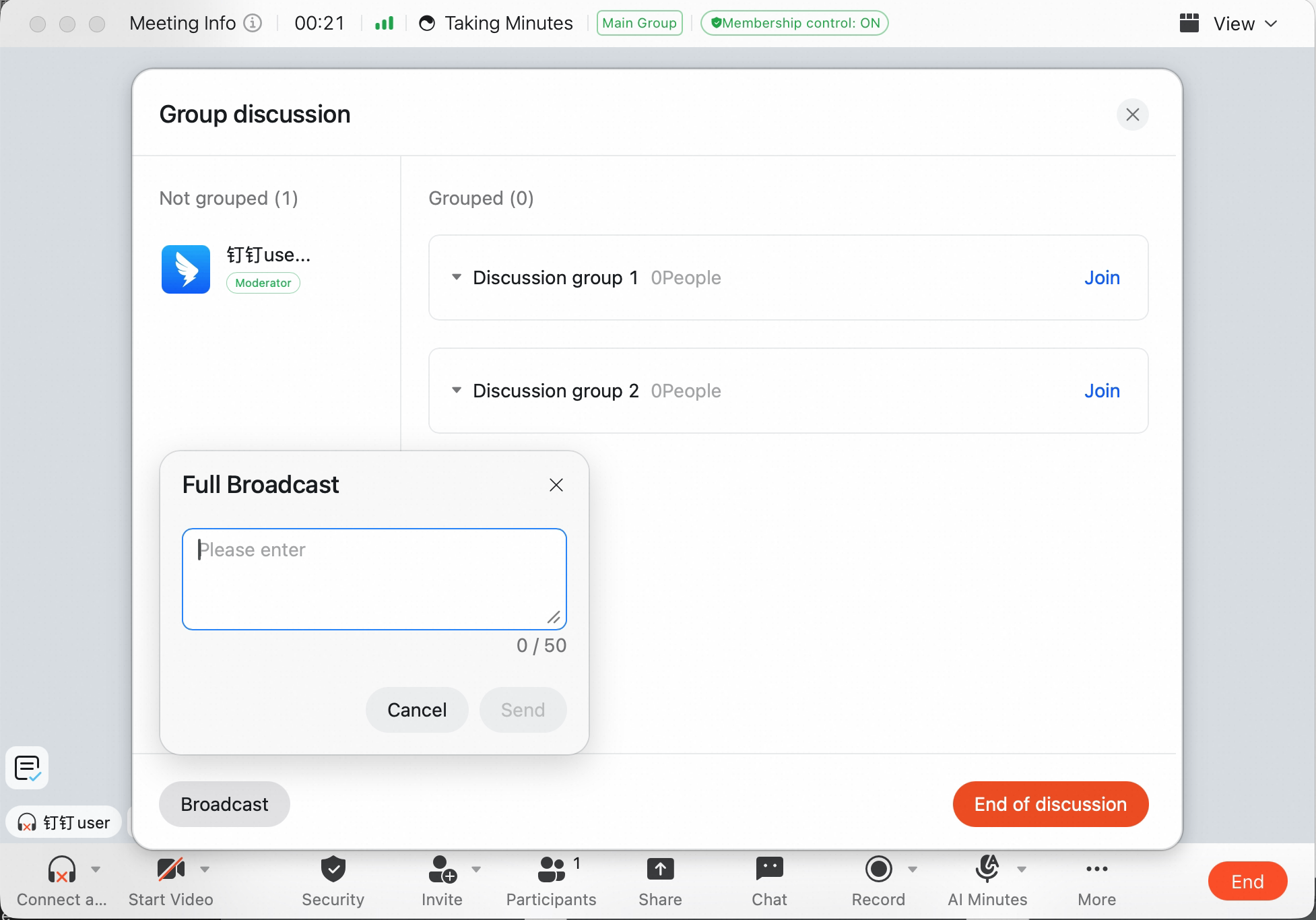
ブレイクアウトルームの討論を終了
手動で終了
会議中、「もっと」 をクリックし、「グループ」 をクリックしてパネルを開きます。右下の 「ディスカッションを終了」 をクリックし、ポップアップで 「ディスカッションを終了」 をクリックして確定します。