

 メッセージ
メッセージ カレンダー
カレンダー 会議
会議 連絡先
連絡先 メール
メール ドキュメント
 ドライブ
ドライブ AI テーブル
 AI 議事録
 勤怠
勤怠 承認
承認 YiDA
YiDA 管理コンソール
会議を開始するガイド
PC版
会議ページから開始する
DingTalk PC版アプリを開いてログイン>>左側のナビゲーションバーの 「会議」 をクリック >> 会議ページを表示 >> 「会議を開始」 をクリックします。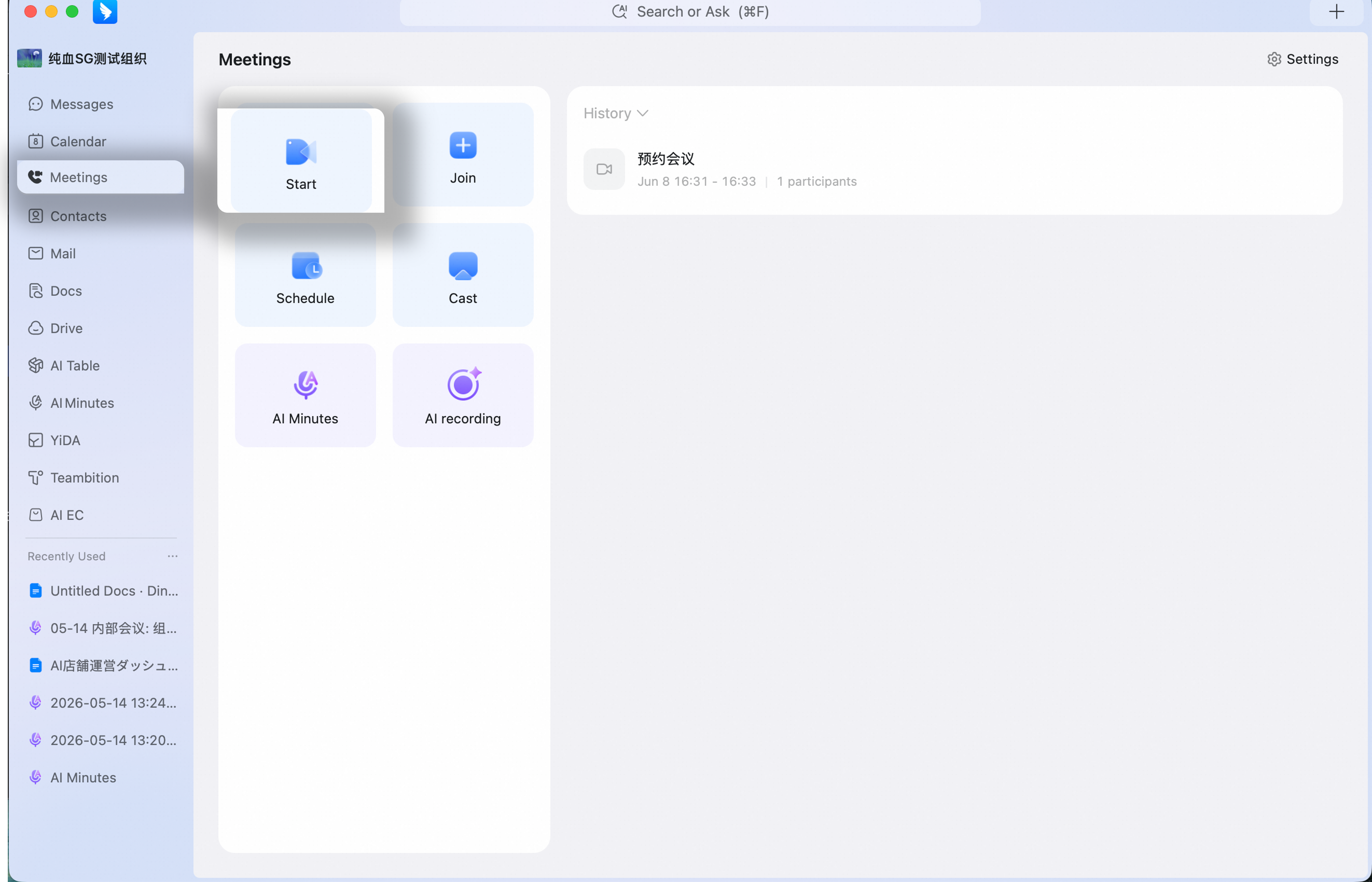
チャットウィンドウから開始する
DingTalk PC版アプリを開いてログイン >> チャット入力欄の下にある 「 + 」 アイコンをクリック >> 「ビデオと通話」 を選択します。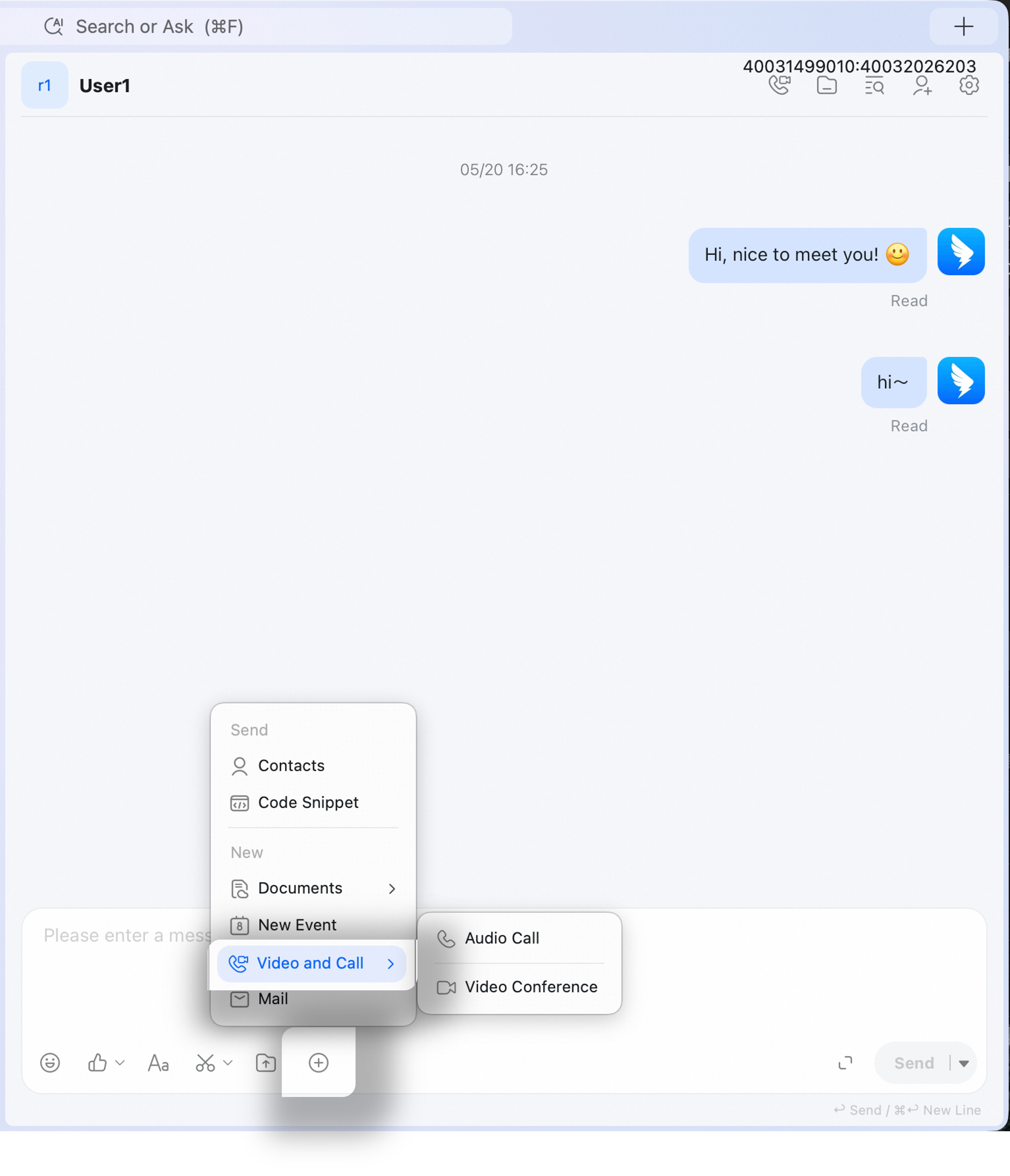
モバイル版
会議ページから開始する
DingTalkモバイルアプリを開いてログイン >> 右上の 「通話」 アイコンをタップ >> 「会議を開始」 をタップします。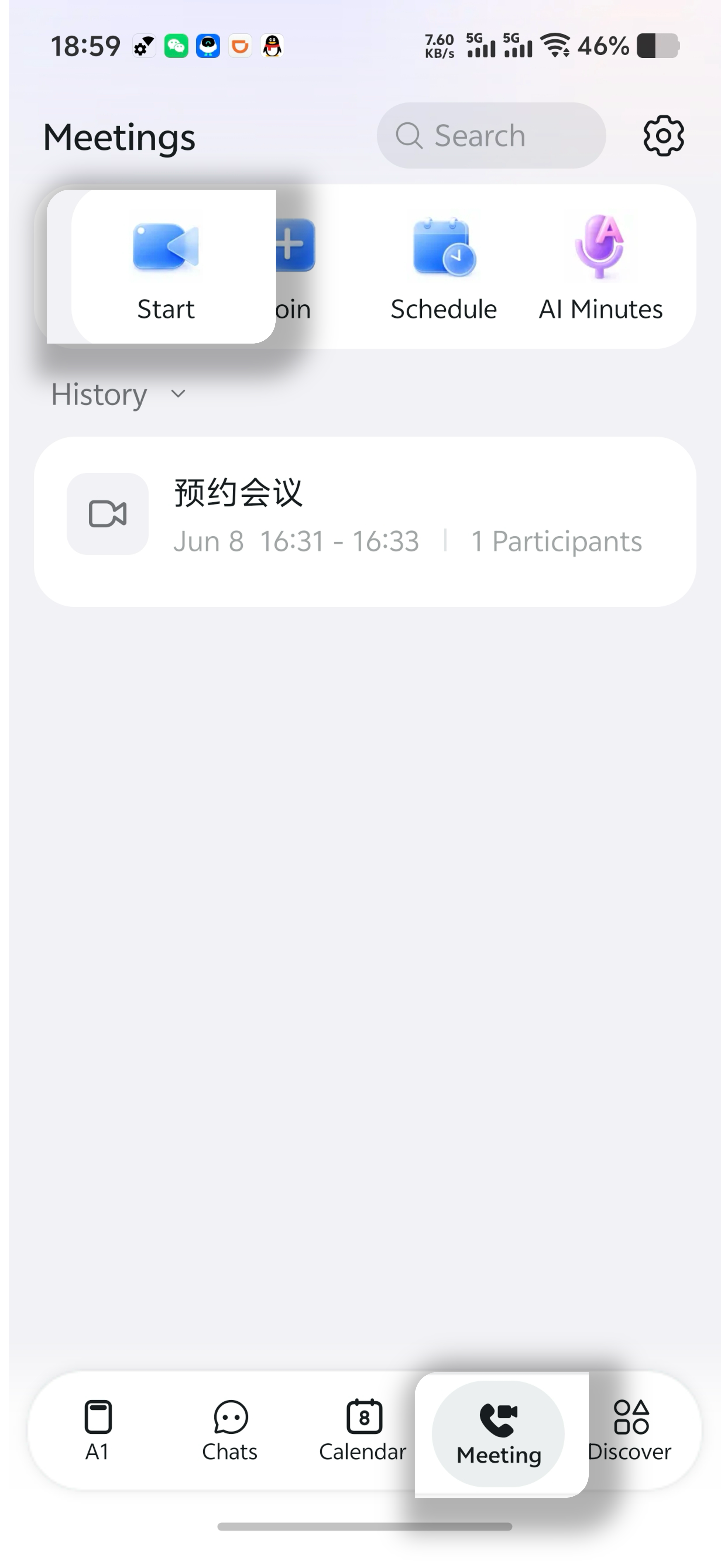
会議を予約するガイド
PC版で
会議ページから予約する
方法一: DingTalk PC版アプリを開いてログイン >> 左側ナビゲーションバーの 「会議」 をクリック >> 「会議を予約」 をクリック >> 会議時間と参加者を設定 >> 「完了」 をクリックします。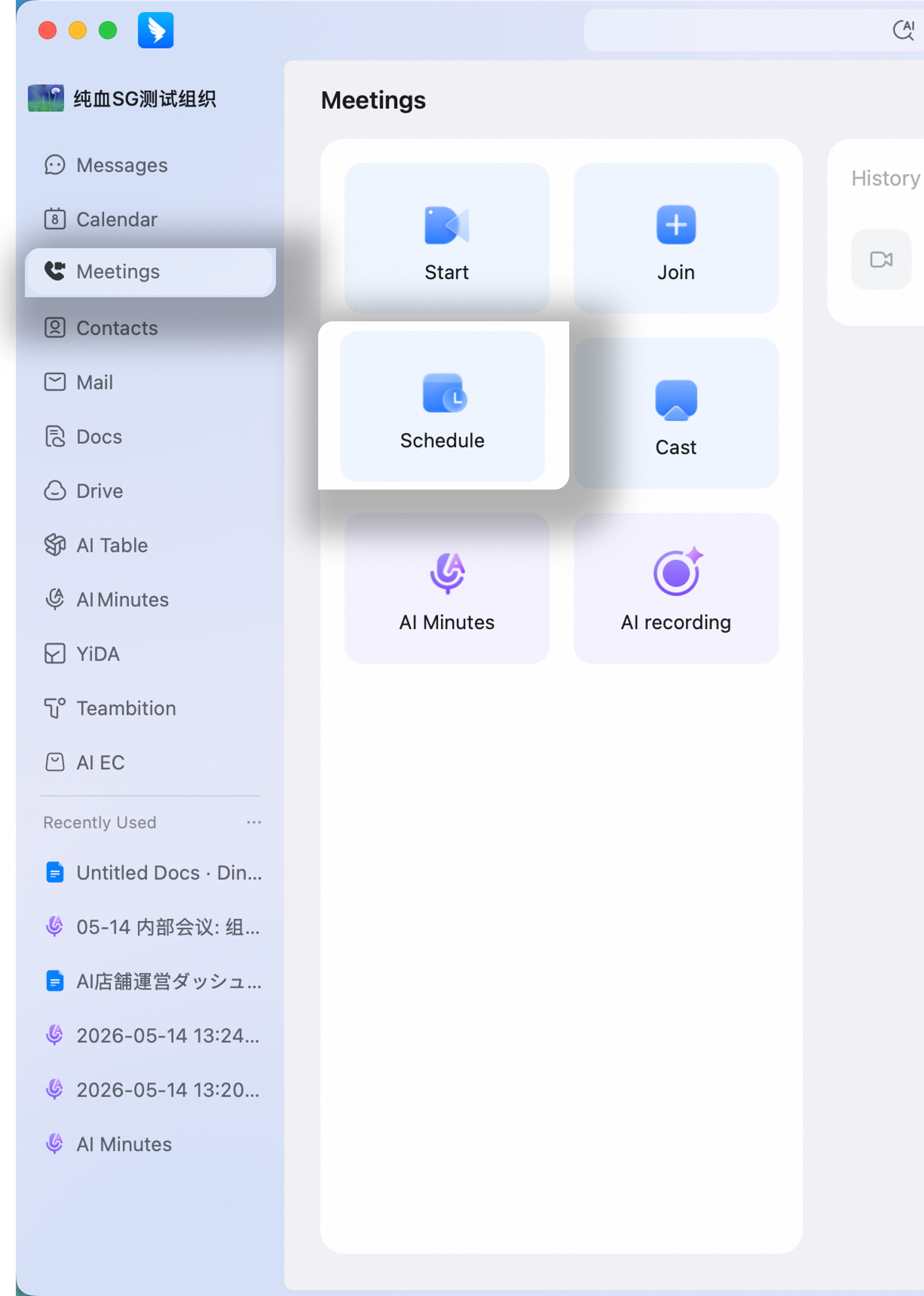
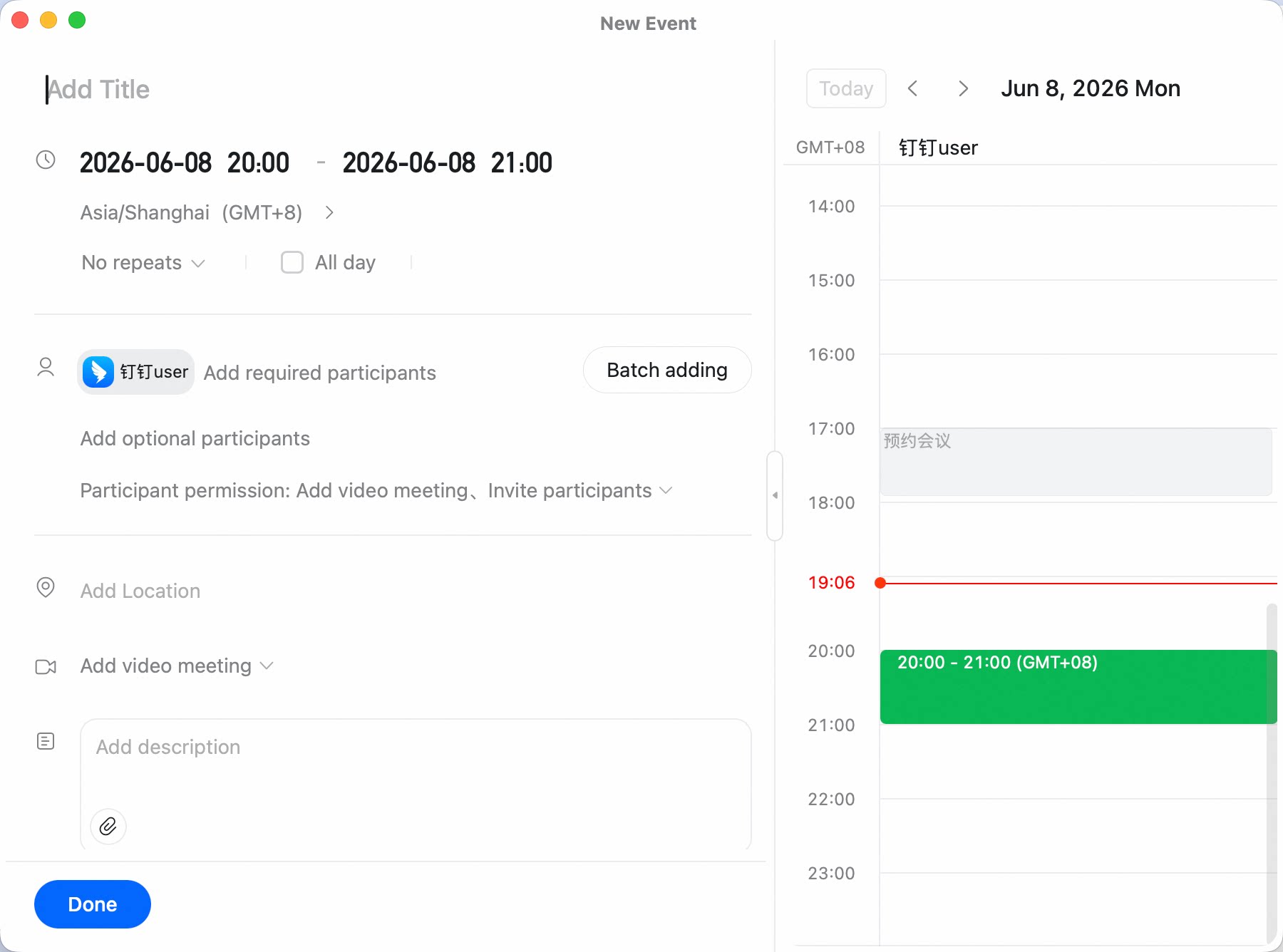
カレンダーページから予約する
DingTalk PC版アプリを開いてログイン >> 左側の 「カレンダー」 をクリック >> 左上の 「 + 」 ボタンをクリック >> 会議時間と参加者を選択 >> 「ビデオ会議を追加可能」 をクリック >> 「DingTalkビデオ会議」 を選択 >> 「完了」 をクリックします。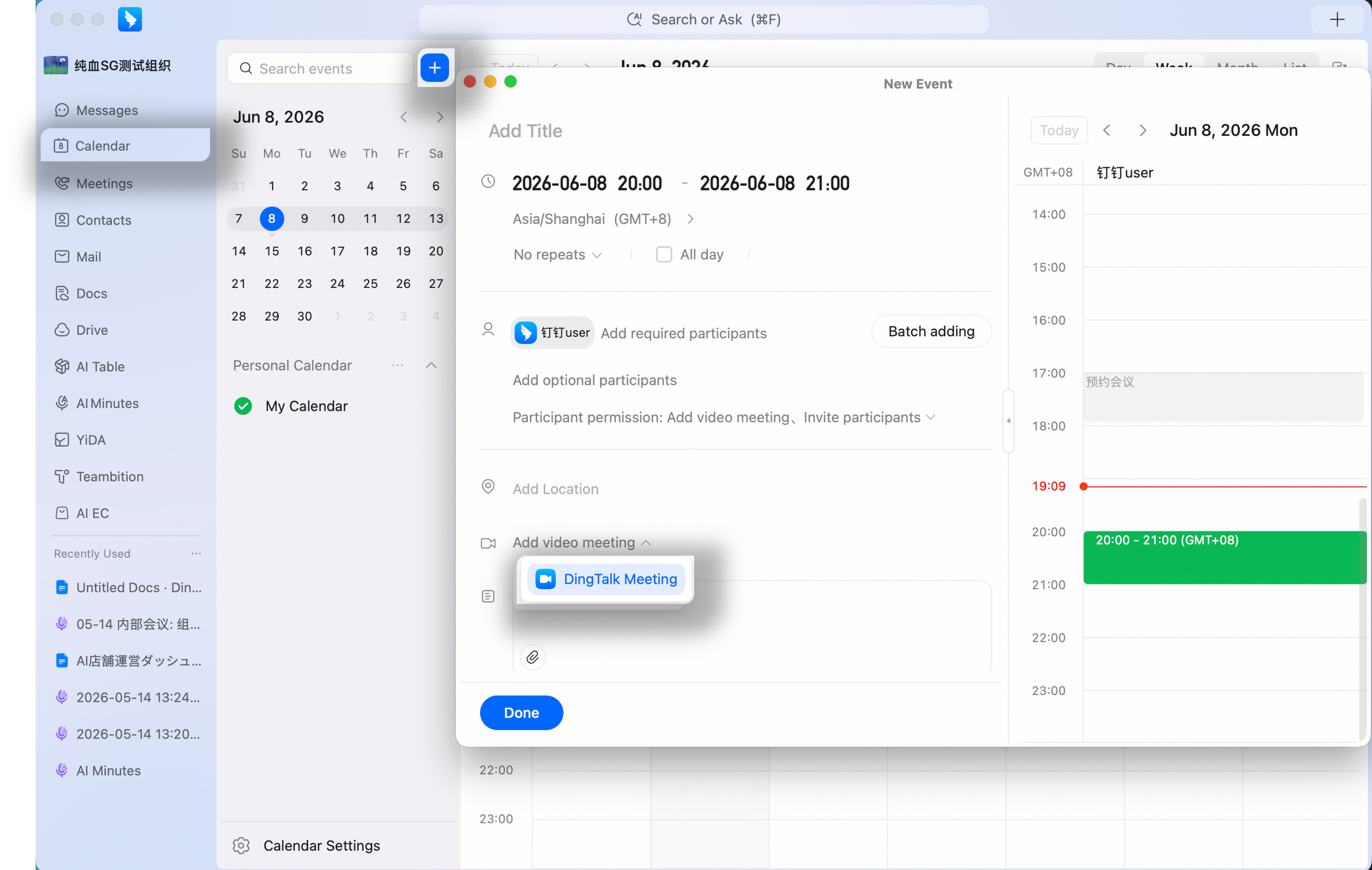
チャットウィンドウから予約する
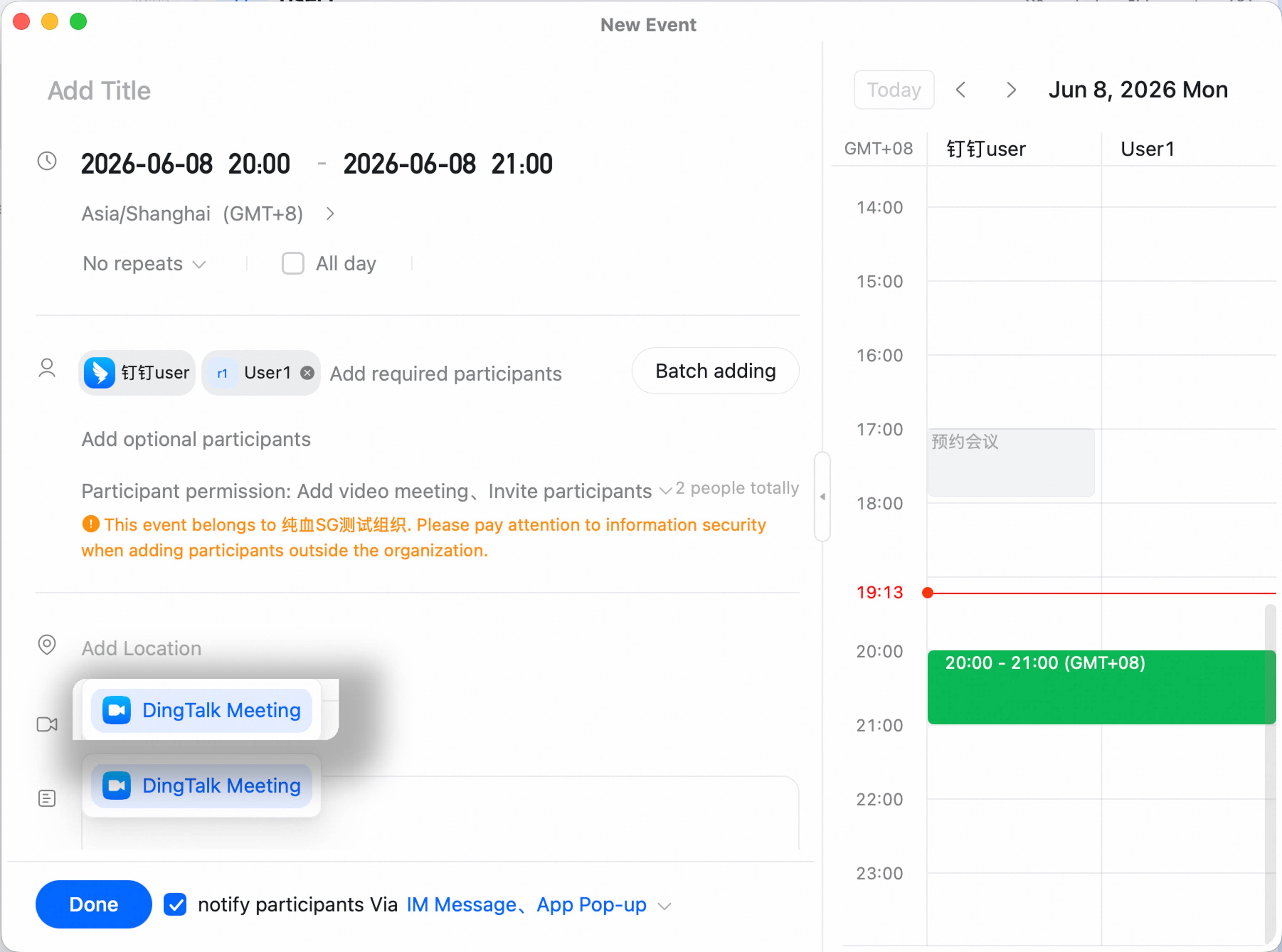
チャット入力欄の下にある 「 + 」 アイコンをクリック >> 「予定」 をクリック >> 会議時間と参加者を選択 >> 「ビデオ会議を追加」 をクリック >> 「DingTalkビデオ会議」 を選択 >> 「完了」 をクリックします。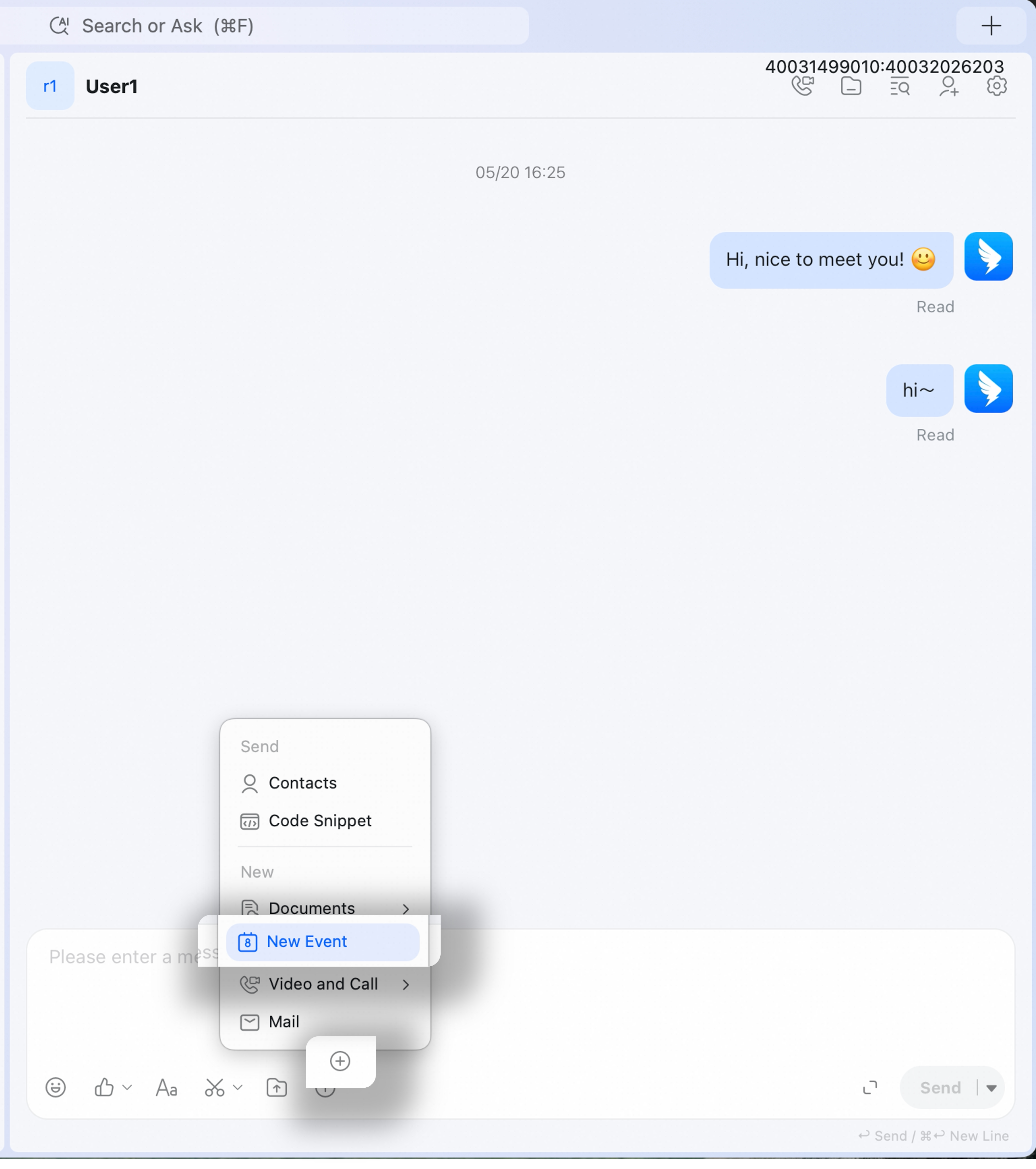
モバイル版で
会議ページから予約する
DingTalkモバイルアプリを開く >> 右上の 「通話」 アイコンをタップ >> 「会議を予約」 を選択します。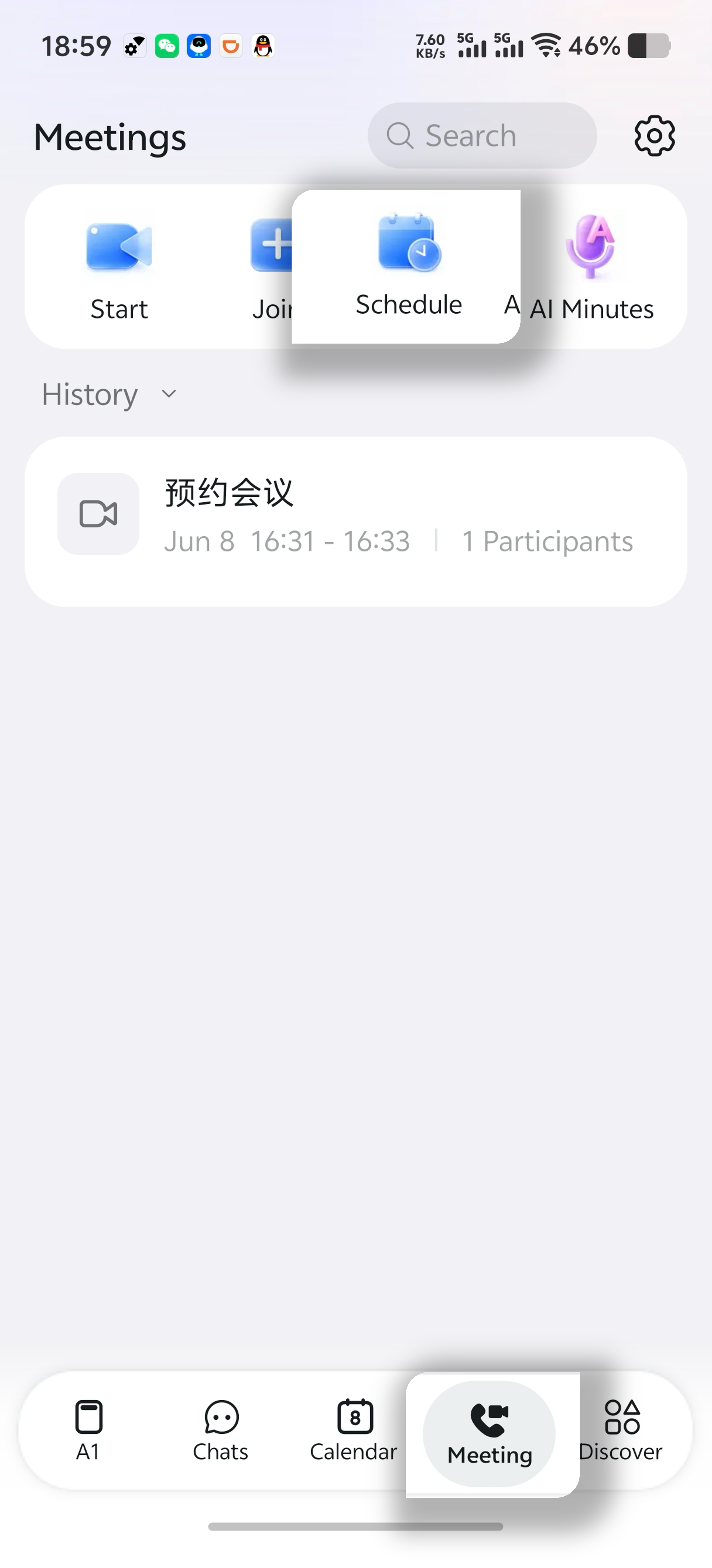
カレンダーページから予約する
DingTalkモバイルアプリを開く >> 画面下部の 「カレンダー」 をタップ >> 右下の 「 + 」 アイコンをタップして予定を作成 >> 下にスクロールして 「ビデオ会議を追加可能」 をタップ >> 「DingTalkビデオ会議」 を選択します。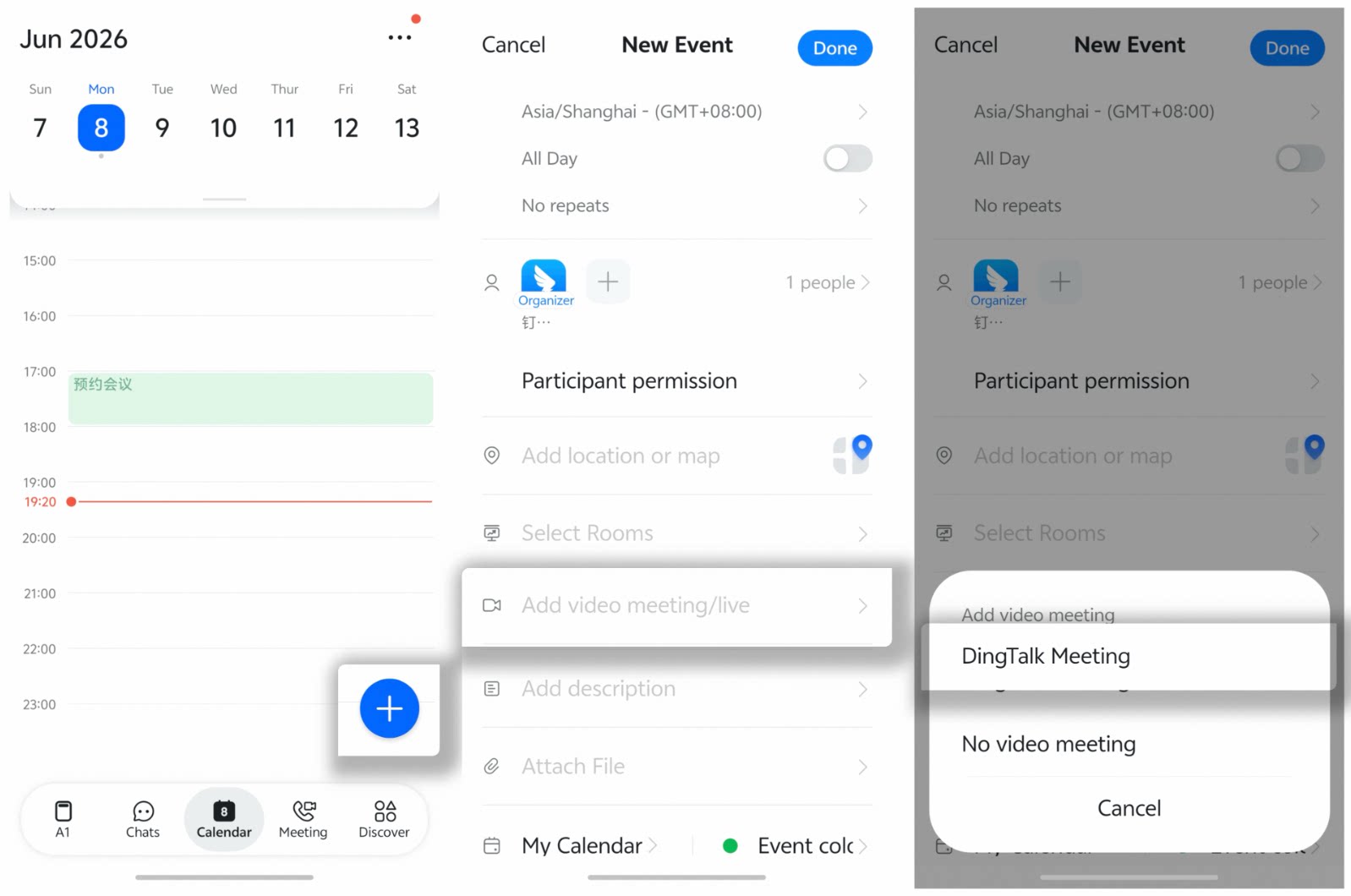
チャットウィンドウから予約する
DingTalkモバイルアプリでチャットを開く >> 右下の 「 + 」 アイコンをタップ >> 「予定」 をタップして予定を作成 >> 下にスクロールして 「ビデオ会議を追加」 をタップ >> 「DingTalkビデオ会議」 を選択します。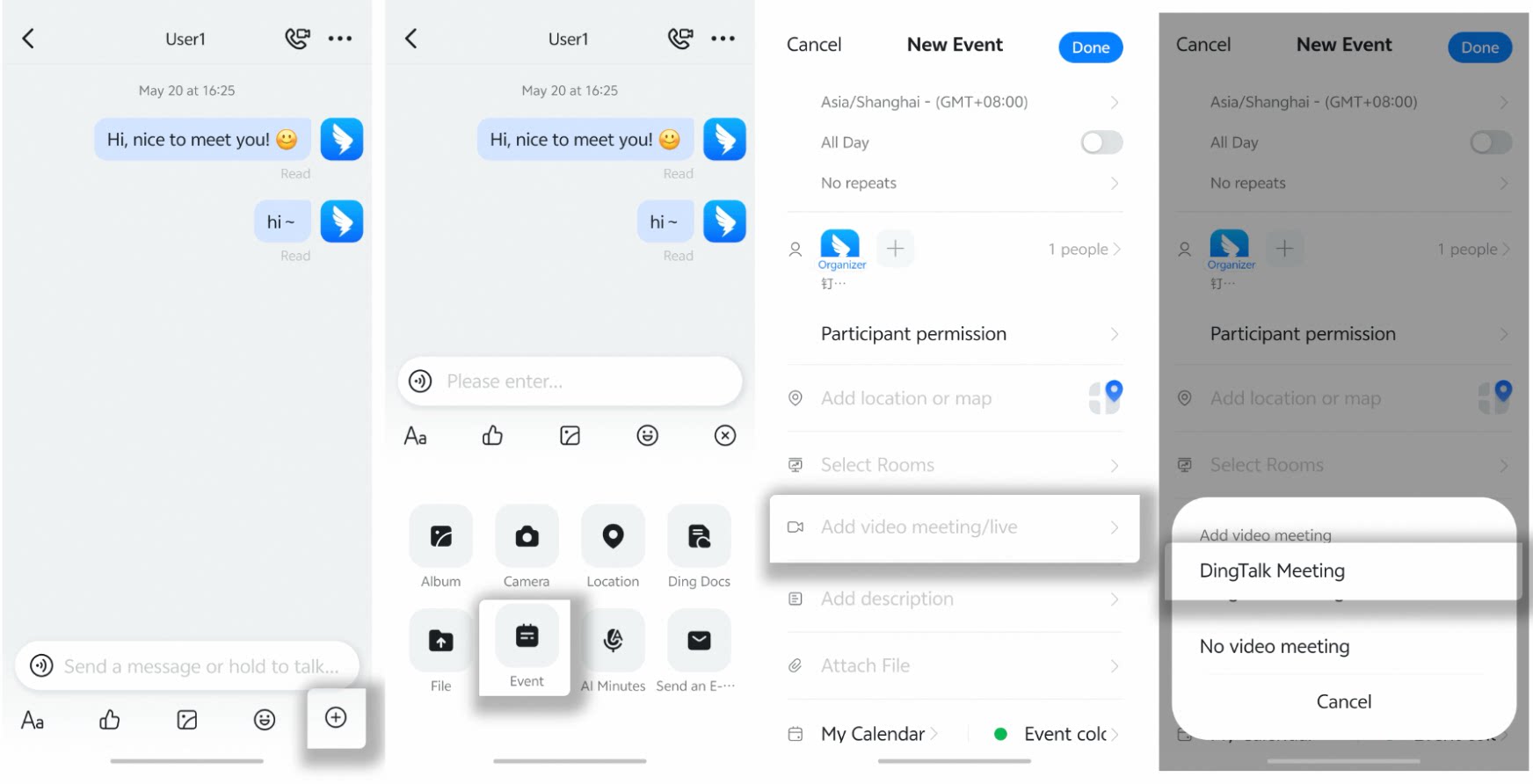
予約した会議の設定可能なオプション
- 会議の 「タイトル」、「時間」、「参加者」 を設定します。予約が完了すると、会議は 「カレンダー」 で確認できます。
- 「繰り返し会議」 を設定するには、「繰返さない」 をクリック >> 繰り返しのルールを選択 >> 設定をカスタマイズします。
- 「会議室」 を追加します。この機能は繰り返し会議には対応していません。社内でDingTalkスマート会議室システムにオフライン会議室を登録している場合は、ここでオフライン会議室を選択または予約できます。
- 「ビデオ会議」 を追加します。DingTalkビデオ会議を追加できます。
- 「会議リマインダー」 を設定するか、リマインダーなしを選択します。
- 会議の作成後、「会議IDと参加情報」 を取得できます。