メッセージ
メッセージ カレンダー
カレンダー 会議
会議 連絡先
連絡先 メール
メール ドキュメント
 ドライブ
ドライブ AI テーブル
 AI 議事録
 勤怠
勤怠 承認
承認 YiDA
YiDA 管理コンソール
PC版
会議IDで参加する
DingTalk PC版アプリを開いてログイン >> 左側の 「会議」 をクリック >> 「会議に参加」 をクリック >> 「会議ID」 を入力 >> 「会議に入る」 をクリックします。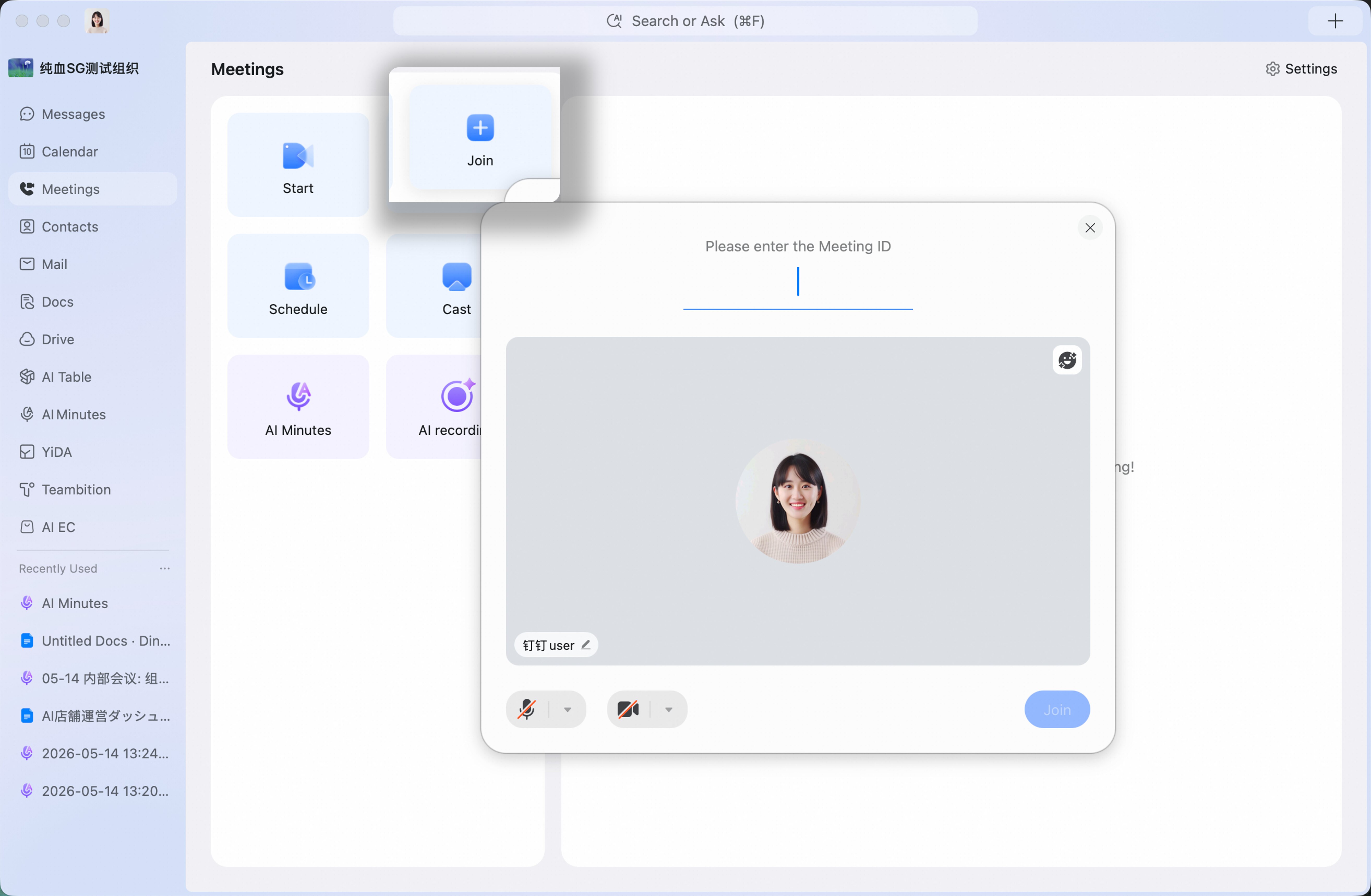
参加リンクで参加する
ブラウザから参加する場合は、コンピューターでカメラとマイクの権限を許可してください。「参加リンク」 を開く >> 「名前」 を入力 >> 「会議に参加」 をクリックします。DingTalkアプリを開いて参加する場合は、ページ下部の 「DingTalkを開く」 をクリックします。
会議カードで参加する
チャットウィンドウで相手から送信された 「会議カード」 をクリック >> 下部の 「会議に参加」 をクリックします。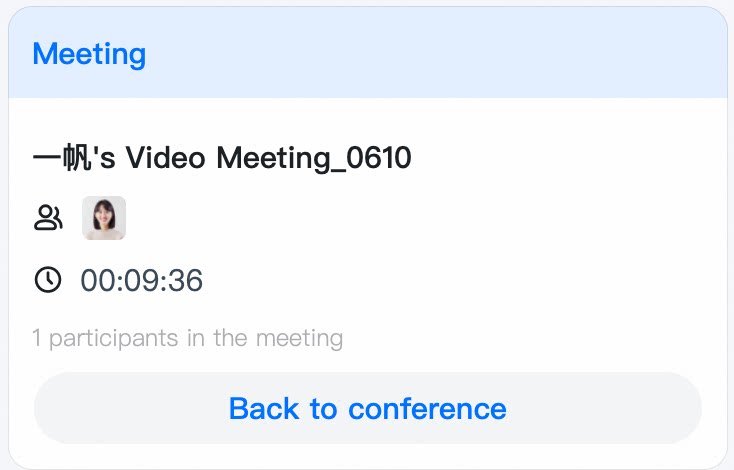
会議リストから参加する
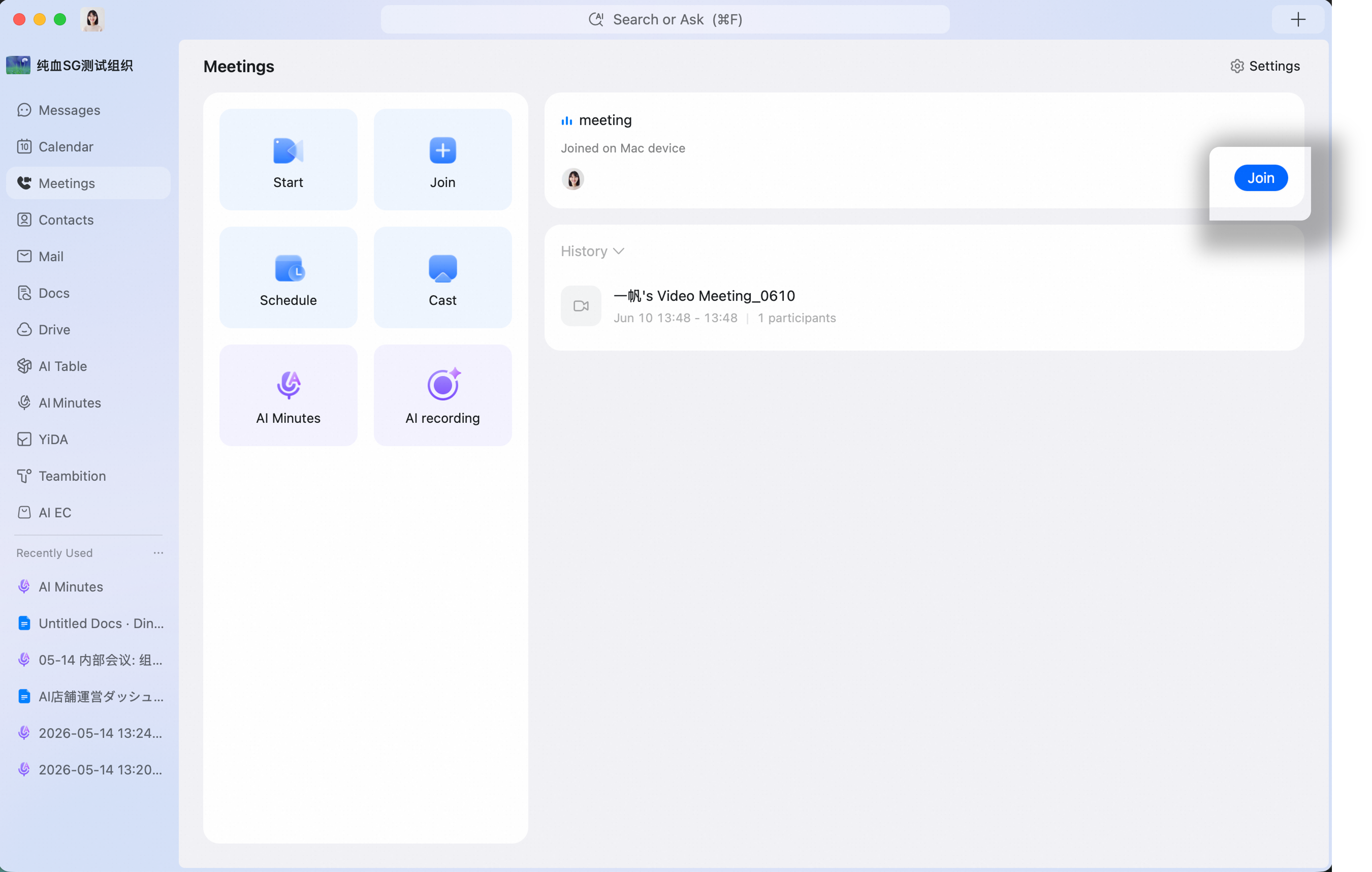
DingTalk PC版アプリを開いてログイン >> 左側の 「会議」 をクリック >> 右側の会議リストから参加したい会議を検索 >> 「参加」 をクリックします。予約された会議、進行中の会議、参加後に退出した会議は、すべて会議リストに表示されます。
カレンダーから参加する
DingTalk PC版アプリを開いてログイン >> 左側の 「カレンダー」 をクリック >> 参加したい会議を選択 >> 「会議に参加」 をクリックします。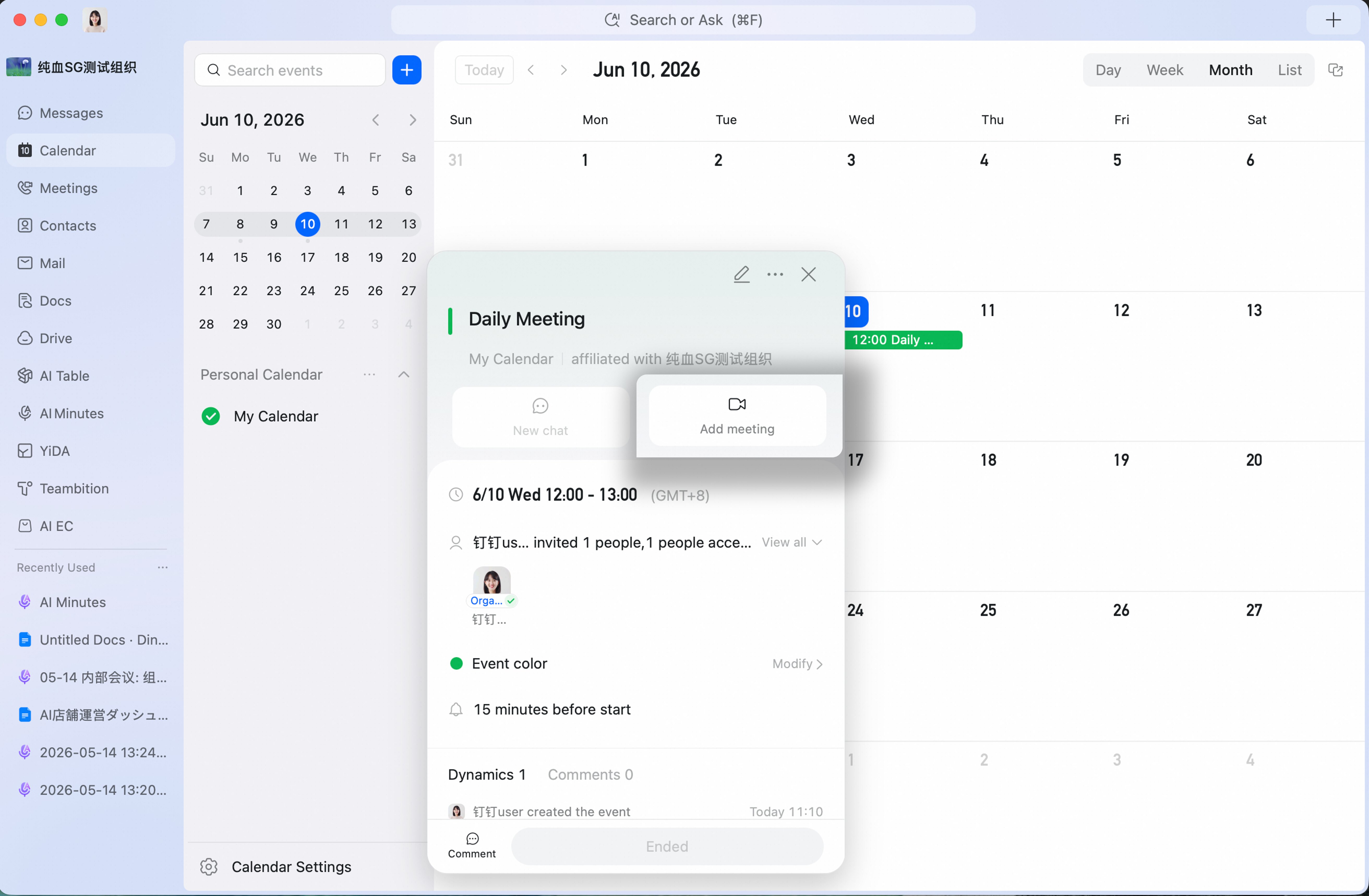
右上の 「 + 」 アイコンから参加する
DingTalk PC版アプリを開いてログイン >> 右上の 「 + 」 アイコンをクリック >> 「会議に参加」 をクリックします。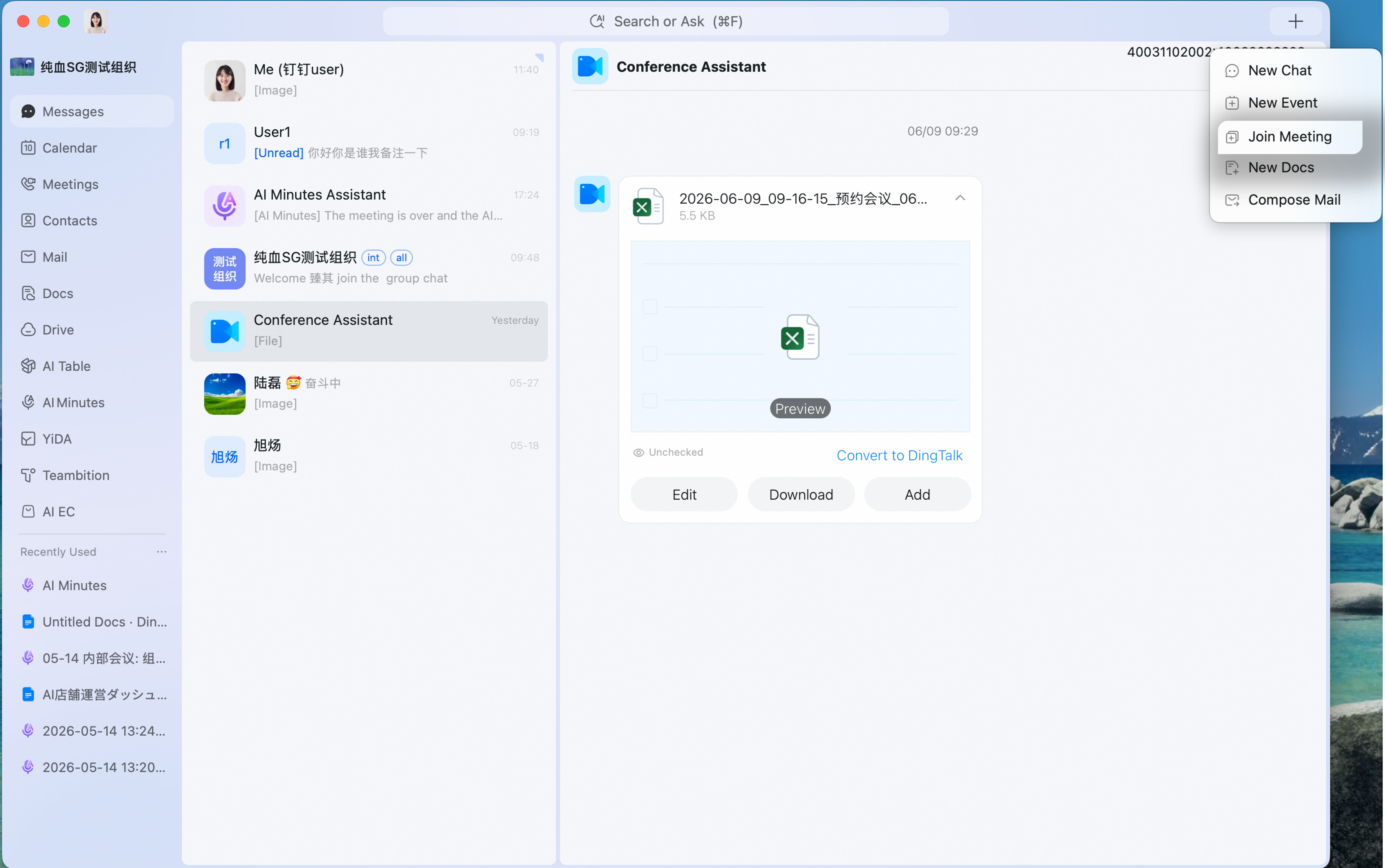
モバイル版
会議IDで参加する
DingTalkモバイルアプリを開く >> 右上の 「通話」 アイコンをタップ >> 「会議に参加」 をタップ >> 「会議ID」 を入力して参加します。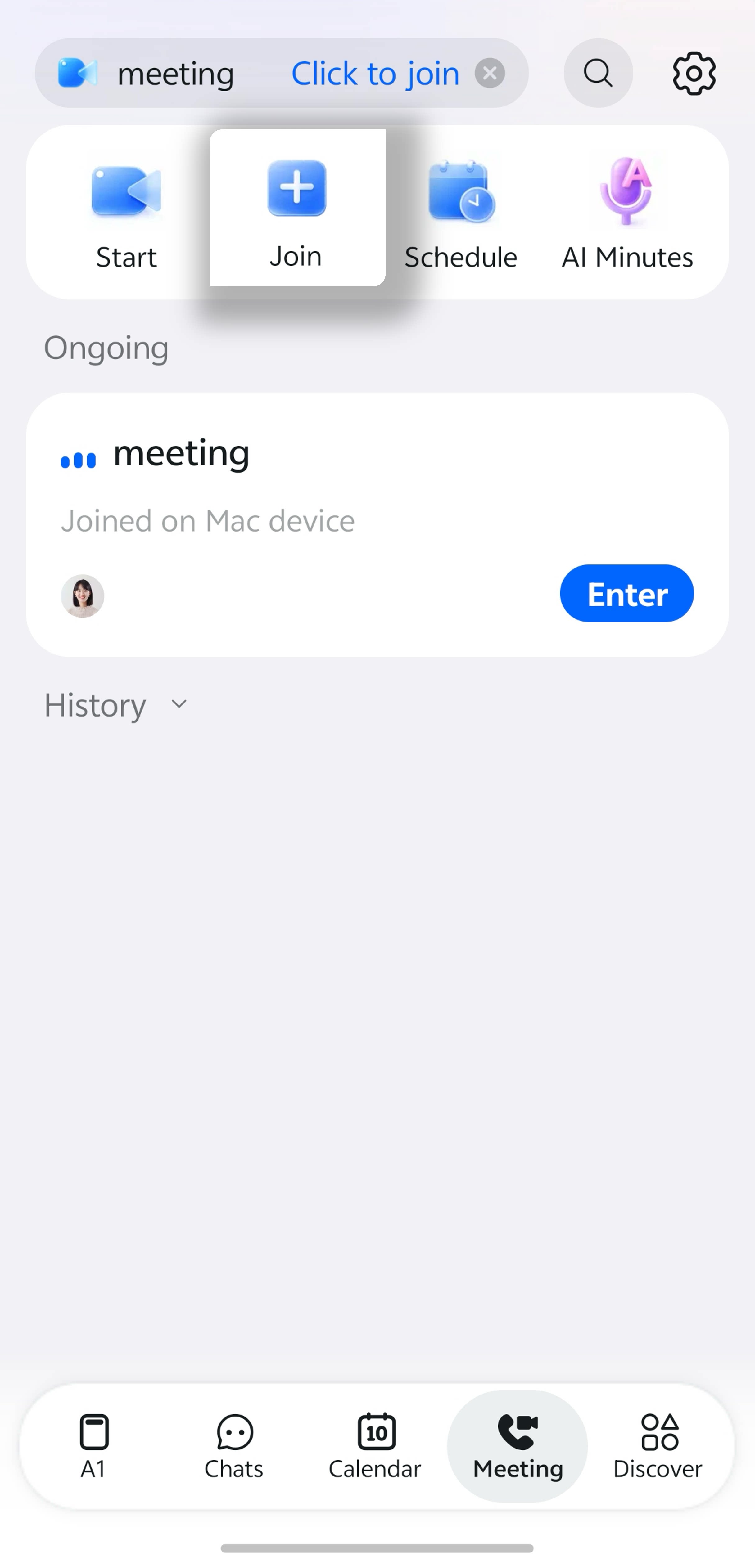
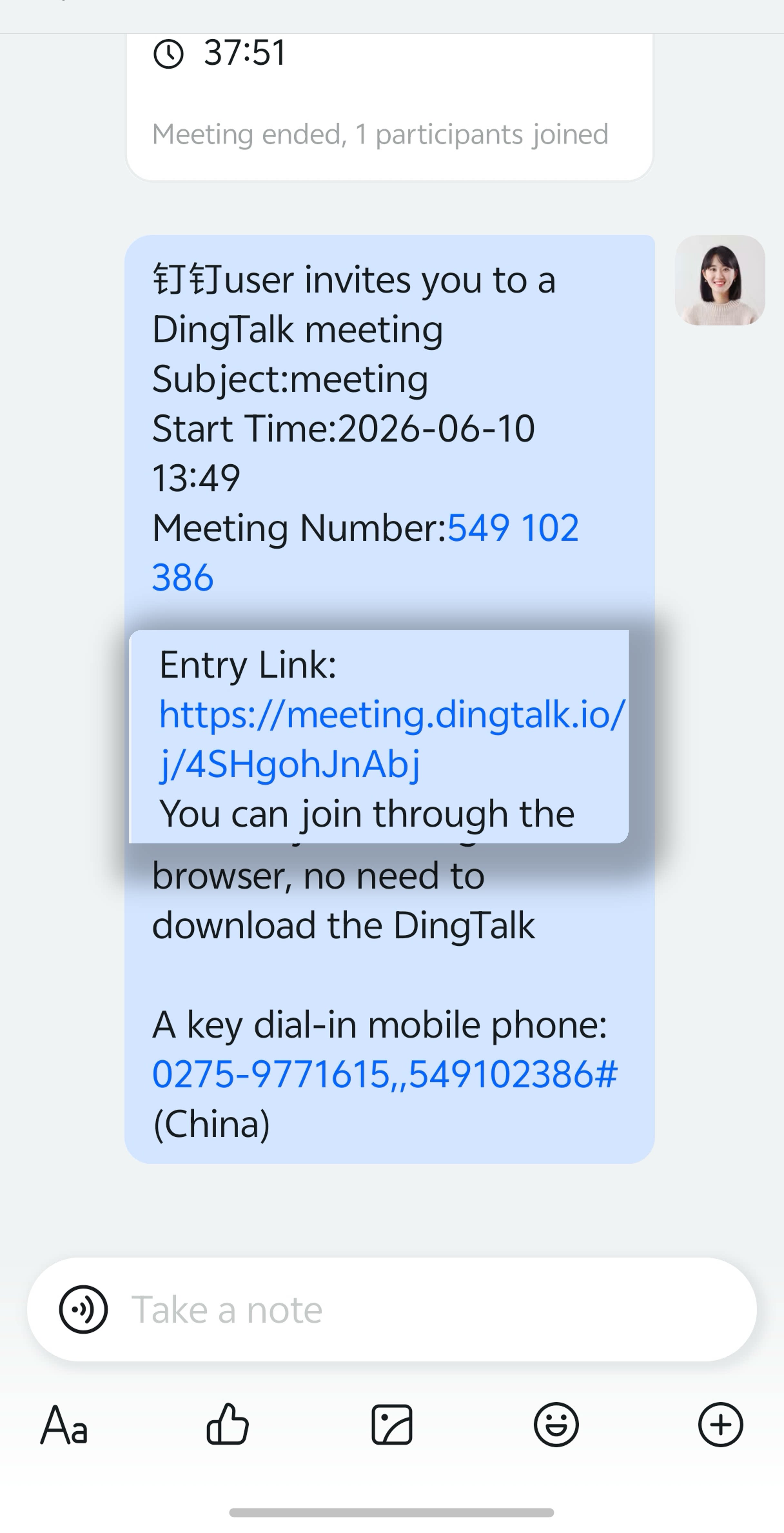
参加リンクで参加する
ブラウザから参加する場合は、カメラとマイクの権限を許可してください。モバイルのチャットで相手から送信された 「参加リンク」 をタップ >> 「会議に入る」 をタップ >> 「名前」 を入力 >> 「会議に入る」 をタップします。DingTalkアプリを開いて参加する場合は、ページ下部の 「DingTalkを開く」 をタップします。
会議カードで参加する
モバイルアプリを開く >> チャットで相手から送信された 「会議カード」 をタップ >> 「会議に参加」 をタップします。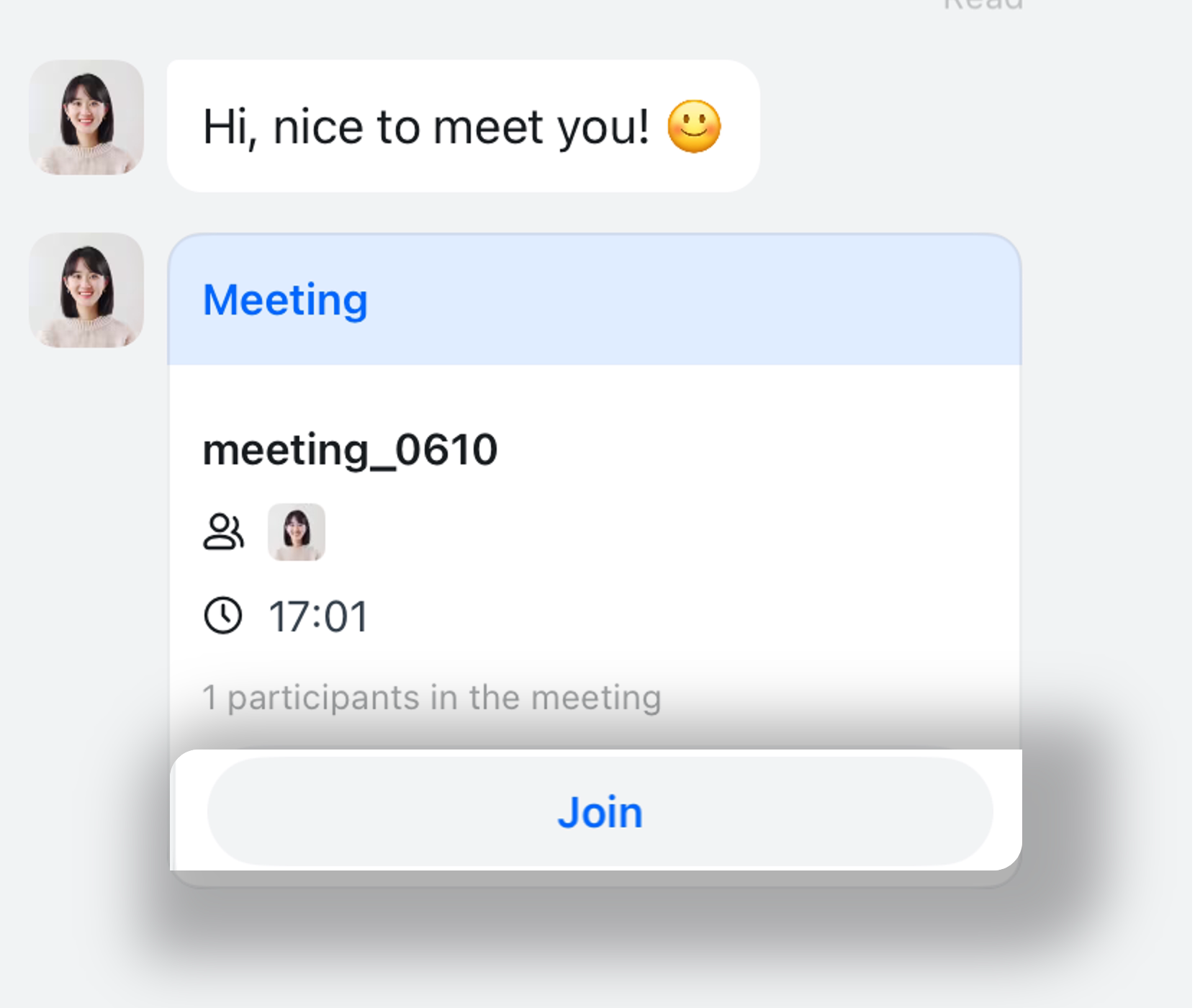
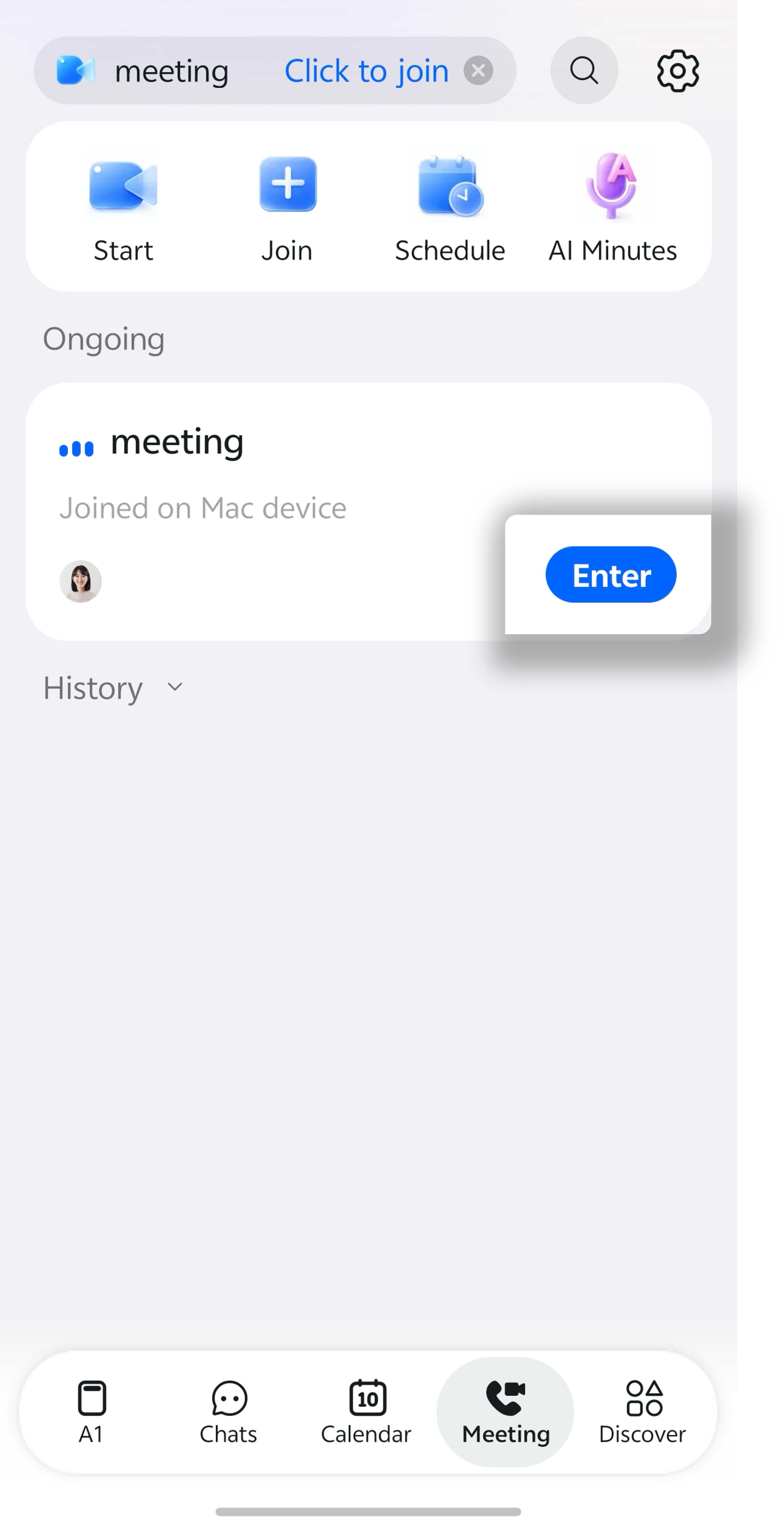
会議リストから参加する
DingTalkモバイルアプリを開く >> 右上の 「通話」 アイコンをタップ >> 会議リストから参加したい会議を検索 >> 「会議に参加」 をタップします。予約された会議、進行中の会議、参加後に退出した会議は、すべて会議リストに表示されます。
カレンダーから参加する
DingTalkモバイルアプリを開く >> 下部の 「カレンダー」 をタップ >> カレンダーで参加したい会議をタップ >> 「会議に参加」 を選択します。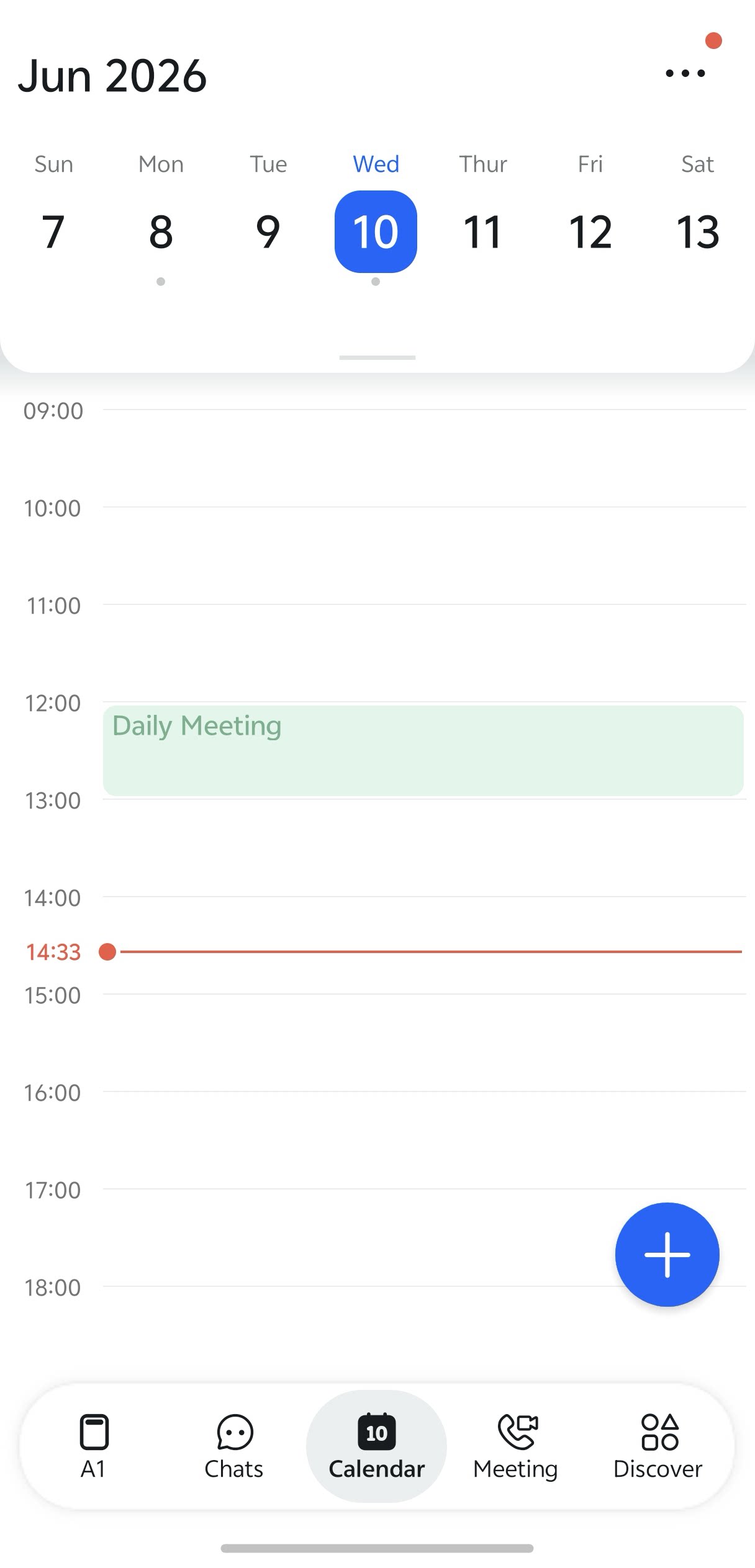
リマインダーバーから参加する
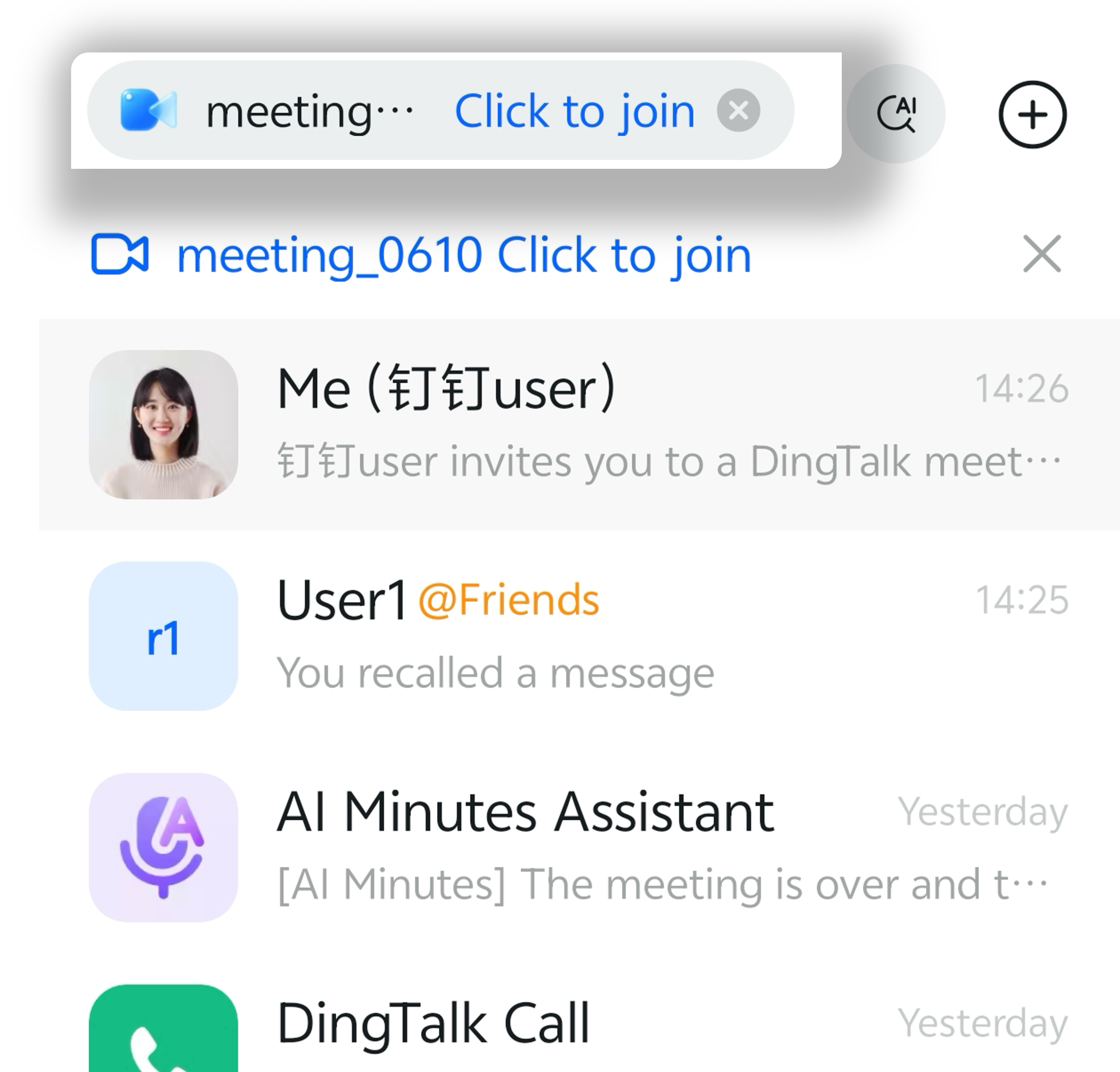
すでに開始している会議は、モバイルのチャットリスト上部にあるリマインダーバーから素早く参加できます。