メッセージ
メッセージ カレンダー
カレンダー 会議
会議 連絡先
連絡先 メール
メール ドキュメント
 ドライブ
ドライブ AI テーブル
 AI 議事録
 勤怠
勤怠 承認
承認 YiDA
YiDA 管理コンソール
PC版
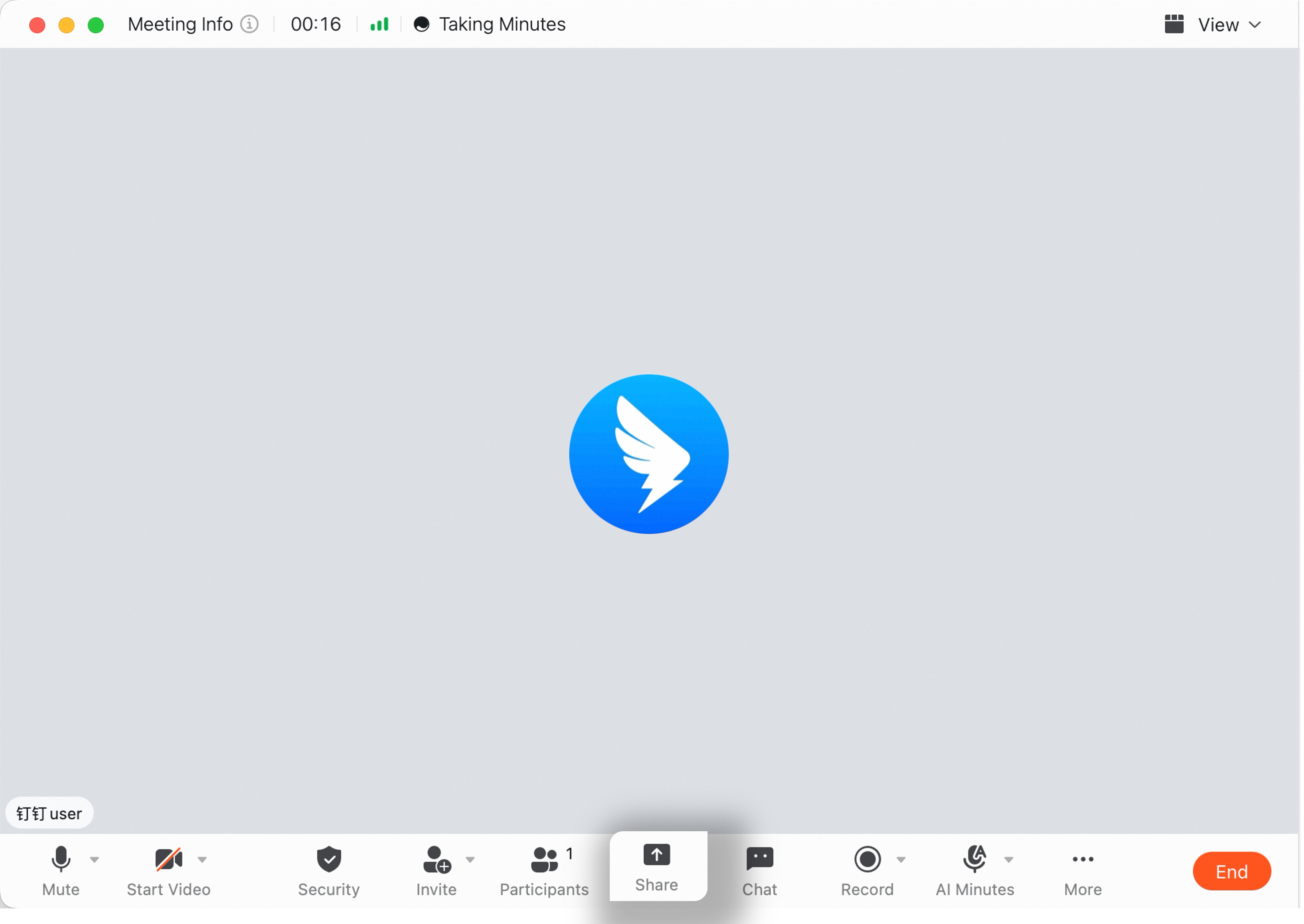
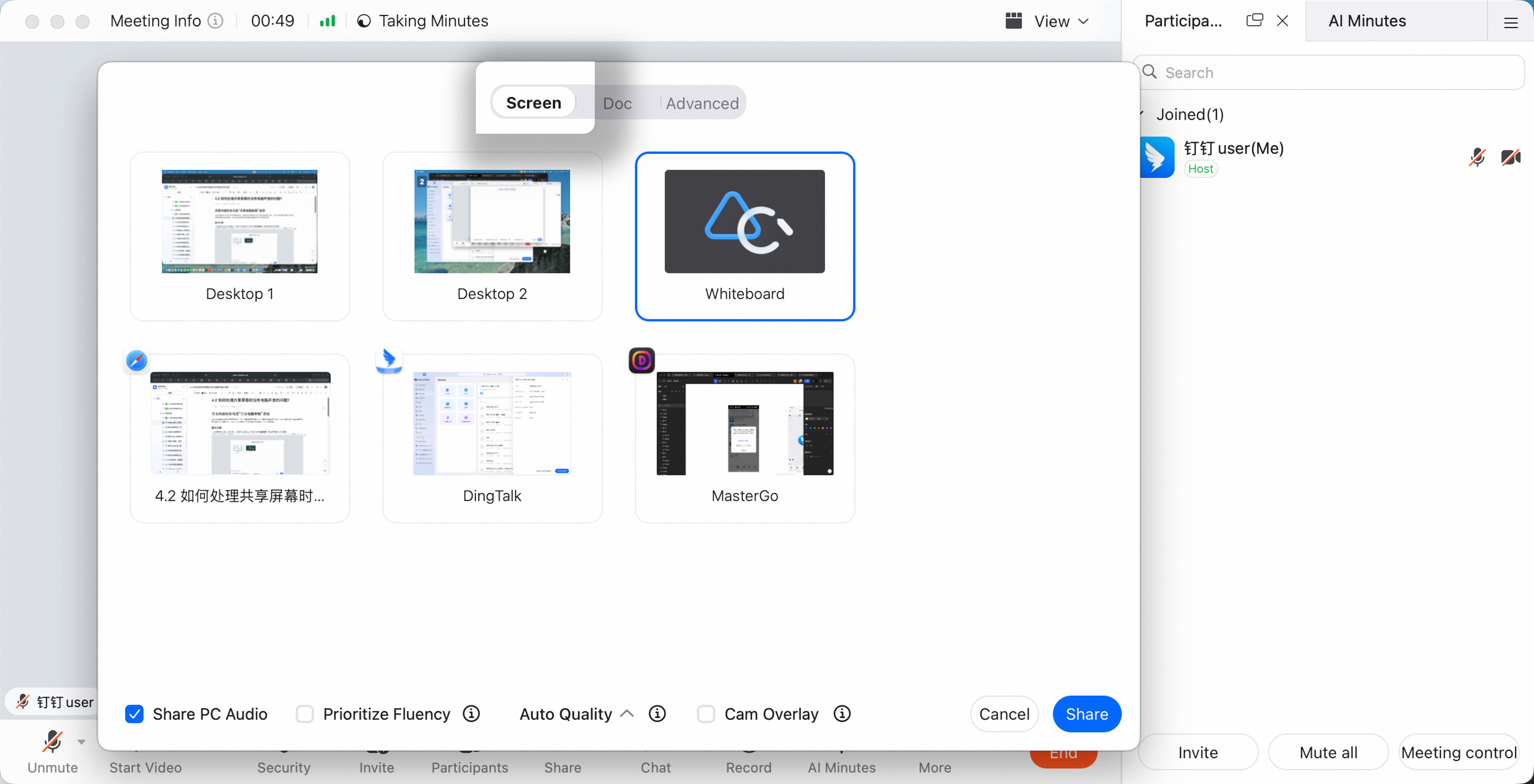
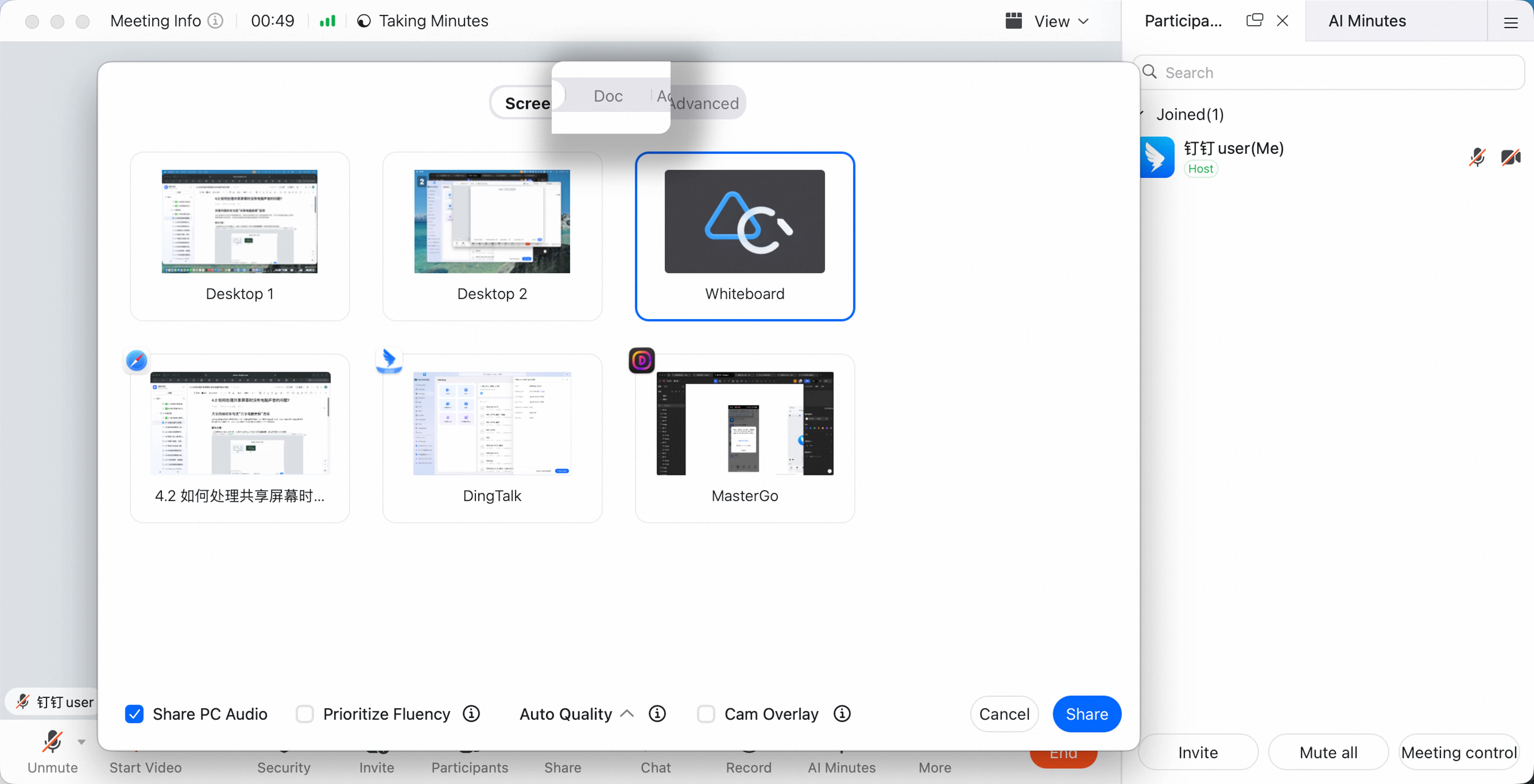
PC版アプリの会議画面で、下部メニューバーの 「共有」 をクリックすると、共有パネルが開きます。共有モードは2種類あります。- デスクトップ共有: 現在のデスクトップのコンテンツを参加者と共有します。共有するウィンドウ、デスクトップ、またはホワイトボードを選択できます。
- ドキュメント共有: 選択したDingTalk Docを共有します。共同編集に対応し、フリー閲覧モードとフォローモードを切り替えられます。
- コンピューターの音声を共有: デスクトップを共有する際に、コンピューター音声を共有するかどうかを選択します。これにより、参加者がコンピューターからの音声を聞けるようになります。
- 動画の滑らかさを優先: 共有コンテンツに動画再生が含まれる場合にこのオプションを選択すると、滑らかさが向上します。
デスクトップ共有をオンにすると、すべてのメンバーが共有コンテンツを閲覧できます。
 画面共有
画面共有
 ドキュメントの共有
共有ツールバー
画面を共有すると、画面上部にツールバーが表示され、次の機能を利用できます。 ツールバーの移動: 左端のアイコンをドラッグするとツールバーを移動でき、コンテンツが隠れるのを防げます。
モバイル版
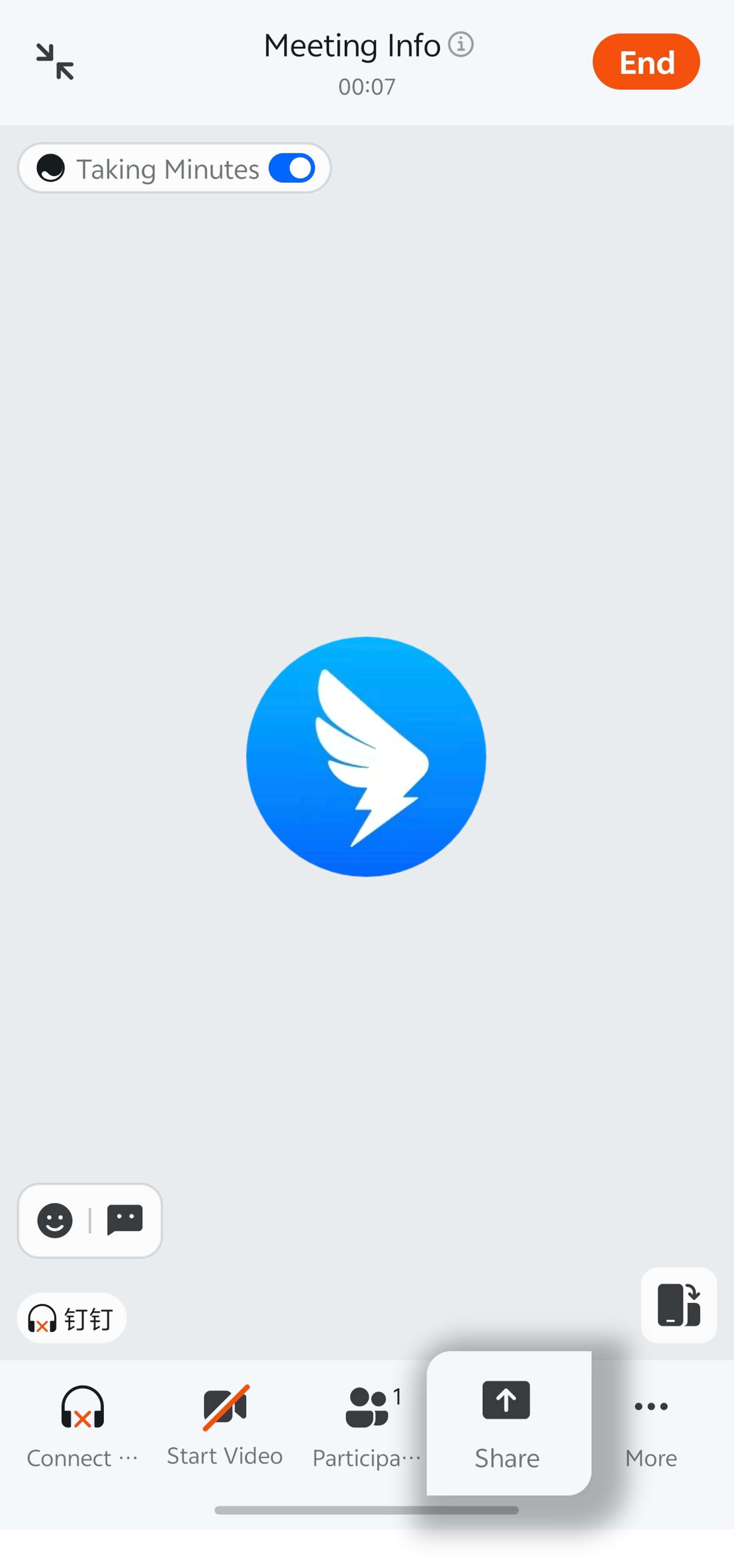
モバイルアプリの会議画面で、下部メニューバーの 「共有」 をタップ >> 「画面を共有」 または 「ドキュメントを共有」 を選択します。