メッセージ
メッセージ カレンダー
カレンダー 会議
会議 連絡先
連絡先 メール
メール ドキュメント
 ドライブ
ドライブ AI テーブル
 AI 議事録
 勤怠
勤怠 承認
承認 YiDA
YiDA 管理コンソール
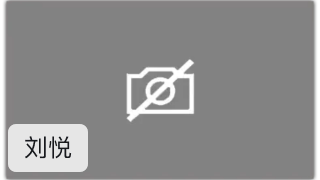
カメラに白い斜線入りのカメラアイコンが表示される
症状: 会議中にカメラをオンにしても、カメラウィンドウにユーザーが映らず、白い斜線入りのカメラアイコンのみが表示されます。 解決方法:- PCの管理ソフトがインストールされている場合、カメラの正常な呼び出しを妨げることがあります。一時的に閉じて干渉の有無を確認してください。
- ノートパソコンのカメラがローカルで無効になっている可能性があります。Lenovo製ノートパソコンの場合は、フロントカメラ付近のスライドスイッチを開いてください。その他のメーカーのノートパソコンの場合は、Fnキーとカメラアイコンの付いたファンクションキーを同時に押してください。
- これらの手順で解決しない場合は、パソコンのアフターサービスに問い合わせ、最新のカメラドライバーをインストールしてください。
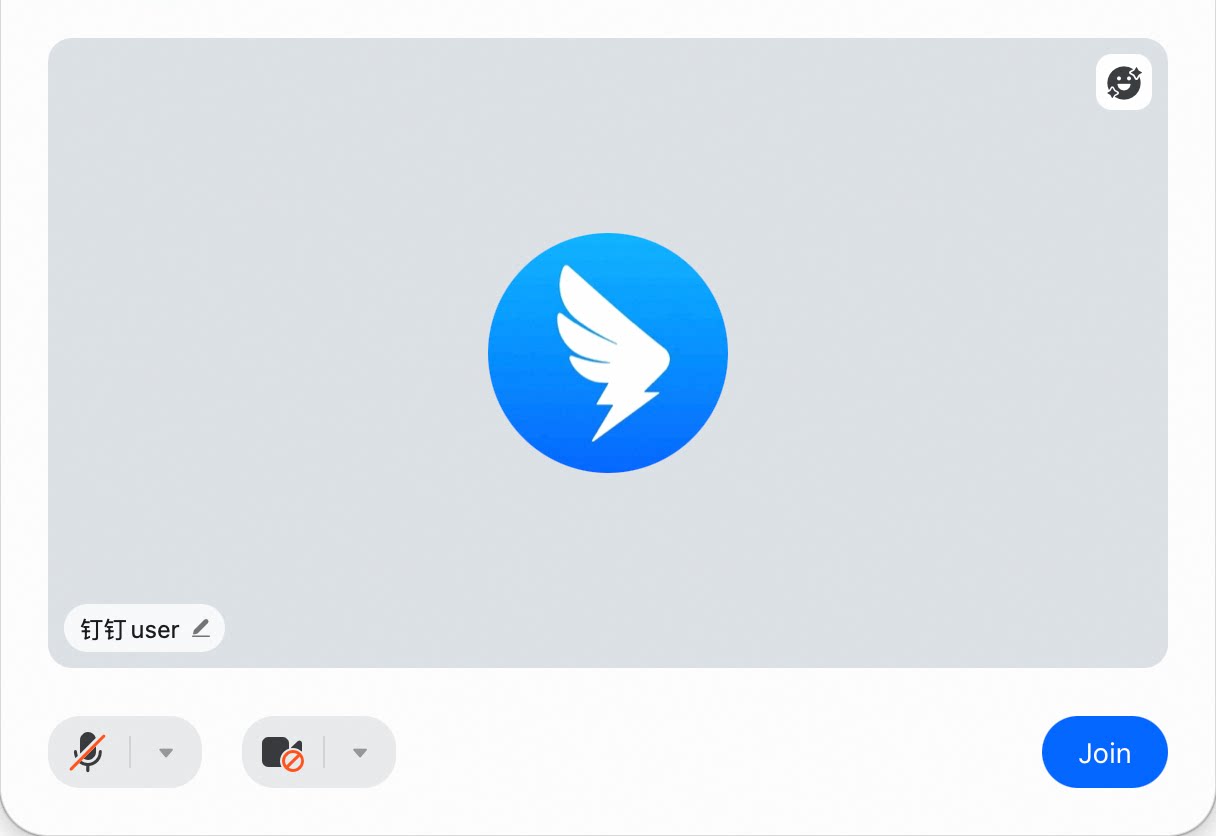
カメラにDingTalkのアバターが表示される
症状: カメラをオンにしても、カメラウィンドウに円形のDingTalkアバターのみが表示されます。 解決方法: ユーザーがカメラを無効にしています。会議中にカメラをオンにすると、正常な表示に戻ります。
カメラ映像が真っ黒になる
症状: カメラをオンにすると、カメラウィンドウが真っ黒になります。 解決方法:- カメラを遮るものがないか確認してください。
- パソコンのアフターサービスに問い合わせ、最新のカメラドライバーをインストールしてください。

カメラが起動しない
症状: カメラをオンにしても、カメラウィンドウにユーザーが映らず、カメラの起動異常または失敗が表示されます。 解決方法:- パソコンまたはスマートフォンでカメラを使用している可能性のある他のソフトを閉じてください。
- 360 Security、360 Antivirus、Tencent PC Manager、2345 Security、Microsoft PC Manager、Lenovo PC Manager などの安全ソフトや保護ソフトを終了してください。
-
カメラの権限を有効化してください:
- Windows 10: デスクトップメニュー>歯車アイコン>「プライバシー」>「カメラ」>**「アプリがカメラにアクセスできるようにする」**をオンにします。
- Mac: カメラの権限を付与し、パソコンを再起動します。すでに許可済みの場合は、再度許可してから再起動してみてください。
- iOS: システム設定>「プライバシー」>「カメラ」>「DingTalk」 をオンにします。
- Android: お使いのシステムに応じた設定に従ってください。
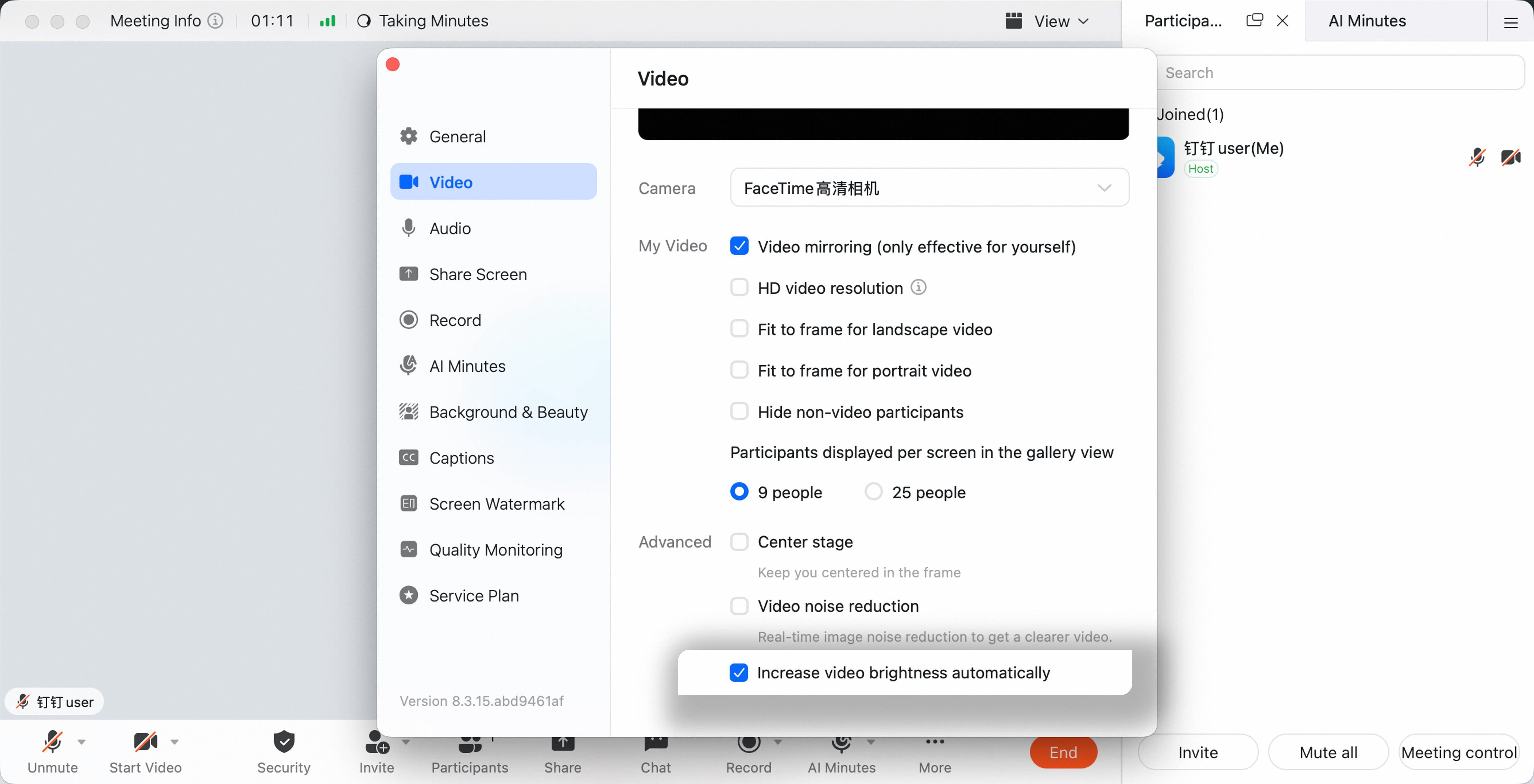
カメラ映像が暗い
症状: カメラをオンにすると、映像が暗くなります。 解決方法: 会議環境の照明を改善してください。 PC版では、会議設定を開き、左側の 「動画」 をクリックし、一番下までスクロールして 「暗い環境で動画の明るさを自動的に改善する」 を選択します。
カメラが自動的にオフになる
症状: カメラをオンにしても、自動的にオフになります。 解決方法: カメラドライバーの破損または古いバージョンが原因の可能性があります。パソコンのアフターサービスに問い合わせ、最新のカメラドライバーをインストールしてください。カメラ映像が上下逆さまになる
症状: カメラ映像が上下逆さまになります。 解決方法:- パソコン: カメラの角度を調整してください。
- スマートフォンまたはタブレット: デバイスを縦向きに回転させると、正常な表示に戻ります。

カメラ映像が乱れる
症状: カメラ映像が歪んだり乱れたりして表示されます。 解決方法:- 外付けカメラの場合は、デバイスを一度抜いて再接続するか、別のUSBポートを試してください。
- カメラに物理的な損傷がない場合は、最新のカメラドライバーに更新してください。カメラが損傷しているかどうかを確認するには、WeChatやQQなど別のアプリでテストしてください。そちらでも映像が乱れる場合は、カメラが損傷している可能性があります。
カメラ映像がグレーになる
症状: カメラ映像がグレーになります。 解決方法: 通常、ノートパソコンでローカルのカメラが無効になっています。Lenovo製ノートパソコンの場合は、フロントカメラ付近のスライドスイッチを開いてください。その他のメーカーのノートパソコンの場合は、Fnキーとカメラアイコンの付いたファンクションキーを同時に押してください。
カメラにノートパソコンのアイコンが表示される
症状: カメラのビューにノートパソコンのようなアイコンが表示されます。 解決方法: 通常、ノートパソコンのシステム設定でカメラが無効になっています。Lenovo製ノートパソコンの場合はカメラスイッチで再度有効にし、その他のメーカーのノートパソコンの場合はFnキーとカメラのファンクションキーを同時に押してください。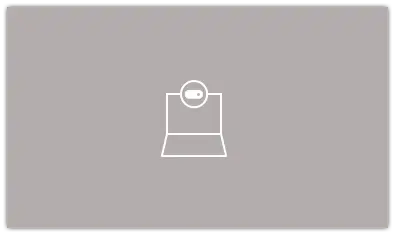
カメラにロックアイコンが表示される
症状: カメラウィンドウにユーザーではなくロックアイコンが表示されます。 解決方法: ローカルシステムがカメラを無効にしており、すべてのソフトがカメラを使用できなくなっています。Lenovo製ノートパソコンの場合はカメラスイッチで再度有効にし、その他のメーカーのノートパソコンの場合はFnキーとカメラのファンクションキーを同時に押してください。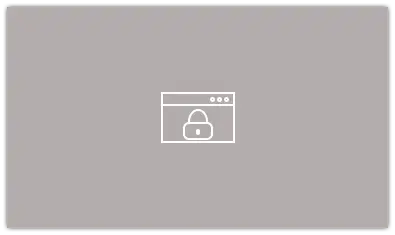
カメラ映像が一部欠ける
症状: Huawei製のスマートフォンまたはタブレットで会議に参加すると、カメラ映像が正常に表示されず、映像の一部が欠けます。 解決方法: デバイスのパラレルビューモードを無効にしてから、会議に再参加してください。手順:スマートフォンの 「設定」 > 「ビジョン」 > 「パラレルビュー」 > 「その他の設定」>DingTalkを検索してオフにします。