メッセージ
メッセージ カレンダー
カレンダー 会議
会議 連絡先
連絡先 メール
メール ドキュメント
 ドライブ
ドライブ AI テーブル
 AI 議事録
 勤怠
勤怠 承認
承認 YiDA
YiDA 管理コンソール
PC版
会議の開始時に招待する
PC版アプリの 「会議を開始」 画面で、「参加者追加」 をクリックし、招待するメンバーを選択します。社内のメンバーまたはDingTalkの友だちを招待できます。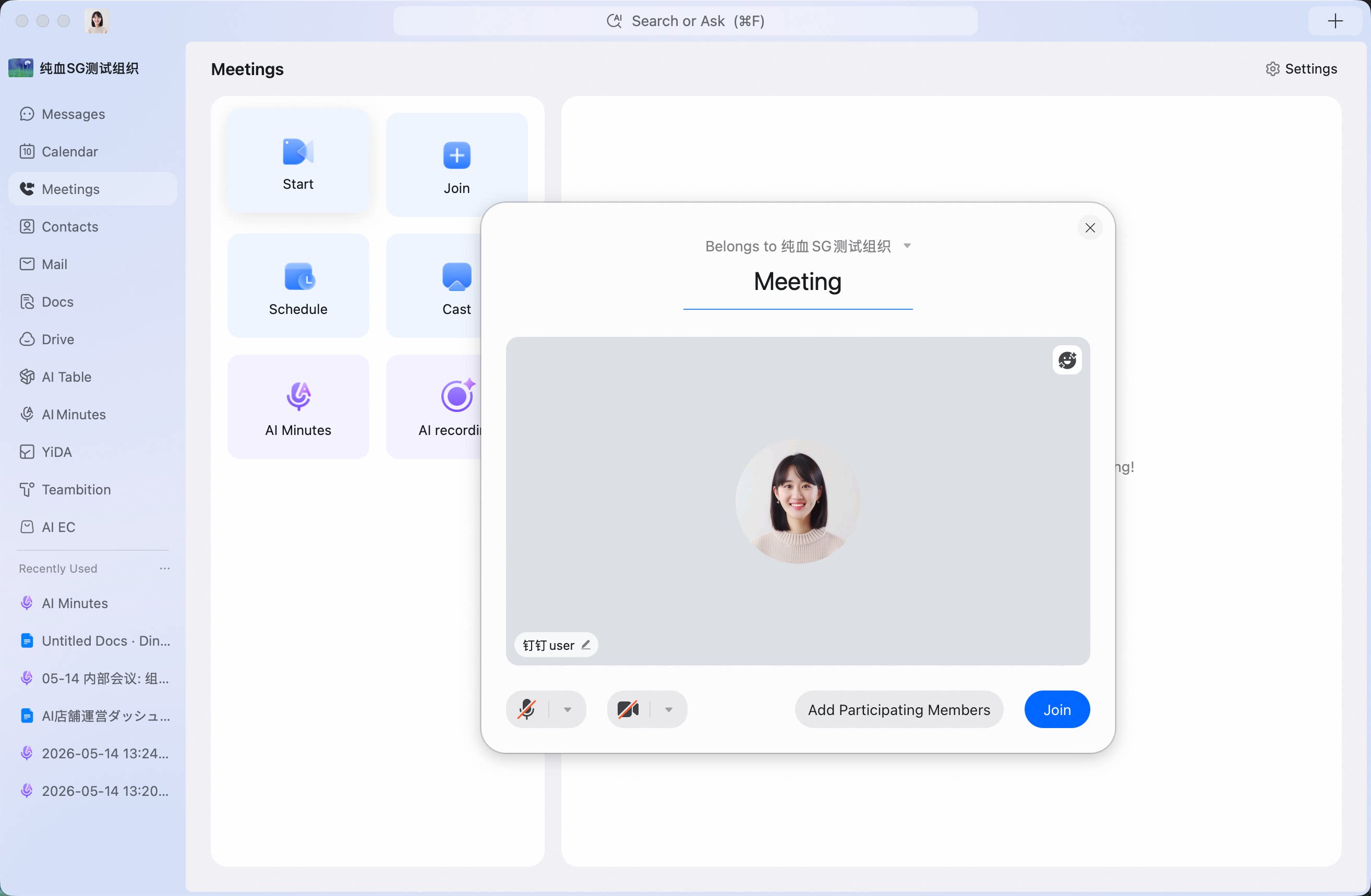
会議の予約時に招待する
会議ページで 「会議を予約」 を選択し、ポップアップで 「参加者を追加」 を選択します。名前を入力して参加者を検索するか、一括追加で複数の参加者を一度に登録できます。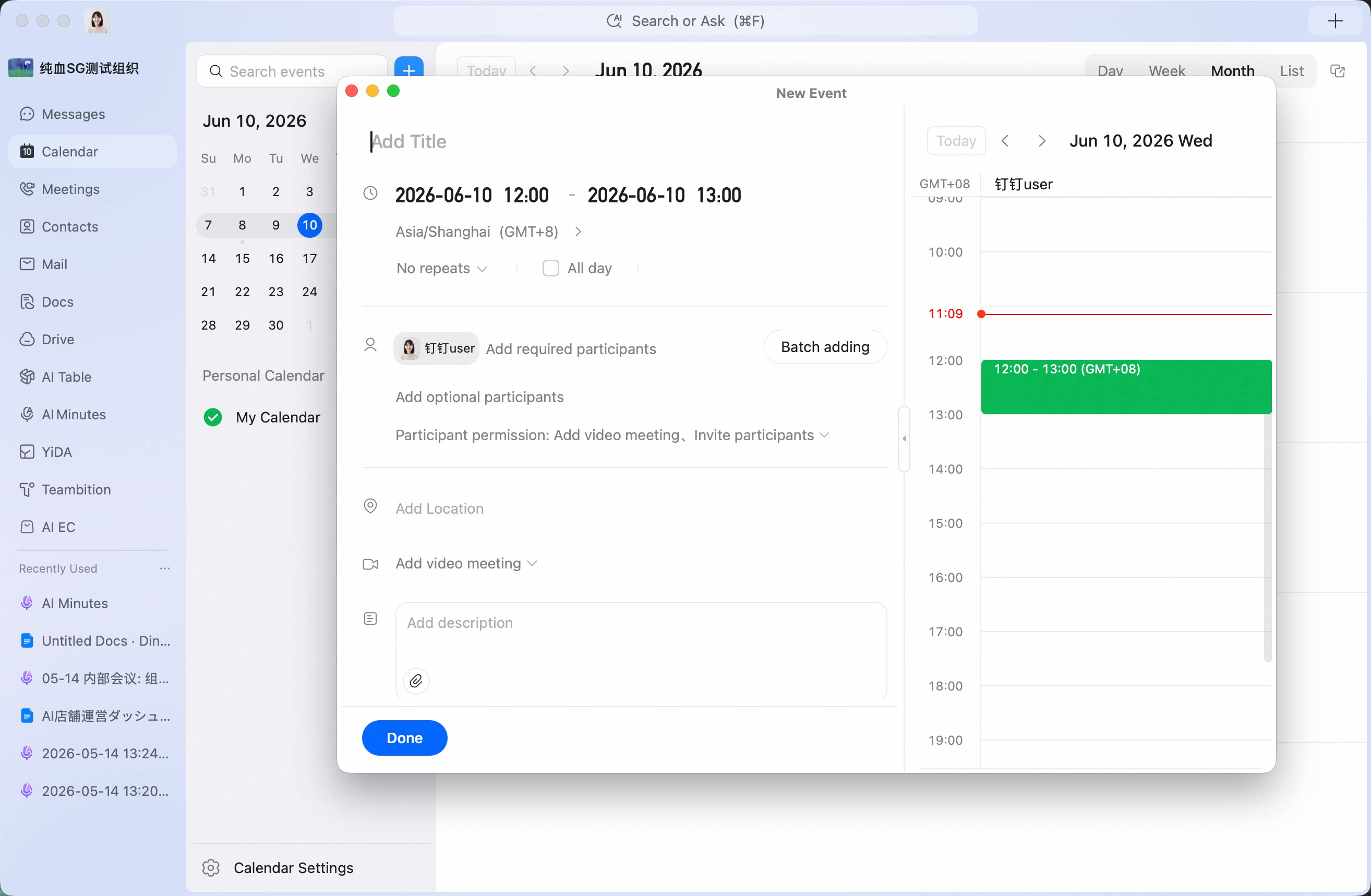
カレンダーから招待する
参加者を追加して招待する: 左側のナビゲーションバーの 「カレンダー」 をクリックしてカレンダーを開き、予定を確認して目的の会議をクリックします。会議カードの上部にある 「参加者を追加」 をクリックし、参加者を選択して追加します。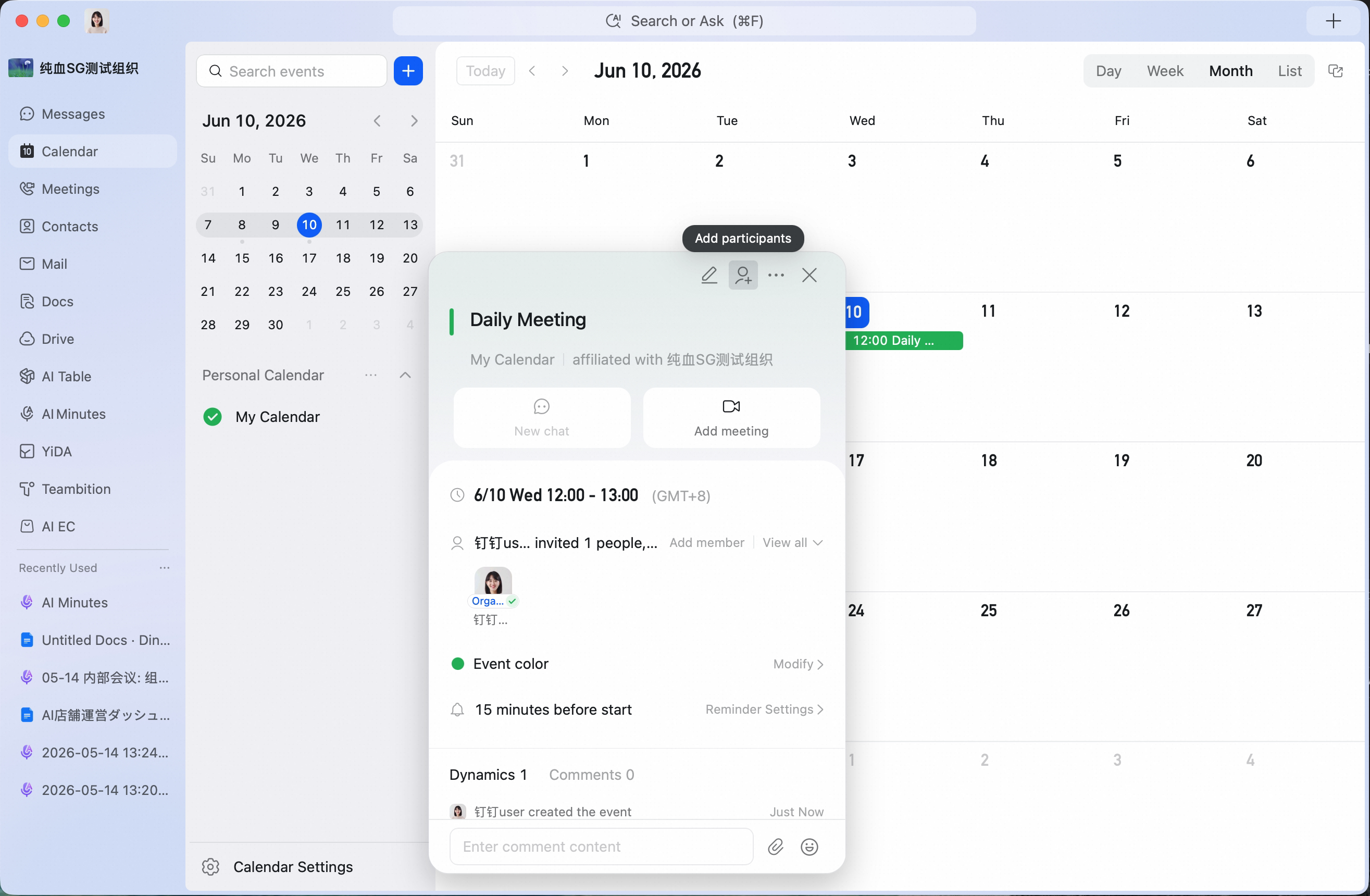
会議中に招待する
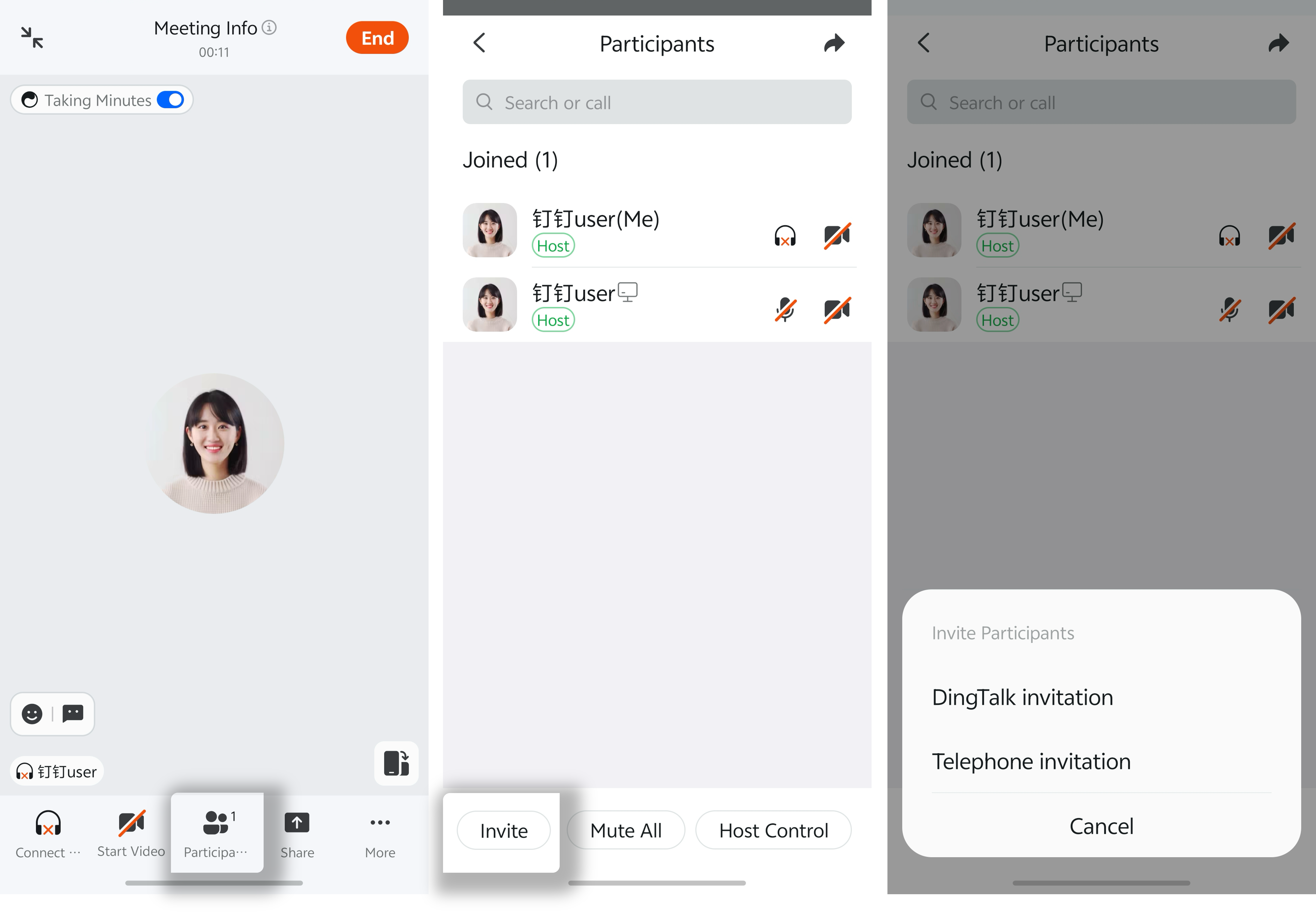
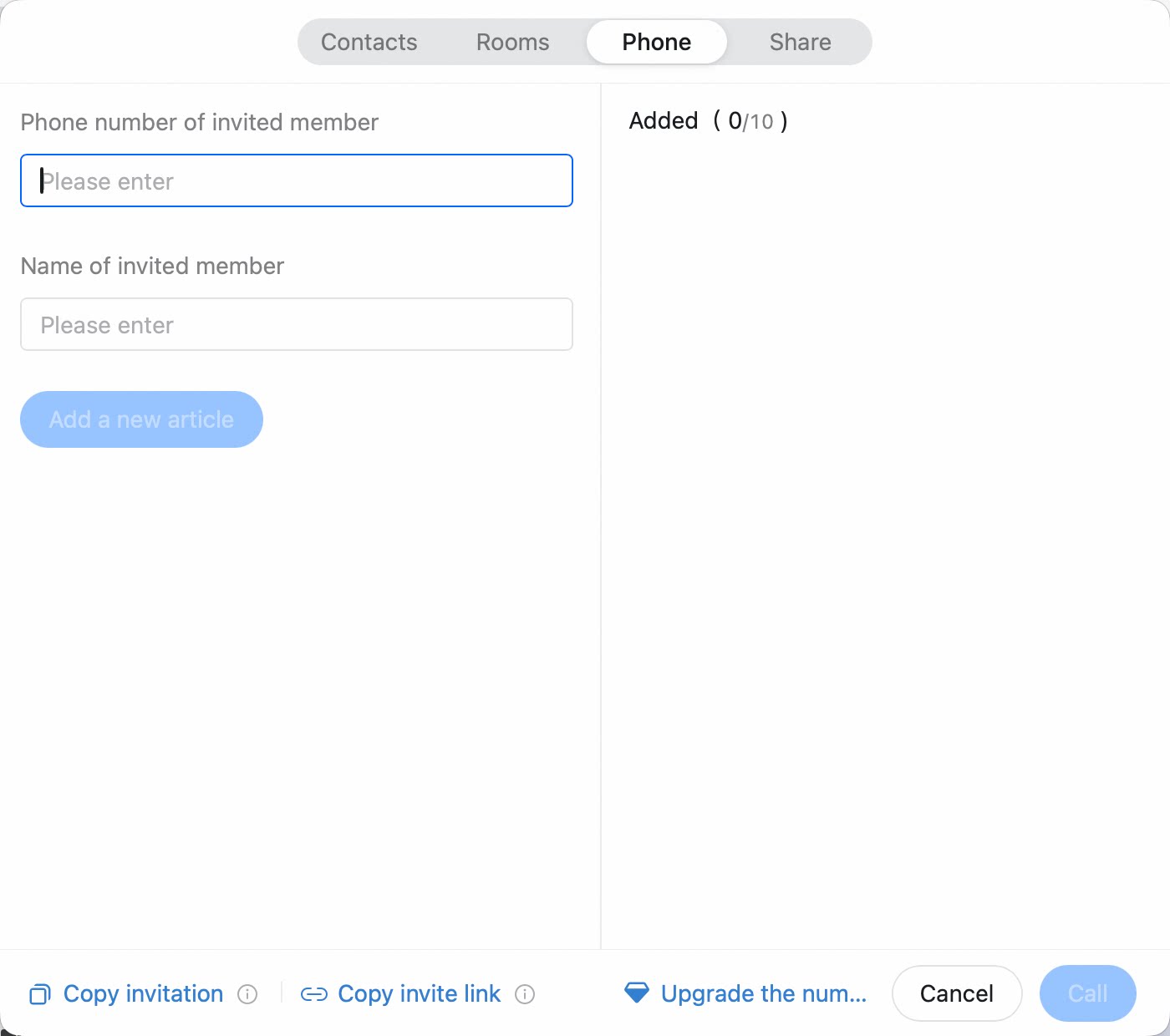
方法1: 会議中に、会議画面下部の 「招待」 をクリックします。DingTalkを通じて 「連絡先」 を呼び出す。 「電話」 で参加者を呼び出す。「チャットに共有」 して会議カードを送信する。いずれかを選択し、招待する参加者を選択します。 方法2: 会議中に、会議画面下部の 「招待」 をクリックします。下部の 「参加情報をコピー」 または 「参加リンクをコピー」 をクリックし、チャット、メール、その他のチャネルを通じて参加者に通知します。 「連絡先」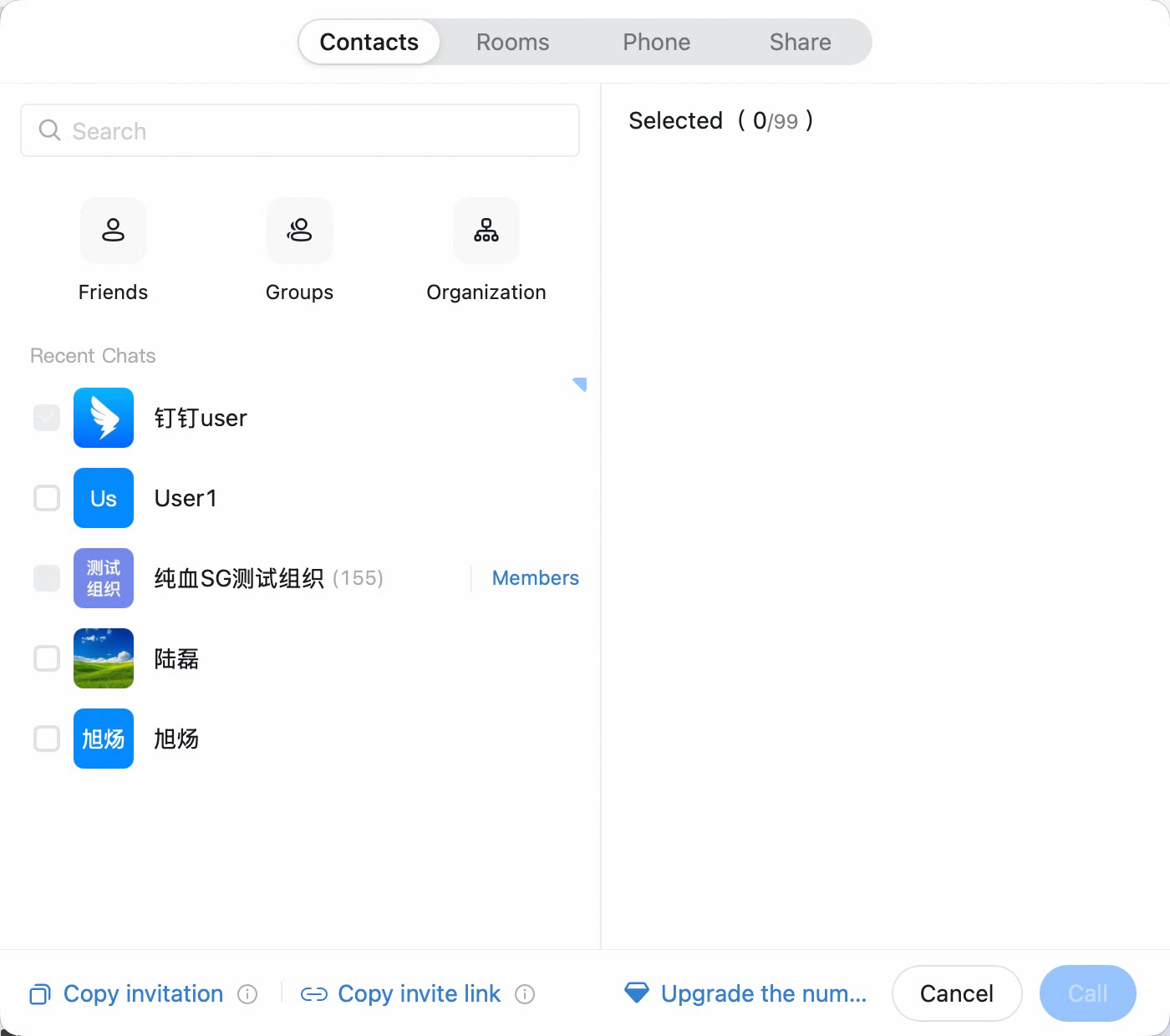 「チャットに送信」
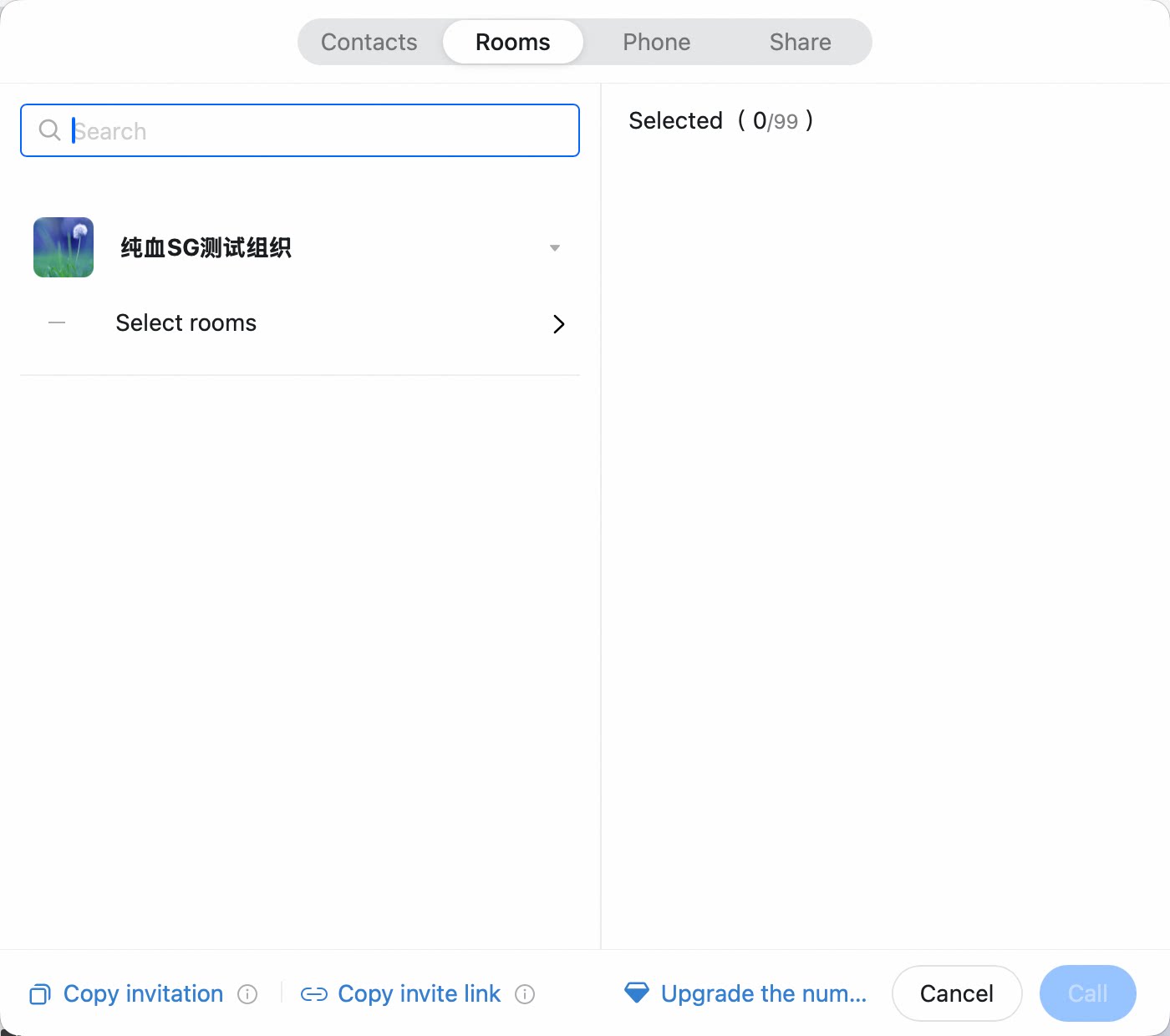
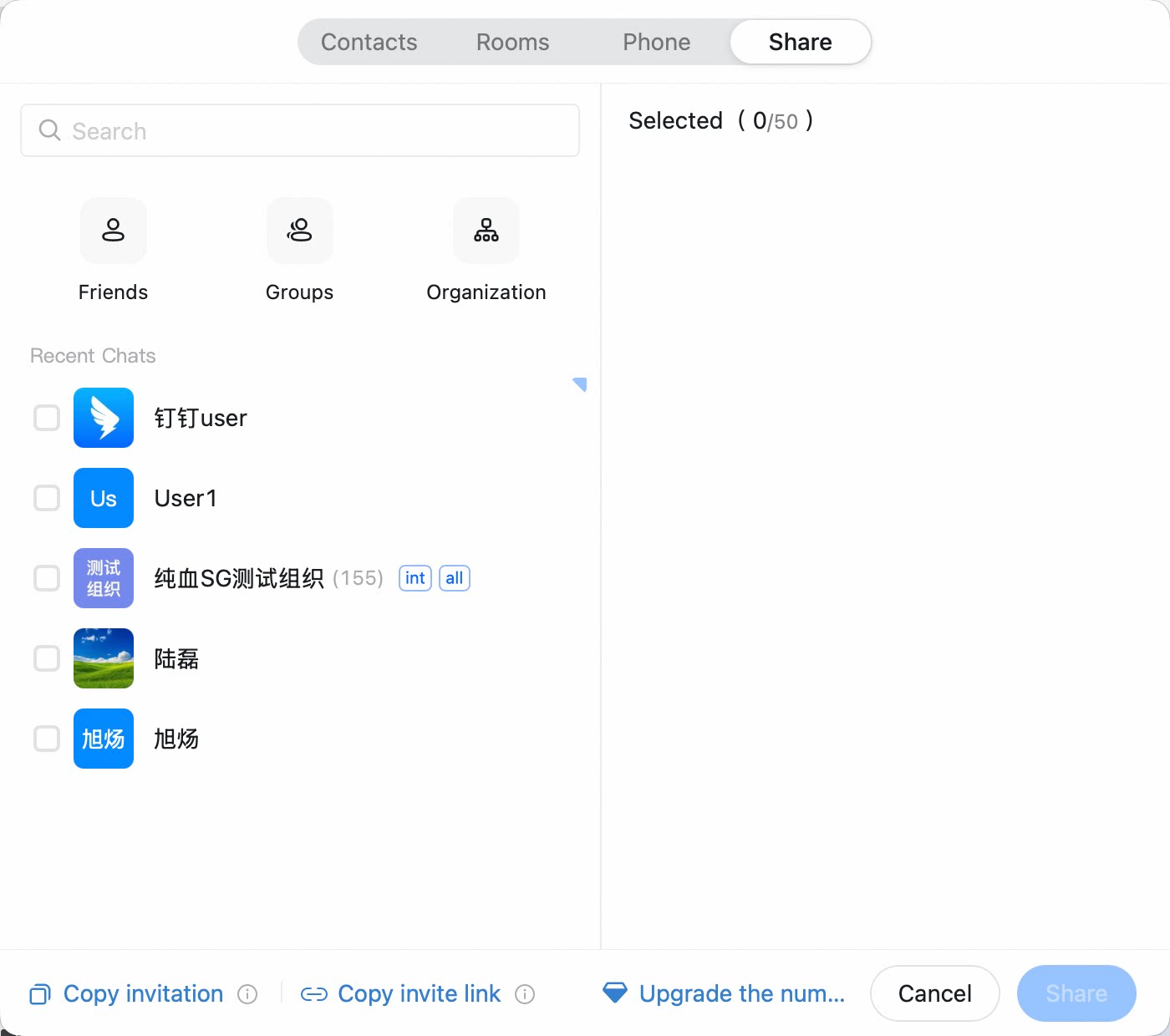 「会議室を追加」
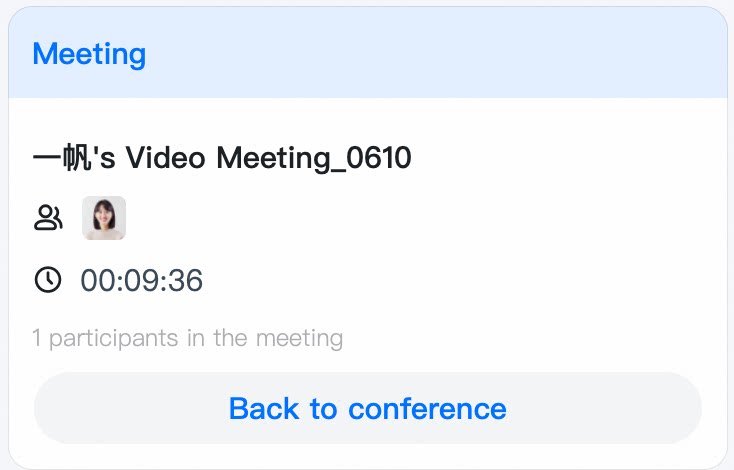
 「会議カード」
 「電話」
「電話」
モバイル版
会議の開始時に招待する
DingTalkモバイルアプリを開き、右下の 「会議」 をタップします。「会議を開始」 を選択し、ビデオ会議の開始を選びます。ポップアップ下部の 「参加者を追加」 をタップし、招待する参加者を選択します。
会議の予約時に招待する
DingTalkモバイルアプリを開き、右下の 「会議」 をタップします。「会議を予約」 を選択し、右上の編集アイコンをタップします。「 + 」 アイコンをタップして参加者を追加し、招待する参加者を選択します。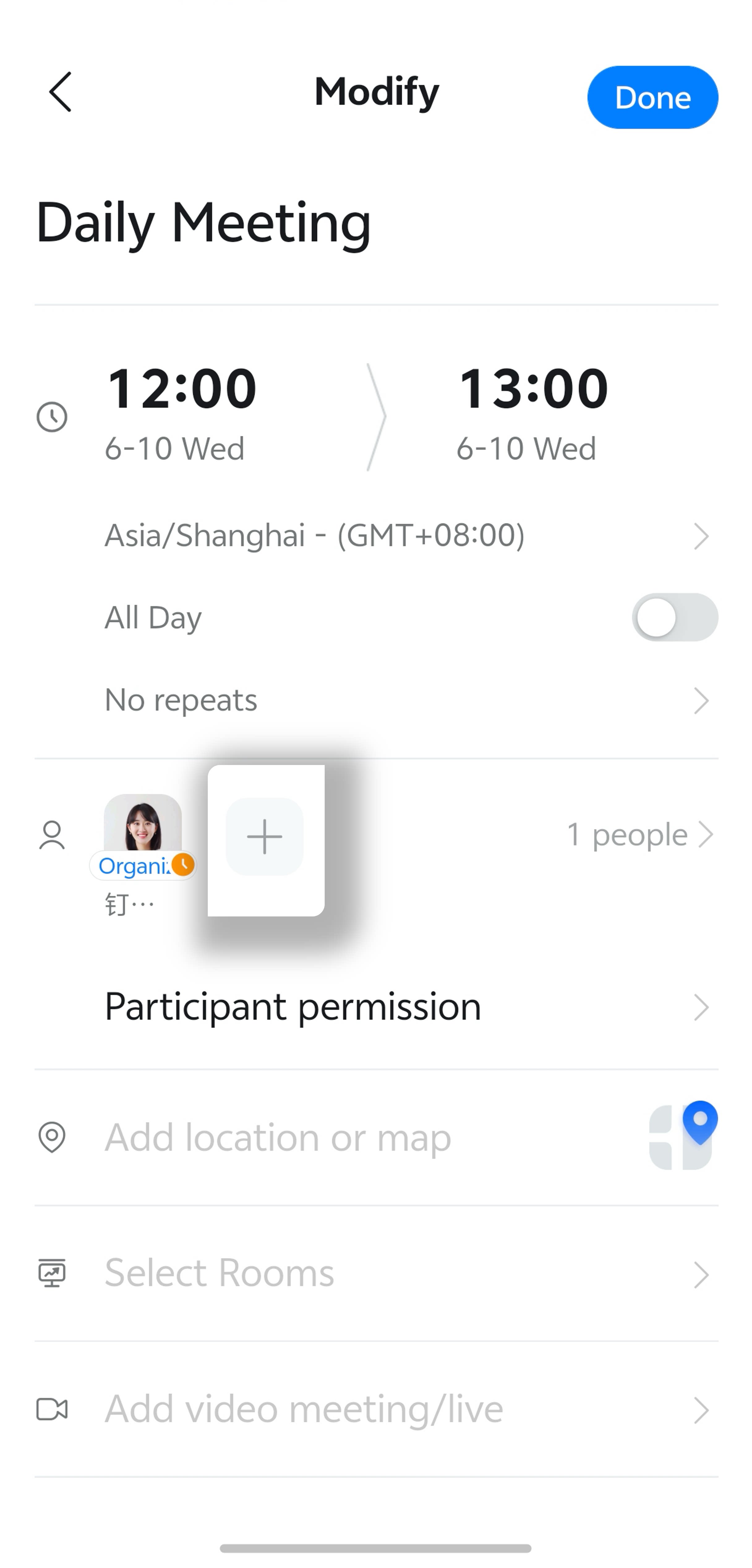
カレンダーから招待する
参加情報を使って招待する: DingTalkモバイルアプリを開き、左上の 「カレンダー」 をタップします。参加したい会議をタップして会議の詳細を開きます。会議IDの横にある 「詳細情報」 をタップし、「コピー」 をタップして参加情報をコピーします。チャット、メール、その他のチャネルを通じて参加者に通知します。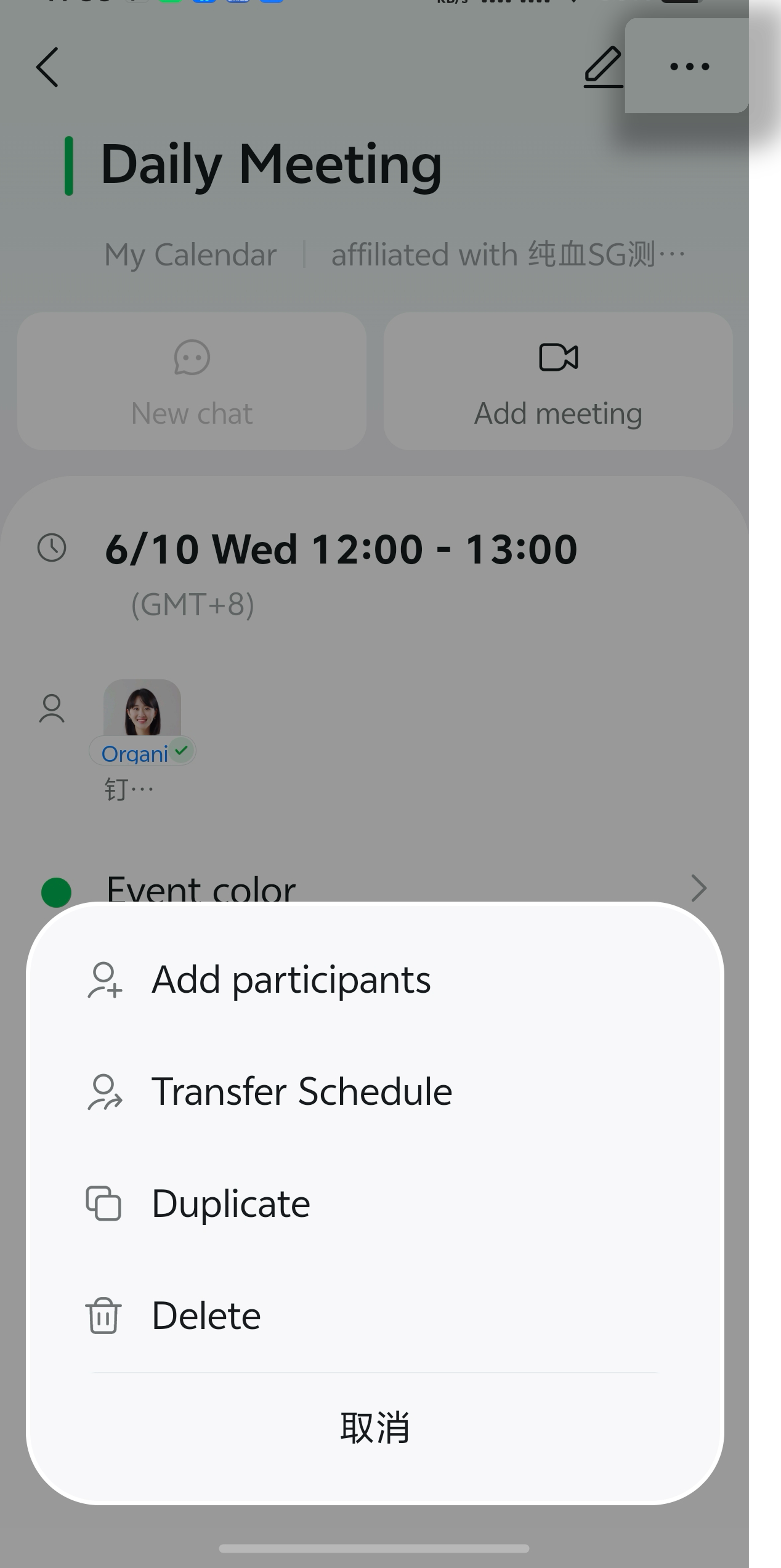
会議中に招待する
会議中に、下部の 「メンバー」 をタップします。メンバー管理ページで下部の 「招待」 をタップし、「DingTalkの連絡先」 または 「会議室を追加」 を選択して、招待する参加者を選択します。