

 メッセージ
メッセージ カレンダー
カレンダー 会議
会議 連絡先
連絡先 メール
メール ドキュメント
 ドライブ
ドライブ AI テーブル
 AI 議事録
 勤怠
勤怠 承認
承認 YiDA
YiDA 管理コンソール
「マイクの権限がありません」と表示された場合
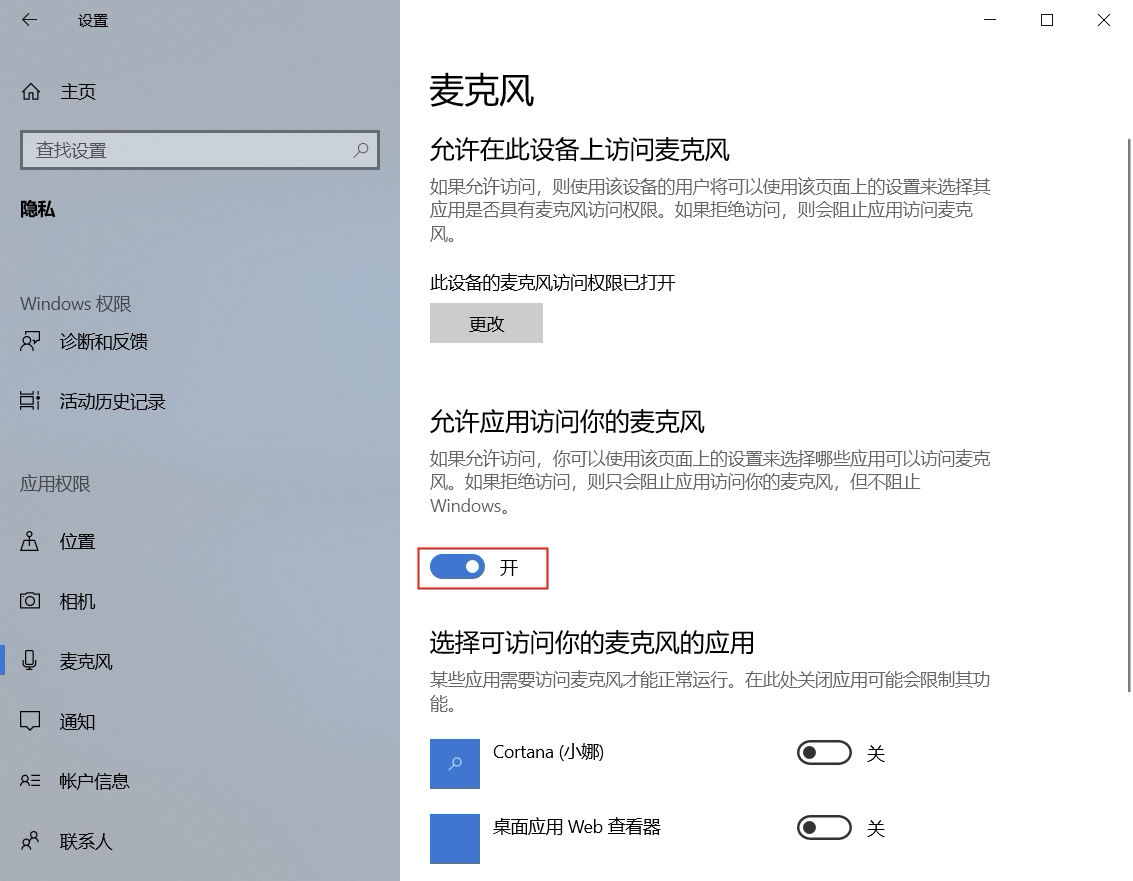
- Windows: Windowsの 「設定」 > 「プライバシー」 > 「マイク」 に移動し、「アプリがマイクにアクセスできるようにする」 をオンにします。
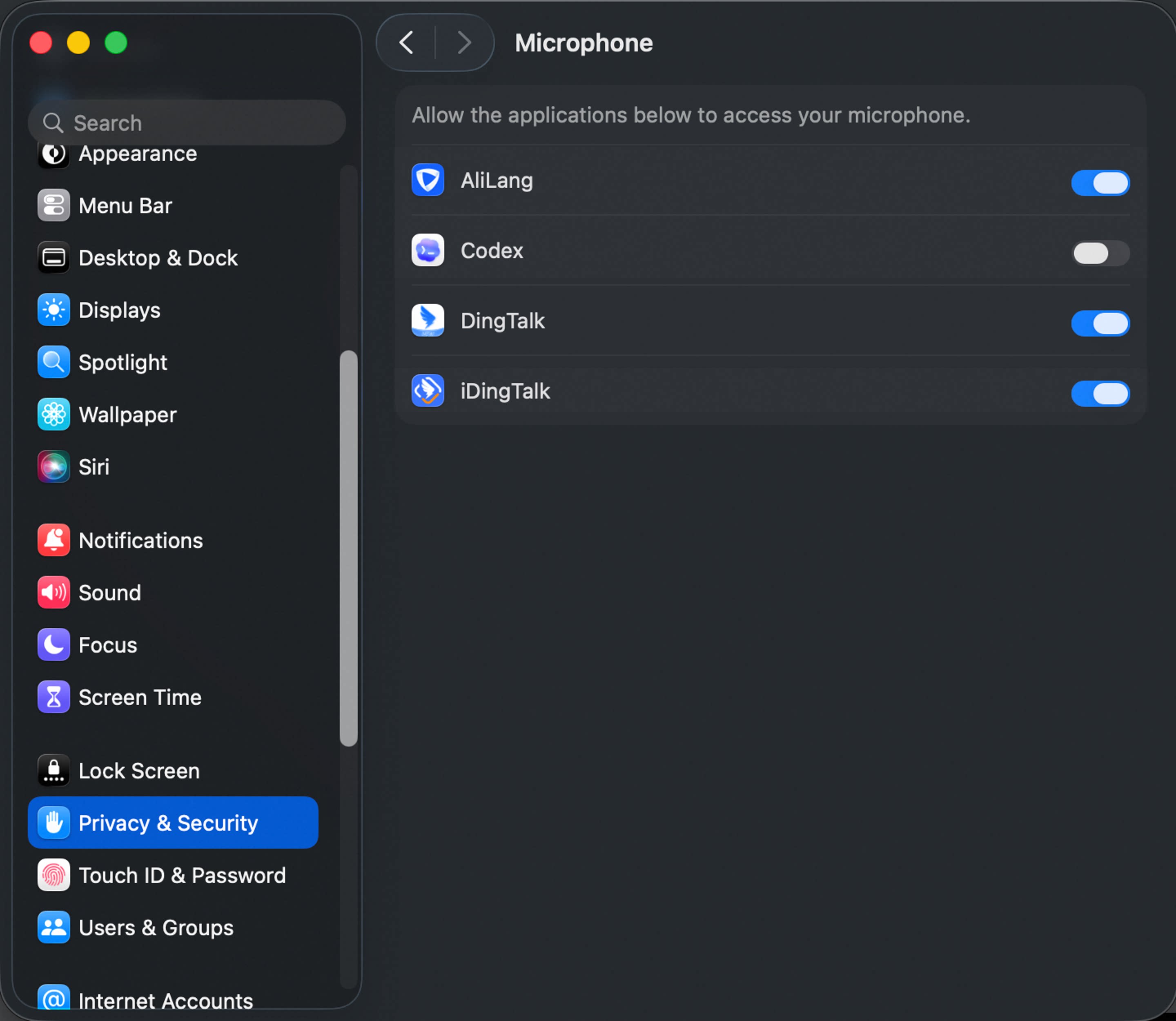
- Mac: 「システム環境設定」 > 「セキュリティとプライバシー」 > 「マイク」 に移動し、DingTalkを選択してから、DingTalkを再起動します。
 Mac
Mac
他の参加者の声が聞こえない、または音量が小さい
DingTalk会議のスピーカー設定を確認する
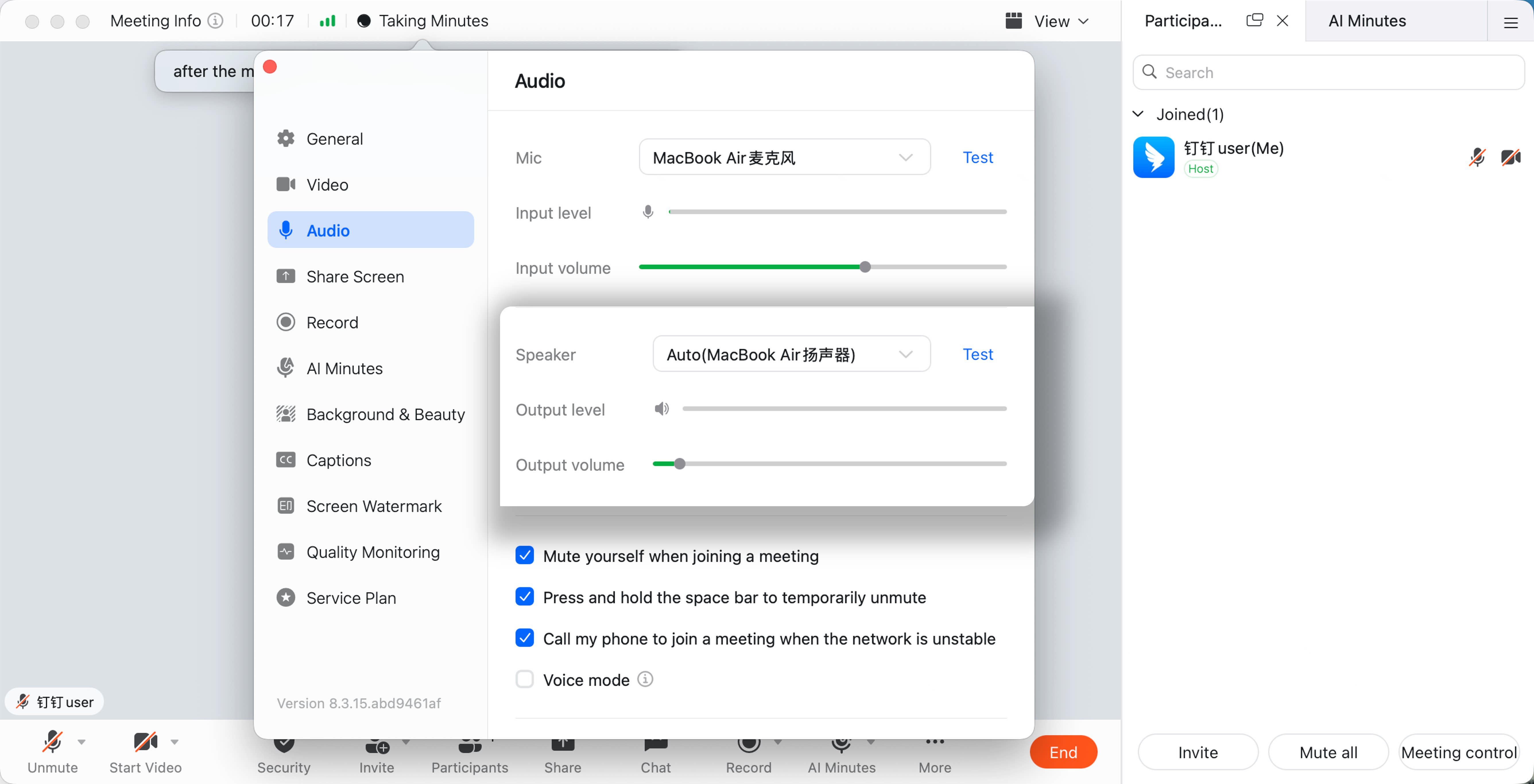
DingTalk会議のウィンドウで、「もっと」 > 「設定」 > 「オーディオ」 に移動します。正しいスピーカーが選択されているか、音量が十分に大きく設定されているかを確認します。テスト機能を使用して、スピーカーが正常に動作することを確認します。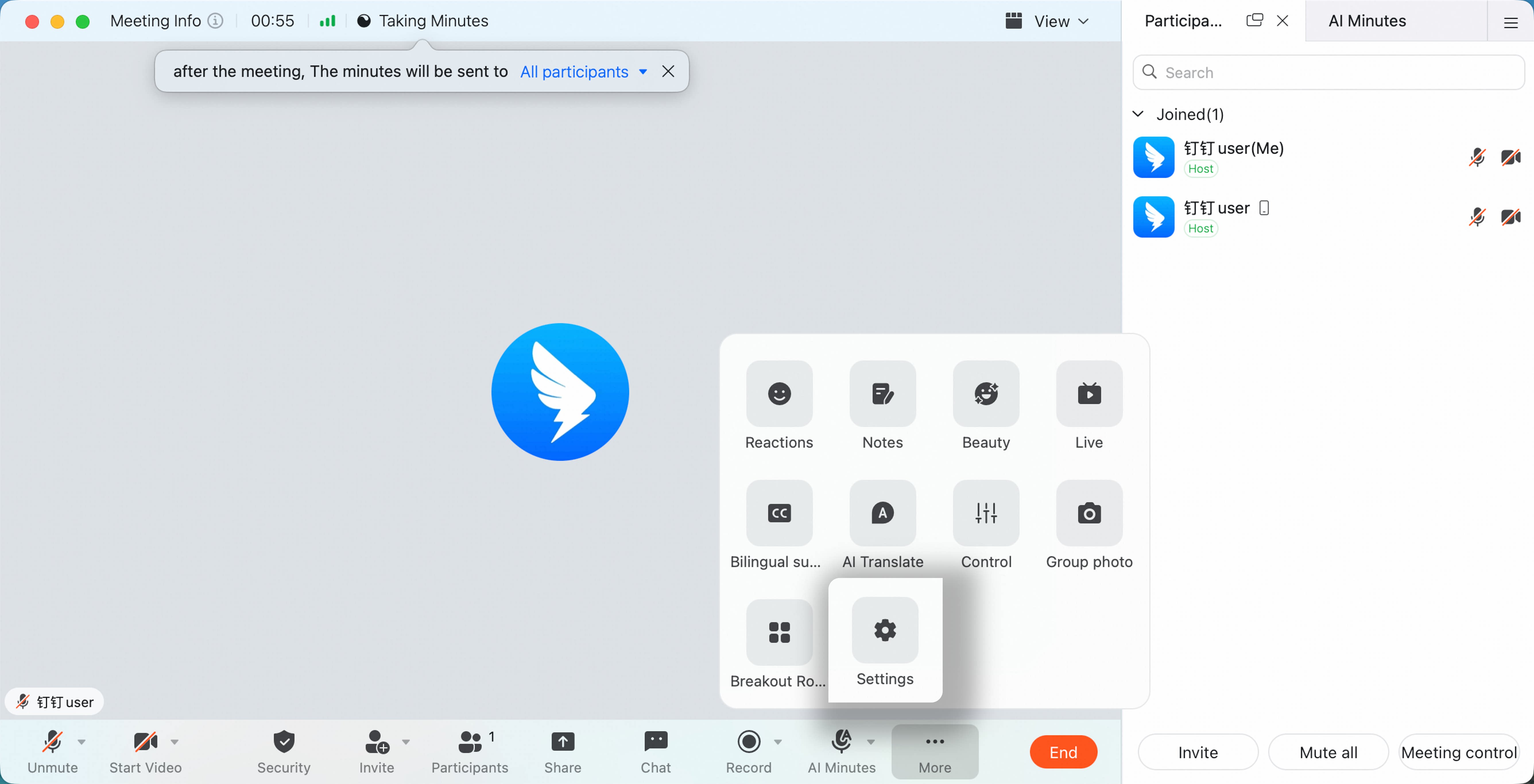
画面共有に音声が含まれているか確認する
現在の話者が画面を共有している場合は、「コンピューターの音声を共有」 が有効になっているか確認するよう依頼してください。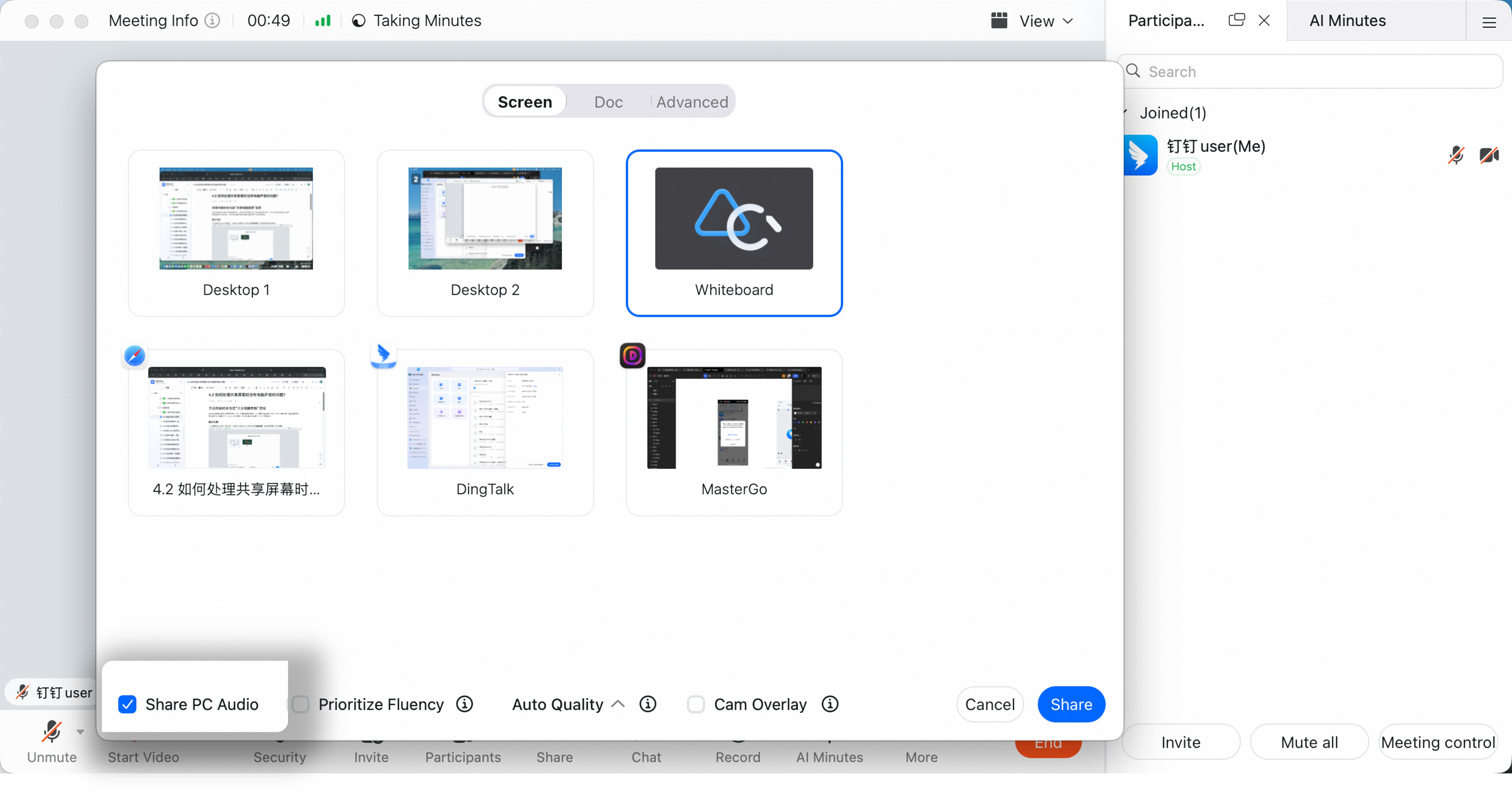
コンピューターのスピーカー設定を確認する
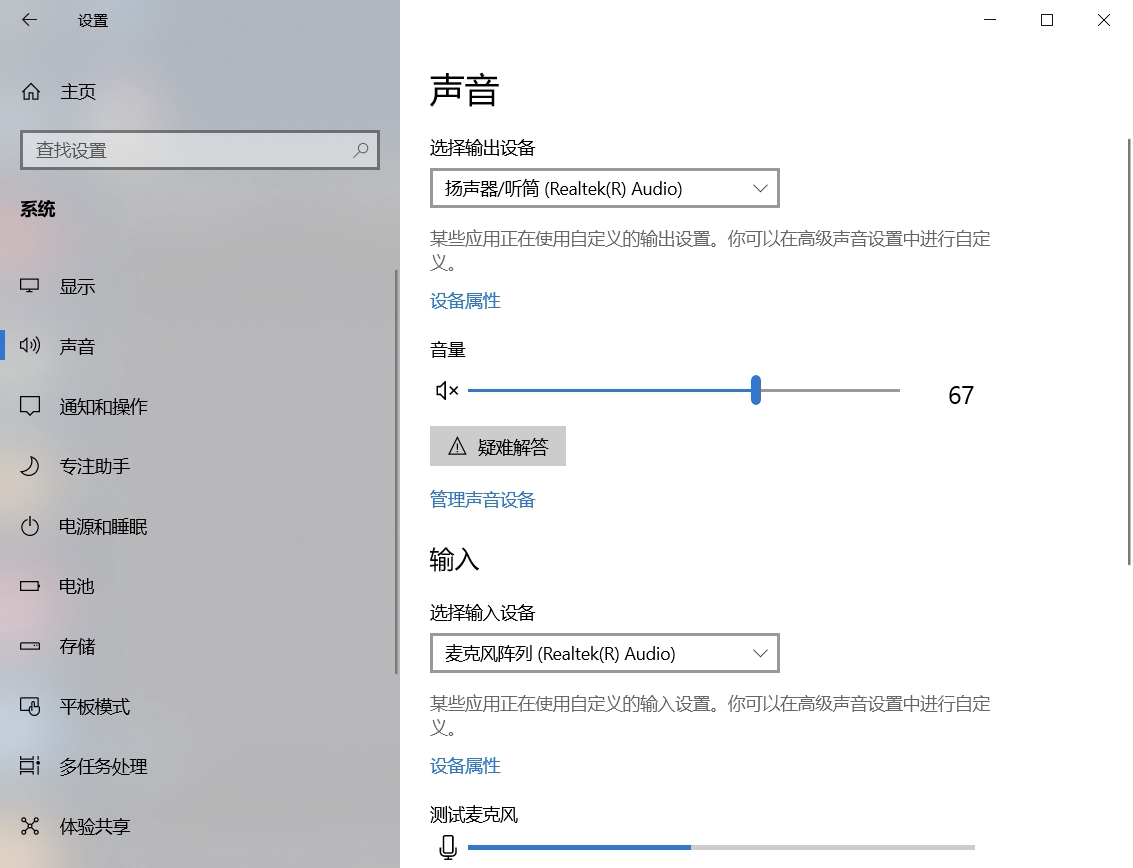
Windows:- 「設定」 > 「システム」 > 「サウンド」 に移動し、正しい出力デバイスと音量が選択されているか確認します。
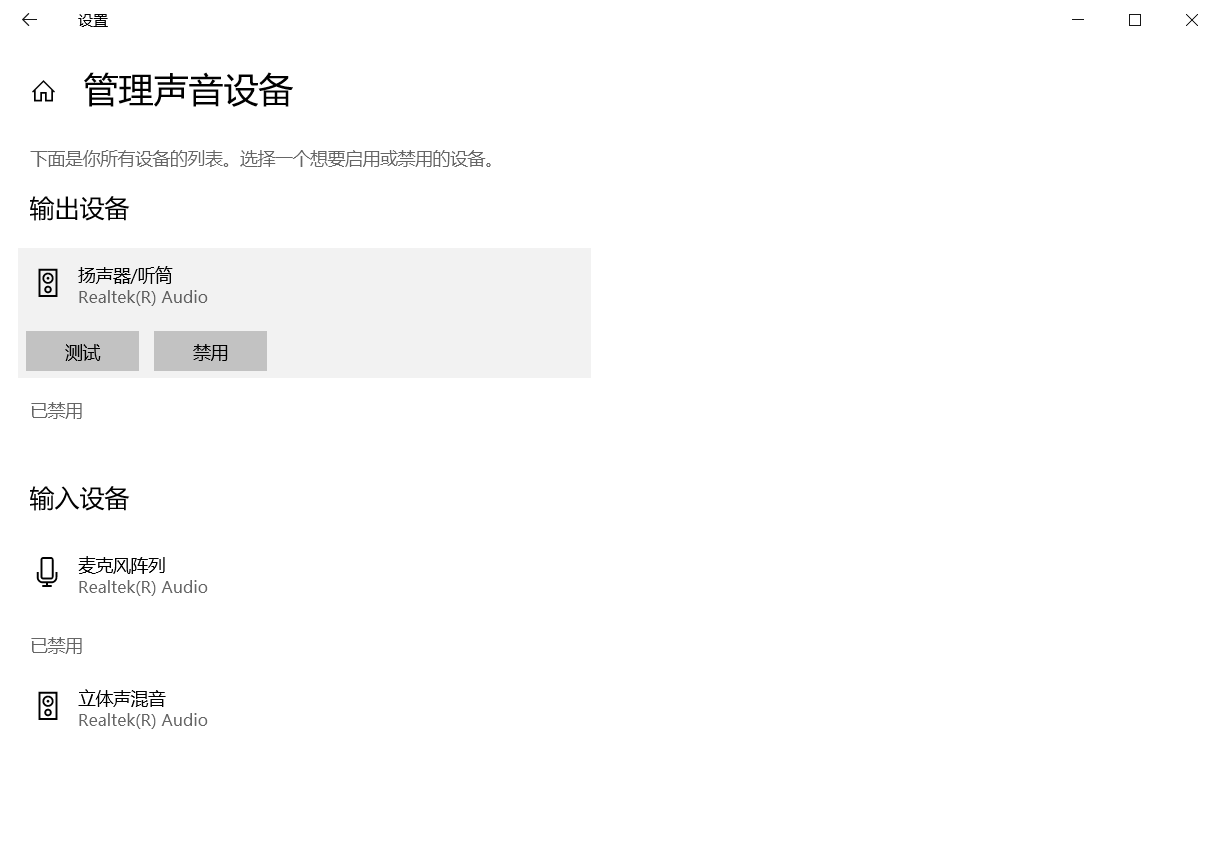
- 「サウンド」 で 「サウンドデバイスを管理」 をクリックし、出力デバイスをテストします。
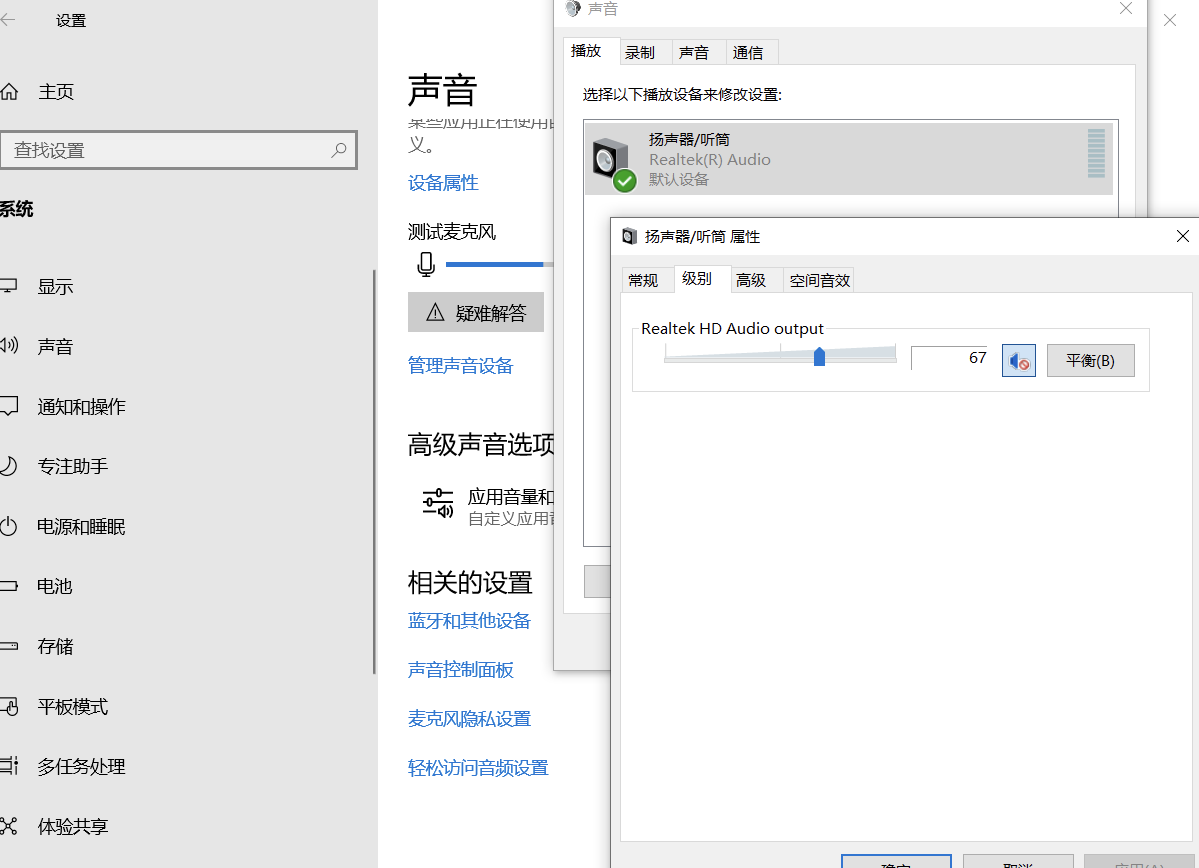
- 「サウンドコントロールパネル」 を開き、スピーカーまたはヘッドセットをダブルクリックして、出力レベルを調整します。
- 「設定」 > 「システム」 > 「サウンド」 に移動し、正しい出力デバイスと音量が選択されているか確認します。
- 「サウンド」 で 「サウンドデバイスを管理」 をクリックし、出力デバイスをテストします。
- 「サウンドコントロールパネル」 を開き、スピーカーまたはヘッドセットをダブルクリックして、出力レベルを調整します。
 Mac
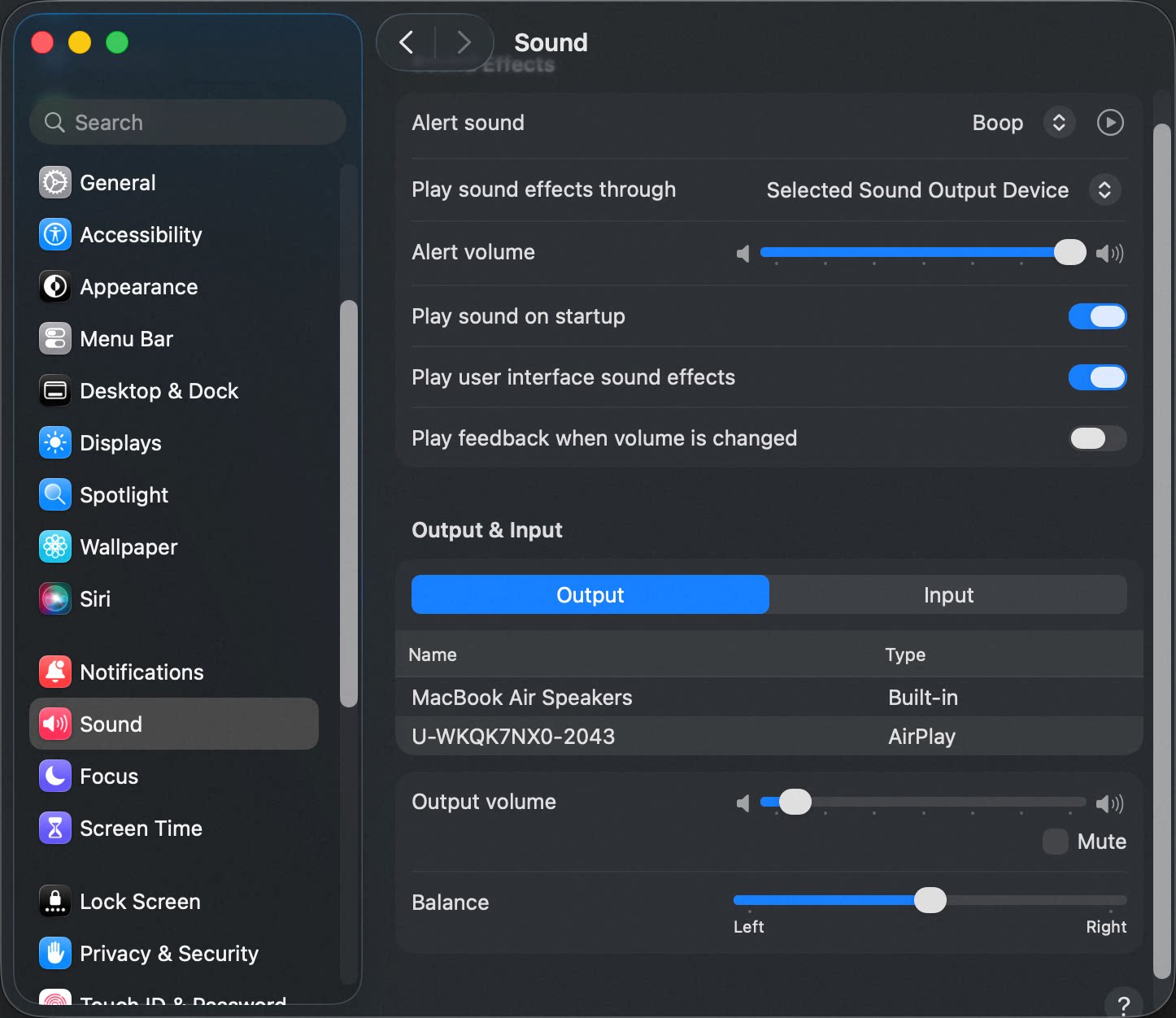
「システム環境設定」 > 「サウンド」 > 「出力」 に移動し、出力音量が正常かどうかを確認します。
Mac
「システム環境設定」 > 「サウンド」 > 「出力」 に移動し、出力音量が正常かどうかを確認します。
他の参加者にあなたの声が聞こえない、または音量が小さい
DingTalk会議のマイク設定を確認する
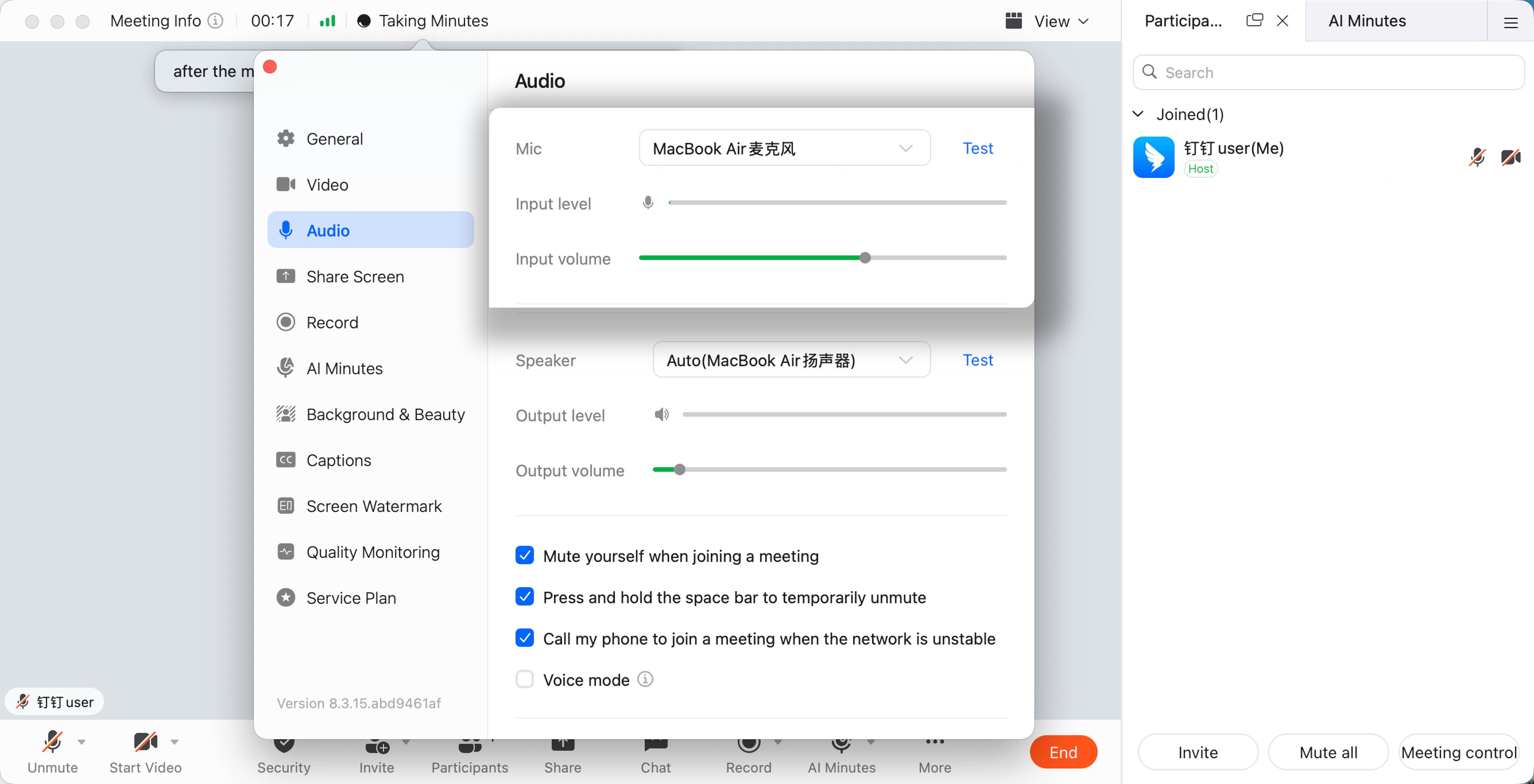
DingTalk会議のウィンドウで、「もっと」 > 「設定」 > 「オーディオ」 に移動します。正しいマイクが選択されているか、入力音量が十分に大きいかを確認します。コンピューターのマイクの近くで話し、マイクレベルが動くか確認します。
画面を共有している場合
- 「コンピューターの音声を共有」 が有効になっているか確認します。
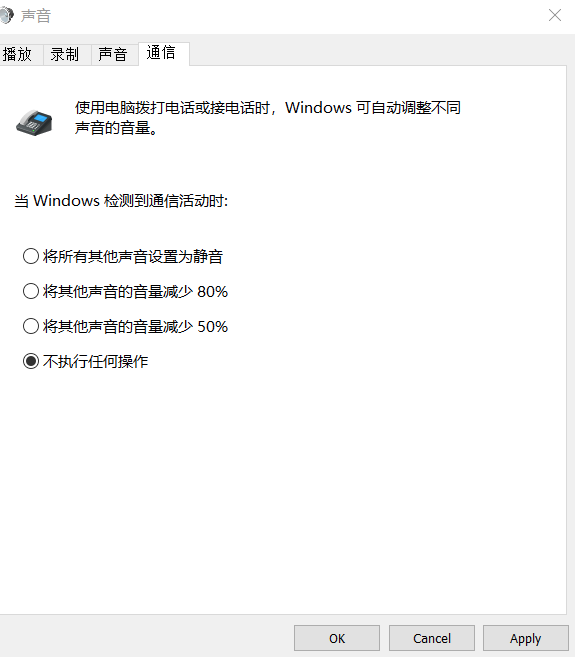
- Windowsの場合、「設定」 > 「システム」 > 「サウンド」 > 「サウンドコントロールパネル」 > 「通信」 に移動し、「何もしない」 に設定します。
windows
- Windowsの場合、「設定」 > 「システム」 > 「サウンド」 > 「サウンドコントロールパネル」 > 「通信」 に移動し、「何もしない」 に設定します。
コンピューターのマイク設定を確認する
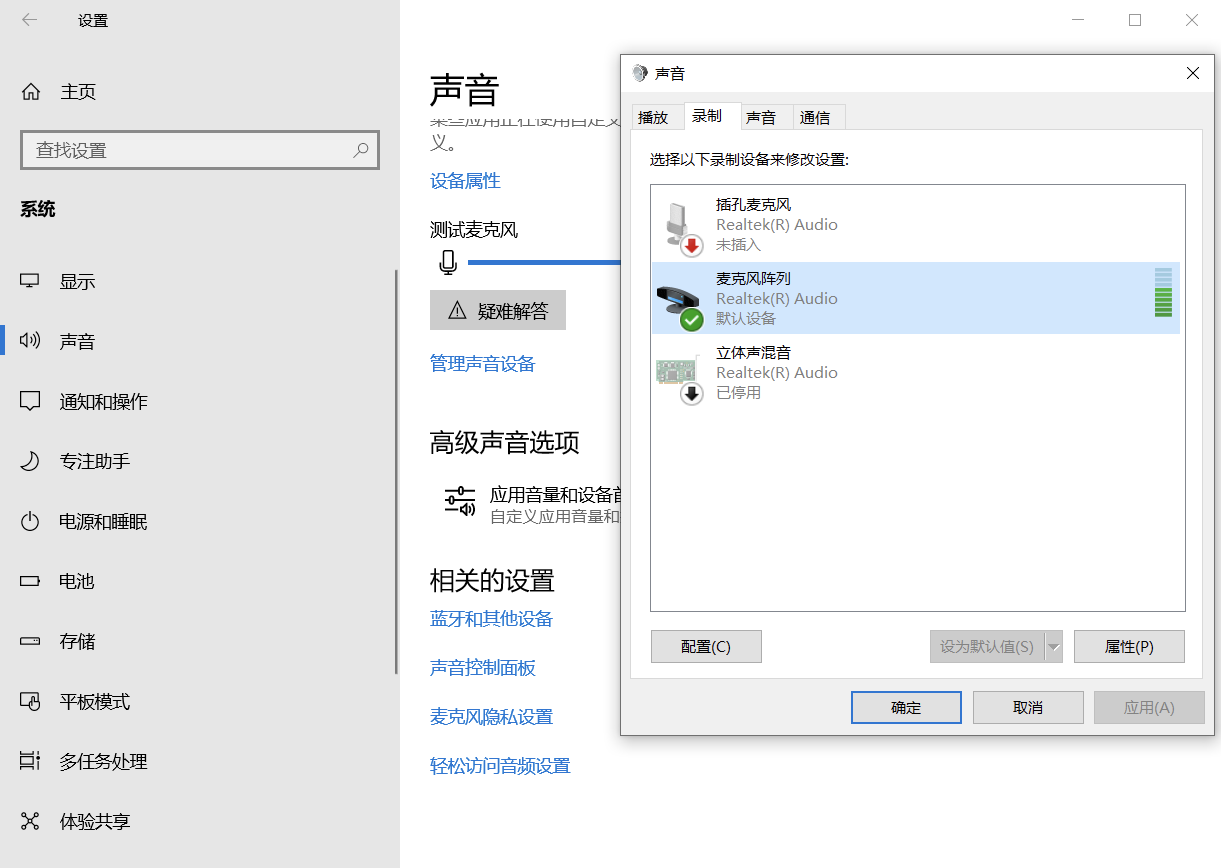
Windows:- 「設定」 > 「システム」 > 「サウンド」 に移動し、正しい入力デバイスが選択されているか確認し、話したときにマイクレベルが動くことを確認します。
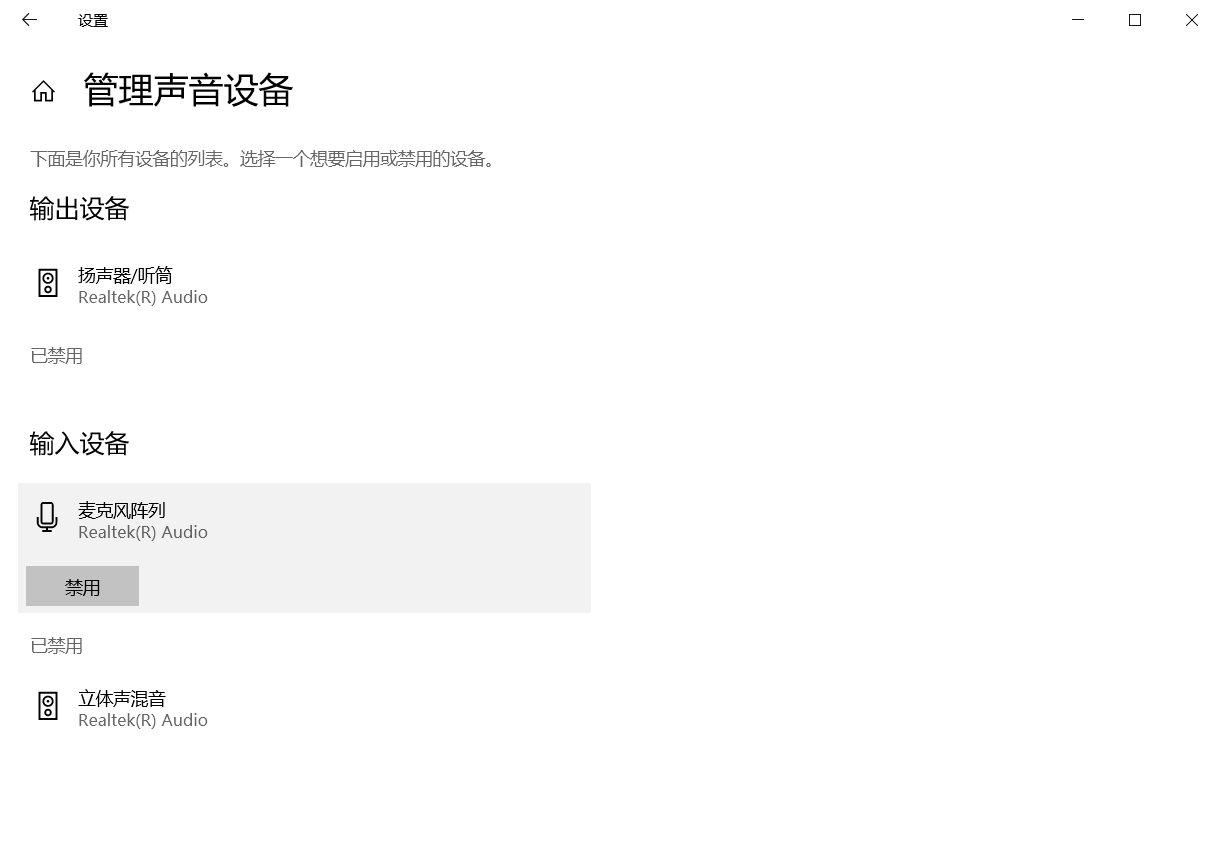
- 「サウンド」 で 「サウンドデバイスを管理」 をクリックし、入力デバイスが有効になっているか確認します。
- 「サウンドコントロールパネル」 を開き、「録音」 をクリックしてマイクを選択し、「レベル」 を開いてマイク入力を上げます。
- 「設定」 > 「システム」 > 「サウンド」 に移動し、正しい入力デバイスが選択されているか確認し、話したときにマイクレベルが動くことを確認します。
- 「サウンド」 で 「サウンドデバイスを管理」 をクリックし、入力デバイスが有効になっているか確認します。
- 「サウンドコントロールパネル」 を開き、「録音」 をクリックしてマイクを選択し、「レベル」 を開いてマイク入力を上げます。
 Mac
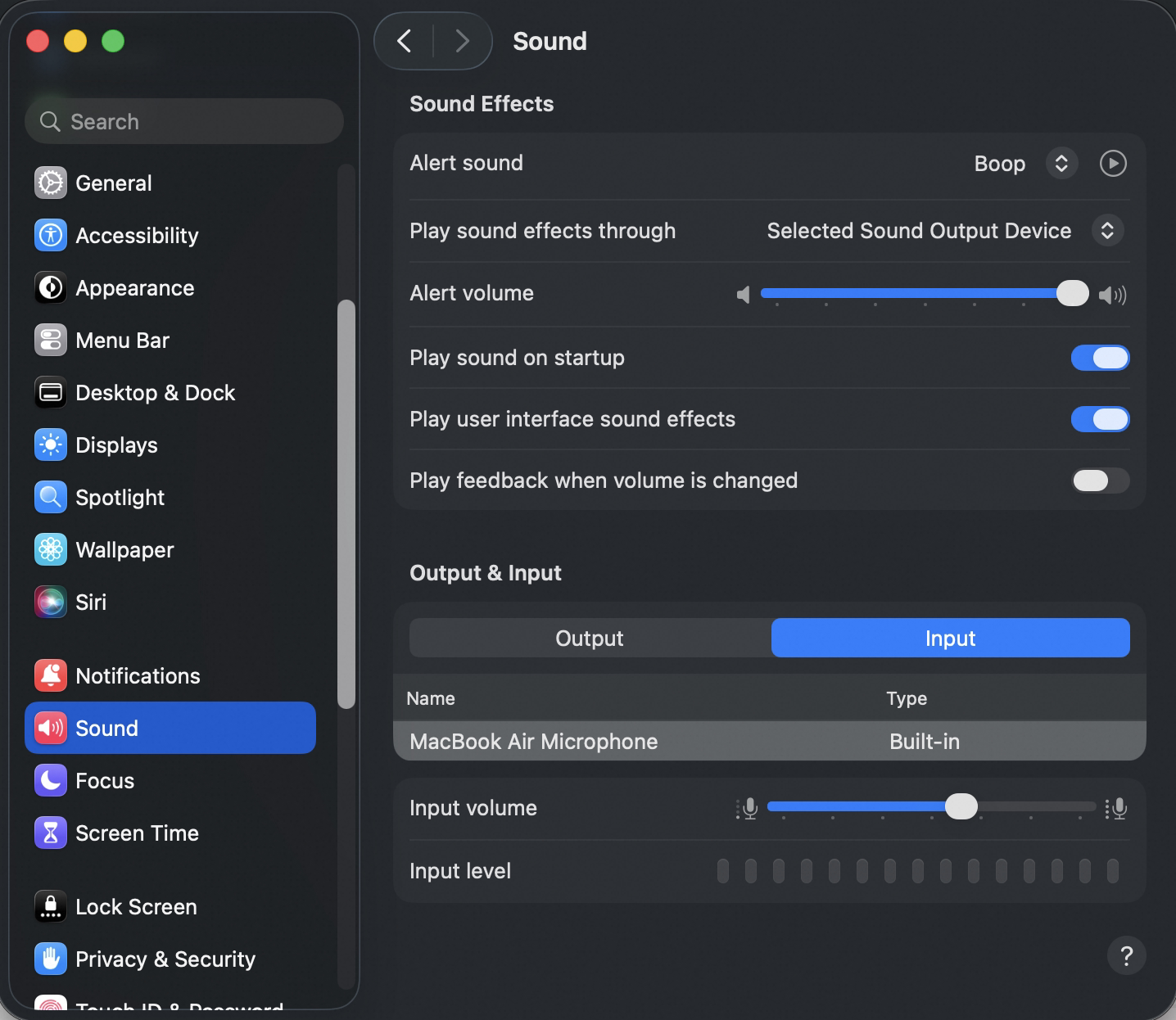
「システム環境設定」 > 「サウンド」 > 「入力」 に移動し、話したときに入力レベルが反応するか確認します。
Mac
「システム環境設定」 > 「サウンド」 > 「入力」 に移動し、話したときに入力レベルが反応するか確認します。
会議中のノイズ
ノイズは一般的に3つのシナリオに分類されます。- すべて、またはほとんどの参加者にノイズが聞こえる。
- 特定の1人の参加者だけにノイズが聞こえる。
- 一部の参加者にはノイズが聞こえるが、他の参加者には聞こえない。
シナリオ1:全員またはほとんどの人にノイズが聞こえる
これは通常、ある参加者のマイクがノイズを拾っていることが原因です。- 主催者はノイズの通報を確認し、通報された参加者をミュートして、本人にセルフチェックを依頼できます。
- ミュートされた参加者は、周囲の環境が騒がしくないか確認してください。オーディオ設定でDingTalkの 「マイクをテスト」 機能を使用します。可能であればより静かな場所に移動し、必要に応じてヘッドセットを使用し、マイクの集音音量を下げてください。
- 環境ノイズが原因でない場合は、ヘッドセットとデバイス内蔵マイクの切り替えなど、マイクを切り替えてみてください。
- ノイズの通報がない場合、問題はネットワークに関連している可能性が高いです。
シナリオ2:1人だけにノイズが聞こえる
その参加者に次のことを依頼してください。- 音楽プレーヤーや音声チャットツールなど、他の音声再生アプリを閉じます。
- DingTalkの 「スピーカーをテスト」 機能を使用して、再生音量とデバイスの状態を確認します。再生が異常な場合は、スピーカーからヘッドホンへの切り替えなど、再生デバイスを置き換えます。
- テスト再生は正常なのに会議の音声が途切れたり速度が変わったりする場合、問題は下りのネットワーク品質に起因している可能性が高いです。
シナリオ3:一部の参加者にノイズが聞こえる
これはシナリオ2が複数発生しているケースが多いです。主催者は、影響を受けている参加者に同じチェックを実行するよう依頼できます。音声が途切れる、速くなる、または遅くなる
これは通常、ネットワークカードの問題、他の帯域を多く消費するアプリ、上り品質の低下、ジッター、輻輳など、ネットワーク接続の問題が原因です。- まず、上記のノイズチェックに従って、環境やデバイスの問題を除外します。
- Wi-Fiまたはモバイル信号の強度を確認します。ネットワークが不安定な場合は、より良いネットワークに切り替えるか、利用可能であれば電話で参加します。
- ネットワークカードに不確かな点がある場合は、別のアプリで通信をテストします。
- 問題が解決しない場合は、音声品質を優先するために、動画や画面共有などの帯域を多く消費する機能をオフにします。
会議中のエコー
エコーには、自分の声が返ってくるローカルエコーと、別の参加者が自分の声を聞くリモートエコーがあります。- ローカルエコーの場合、まずシステム構成の問題や同じ部屋に複数のデバイスがあることを除外します。他の会議室にリモートエコーの漏れがないか確認を依頼してください。
- リモートエコーの場合、影響を受けている部屋にマイクまたはスピーカーをミュートするよう依頼し、その部屋が発生源かどうかを判断します。エコーが止まった場合は、マイクとスピーカーの間隔を広げ、スピーカーの30cm以内に障害物を置かず、スピーカーの音量を約80%以下に保ち、マイクの集音音量を下げ、可能であれば外付けマイクを使用してください。
- エコーが続く場合は、話すときだけマイクをオンにする、1人で参加する場合はヘッドセットを使用する、または会議を退出して再参加してください。