メッセージ
メッセージ カレンダー
カレンダー 会議
会議 連絡先
連絡先 メール
メール ドキュメント
 ドライブ
ドライブ AI テーブル
 AI 議事録
 勤怠
勤怠 承認
承認 YiDA
YiDA 管理コンソール
利用条件
フリー会議では、1回の会議につき10分間のみ字幕を使用できます。有料バージョンを購入すると、時間制限なく字幕を利用できます。 DingTalk会議の有料プランでは、時間無制限の会議と10+の特典を提供しています。DingTalk会議の各購入ページから、購入またはお問い合わせいただけます。PC版
字幕をオンにする
会議中、下部の 「もっと」 をクリックし、「字幕」 をクリックして字幕をオンにします。 字幕を有効にすると、発言内容がリアルタイムでテキストに文字起こしされます。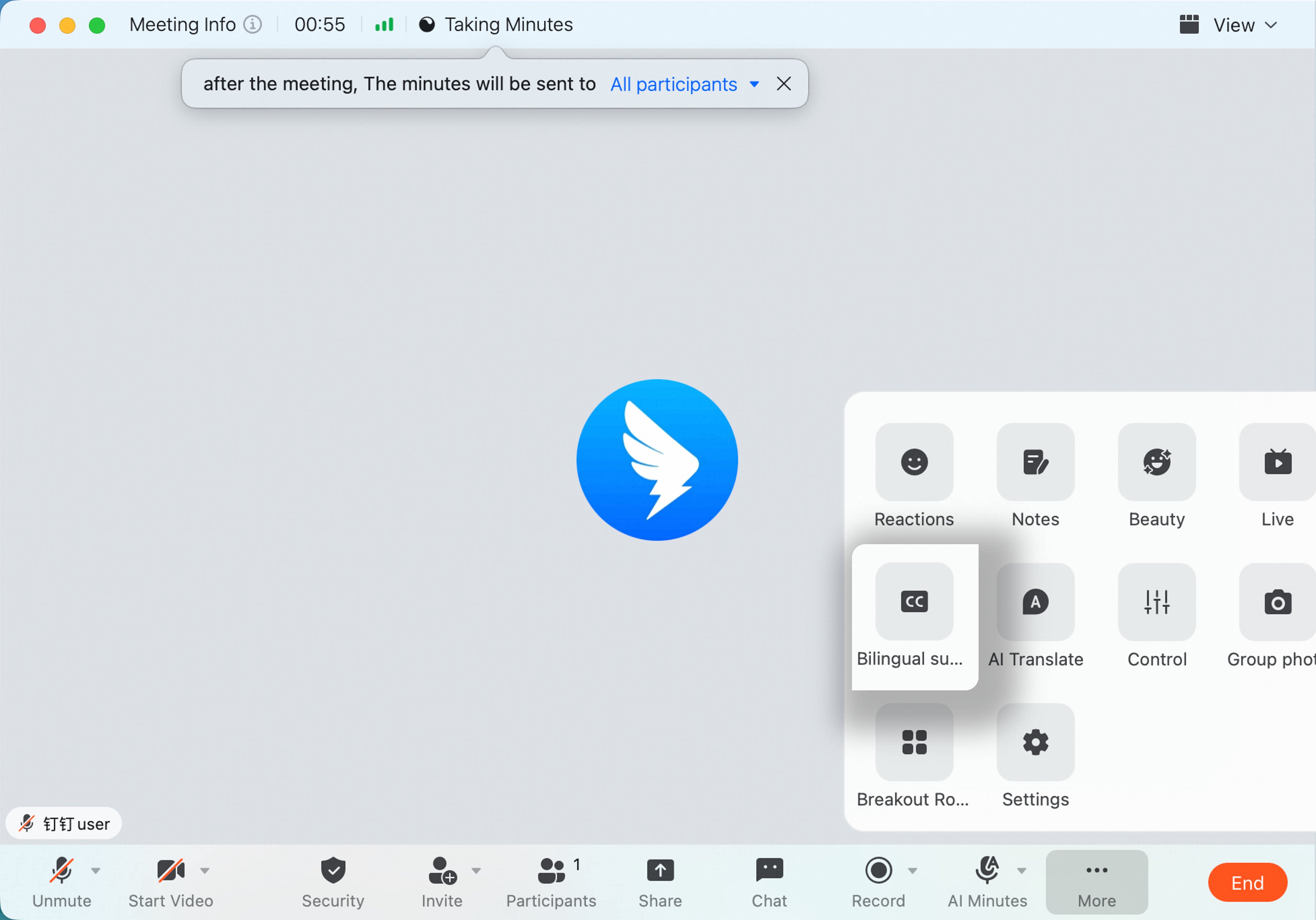
字幕翻訳を使う
字幕ブロックの右上にある翻訳アイコンをクリックし、翻訳先の言語を選択すると字幕翻訳が有効になります。この機能は、中国語・英語・日本語・韓国語をはじめとする21言語の双方向リアルタイム翻訳をサポートしています。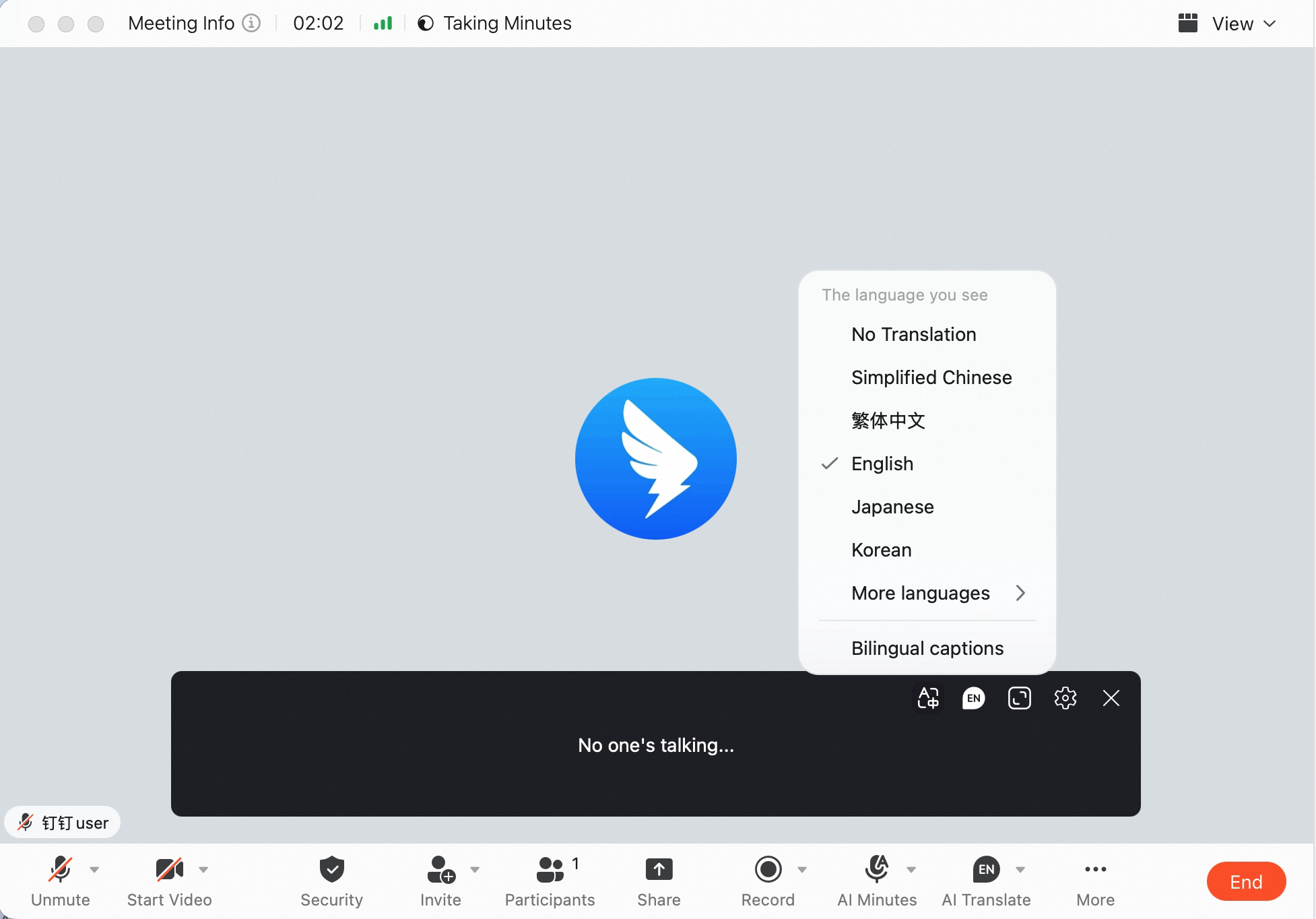 「バイリンガル字幕を表示」 を選択することもできます。
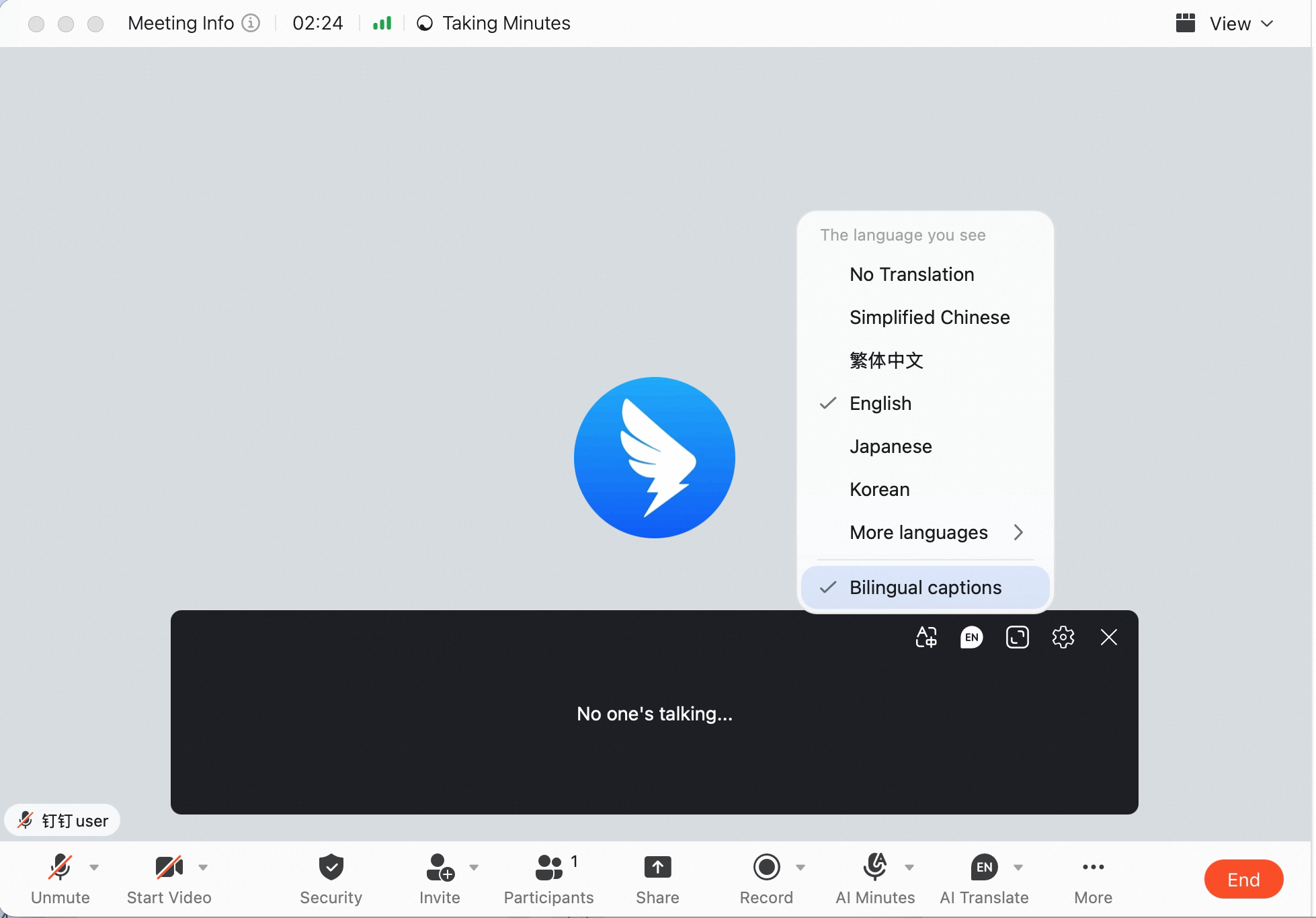 さらに詳しい言語設定を行うには、「もっと」 をクリックし、「設定」 をクリックして、左側の 「字幕」 をクリックします。
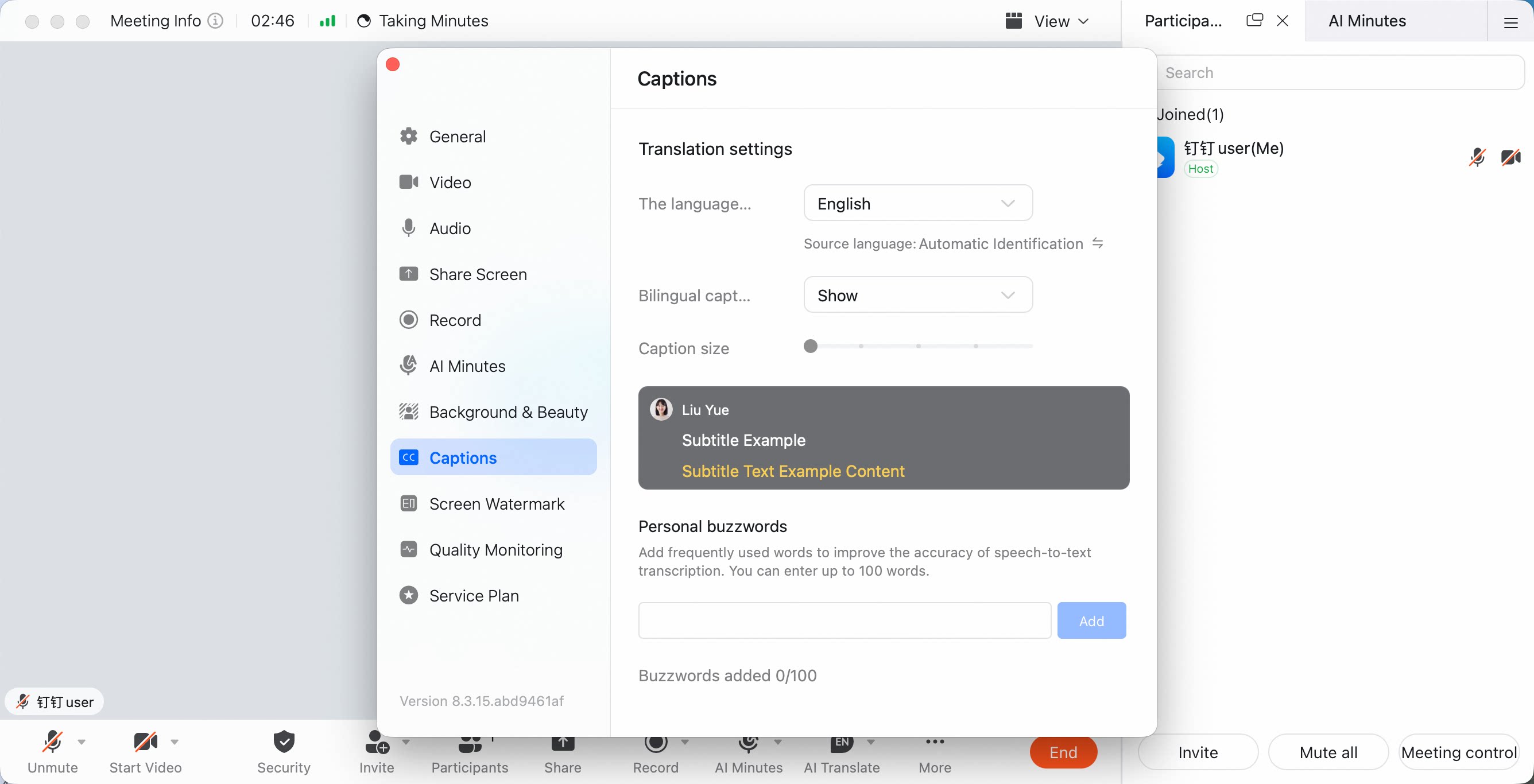
字幕のフォントサイズを調整する
字幕を有効にした後、字幕ブロックにカーソルを合わせ、右上の設定アイコンをクリックすると、字幕のフォントサイズをすばやく調整できます。 「もっと」 をクリックし、「設定」 をクリックして、左側の 「字幕」 をクリックすることでも字幕サイズを調整できます。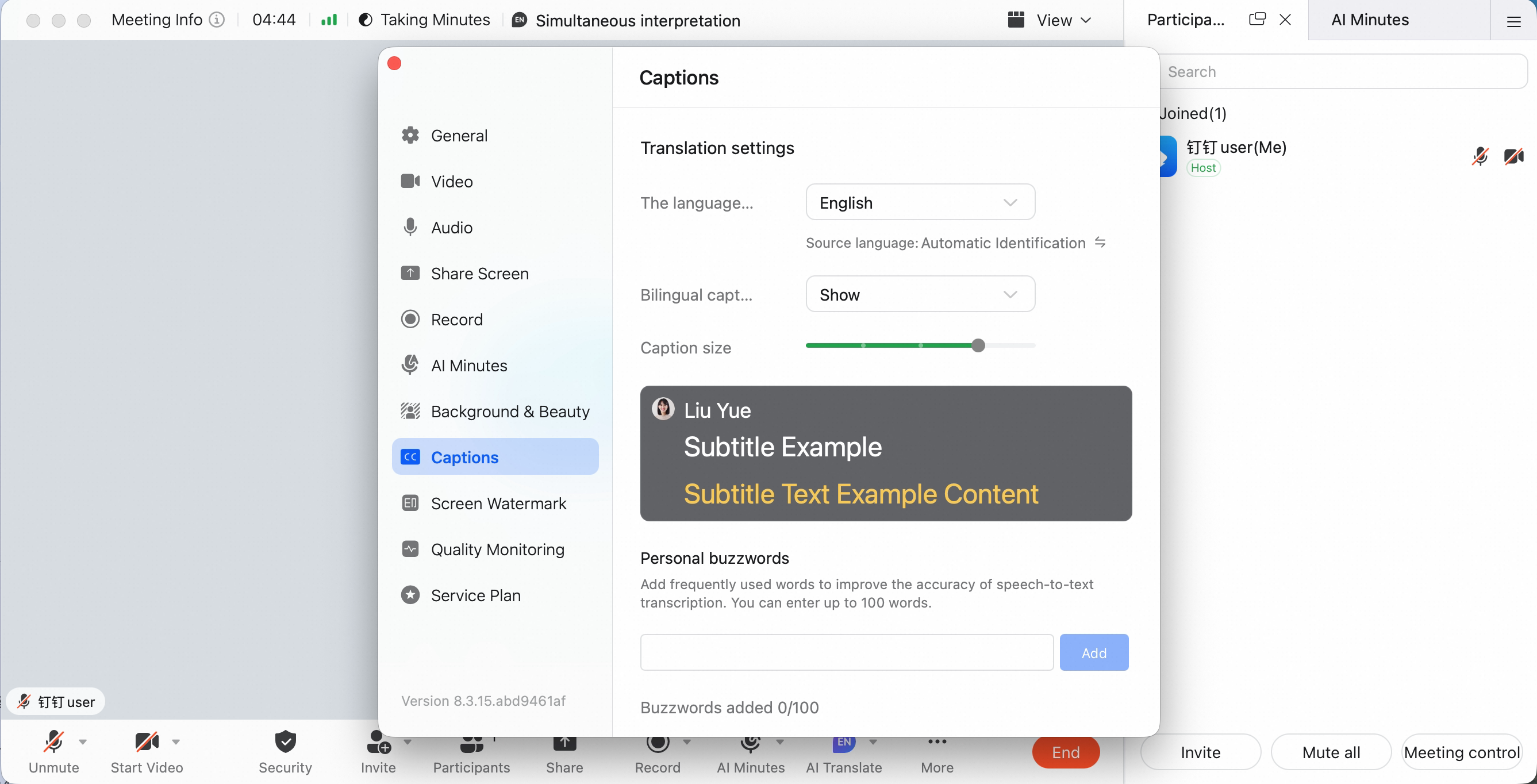
個人ホットワードを設定する
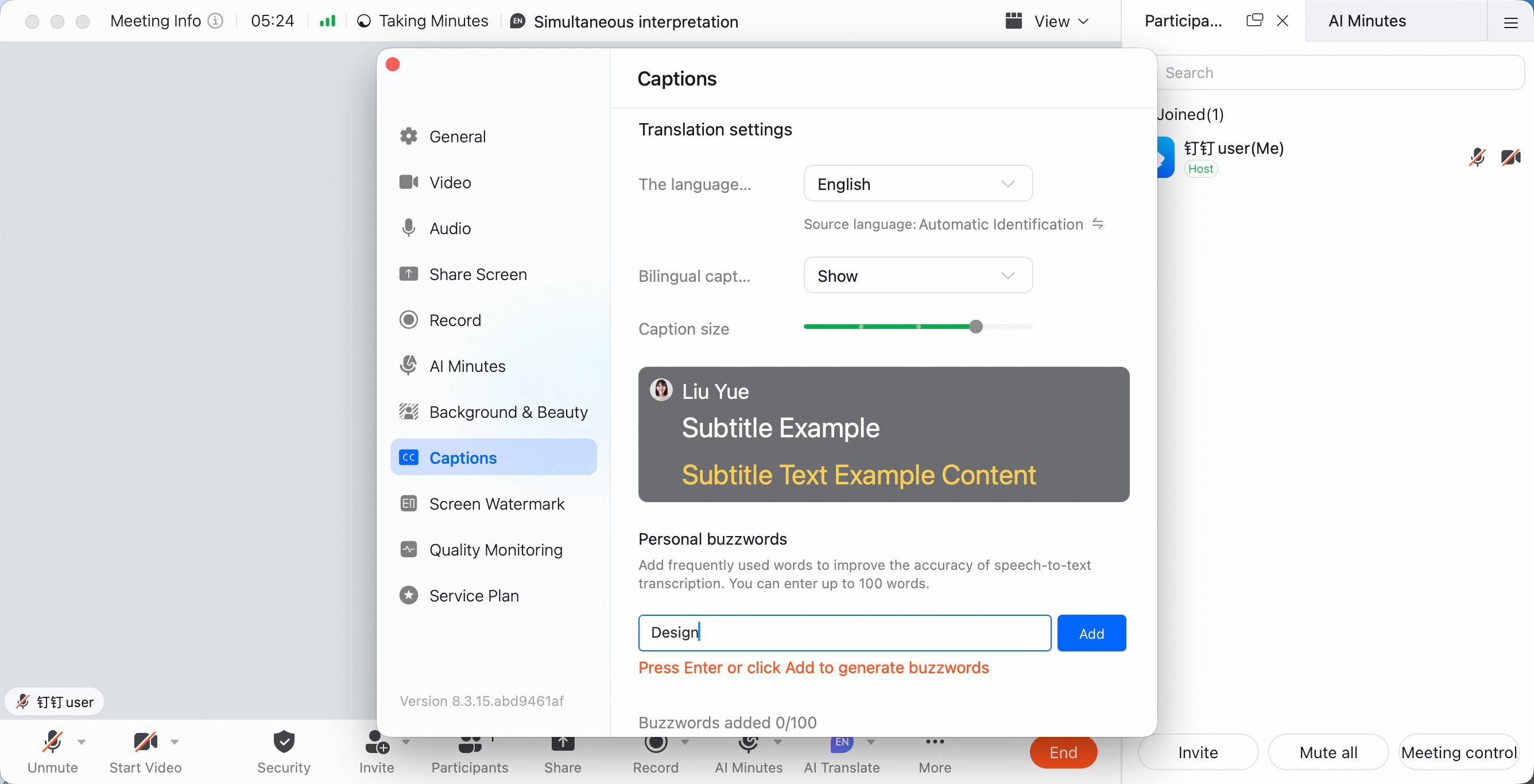
会議で業界用語やブランド名などの専門用語が頻繁に登場する場合は、個人ホットワードをカスタマイズして字幕の認識精度を向上させることができます。 「もっと」 をクリックし、「設定」 をクリックして、左側の 「字幕」 をクリックします。右側で 「個人ホットワード」 を入力し、「追加」 をクリックします。個人ホットワードは最大50件まで登録でき、中国語または英語で設定できます。
モバイル版
字幕をオンにする
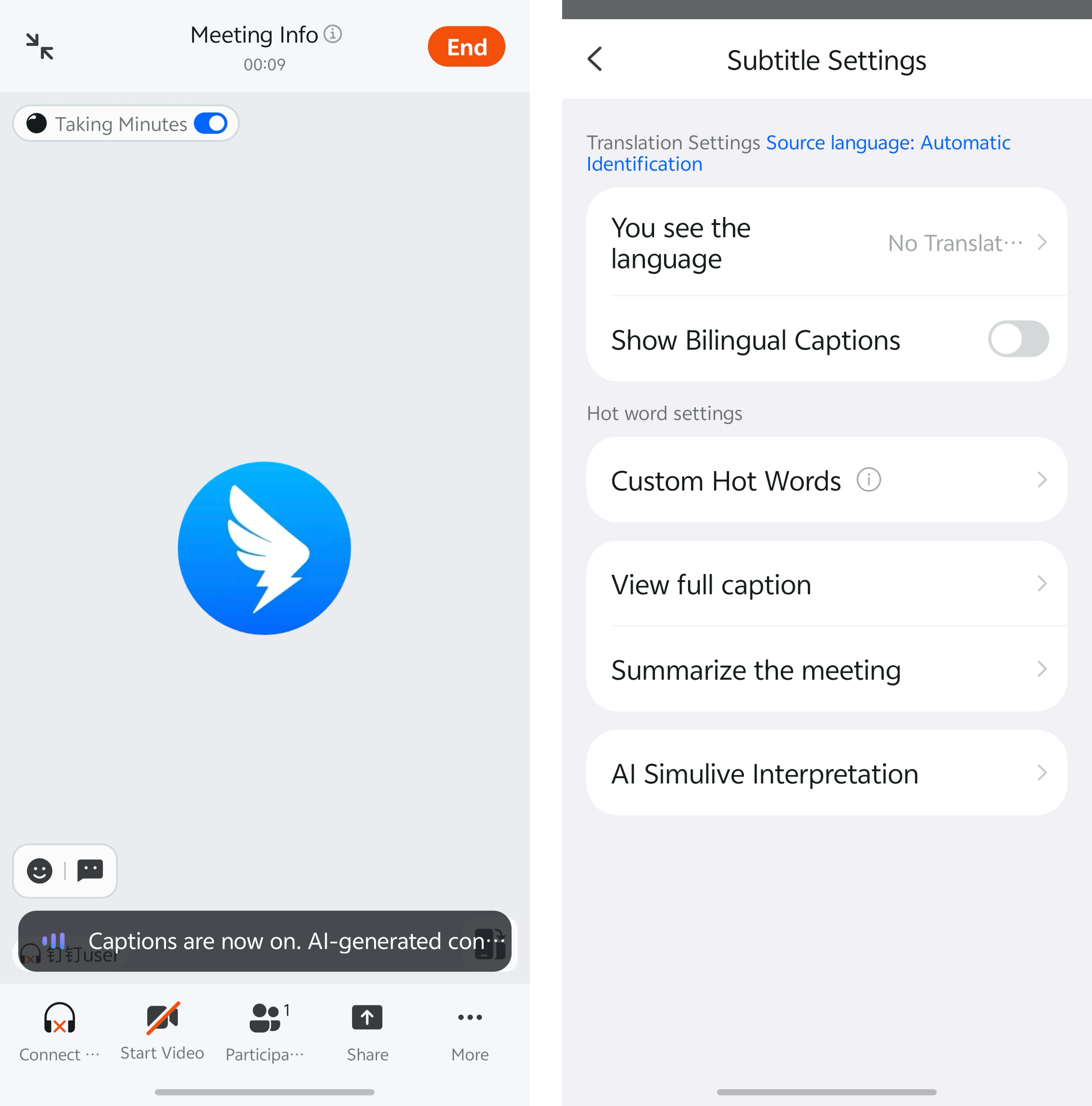
会議中、下部の 「その他」 をタップし、「字幕」 をタップして字幕をオンにします。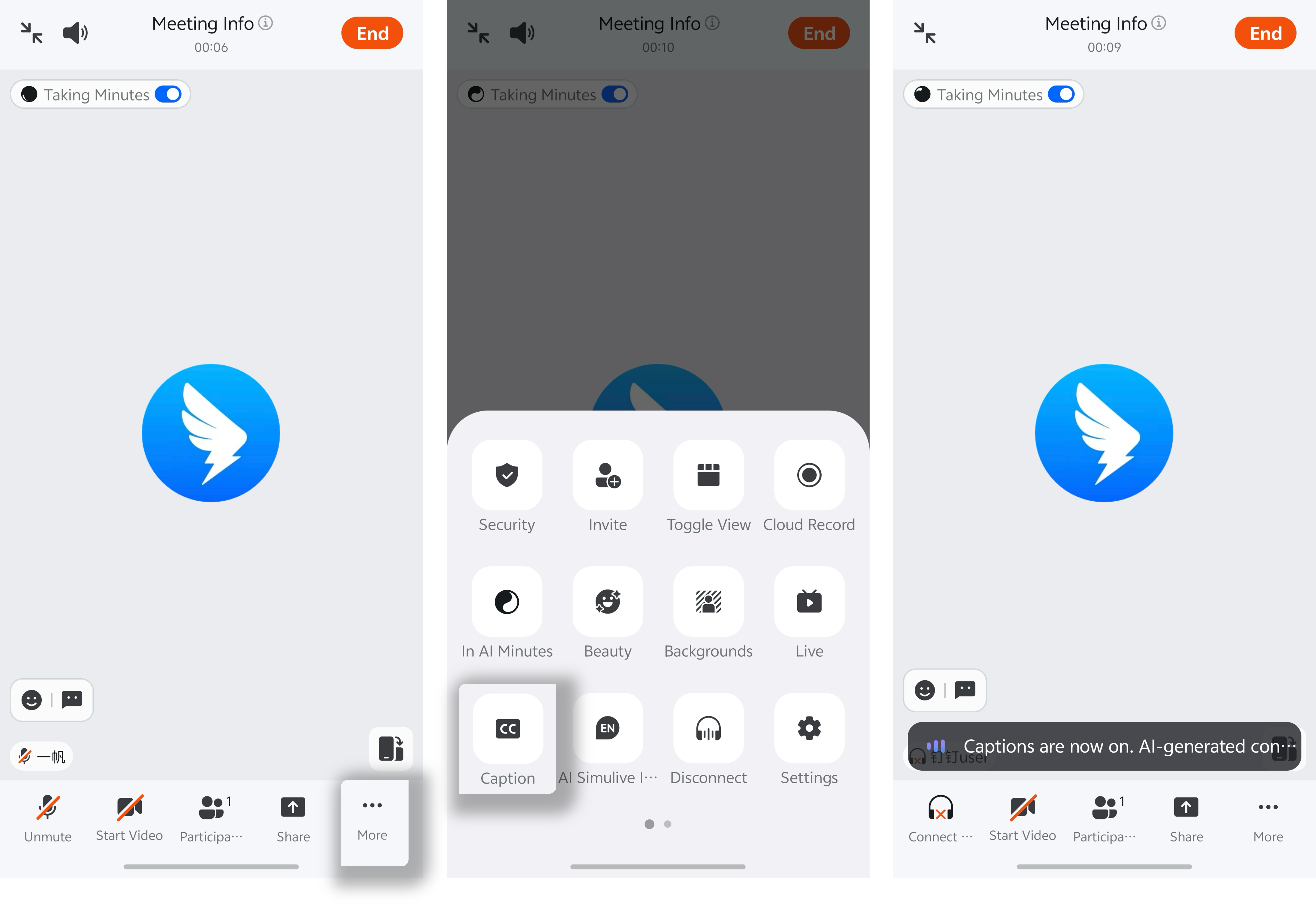
字幕設定:翻訳とホットワード
字幕を有効にした後、画面下部の字幕ブロックをタップすると字幕設定が開きます。ここから、字幕翻訳や字幕ホットワードの設定、字幕全文の確認ができます。