

 Pesan
Pesan Kalender
 Rapat
Rapat Kontak
 Email
Email Dokumen
 Drive
Drive AI Table
 AI Minutes
 Absensi
 Persetujuan
 YiDA
YiDA Konsol Admin
1. Pengenalan fitur
Dalam pengelolaan harian perusahaan, laporan absensi menjadi dasar penting untuk mengevaluasi kehadiran karyawan, menghitung gaji, dan melakukan penilaian kinerja. DingTalk menyediakan fitur statistik dan ekspor data absensi yang andal serta mendukung pembuatan laporan absensi terperinci berdasarkan departemen, personel, rentang waktu, dan dimensi lainnya.2. Alur operasi
Pemilik Organisasi/Sub Admin dan penanggung jawab organisasi melihat/mengekspor data absensiMelihat/mengekspor data absensi karyawan aktif
Buka DingTalk mobile > Workbench > Attendance > Statistik > Ekspor Laporan > pilih laporan yang sesuai > Konfirmasi > pilih tanggal mulai/tanggal selesai > rentang pengguna > Ekspor Laporan.- Statistik harian: perangkat mobile hanya dapat menampilkan data harian dalam 6 bulan secara online. Jika melebihi 6 bulan, laporan harus diekspor terlebih dahulu untuk dilihat.
- Statistik ringkasan: perangkat mobile hanya dapat menampilkan data dalam 3 bulan secara online. Jika melebihi 3 bulan, laporan harus diekspor terlebih dahulu untuk dilihat.
- Catatan perilaku dugaan curang/catatan absen/catatan asli harus diekspor sebagai laporan untuk dilihat.
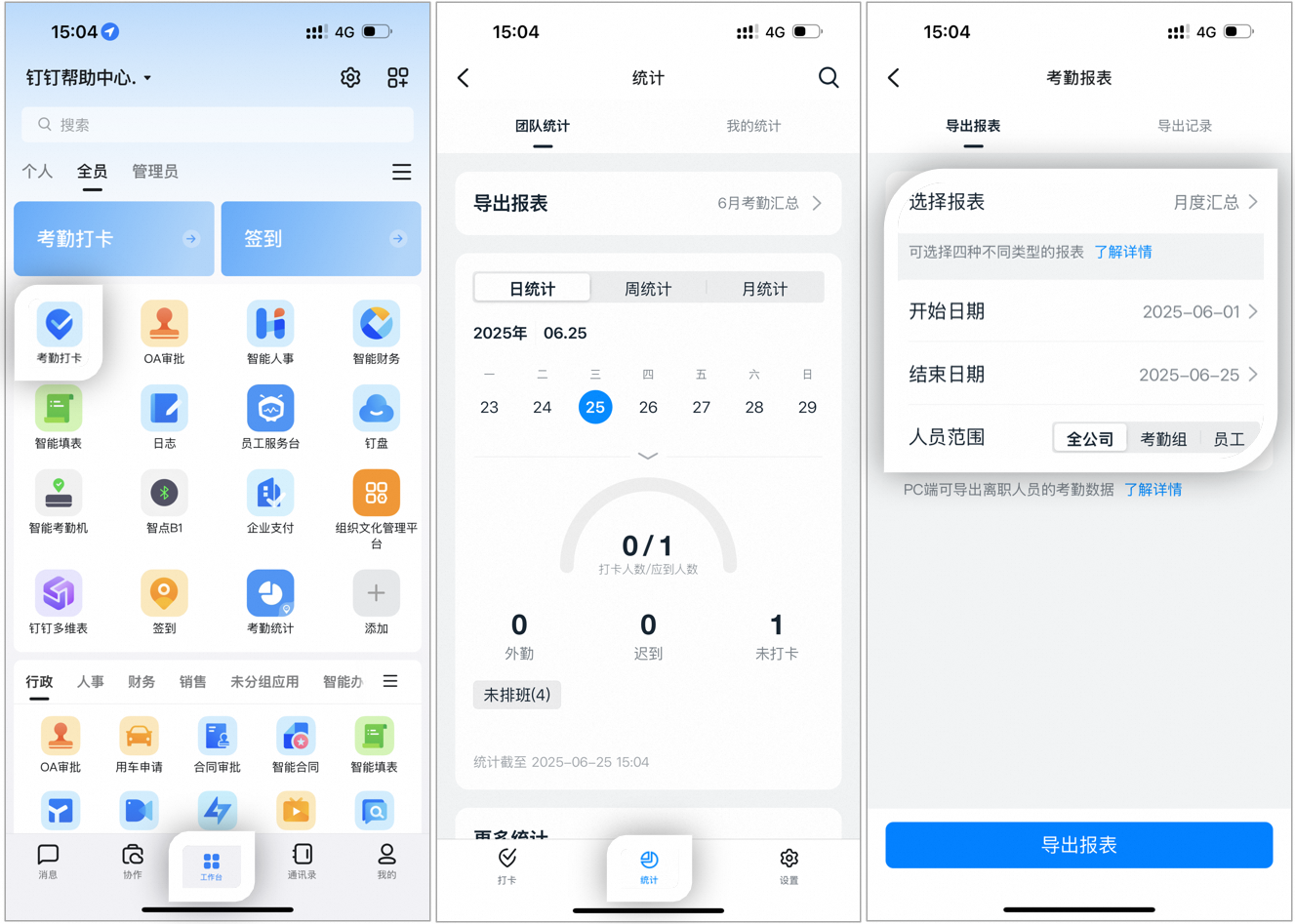
Contoh halaman operasi ekspor laporan di perangkat mobile
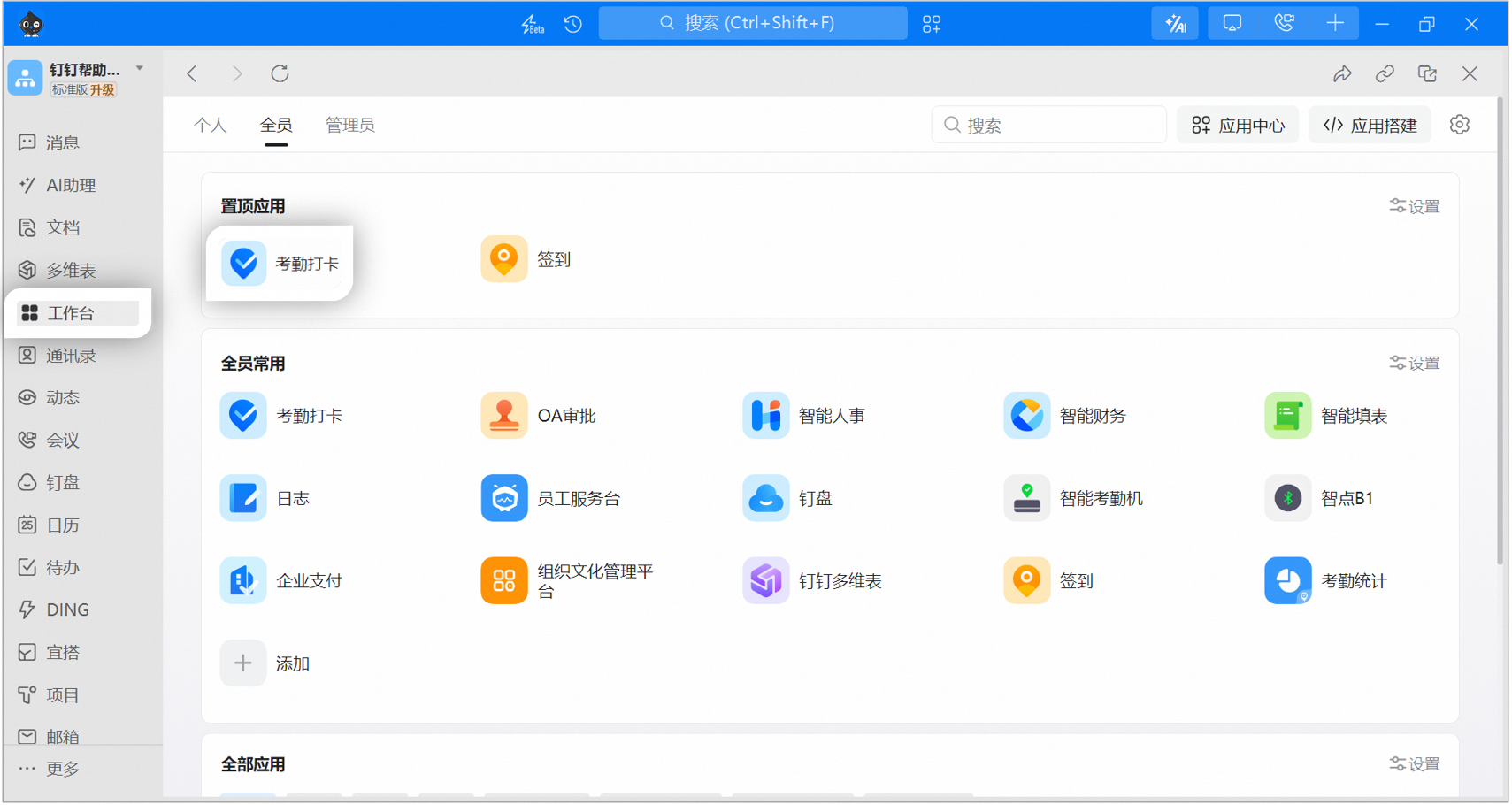
Contoh halaman operasi ekspor laporan di perangkat desktop
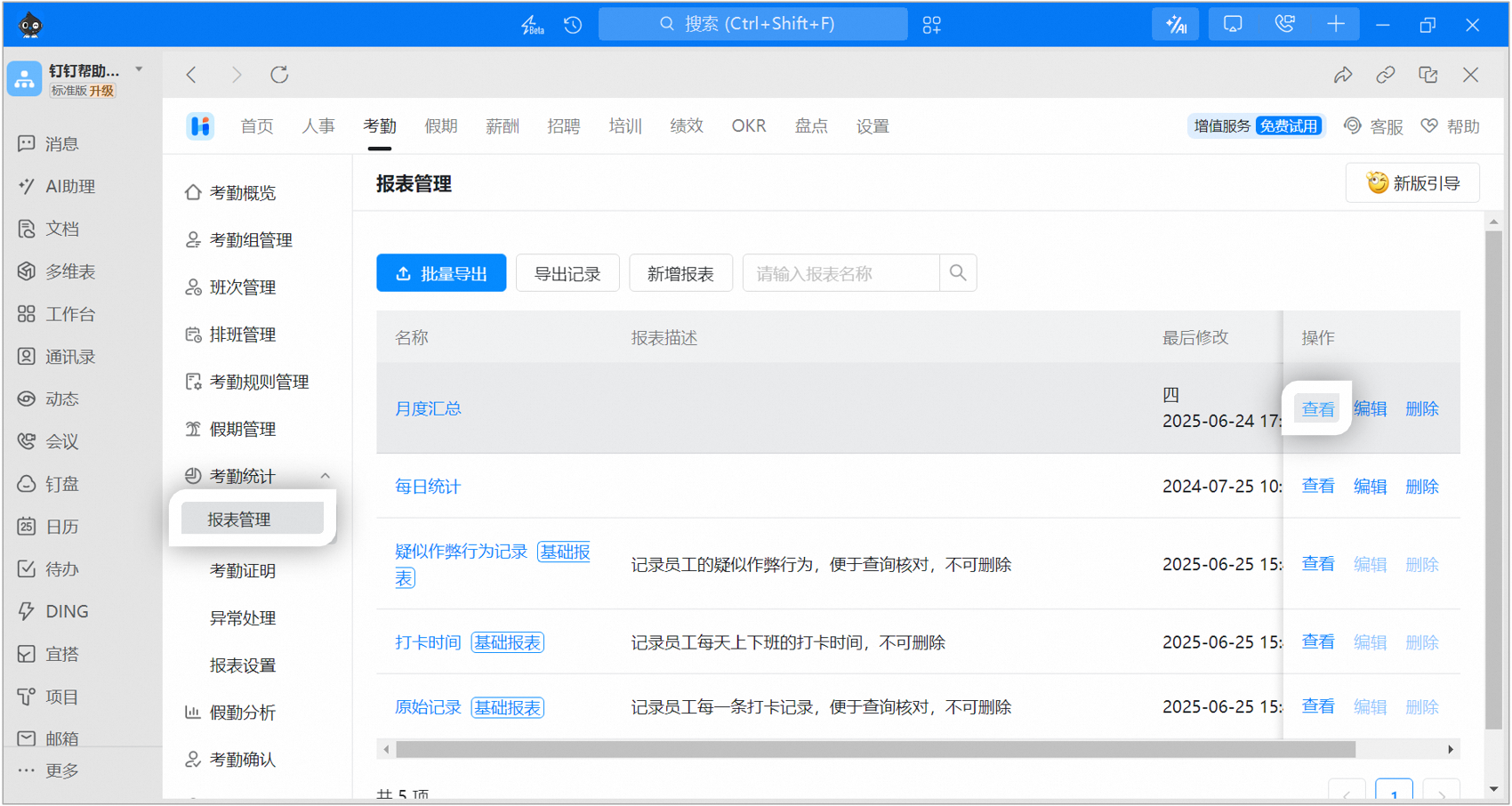
Contoh halaman operasi ekspor laporan di perangkat desktop
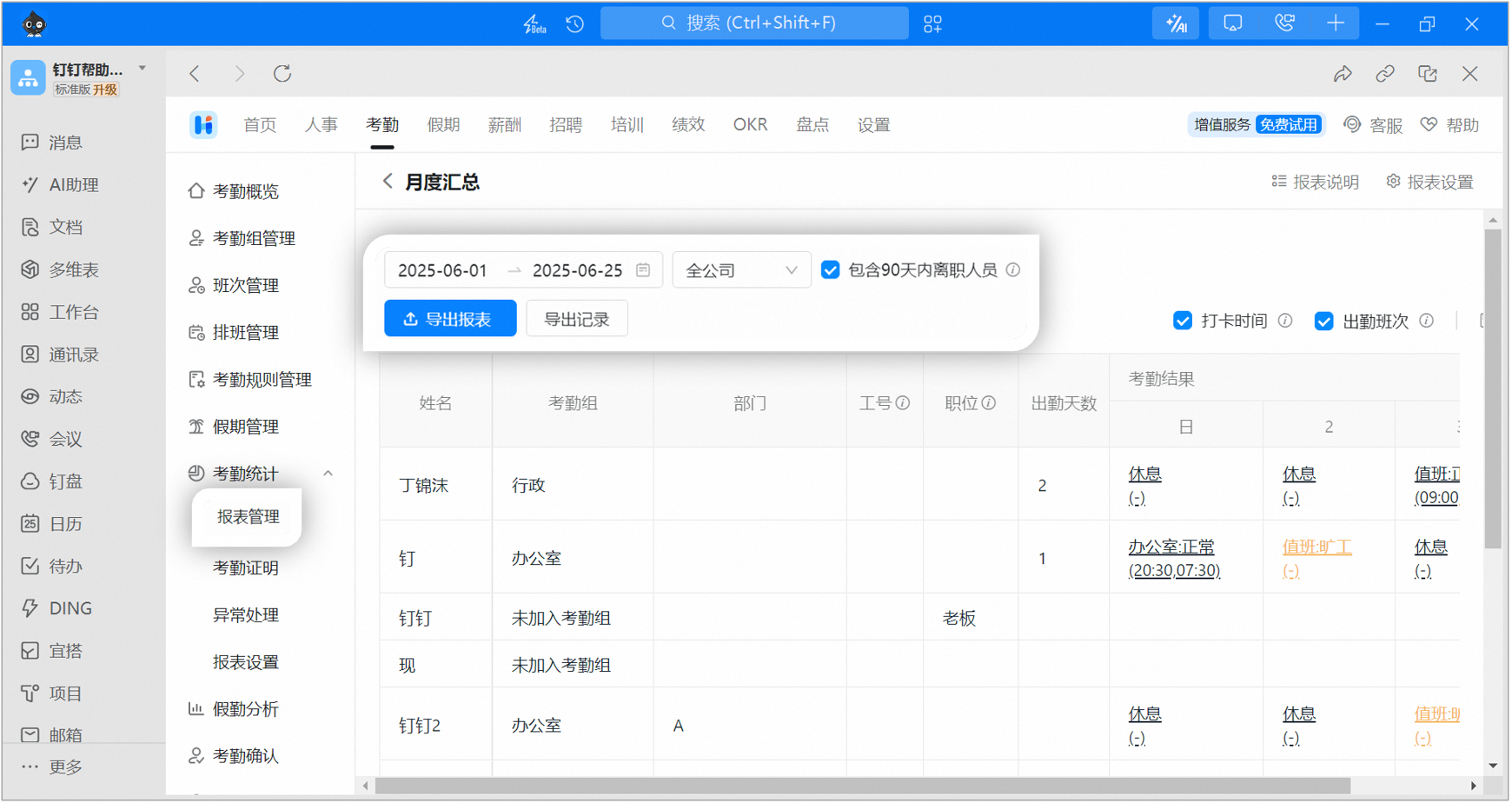
Contoh halaman operasi ekspor laporan di perangkat desktop
Melihat/mengekspor data absensi karyawan yang telah keluar
Buka DingTalk mobile > Workbench > Attendance > Statistik > Statistik Tim > Ekspor Laporan > Ringkasan Bulanan, pilih waktu absensi yang diperlukan, pilih Seluruh Perusahaan pada rentang pengguna, lalu klik Ekspor Laporan.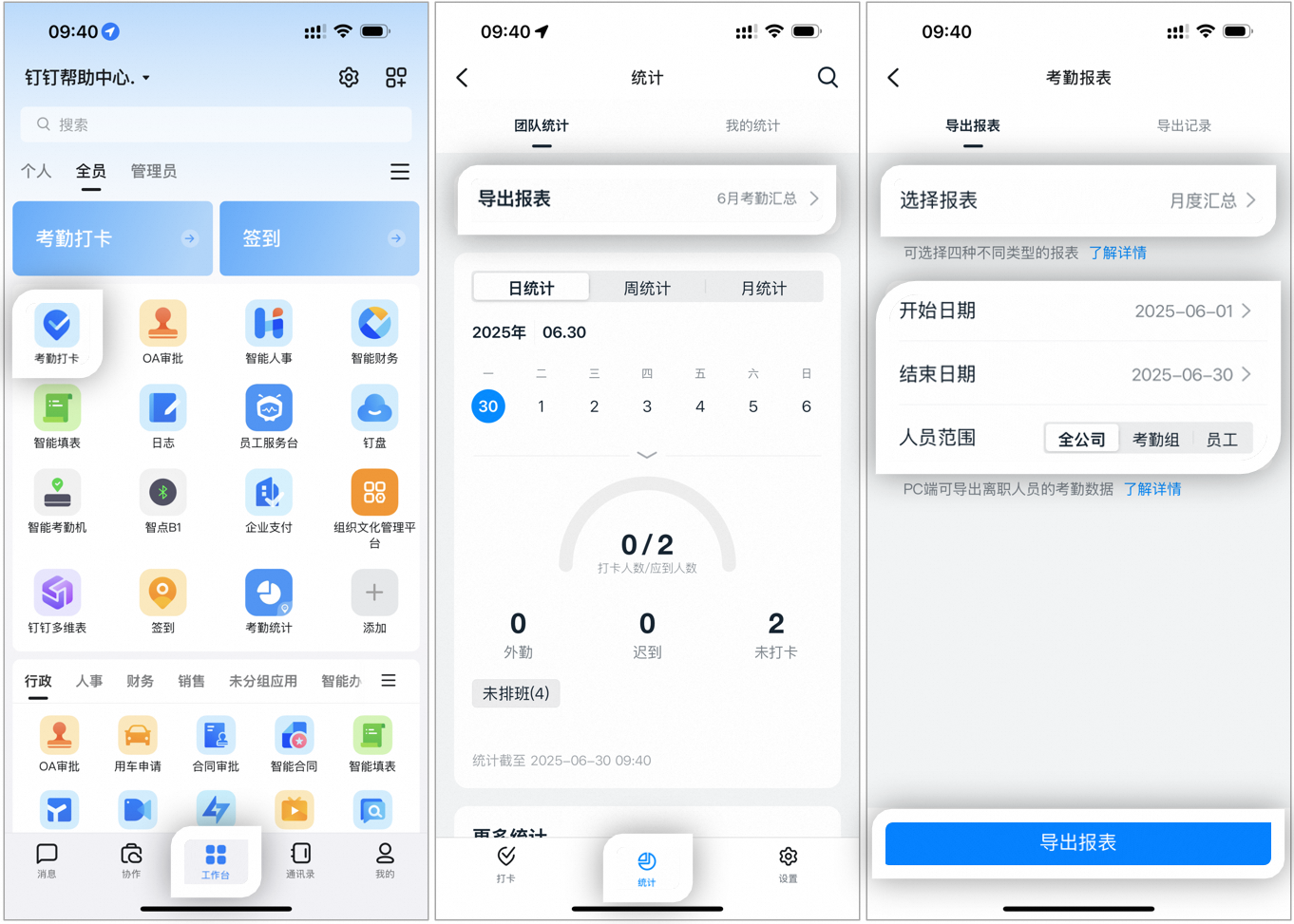
Contoh halaman operasi ekspor laporan di perangkat mobile
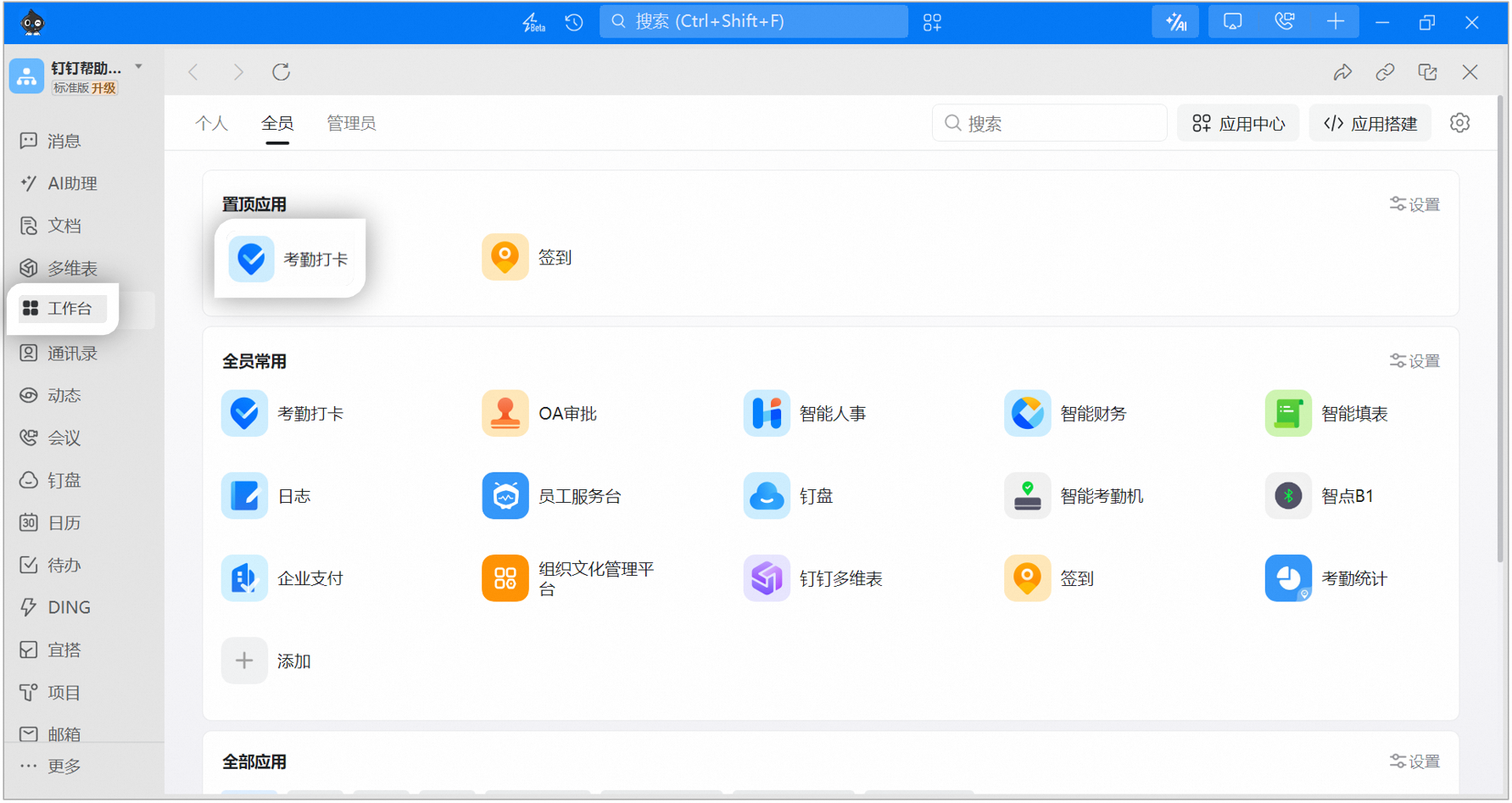
Contoh halaman operasi ekspor laporan di perangkat desktop
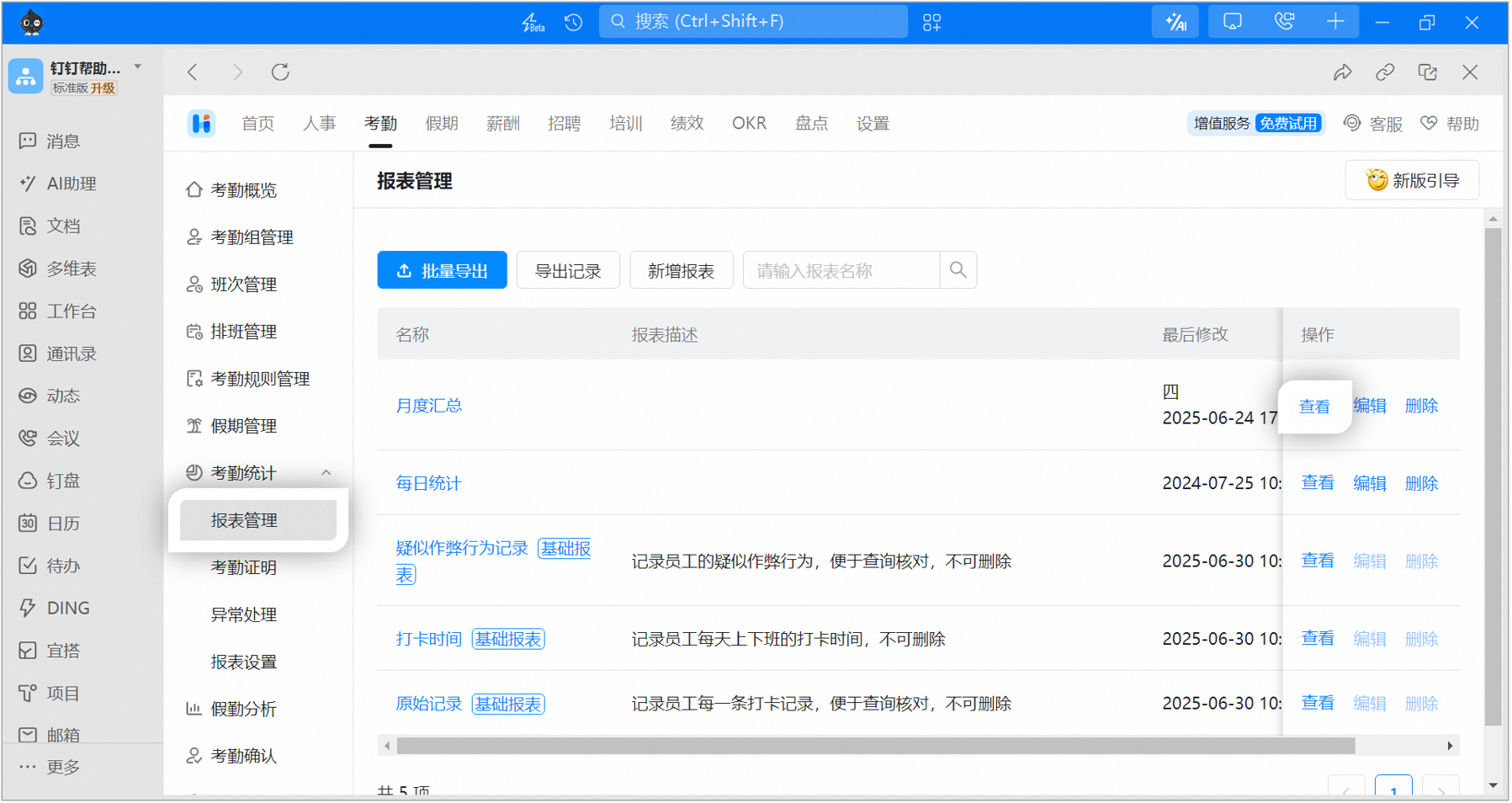
Contoh halaman operasi ekspor laporan di perangkat desktop
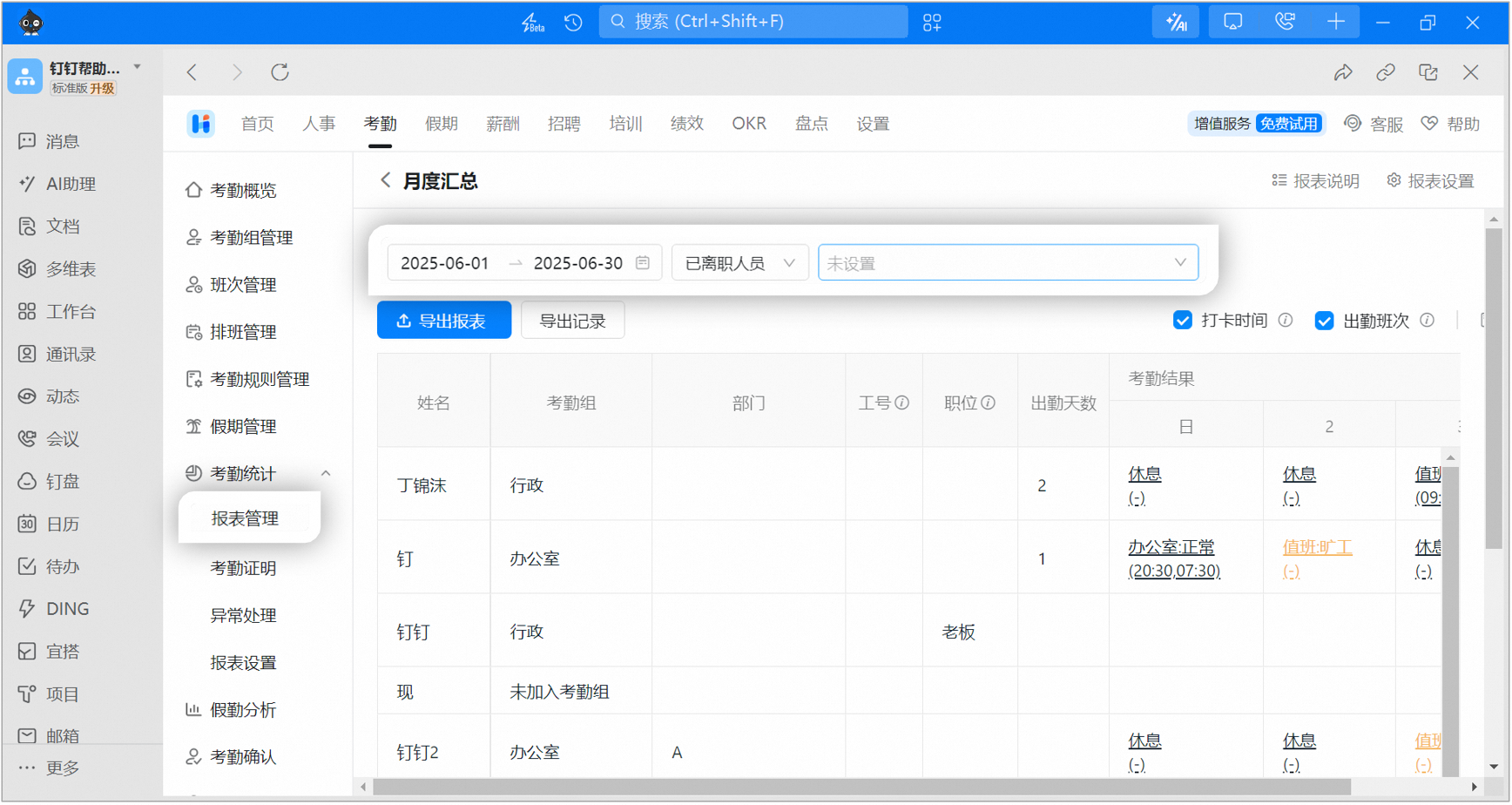
Contoh halaman operasi ekspor laporan dengan memilih karyawan yang telah keluar
Bukti absensi
Buka DingTalk desktop > Workbench > Attendance > statistik kehadiran > Bukti Absensi, pilih waktu absensi dan karyawan yang telah keluar yang sesuai > Ekspor Bukti.- Admin absensi dapat mengekspor catatan absensi karyawan yang telah keluar dari departemen yang dikelolanya.
- Rentang waktu setiap ekspor maksimal 12 bulan.
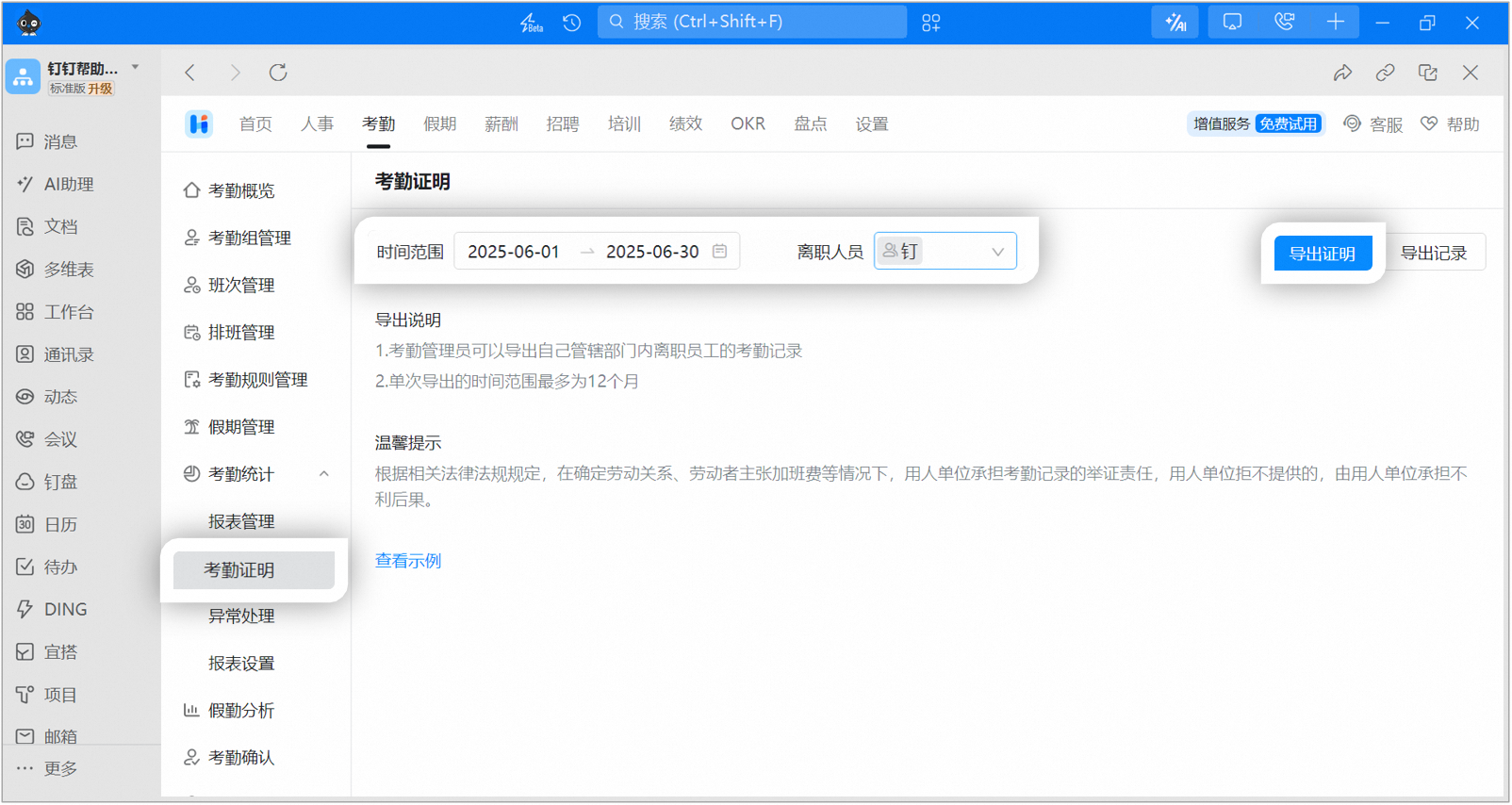
Contoh halaman ekspor bukti absensi
Penanggung jawab grup absensi melihat/mengekspor data absensi
1. Penanggung jawab utama grup absensi
Buka DingTalk mobile > Workbench > Attendance > Statistik > Statistik Tim > pilih Statistik Harian/Statistik Mingguan/Statistik Bulanan untuk melihat, atau klik Ekspor Laporan di bagian atas > pilih tanggal, jenis laporan, dan rentang pengguna > Ekspor Laporan. Laporan yang diekspor akan dikirim melalui Notifikasi Kerja.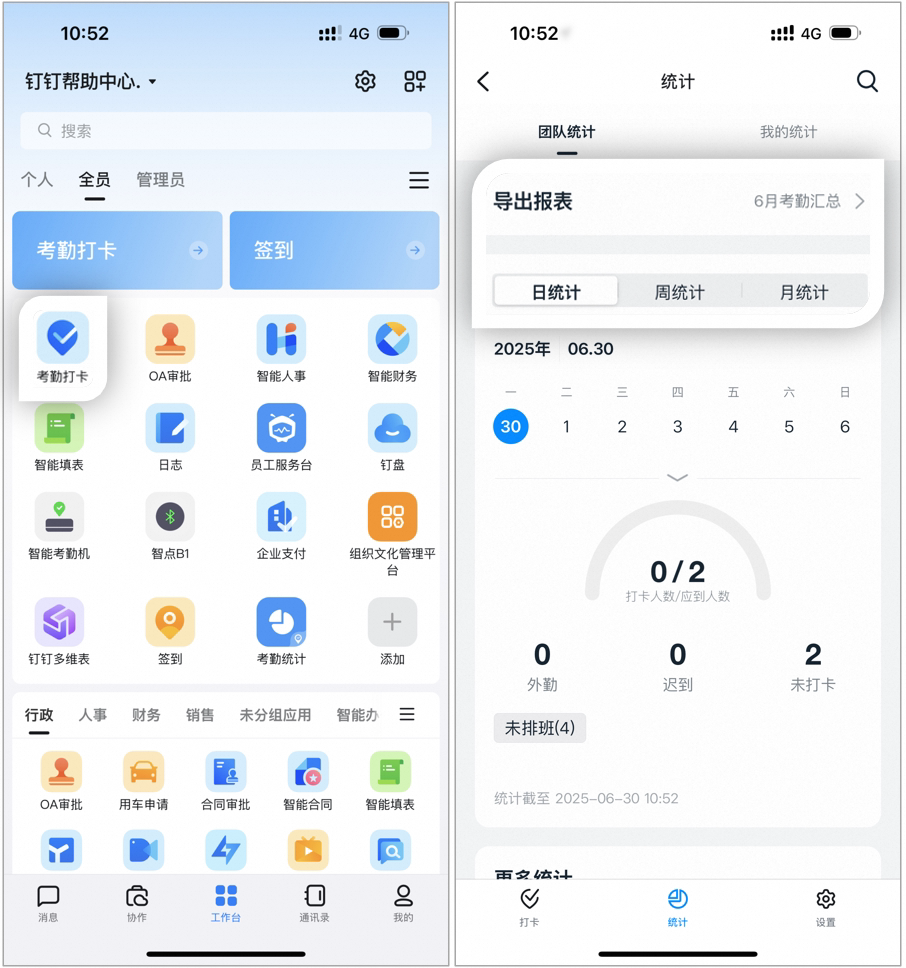
Contoh halaman ekspor laporan oleh penanggung jawab utama grup absensi di perangkat mobile
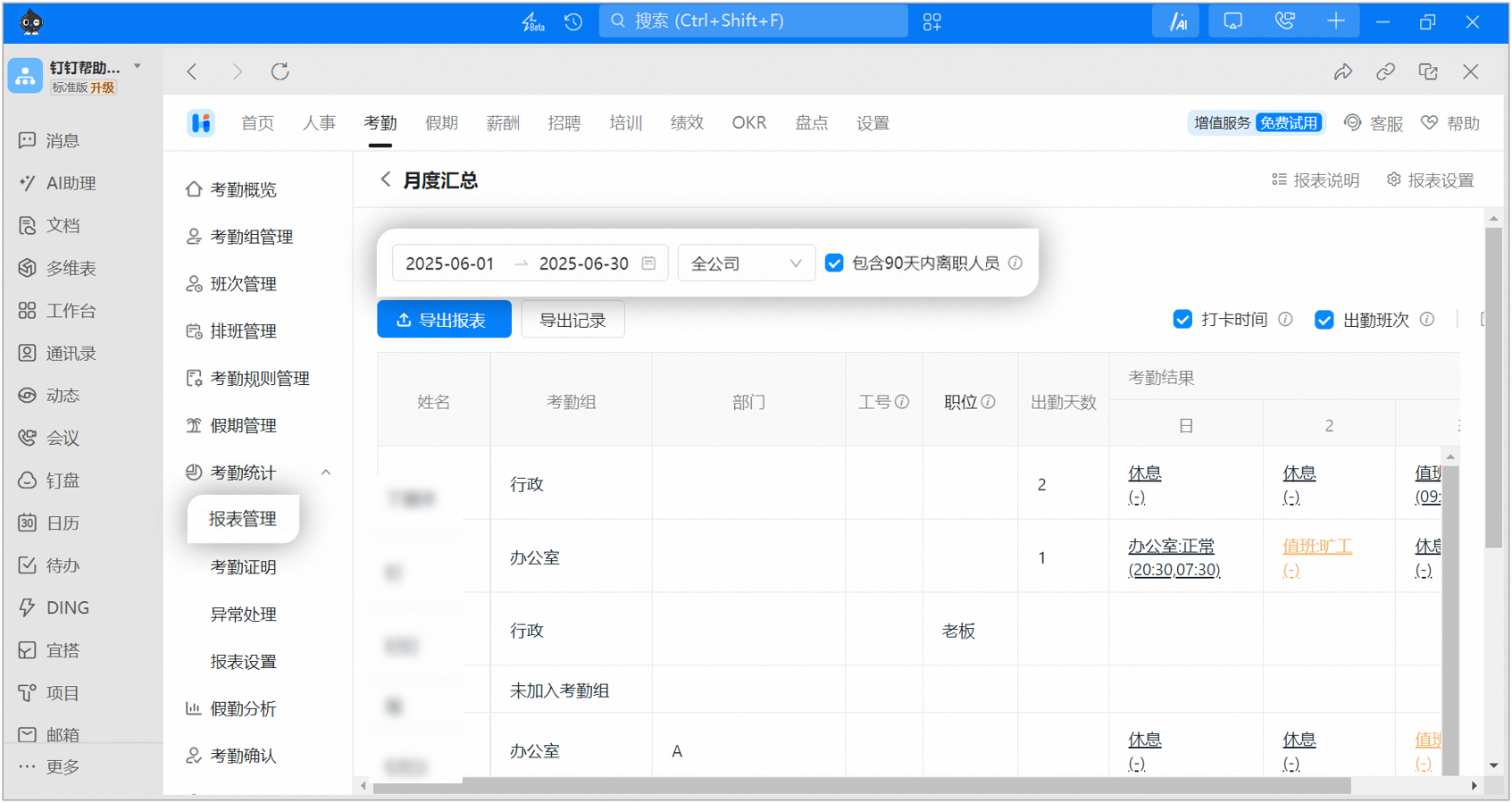
Contoh halaman ekspor laporan oleh penanggung jawab utama grup absensi di perangkat desktop
2. Sub penanggung jawab grup absensi
Buka DingTalk mobile > Workbench > Attendance > Statistik > Statistik Tim > pilih Statistik Harian/Statistik Mingguan/Statistik Bulanan untuk melihat, atau klik Ekspor Laporan > pilih tanggal, jenis laporan, dan rentang pengguna > Ekspor Laporan. Laporan yang diekspor akan dikirim melalui Notifikasi Kerja.Contoh halaman ekspor laporan oleh sub penanggung jawab grup absensi di perangkat mobile
Manajer departemen melihat/mengekspor data absensi
Contoh halaman ekspor laporan oleh manajer departemen di perangkat mobile
Karyawan melihat/mengekspor data absensi
Karyawan aktif
Buka DingTalk mobile > Workbench > Attendance > Statistik. Anda dapat melihat data absensi dalam 6 bulan terakhir berdasarkan hari/minggu/bulan. Karyawan tidak dapat mengekspor sendiri data absensi dalam 6 bulan. Jika perlu diekspor, silakan hubungi Admin, penanggung jawab absensi, atau manajer departemen.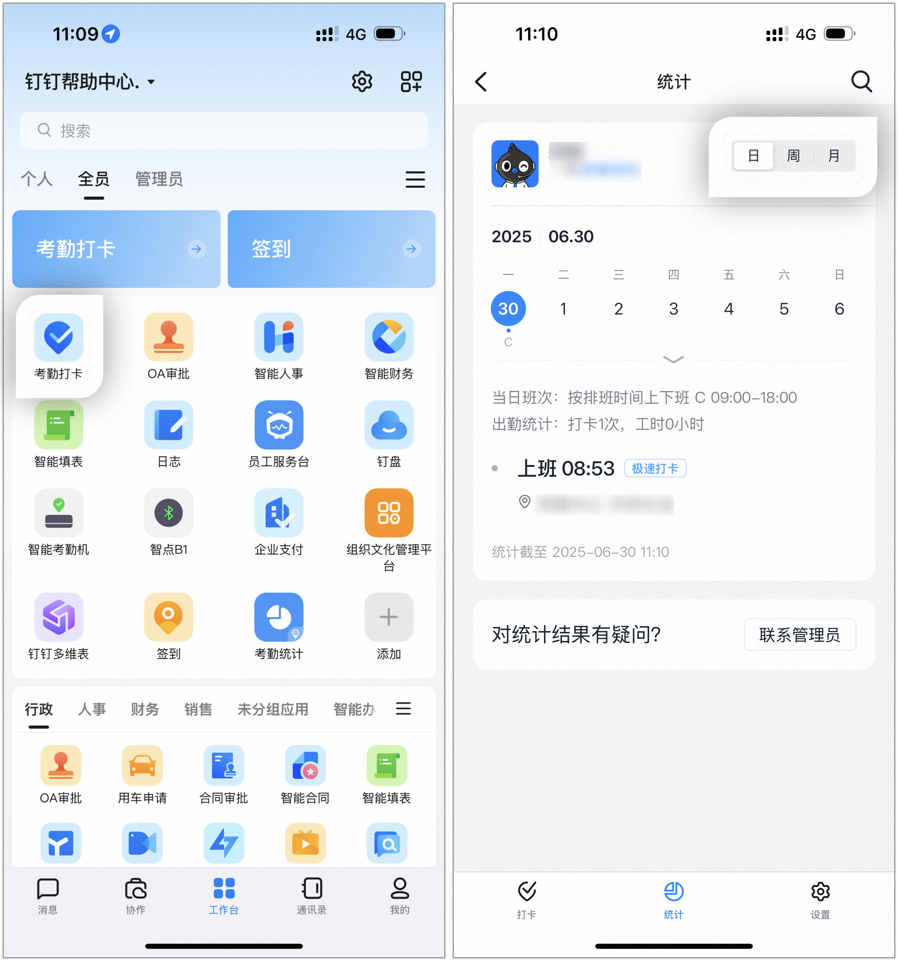
Contoh halaman tampilan absensi oleh karyawan aktif di perangkat mobile
- Statistik absensi yang lebih lama harus diekspor untuk dilihat. Catatan absensi lebih dari 6 bulan tidak mendukung tampilan online.
- Ekspor data historis membutuhkan waktu 1–3 hari. Setelah berhasil diekspor, laporan akan dikirim melalui Notifikasi Kerja.
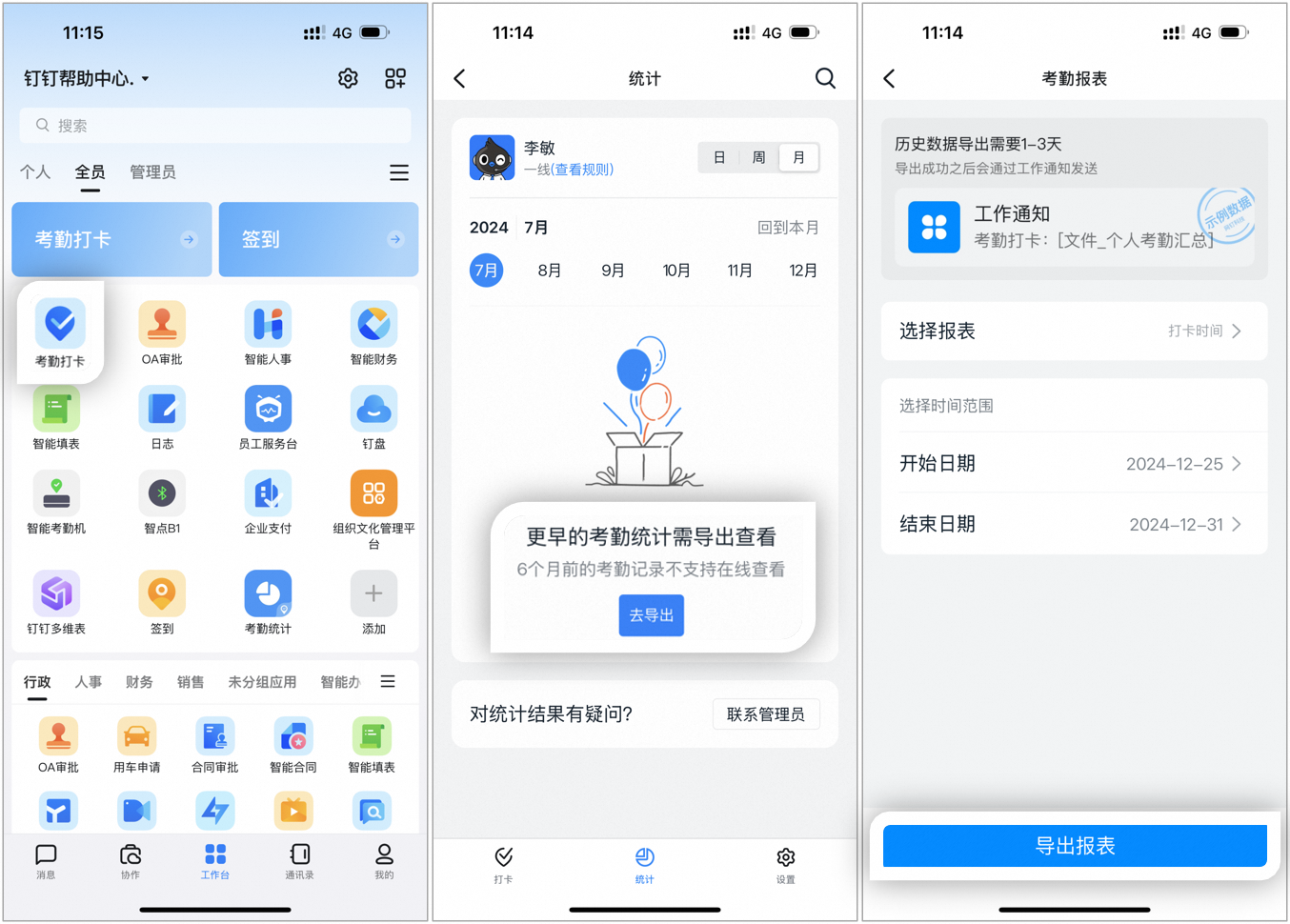
Contoh halaman ekspor absensi oleh karyawan aktif di perangkat mobile
Karyawan yang telah keluar
- Jika sudah keluar dan Keluar Organisasi, Anda tidak dapat melihat/mengekspor data absensi sendiri. Disarankan untuk menghubungi Admin dengan izin absensi di perusahaan sebelumnya untuk membantu mengekspor data absensi.
- Jika perusahaan tidak bekerja sama, disarankan untuk mengajukan surat gugatan agar dapat memperolehnya dari perusahaan sebelumnya.
3. Pertanyaan Umum
Apakah perangkat mobile dapat mengekspor data absensi setengah tahun sekaligus?
Apakah perangkat mobile dapat mengekspor data absensi setengah tahun sekaligus?
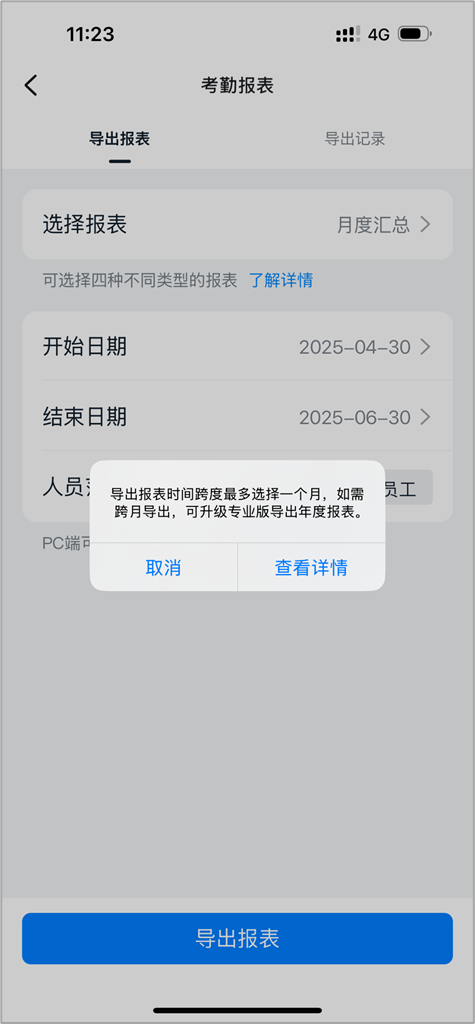
Contoh halaman
Berapa lama data absensi yang dapat diekspor oleh DingTalk versi Luang?
Berapa lama data absensi yang dapat diekspor oleh DingTalk versi Luang?
Berapa lama data absensi yang dapat diekspor oleh DingTalk versi Pro?
Berapa lama data absensi yang dapat diekspor oleh DingTalk versi Pro?
Saya perlu mengekspor data absensi lebih dari dua tahun, bagaimana caranya?
Saya perlu mengekspor data absensi lebih dari dua tahun, bagaimana caranya?