

 Pesan
Pesan Kalender
 Rapat
Rapat Kontak
 Email
Email Dokumen
 Drive
Drive AI Table
 AI Minutes
 Absensi
 Persetujuan
 YiDA
YiDA Konsol Admin
Persiapan
Sebelum membuat tabel agregat, buat setidaknya dua Formulir reguler yang memiliki Bidang bersama untuk berfungsi sebagai Asosiasi di antara keduanya dalam tabel agregat.Membuat tabel agregat
- Masuk ke workbench YiDA, pilih Aplikasi tempat Anda ingin membuat tabel agregat, lalu masuk ke app builder.
- Klik ikon + dan pilih Buat tabel agregat.
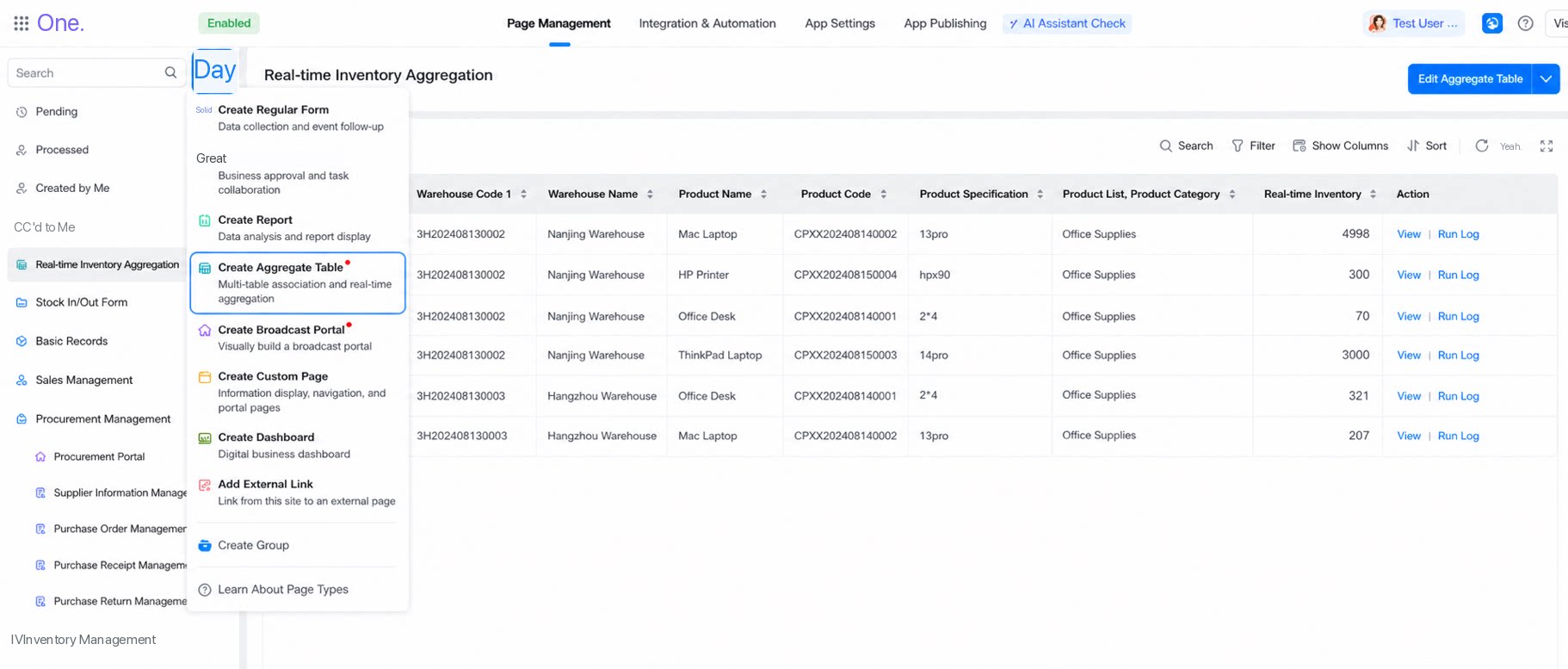
- Hasil kalkulasi tabel agregat terdiri dari Judul Kolom dan Metrik.
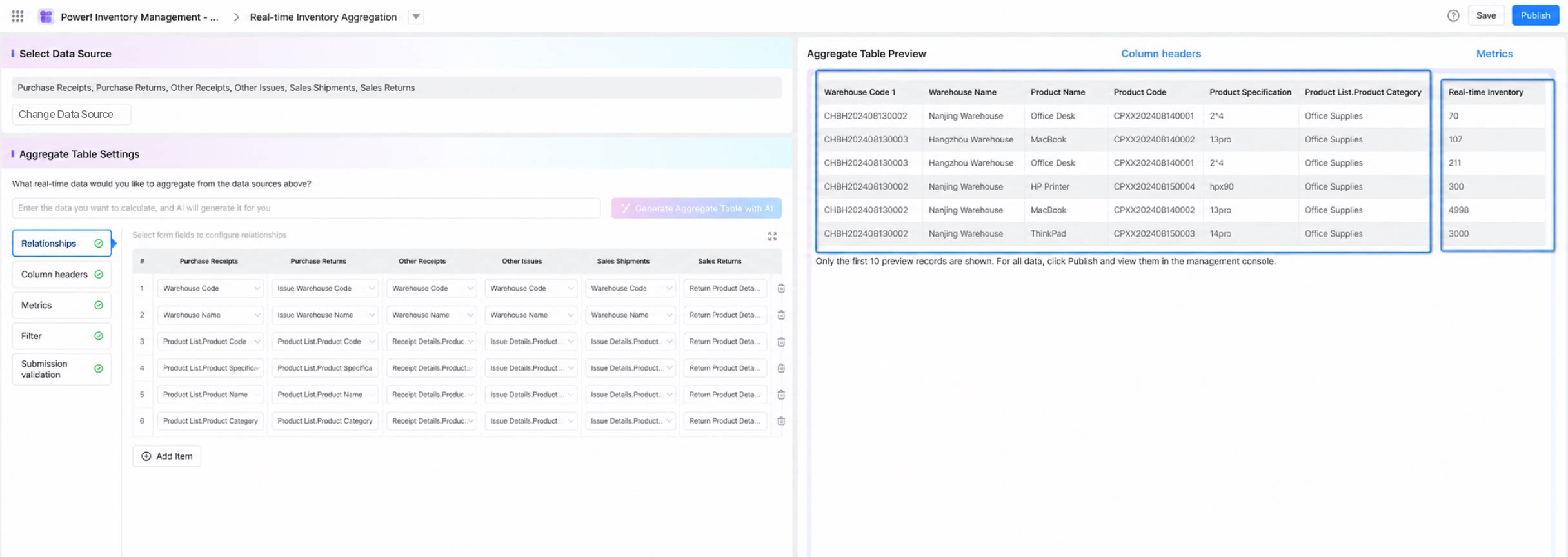
Memilih Sumber Data
- Sumber Data adalah Formulir yang menyediakan data untuk kalkulasi agregat. Contohnya, untuk menghitung inventaris Real Time, gunakan formulir masuk/keluar barang sebagai Sumber Data.
- Klik Konfigurasikan Sumber Data, pilih Formulir, lalu klik Konfirmasi.
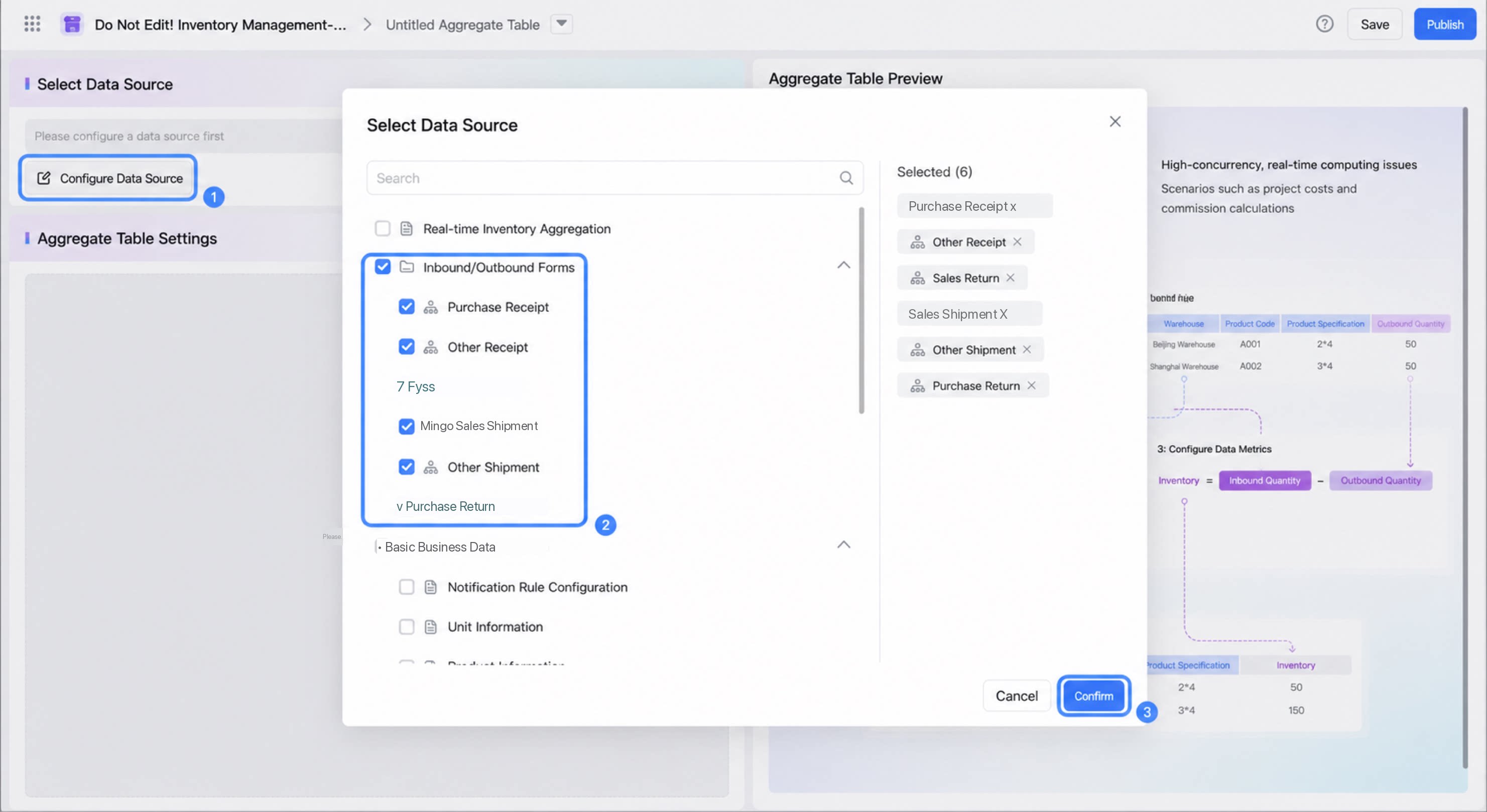
- Anda dapat memilih Formulir reguler dan formulir alur kerja dari Aplikasi saat ini.
- Anda dapat memilih satu Formulir atau beberapa Formulir.
Mengonfigurasi Asosiasi
- Ketika beberapa Formulir digunakan sebagai Sumber Data, Anda dapat menggunakan Bidang bersama antar-Formulir sebagai Kondisi asosiasi untuk mengagregasi data dari beberapa Formulir.
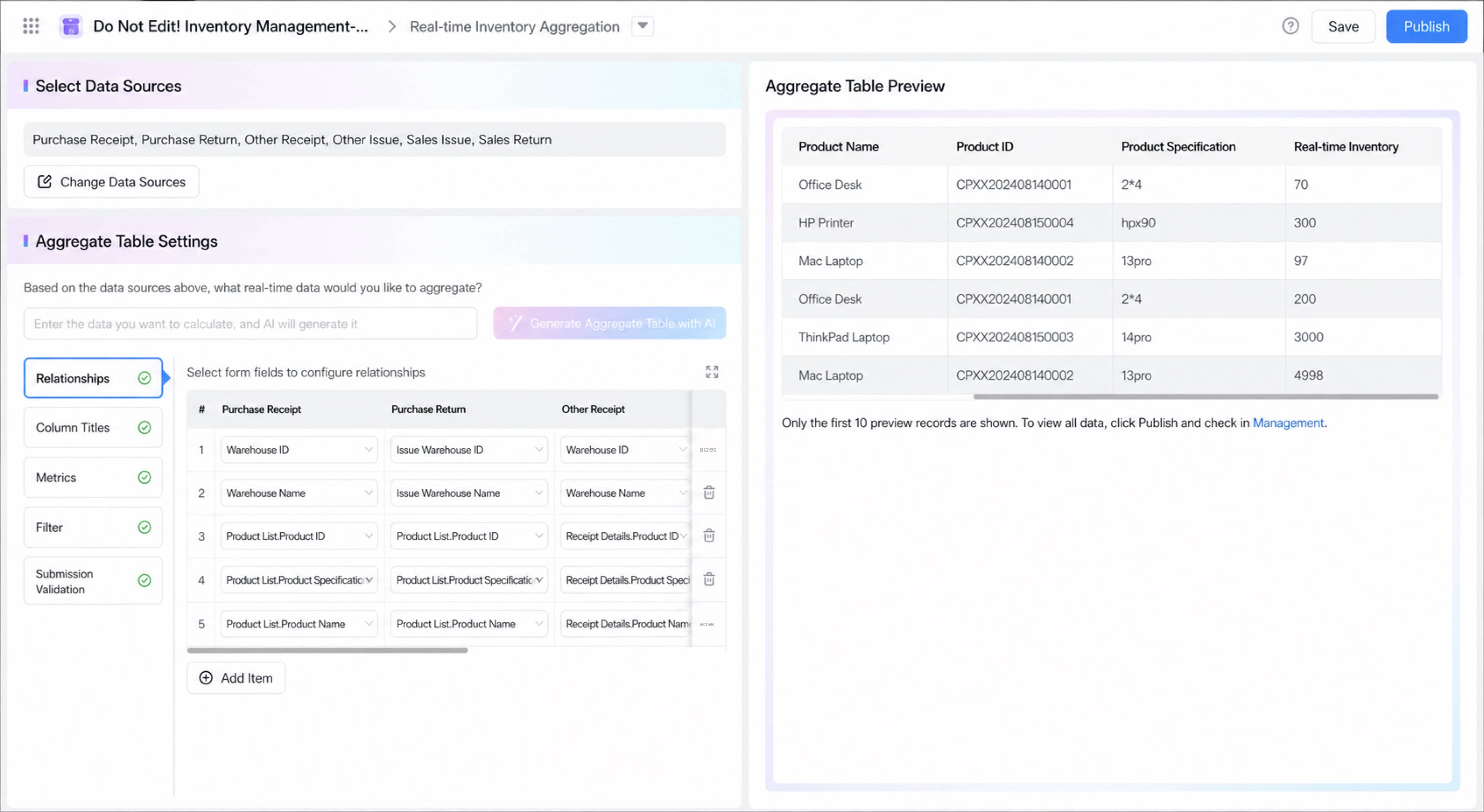
- Klik Asosiasi, pilih Bidang tertaut dari Formulir Sumber Data untuk membentuk Grup asosiasi. Sebuah tabel agregat dapat berisi beberapa Grup asosiasi.
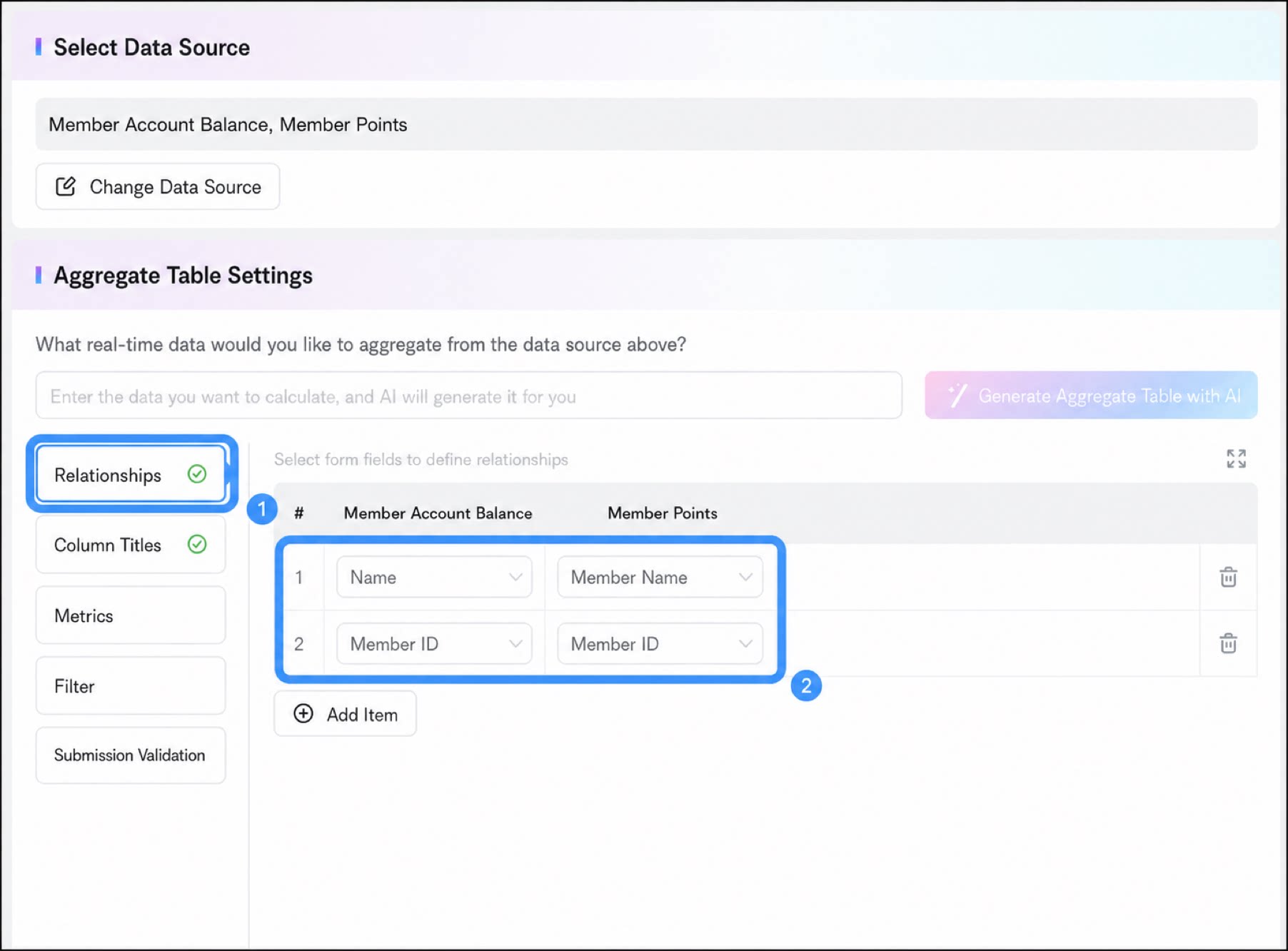
Catatan:
- Tipe bidang: Komponen Teks satu baris, tombol radio, drop-down pilihan tunggal, nomor seri, Pengguna, Departemen, Numerik, dan Tanggal dapat digunakan sebagai Bidang tertaut. Tipe bidang lainnya tidak didukung.
- Komponen Tanggal: Ketika Komponen Tanggal digunakan sebagai kondisi pencocokan, perhatikan presisi tanggal yang dikirim di Formulir. Tanggal dengan presisi berbeda diperlakukan sebagai nilai Bidang berbeda. Contohnya, 9 September 2024 dan 9 September 2024 08:00:00 diperlakukan sebagai nilai yang tidak setara.
Mengonfigurasi Judul Kolom
1
Langkah 1
Bidang asosiasi dihasilkan sebagai Judul Kolom secara Default. Judul Kolom dinamai sesuai dengan Bidang tertaut dari Sumber Data pertama secara Default.
2
Langkah 2
Klik Judul Kolom > Edit untuk mengubah Nama tampilan Judul Kolom.
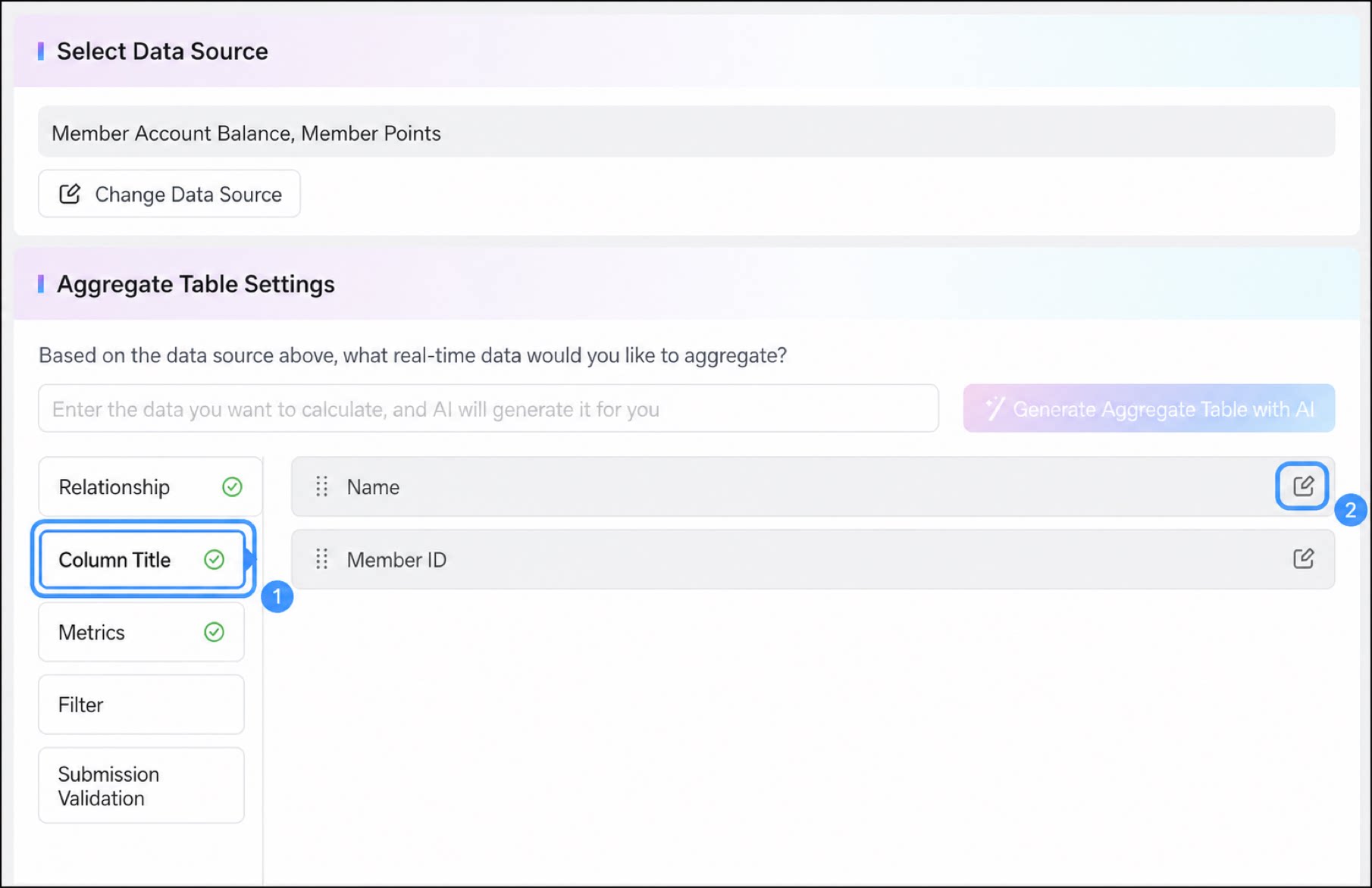
- Jika Bidang tertaut dihapus, Bidang Judul Kolom yang bersangkutan juga akan terhapus.
- Jika Bidang Judul Kolom dari sebuah Rekam kosong, Rekam tersebut akan tersaring dan tidak muncul di tabel agregat.
- Ketika Komponen Select digunakan sebagai Bidang tertaut: Nilai Bidang tertaut dicocokkan dan ditampilkan berdasarkan opsi Komponen Select.
- Ketika Pengguna atau Departemen digunakan sebagai Bidang tertaut: Asosiasi dicocokkan berdasarkan ID pengguna atau ID departemen dan ditampilkan berdasarkan Nama pengguna atau Nama departemen. Jika nilai tampilan berbeda antar-Formulir, nilai tampilan dari Formulir Sumber Data pertama yang digunakan.
Mengonfigurasi kalkulasi Metrik
- Klik Metrik > Tambah.
- Masukkan Nama metrik, gunakan Formula untuk menghitung Hasil metrik, lalu klik Konfirmasi.
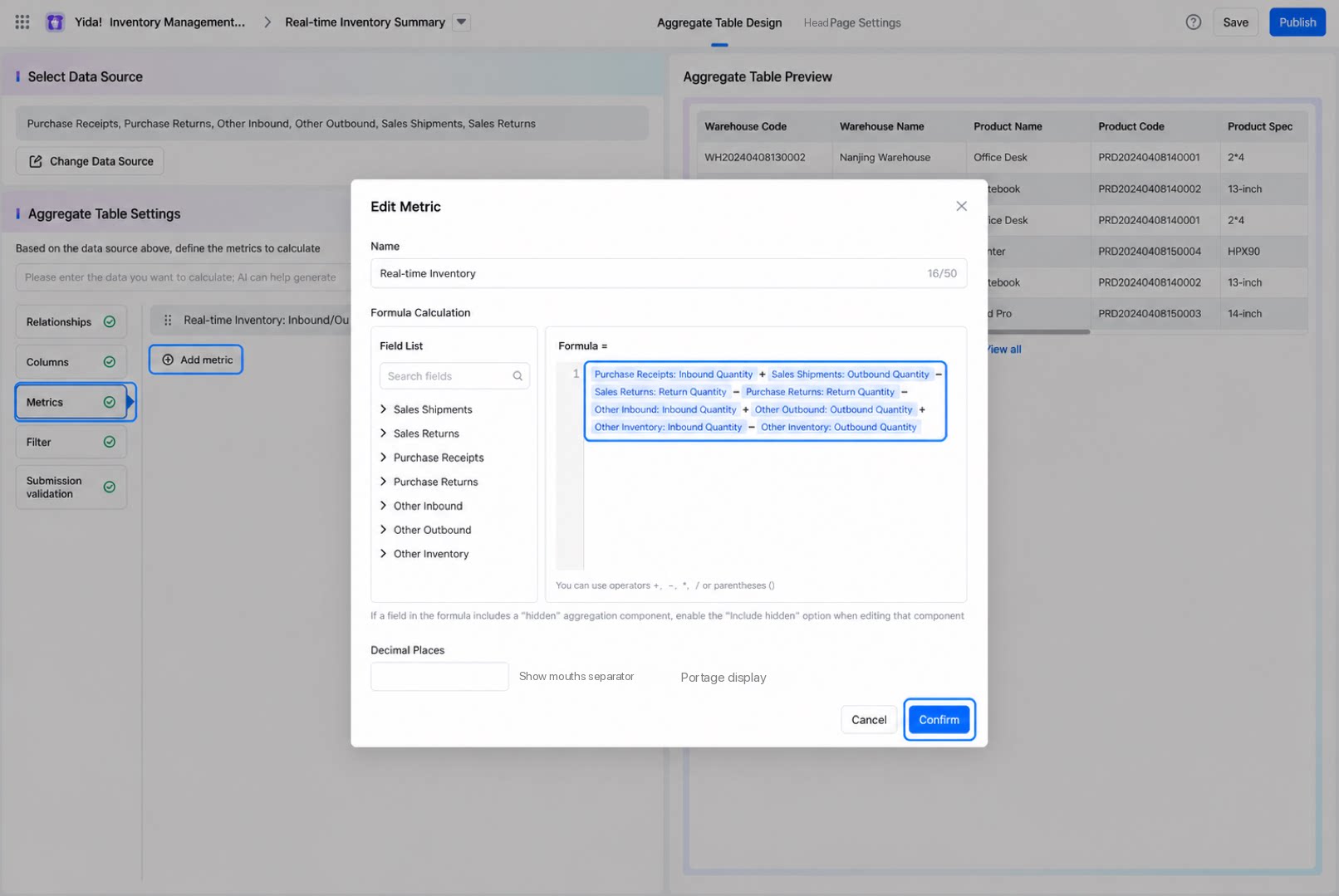
- Metrik adalah data yang diturunkan dari Bidang di Formulir Sumber Data melalui kalkulasi. Saat ini hanya Metrik ringkasan yang didukung.
- Operator Formula metrik hanya mendukung penambahan, pengurangan, perkalian, dan pembagian antar-Bidang. Hanya Bidang Angka yang dapat ditambahkan ke Metrik.
- Jika Formula hanya berisi satu Bidang Angka tertentu, itu merepresentasikan kalkulasi ringkasan dari Bidang tersebut.
- Ketika sebuah Bidang yang terlibat dalam kalkulasi kosong, angka 0 digunakan untuk kalkulasi.
Mengonfigurasi Filter
- Klik Filter, pilih Bidang yang akan difilter, lalu klik Filter.
- Pada kotak dialog, atur Kondisi filter lalu klik Konfirmasi.
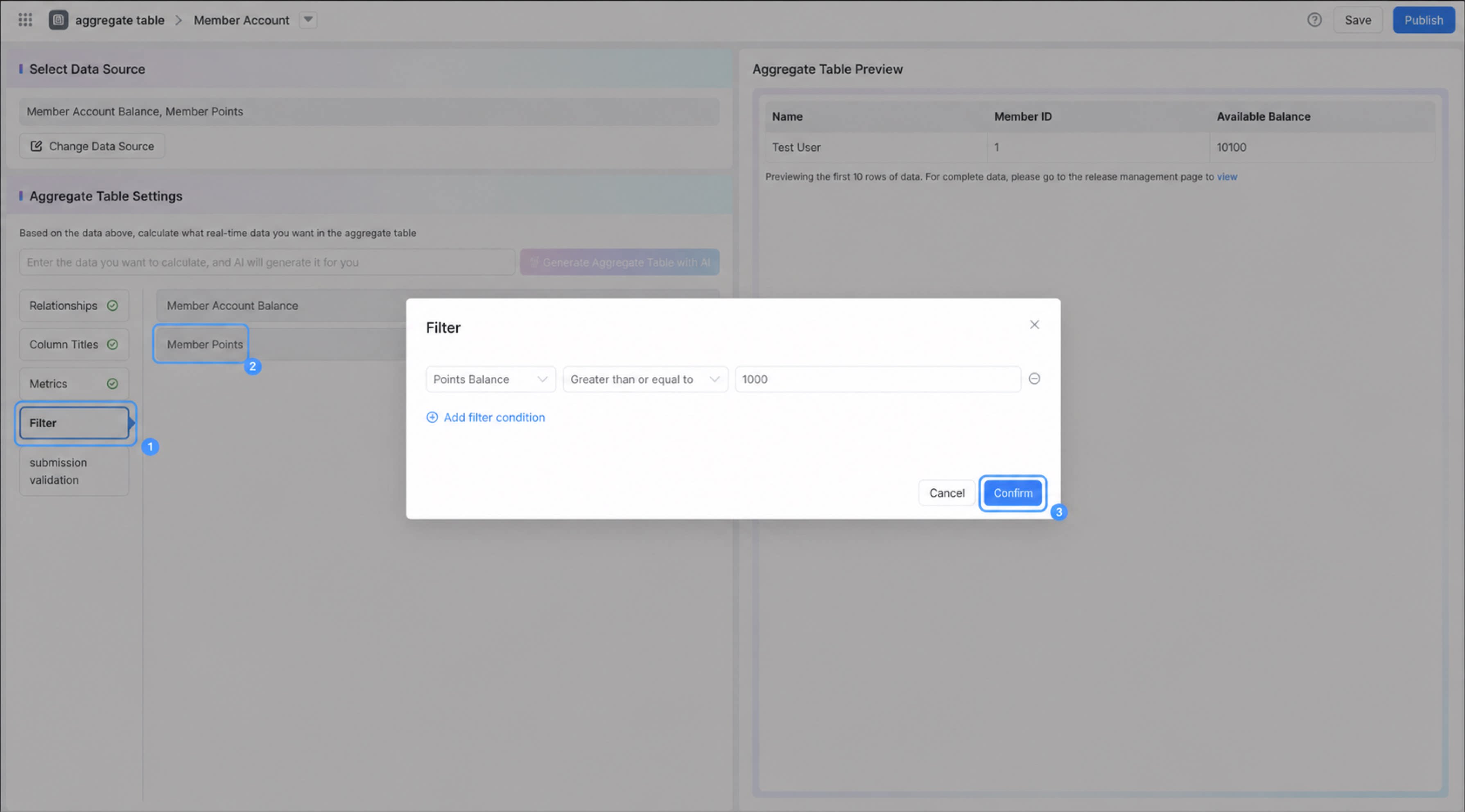
- Filter digunakan untuk memilih Rekam dari Sumber Data yang memenuhi Kondisi untuk agregasi.
- Baik Bidang bisnis Formulir maupun Bidang sistem Formulir dapat digunakan untuk pemfilteran.
- Hasil persetujuan dari Langkah Proses persetujuan dapat digunakan untuk pemfilteran. Hanya Langkah terakhir dari proses utama yang dapat dipilih, dan hasil Persetujuan harus Terima.
Mengonfigurasi aturan validasi pengiriman
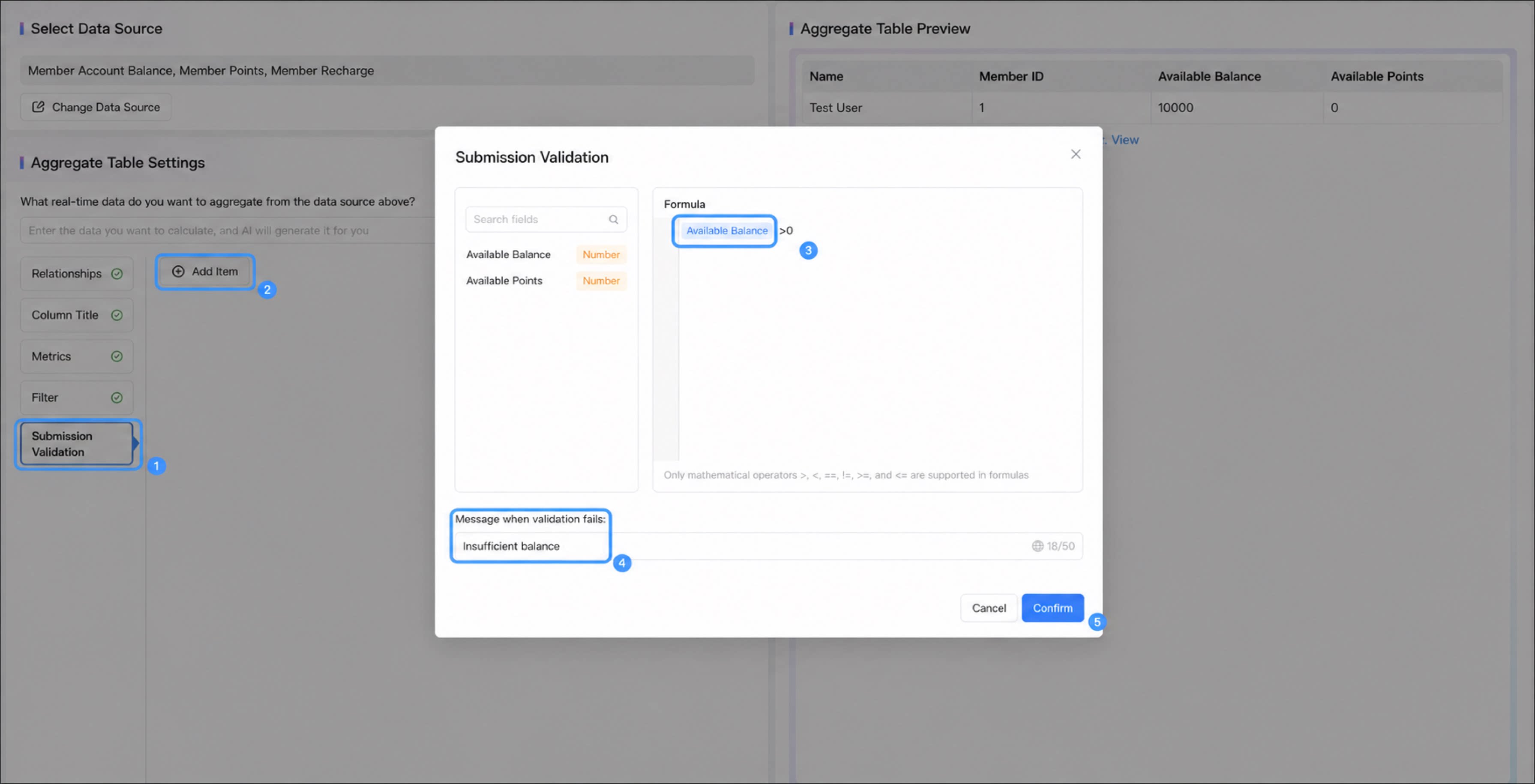
- Klik validasi pengiriman > Tambah.
- Konfigurasikan aturan validasi pengiriman untuk nilai Metrik.
- Klik Konfirmasi untuk menyelesaikan konfigurasi. Validasi pengiriman biasanya digunakan bersama Metrik untuk memblokir pengiriman Formulir atau melakukan validasi logika.
- Hanya >, <, ==, !=, >=, dan <= yang didukung dalam Formula validasi.
- Teks Prompt yang ditampilkan ketika validasi gagal dapat dikustomisasi, dengan maksimal 50 karakter.
- Variabel yang tersedia adalah Bidang Metrik, atau Angka.
Menerbitkan tabel agregat
1
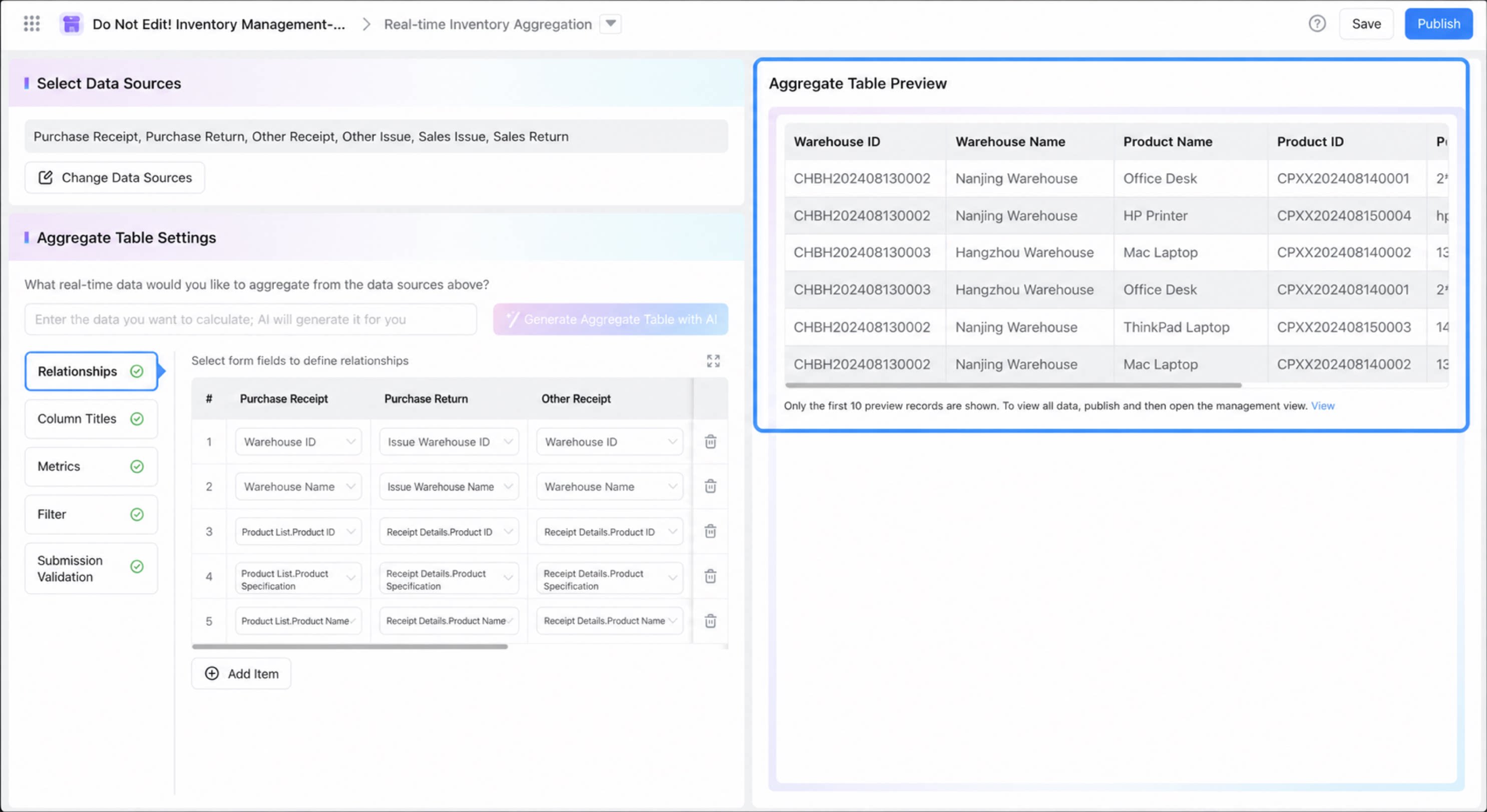
Setelah konfigurasi, pratinjau data di sisi kanan Halaman
2
Klik Simpan dan Terbitkan di pojok kanan atas untuk menyelesaikan penerbitan
3
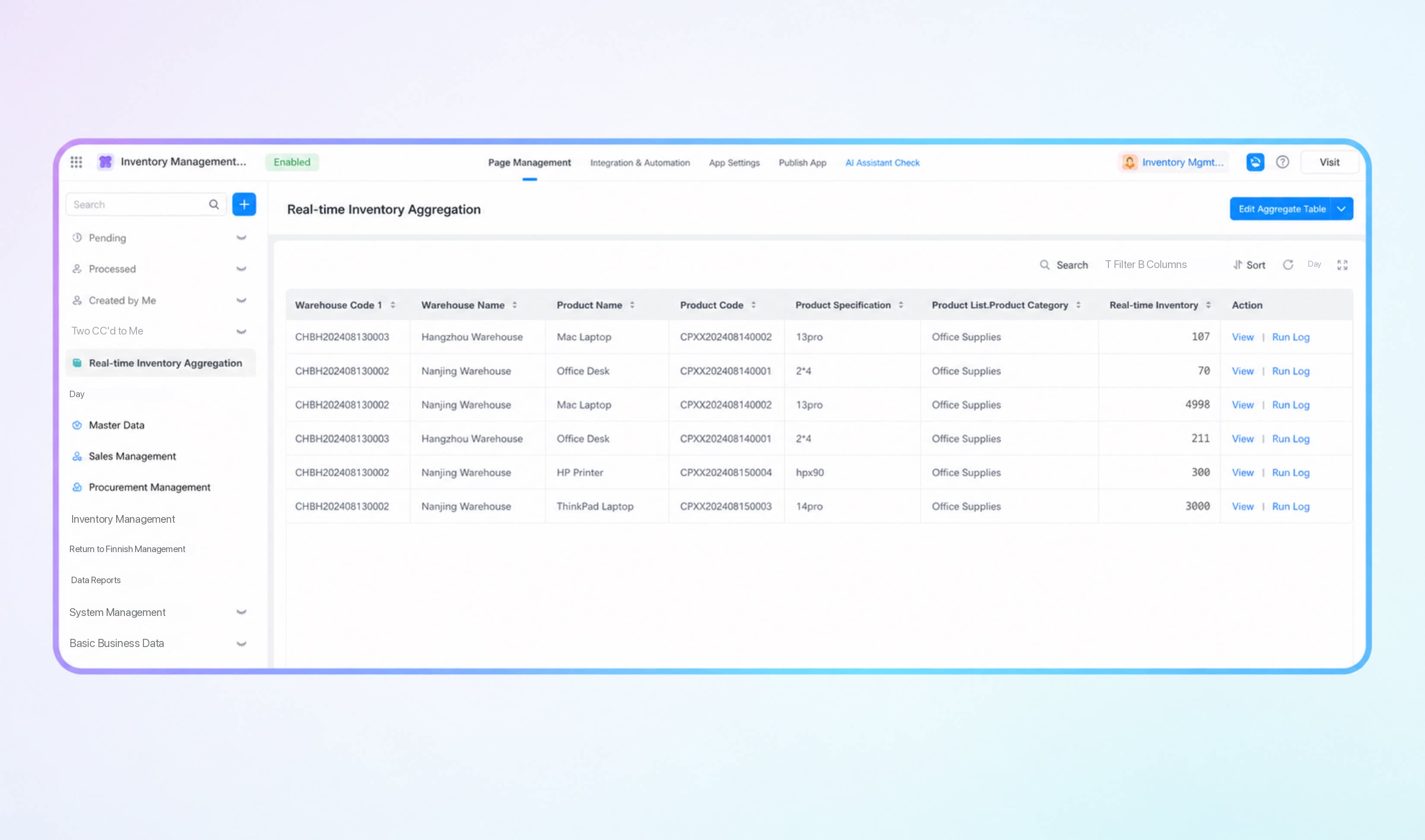
Setelah diterbitkan, lihat hasil kalkulasi tabel agregat
4
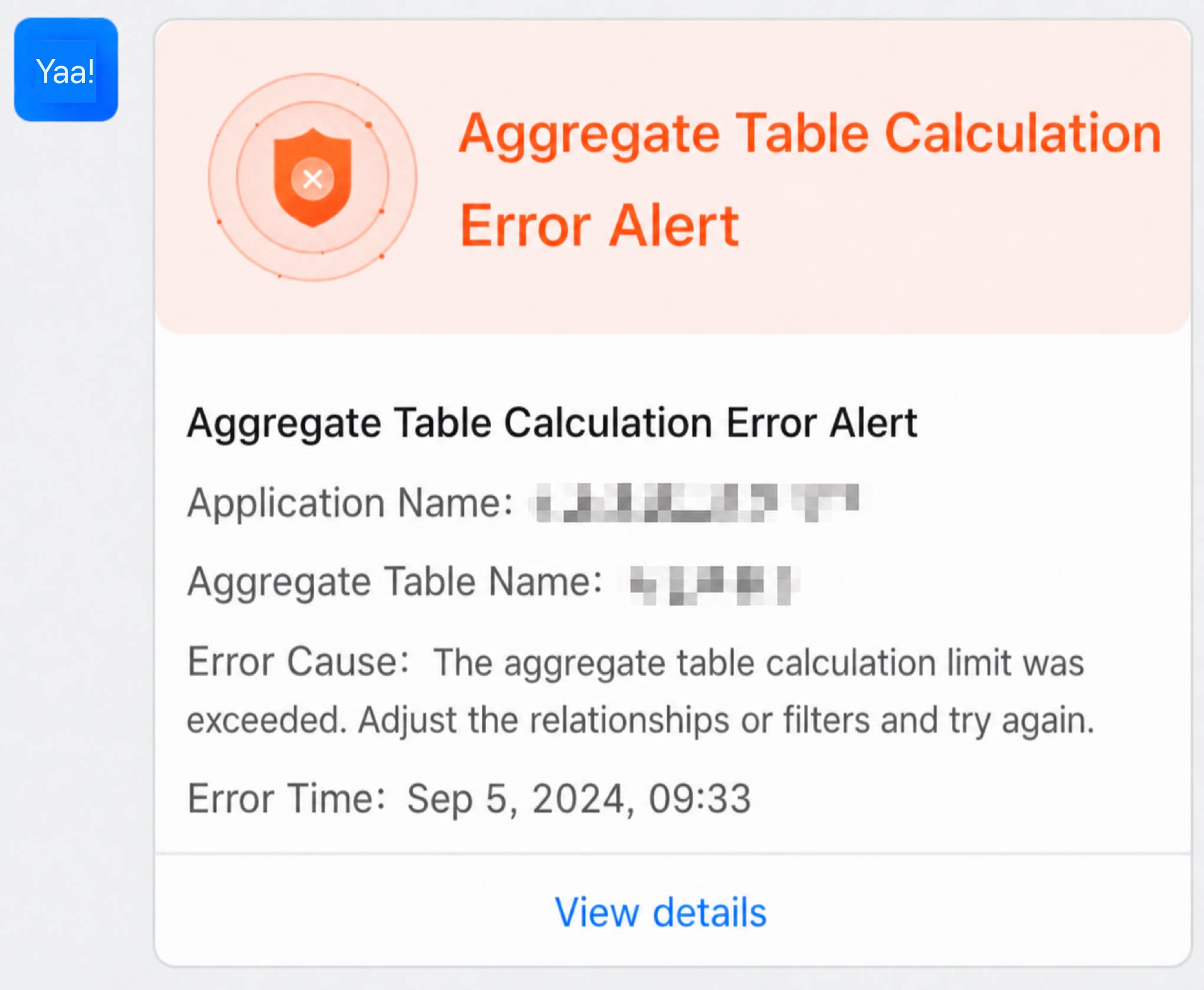
Jika penerbitan gagal karena Kesalahan jaringan, kalkulasi timeout, atau masalah lainnya, pesan Notifikasi Kerja akan dikirim ke Admin Aplikasi
Mengonfigurasi Izin tabel agregat
Tabel agregat mendukung pengaturan Izin Kustom. Secara Default, semua Pengguna dapat melihat semua data. Admin dapat mengubah Pengguna yang dapat melihat dan menggunakan Bidang tabel agregat untuk mendefinisikan data yang memenuhi Kondisi filter.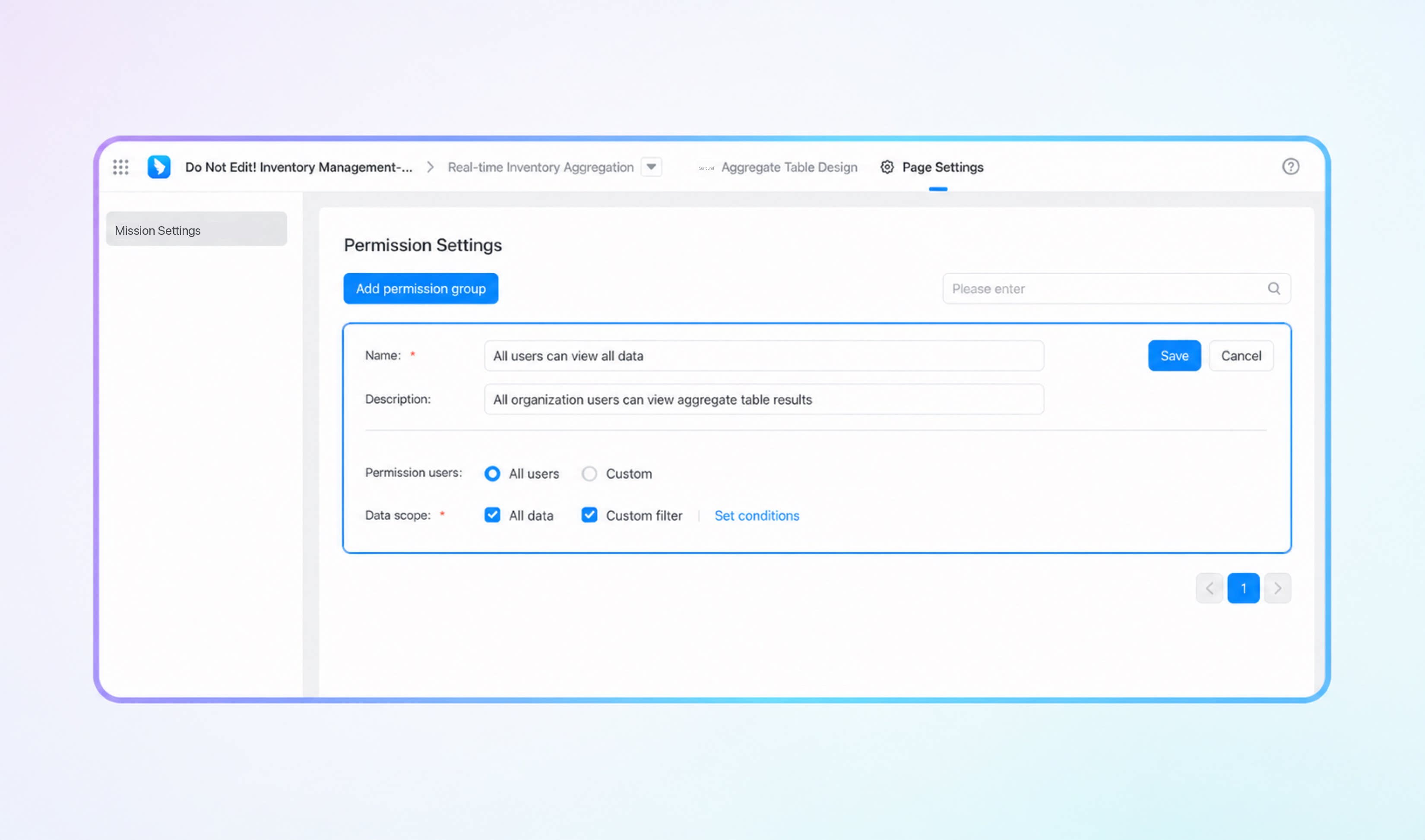
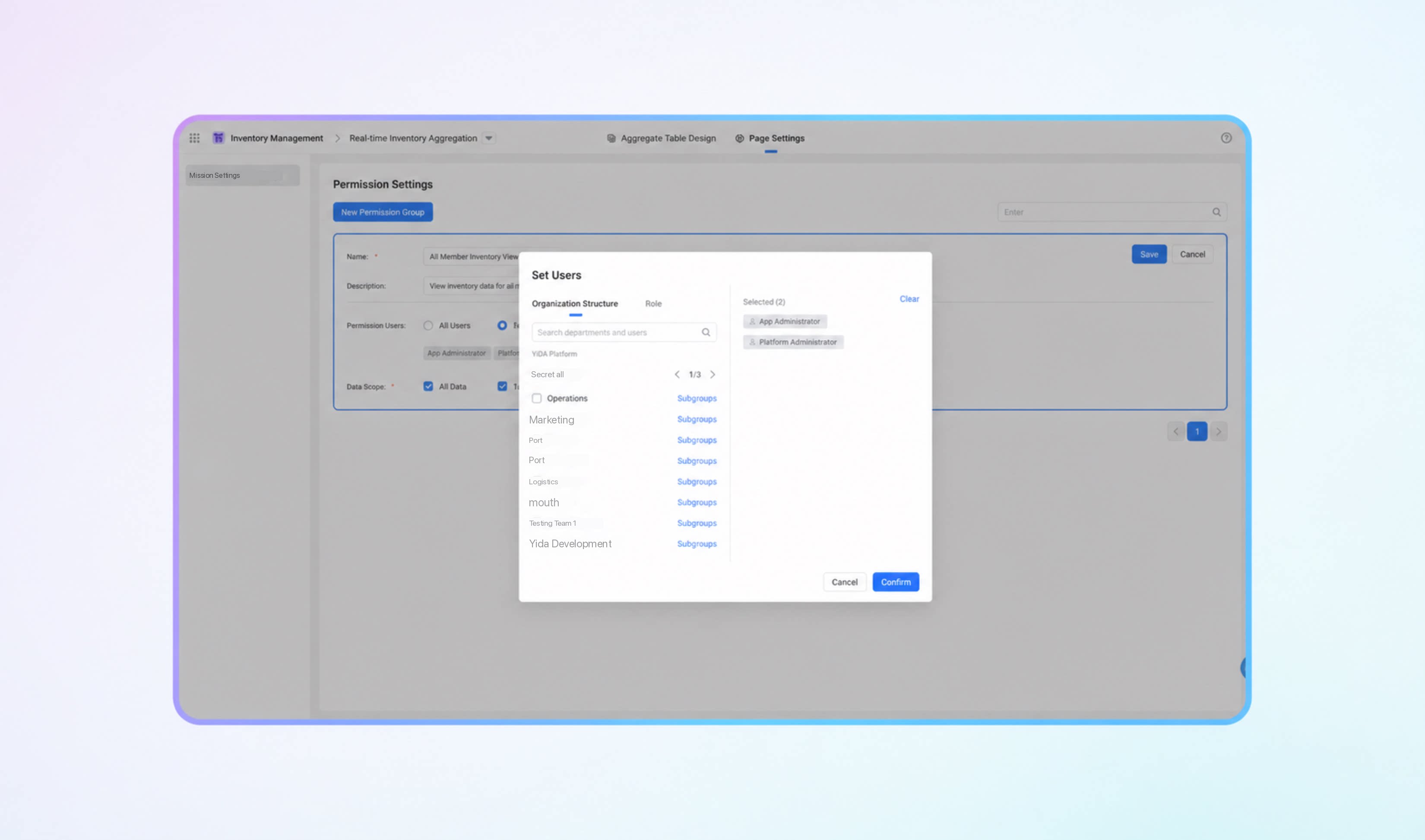
- Pengguna yang diberi wewenang: Anda dapat memilih Pengguna, peran, atau departemen dalam Organisasi.
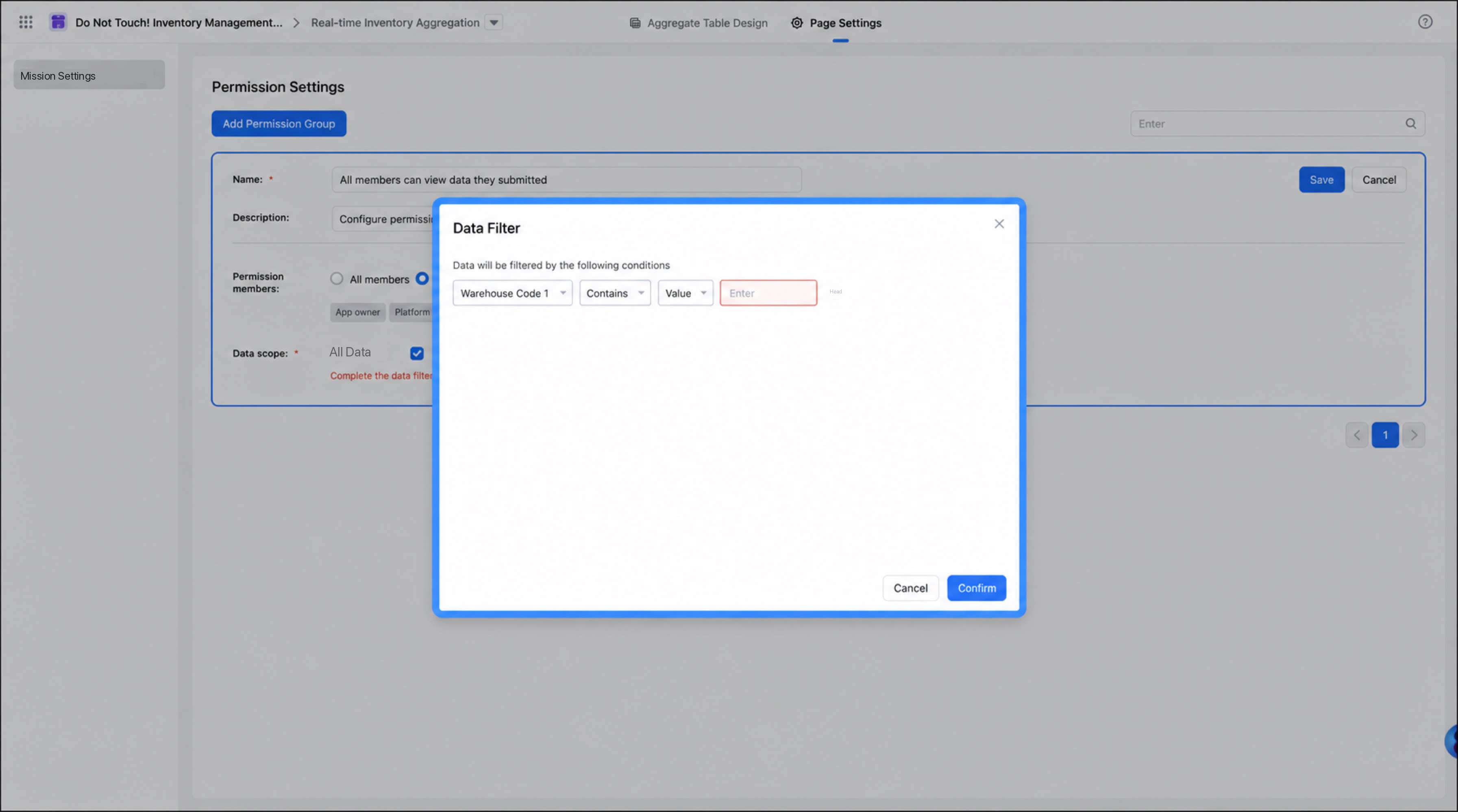
- Cakupan data: Menggunakan Kondisi Bidang Kolom dari tabel agregat untuk pemfilteran.
FAQ
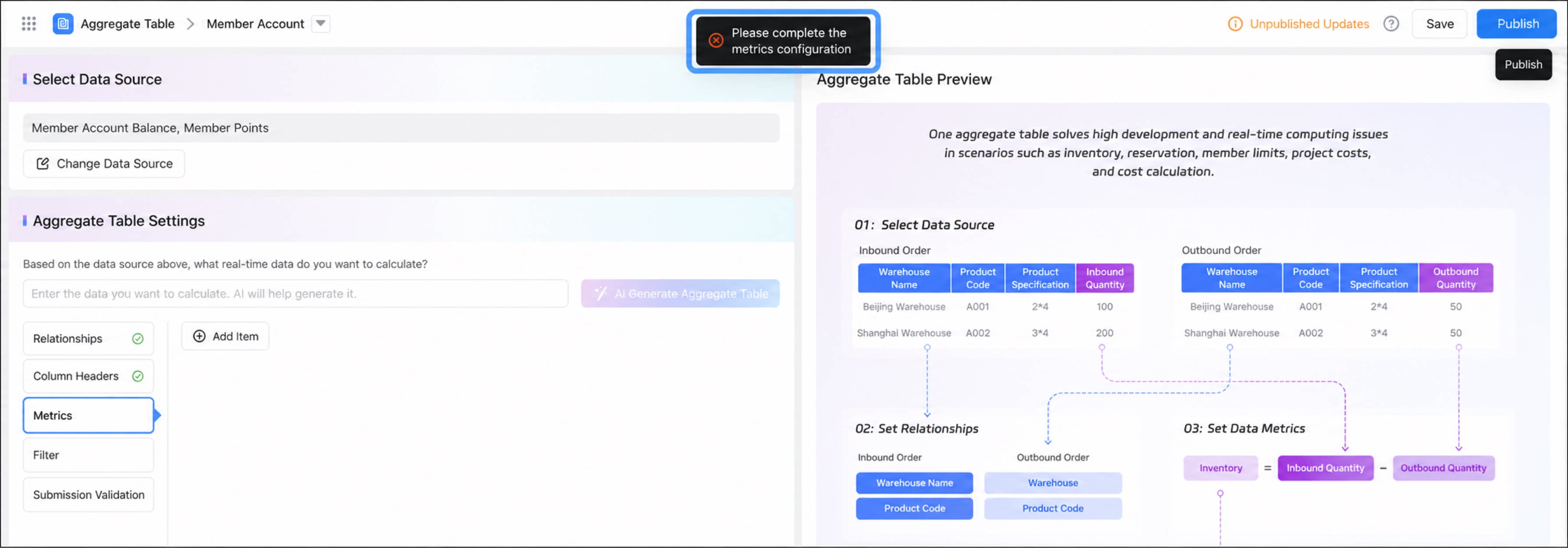
- T: Ketika menerbitkan tabel agregat, muncul Kesalahan “Please complete the metric configuration”.
- T: Ketika menerbitkan tabel agregat, muncul Kesalahan “Publish failed: The metric uses only some of the data sources. Data cannot be aggregated properly. Delete the unnecessary data sources or modify the metric calculation.”.