

 Pesan
Pesan Kalender
 Rapat
Rapat Kontak
 Email
Email Dokumen
 Drive
Drive AI Table
 AI Minutes
 Absensi
 Persetujuan
 YiDA
YiDA Konsol Admin
Prasyarat
Sebelum menggunakan fitur distribusi aplikasi YiDA untuk penjualan, lengkapi prasyarat berikut:- Menjadi mitra DingTalk.
- Ajukan izin distribusi aplikasi.
- (Opsional) Menjadi mitra YiDA Premium.
Gambaran umum alur kerja
Penyedia layanan dapat mendistribusikan aplikasi dengan mengikuti langkah-langkah berikut.Langkah 1: Penyedia layanan mendistribusikan aplikasi
Langkah 1
Langkah 2
Langkah 3
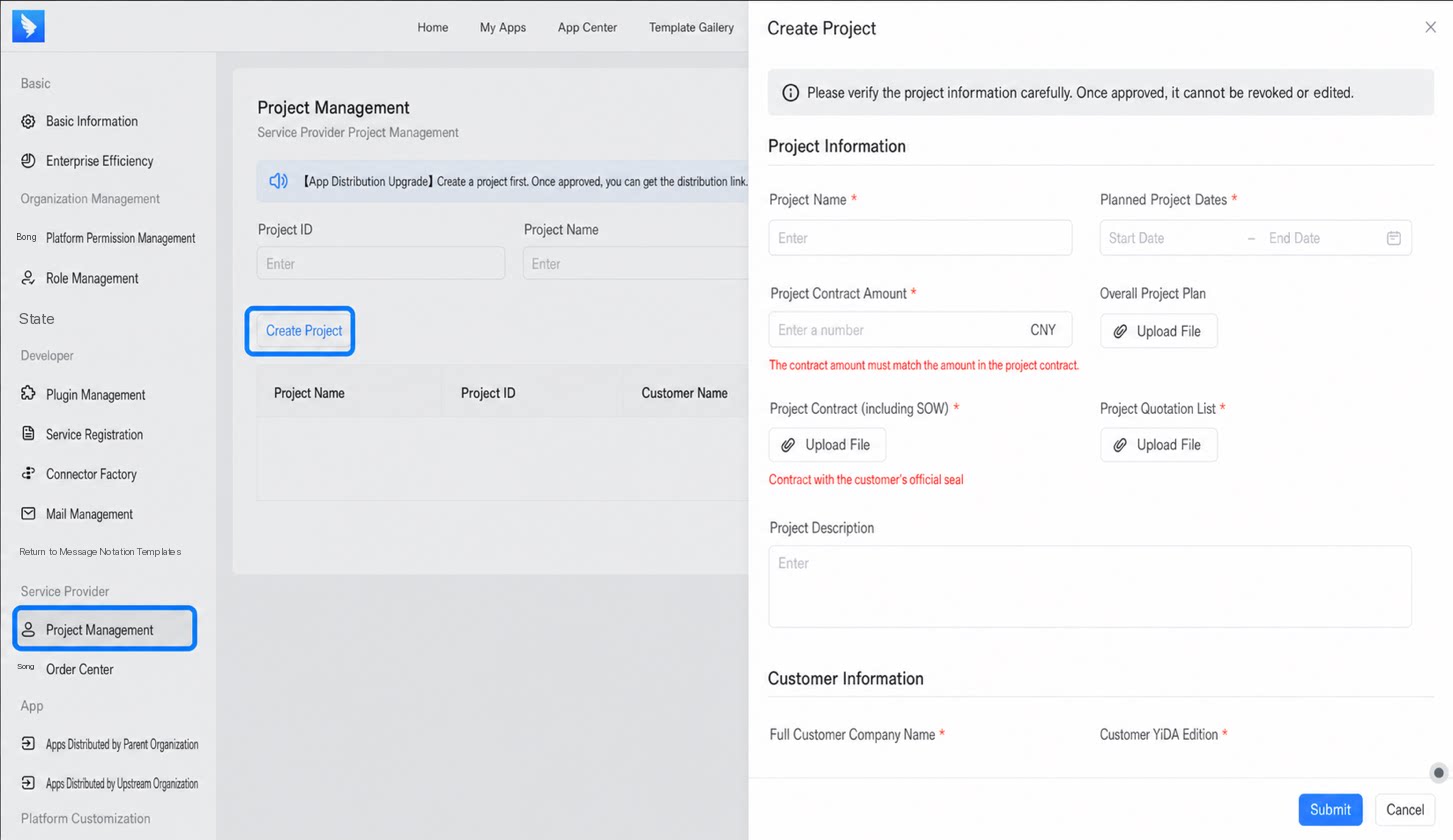
Isi Informasi proyek dan Informasi pelanggan, lalu klik Kirim untuk memulai persetujuan proyek
- Jumlah kontrak proyek harus sesuai dengan jumlah yang tertera pada file Kontrak proyek. Jika tidak, persetujuan akan gagal.
- ID organisasi pelanggan harus sesuai dengan ID organisasi pembeli yang sebenarnya. Jika tidak, pelanggan tidak dapat menyelesaikan pembelian.
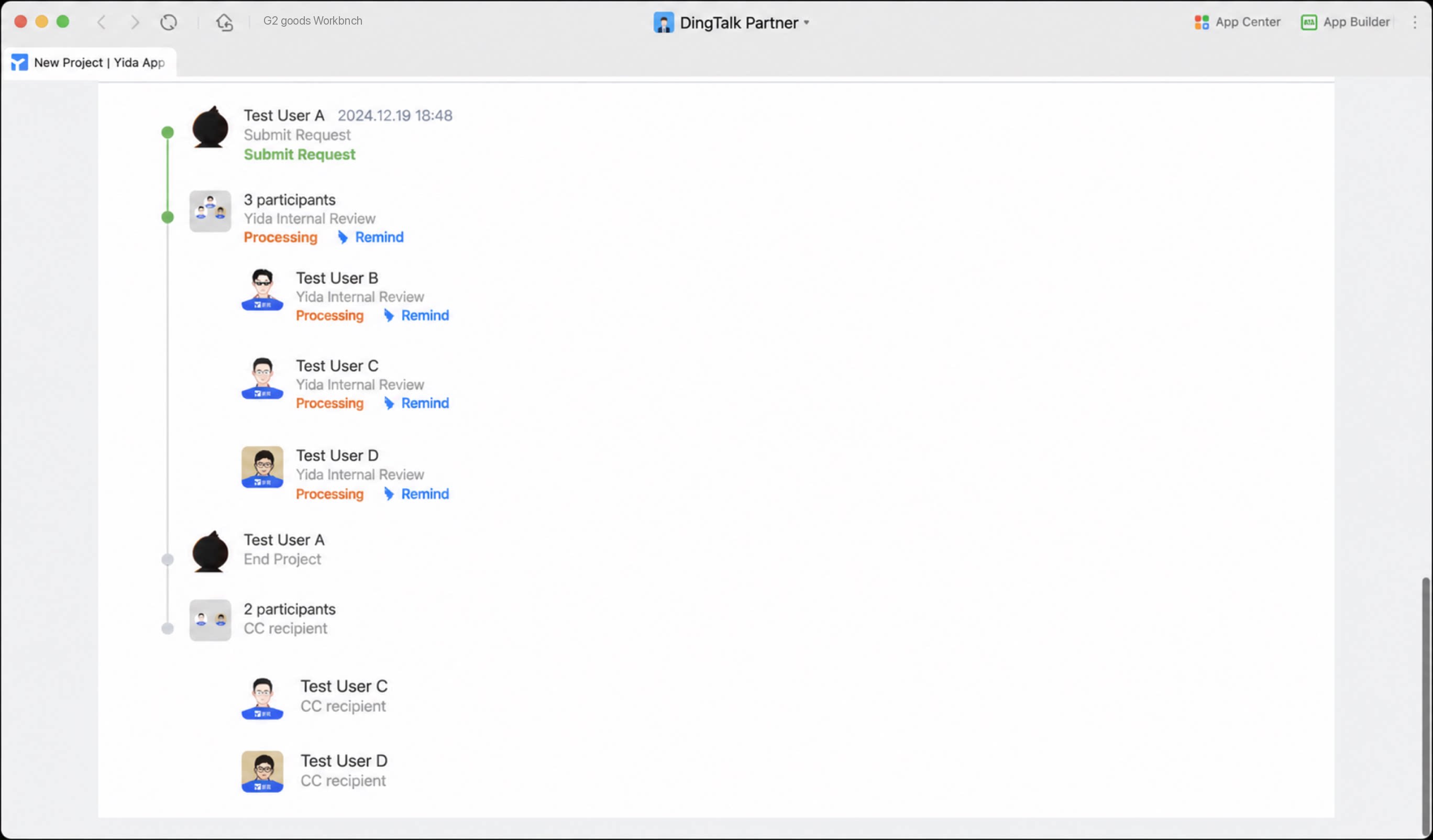
- Persetujuan diselesaikan dalam satu hari kerja. Mohon tunggu dengan sabar.
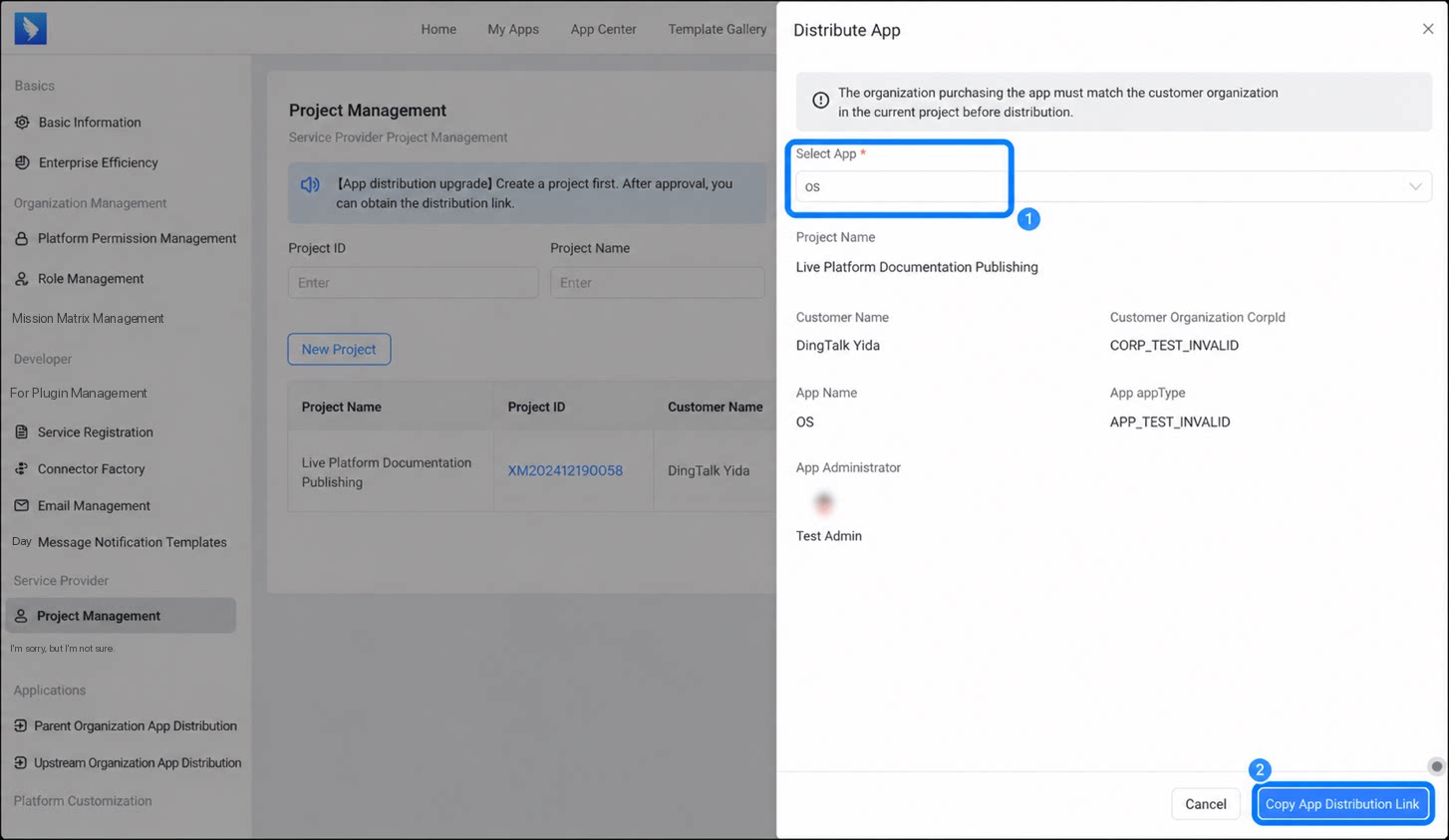
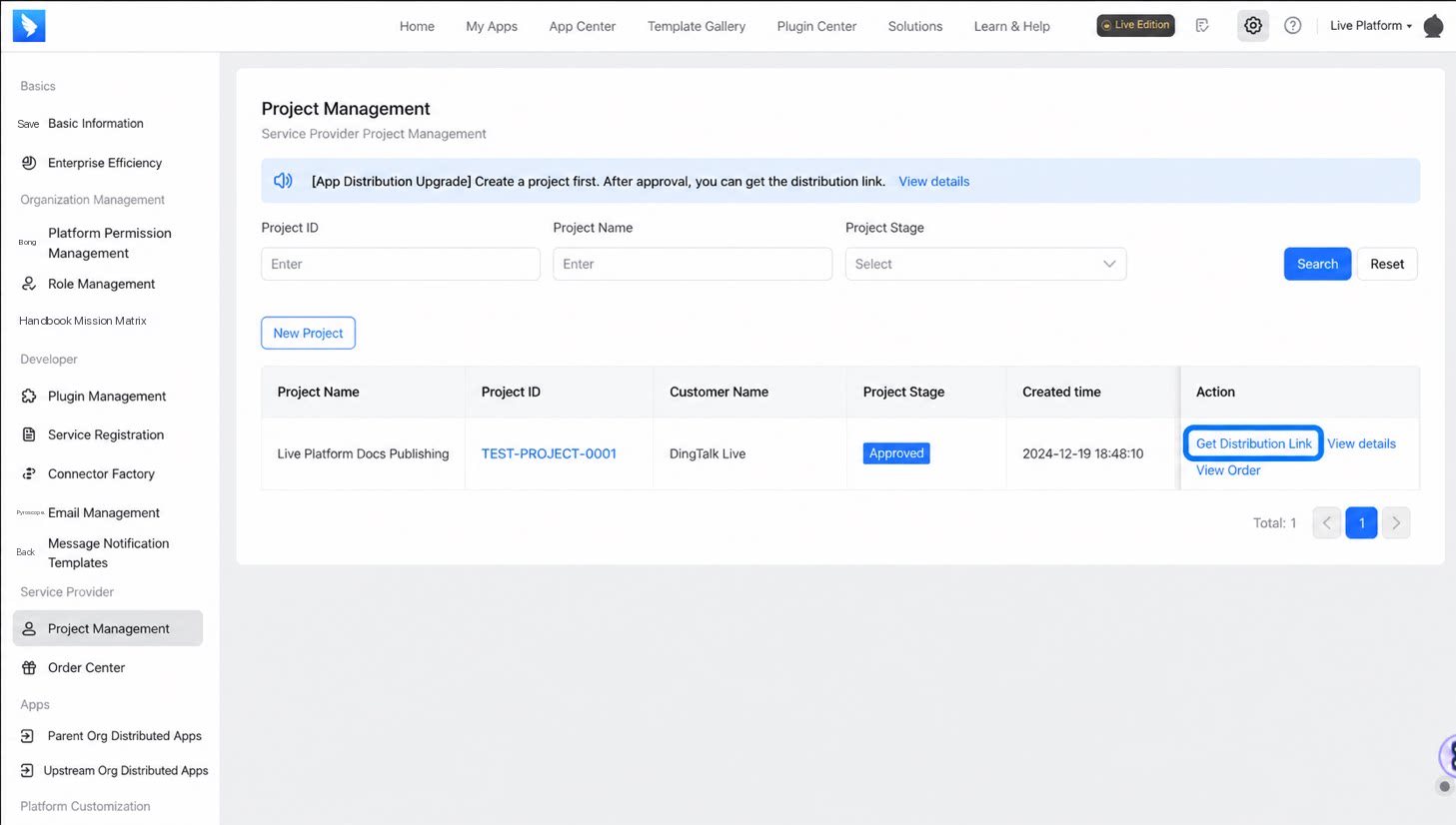
Setelah disetujui, klik Dapatkan tautan distribusi
Pada kotak dialog, pilih aplikasi yang akan didistribusikan lalu klik Salin tautan distribusi aplikasi
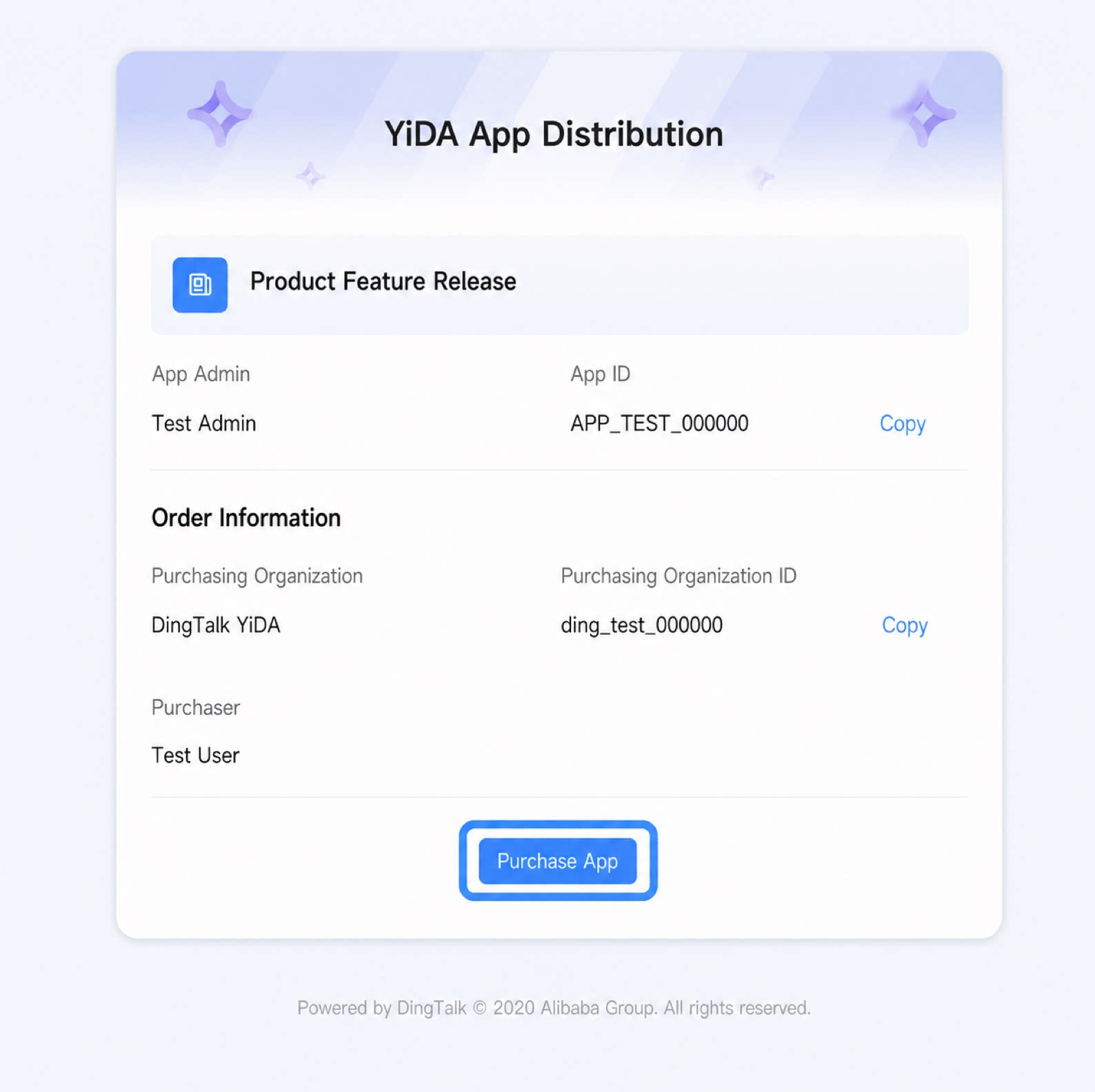
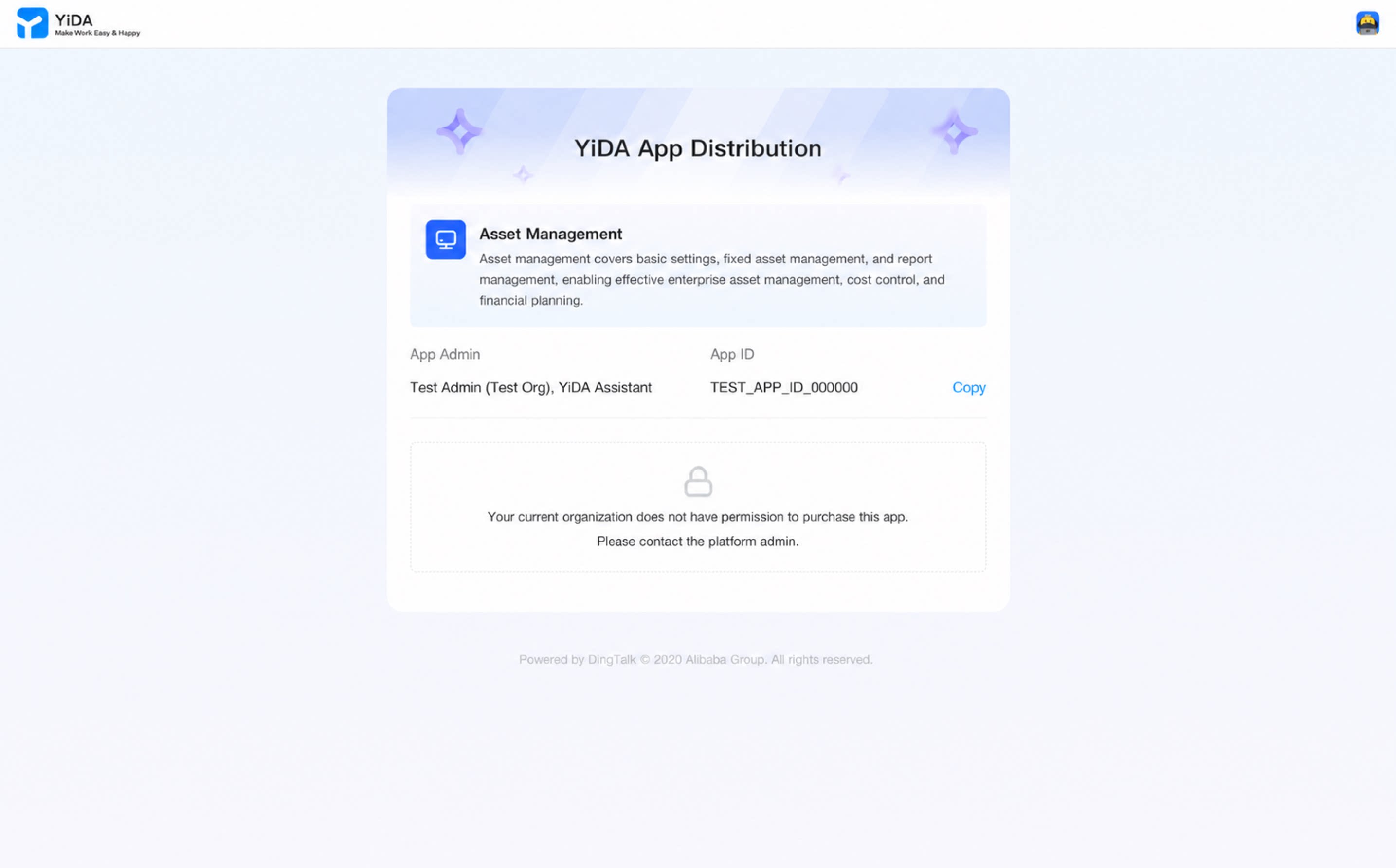
Langkah 2: Pelanggan membeli aplikasi
- Kirim tautan distribusi aplikasi kepada pelanggan Anda.
- Pelanggan membuka tautan tersebut di browser dan masuk ke organisasi yang akan membeli aplikasi.
- Setelah memastikan aplikasi yang akan dibeli sudah benar, pelanggan mengklik Beli aplikasi di bagian bawah.
Langkah 3: Distribusikan aplikasi di order center
Setelah pelanggan menyelesaikan pembelian, ikuti langkah-langkah berikut untuk mengirim aplikasi ke organisasi pelanggan.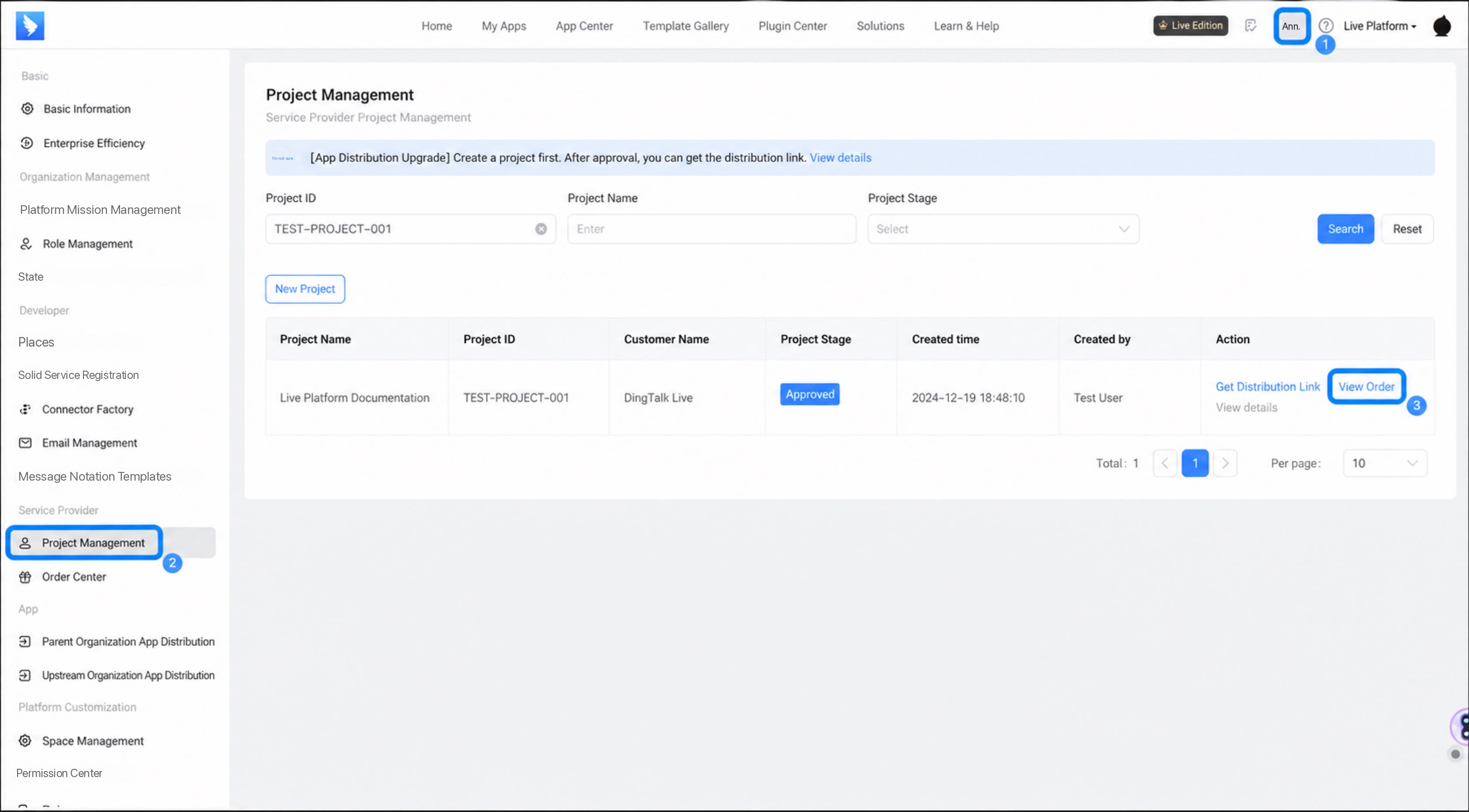
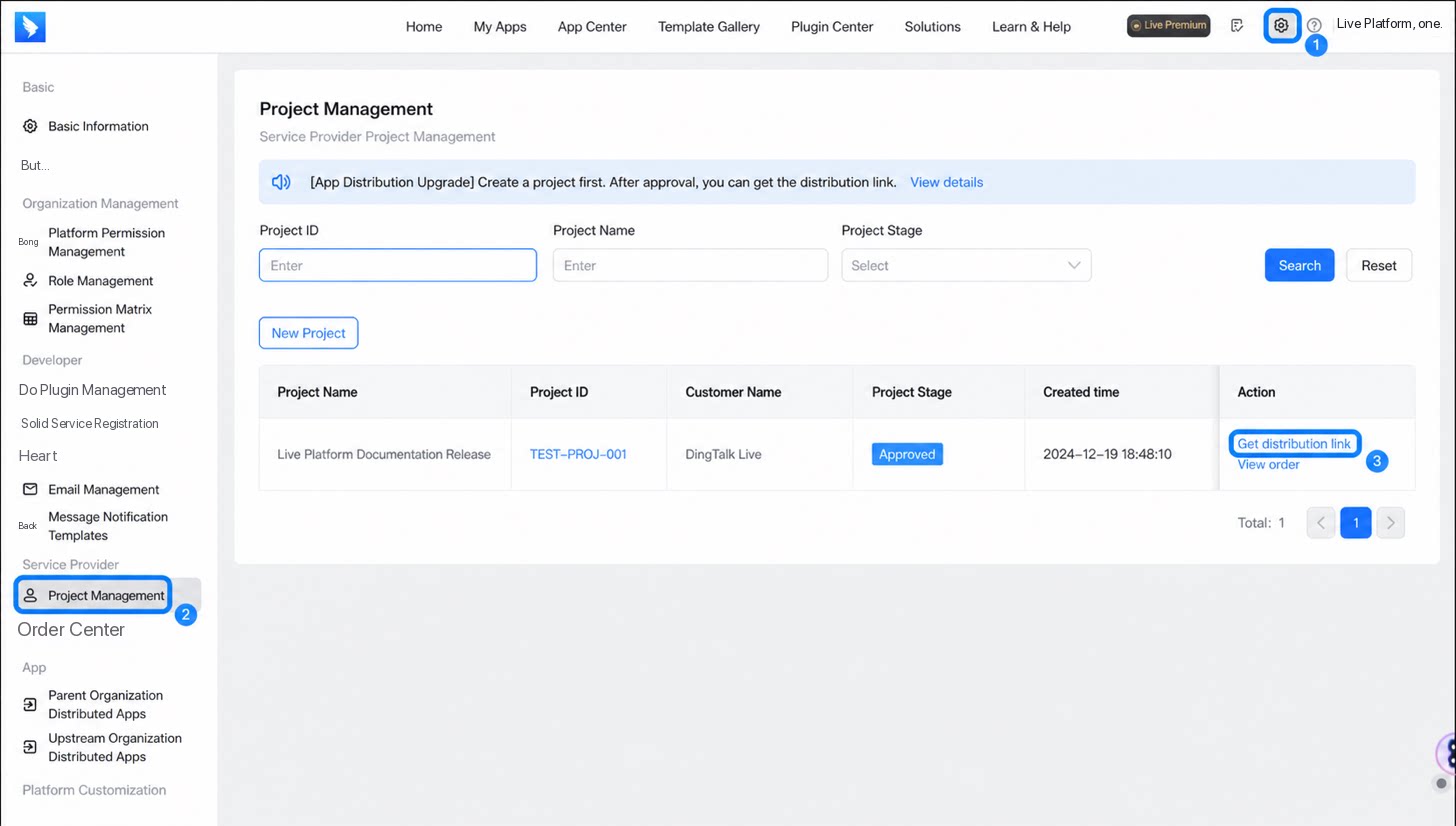
Masuk ke workbench YiDA, lalu klik Manajemen platform di sudut kanan atas untuk membuka halaman manajemen platform
Klik Penyedia layanan > Manajemen proyek, pilih proyek yang sesuai, lalu klik Lihat pesanan
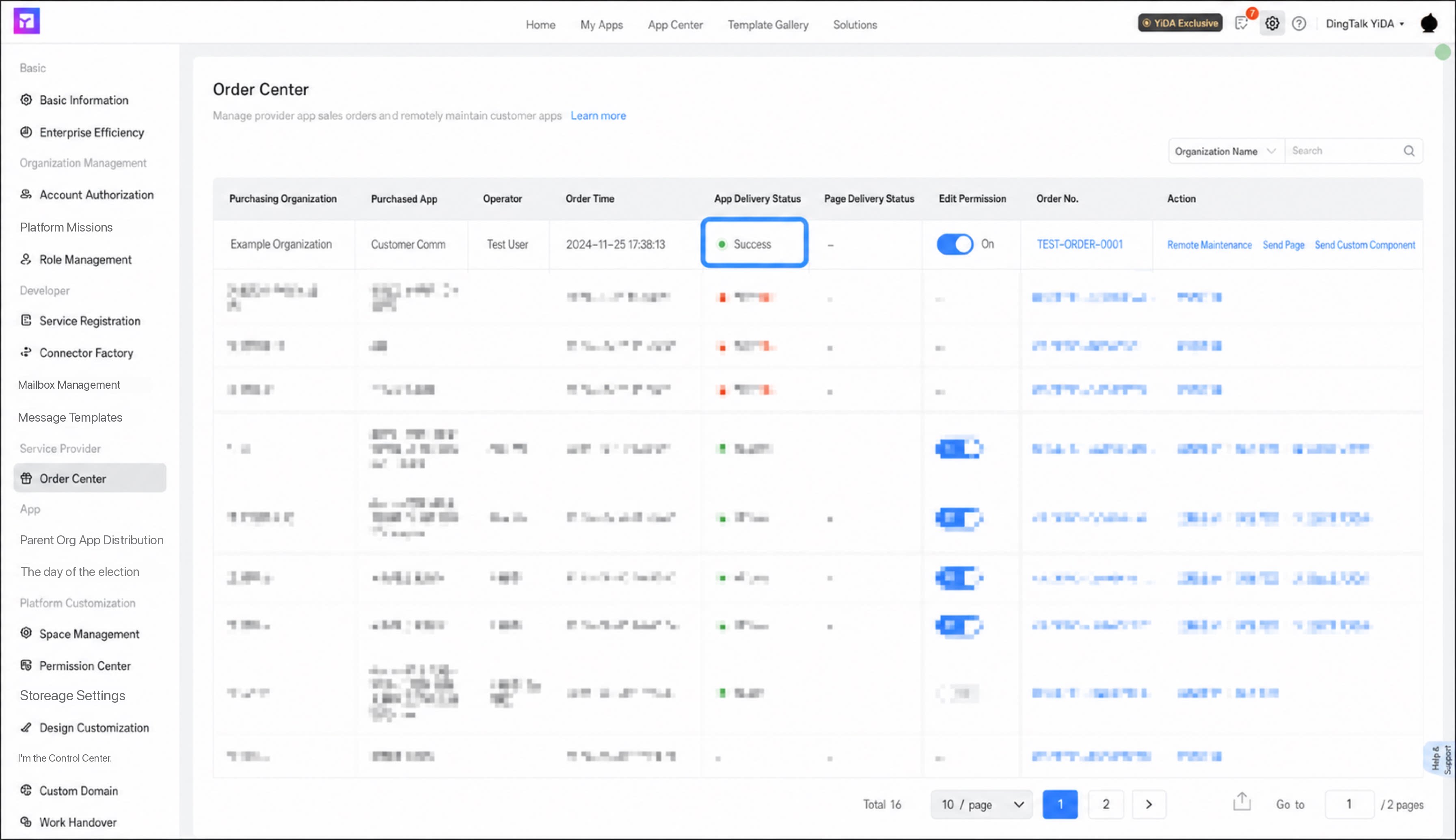
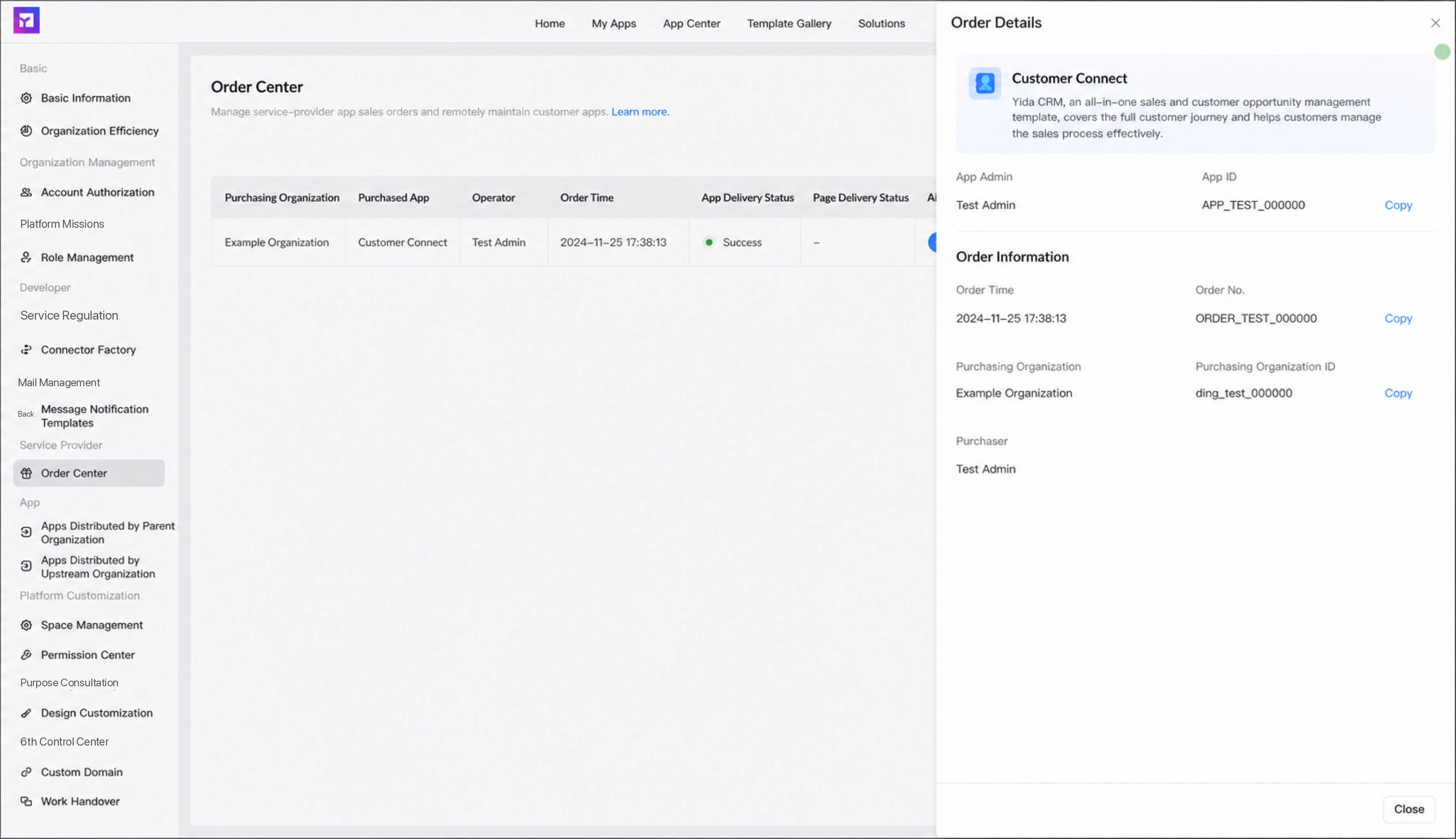
- Di order center, klik Kirim aplikasi.
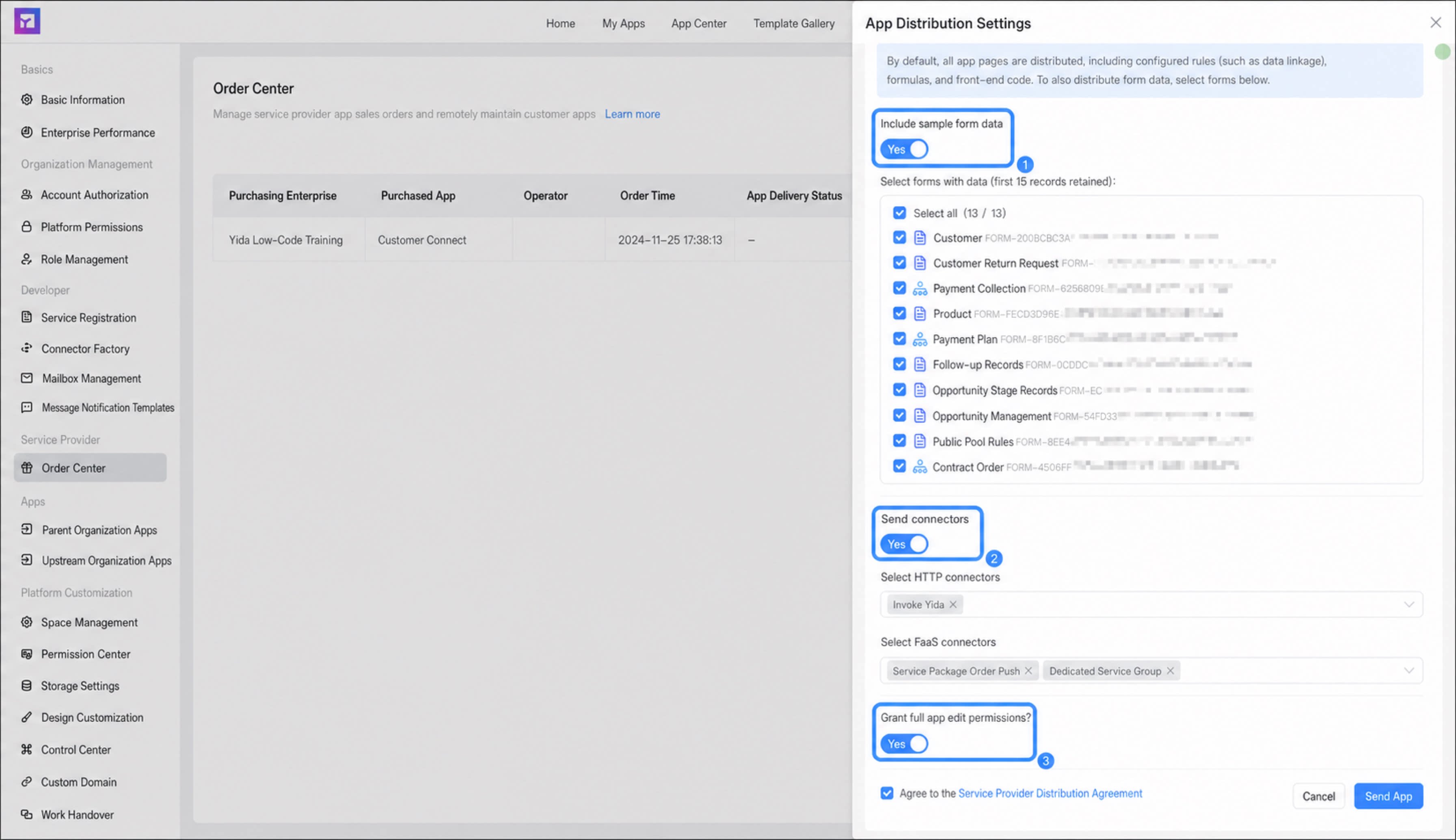
- Pada kotak dialog pengaturan distribusi aplikasi, tentukan apakah akan menyertakan data contoh formulir, mengirim konektor, dan memberikan izin edit penuh untuk aplikasi.
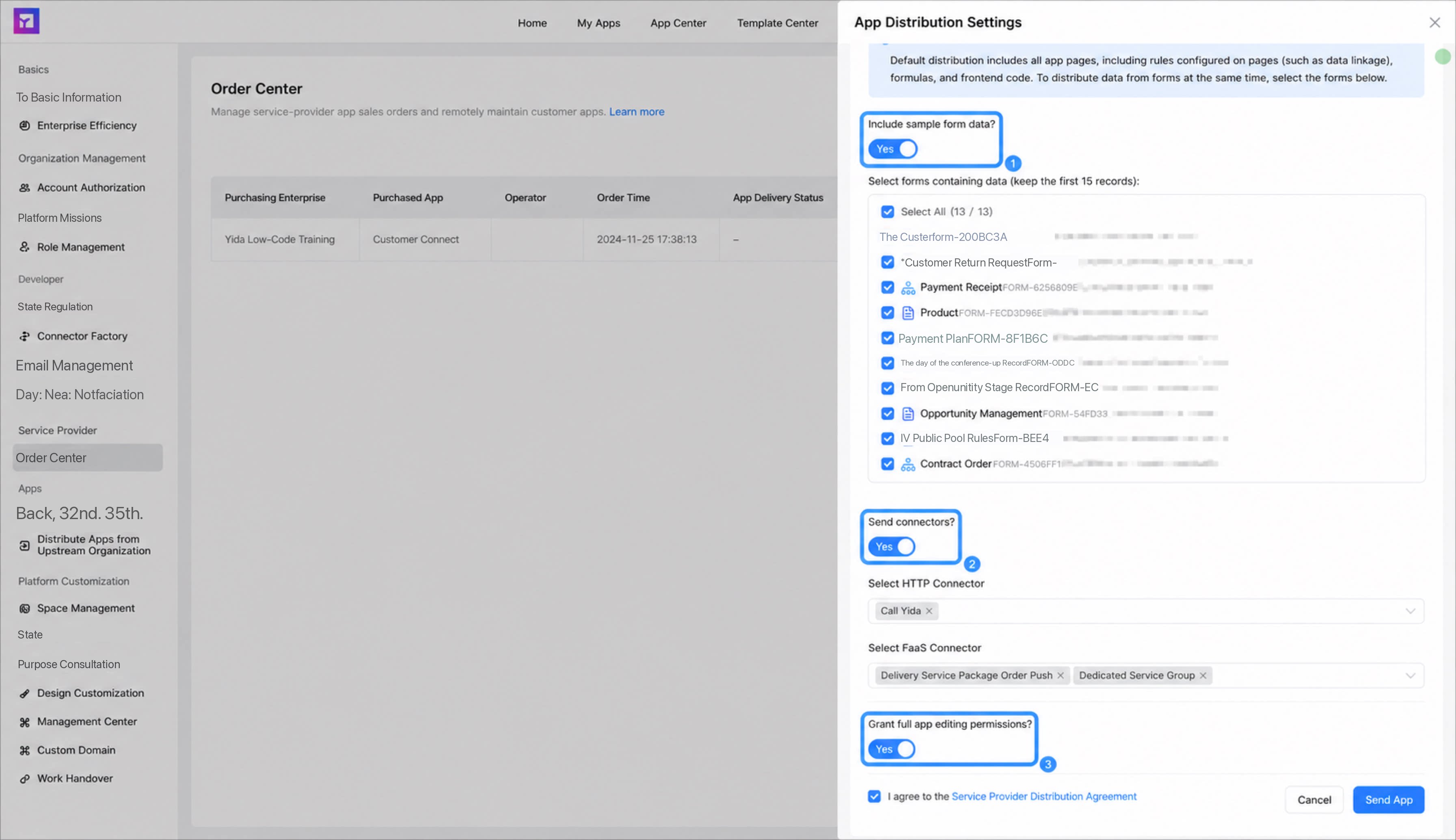
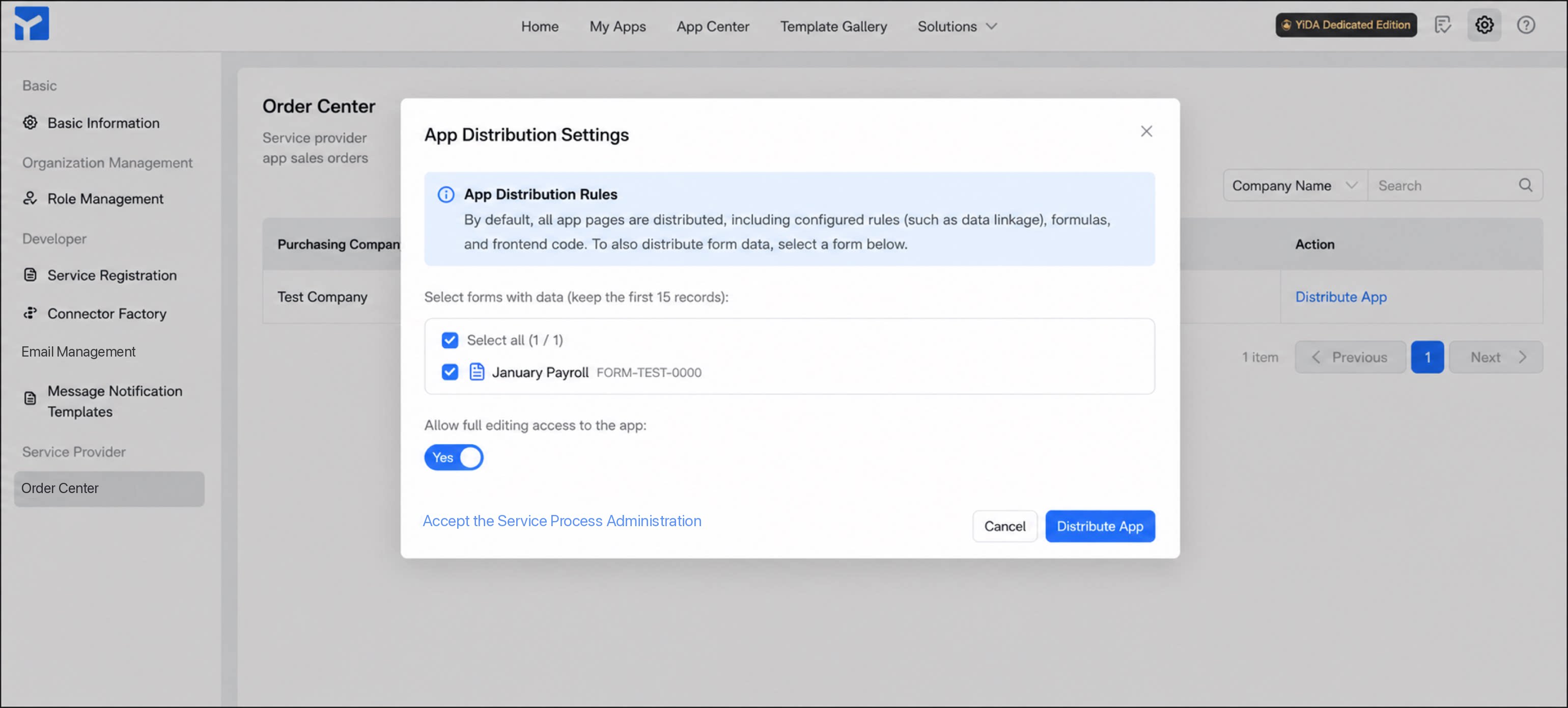
Klik Kirim aplikasi
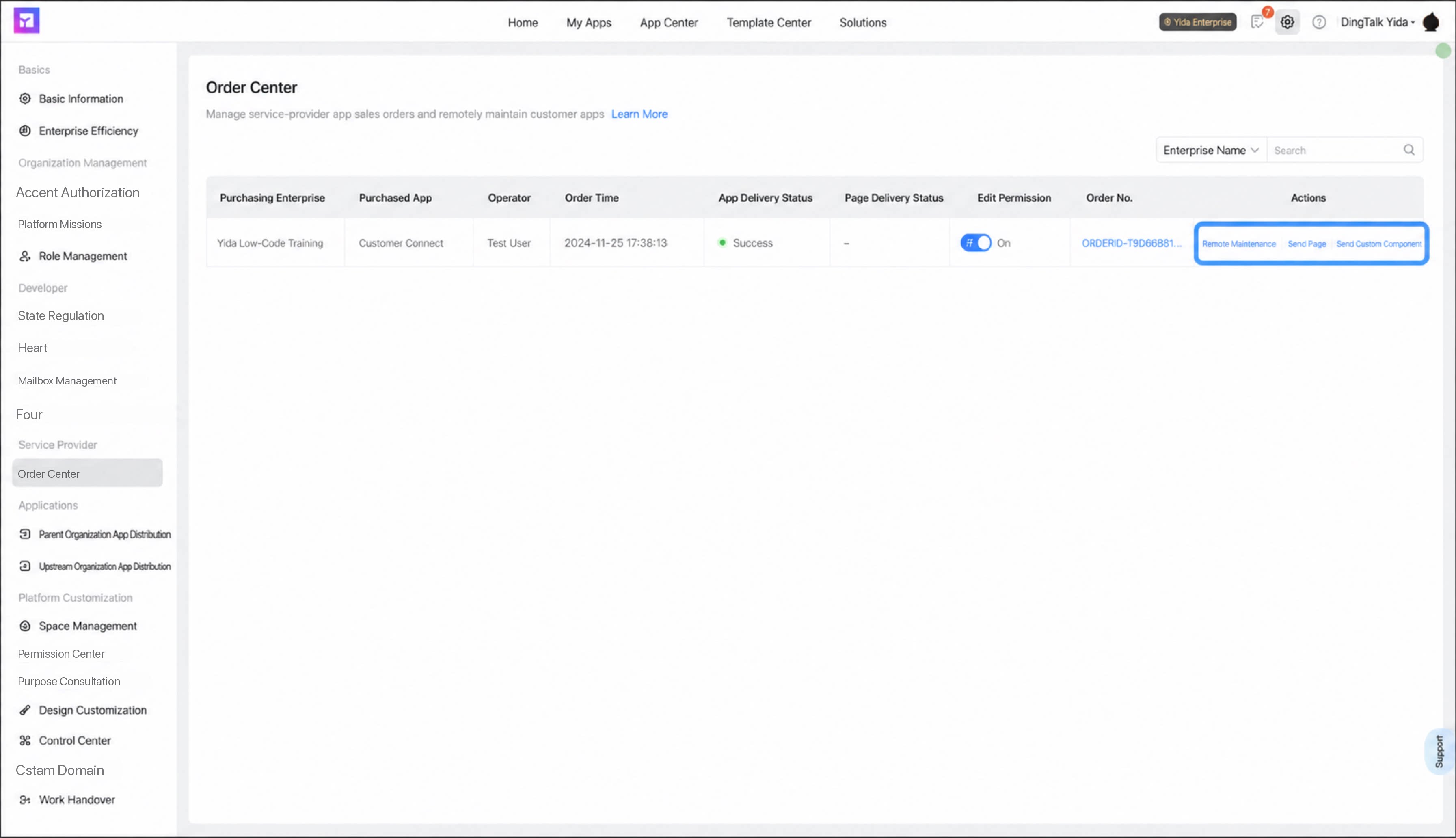
Periksa status pengiriman aplikasi. Jika aplikasi berhasil dikirim, akan ditampilkan Berhasil
Langkah 4: Pelanggan memperbarui status aplikasi
Setelah aplikasi didistribusikan ke organisasi pelanggan, pelanggan dapat mengelolanya di halaman Aplikasi saya. Seperti yang ditunjukkan di bawah, status aplikasi yang baru didistribusikan adalah Dalam pengembangan dan pemeliharaan.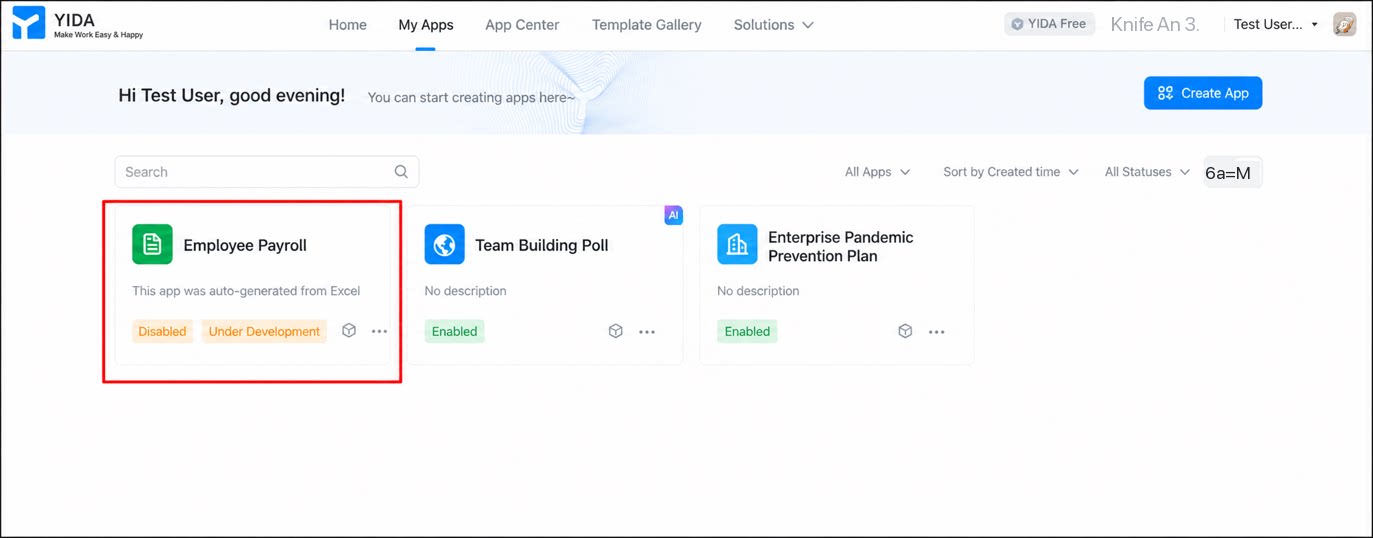
- Masuk ke workbench YiDA dan buka halaman Aplikasi saya.
- Cari aplikasi yang telah dibeli, lalu mulai lakukan pengujian penerimaan.
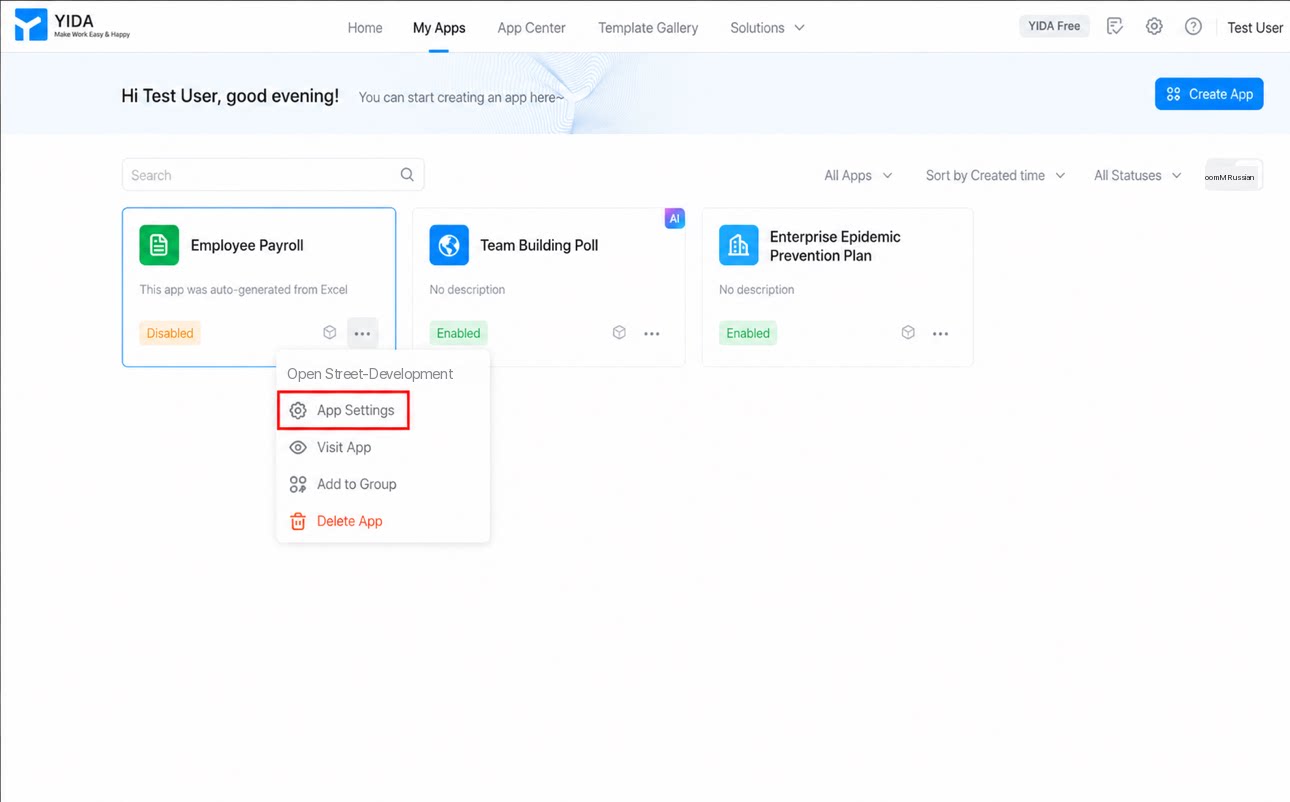
- Setelah penerimaan, kembali ke halaman Aplikasi saya, lalu klik ··· > Tutup pengembangan dan pemeliharaan.
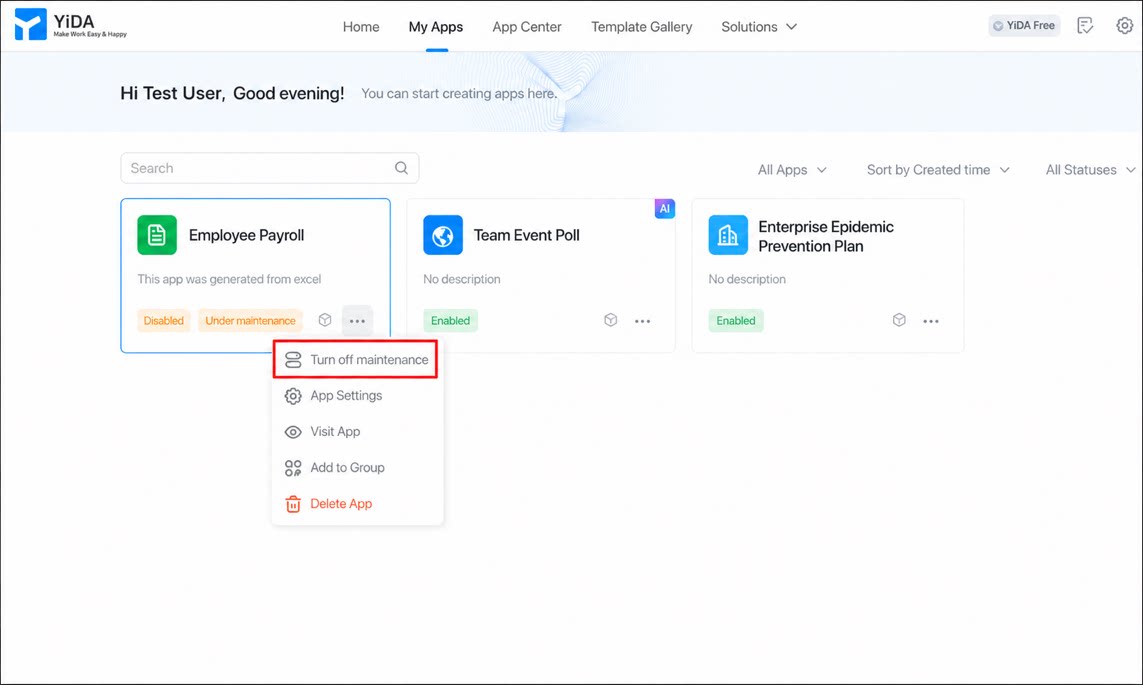
Klik ··· > Pengaturan aplikasi untuk membuka halaman pengaturan aplikasi
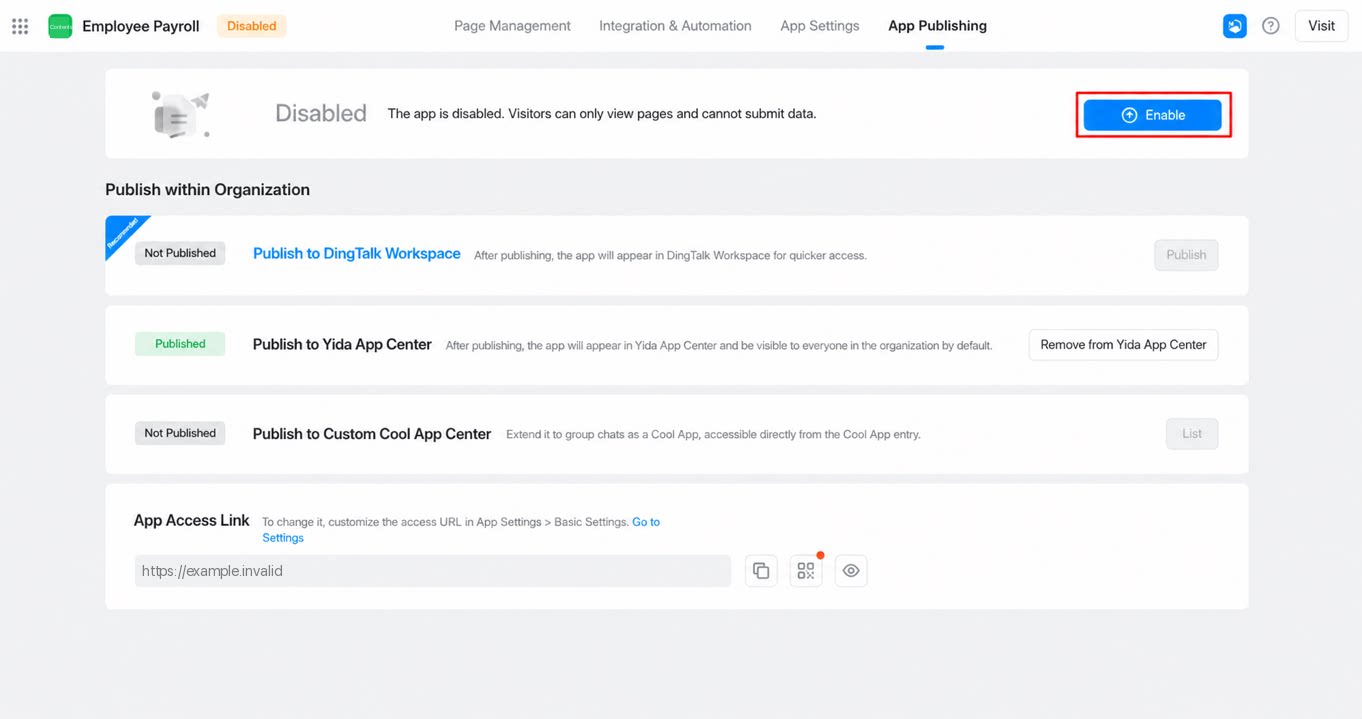
Di bagian atas halaman, klik Rilis aplikasi, lalu klik Aktifkan untuk mulai menggunakan aplikasi
Langkah 5: Tutup proyek
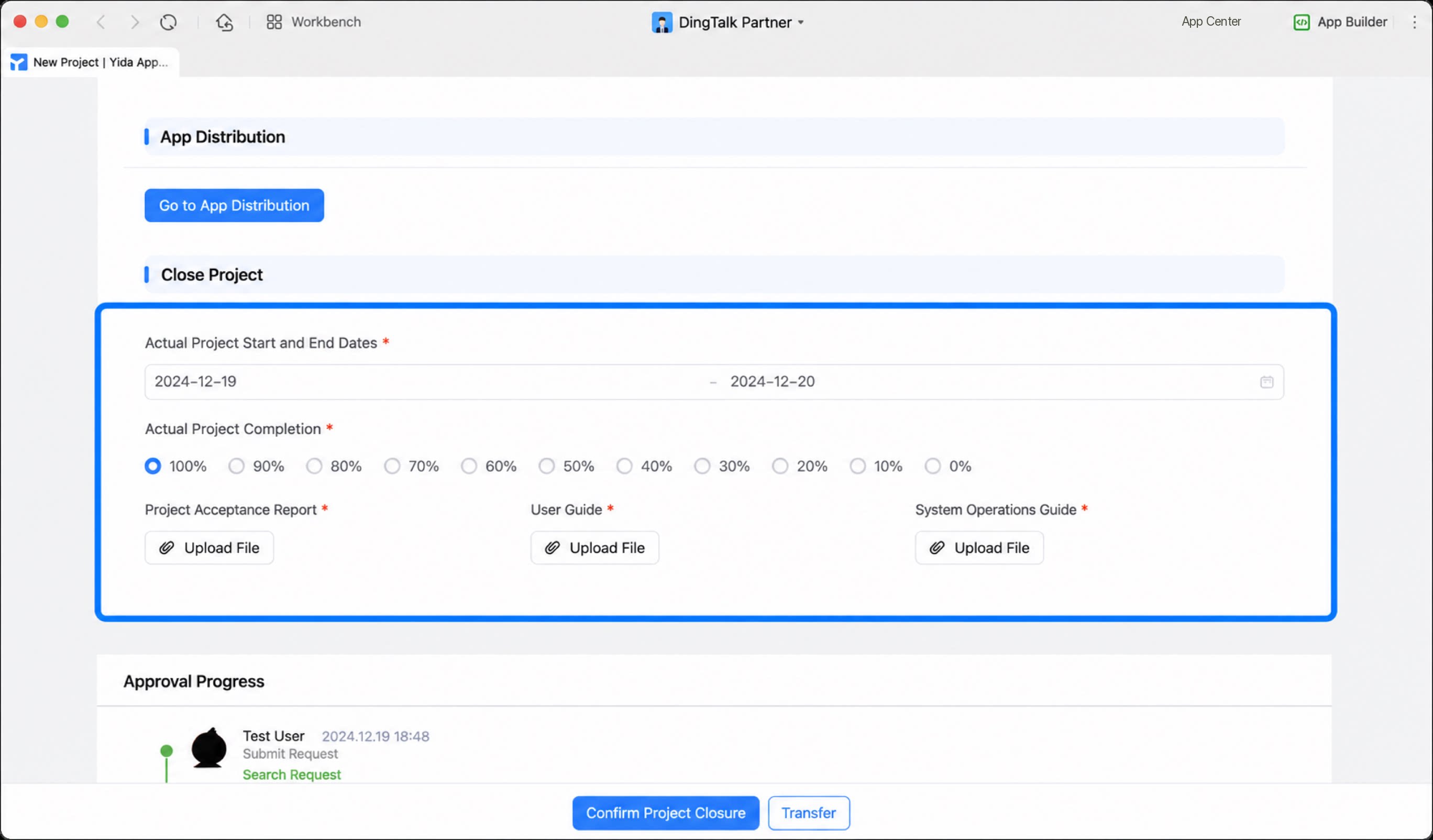
Setelah proyek selesai, penyedia layanan harus kembali ke workbench YiDA untuk menutupnya.- Masuk ke workbench YiDA dan buka halaman manajemen platform.
- Klik Penyedia layanan > Manajemen proyek, pilih proyek yang telah selesai, lalu klik Lihat Detail.
- Pada halaman detail formulir, isi informasi penutupan proyek, lalu klik Konfirmasi penutupan proyek.
Catatan
Saat menggunakan distribusi aplikasi untuk menerapkan aplikasi ke organisasi pelanggan, perhatikan hal berikut:- Distribusi aplikasi membantu mitra YiDA menyalin aplikasi dengan cepat ke organisasi pelanggan. Setelah distribusi, hak fitur aplikasi akan diverifikasi terhadap hak organisasi tujuan. Kami menyarankan agar organisasi sumber dan organisasi tujuan menggunakan edisi berbayar YiDA yang sama bila memungkinkan, untuk menghindari masalah ketika fitur lanjutan tidak dapat diaktifkan atau digunakan di organisasi tujuan.
FAQ
- T: Setelah membuat proyek, saya menemukan bahwa informasi proyek dimasukkan secara tidak benar. Bagaimana cara mengubahnya? Perubahan saat ini tidak didukung. Sebelum proyek disetujui oleh YiDA, Anda dapat mengklik Urungkan di kolom Actions untuk membatalkan alur kerja yang telah dimulai.
- T: Apakah satu aplikasi dapat didistribusikan beberapa kali dalam satu proyek?
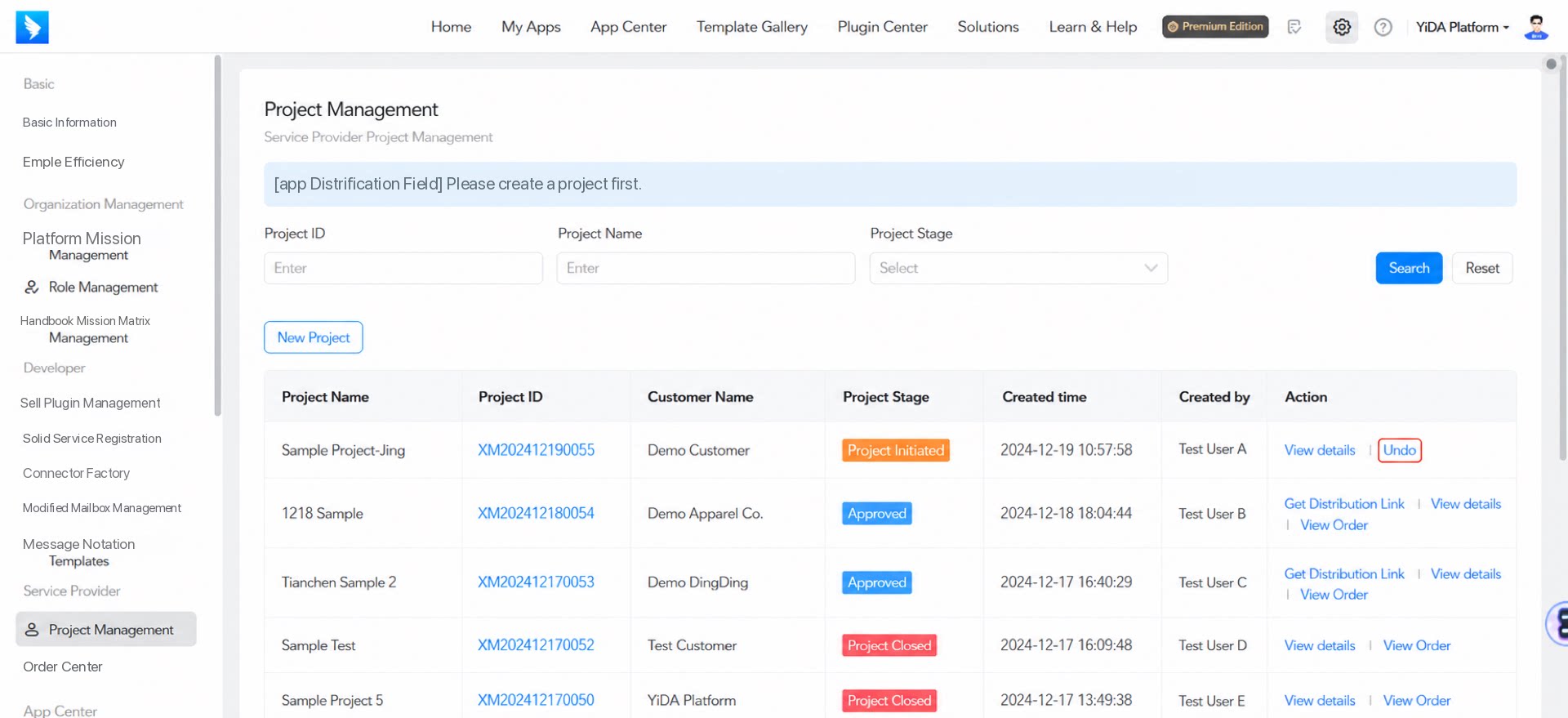 Untuk pelanggan yang sama, Anda dapat memperoleh tautan distribusi beberapa kali untuk mendistribusikan aplikasi yang sama atau berbeda, mulai dari persetujuan proyek hingga proyek ditutup.
- T: Apakah “Jumlah kontrak proyek” mengacu pada jumlah total proyek atau hanya jumlah yang terkait dengan YiDA?
- T: Bagaimana jika saya perlu mendistribusikan aplikasi kepada pelanggan terlebih dahulu dalam keadaan khusus, tetapi kontrak belum ditandatangani?
- T: Mengapa “Lihat Detail” berwarna abu-abu dan tidak tersedia?
- T: Mengapa pesan “Organisasi ini tidak dapat melakukan pembelian. Silakan hubungi penyedia layanan” muncul saat pelanggan mencoba membeli aplikasi?
- T: Mengapa pesan “Aplikasi yang dipilih tidak mendukung tautan distribusi” muncul saat saya mencoba memperoleh tautan distribusi?