Pesan
Pesan Kalender
 Rapat
Rapat Kontak
 Email
Email Dokumen
 Drive
Drive AI Table
 AI Minutes
 Absensi
 Persetujuan
 YiDA
YiDA Konsol Admin
1. Kasus penggunaan
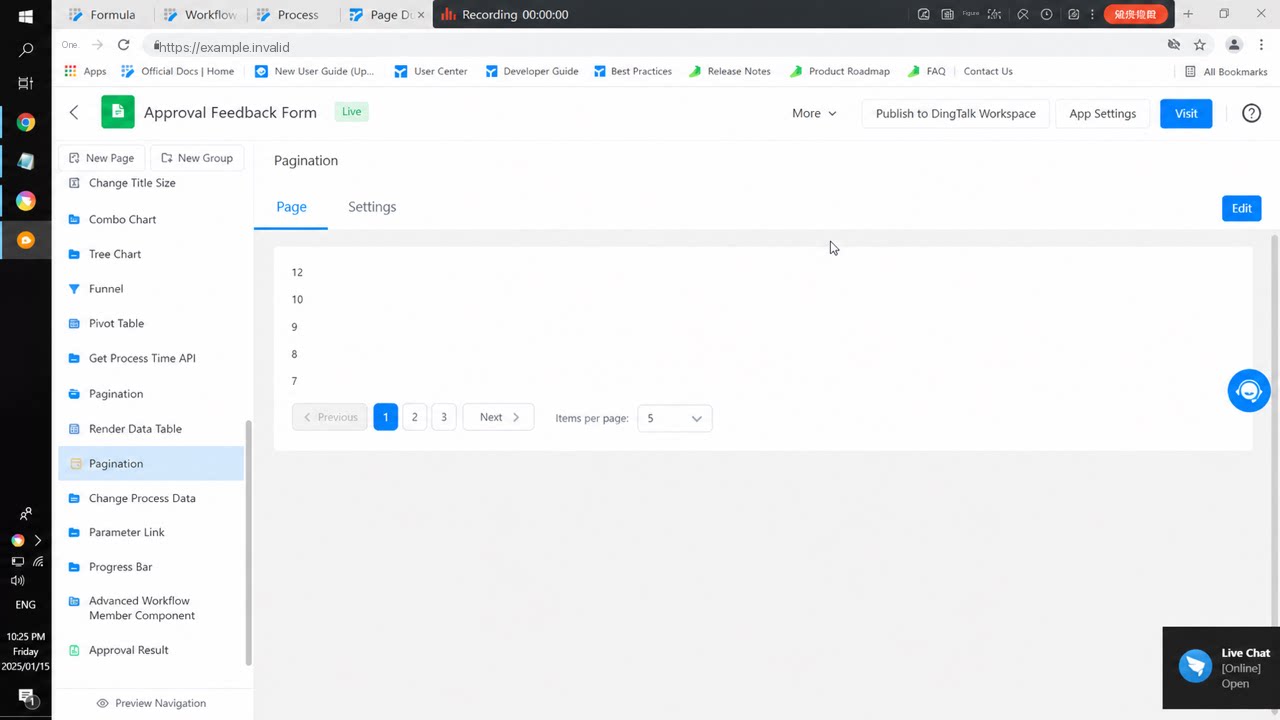 Gunakan komponen Pagination ketika halaman kustom memuat data yang perlu ditampilkan secara terpaginasi.
Untuk atribut komponen, cara penggunaan, dan contoh, klik di sini.
3. Langkah-langkah
3.1 Buat formulir biasa
Seret komponen Teks satu baris ke dalam formulir, lalu klik Simpan. Kembali ke Beranda aplikasi dan tambahkan beberapa data ke formulir ini.3.2 Buat halaman kustom
Seret komponen container ke halaman kustom, lalu tambahkan komponen teks dan komponen Pagination di dalamnya. Gunakan pohon outline untuk melihat susunan komponen tersebut. Halaman kustom3.3 Buat Sumber Data jarak jauh
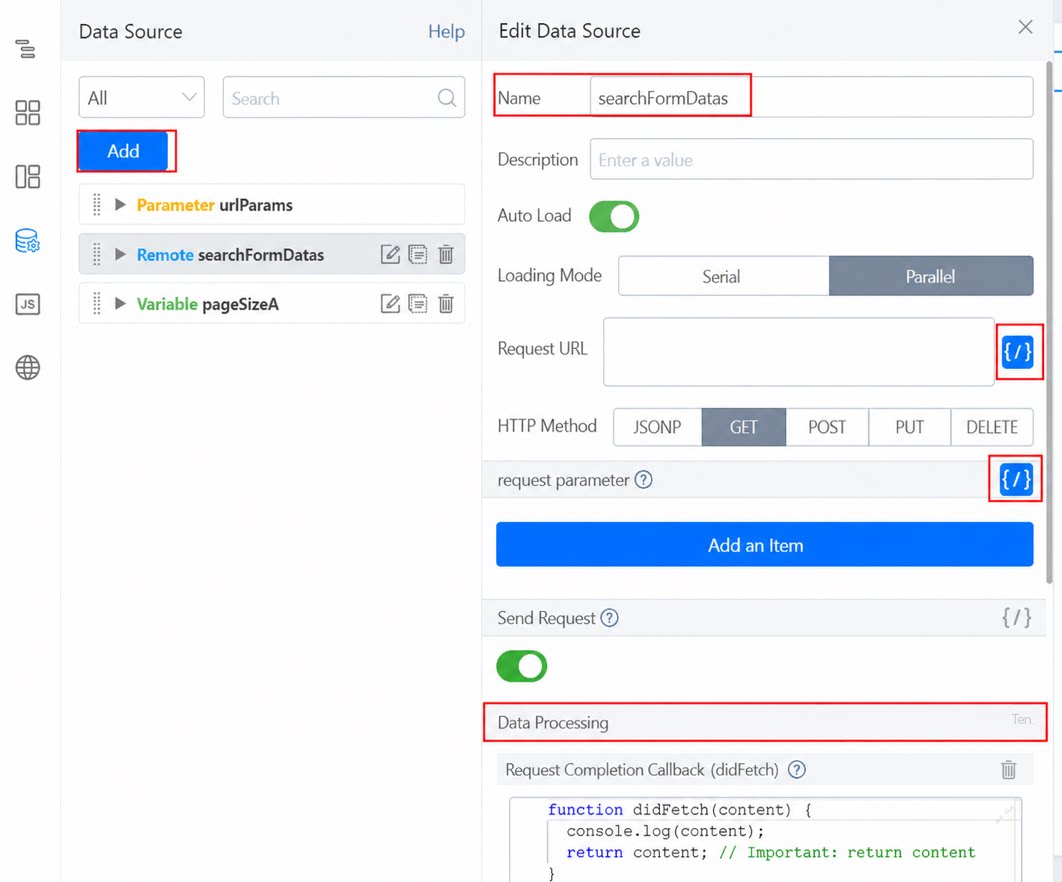
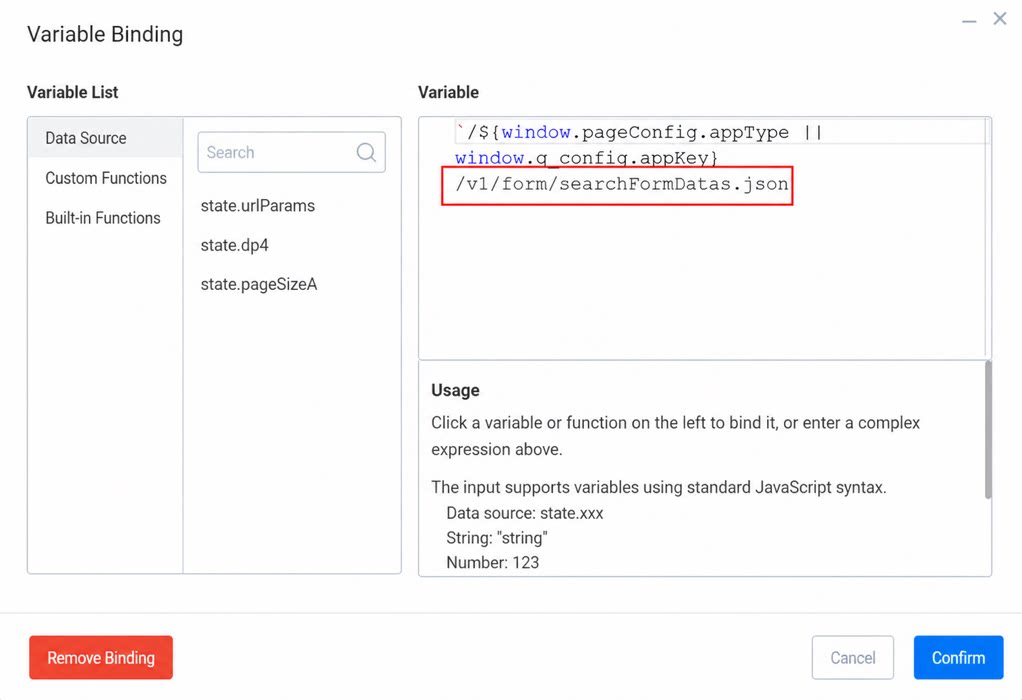
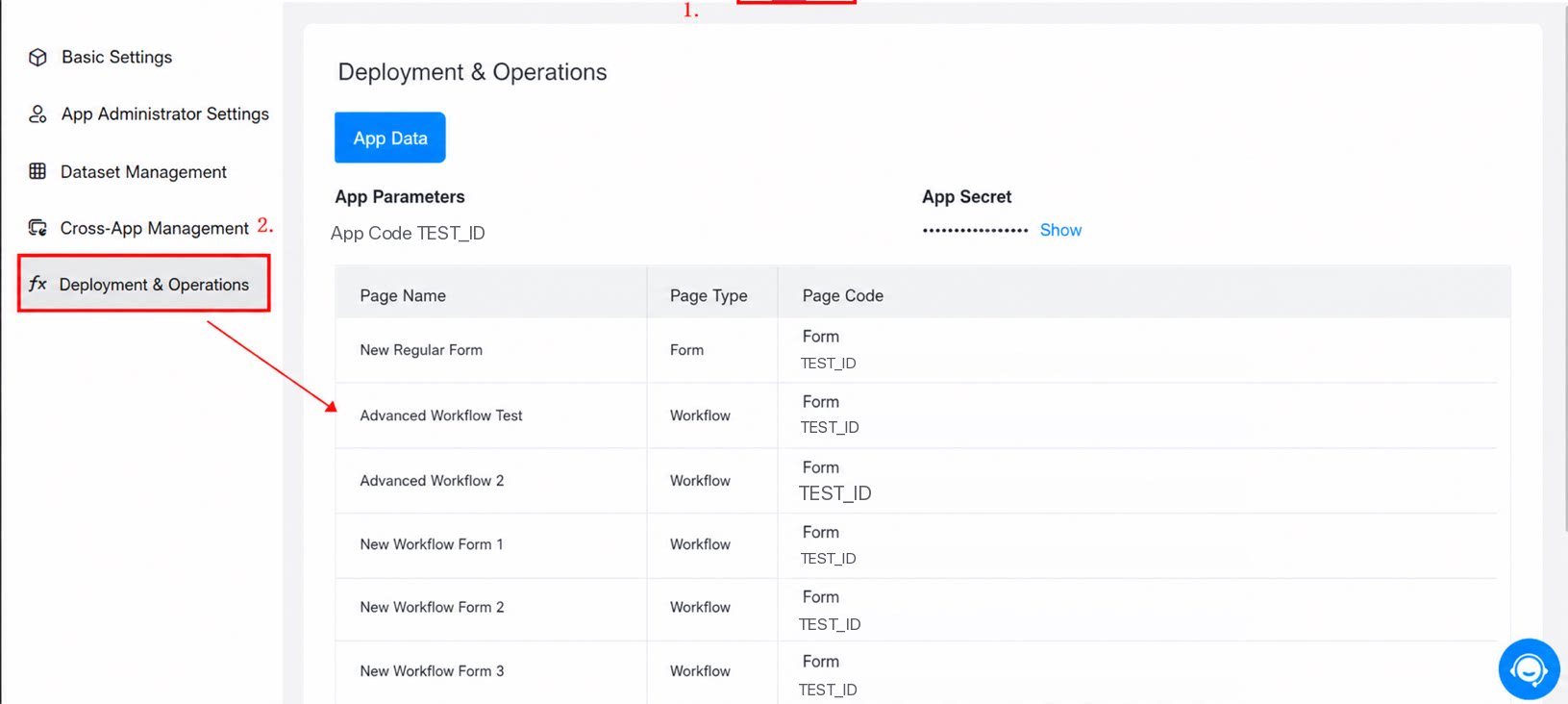
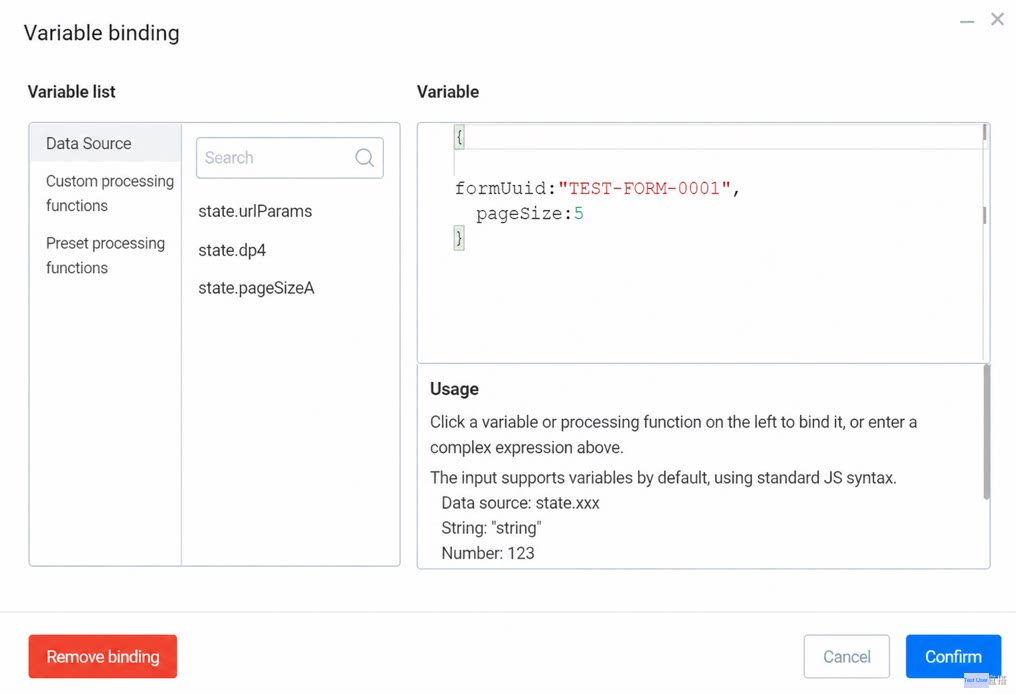
Di halaman kustom, klik Sumber Data di sisi kiri, pilih Tambah, lalu buat API jarak jauh. Ganti namanya sesuai kebutuhan. Sumber Data halaman kustom Klik URL permintaan dan ubah menjadi endpoint API yang diperlukan: ’/${window.pageConfig.appType || window.g_config.appKey}/v1/form/searchFormDatas.json’ Untuk detailnya, lihat dokumentasi API: API platform YiDA (dapat dipanggil langsung dari Sumber Data halaman) Ubah parameter permintaan, atau klik Tambah untuk menambahkan parameter baru. Seperti ditunjukkan dalam dokumentasi, nama parameternya adalah formUuid.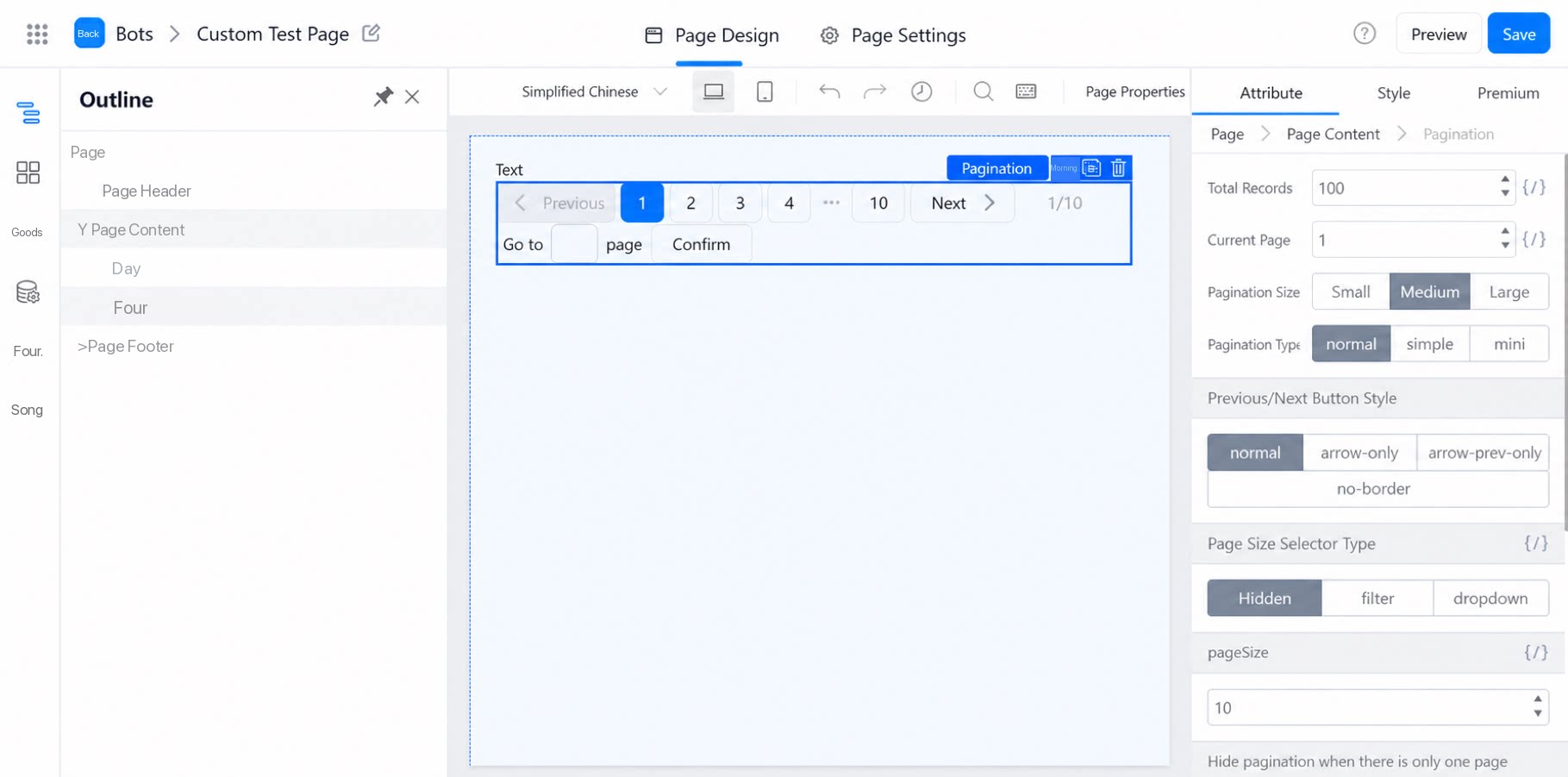
3.4 Atur data loop untuk komponen container
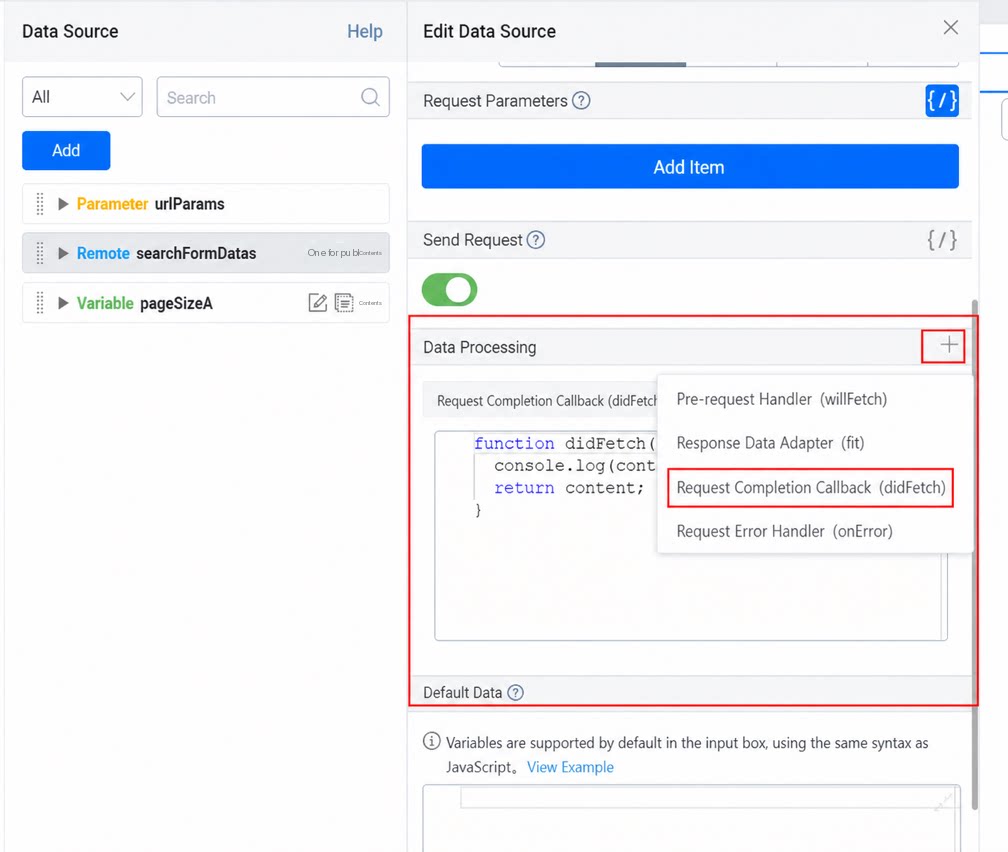
3.5 Ikat variabel
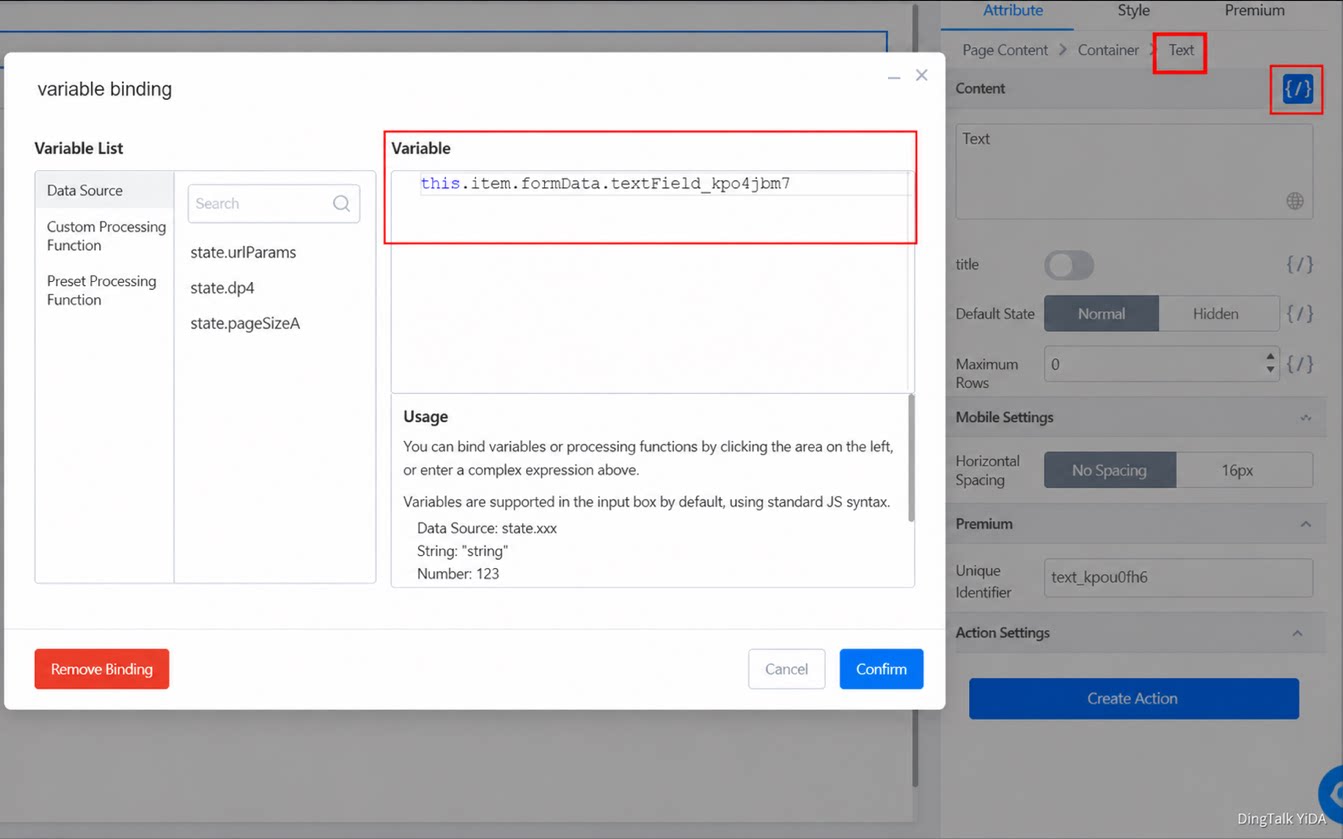
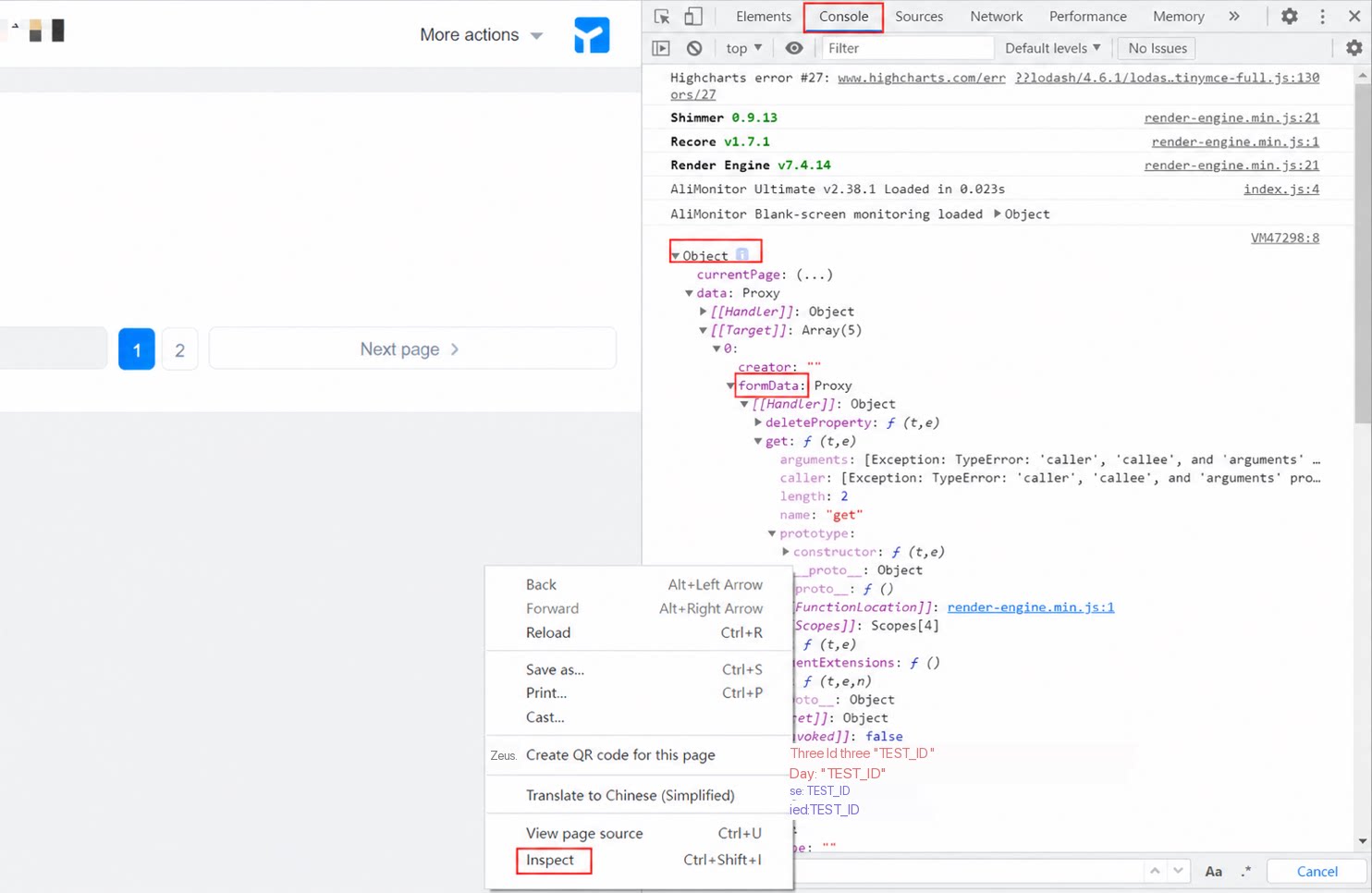
Klik komponen teks pada halaman kustom, lalu cari pengikatan variabel untuk Konten di sisi kanan. Masukkan this.item.formData. diikuti dengan identifier unik komponen Teks satu baris pada formulir biasa. Untuk menemukan formData: klik Pratinjau pada halaman edit, klik kanan dan pilih Inspect, buka console, lalu cari formData.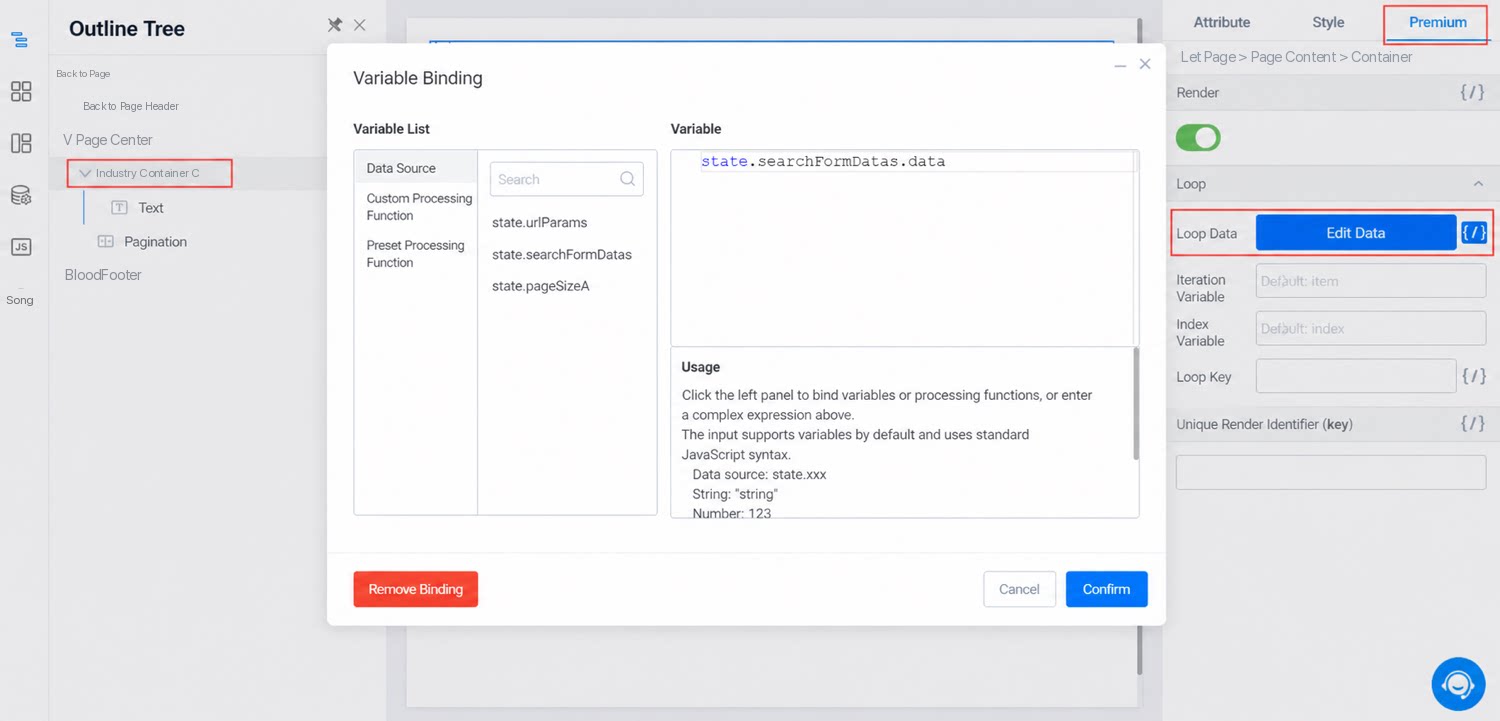
3.6 Buat Sumber Data variabel
3.7 Buat tindakan
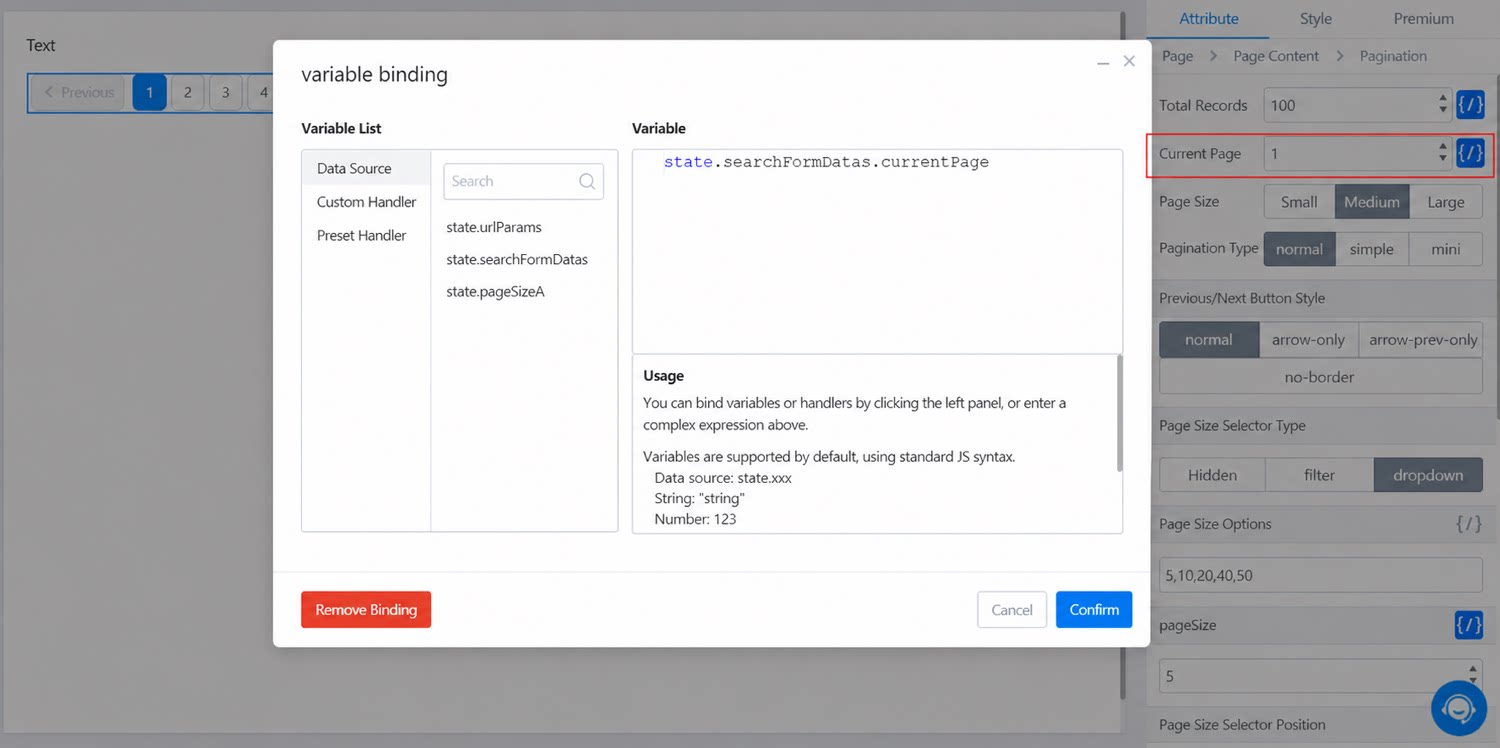
Klik komponen Pagination, lalu cari Action Settings di bagian kanan bawah. Klik Buat Tindakan dan buat dua tindakan (pada contoh ini, perubahan nomor halaman dan perubahan ukuran halaman). Setelah tindakan dibuat, panel JS akan terbuka secara otomatis di sisi kiri. Tulis kode di sana untuk memuat ulang Sumber Data.3.8 Ikat variabel (total jumlah rekaman dan nomor halaman saat ini)
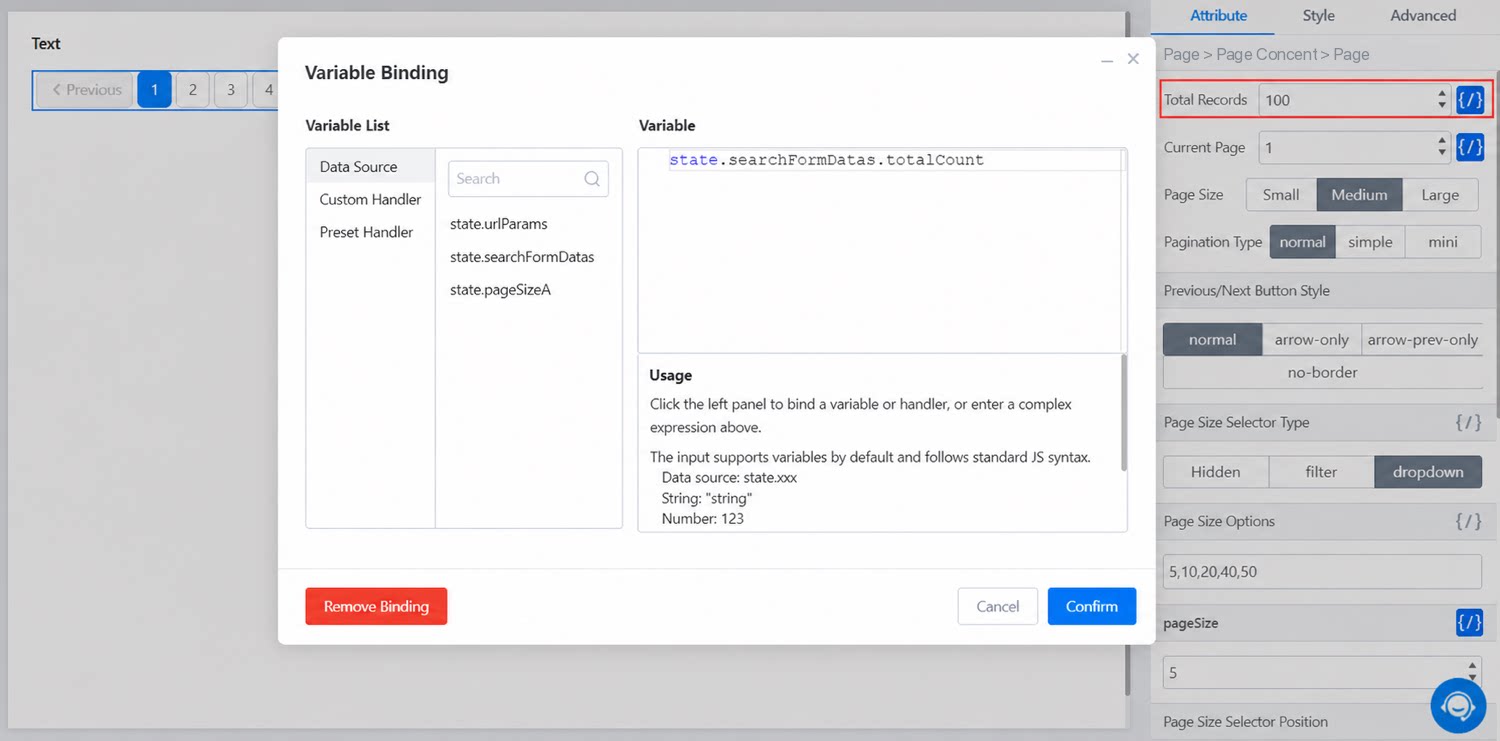
(1) Klik pengikatan variabel untuk total jumlah rekaman di sisi kanan komponen Pagination, masukkan state.searchFormDatas.totalCount (totalCount adalah jumlah total rekaman), lalu klik Konfirmasi.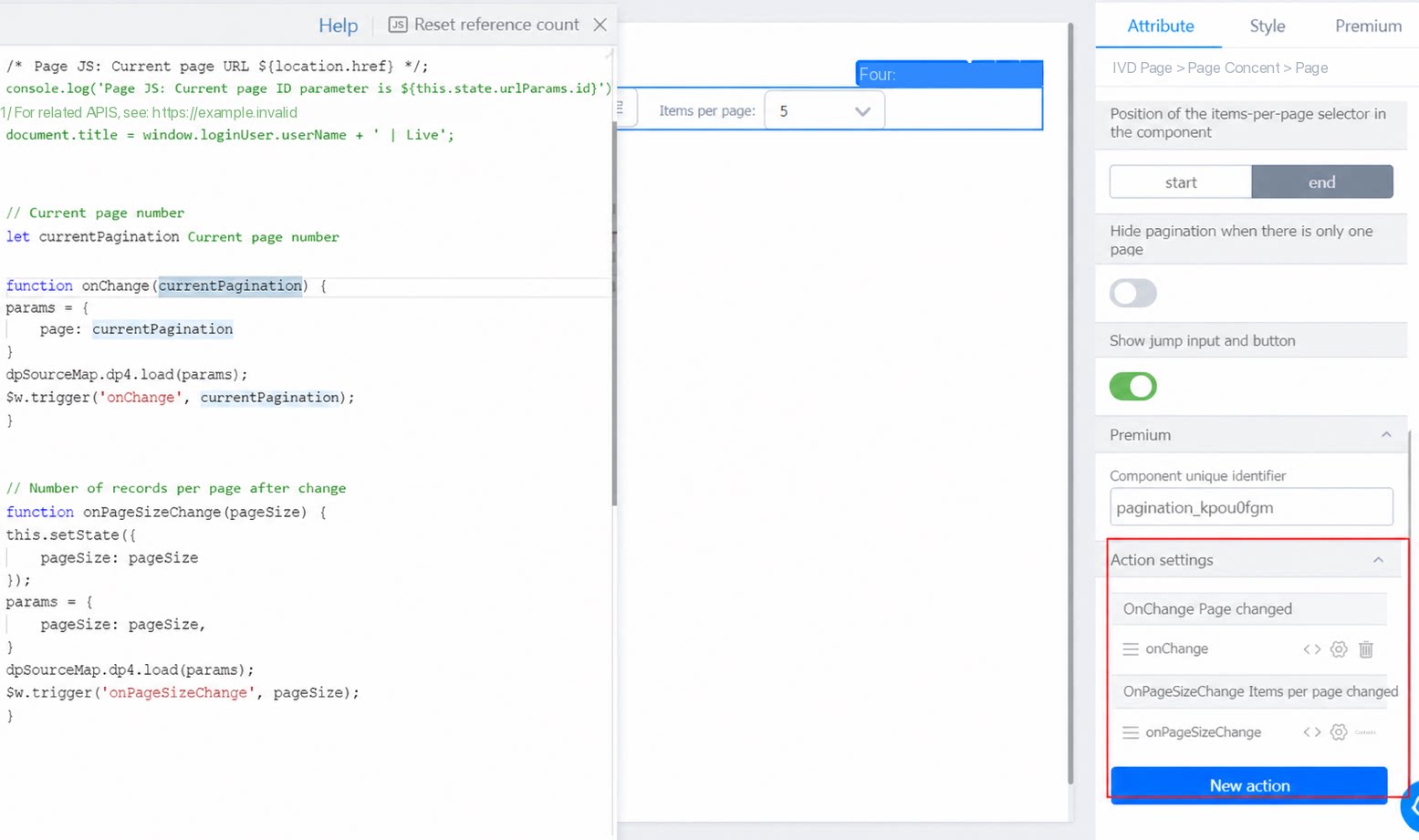
3.9 Ikat variabel pageSize
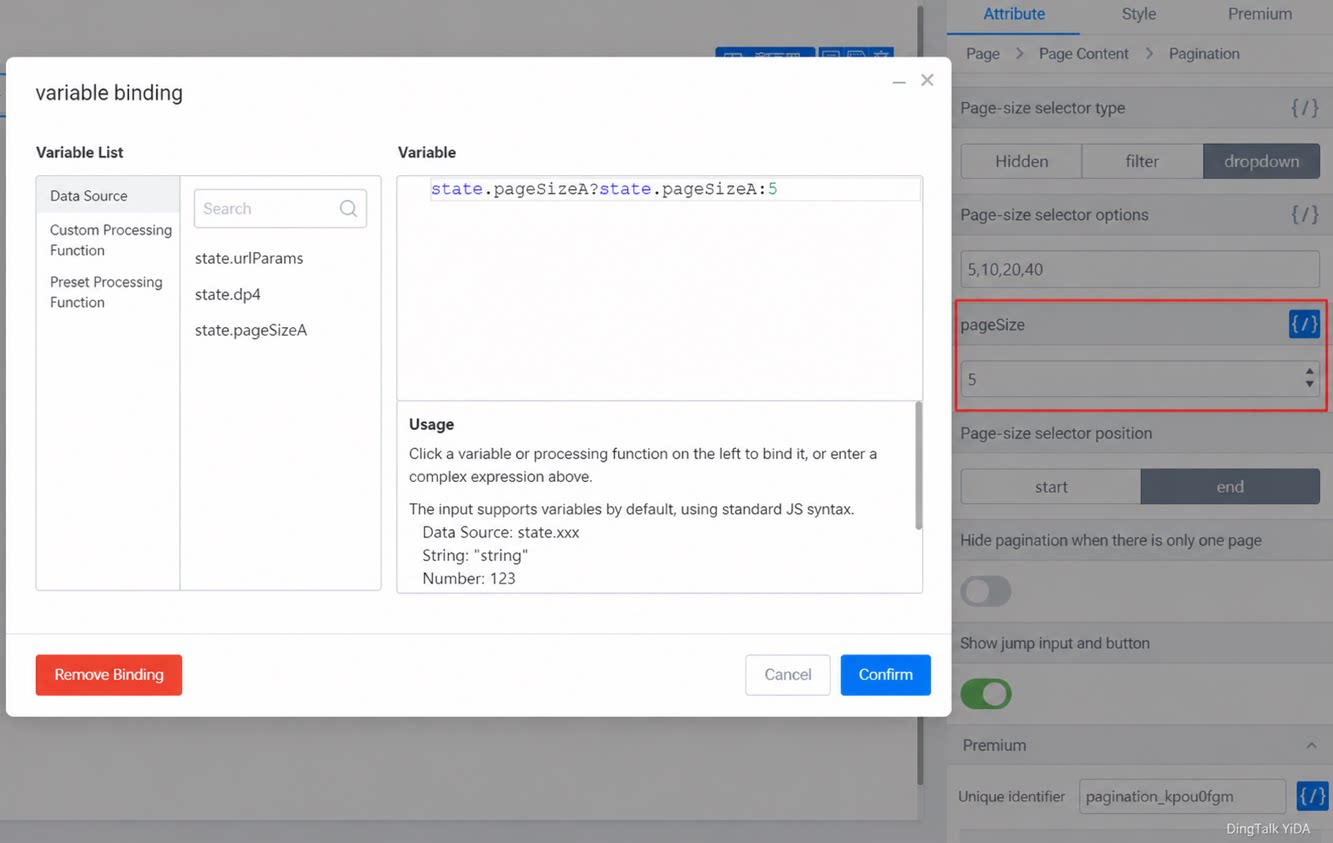
Klik pengikatan variabel untuk pageSize dan gunakan operator ternary pada kode JS: state.pageSizeA?state.pageSize:5 untuk menentukan jumlah data yang dapat ditampilkan pada halaman saat ini.