Pesan
Pesan Kalender
 Rapat
Rapat Kontak
 Email
Email Dokumen
 Drive
Drive AI Table
 AI Minutes
 Absensi
 Persetujuan
 YiDA
YiDA Konsol Admin
Prosedur
1
Langkah 1
Masuk ke workbench YiDA sebagai Admin, lalu klik Platform Management di pojok kanan atas untuk membuka halaman manajemen platform.
2
Langkah 2
Pada menu sebelah kiri, pilih Platform Dedicated Customization > Space Management, pilih Ruang tujuan, lalu klik Edit.
3
Langkah 3
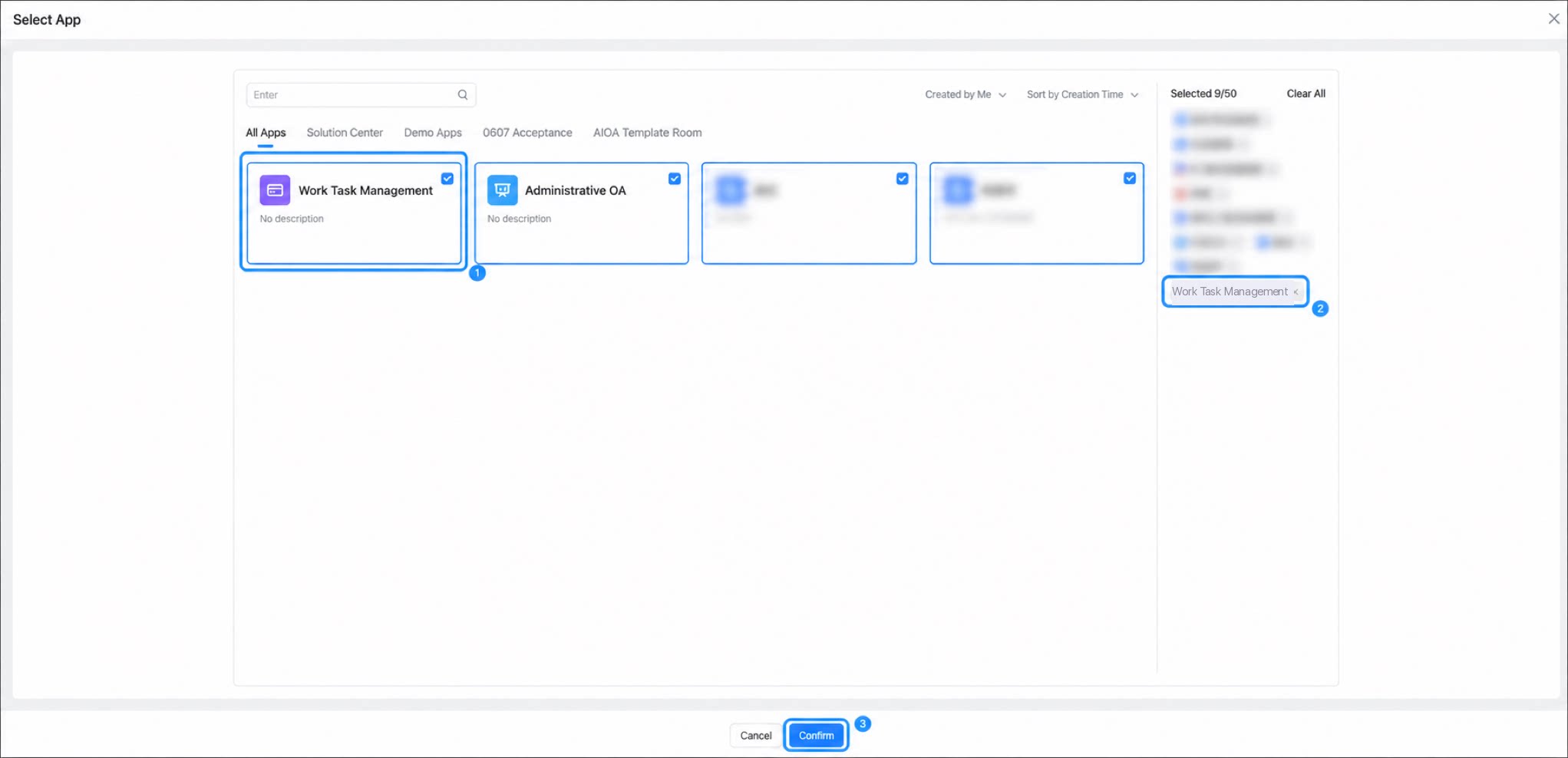
Pilih Space App Management > Manage Associated Apps, pilih aplikasi yang akan ditambahkan ke Ruang, lalu klik Konfirmasi.
1
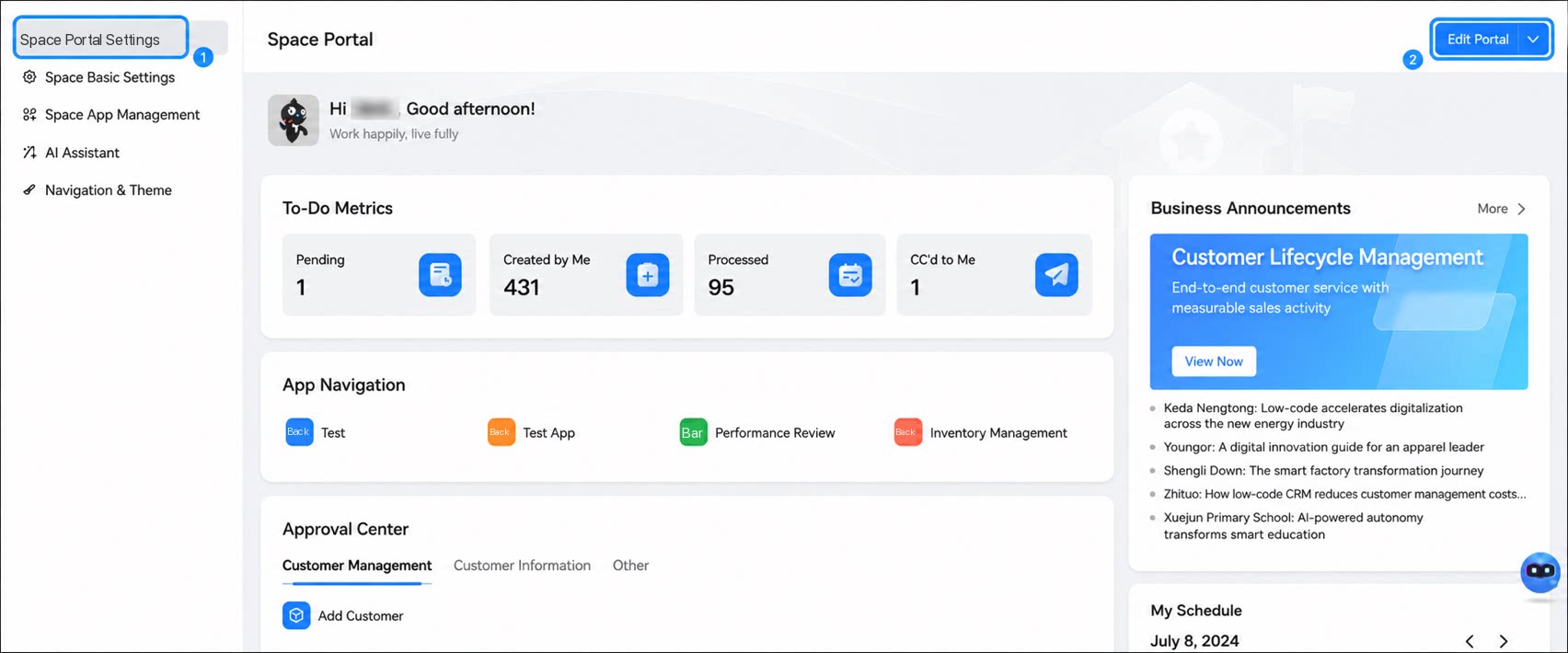
Pilih Space Portal Settings, lalu klik Edit Portal
2
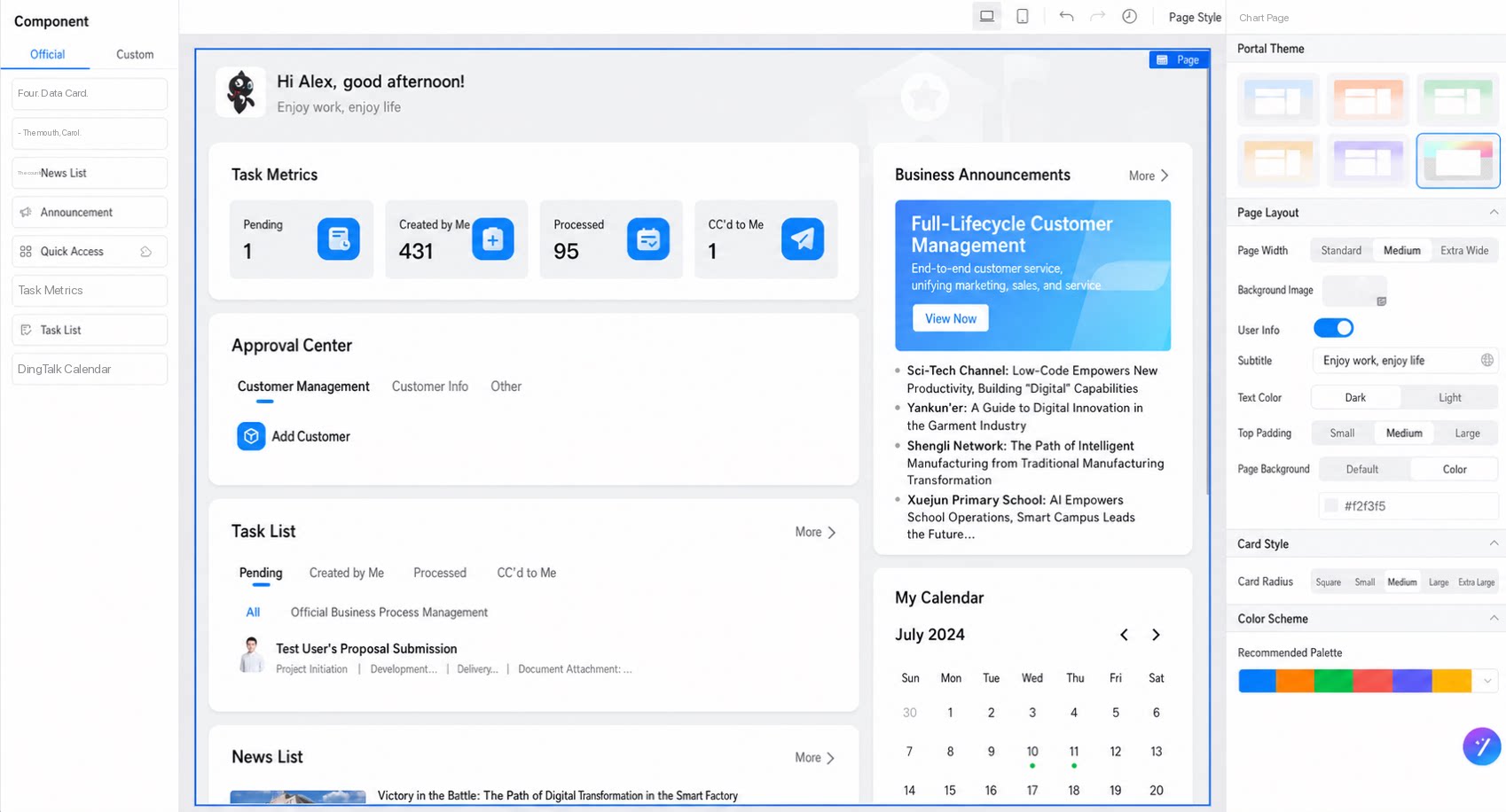
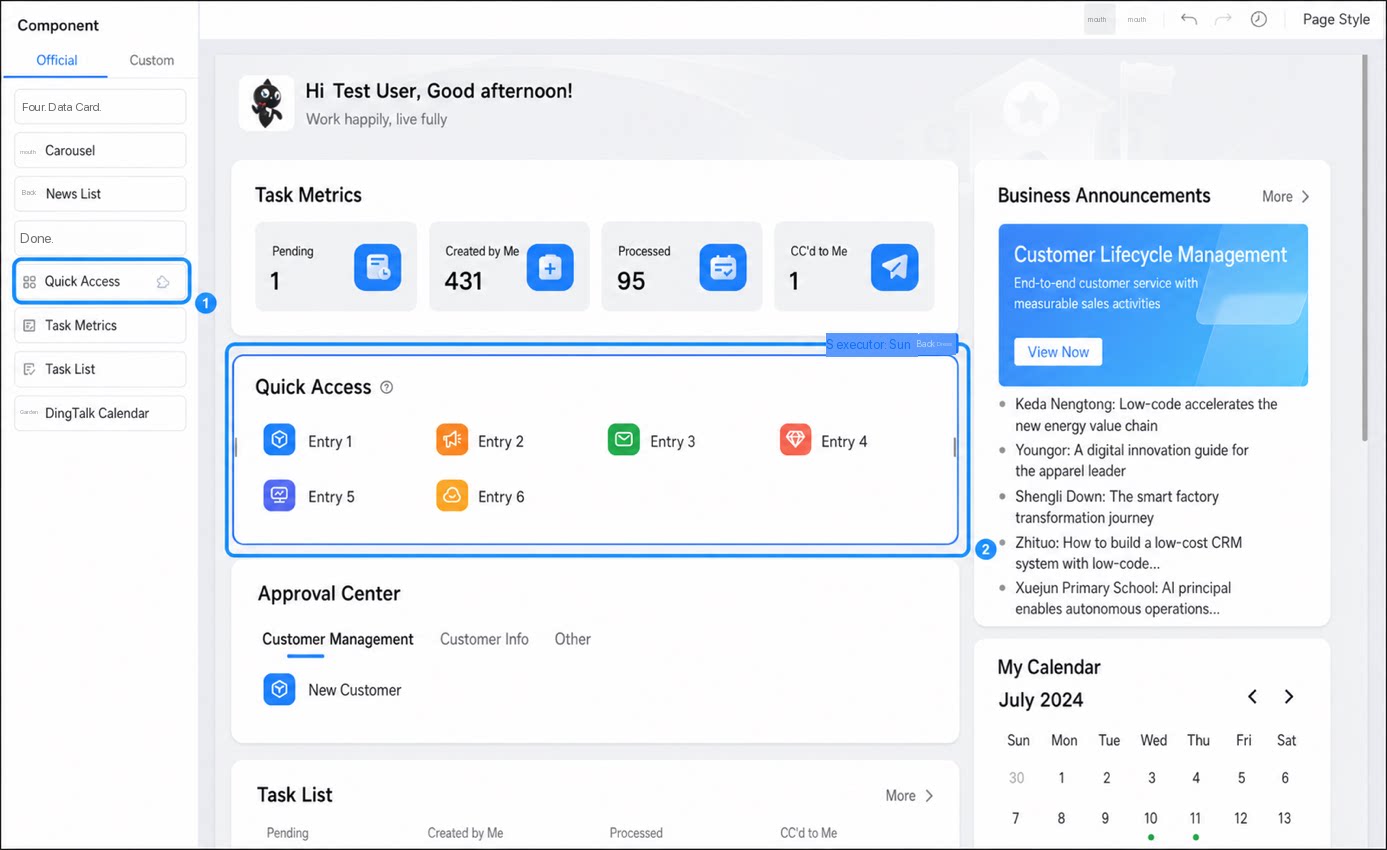
Pada panel komponen sebelah kiri, pilih komponen Quick Entry dan tambahkan ke kanvas tengah
3
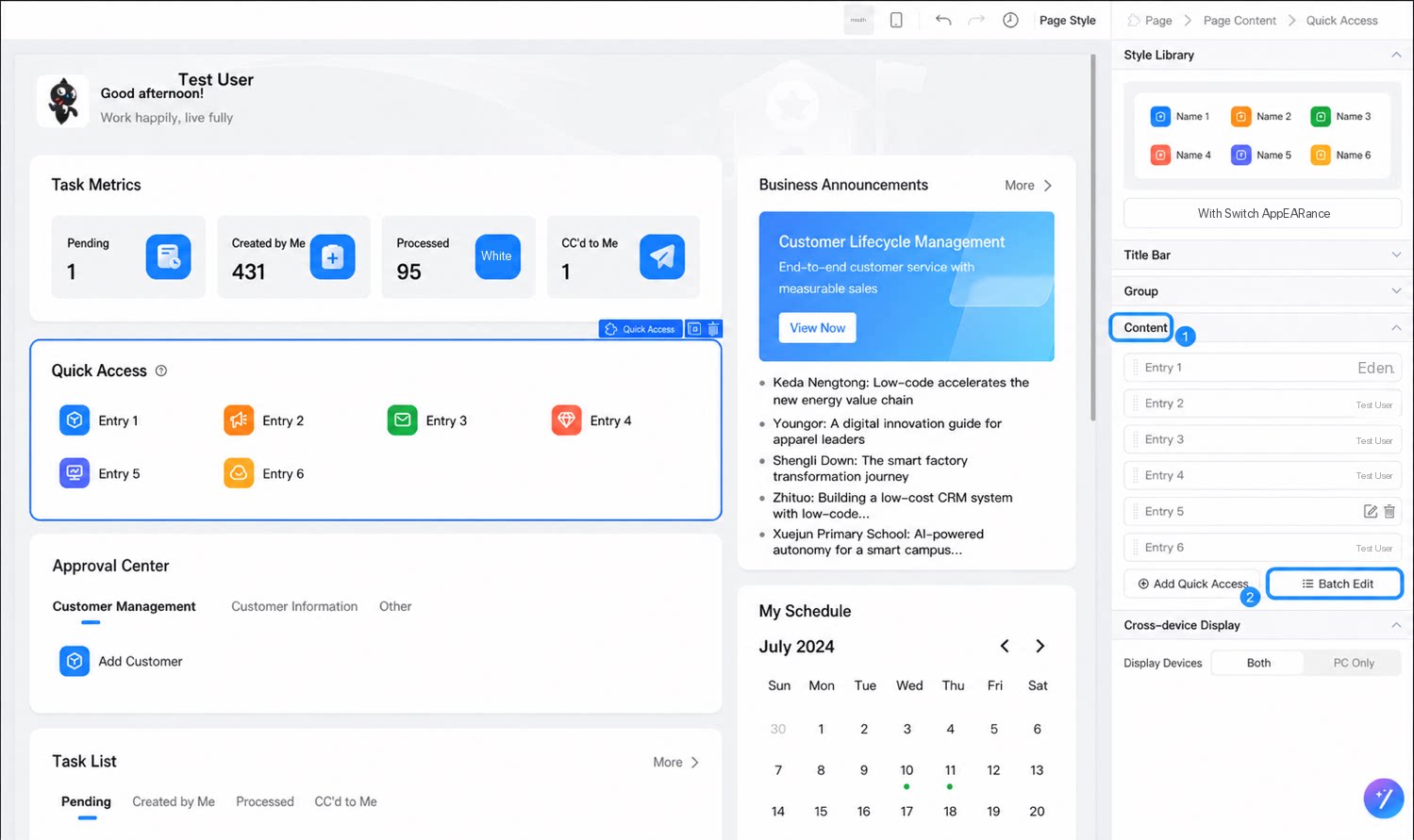
Pada panel atribut sebelah kanan, pilih Content > Batch Edit
4
Langkah 4
Pada kotak dialog, atur Entry Type ke App, atur App/Page/Link ke aplikasi tujuan, atur Entry Name ke nama aplikasi, dan atur Auxiliary Description ke deskripsi aplikasi. Setelah semua pengaturan selesai, klik tombol Konfirmasi.
5
Setelah konfigurasi selesai, klik Simpan di pojok kanan atas.