Pesan
Pesan Kalender
 Rapat
Rapat Kontak
 Email
Email Dokumen
 Drive
Drive AI Table
 AI Minutes
 Absensi
 Persetujuan
 YiDA
YiDA Konsol Admin
1. Pendahuluan
Alihkan ke URL dengan kombinasi parameter yang fleksibel, atau alihkan ke dalam kartu untuk menghasilkan efek side-drawer.2. Langkah
2.1 Alihkan ke URL
| Versi lama | Versi baru |
|---|---|
| Mode buka: Pilih untuk membuka halaman baru atau memuat ulang halaman saat ini. URL tautan: Masukkan URL. Tekan Space + @ untuk memilih bidang, parameter, atau filter yang telah dikonfigurasi di spreadsheet dari daftar drop-down. Catatan: @ harus diketik dalam mode input bahasa Inggris agar pemilih bidang muncul. 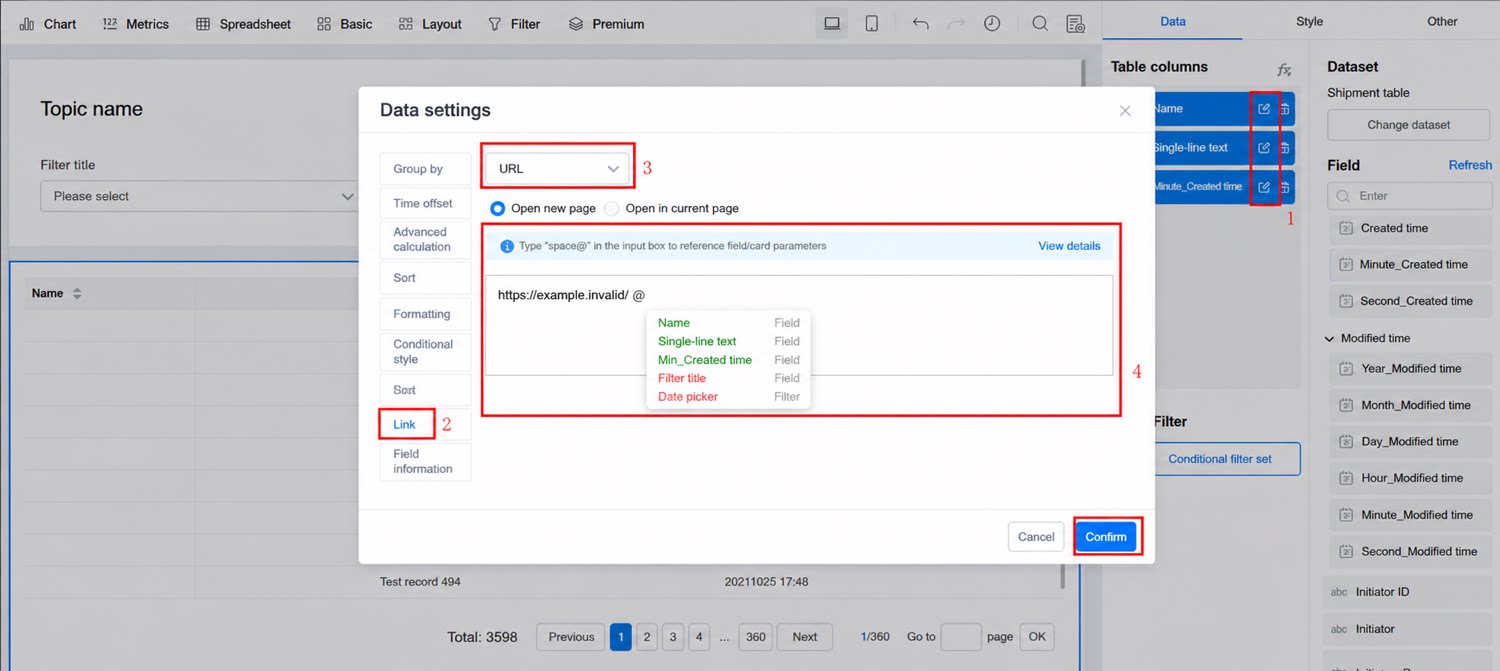 | URL tautan: Masukkan URL. Klik Sisipkan Bidang untuk menyisipkan bidang yang dikonfigurasi di kolom spreadsheet beserta parameter filter. Mode buka: Pilih Buka halaman baru atau Muat ulang halaman saat ini. 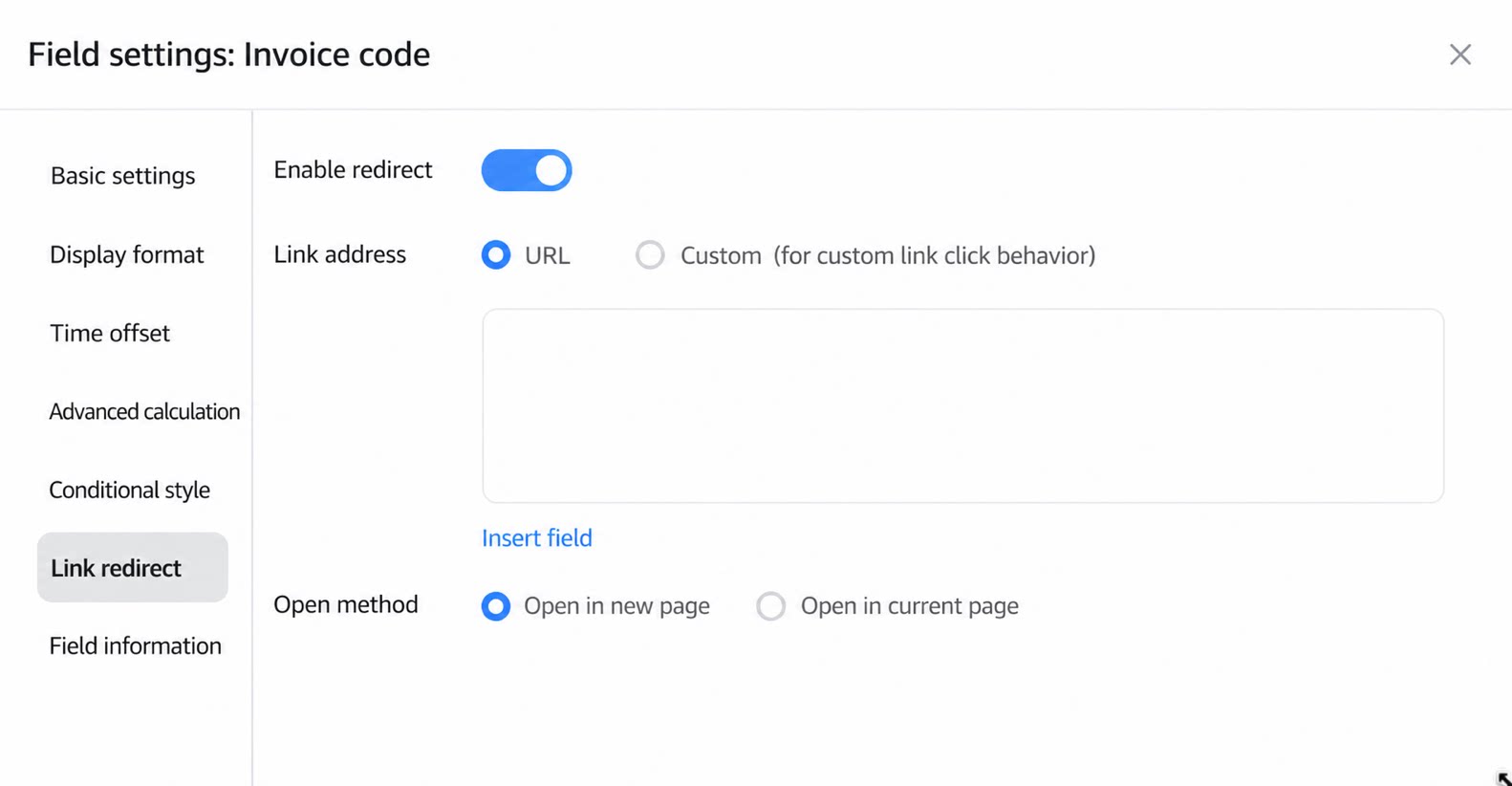 |
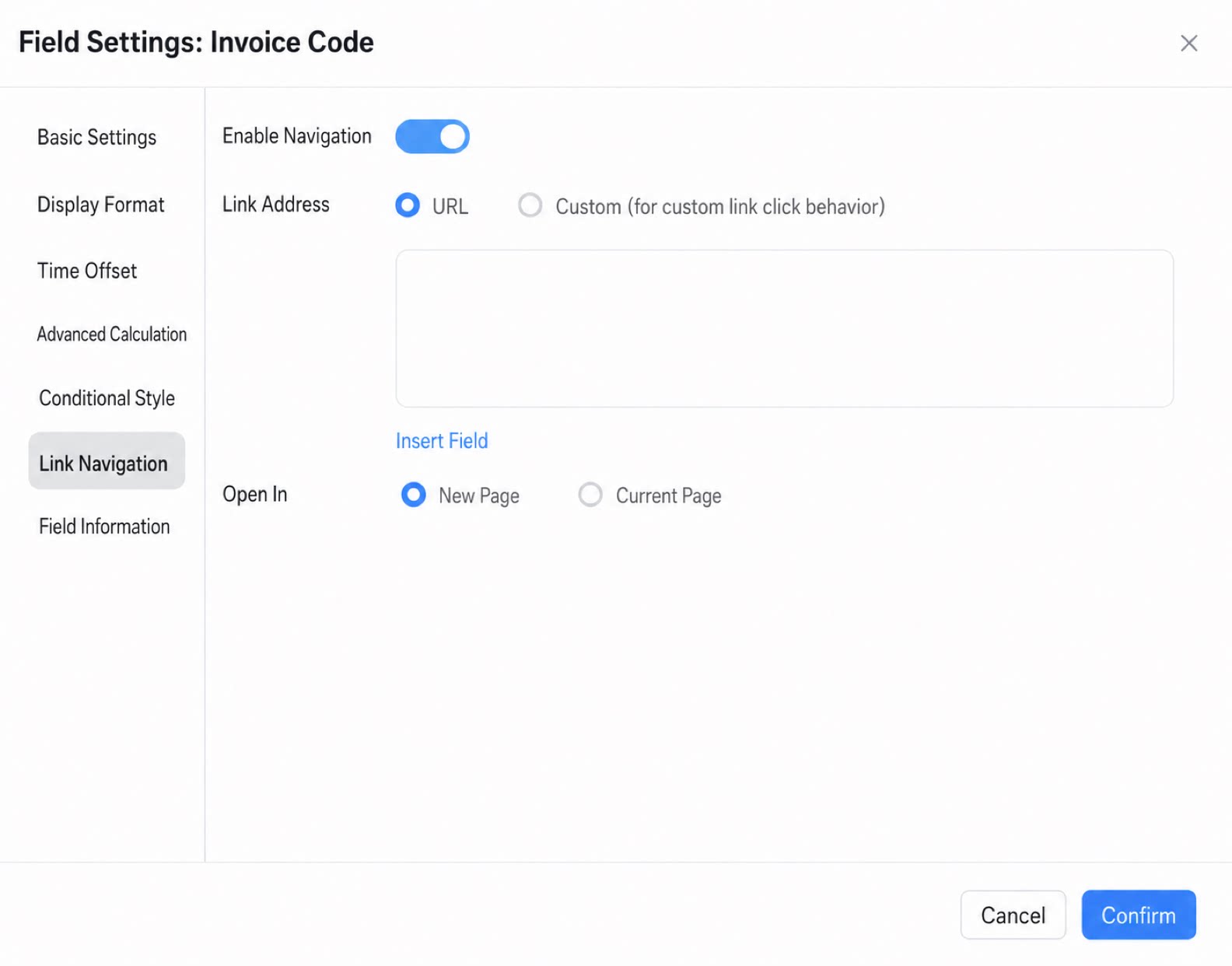
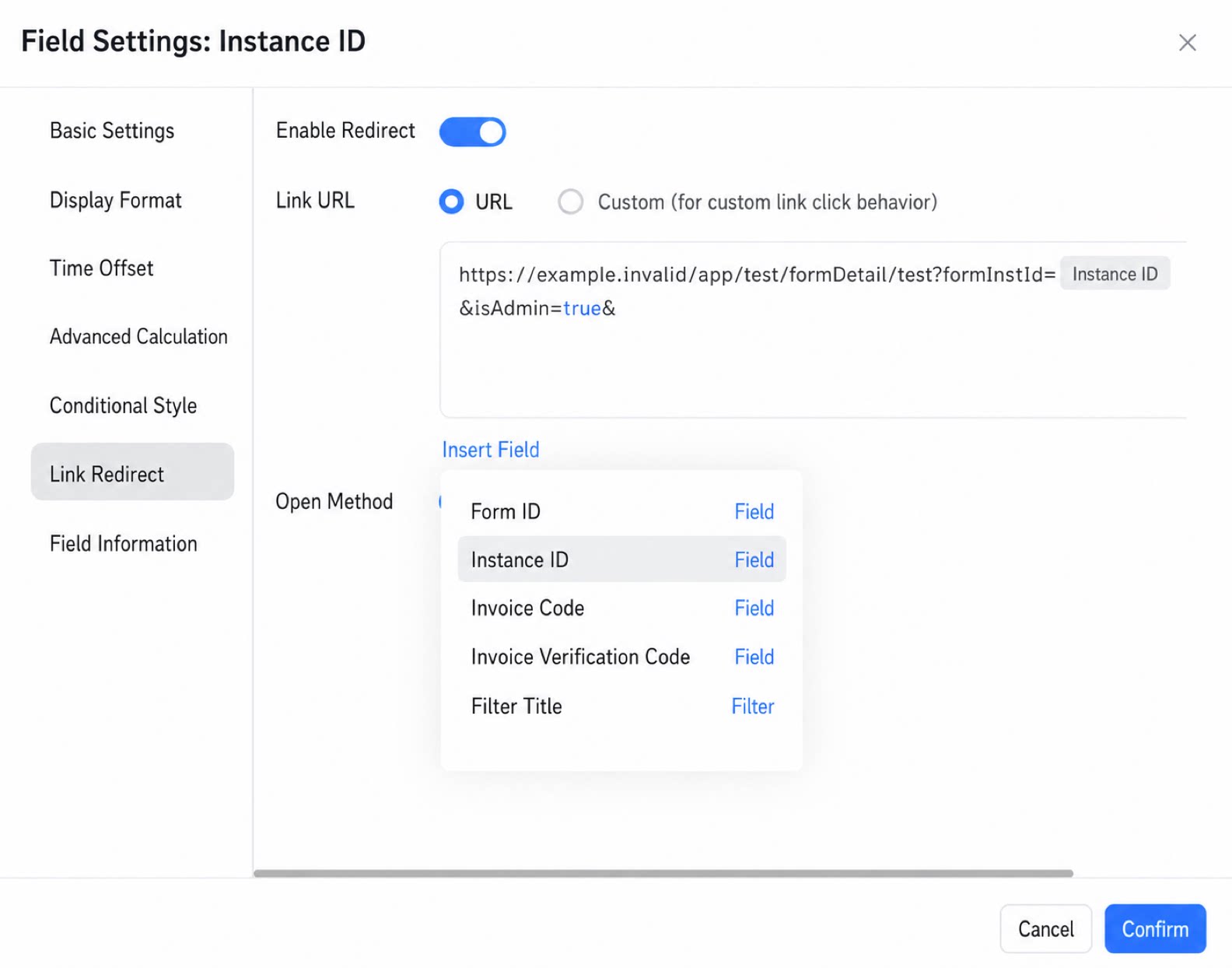
2.2 Kustom
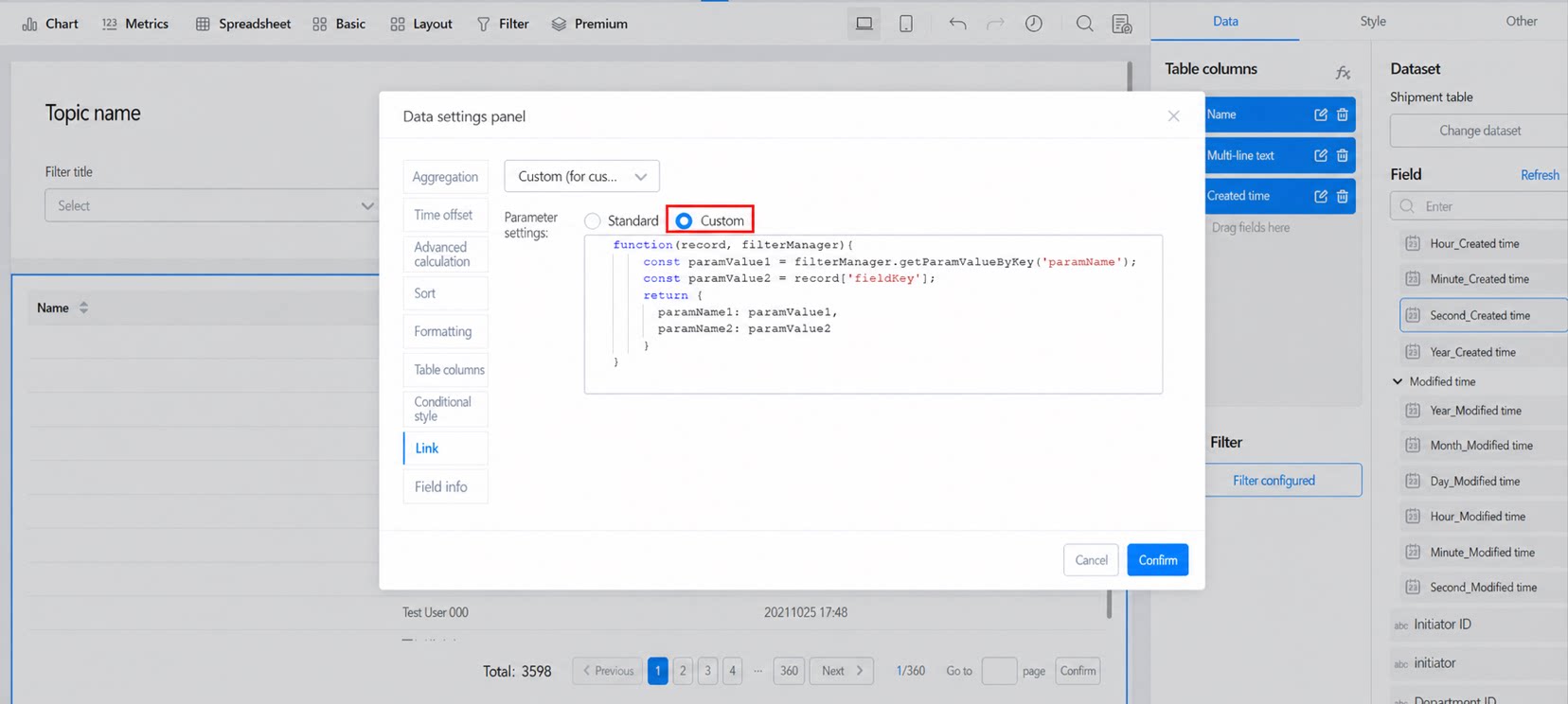
Atur Pengaturan Parameter ke Standar atau Kustom.| Versi lama | Versi baru |
|---|---|
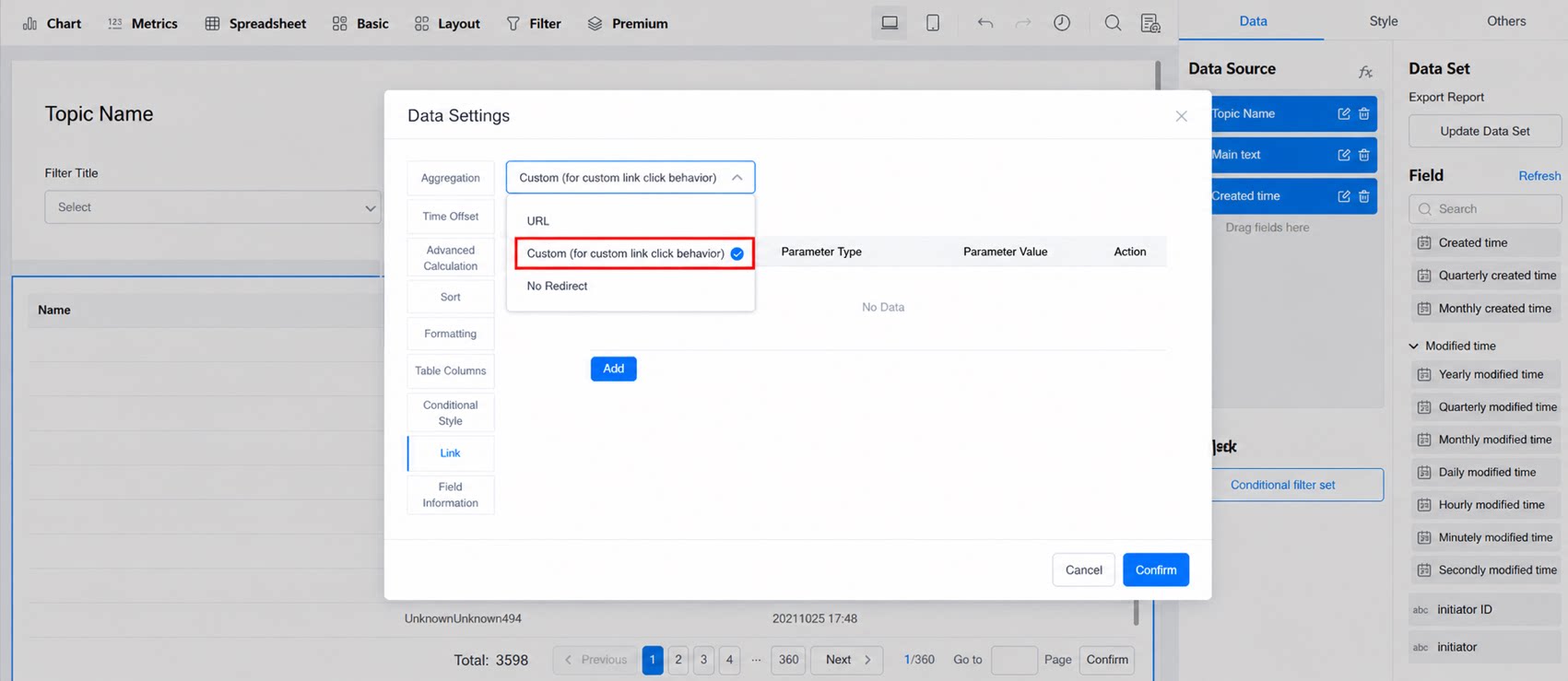 | 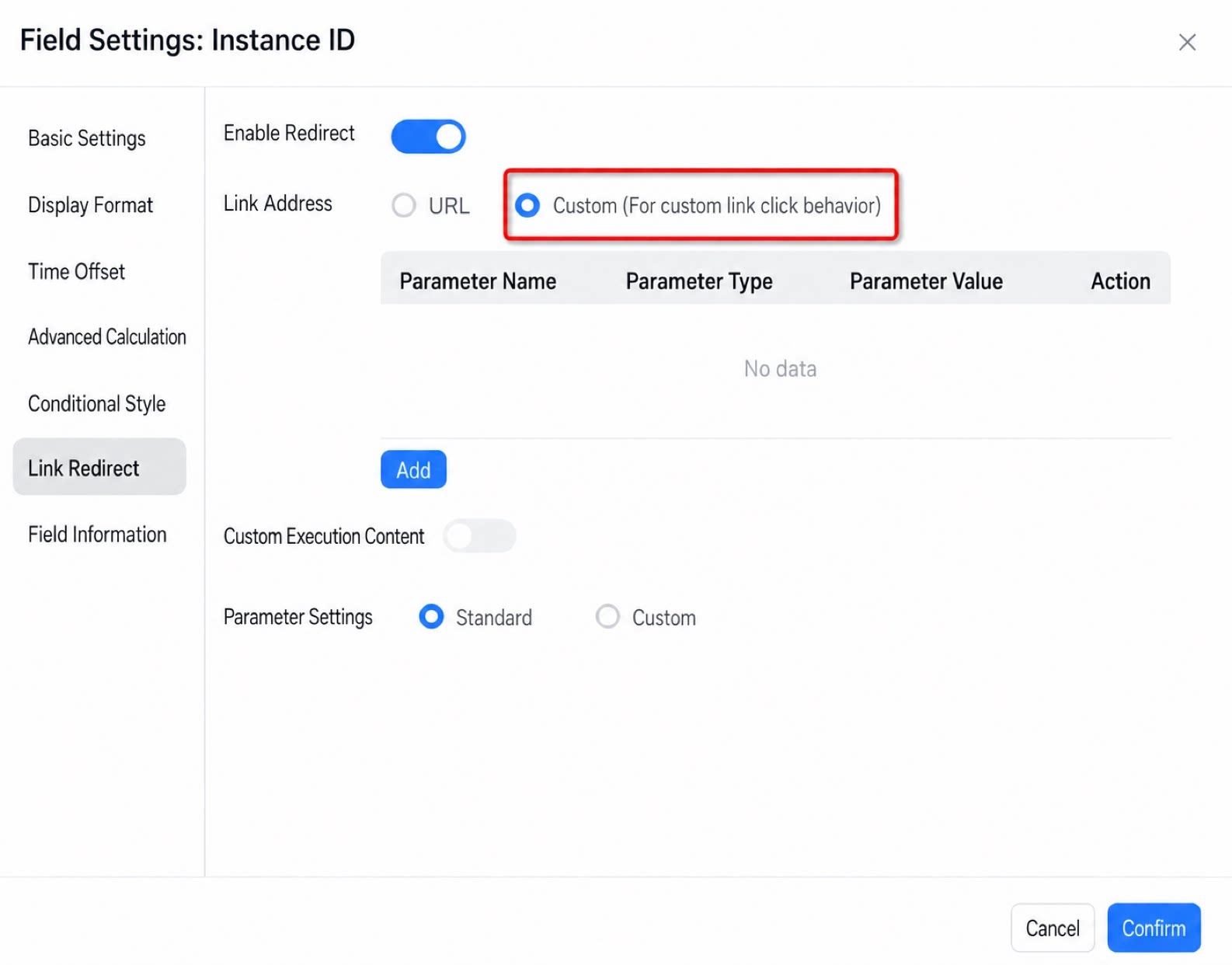 |
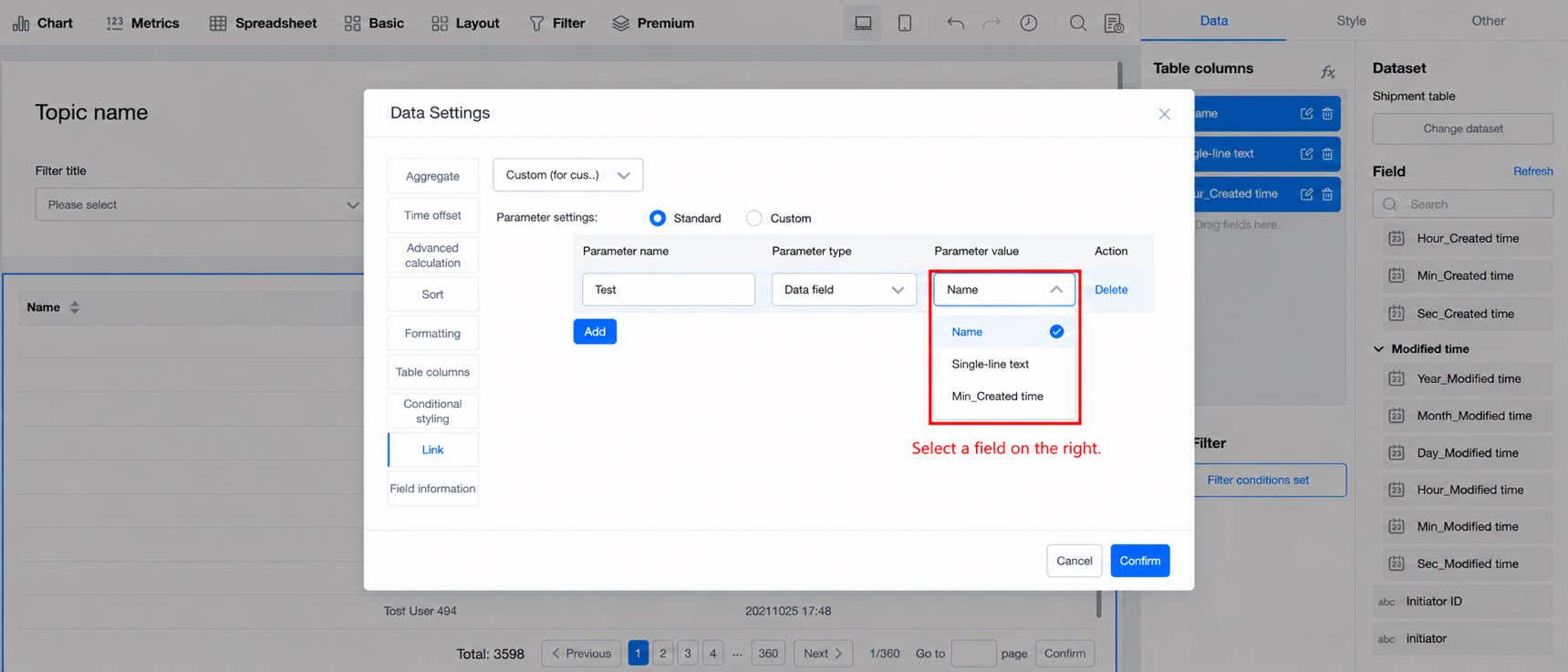
all, tetapi teruskan parameter tersebut saat nilai filter <>all.
2.3 Tanpa pengalihan
Tidak mengalihkan ke halaman mana pun, seperti ditunjukkan di bawah ini: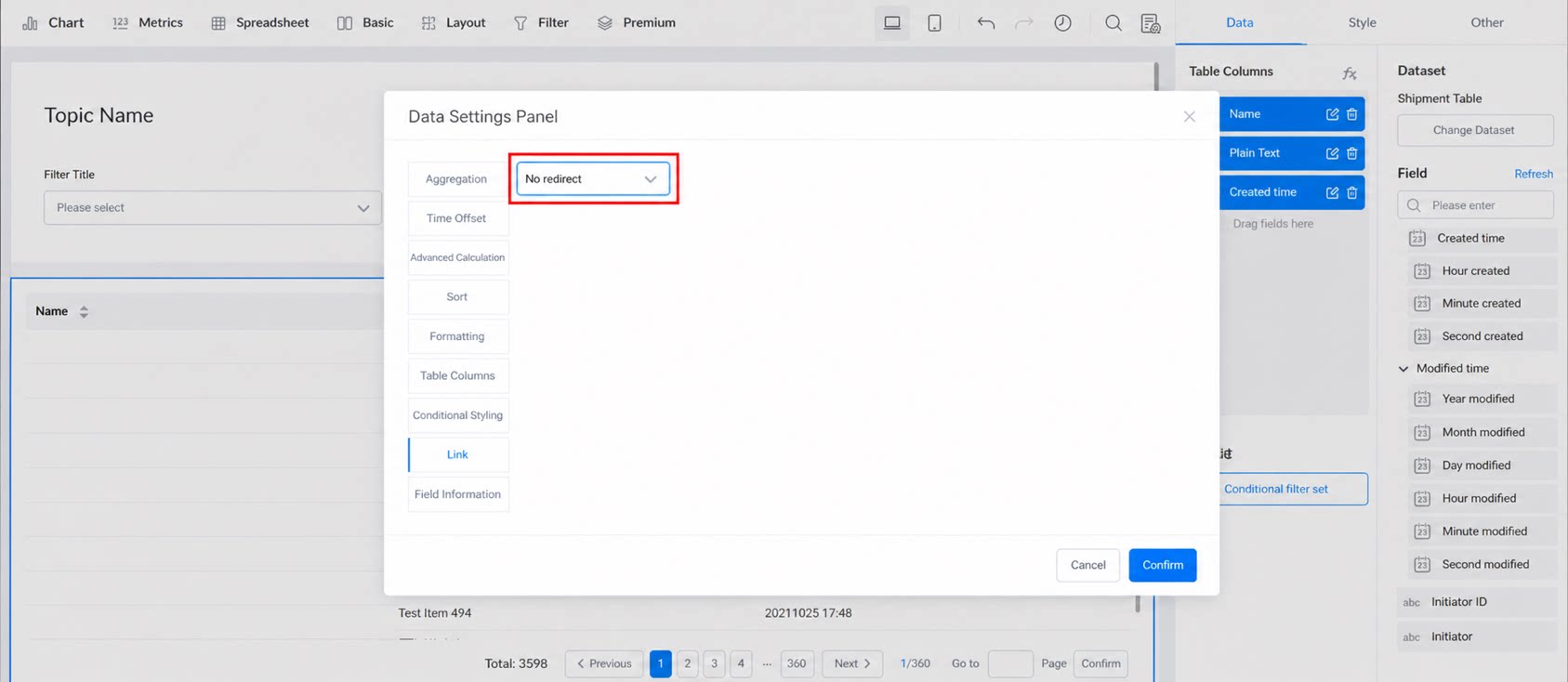
3. Kasus penggunaan umum
Prosedur berikut menggunakan panel versi lama. Langkah konfigurasinya sama; hanya penyisipan bidang yang berbeda.
3.1 Alihkan dari laporan ke halaman rekaman sumber
Buat formulir biasa
Konfigurasikan bidang Kategori, Nama Produk, dan Kuantitas, lalu masukkan data.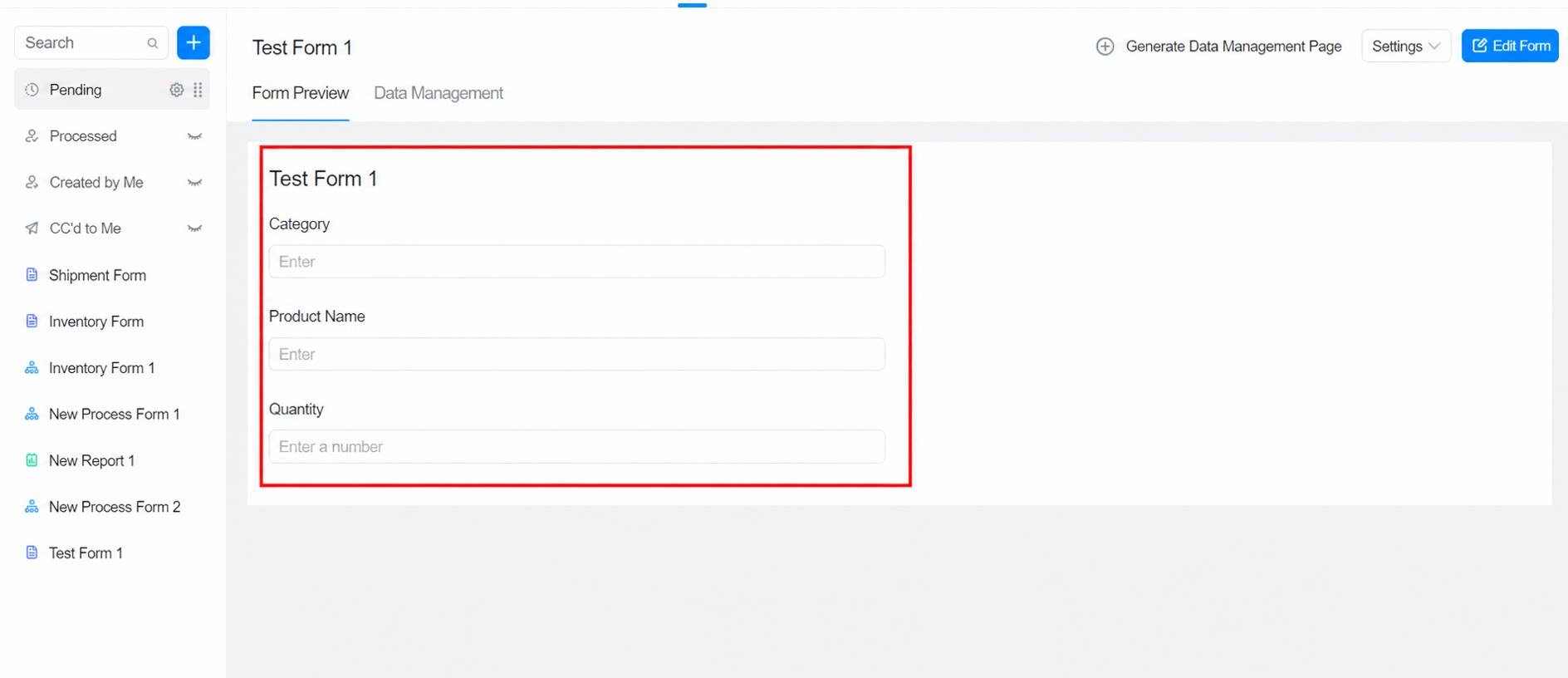
Buat laporan
Pilih komponen Spreadsheet, lalu konfigurasikan data set dan bidang yang akan ditampilkan. Bidang ID Instance wajib dipilih.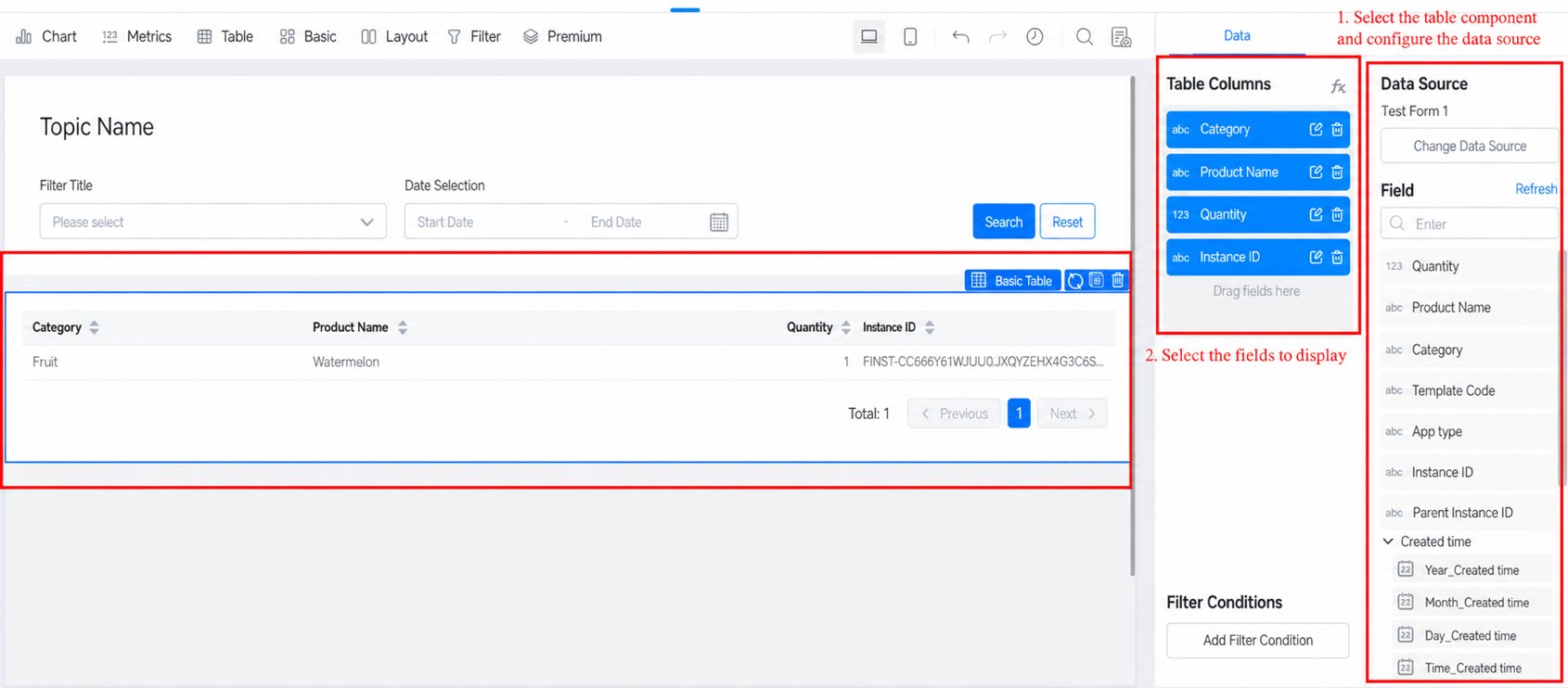
Konfigurasikan pengalihan tautan
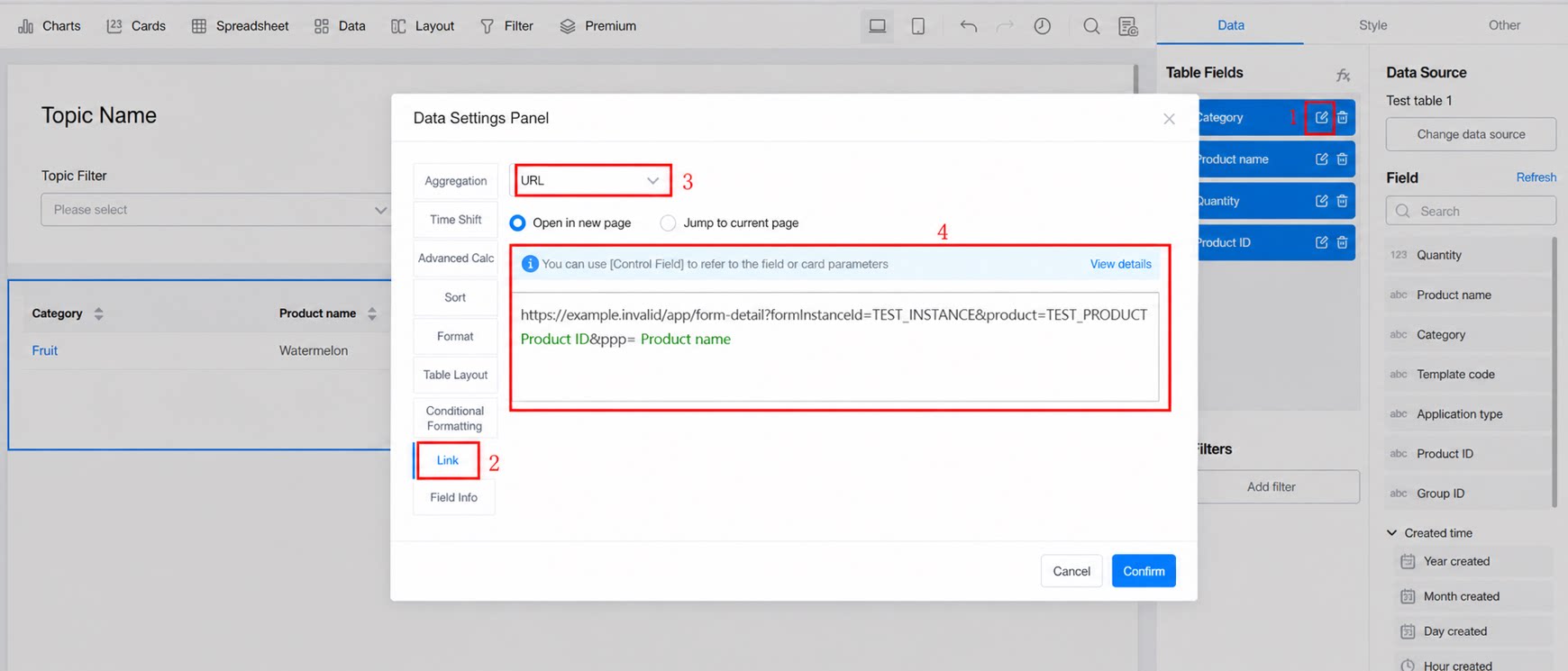
Klik sebuah bidang, lalu konfigurasikan tautan dengan mengacu pada gambar berikut.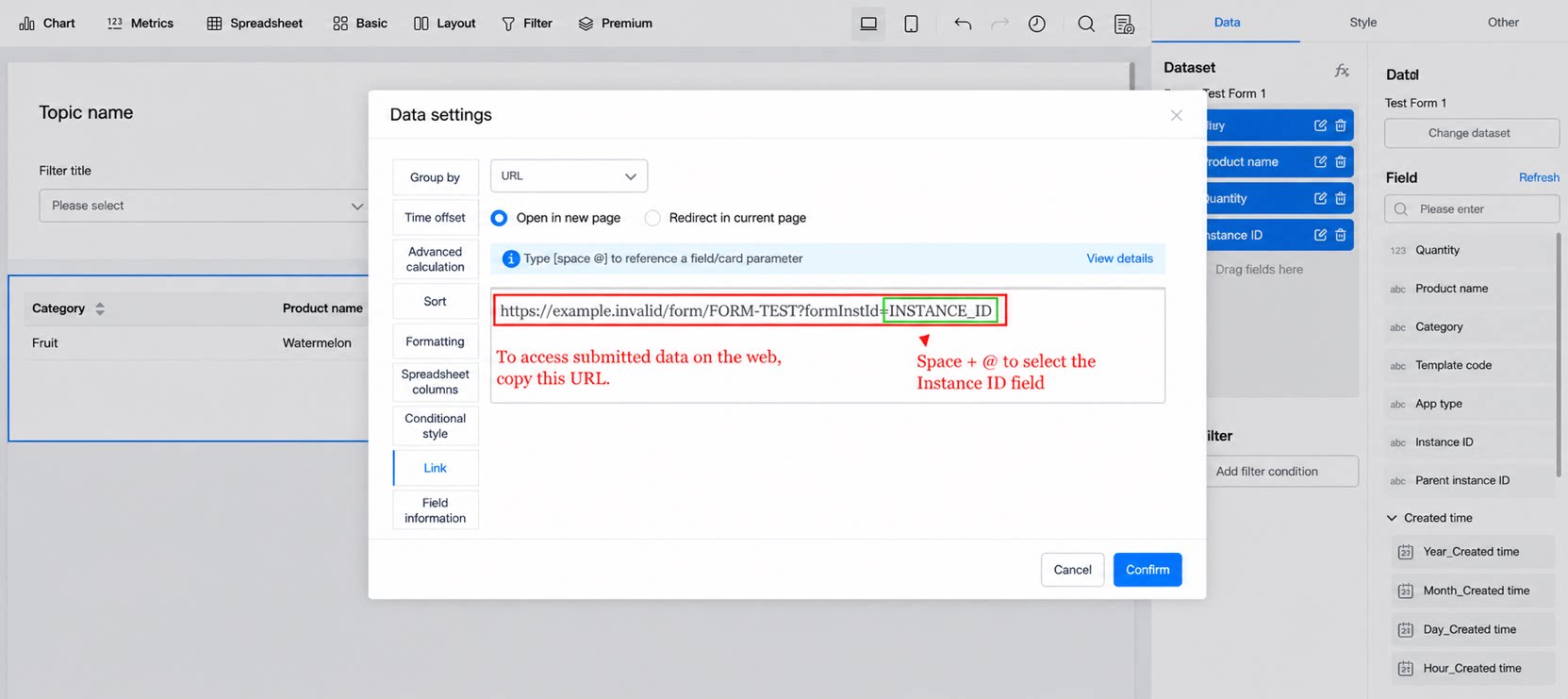
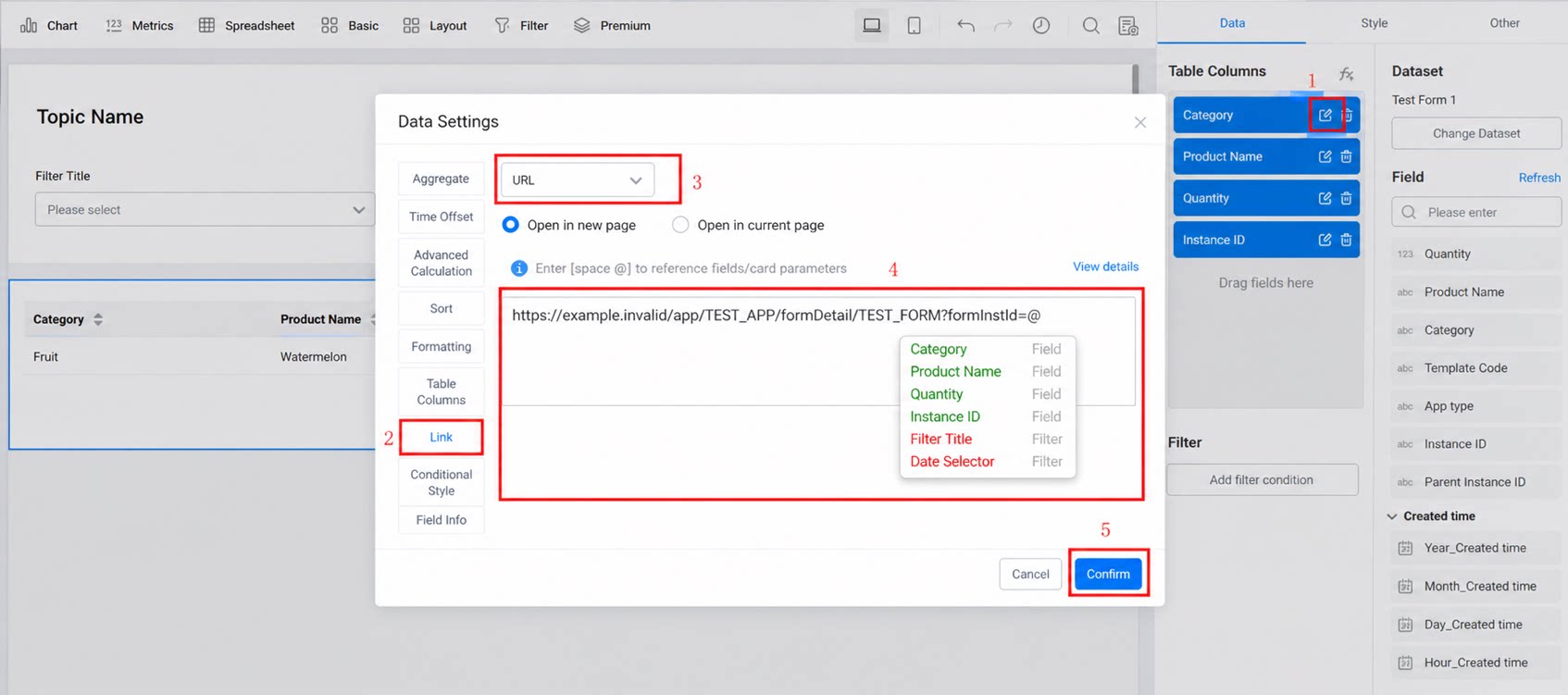
Hasil
Contoh hasil.3.2 Alihkan ke detail dengan parameter
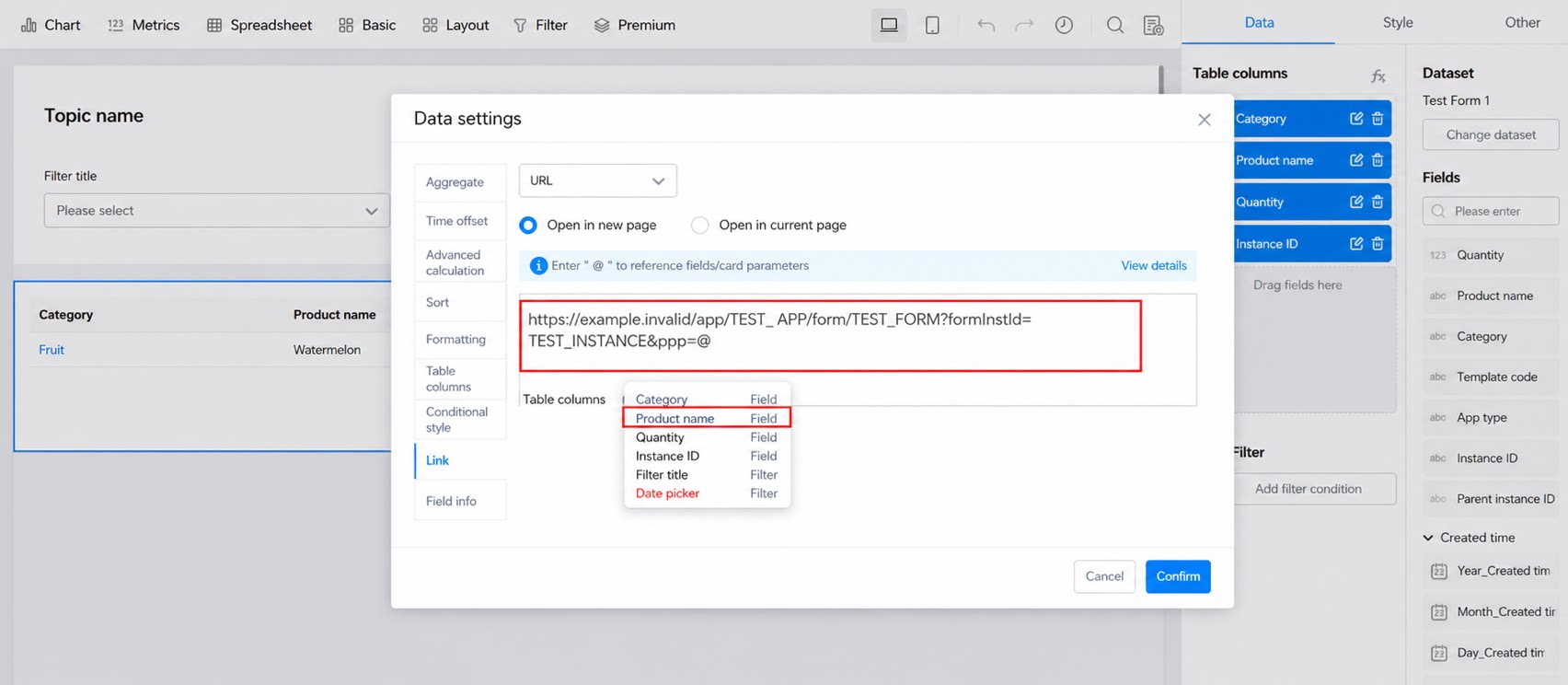
Pertama, ikuti 3.1 Alihkan dari laporan ke halaman rekaman sumber, lalu selesaikan langkah-langkah berikut:Konfigurasikan pengalihan tautan
Berdasarkan bagian 3.1, tambahkan &ppp=Nama Produk. Perhatikan bahwa Nama Produk adalah bidang di dalam formulir.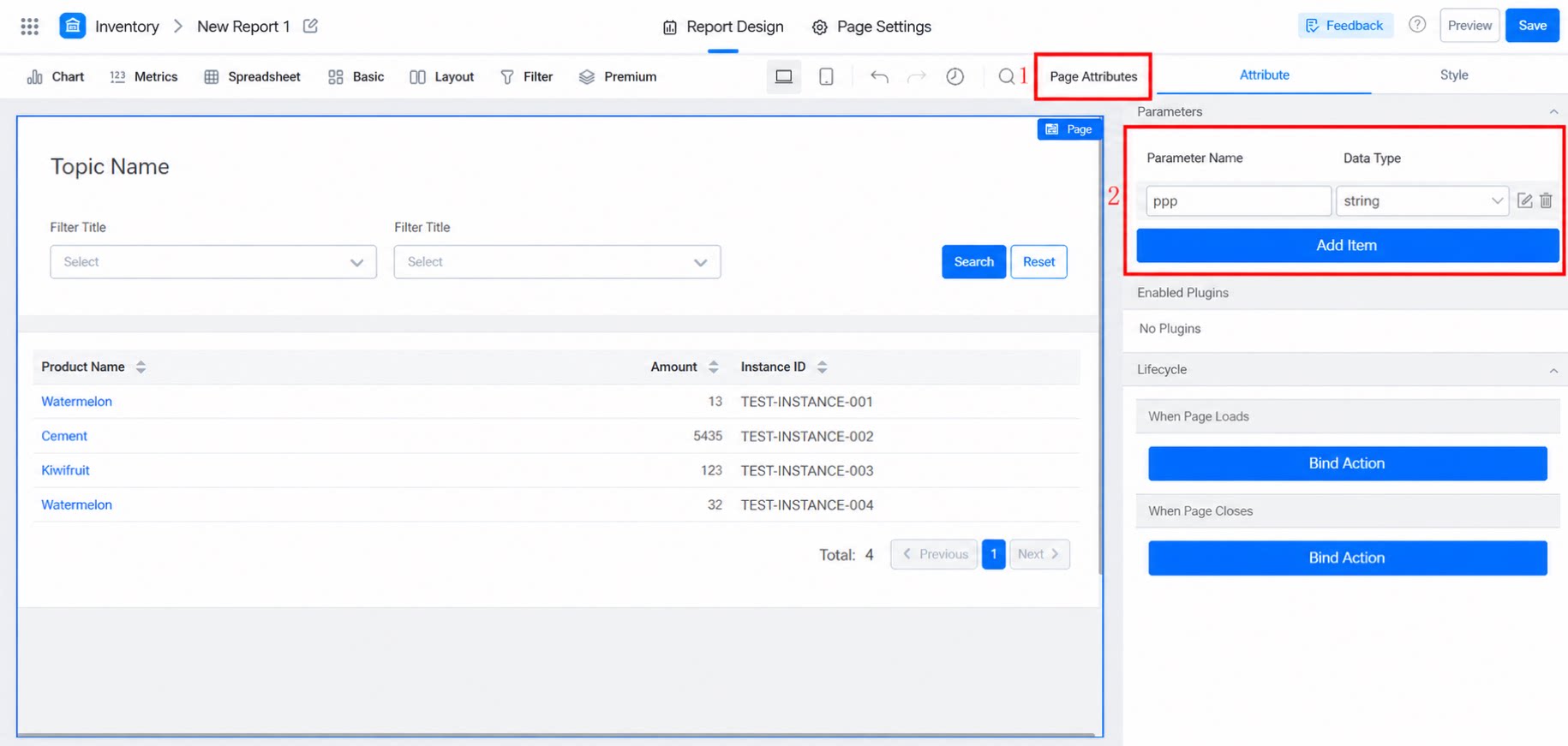
Hasil
3.3 Alihkan dari satu laporan ke laporan lain dengan filter yang diterapkan
Parameter kustom
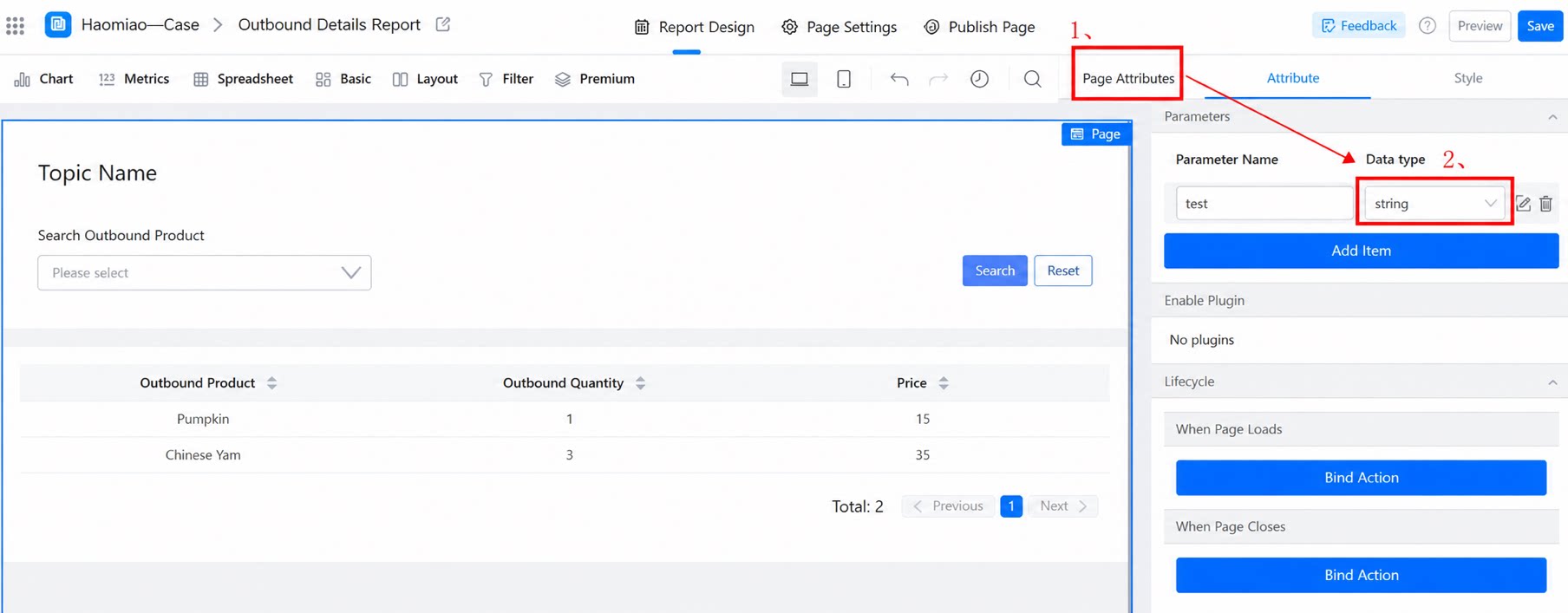
Di laporan tujuan Tabel Keluar, buka Atribut Halaman, tambahkan parameter bertipe string, lalu beri nama.Atur nilai default komponen filter
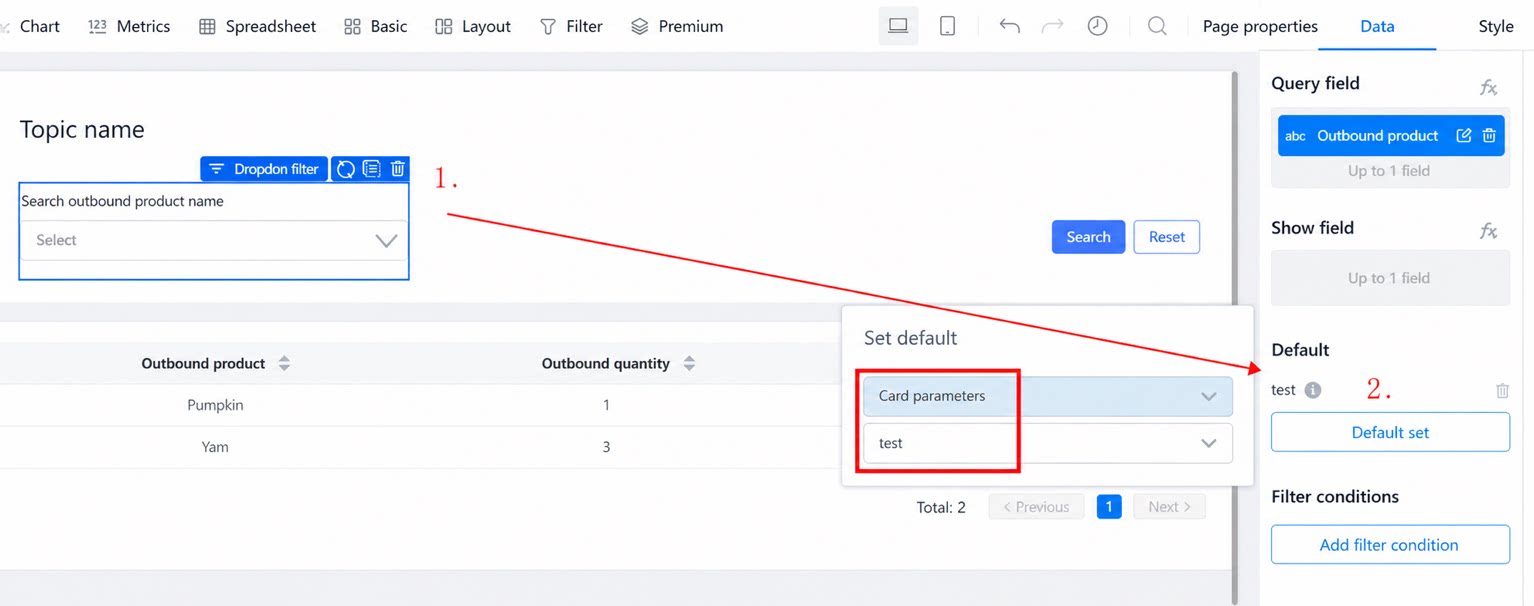
Atur nilai default komponen filter ke parameter kartu, lalu pilih parametertest yang baru saja Anda buat.
Konfigurasikan pengalihan tautan
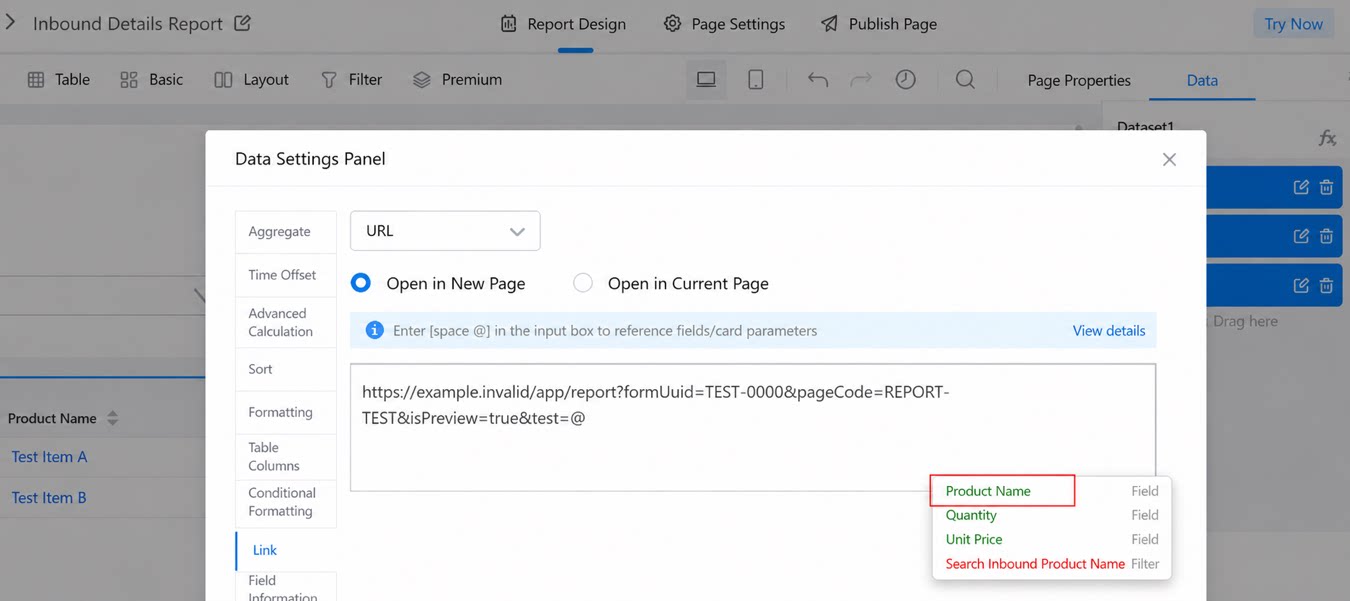
Di laporan Tabel Masuk, konfigurasikan tautan untuk bidang spreadsheet. Salin tautan pratinjau laporan Tabel Keluar, tambahkan simbol&, lalu gabungkan nama parameter dengan test= + spasi + @bidang filter, seperti ditunjukkan di bawah ini:
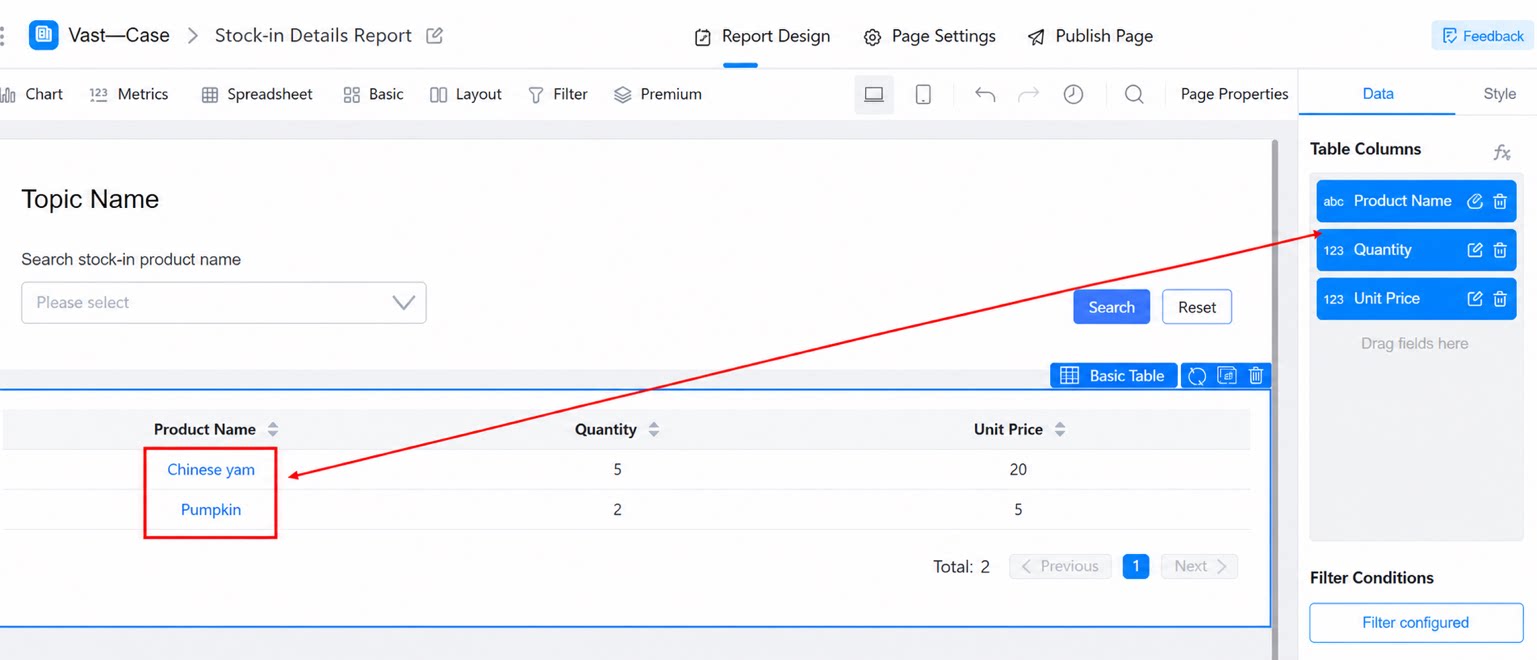
Hasil
Klik nama produk Yam di laporan Tabel Masuk untuk langsung mengalihkan ke laporan Tabel Keluar dengan data Yam yang sudah difilter.