Pesan
Pesan Kalender
 Rapat
Rapat Kontak
 Email
Email Dokumen
 Drive
Drive AI Table
 AI Minutes
 Absensi
 Persetujuan
 YiDA
YiDA Konsol Admin
Tentang alur kerja kartu keren
Kartu dikirim dan diperbarui melalui Integrasi & Otomatisasi. Bagian berikut memandu skenario “pengumpulan masukan team building” untuk menunjukkan cara mengimplementasikannya dengan integrasi & otomatisasi.Skenario bisnis
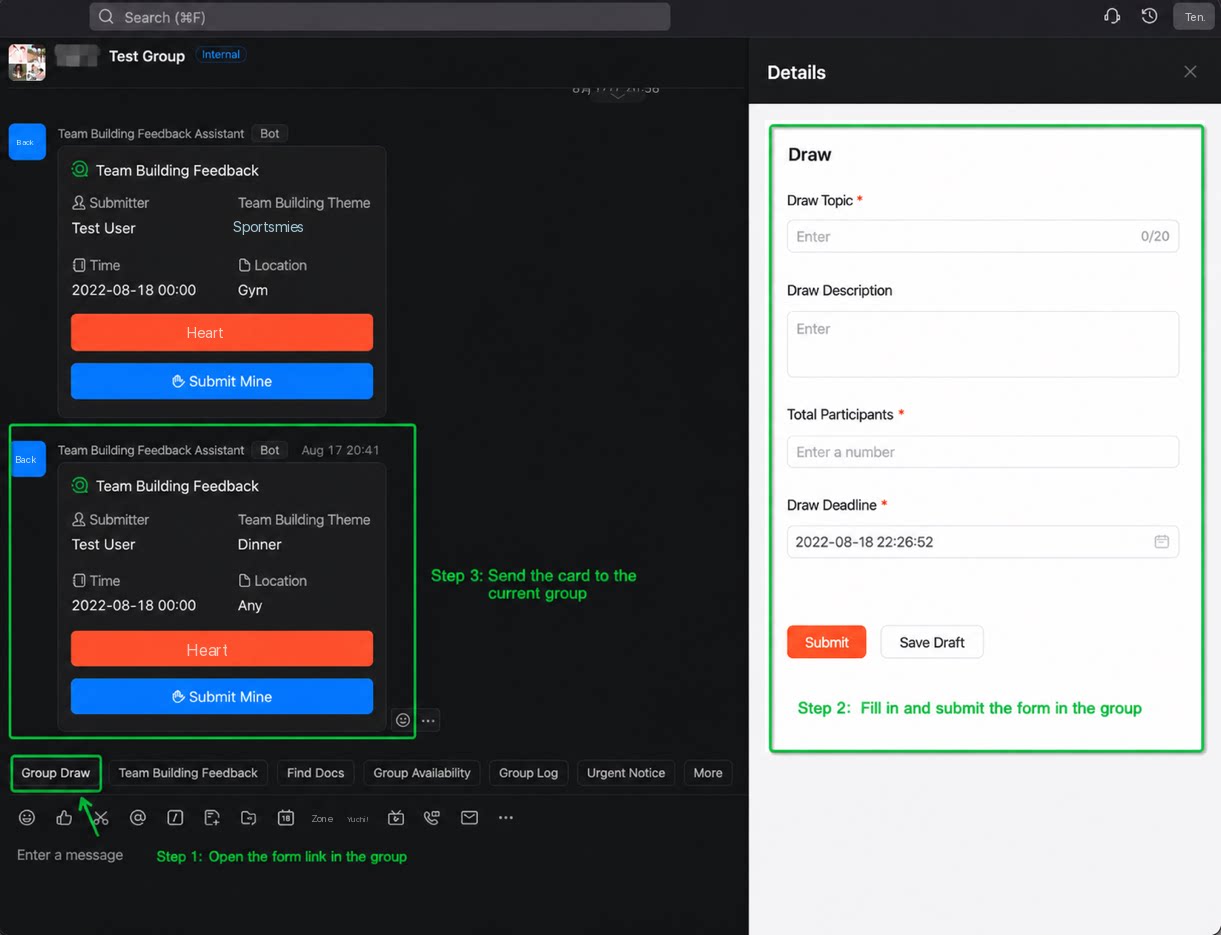
- Tersedia formulir “Pengumpulan masukan team building”. Setelah karyawan mengirim formulir, konten yang dikirim akan diteruskan ke obrolan grup sebagai kartu.
- Karyawan lain dapat melihat kartu tersebut di grup, memberikan Suka, atau mengirim masukan team building mereka sendiri.
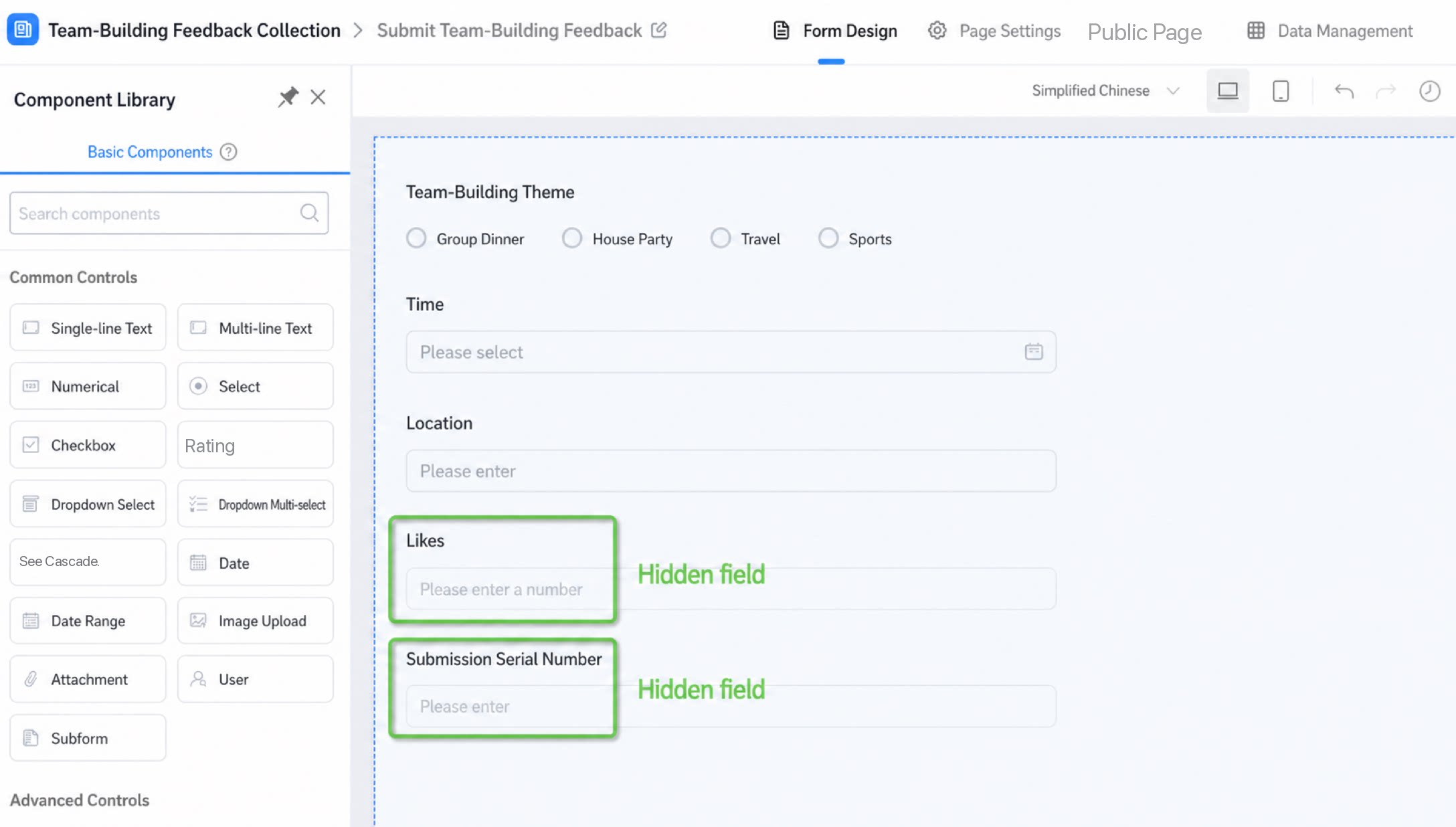
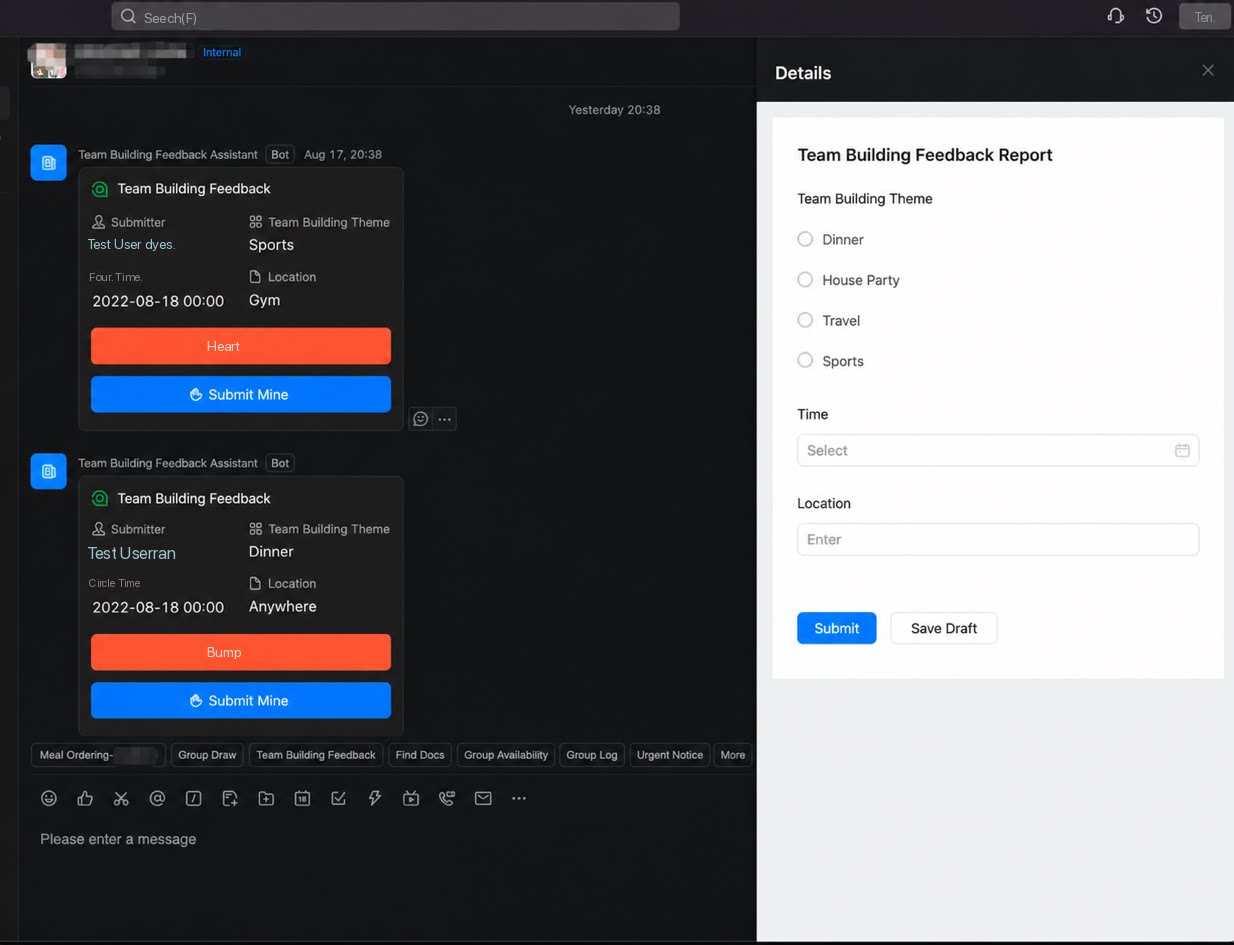
1. Integrasi & Otomatisasi
Integrasi & Otomatisasi: sebuah orkestrasi/alur kerja bisnis yang dipicu oleh sebuah peristiwa. Mengirim formulir “Masukan team building” dan mengirim kartu ke grup — dalam skenario ini, pengiriman formulir adalah “peristiwa”, sedangkan pengiriman kartu ke grup adalah “alur kerja”.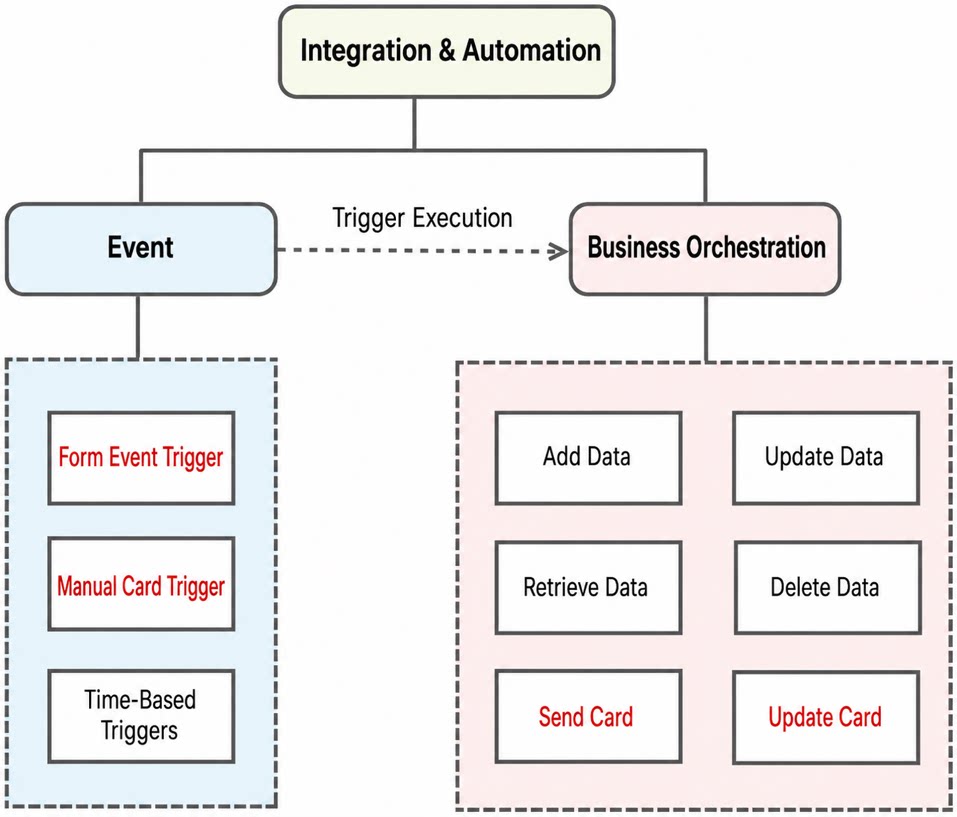
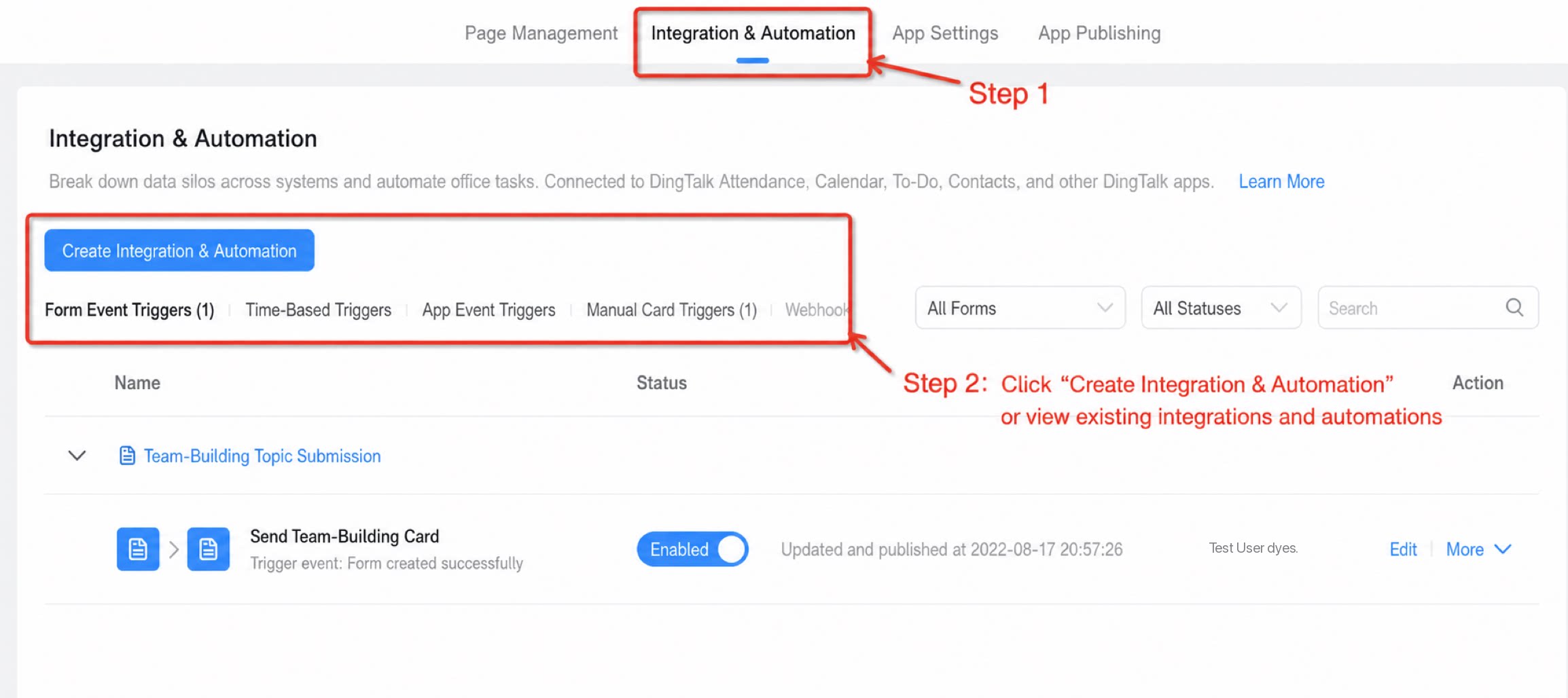
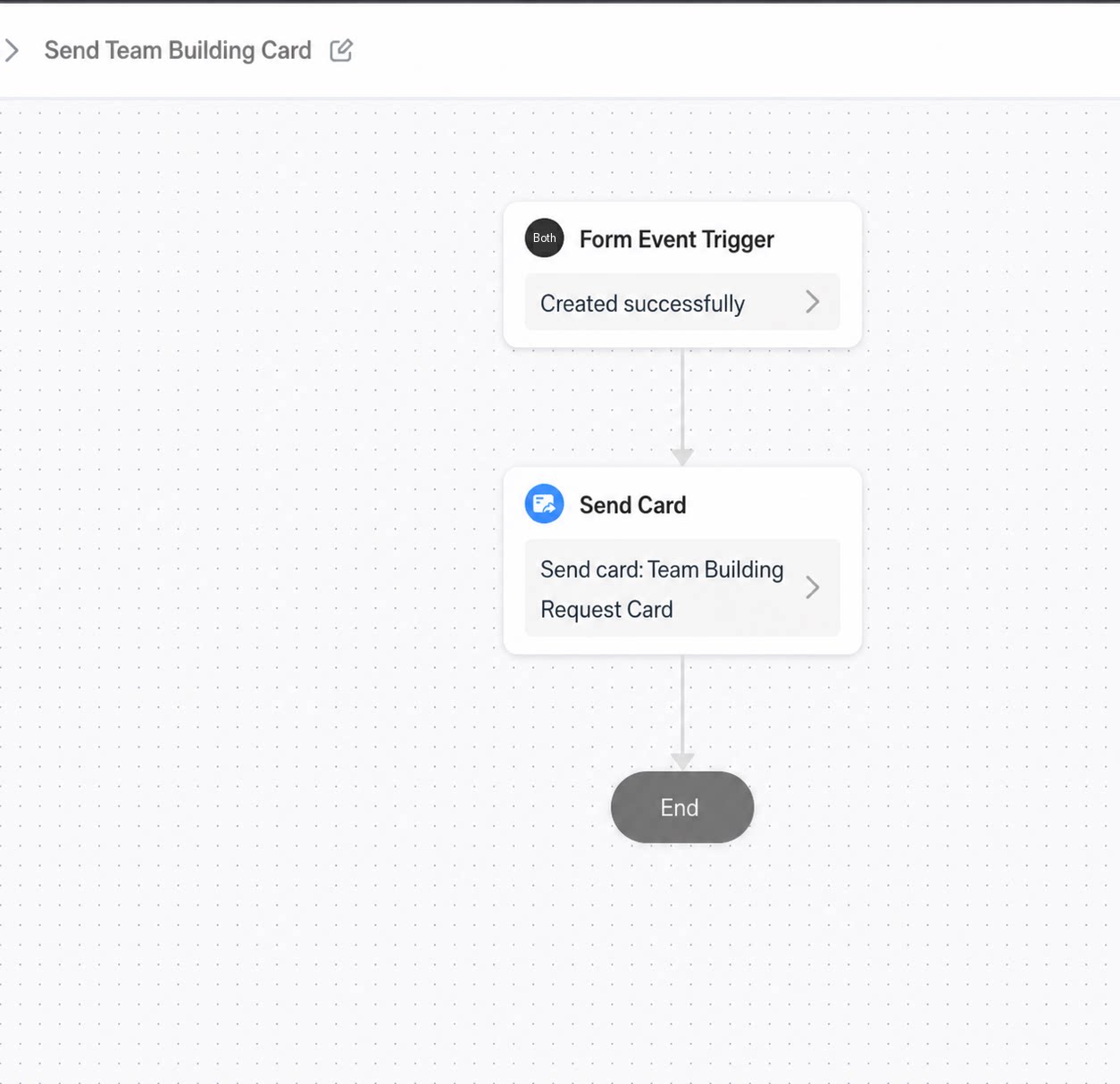
2. Pemicu peristiwa formulir
Fitur: memicu alur kerja saat formulir dikirim, diperbarui, atau dihapus. Contoh skenario: Tersedia formulir “Pengumpulan masukan team building”. Setelah karyawan mengirim formulir, konten yang dikirim akan diteruskan ke obrolan grup sebagai kartu.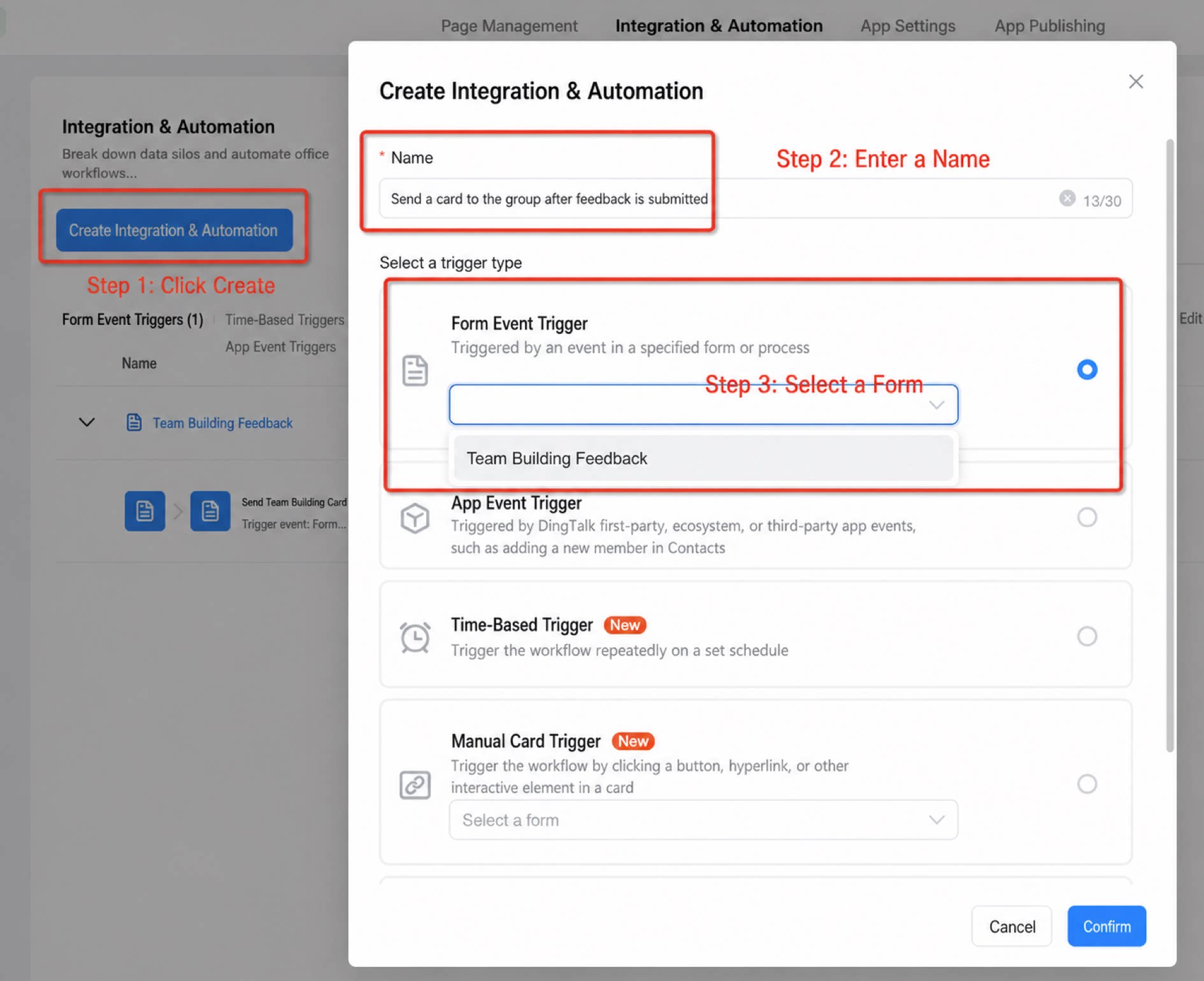
- Buat integrasi & otomatisasi dengan “Pemicu peristiwa formulir”: klik Buat > masukkan nama > pilih formulir “Pengiriman masukan team building”.
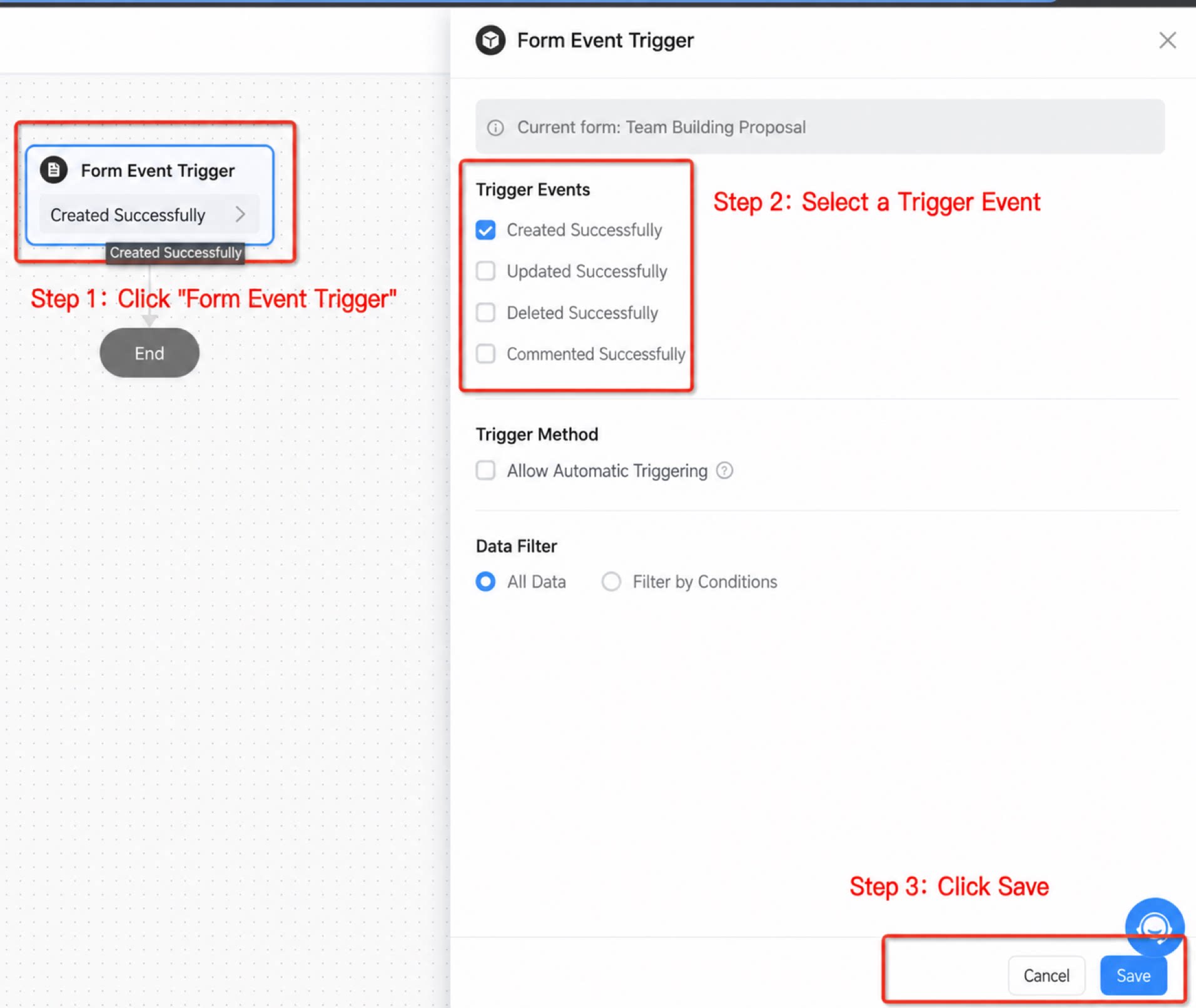
- Masuk ke perancang alur kerja dan pilih pemicu peristiwa formulir.
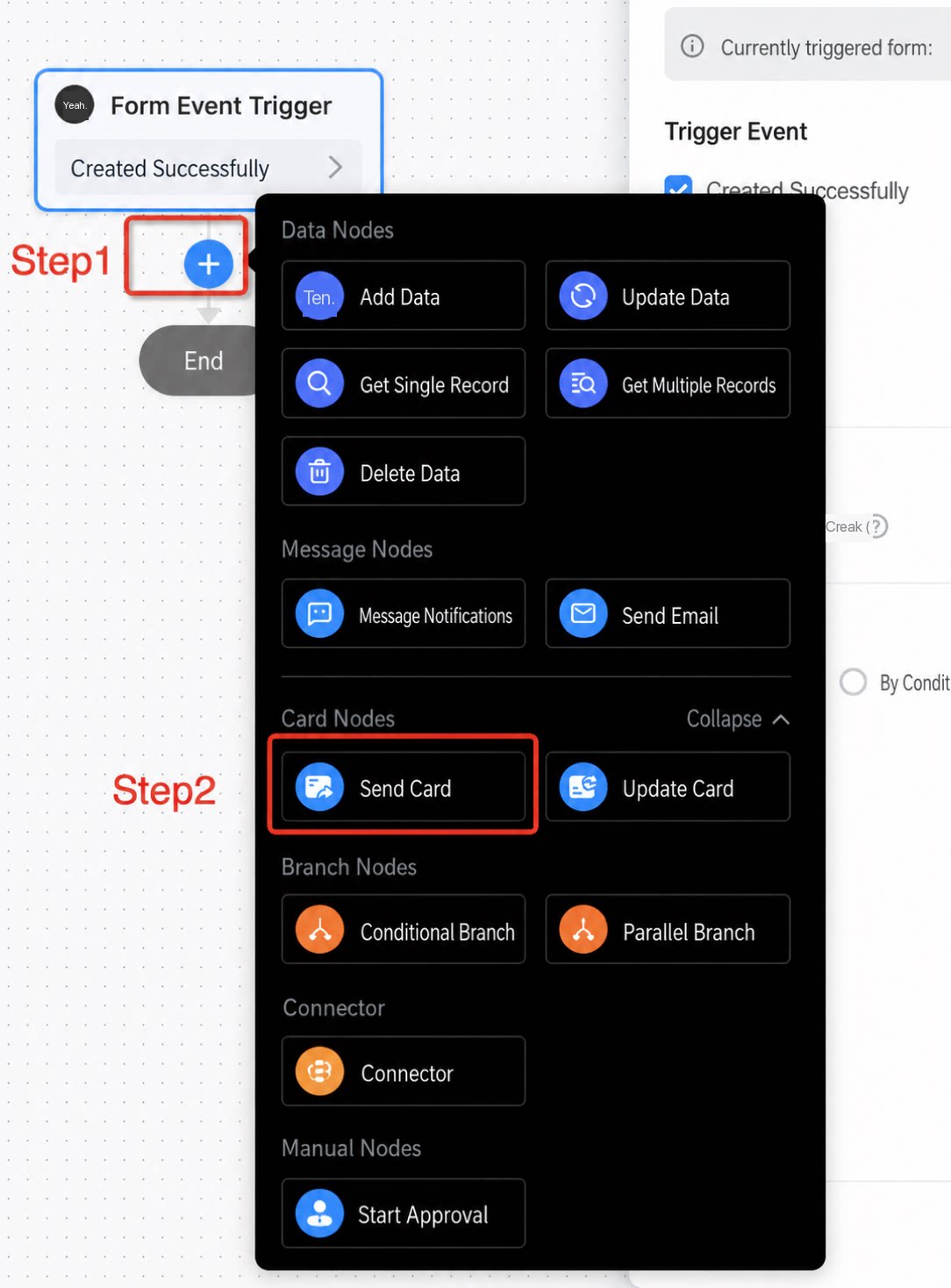
- Tambahkan node “Kirim kartu”.
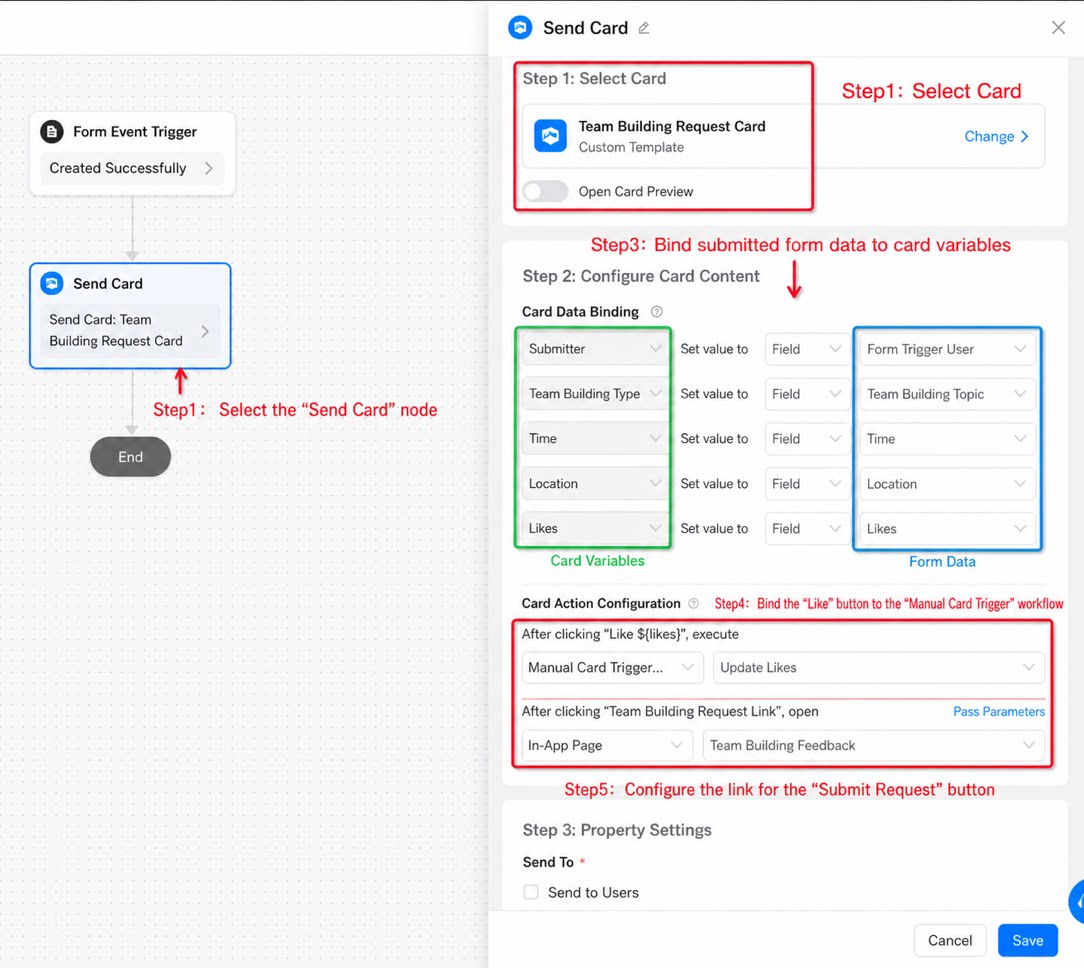
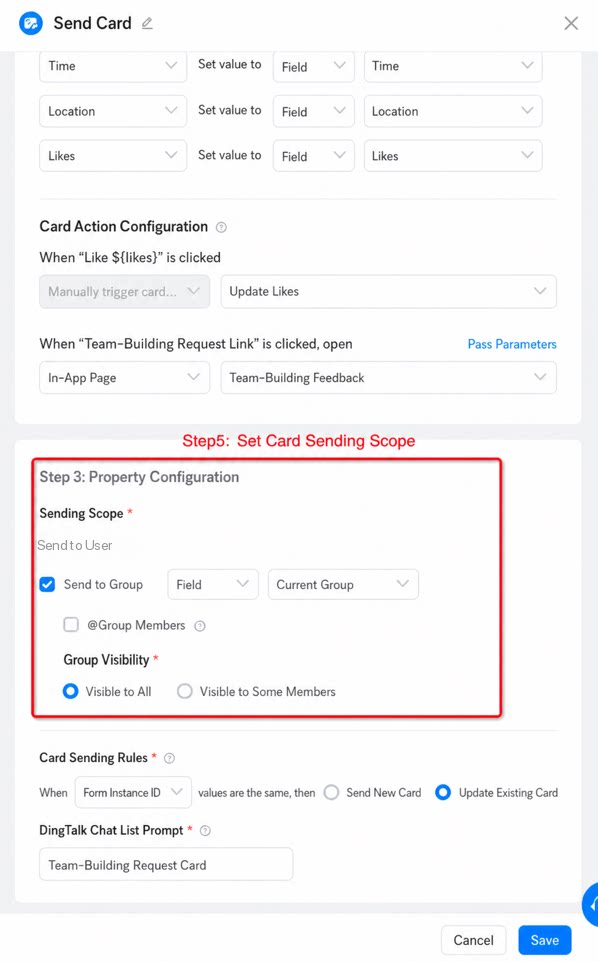
- Konfigurasikan node “Kirim kartu”, meliputi “Pilih kartu” -> “Konfigurasi konten kartu” -> “Konfigurasi atribut”. Untuk detail setiap item konfigurasi, lihat bagian 4, “Konfigurasi node Kirim kartu”.
3. Pemicu kartu manual
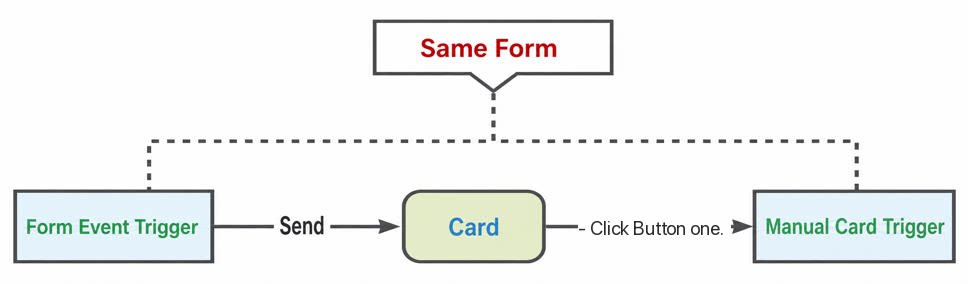
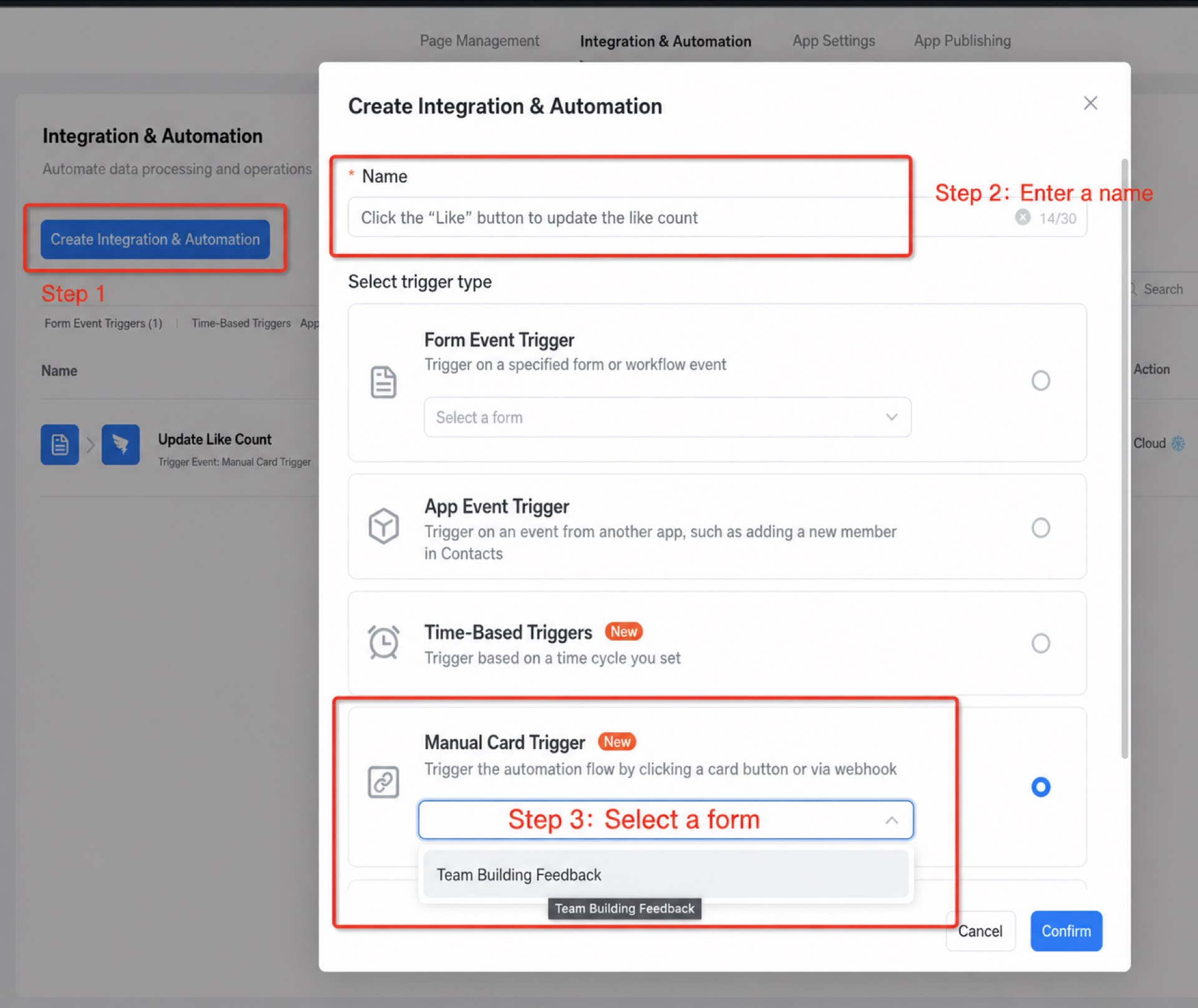
Fitur: memicu alur kerja saat tombol pada kartu diklik. Contoh skenario: Seorang karyawan melihat kartu masukan team building di grup dan mengklik tombol “Suka” untuk menambahkan Suka.- Buat integrasi & otomatisasi dengan “Pemicu kartu manual”: klik Buat > masukkan nama > pilih formulir “Pengiriman masukan team building”.
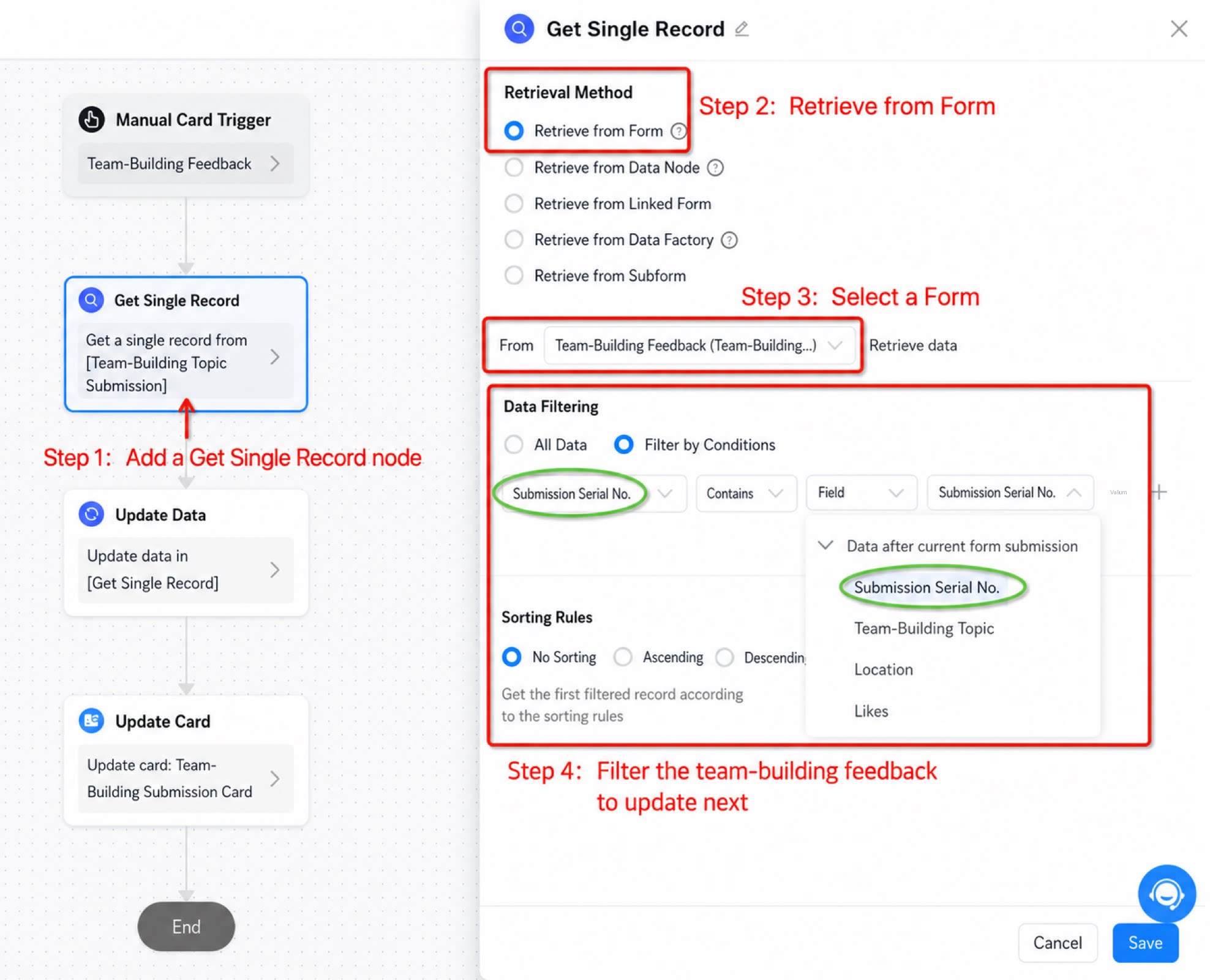
- Masuk ke perancang alur kerja dan tambahkan node “Ambil satu rekam” untuk menyaring rekam masukan team building yang jumlah Suka-nya akan diperbarui.
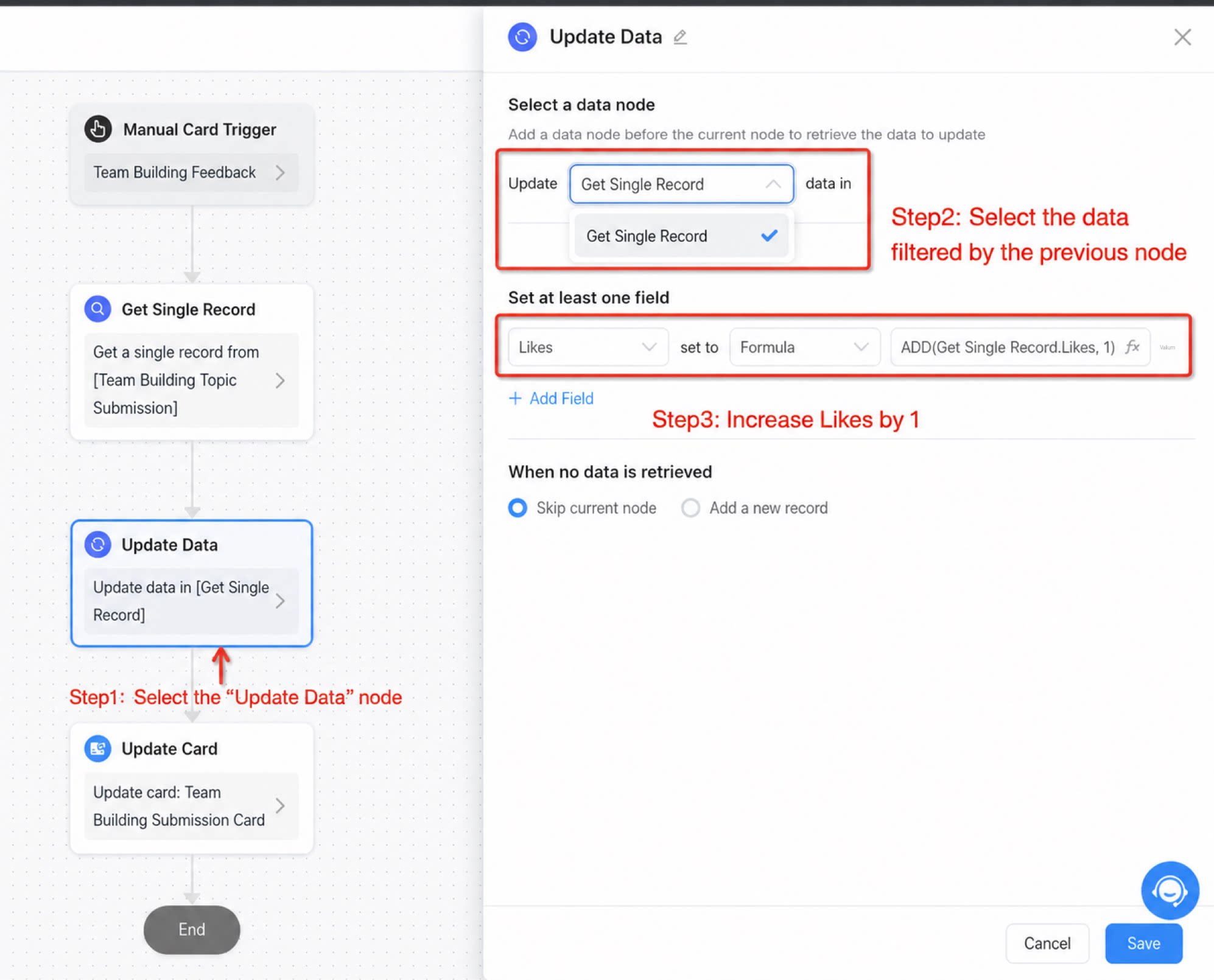
- Tambahkan node “Perbarui data” untuk memperbarui jumlah Suka pada masukan team building yang telah disaring pada node “Ambil satu rekam” sebelumnya.
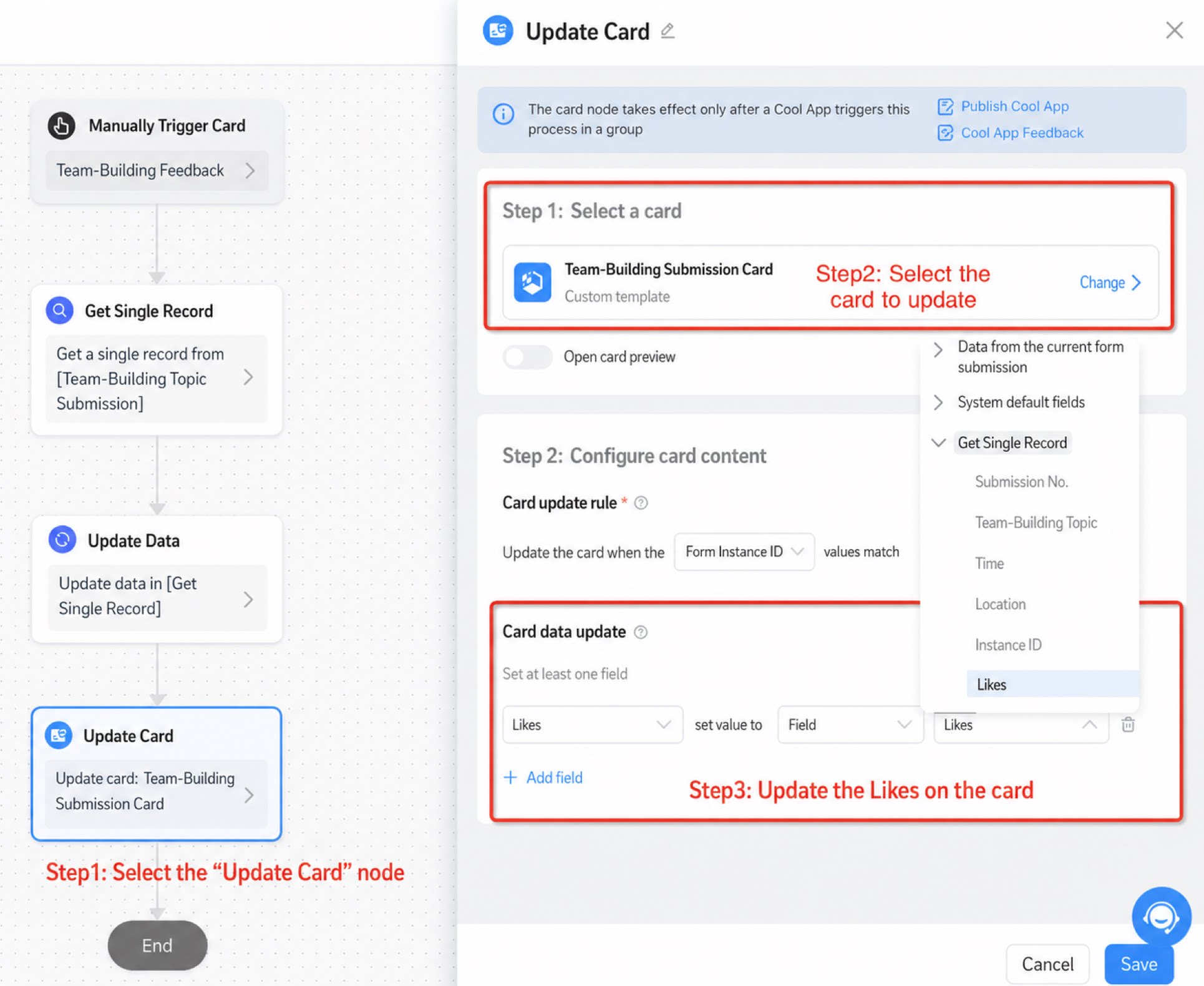
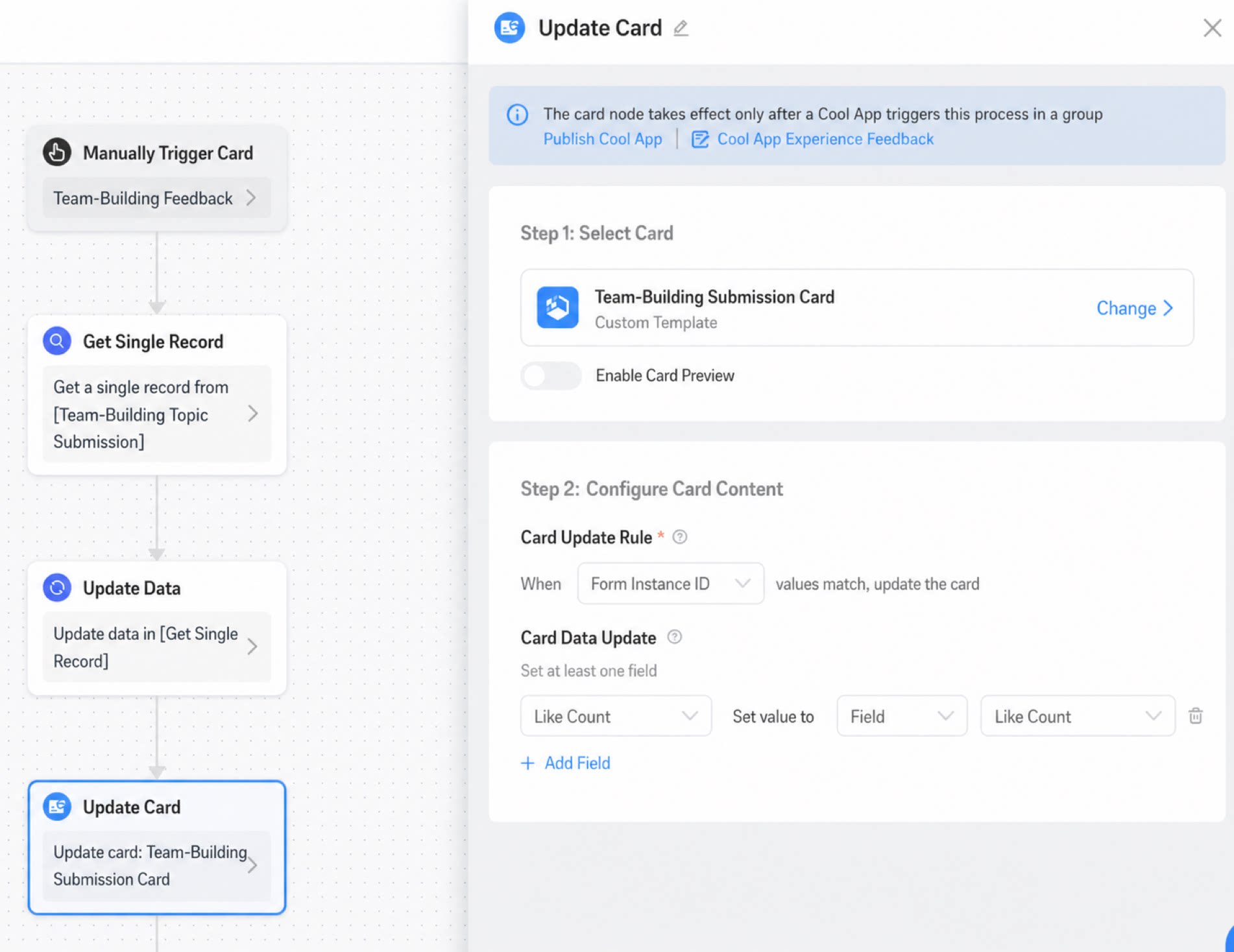
- Tambahkan node “Perbarui kartu” untuk memperbarui jumlah Suka pada kartu terkait di grup ke nilai terbaru.
4. Konfigurasi node Kirim kartu
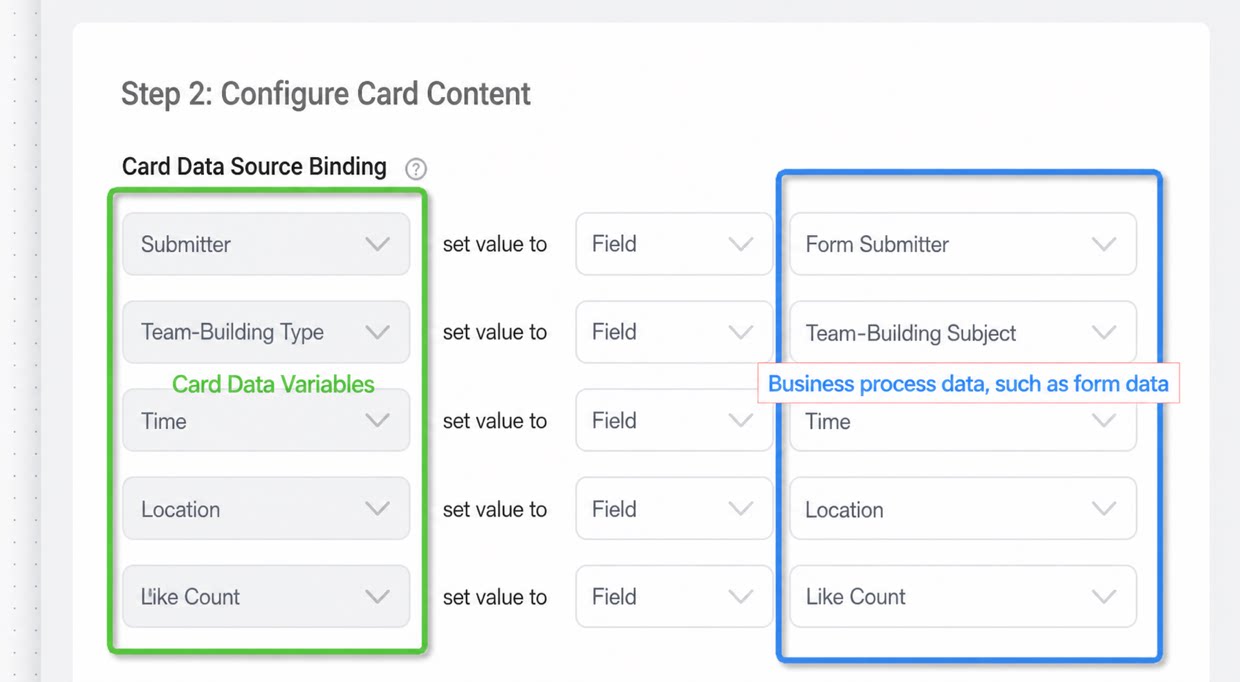
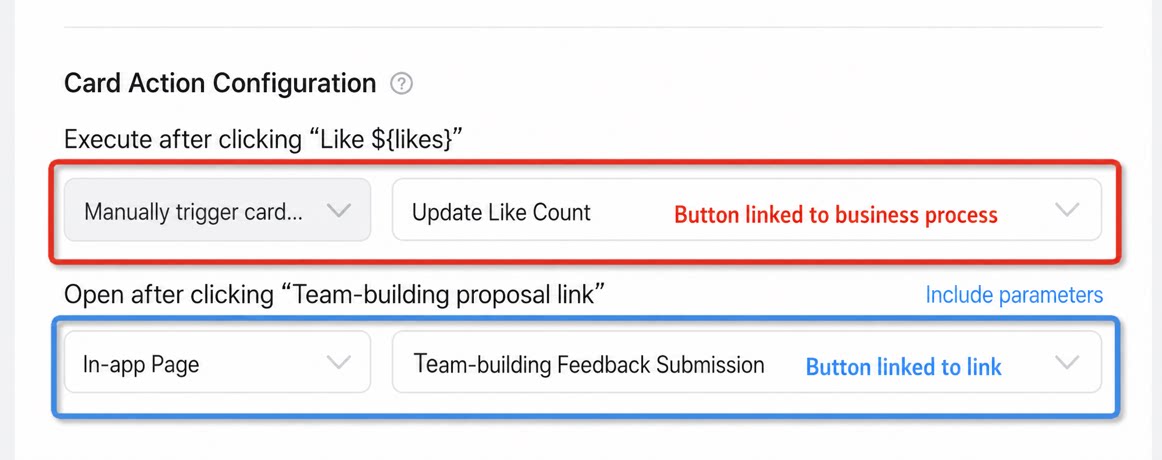
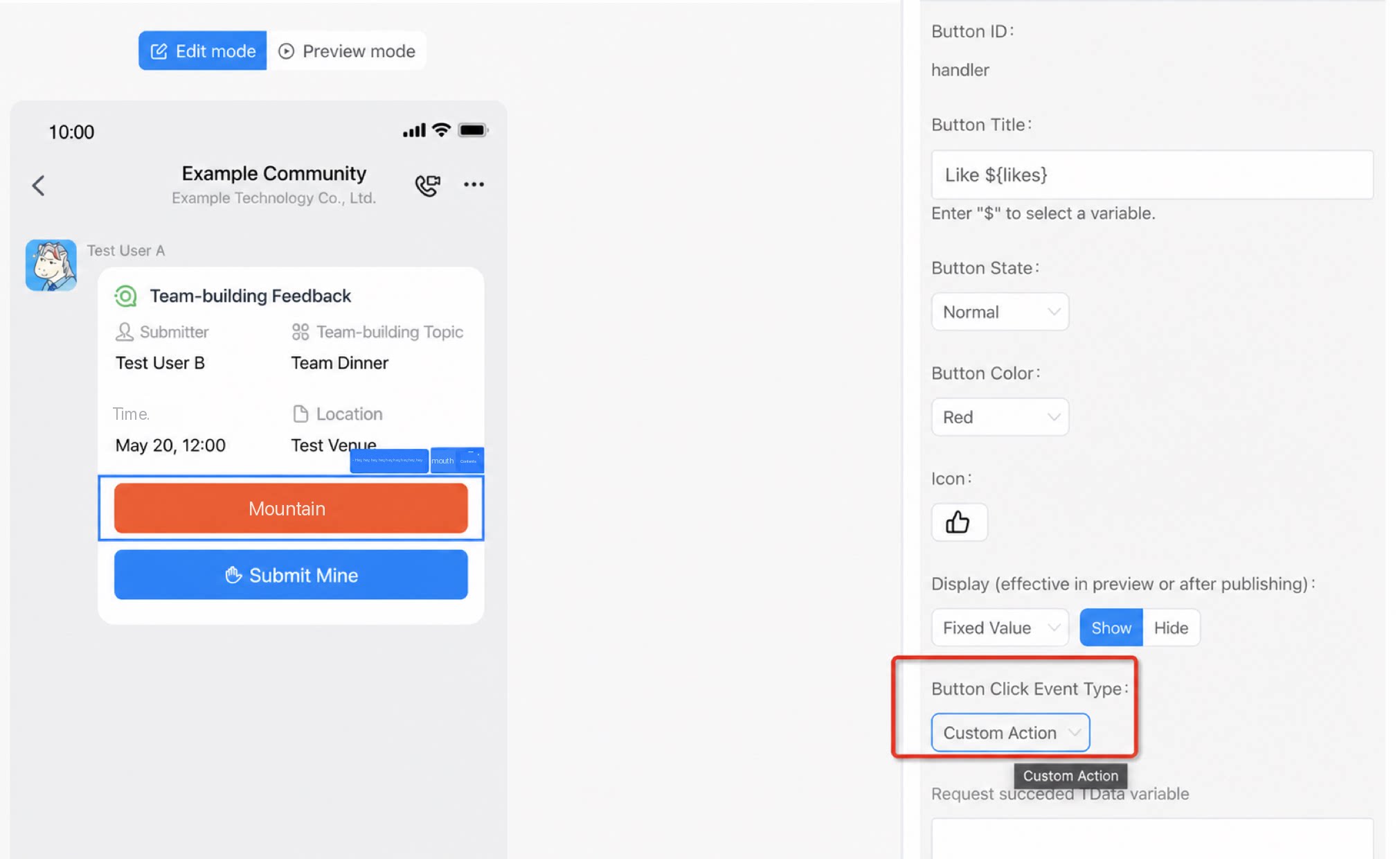
Bagian ini berfokus pada konfigurasi node kartu. Perlu diperhatikan bahwa ini adalah konfigurasi kartu, bukan desain kartu. Untuk desain kartu, lihat dokumen Desain kartu keren. Kartu memiliki tiga elemen: gaya, data, dan tombol/tautan. Desain kartu terutama menangani gaya, sedangkan konfigurasi kartu berfokus pada dua elemen lainnya (data, tombol/tautan). Langkah konfigurasi: 1) pilih kartu yang akan dikirim/diperbarui; 2) ikat data ke kartu; 3) konfigurasikan tindakan tombol/tautan kartu; 4) tetapkan cakupan dan aturan pengiriman. 1) Pilih kartu yang akan dikirim/diperbarui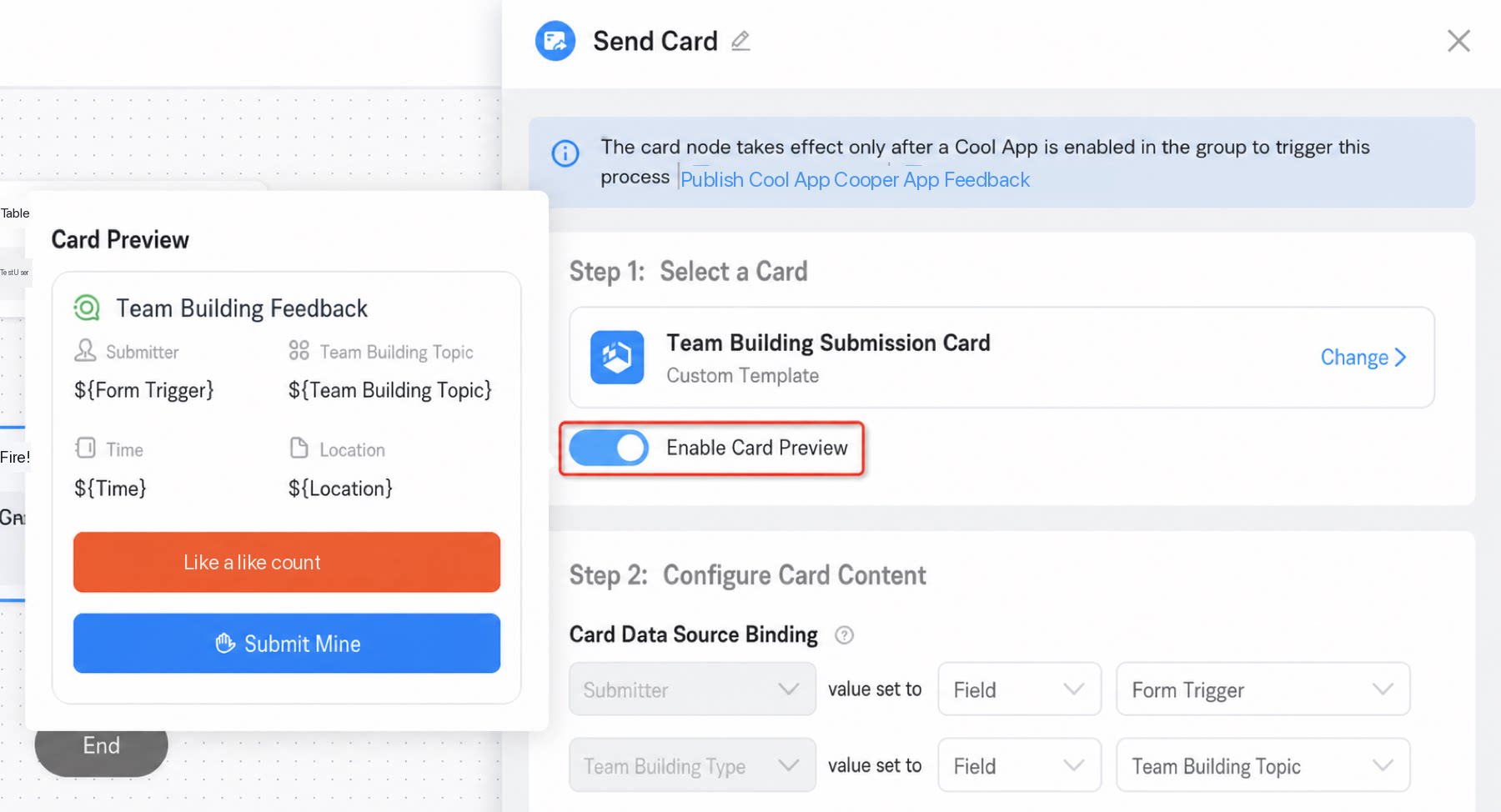
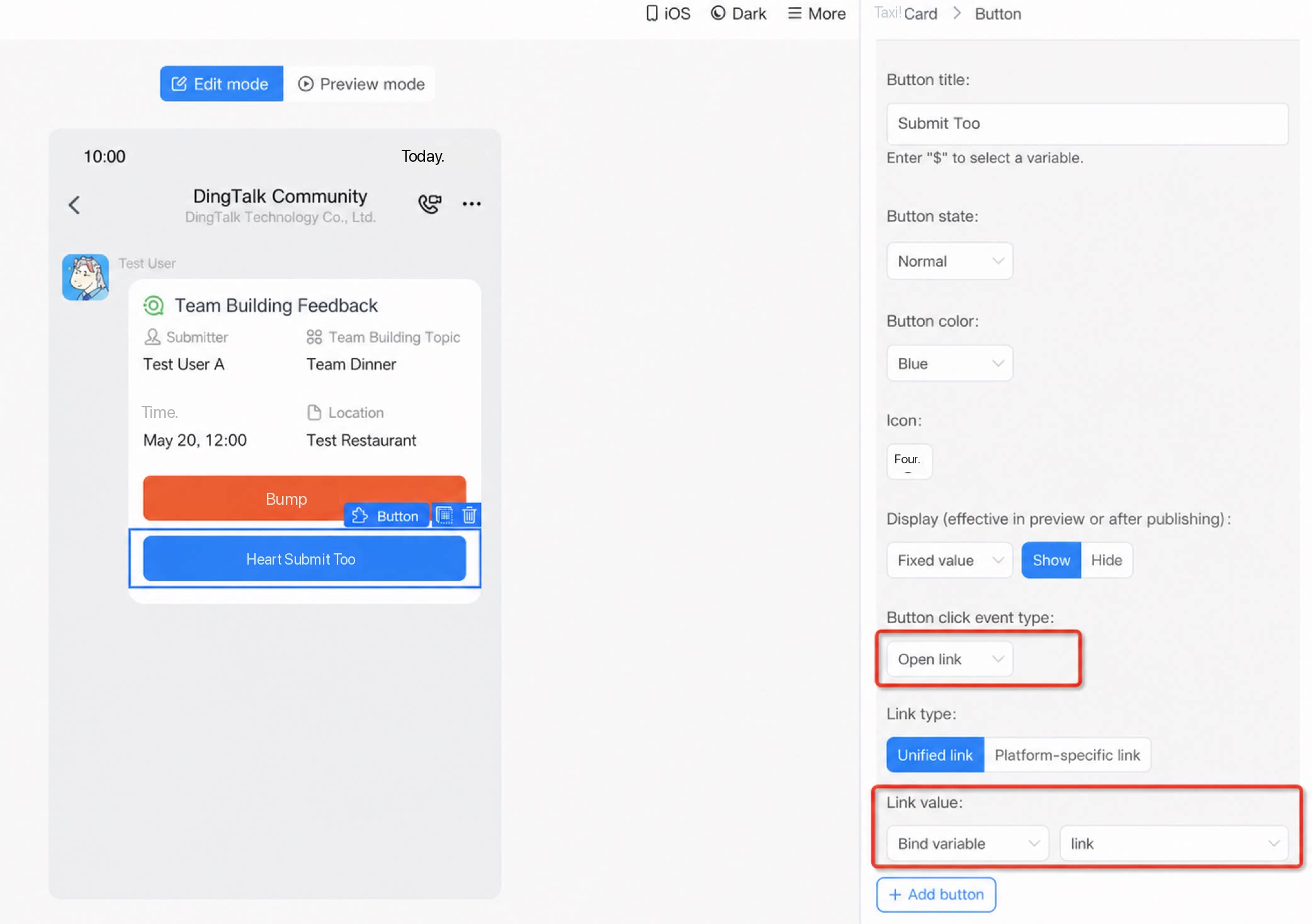
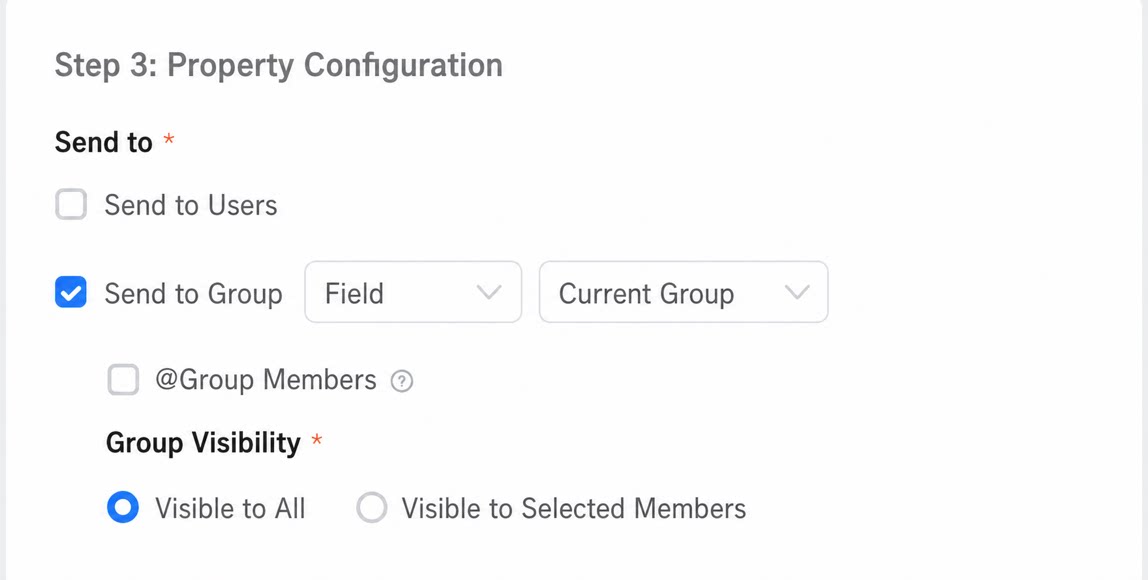
5. Konfigurasi node Perbarui kartu
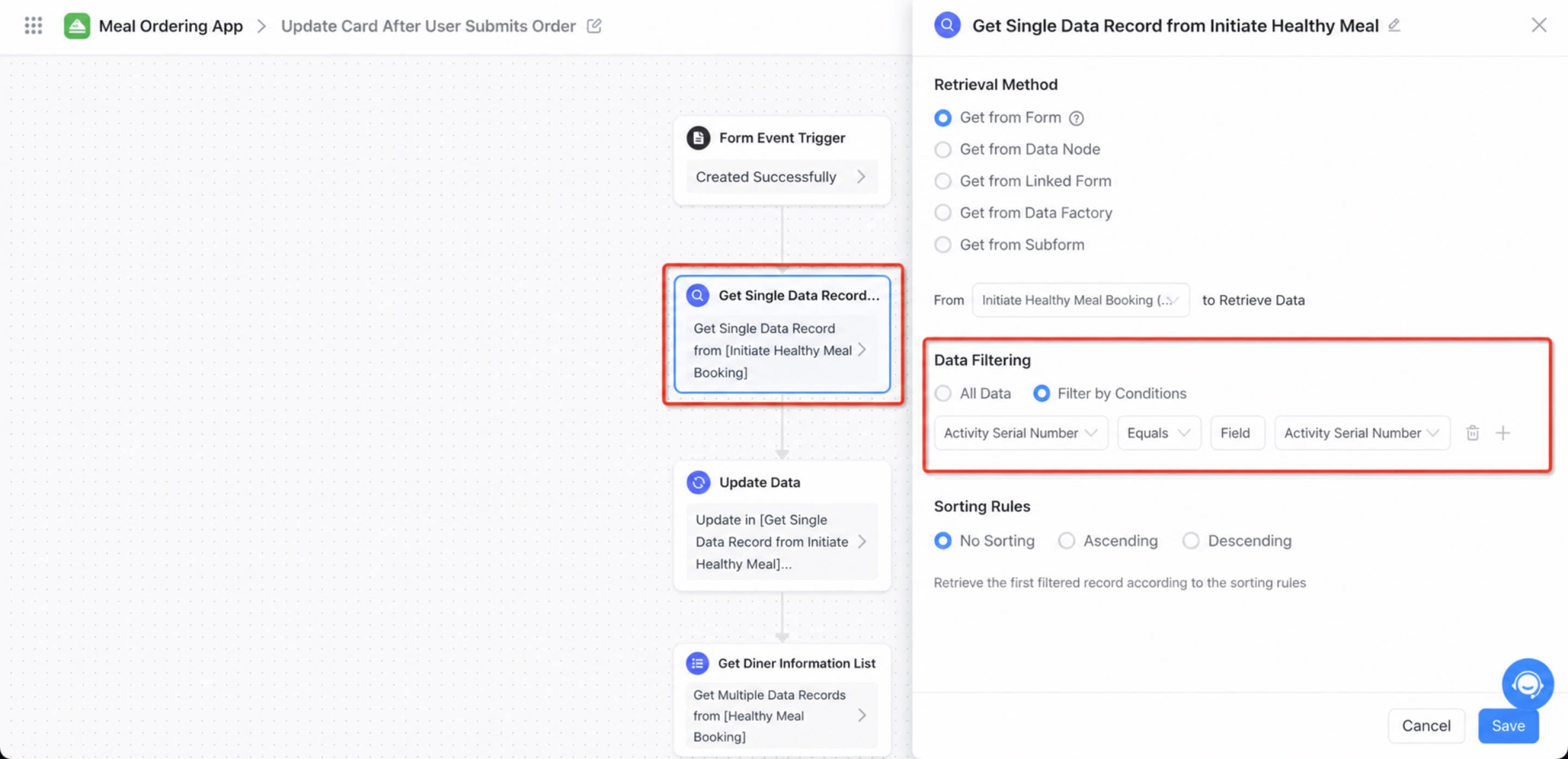
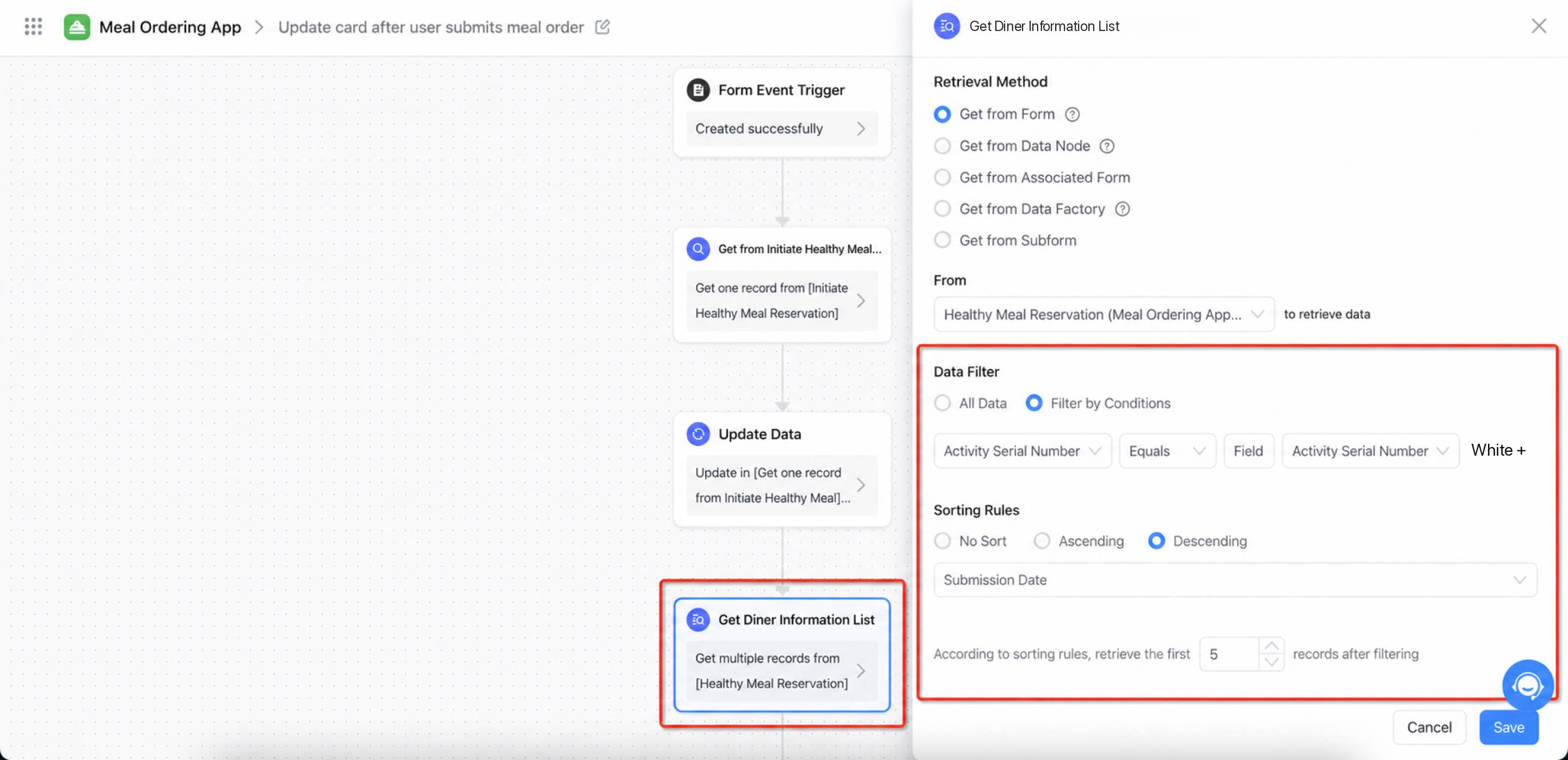
Kartu memiliki satu fitur khas: kontennya dapat diperbarui. Inilah yang membedakannya dari obrolan biasa dan mencegah grup terbanjiri pesan. Langkah konfigurasi Perbarui kartu: 1) pilih kartu yang akan diperbarui; 2) tetapkan aturan pembaruan kartu; 3) konfigurasikan data yang akan diperbarui. Dua poin penting:- Sebuah kartu harus dikirim terlebih dahulu sebelum dapat diperbarui.
- Bidang yang dikonfigurasi pada aturan pembaruan kartu harus cocok dengan bidang yang dikonfigurasi pada aturan pengiriman kartu di node Kirim kartu agar kartu yang benar dapat diperbarui.
Praktik terbaik lainnya (contoh konfigurasi aktivitas pemesanan makan)
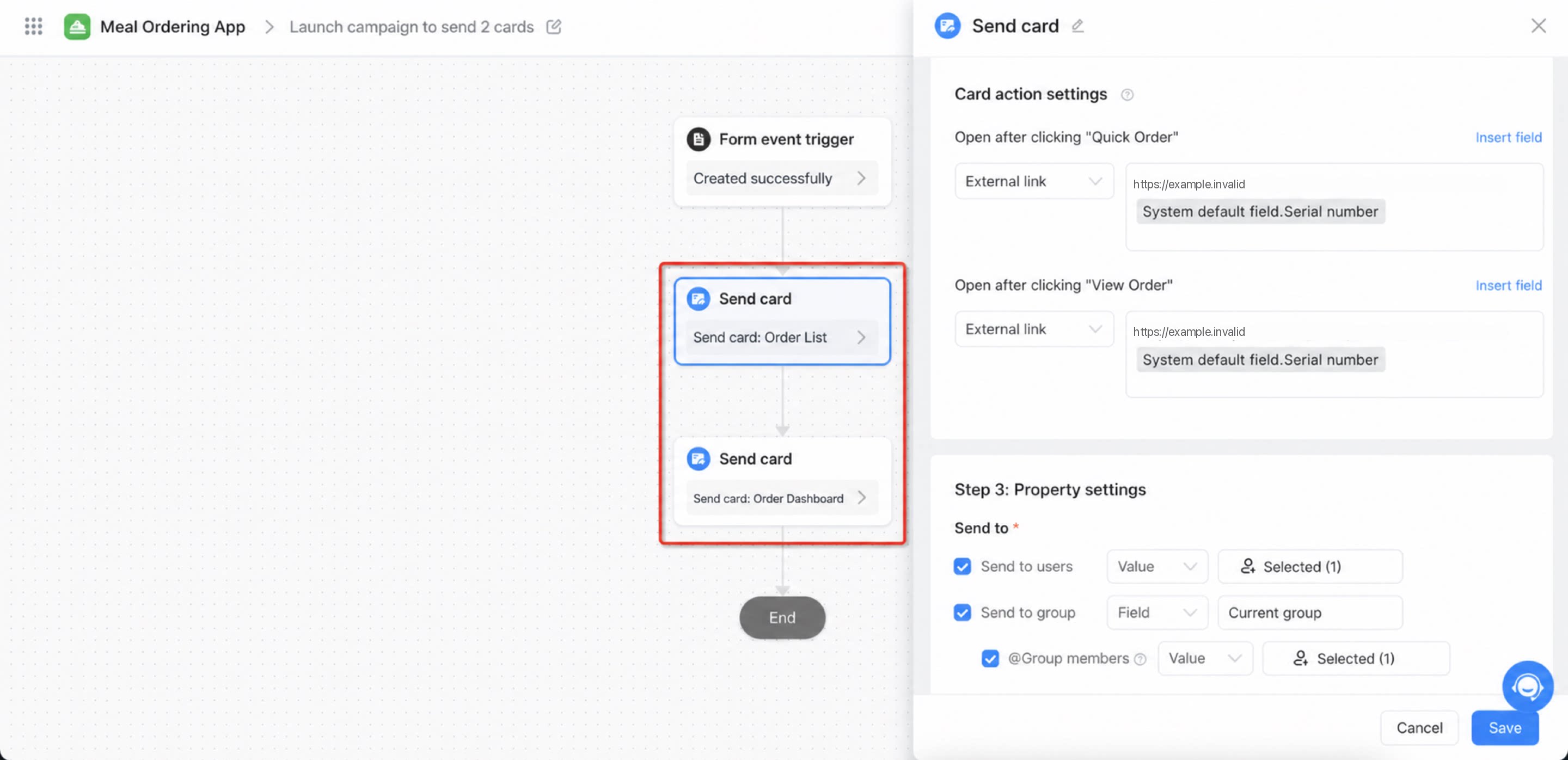
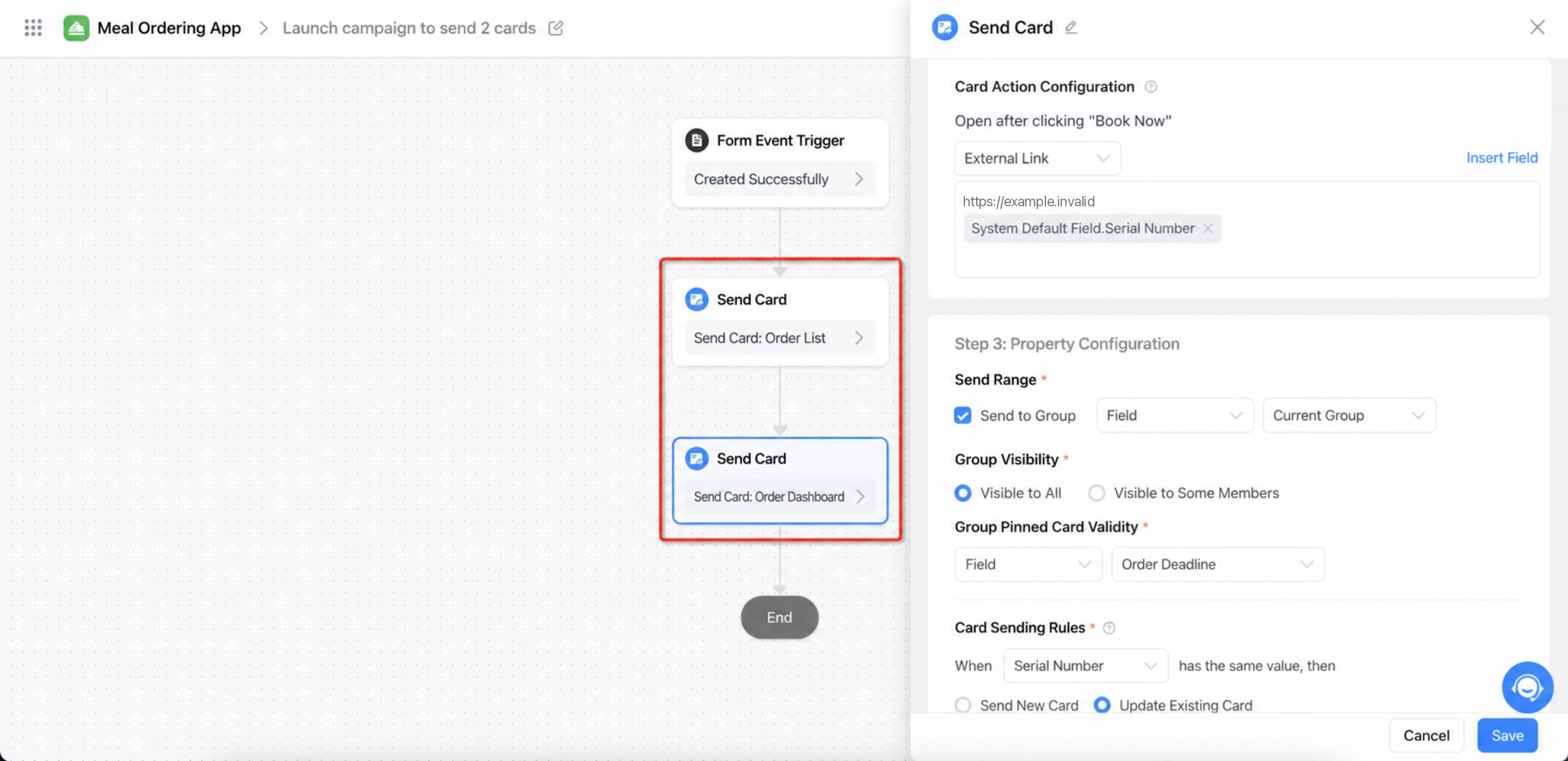
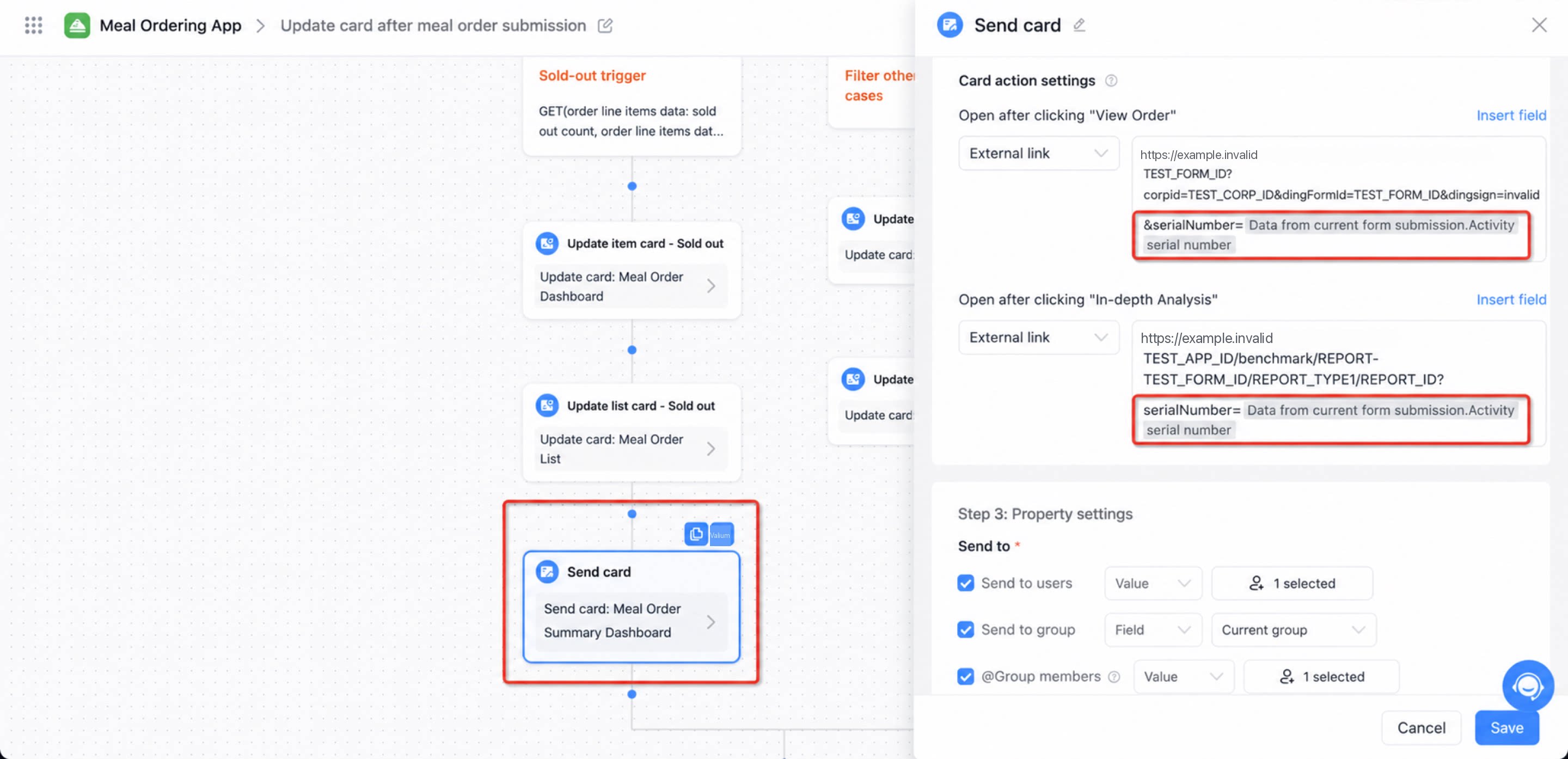
Pada “Cool App pemesanan makan”, baik “Memulai aktivitas pemesanan makanan sehat” maupun “Bergabung dengan aktivitas pemesanan makanan sehat” memerlukan pengenal Unik (nomor seri) untuk menautkan dan menandai aktivitas. Lalu, bagaimana cara mengonfigurasi nomor seri ini? 1. Memulai aktivitas pemesanan makanan sehat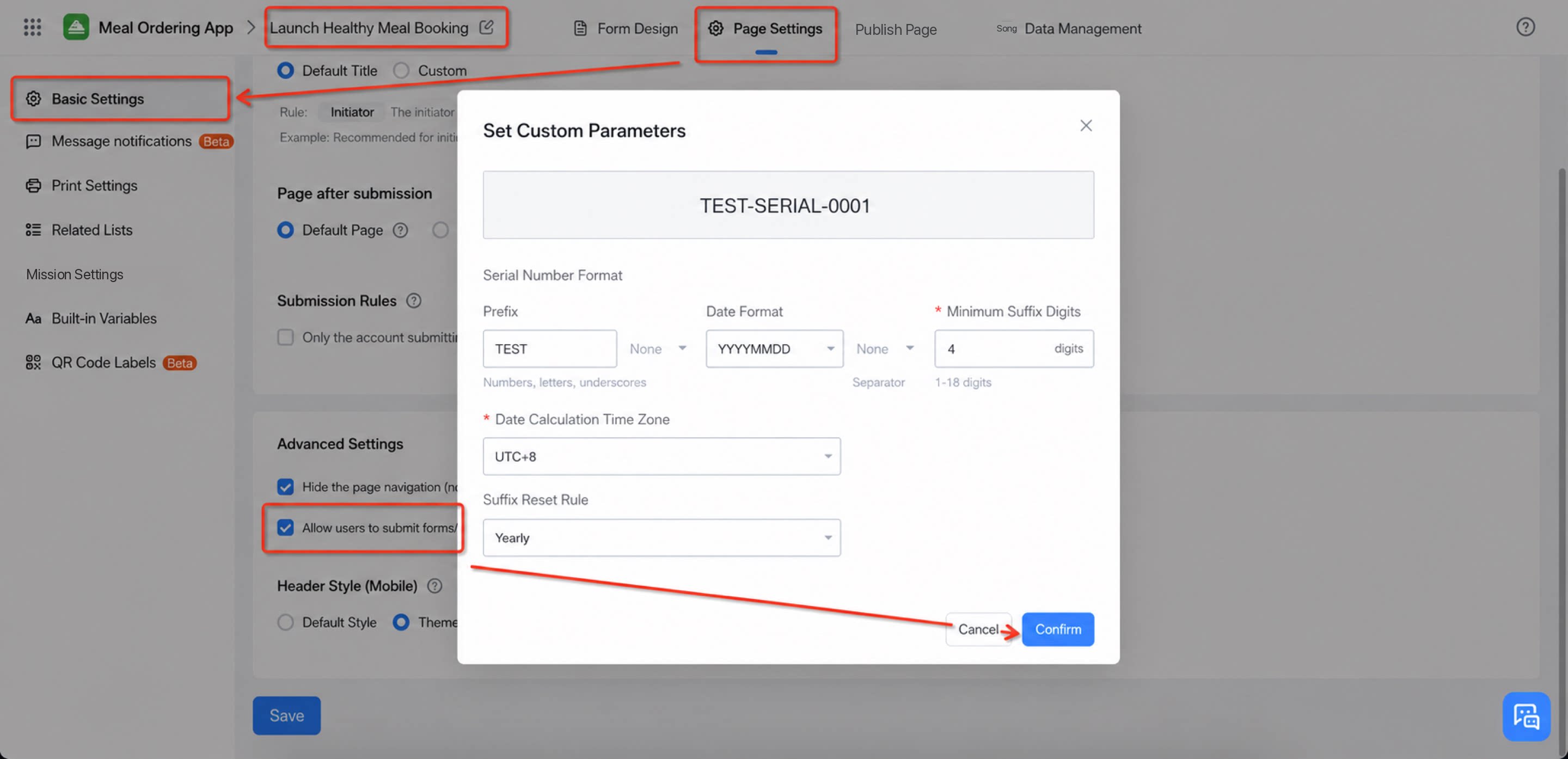
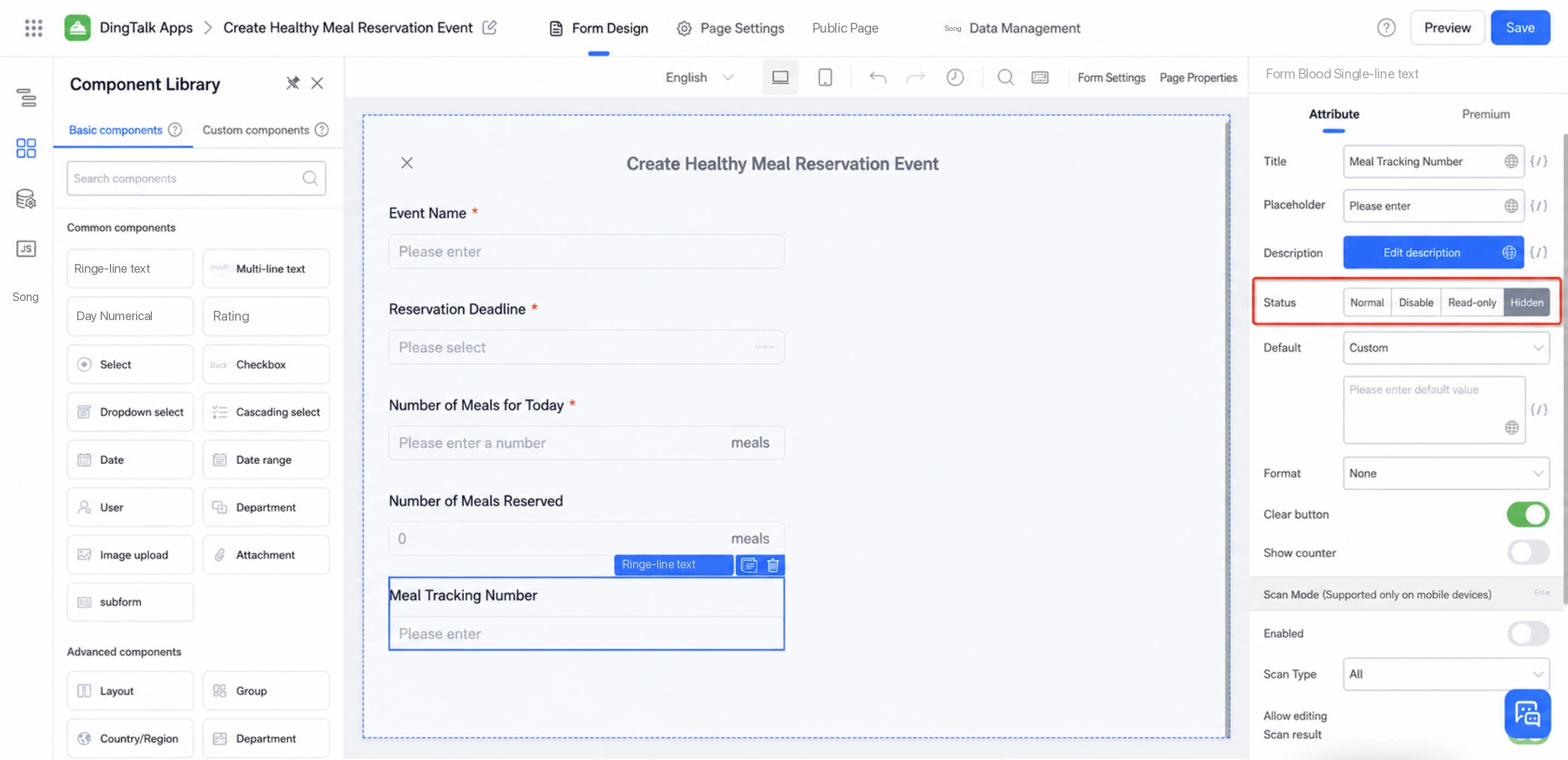
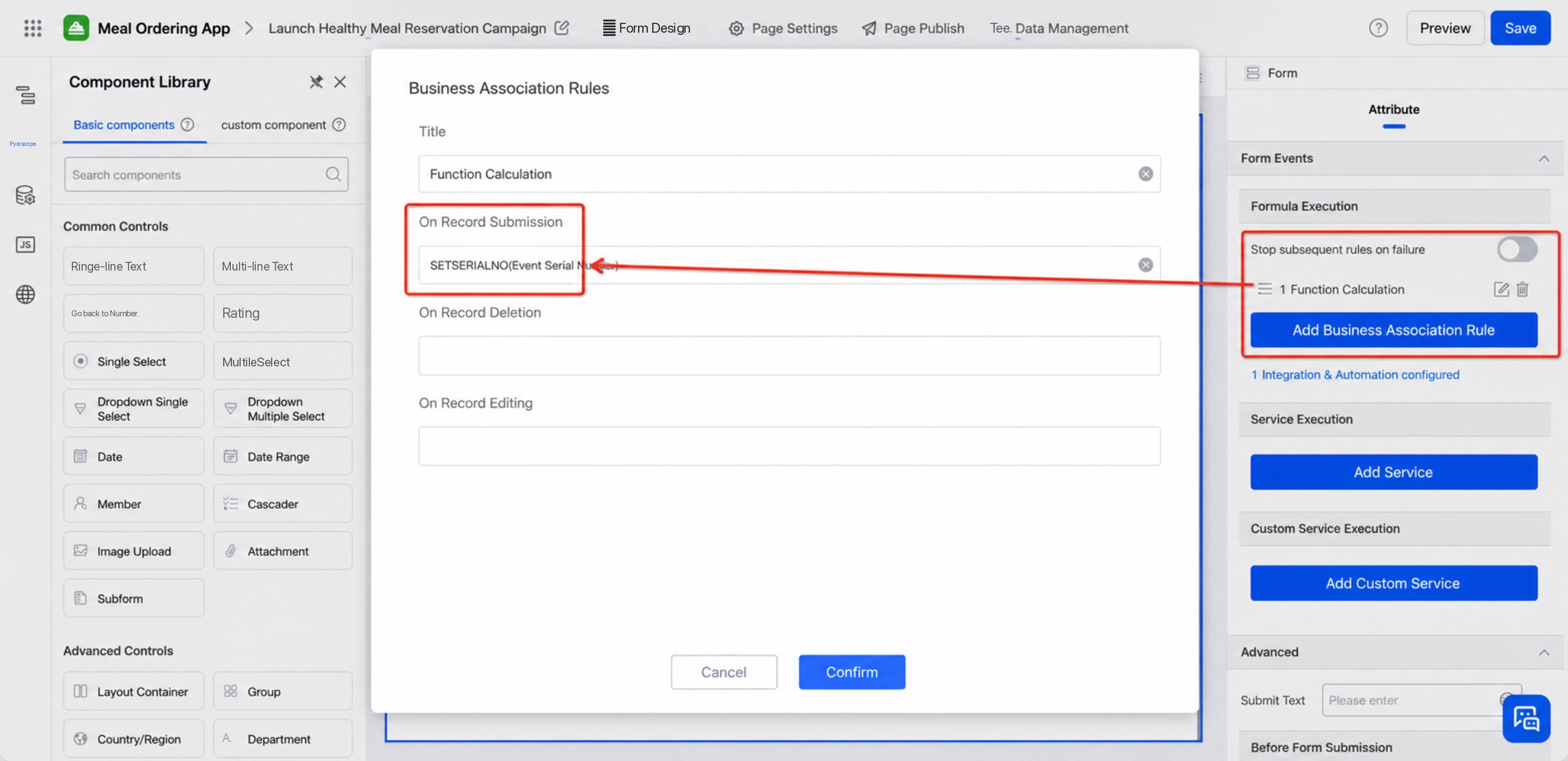
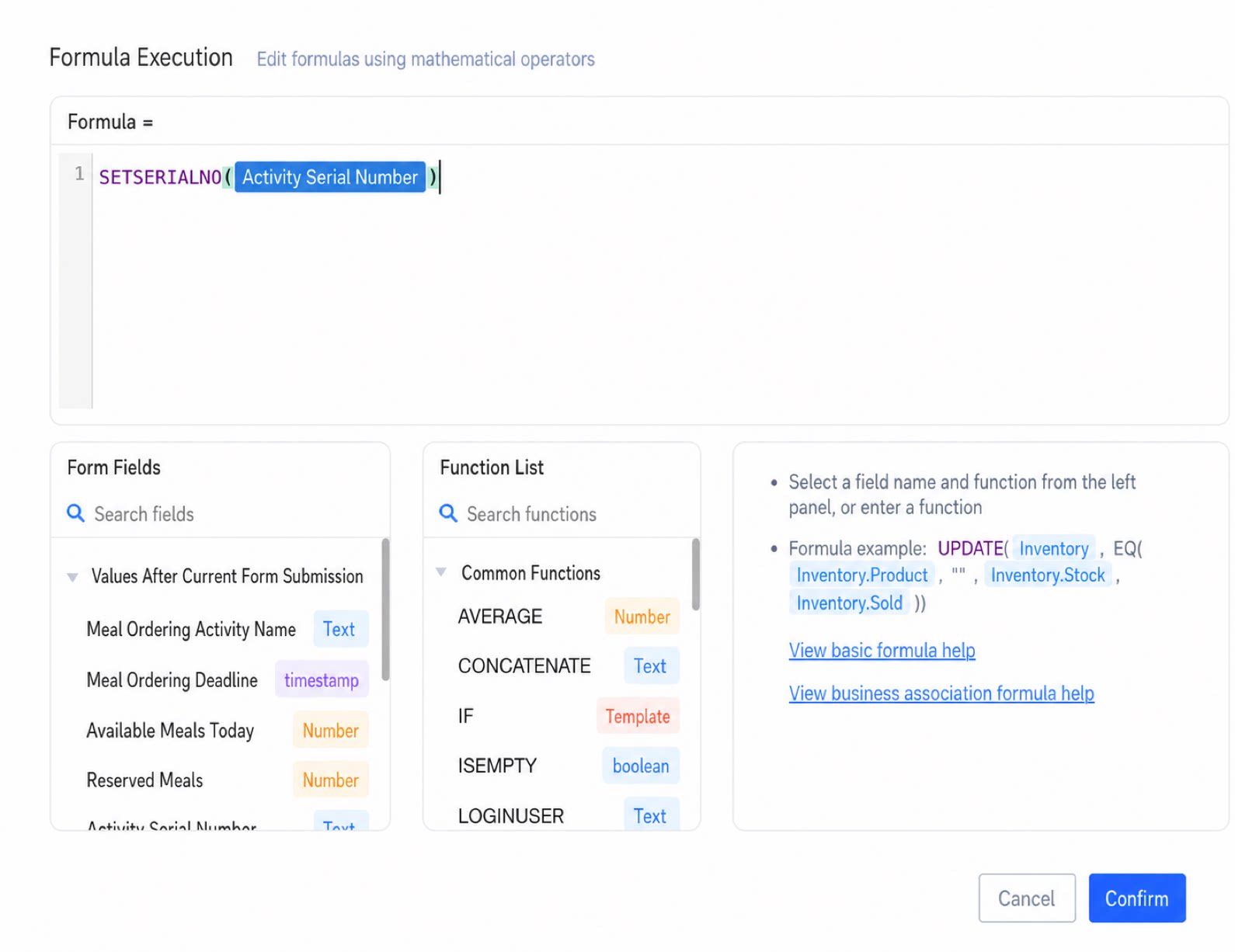
SETSERIALNO(Nomor seri aktivitas) untuk membuat nomor seri secara otomatis. Setelah instans formulir baru dikirim, sistem otomatis membuat nomor seri dan mengisi nilainya ke dalam kotak teks. Semua pengaturan selanjutnya akan mencocokkan dan mengasosiasikan rekam berdasarkan nomor seri ini.
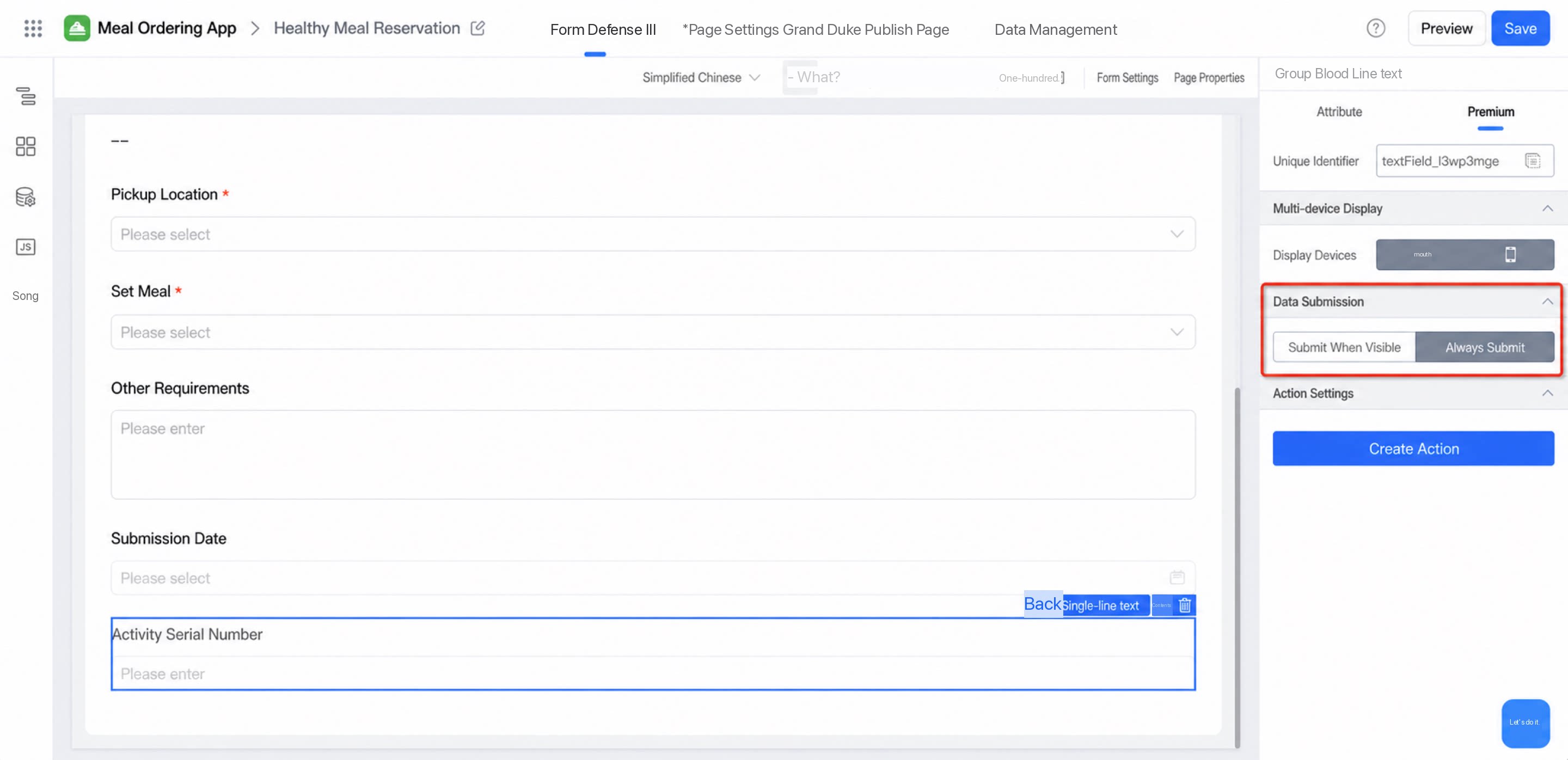
didMount, ambil parameter serialNumber dari url dan tetapkan nilainya ke Komponen “Nomor seri aktivitas”. Di sini, textField_l3wp3mge adalah fieldId dari Komponen “Nomor seri aktivitas”.