Pesan
Pesan Kalender
 Rapat
Rapat Kontak
 Email
Email Dokumen
 Drive
Drive AI Table
 AI Minutes
 Absensi
 Persetujuan
 YiDA
YiDA Konsol Admin
1. Gambaran umum kartu
- Sebagai format presentasi utama YiDA Cool App, kartu dirancang untuk memberikan jalur pemrosesan bisnis yang lebih singkat melalui jejak yang ringan dan konfigurasi minimal, sehingga pengguna dapat fokus pada pekerjaan mereka.
- Kartu YiDA terbagi menjadi tiga jenis: kartu Notifikasi pesan, kartu yang disematkan, dan kartu interaktif. Jalur pembuatan untuk setiap jenis dijelaskan di bawah ini.
1.1 Buat kartu Notifikasi pesan
Kartu Notifikasi pesan meliputi:- Notifikasi pesan Formulir: Buka Desain Formulir >> Pengaturan Halaman >> Notifikasi pesan untuk membuat Notifikasi pesan Formulir. Sistem secara otomatis mengirim pesan ke pengguna atau Obrolan tertentu ketika Formulir dibuat, diedit, dikomentari, atau dihapus. Untuk detailnya, lihat Notifikasi pesan Formulir.
- Kartu persetujuan cepat alur kerja: Saat mengirimkan alur kerja, pilih opsi untuk memberi tahu penyetuju guna mengaktifkan pengingat persetujuan alur kerja.
1.2 Buat kartu interaktif
Konfigurasikan node Kartu di Integrasi & Otomatisasi. Ketika Formulir memenuhi Kondisi Pemicu, data Formulir dikirim ke Obrolan Grup yang ditentukan sebagai kartu interaktif.1.2.1 Prosedur
Jalur: Halaman Admin >> Integrasi & Otomatisasi >> Buat Integrasi & Otomatisasi >> Node “Kirim Kartu” >> Pilih jenis kartu interaktif1.3 Buat kartu obrolan yang disematkan
Konfigurasikan node Kartu di Integrasi & Otomatisasi. Ketika Formulir memenuhi Kondisi Pemicu, data Formulir dikirim ke Obrolan Grup yang ditentukan sebagai kartu obrolan yang disematkan.1.3.1 Prosedur
Jalur: Halaman Admin >> Integrasi & Otomatisasi >> Buat Integrasi & Otomatisasi >> Node “Kirim Kartu” >> Pilih jenis kartu obrolan yang disematkan2. Kasus penggunaan
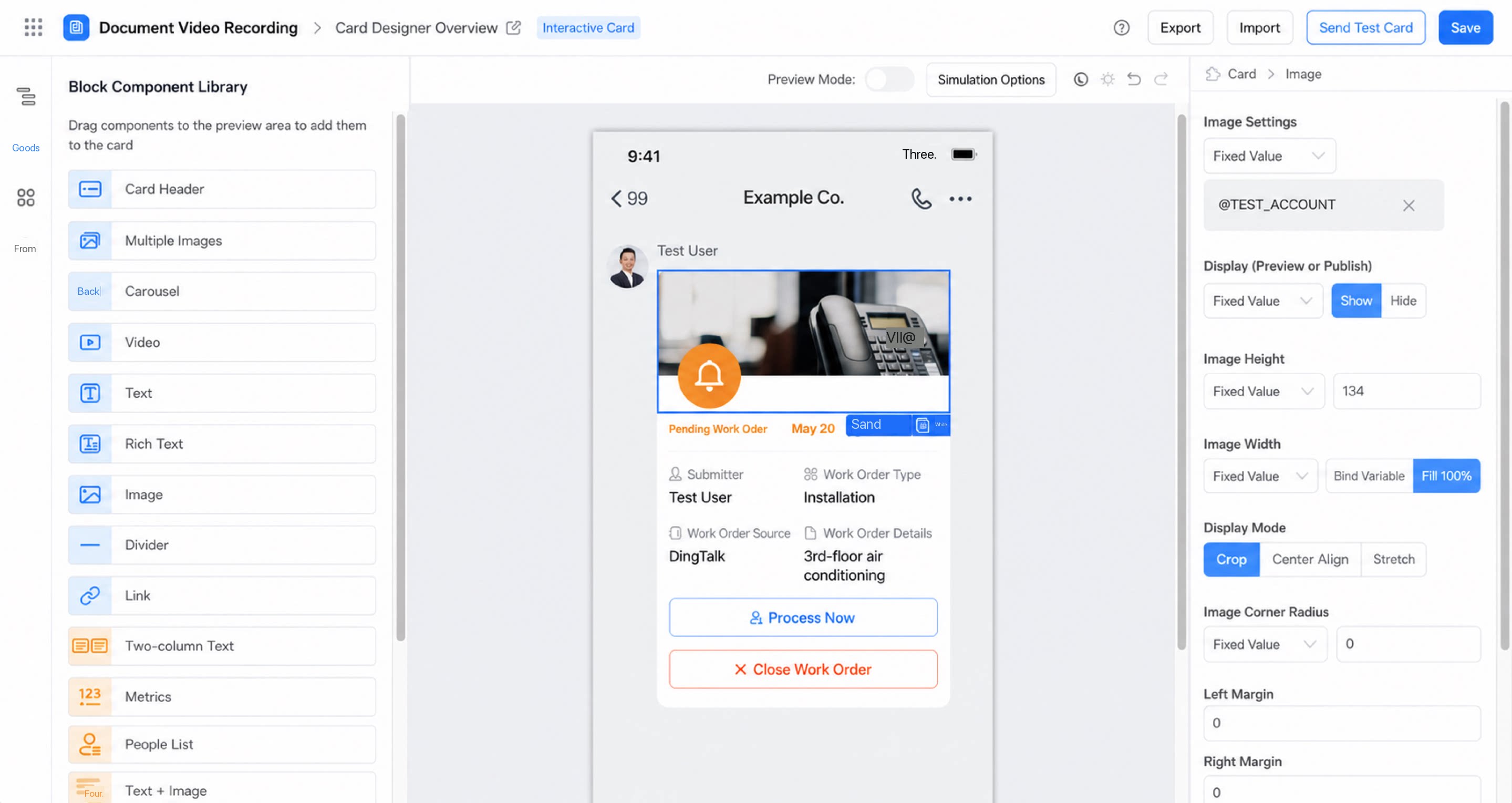
Di halaman desain kartu, seret dan lepas Komponen untuk menyesuaikan kartu, atau modifikasi Templat kartu YiDA agar lebih sesuai dengan kebutuhan bisnis Anda.3. Gambaran umum perancang kartu
3.1 Bilah alat kiri
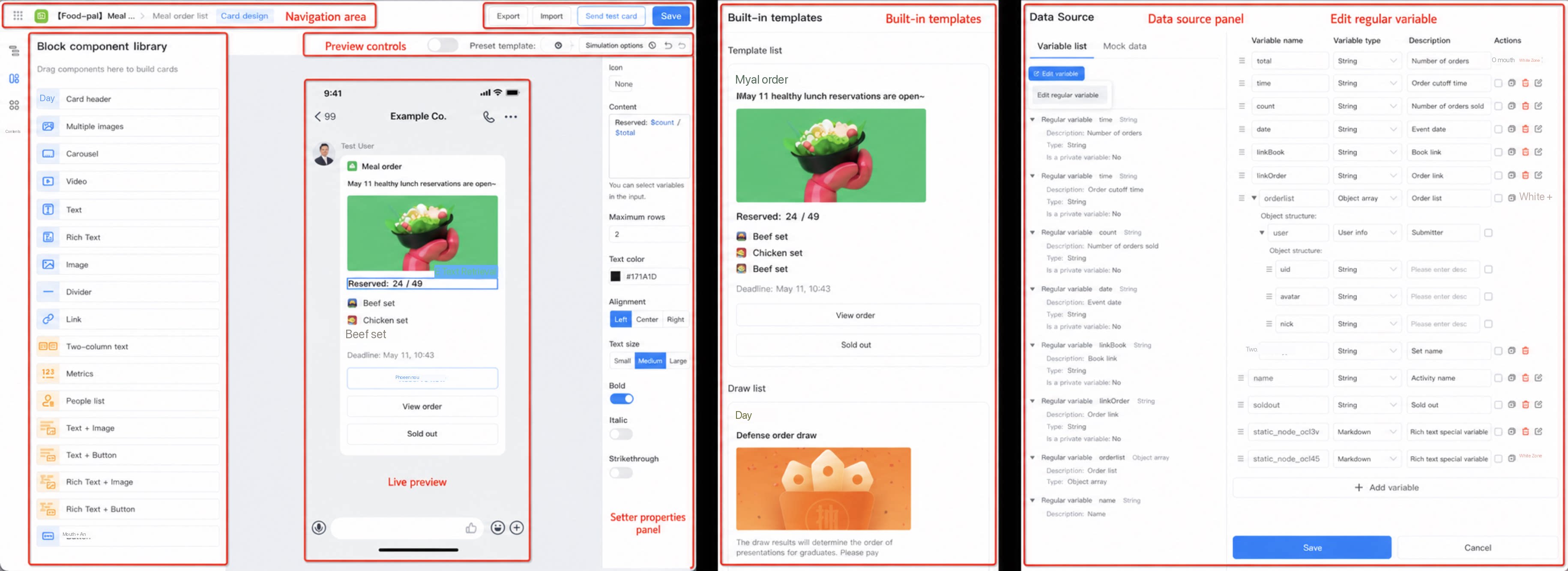
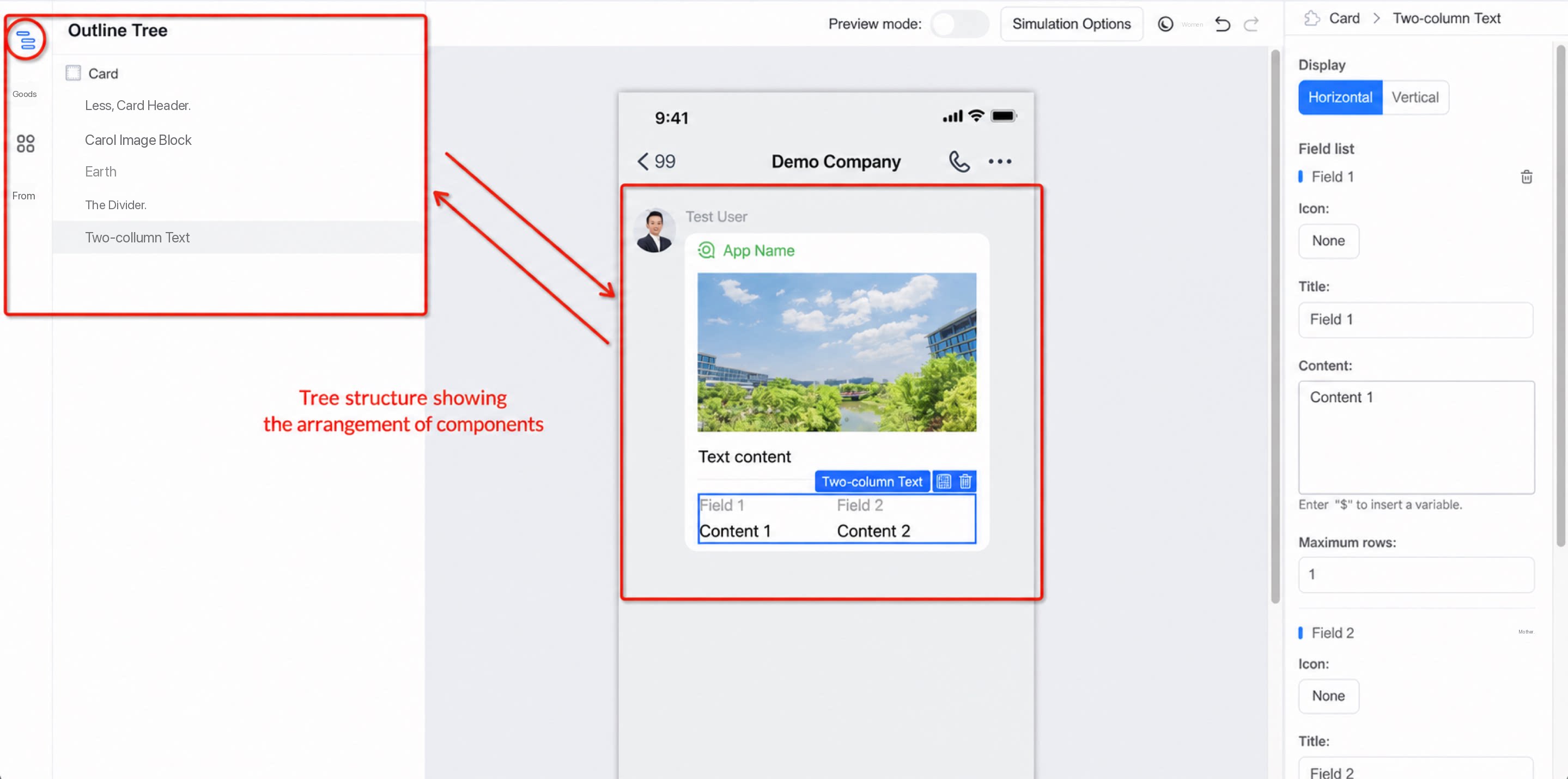
Bilah alat kiri berisi pohon kerangka, pustaka Komponen blok, Templat preset, dan Sumber data.3.1.1 Pohon kerangka
Menampilkan struktur dan susunan Komponen pada kartu dalam Tampilan pohon.- Seret Komponen di kerangka untuk mengubah posisinya pada kartu.
- Klik tombol tampilkan/sembunyikan di sebelah kanan Nama Komponen untuk menampilkan atau menyembunyikan Komponen terkait di kanvas.
3.1.2 Pustaka Komponen blok
Pustaka Komponen kartu menyediakan 17 Komponen. Seret dan lepas Komponen ke kanvas kartu. Menggunakan Komponen yang tepat memudahkan pembuatan kartu yang rapi.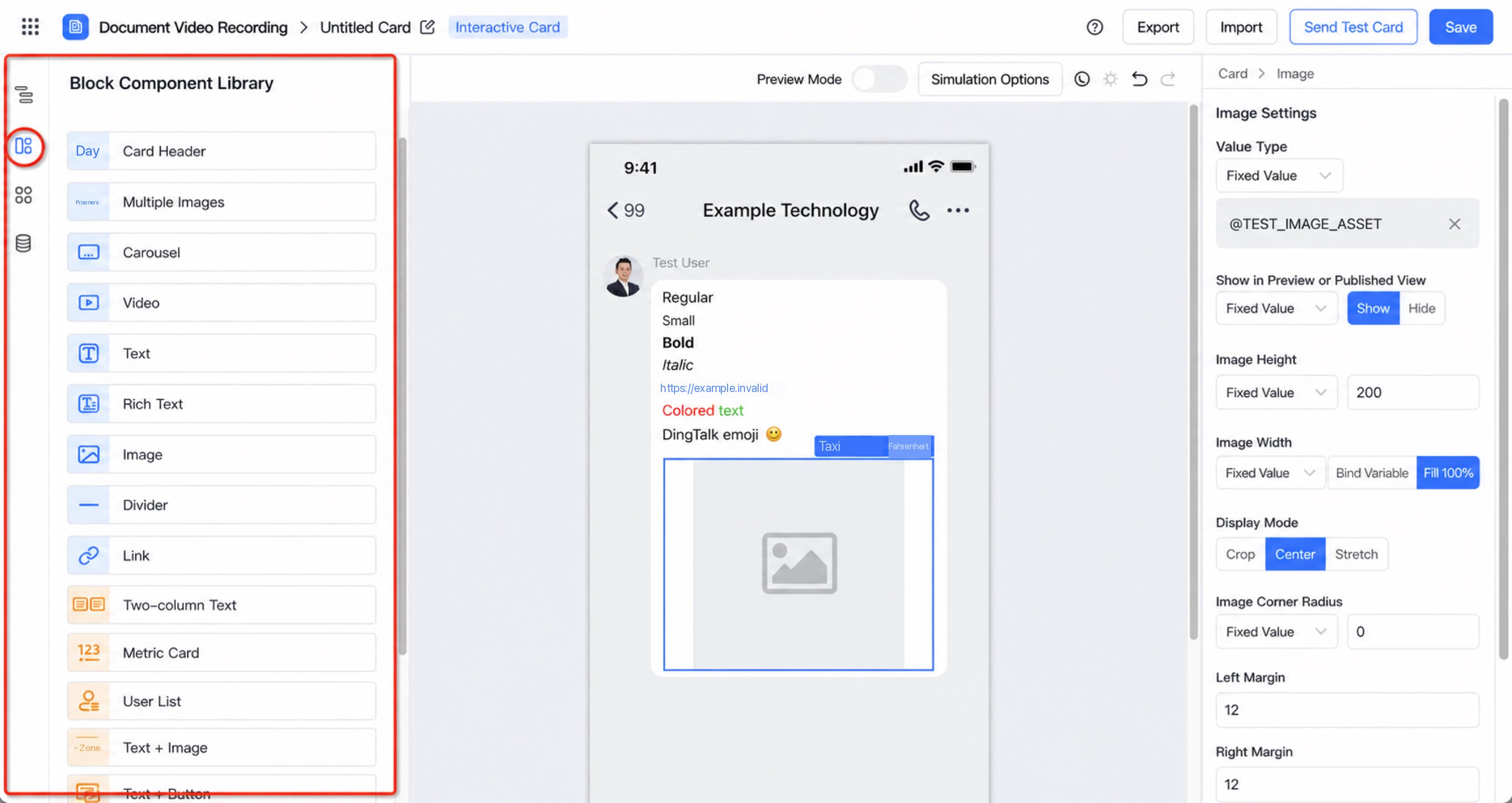
3.1.3 Templat preset
Tersedia tujuh Templat kartu. Aktifkan Templat untuk membangun kartu dengan cepat.| Templat kartu interaktif | Templat tiket tertunda 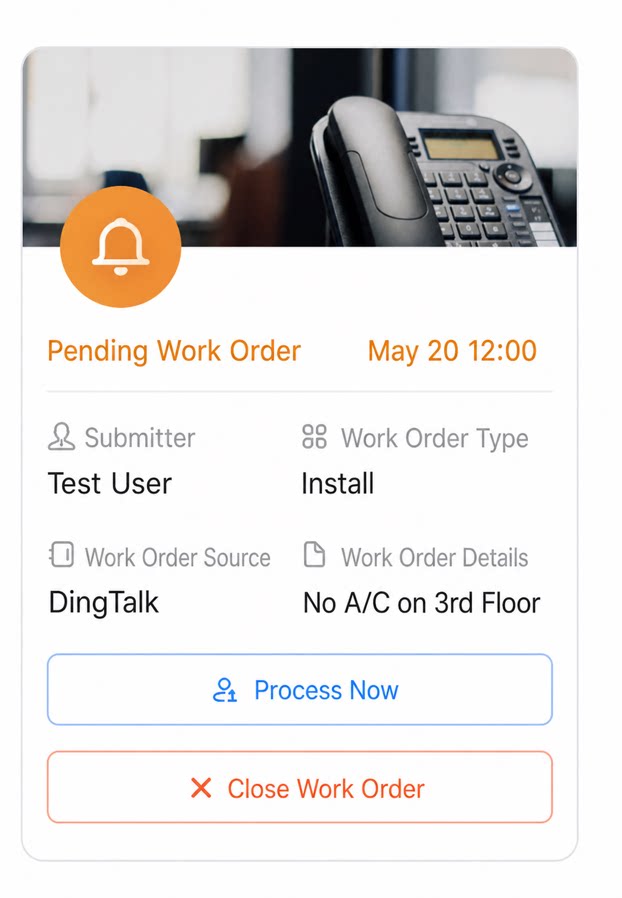 | Templat penyelesaian tiket 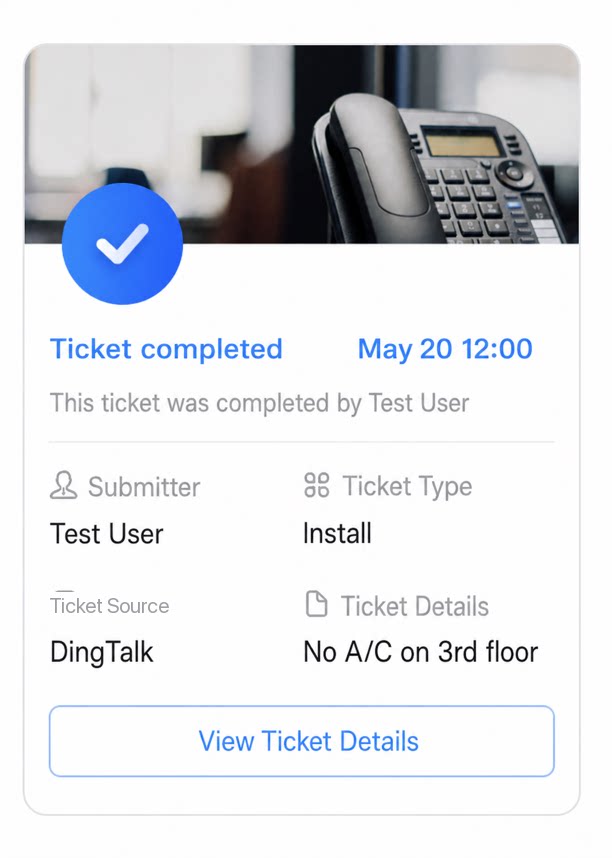 | Templat pemesanan makanan 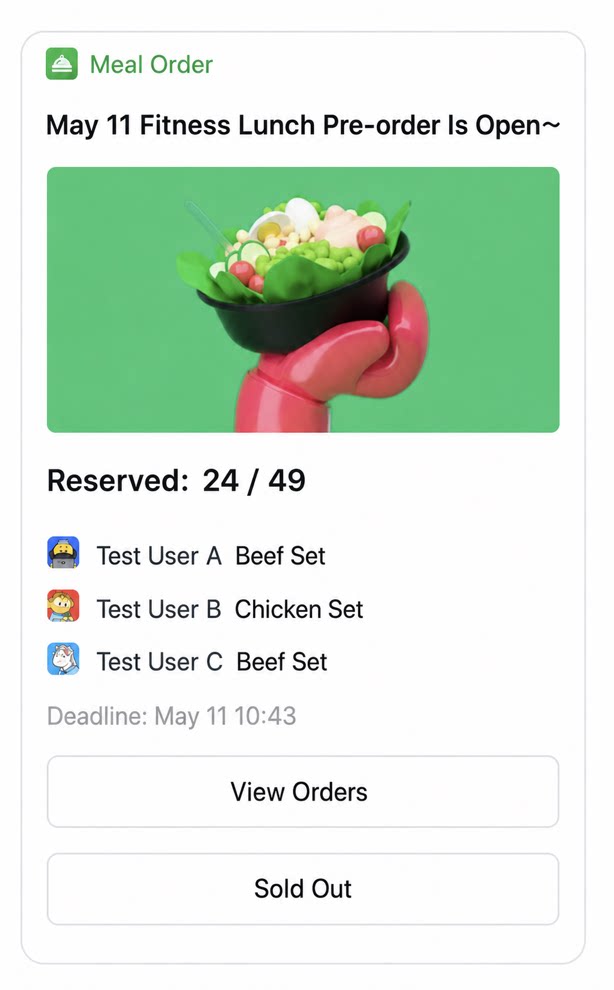 | Templat undian acak 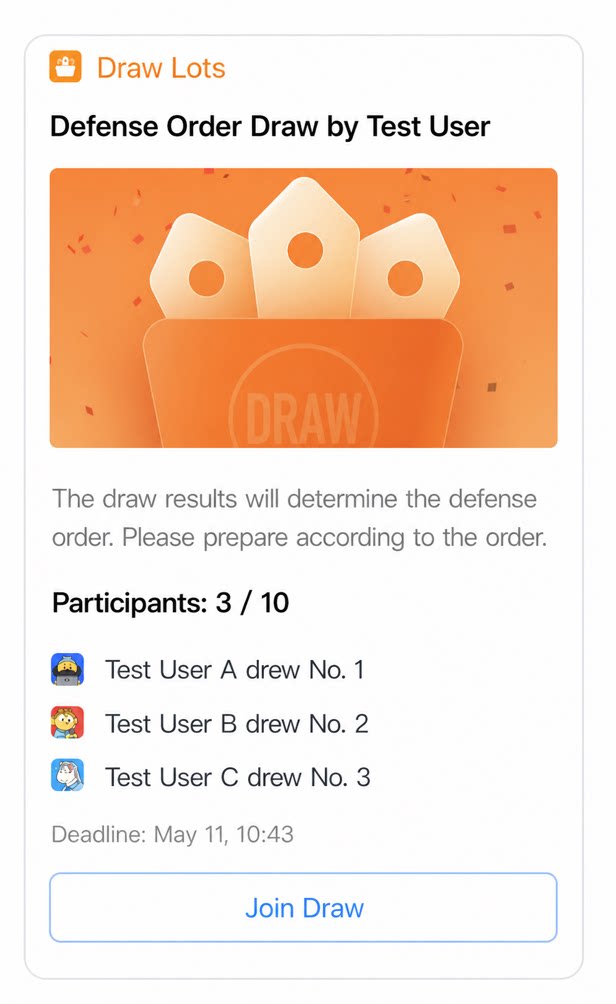 |
|---|---|---|---|---|
| Templat kartu yang disematkan | Templat sematan info tiket 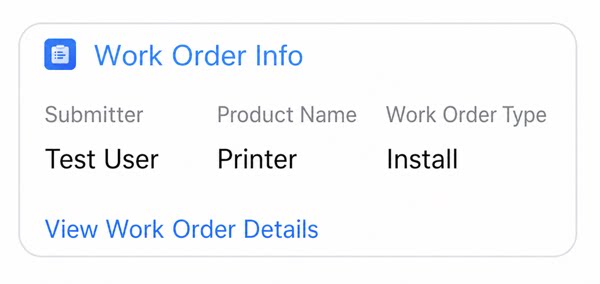 | Templat sematan pemesanan makanan 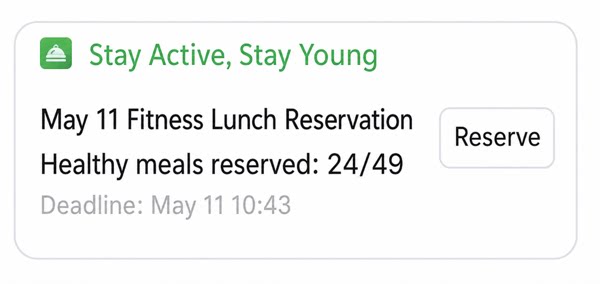 | Templat sematan hasil undian acak 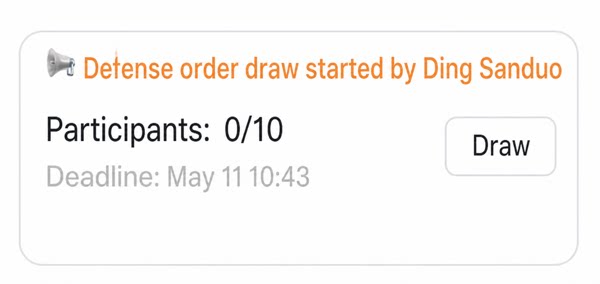 | — |
3.1.4 Sumber data
Menyediakan variabel preset yang dapat diikat ke Komponen untuk mengaktifkan data Komponen dinamis. Panel Sumber data kartu berisi daftar variabel dan data tiruan.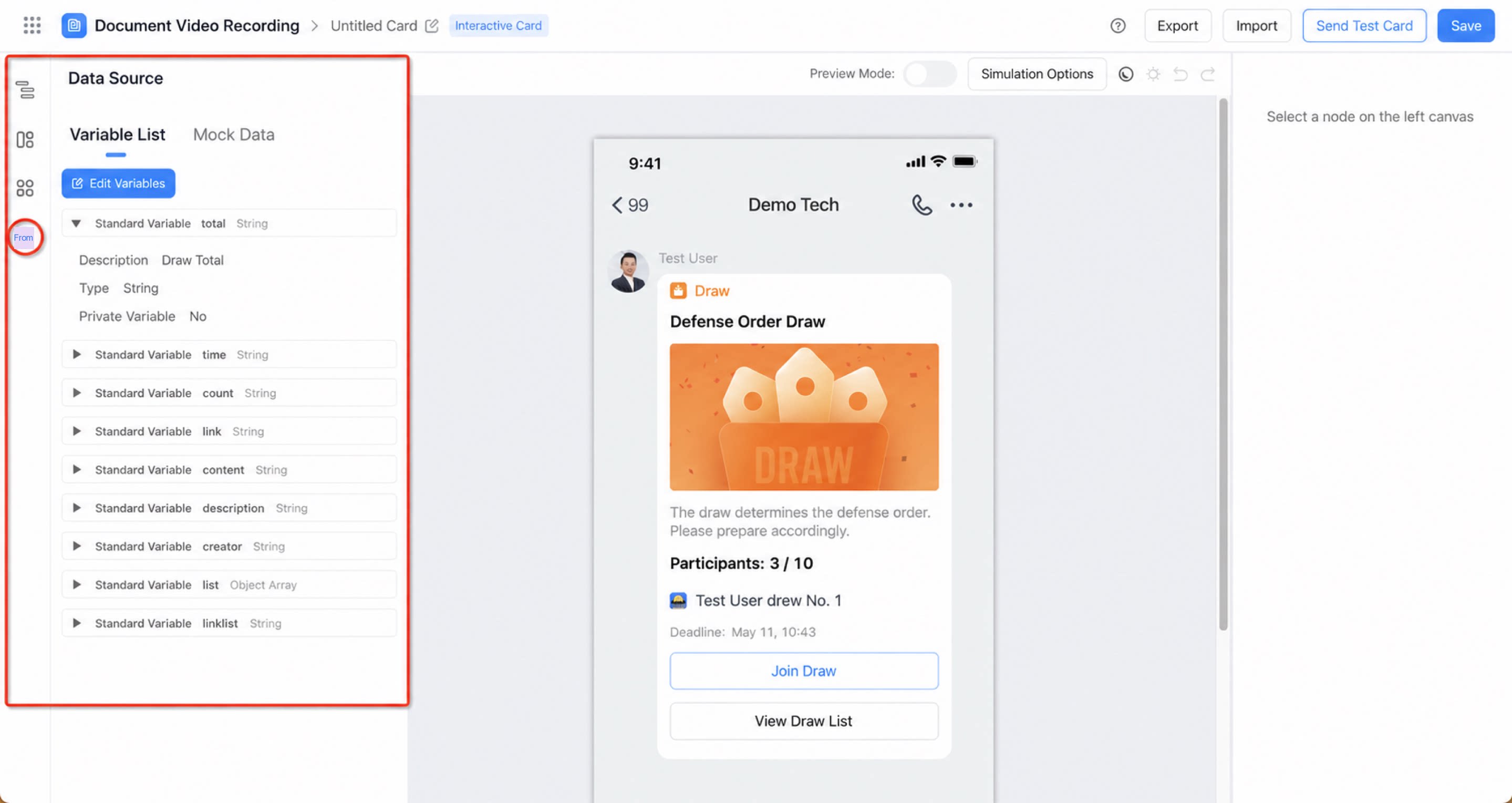
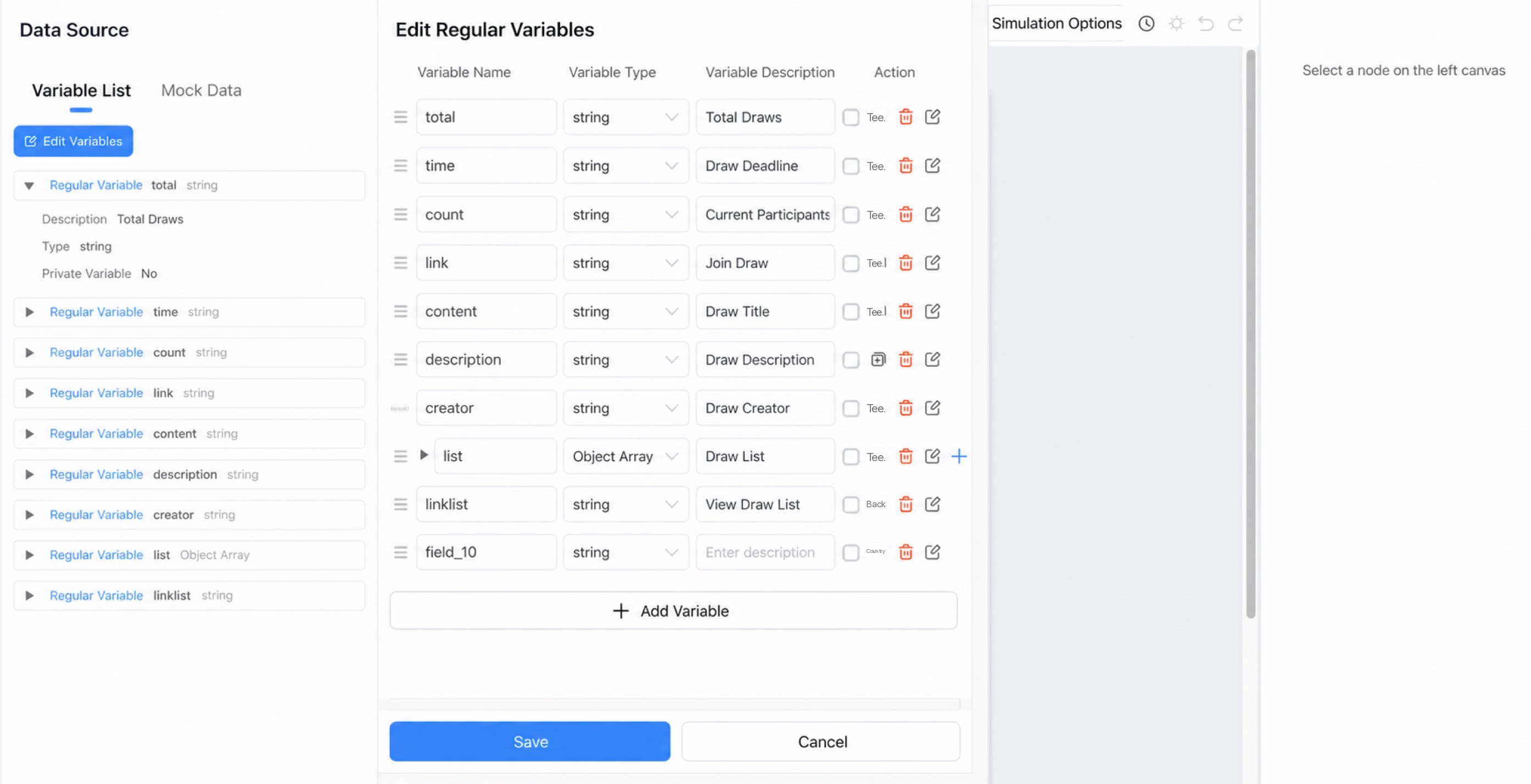
Daftar variabel
Menampilkan variabel preset. Klik variabel untuk melihat deskripsi, jenis, apakah bersifat privat, dan informasi terkait lainnya.- Edit variabel (edit variabel Standar): Edit nama, jenis, dan deskripsi variabel yang ada. Klik Tambah variabel untuk membuat variabel baru.
Data tiruan
Sumber data kartu mengadopsi konsep front-end berupa data tiruan, sehingga perancang dapat menyimulasikan data dengan kode JSON pada tahap desain. Ini memungkinkan Anda melakukan Pratinjau efek kartu dan melakukan penyesuaian tanpa memuat data nyata.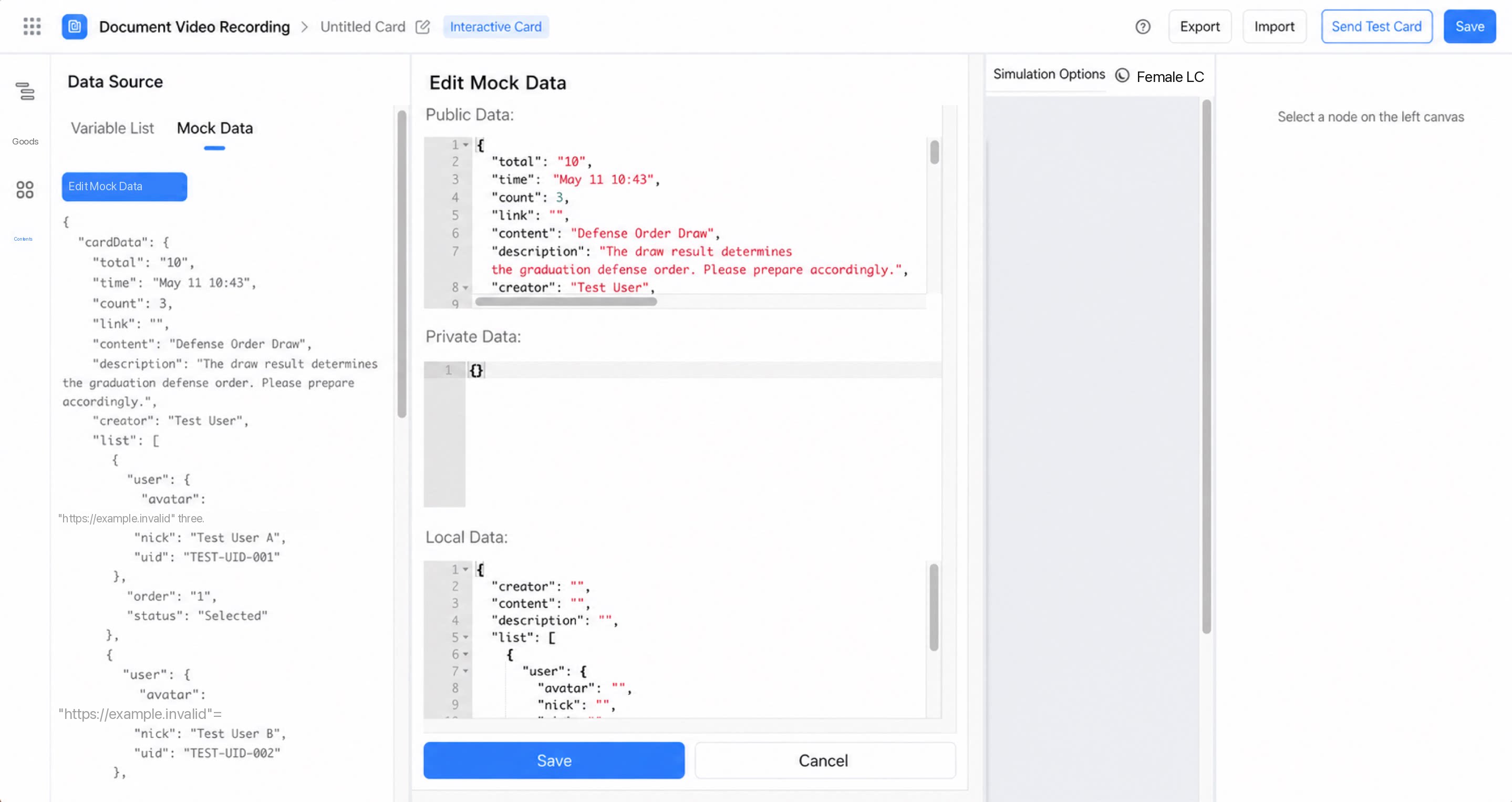
3.2 Opsi Pratinjau di bagian atas
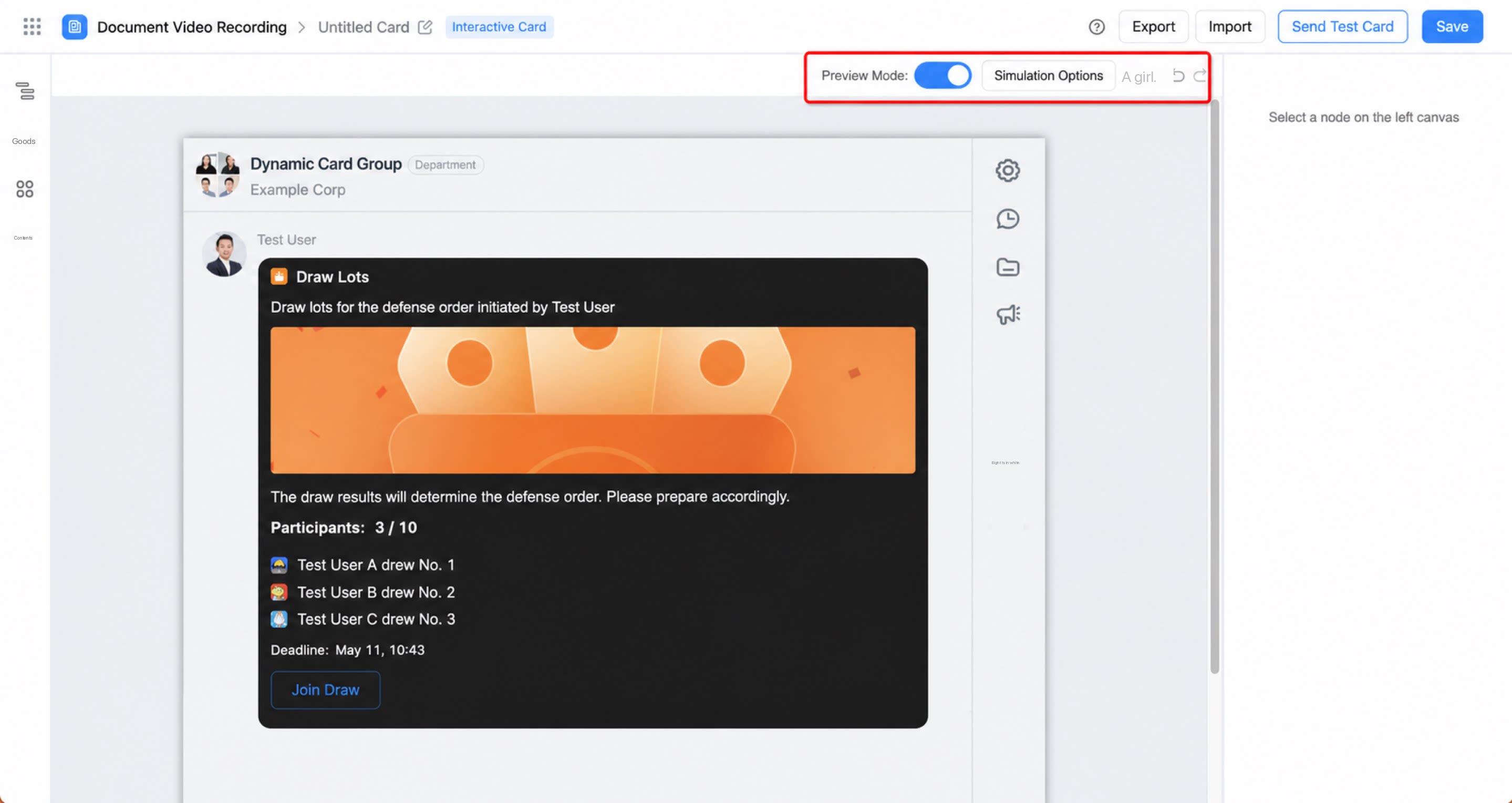
- Aktif: Hanya melihat efek kartu secara keseluruhan. Properti Komponen tidak dapat diubah.
- Nonaktif: Klik untuk memilih Komponen dan mendesain propertinya di panel properti kanan.
- Lingkungan simulasi: Pilih DingTalk Desktop, Android, atau iOS untuk melihat bagaimana kartu dirender di lingkungan yang berbeda.
- Versi simulasi: Ubah Versi DingTalk untuk melakukan Pratinjau kartu di berbagai Versi DingTalk dan lebih menyesuaikan dengan kebiasaan kerja Organisasi Anda.
- Bahasa simulasi: Atur Bahasa untuk Konten kartu dalam mode Pratinjau. Tujuh Bahasa didukung: Tionghoa Sederhana, Tionghoa Tradisional, Inggris, Jepang, Vietnam, Thailand, dan Indonesia.
3.3 Panel properti kanan
Atur properti untuk kartu atau Komponen kartu, termasuk gaya dan logika eksekusi, agar sesuai dengan kebutuhan Anda.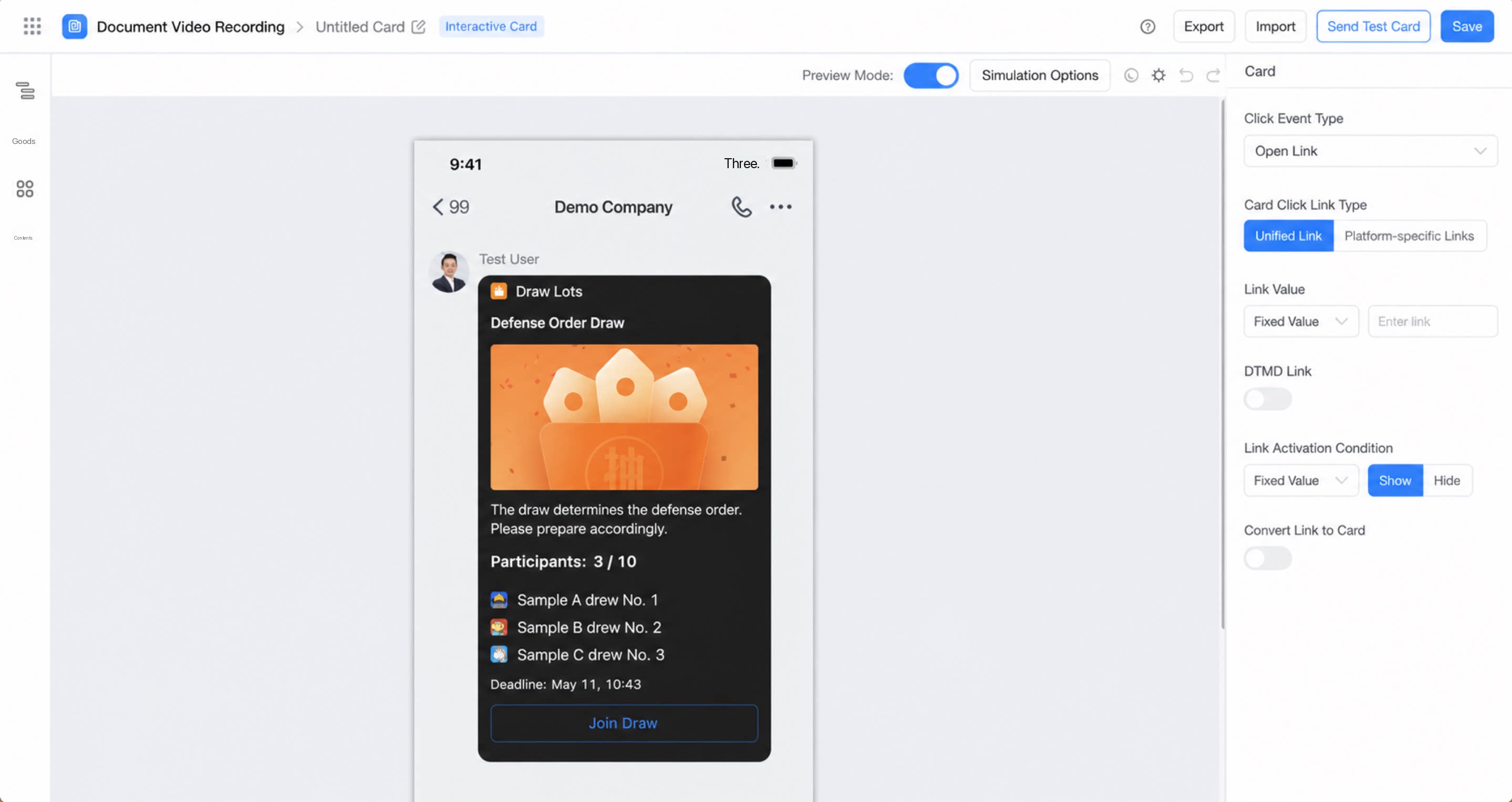
4. FAQ
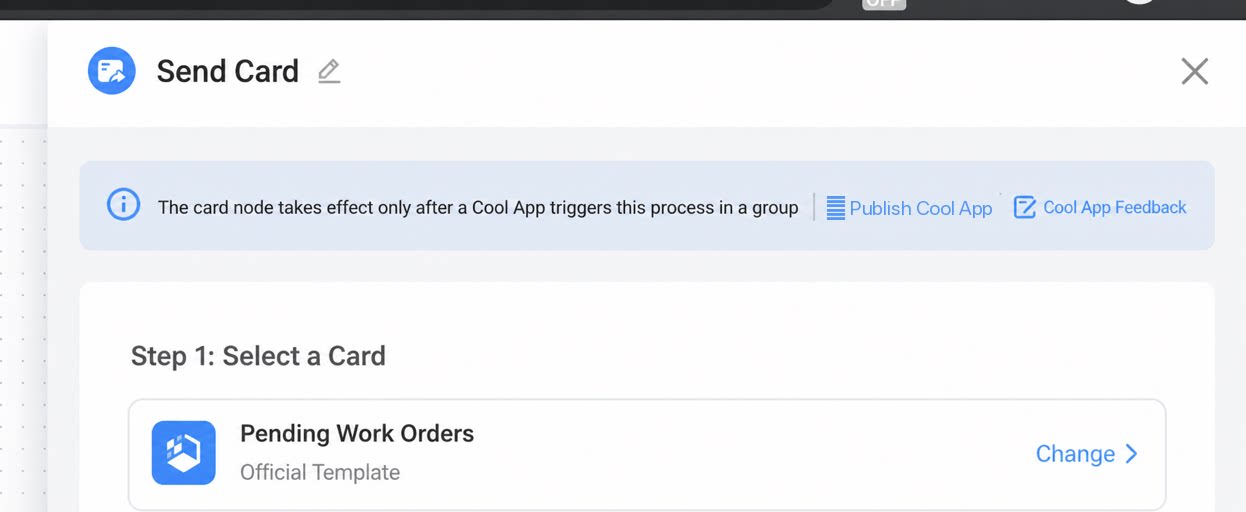
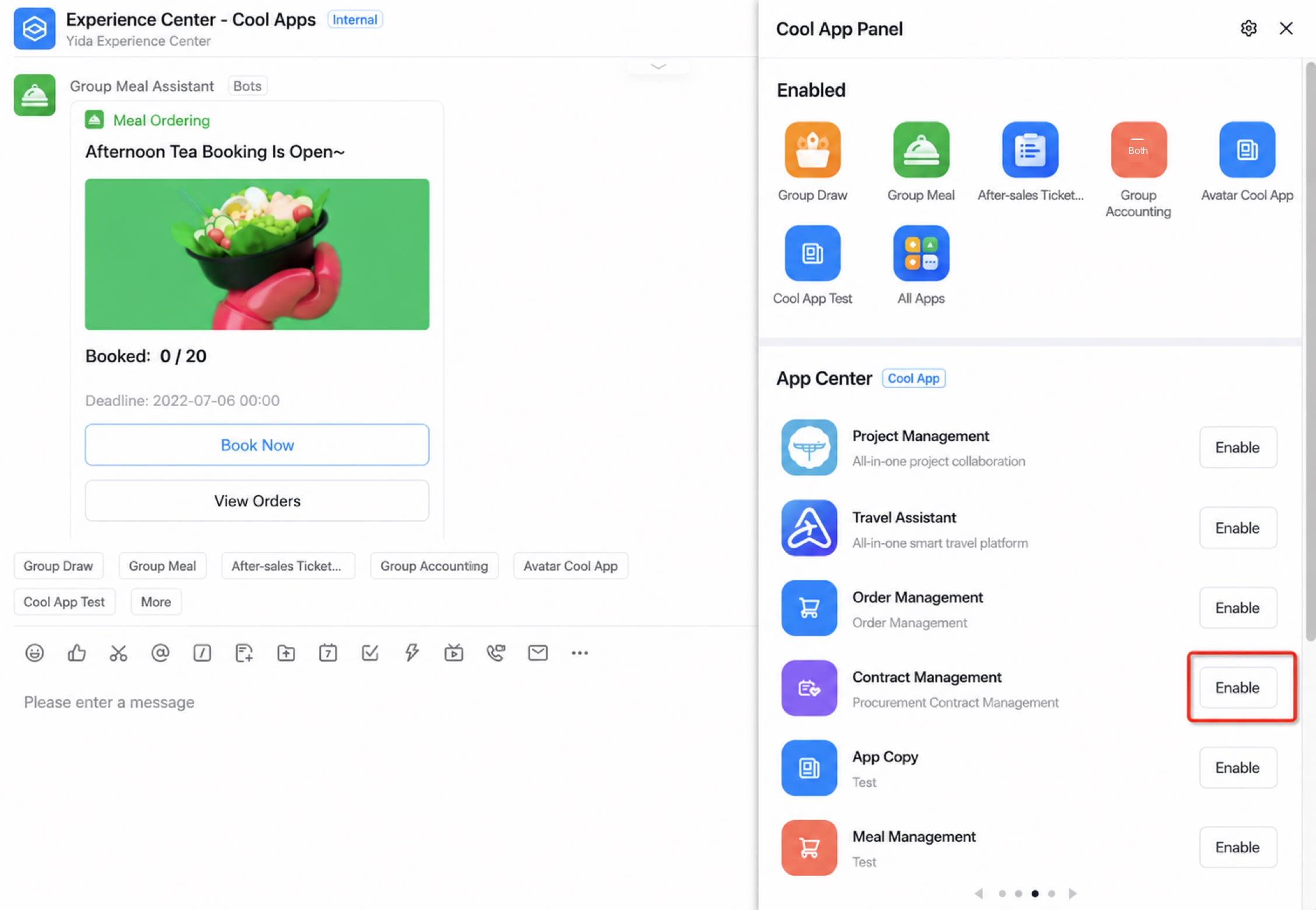
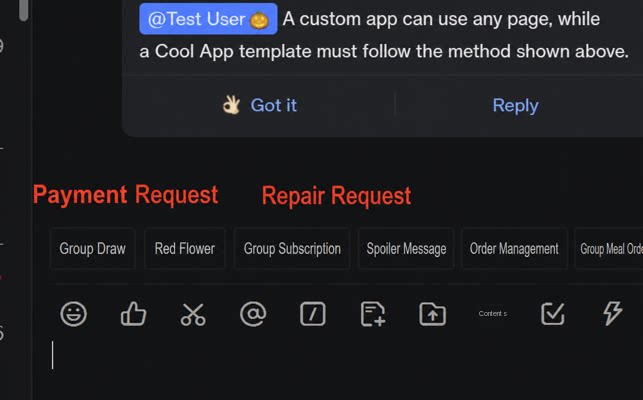
Q1: Di mana saya dapat dengan cepat membuat dan mengirim/memperbarui kartu? A: Tambahkan node Kirim/Perbarui Kartu di integrasi & otomatisasi atau di perancang alur kerja sederhana yang baru. Pilih Templat kartu resmi atau kartu interaktif/kartu obrolan yang disematkan kustom untuk desain kartu Anda.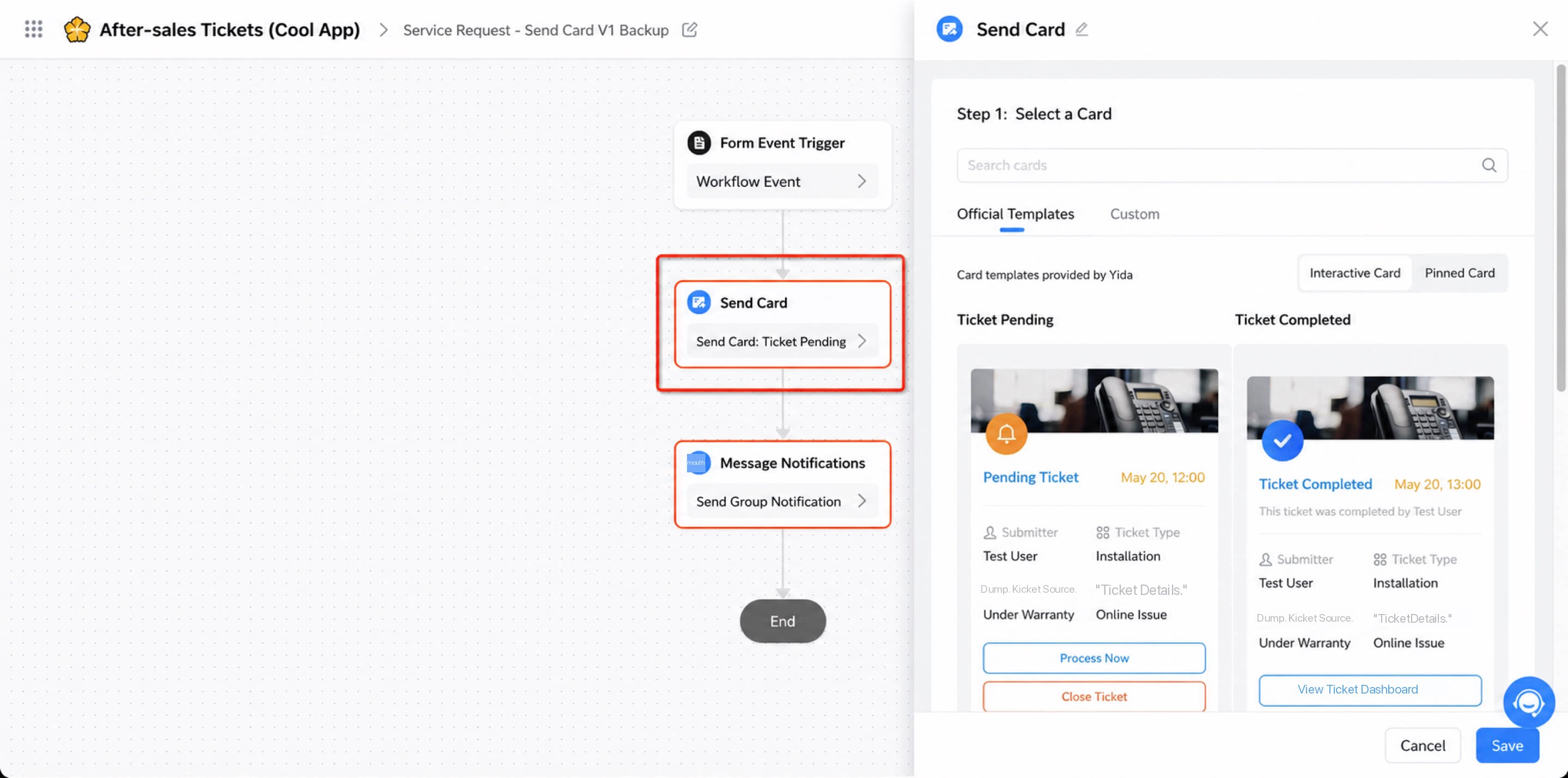
1
Langkah 1
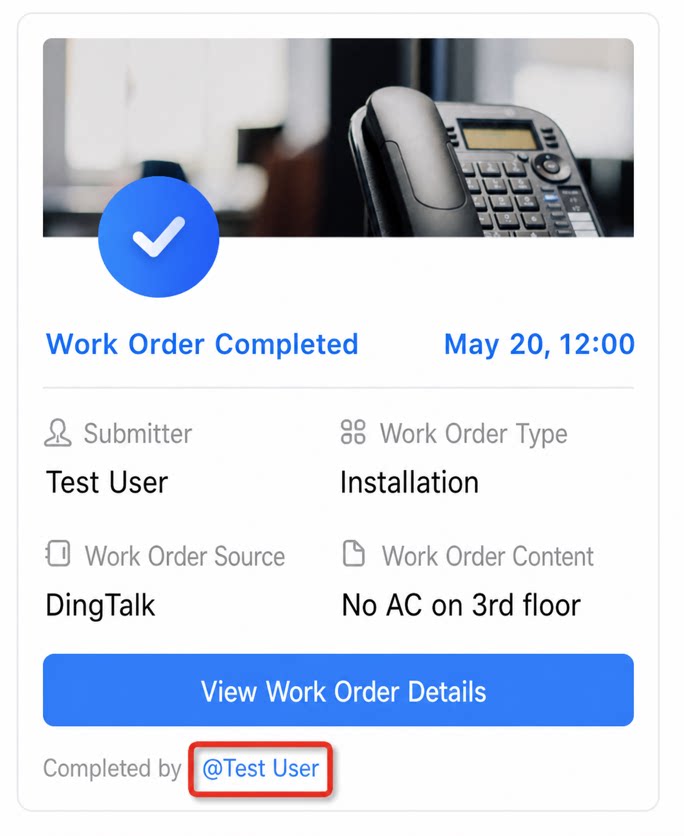
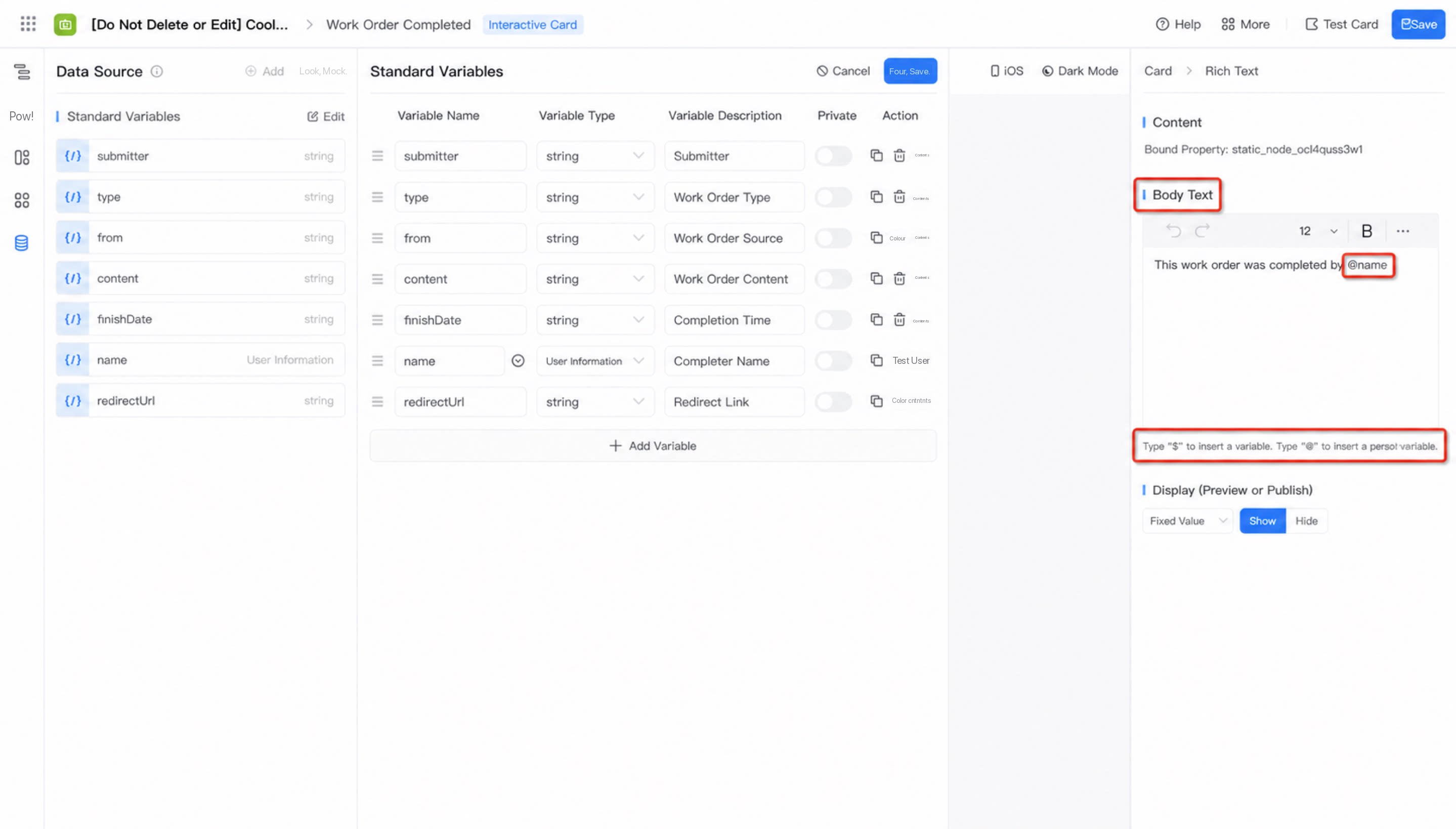
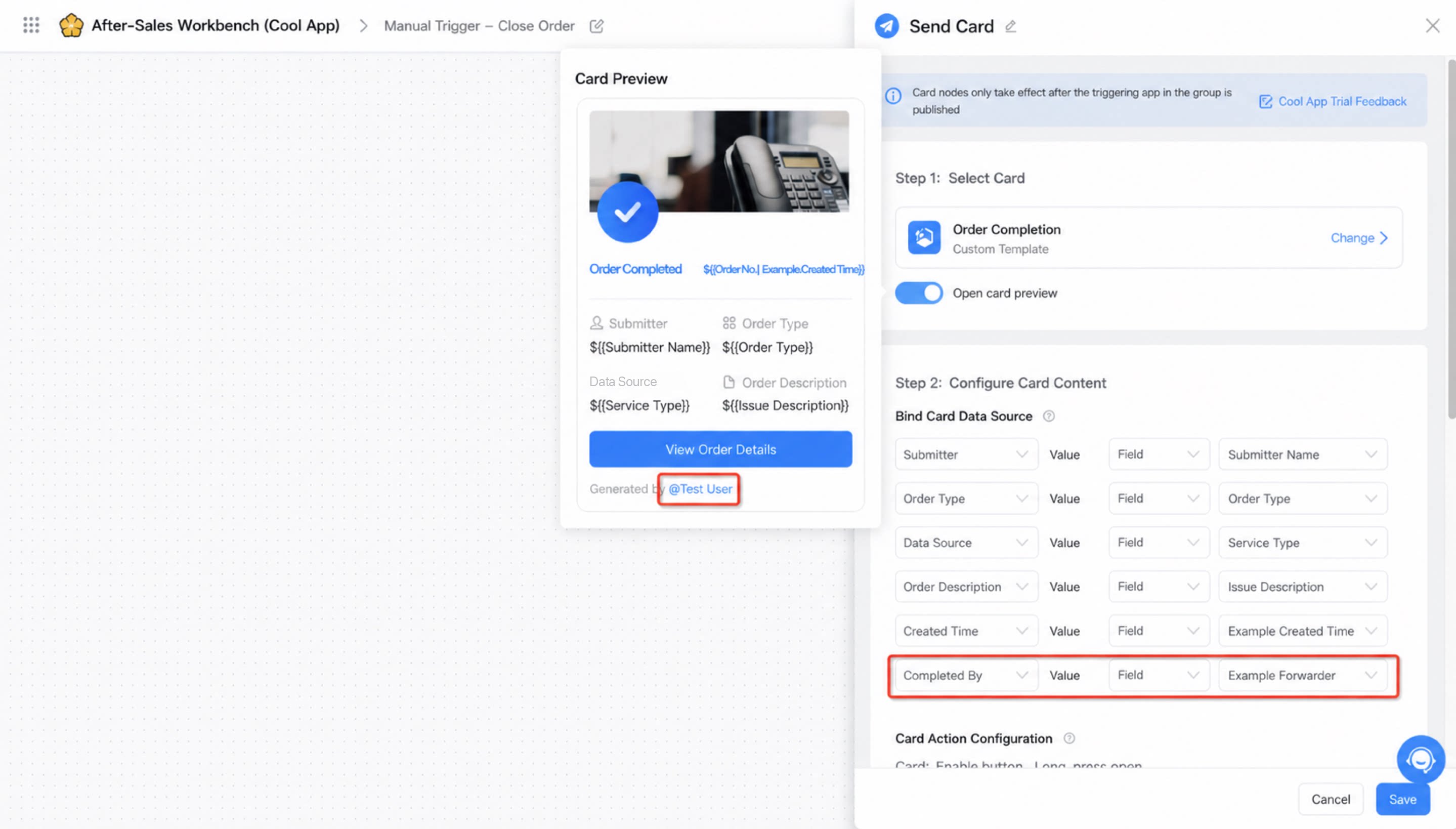
Di Perancang kartu > Sumber data, tambahkan variabel Standar dengan jenis variabel diatur ke “Info pengguna”, dan definisikan data tiruan jika diperlukan. Seret Komponen Teks Kaya dan @Sebut variabel bernama tersebut di panel setter Komponen.
2
Langkah 2
Tambahkan node Kirim/Perbarui Kartu di integrasi & otomatisasi atau di perancang alur kerja sederhana yang baru. Dalam konfigurasi Konten kartu, ikat Sumber data kartu dan petakan Bidang pengguna ke variabel “Info pengguna” untuk mengaktifkan efek @Sebut.
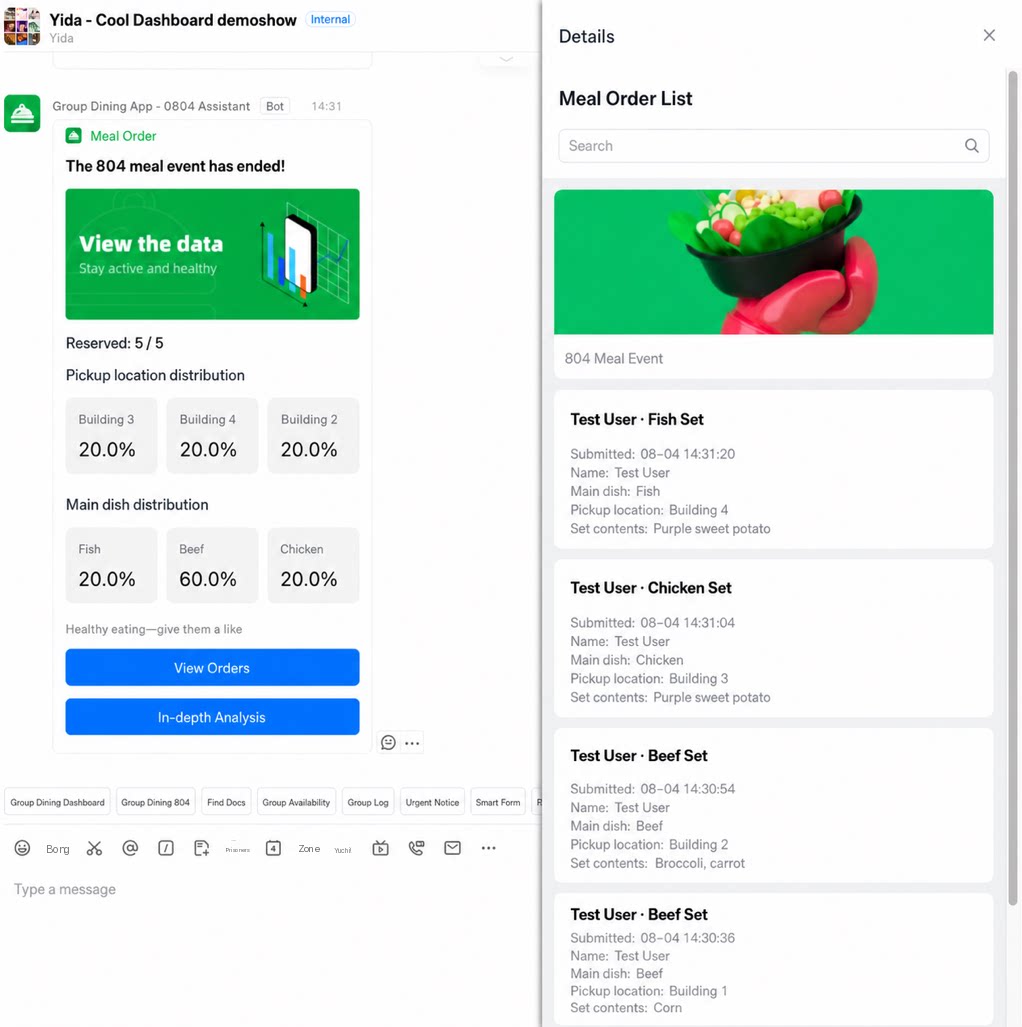
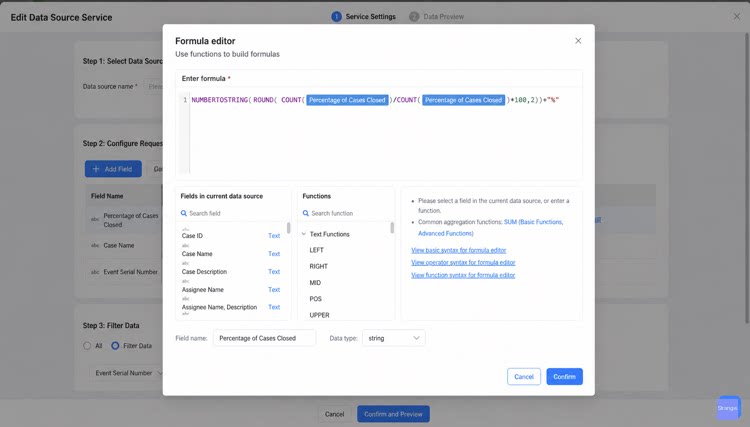
- Untuk alur konfigurasi lengkap, lihat Catatan Rilis 2022.08.16 — YiDA Cool Dasbor (Layanan Data + Kartu Data Cool).
- Perenderan Komponen Bagan laporan pada kartu saat ini tidak didukung.
- Bergantung pada skenario bisnis dan jumlah Metrik yang ditampilkan, pendekatan desain yang berbeda direkomendasikan.
1
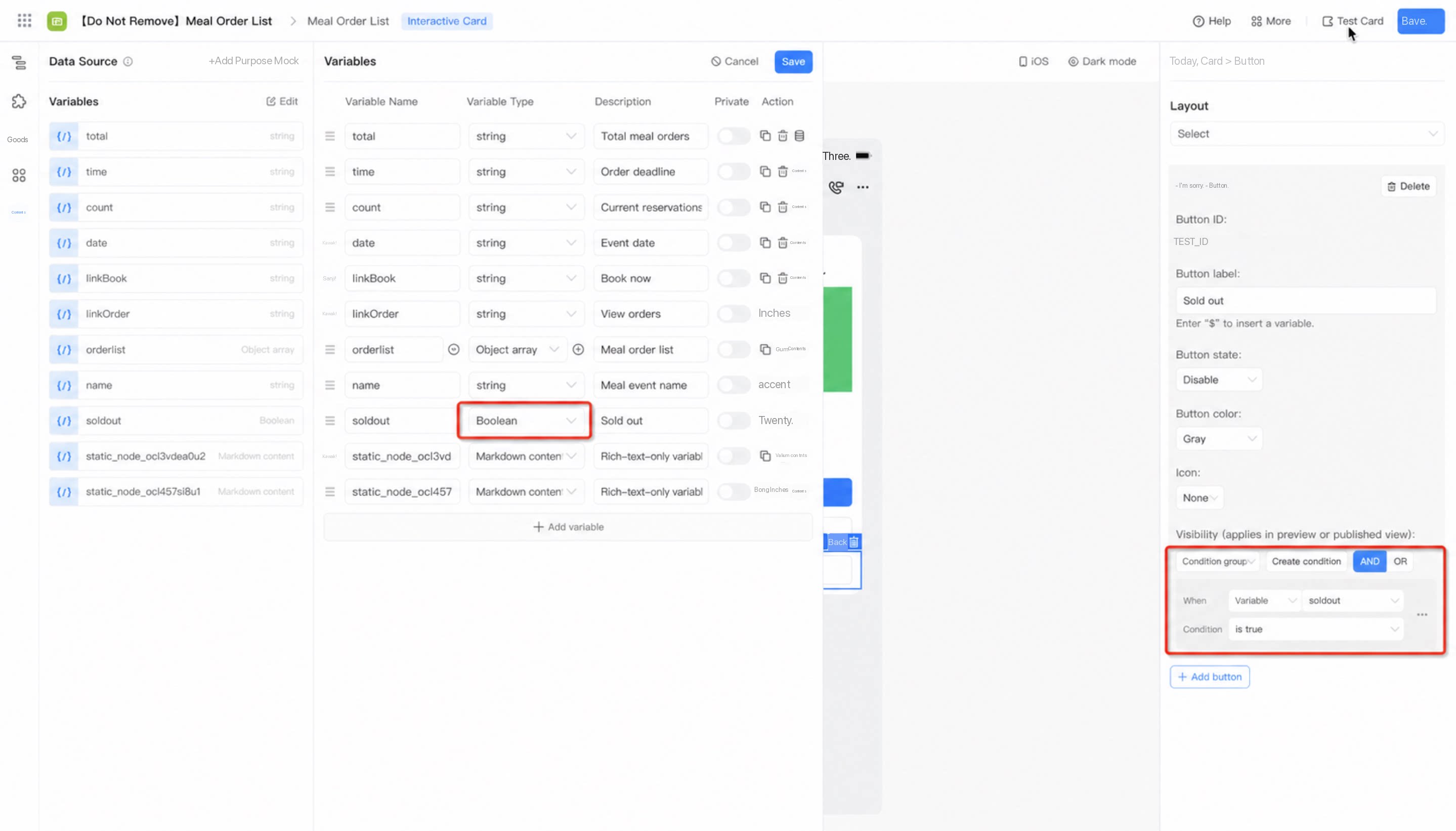
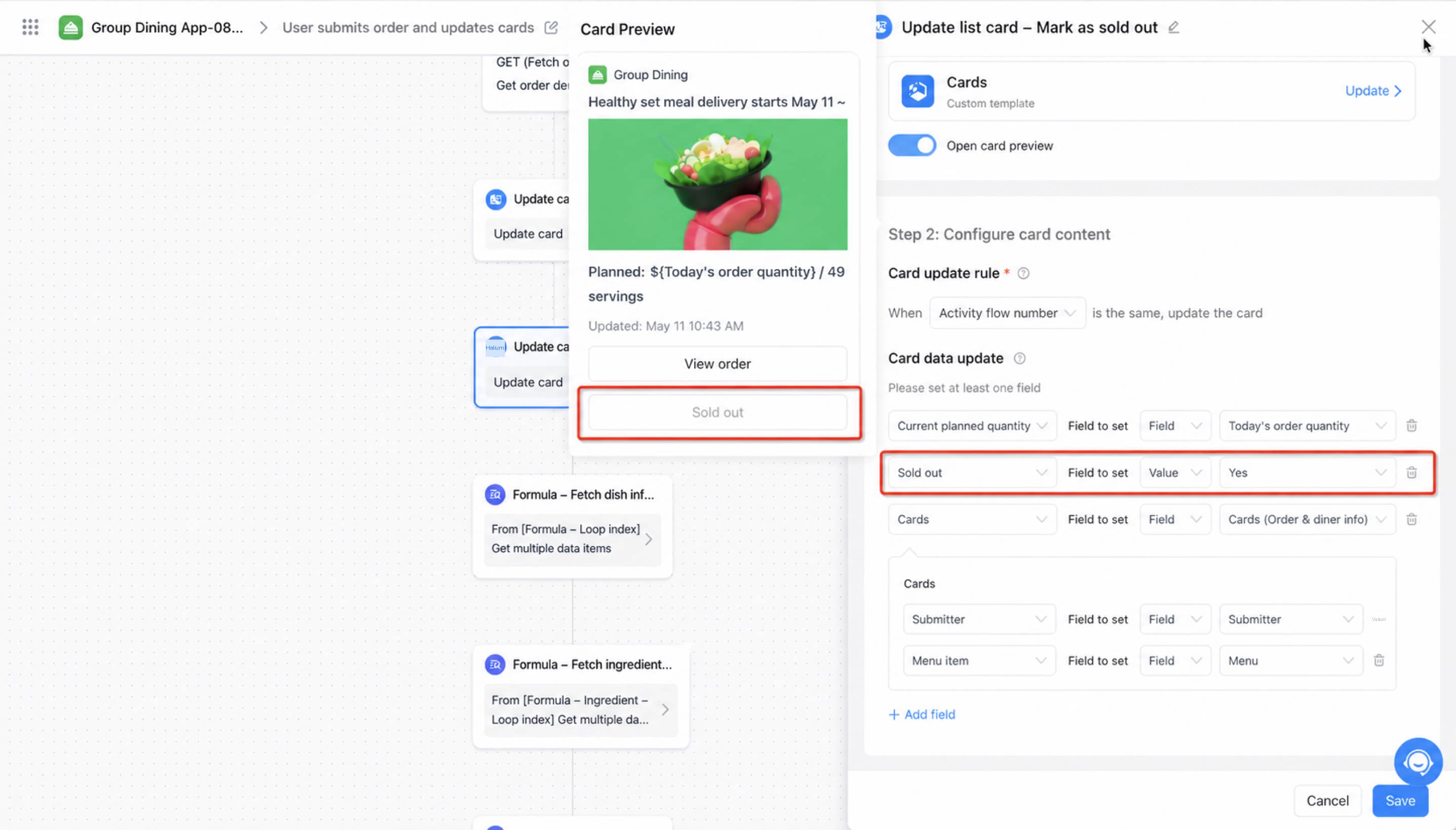
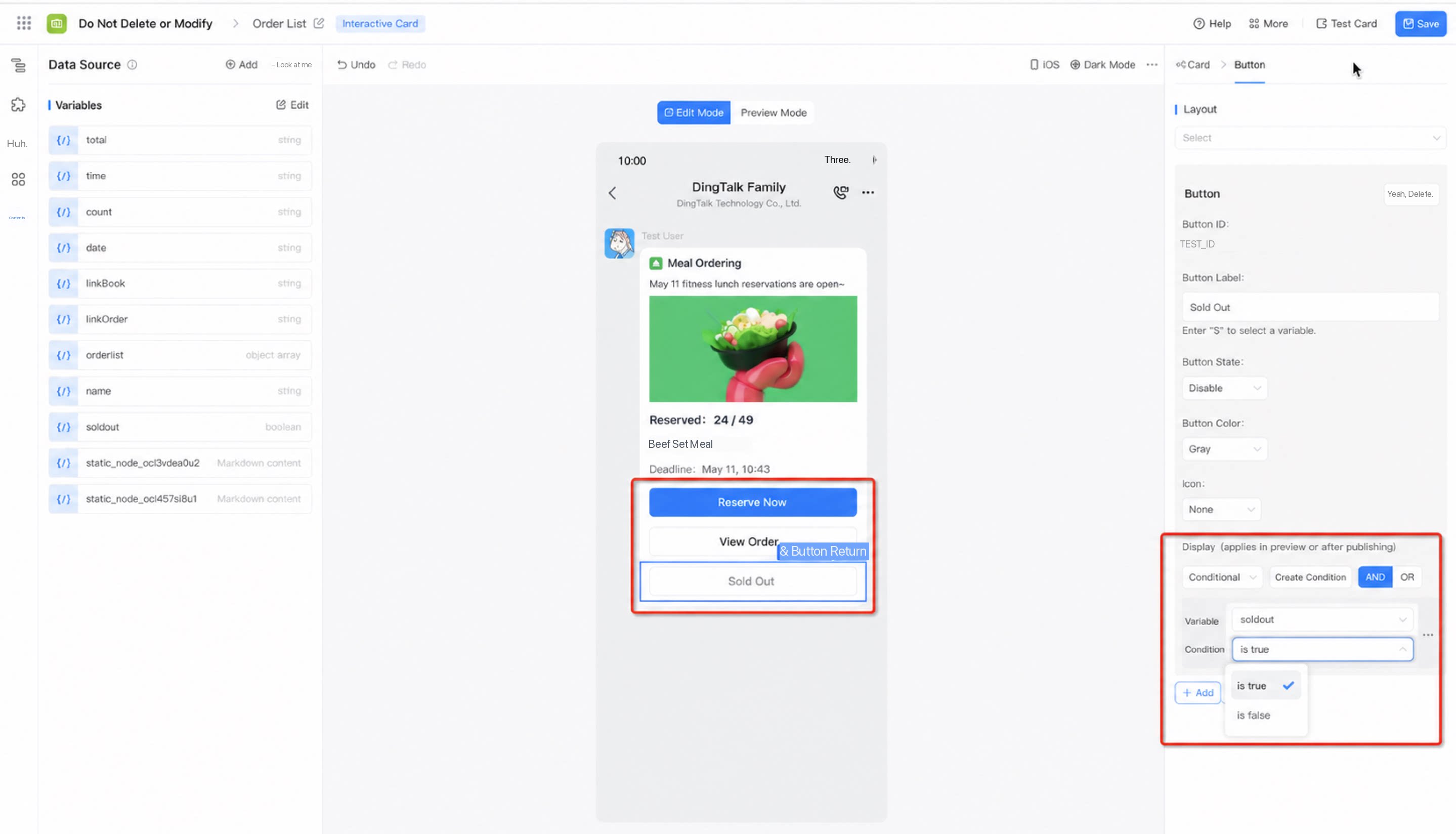
Definisikan variabel Standar kondisional di perancang kartu, seperti 'Habis terjual', dengan jenis variabel diatur ke 'boolean', dan konfigurasikan data tiruan.
2
Langkah 2
Seret semua Tombol yang perlu ditampilkan atau disembunyikan ke perancang kanvas. Di panel setter Tombol, konfigurasikan properti “Tampilkan”. Definisikan Kondisi dan ikatkan ke variabel yang didefinisikan di langkah 1. Ketika nilai boolean bernilai true, Komponen ditampilkan; jika tidak, disembunyikan.
3
Konfigurasikan node Kartu di integrasi & otomatisasi dan petakan data Konteks alur kerja ke variabel Sumber data kartu.
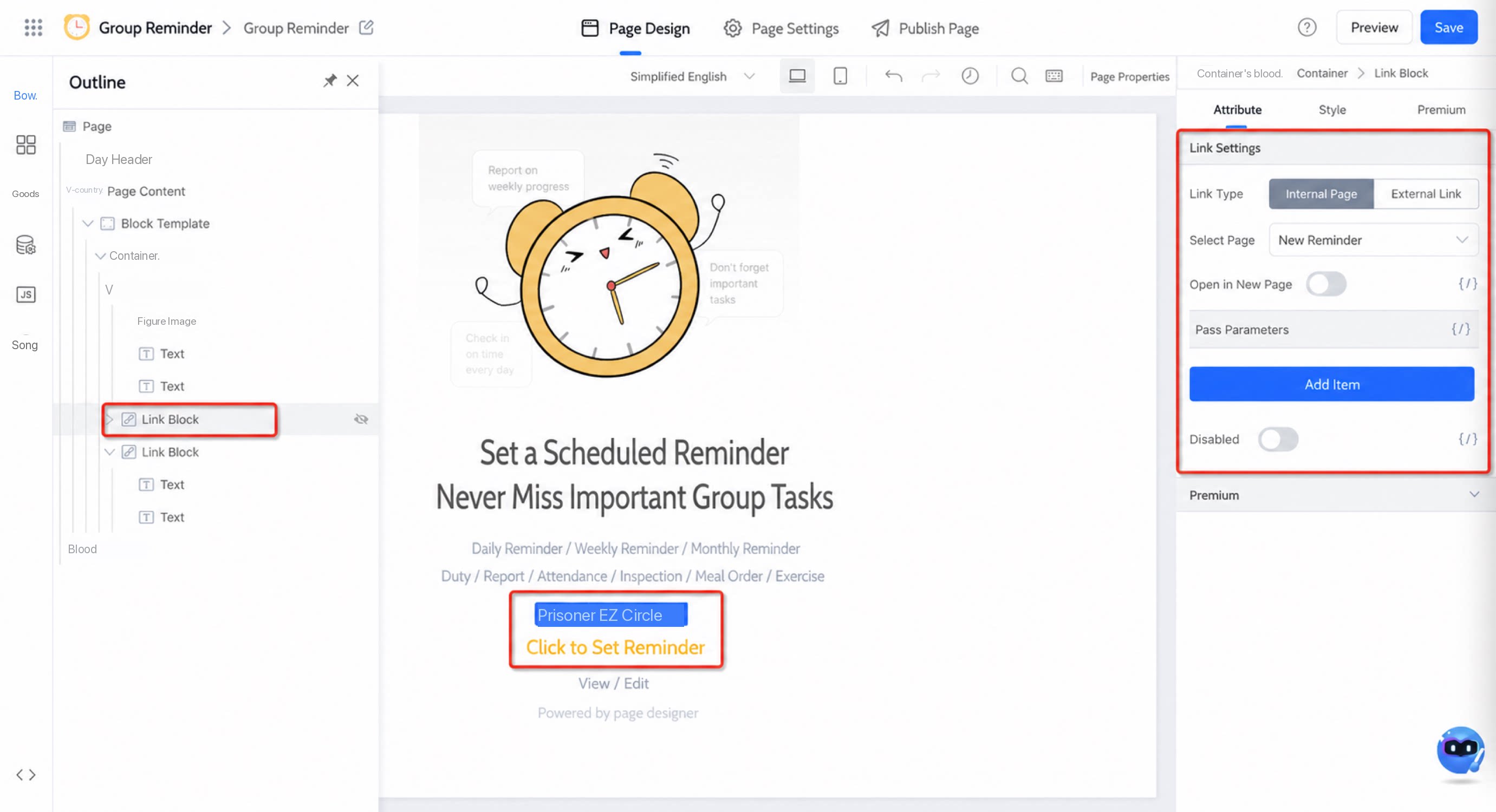
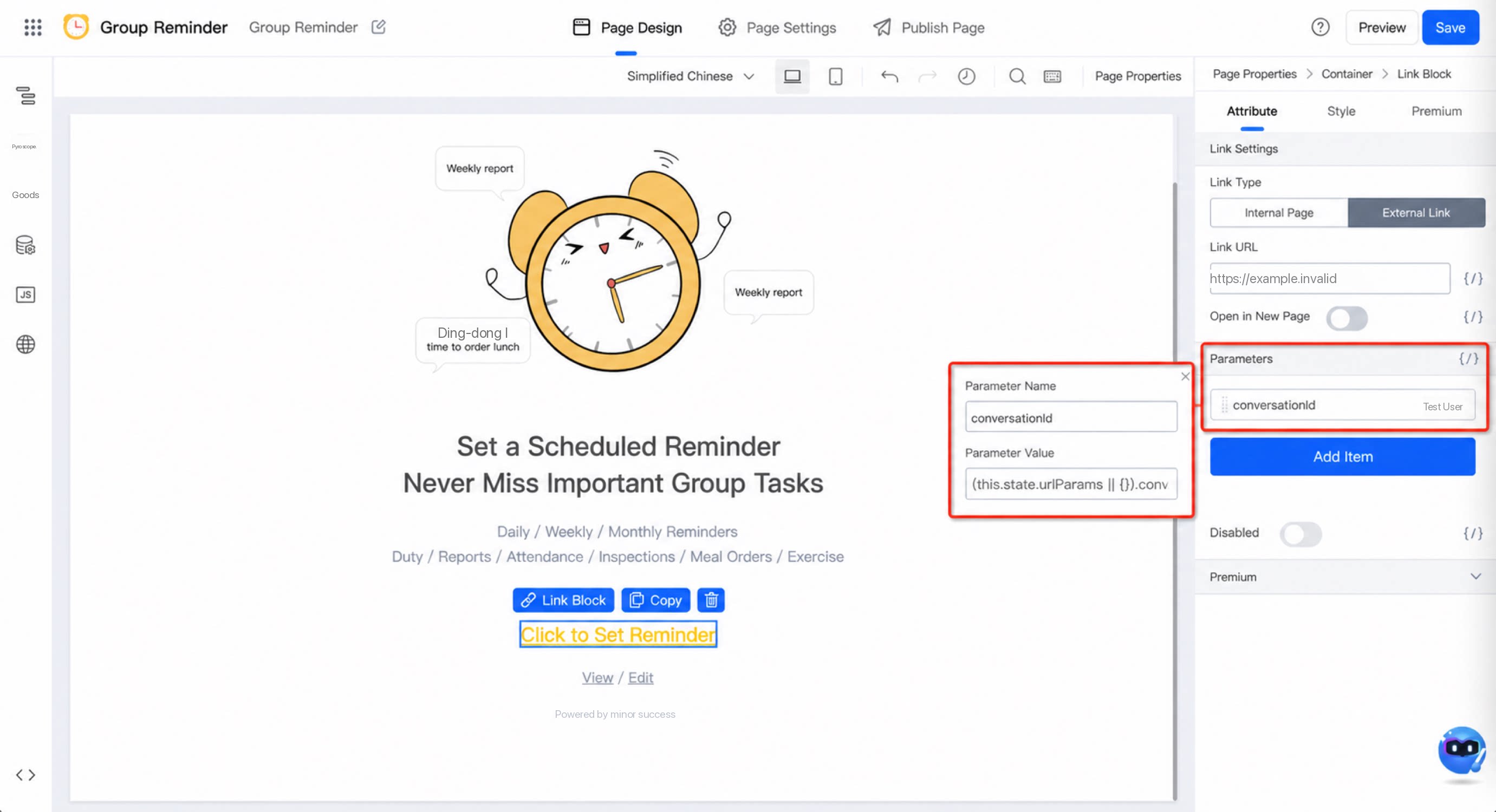
(this.state.urlParams || {}).conversationId
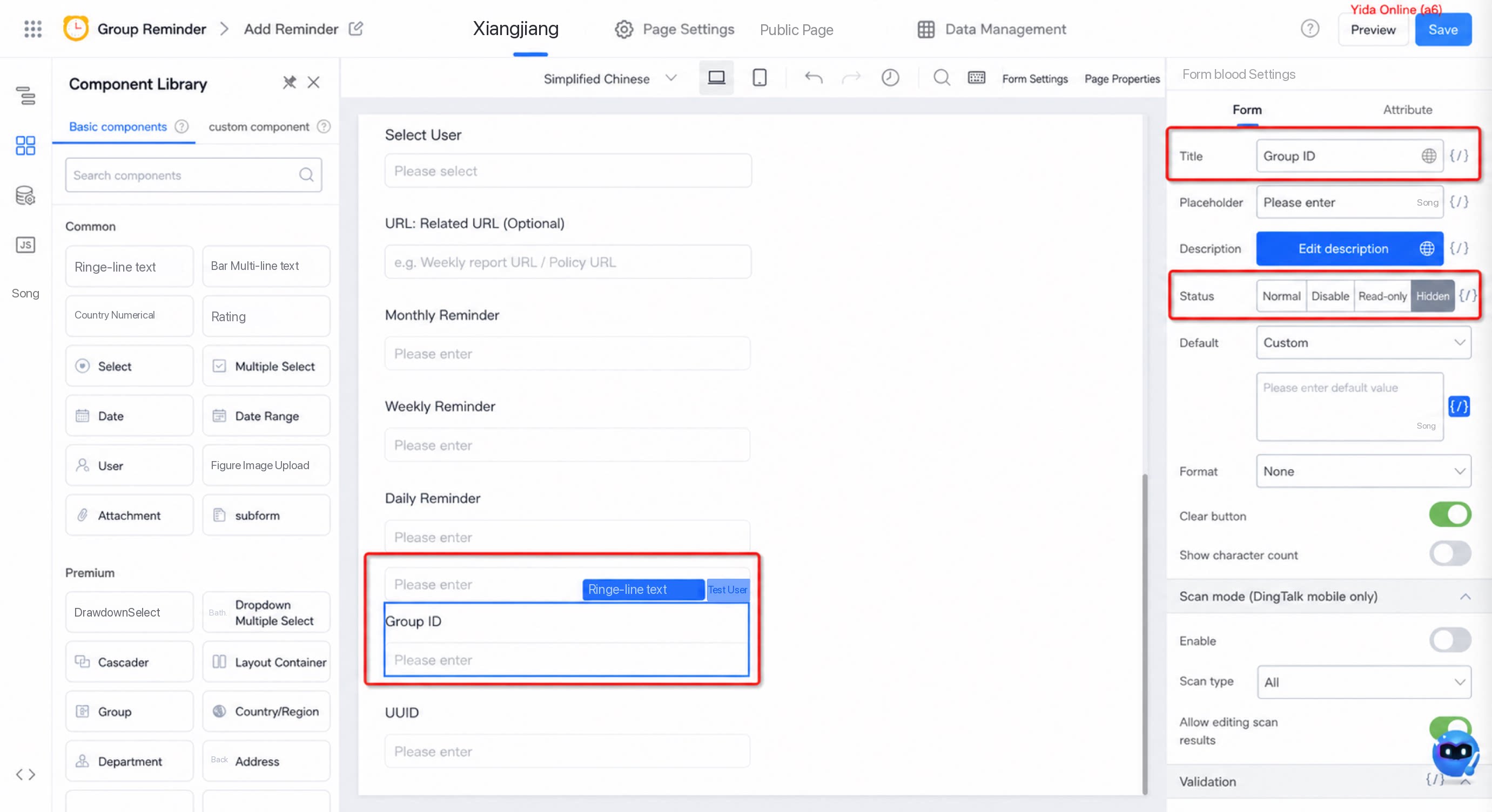
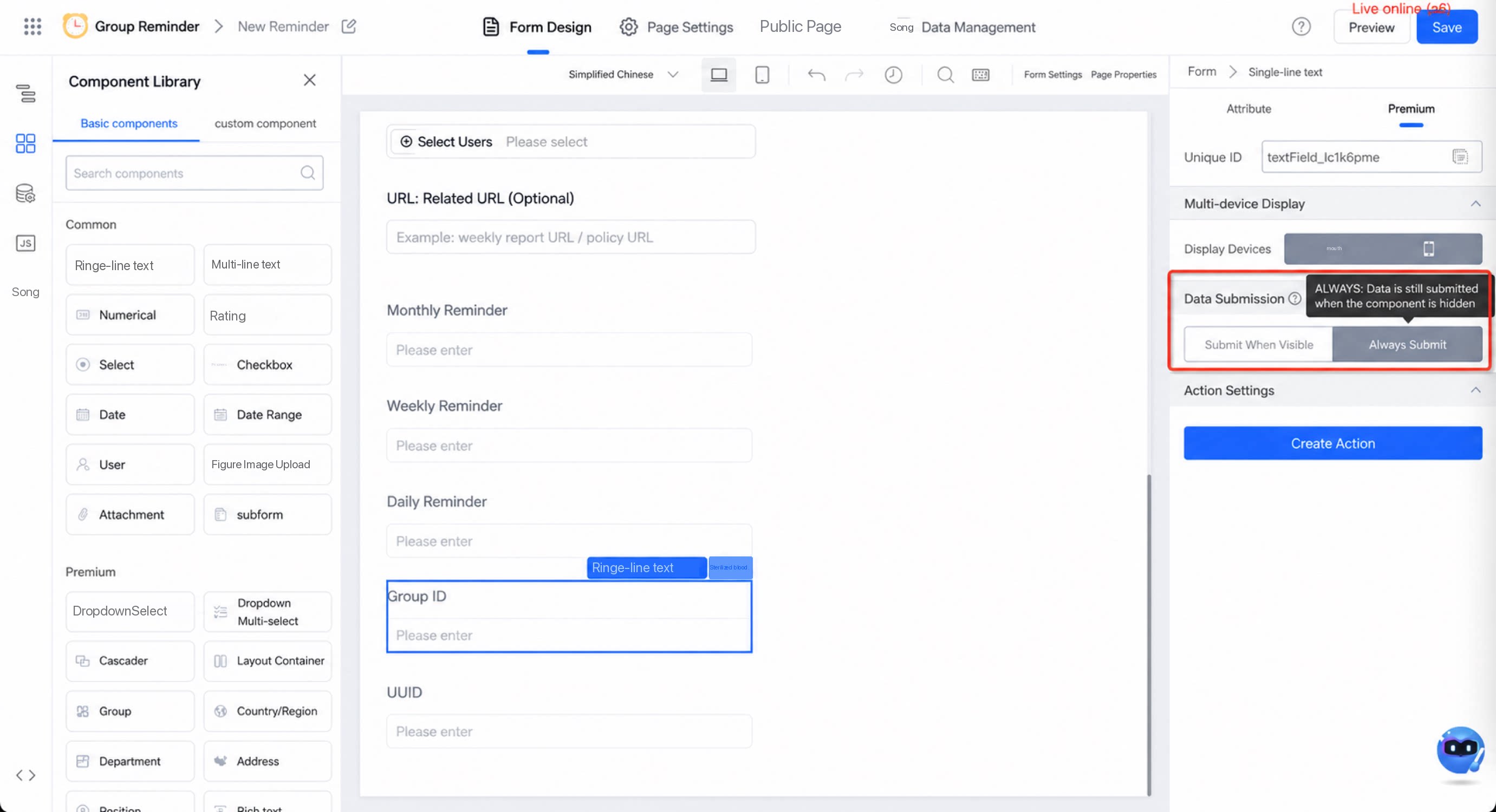
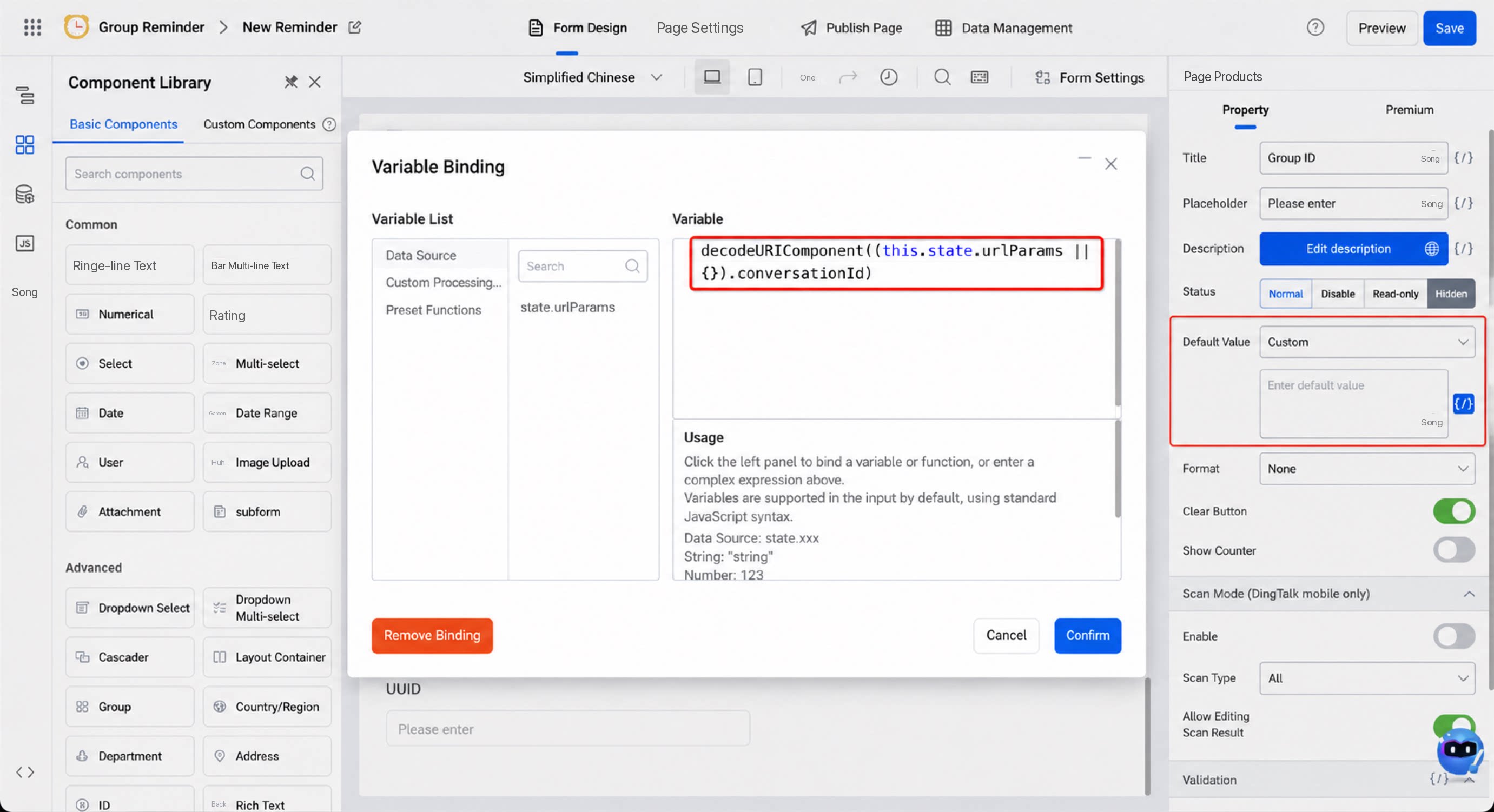
decodeURIComponent((this.state.urlParams || {}).conversationId)
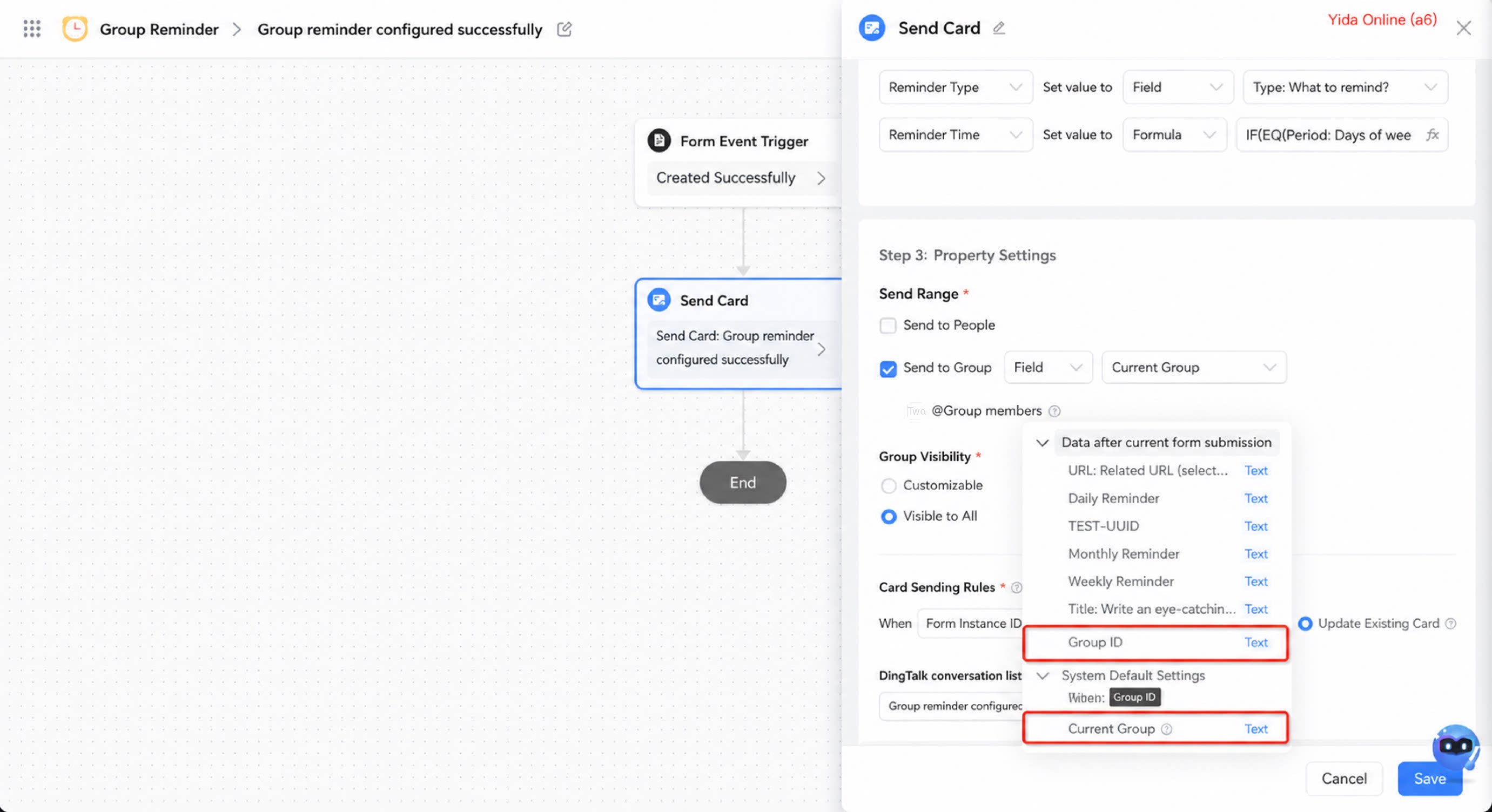
Terakhir, saat mengirim ke Obrolan, Anda dapat memilih “Obrolan saat ini” atau Obrolan yang diidentifikasi oleh “ID Obrolan”.