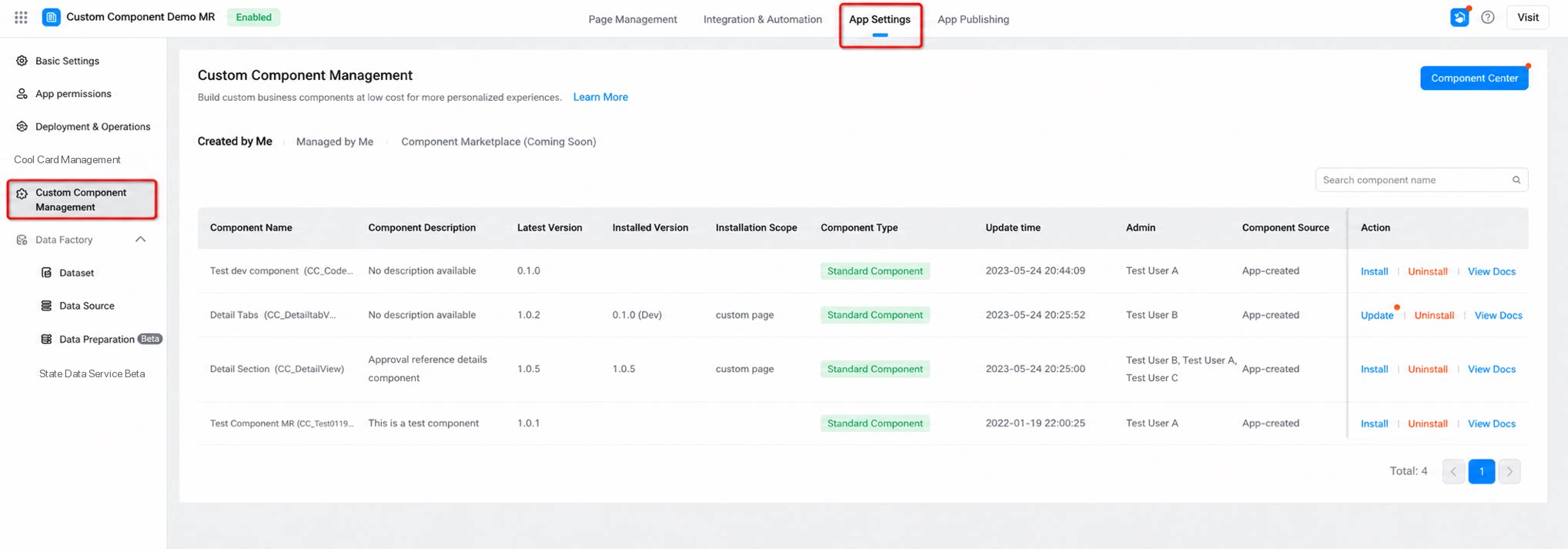
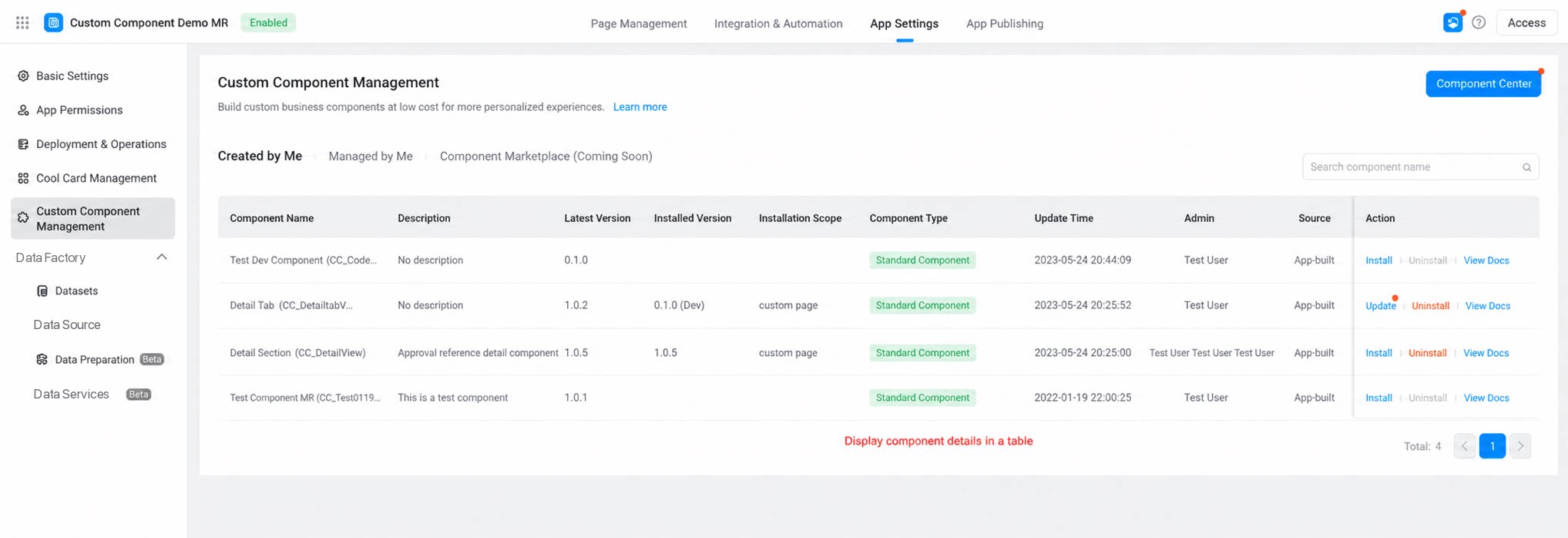
| Bidang | Deskripsi |
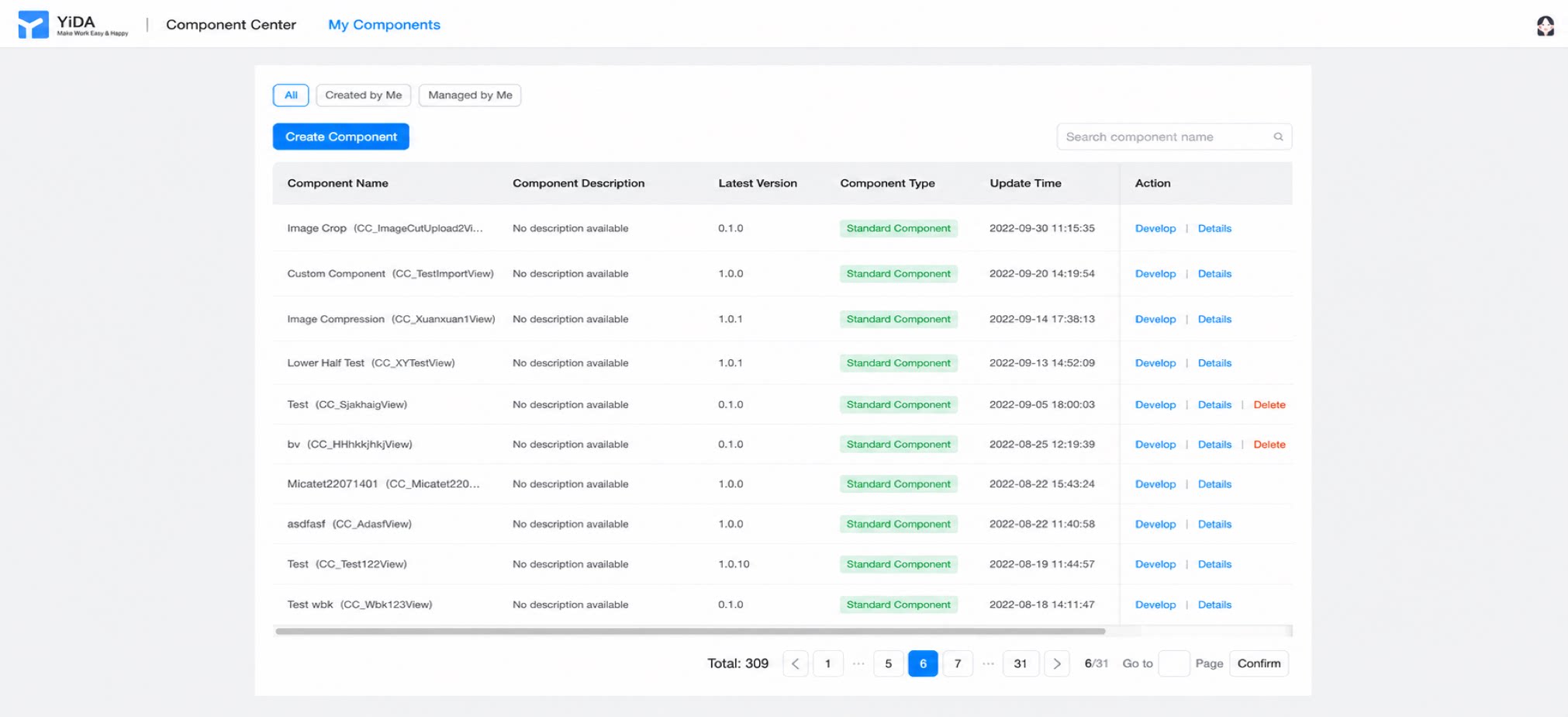
| Nama komponen | Nama komponen yang dimasukkan saat pembuatan. Nama ini tidak dapat diubah setelahnya. |
| Deskripsi komponen | Informasi ringkas yang dimasukkan saat komponen dibuat. Informasi ini dapat diubah di kemudian hari. |
| Versi terbaru | Versi tertinggi yang telah dicapai pada iterasi pengembangan komponen saat ini. | Klik di sini untuk melihat perbedaan versi. |
| Versi terinstal | Versi yang saat ini tersedia untuk digunakan di desainer formulir. |
| Tipe komponen | Tipe komponen saat ini. Klik untuk melihat deskripsi tipe komponen. |
| Cakupan instalasi | Cakupan instalasi komponen saat ini, yang menentukan apakah komponen dapat digunakan pada tipe halaman tertentu di aplikasi saat ini. Klik untuk melihat deskripsi cakupan instalasi. |
| Waktu pembaruan | Waktu rilis terbaru dari versi komponen saat ini. |
| Admin | Memiliki izin untuk mengembangkan dan men-debug komponen saat ini. Pembuat adalah Admin default. Admin dapat ditambahkan atau dihapus. |
| Sumber komponen | Sumber meliputi: dibuat sendiri di aplikasi atau distribusi aplikasi. |
| Tindakan - Instal | Instal komponen saat ini. Perhatikan pemilihan versi komponen dan cakupan instalasi. |
| Tindakan - Perbarui | Setelah komponen berhasil diinstal untuk pertama kali, versi dapat diperbarui secara berkelanjutan. |
| Tindakan - Uninstall | Komponen dapat di-uninstall setelah diinstal (Anda dapat meng-uninstall komponen yang terlihat secara pribadi oleh Anda — yaitu yang Anda buat atau kelola). Setelah komponen saat ini beserta versi tertentunya telah diinstal dalam cakupan halaman yang dipilih, mengklik “Uninstall” akan menghapus komponen dari Semua halaman terinstal > Pustaka komponen > Daftar komponen kustom. Konten yang sudah ada pada halaman yang telah disimpan tidak terpengaruh, tetapi konten komponen tidak dapat lagi ditambahkan atau diubah. Lakukan dengan hati-hati. |
| Tindakan - Lihat dokumen | Klik untuk melihat dokumentasi komponen saat ini. Tautan dokumen dimasukkan saat pembuatan komponen atau pada informasi dasar komponen, sehingga memudahkan pengguna komponen untuk memahaminya. |


 Pesan
Pesan Kalender
 Rapat
Rapat Kontak
 Email
Email Dokumen
 Drive
Drive AI Table
 AI Minutes
 Absensi
 Persetujuan
 YiDA
YiDA Konsol Admin