Pesan
Pesan Kalender
 Rapat
Rapat Kontak
 Email
Email Dokumen
 Drive
Drive AI Table
 AI Minutes
 Absensi
 Persetujuan
 YiDA
YiDA Konsol Admin
1. Gambaran umum fitur
1.1 Tentang komponen kustom
Fitur komponen kustom memungkinkan pelanggan membangun komponen mereka sendiri. Fitur ini meningkatkan kesesuaian antara komponen dan kebutuhan bisnis, menekan biaya pengembangan serta pemeliharaan, dan meningkatkan reusabilitas komponen.1.2 Skenario penggunaan
Ketika komponen standar YiDA tidak dapat memenuhi kebutuhan bisnis aplikasi Anda, buat komponen yang disesuaikan dengan skenario bisnis Anda berdasarkan praktik atau persyaratan spesifik industri. Komponen kustom juga dapat dibagikan di seluruh Organisasi yang sama, sehingga mudah digunakan kembali saat Anda membangun aplikasi serupa di kemudian hari.1.3 Struktur komponen
Sebuah Komponen terdiri dari tampilan (view) dan Atribut. Di sisi konsumen, Anda dapat mengubah Atribut komponen untuk merender tampilan yang berbeda. Tampilan dibagi lebih lanjut menjadi tampilan desain dan tampilan runtime. Dalam banyak kasus, keduanya dapat digunakan kembali.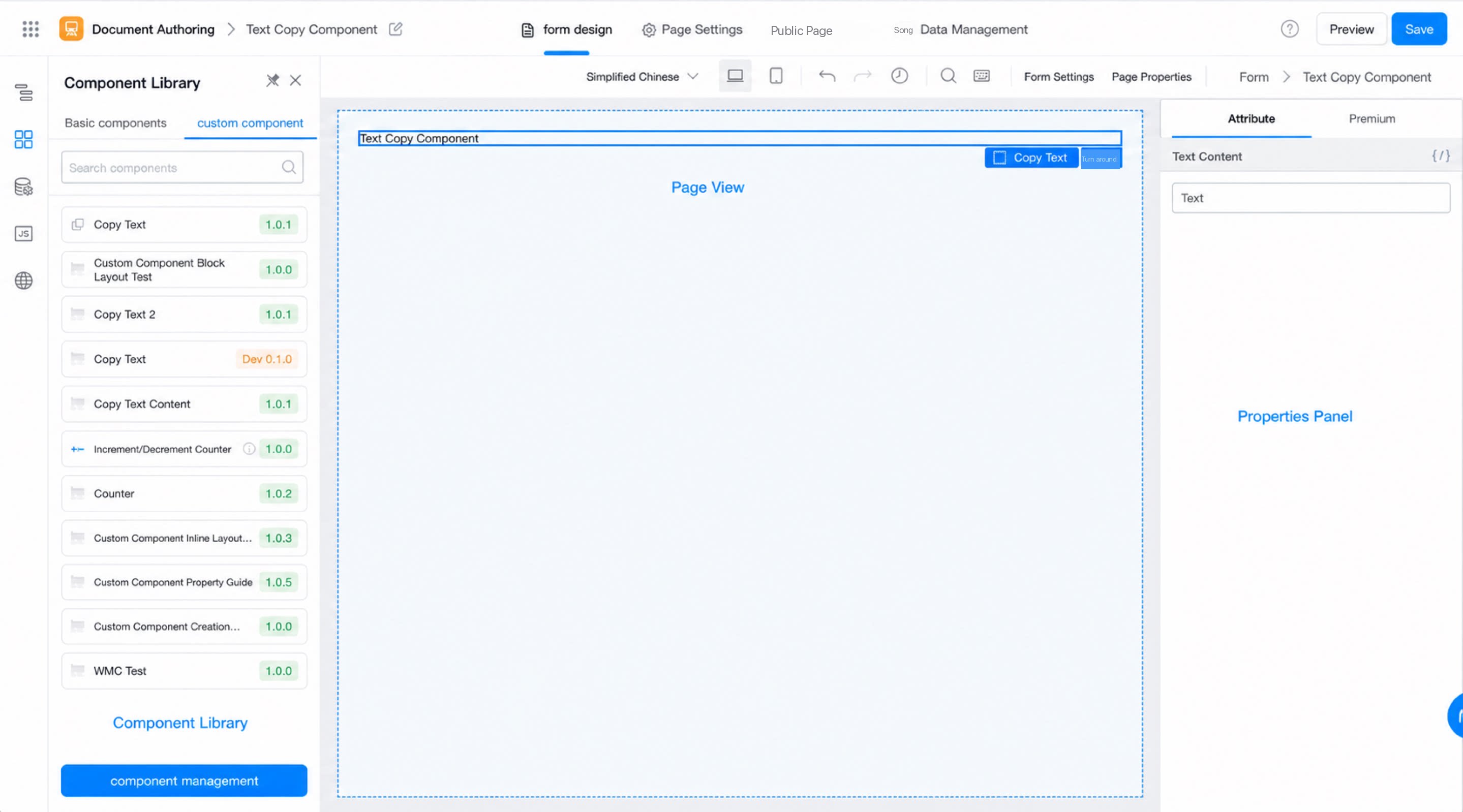
2. Panduan langkah demi langkah
Ikuti contoh singkat yang mengimplementasikan fitur salin teks menggunakan komponen kustom untuk merasakan alur lengkap: membangun, melakukan debug, menginstal, dan menggunakan komponen kustom.2.1 Skenario
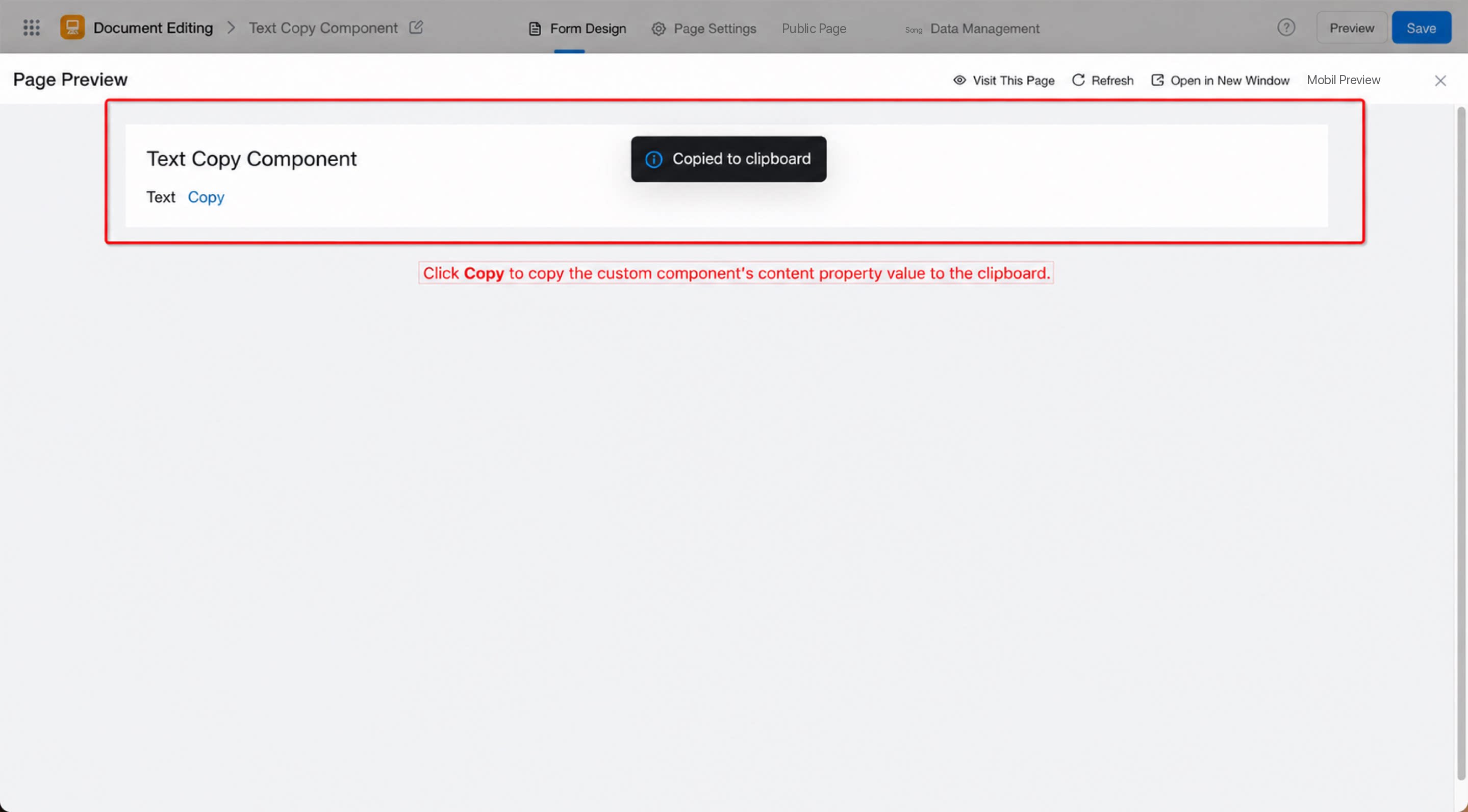
Gunakan fitur komponen kustom untuk meningkatkan komponen Teks YiDA yang sudah ada dengan low-code, lalu implementasikan fitur salin teks. Fitur ini memungkinkan pengguna menyalin konten teks ke clipboard, sangat berguna ketika mereka perlu menggunakan kembali nilai field yang sama.2.2 Hasil akhir
2.3 Langkah-langkah
2.3.1 Langkah 1: Buat komponen kustom
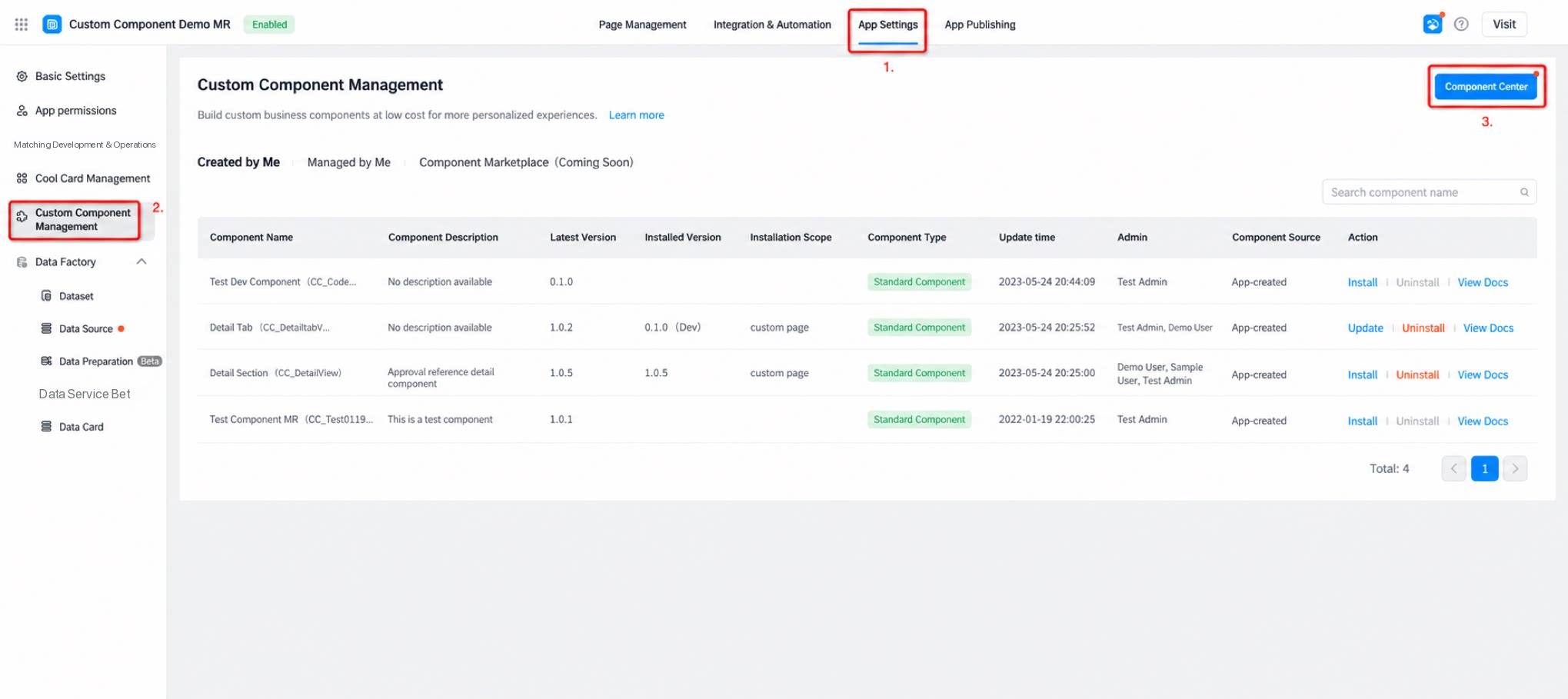
Dengan mengonfigurasi nama, tipe, identifier, dan Atribut lain dari komponen, Anda dapat membangun komponen yang sesuai dengan kebutuhan bisnis Anda dengan biaya rendah. Langkah-langkah:- Aplikasi YiDA > Pengaturan aplikasi > Manajemen komponen > Pusat komponen (lihat Gambar 2.3-1).
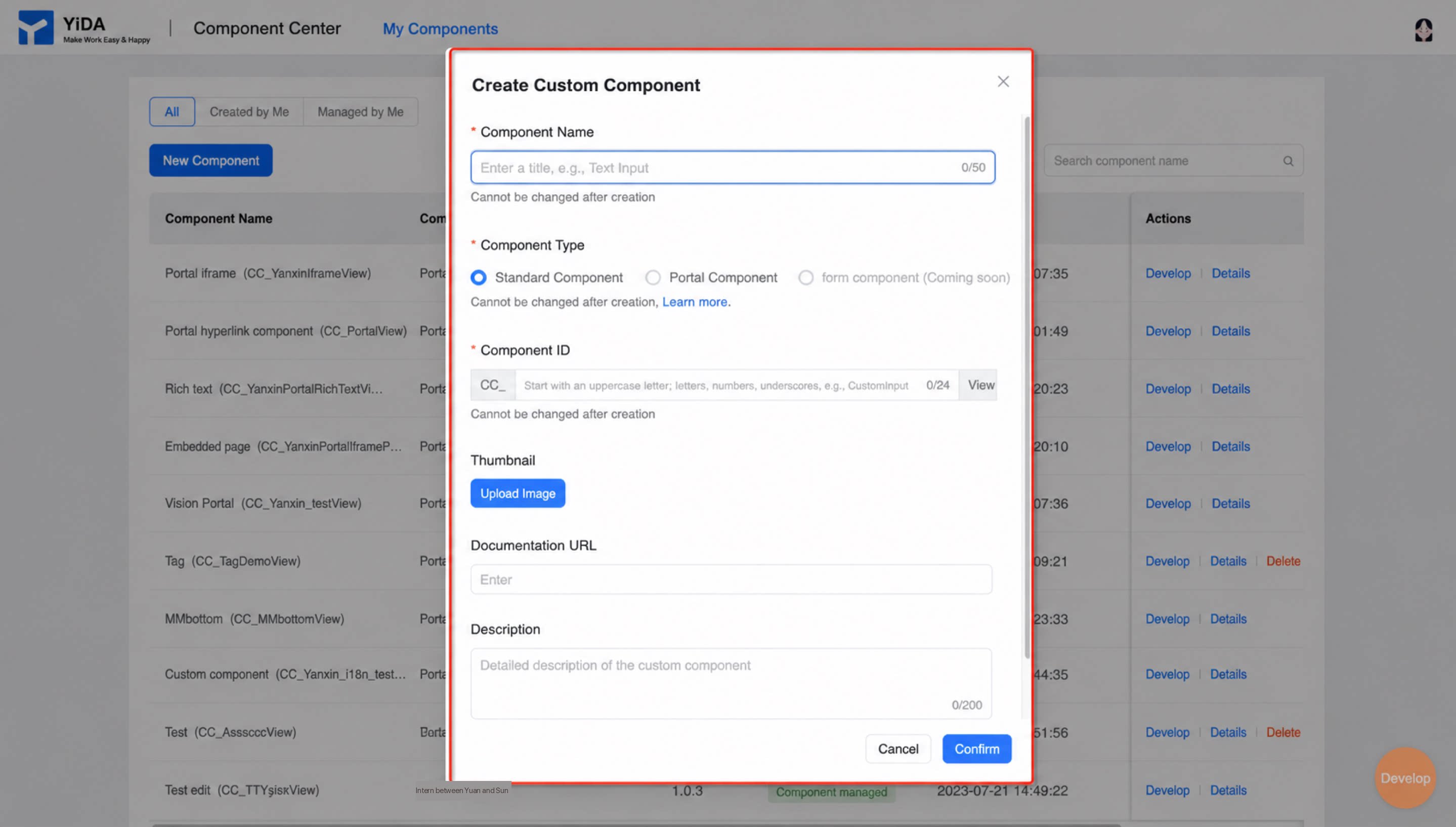
- Tambah komponen > Isi Nama komponen, tipe komponen, identifier komponen, dan Atribut lainnya > Konfirmasi (lihat Gambar 2.3-2).
2.3.2 Langkah 2: Kembangkan dan debug komponen kustom
Kembangkan dan lakukan debug komponen untuk memenuhi kebutuhan bisnis yang berbeda. Dalam contoh ini, Anda akan mengimplementasikan fitur counter. Langkah-langkah: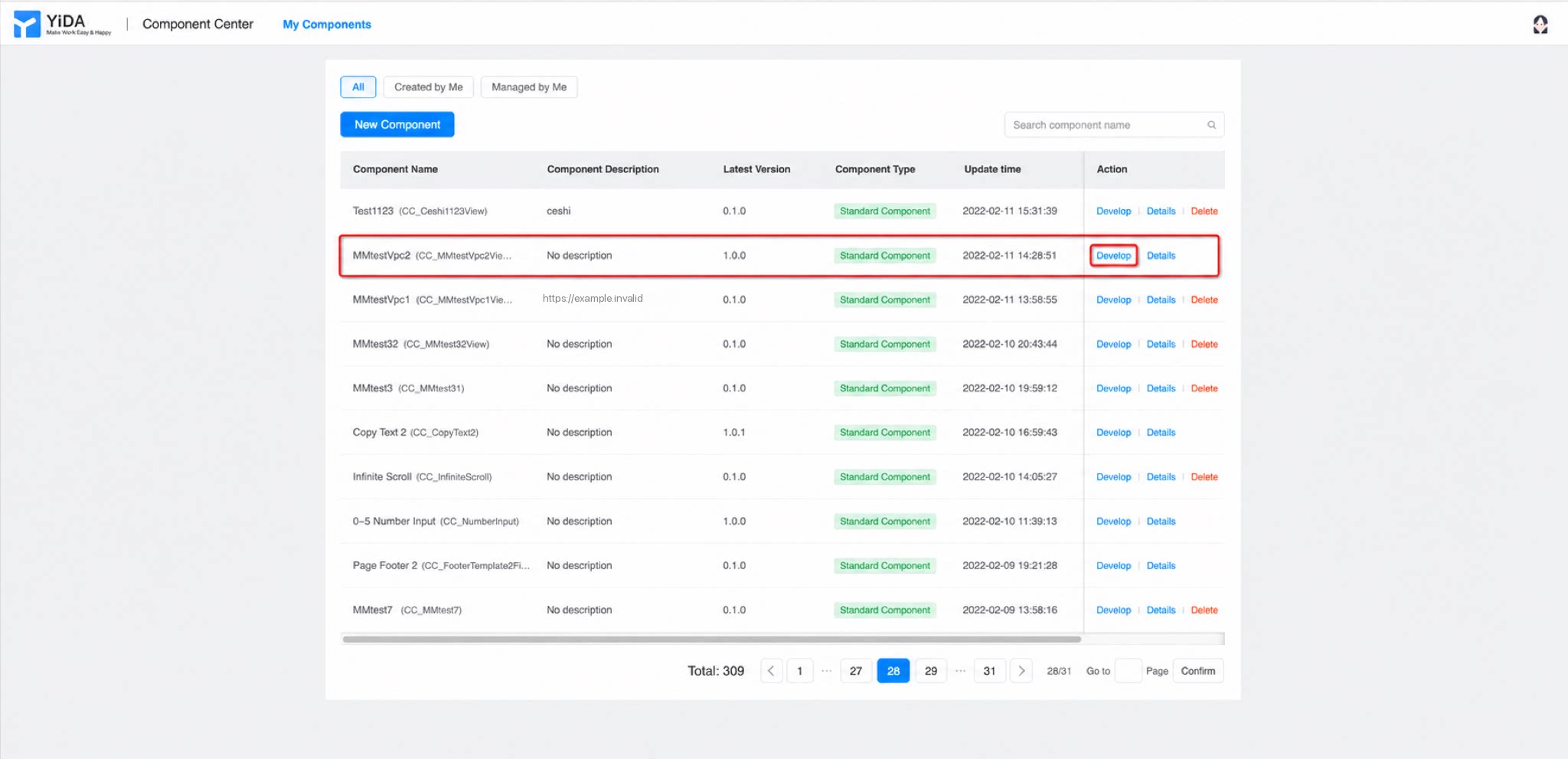
- Pusat komponen > Komponen saya > Temukan komponen yang akan di-debug > Kembangkan (lihat Gambar 2.3-3).
1
Langkah 1
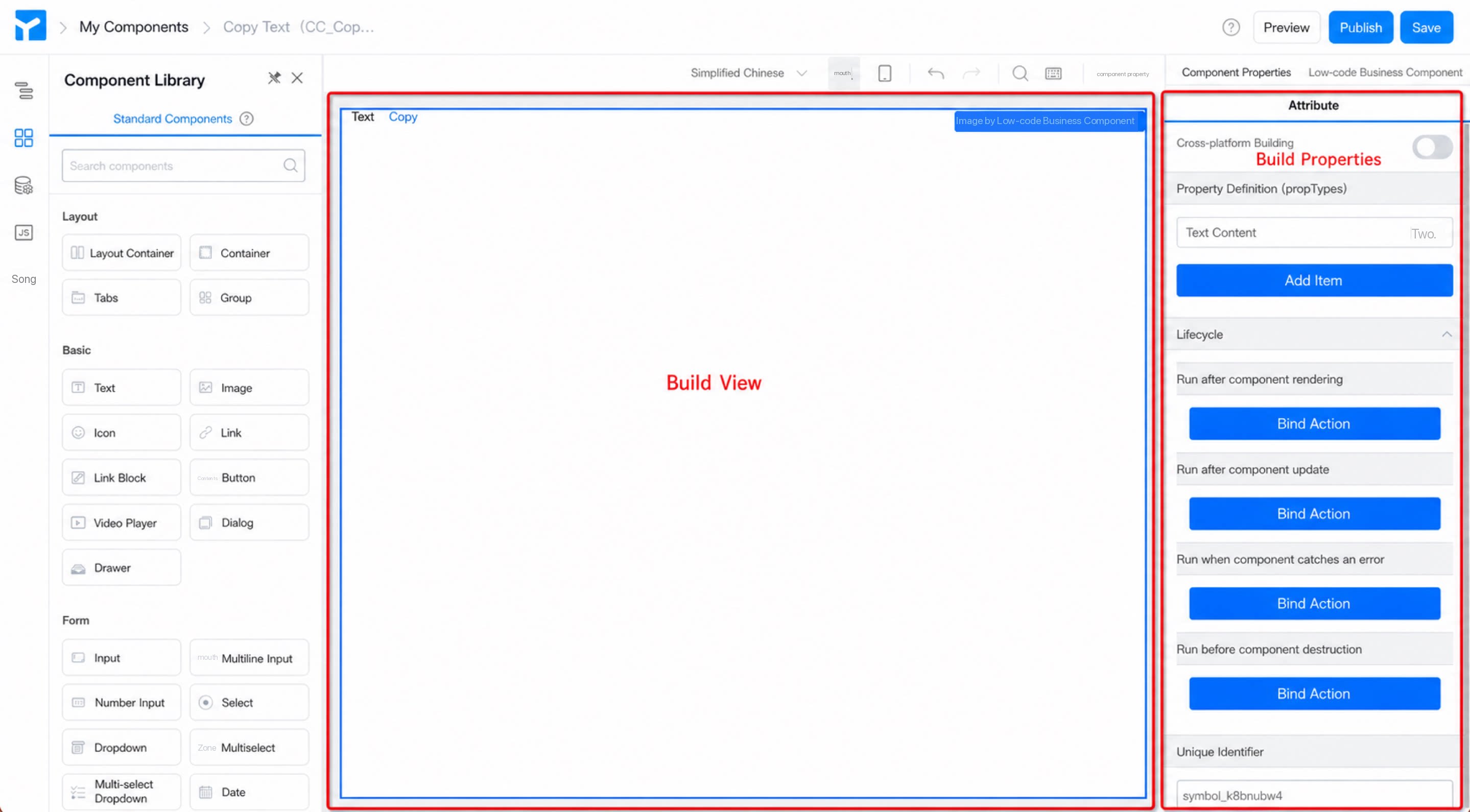
Seperti disebutkan sebelumnya, komponen dibangun dari tampilan dan Atribut. Saat mengembangkan komponen, mulailah dengan mengabstraksikan Atribut yang dibutuhkan. Awali dari Atribut: komponen ini hanya memerlukan satu Atribut untuk konten teks. Buka Konfigurasi atribut > Definisi atribut, tambahkan Atribut konten teks bernama
content, atur tipe Atribut ke teks, lalu pilih textSetter sebagai setter.2
Langkah 2
Setelah Atribut didefinisikan, bangun tampilan komponen. Tambahkan komponen standar YiDA yang diperlukan ke kanvas (contoh ini menggunakan dua komponen Teks, bernama “Teks” dan “Salin”), lalu konfigurasikan Atribut dasarnya. Ikat Konten komponen Teks ke sebuah variabel — yaitu Atribut
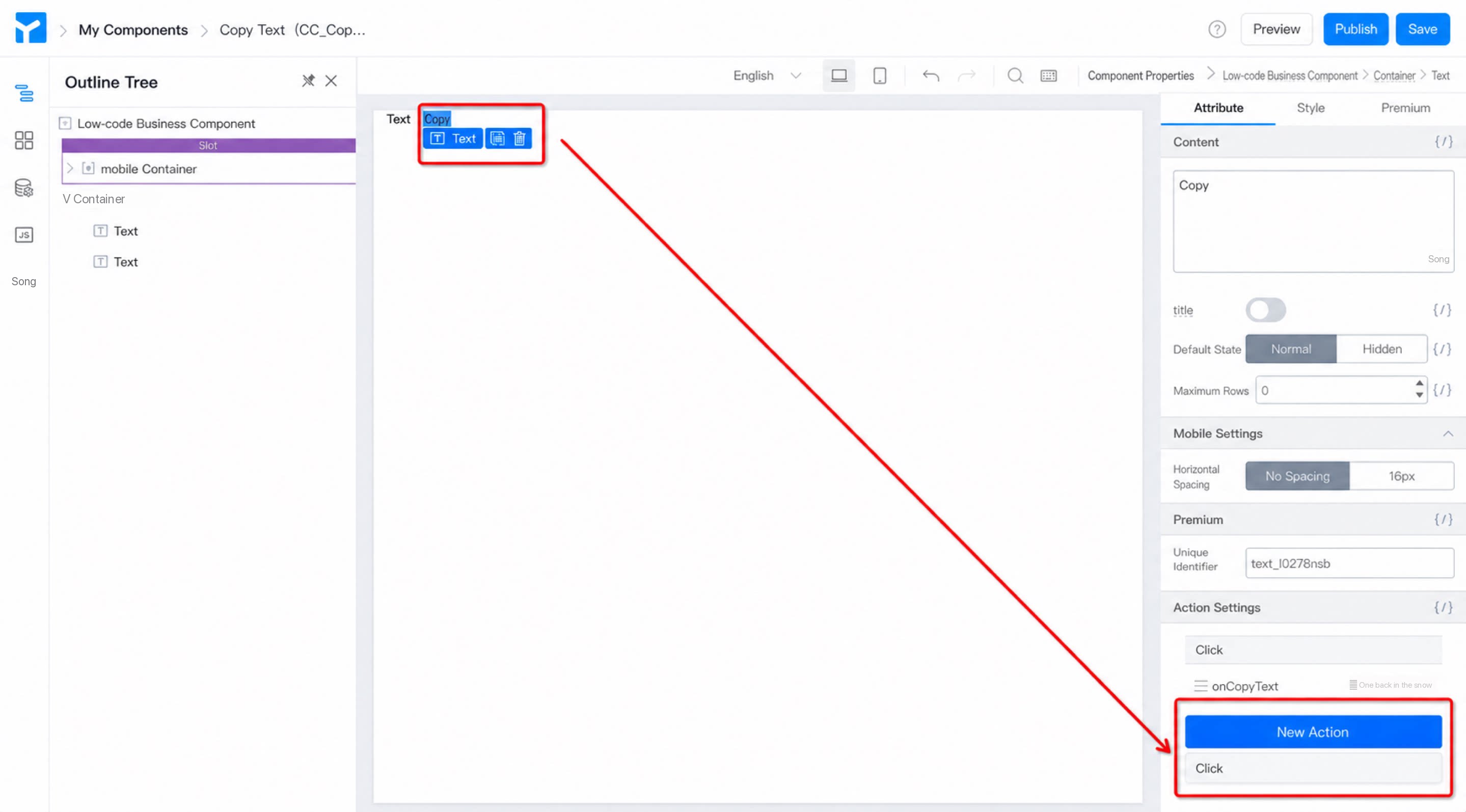
props.content yang baru saja Anda definisikan — sehingga nilai yang diteruskan akan ditampilkan saat runtime (lihat Gambar 2.3-4).- Konfigurasikan Tindakan pada komponen Tombol untuk mengimplementasikan perilaku salin teks. Pilih teks “Salin” > Buat Tindakan >
onCopyTextsaat klik (lihat Gambar 2.3-5).
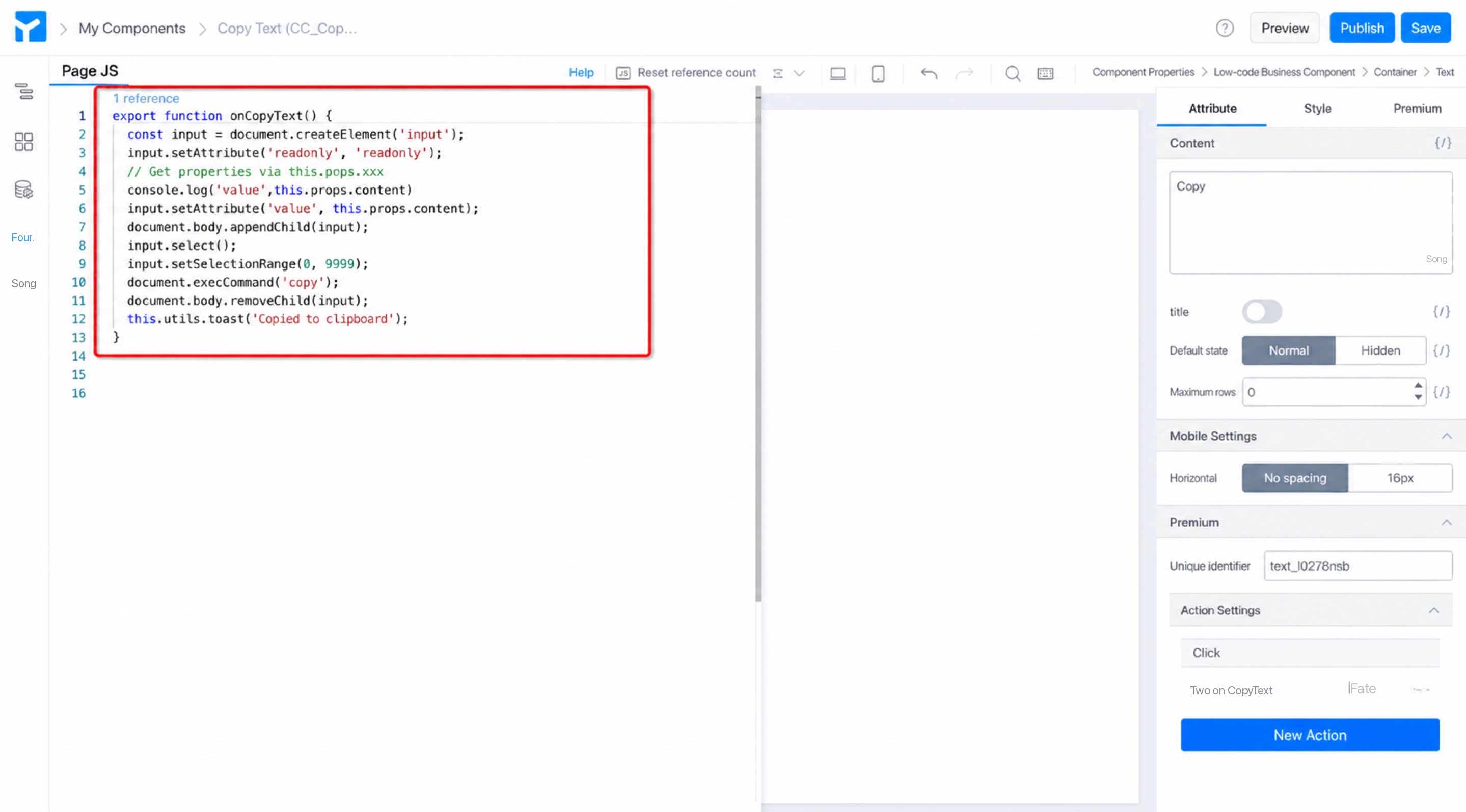
- Tulis logika salin di panel JS (lihat Gambar 2.3-6).
1
Simpan > Pratinjau komponen
2
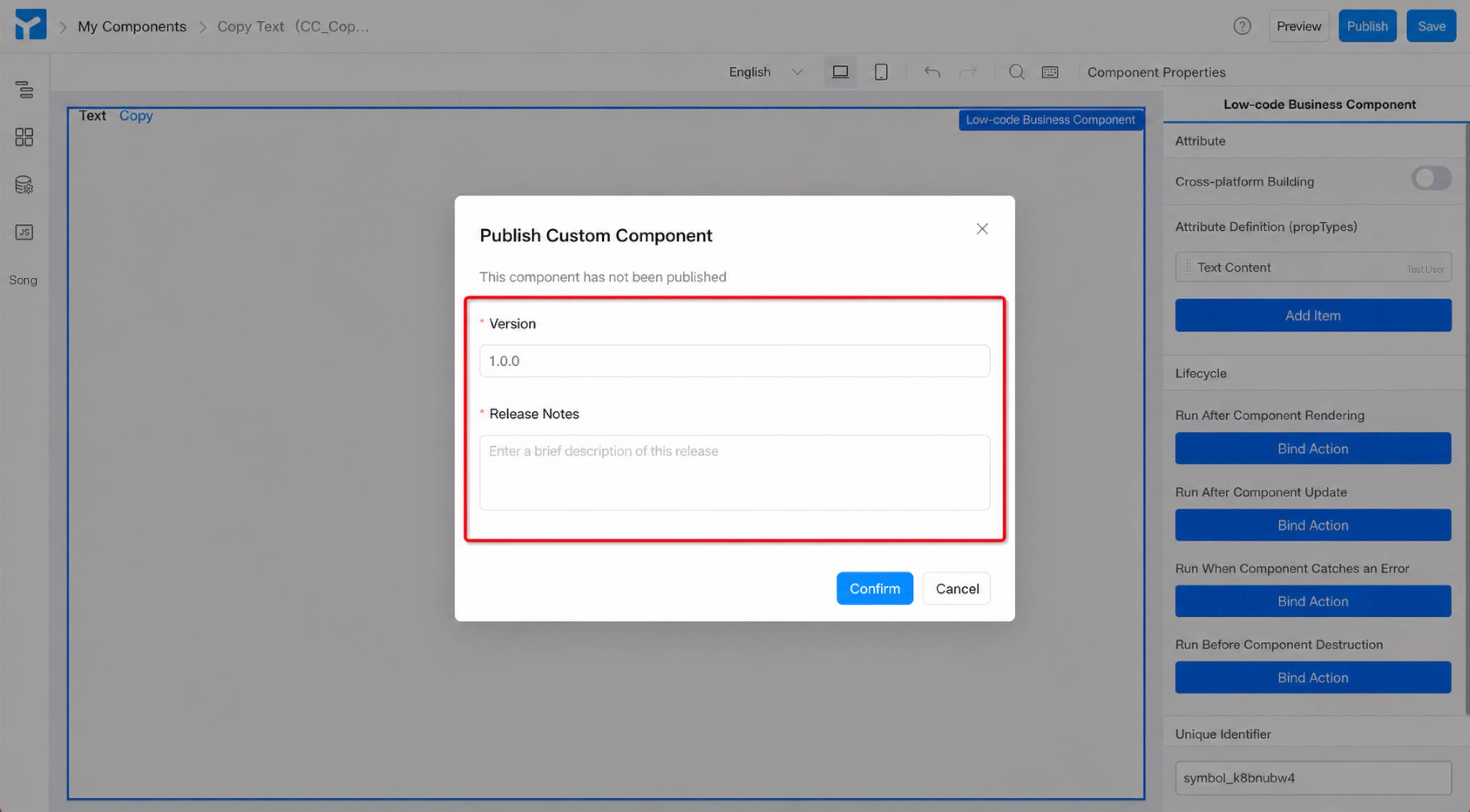
Publikasikan > Isi nomor Versi dan Catatan Rilis > Konfirmasi (lihat Gambar 2.3-7).
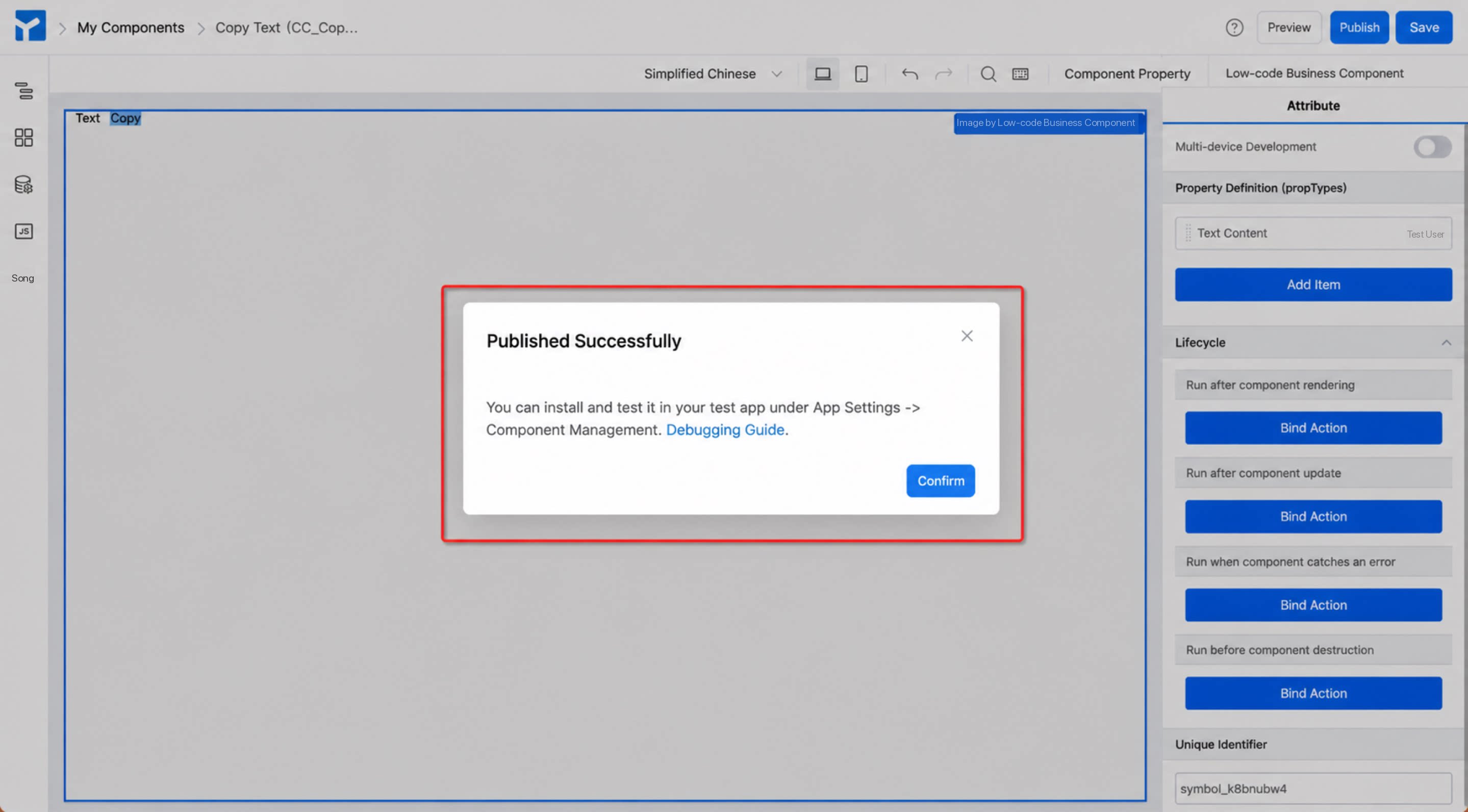
- Notifikasi konfirmasi muncul saat komponen dipublikasikan (lihat Gambar 2.3-8). Dalam pengembangan nyata, setelah menyimpan komponen, Anda dapat menginstal Versi pengembangan (0.1.0) untuk debug langsung. Publikasikan Versi resmi hanya setelah pengembangan selesai.
2.3.3 Langkah 3: Instal komponen kustom
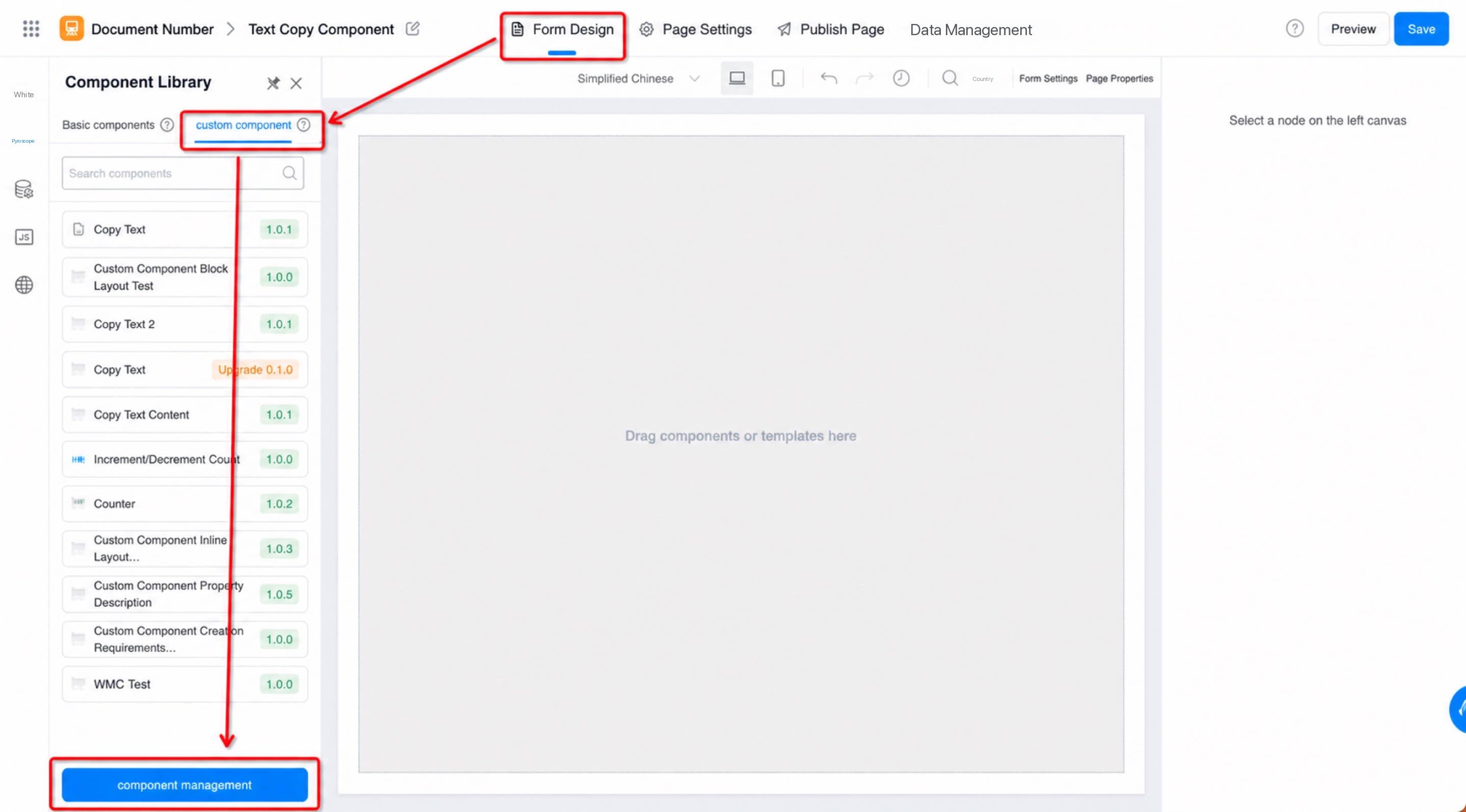
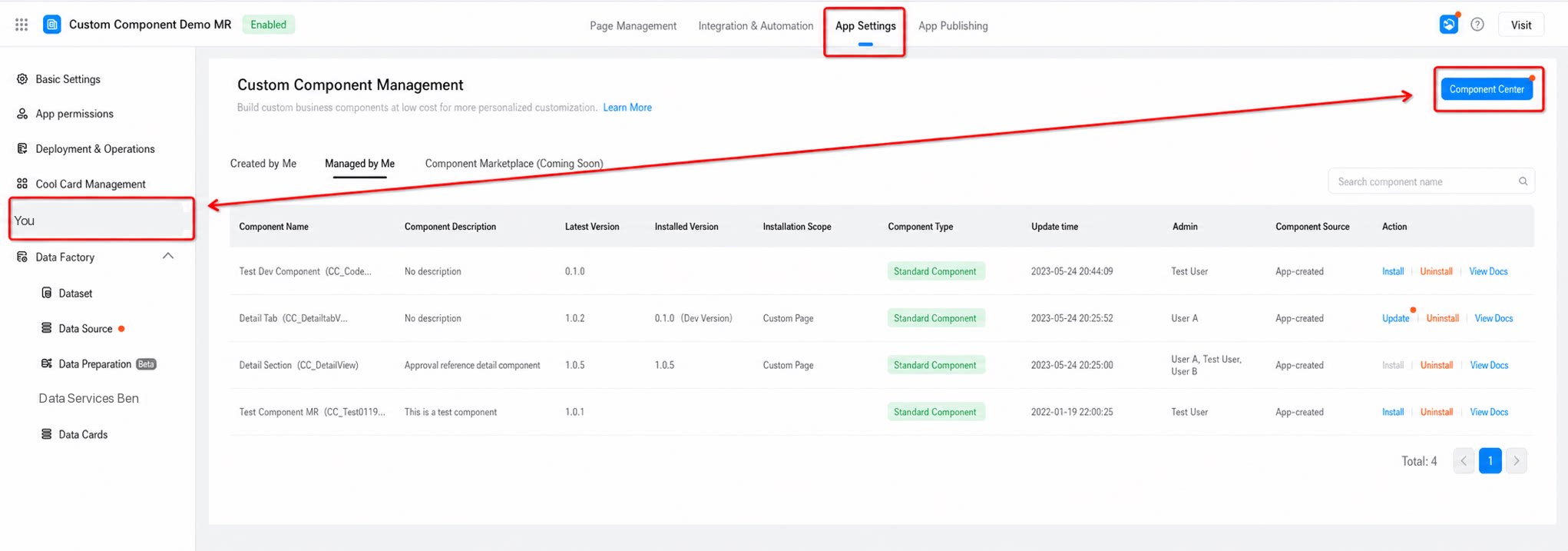
Instal komponen kustom yang telah dikembangkan dan di-debug ke dalam halaman agar dapat digunakan saat mendesain halaman. Selama instalasi komponen, Anda harus memilih tipe halaman. Komponen kustom hanya muncul di desainer halaman untuk tipe halaman yang Anda pilih. Langkah-langkah:- Halaman desain formulir > Pustaka komponen > Komponen kustom > Manajemen komponen (lihat Gambar 2.3-9).
- Halaman manajemen komponen > Daftar komponen > Pilih komponen kustom yang akan diinstal > Instal (lihat Gambar 2.3-10).
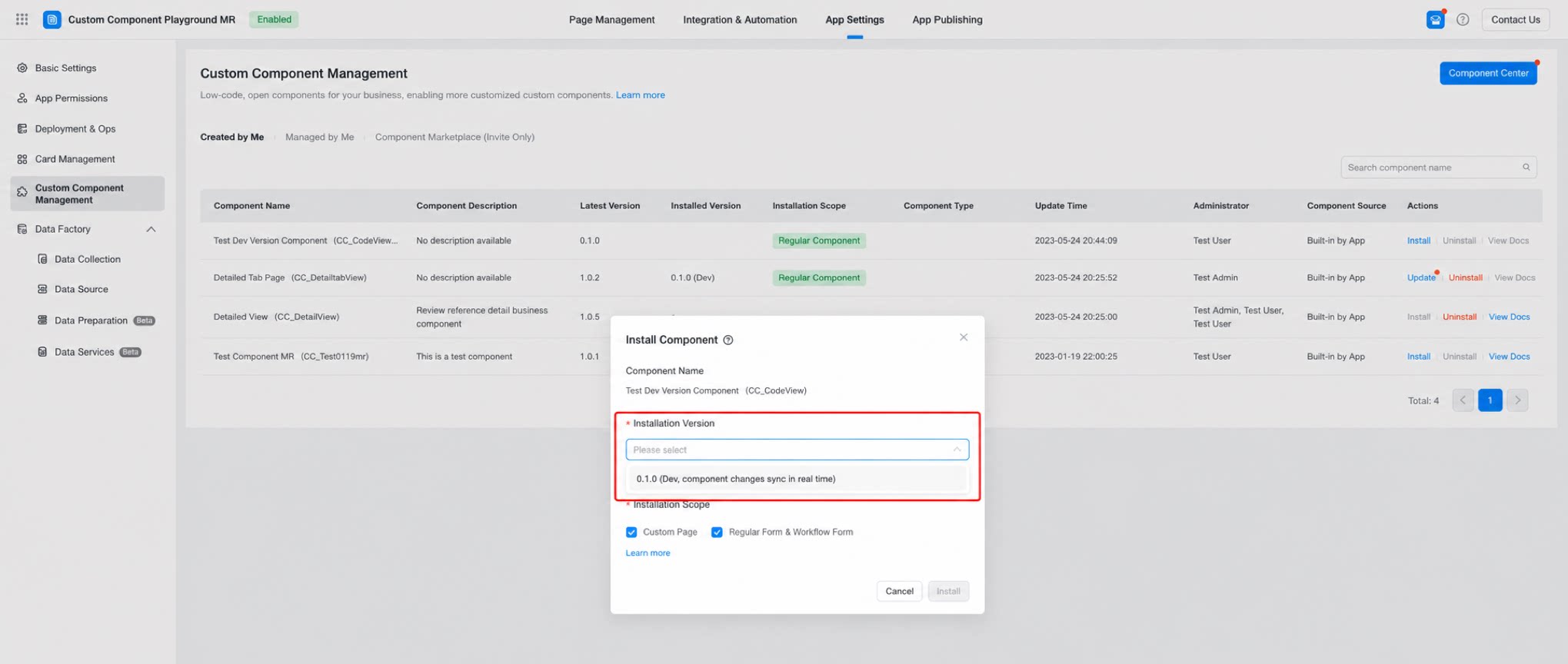
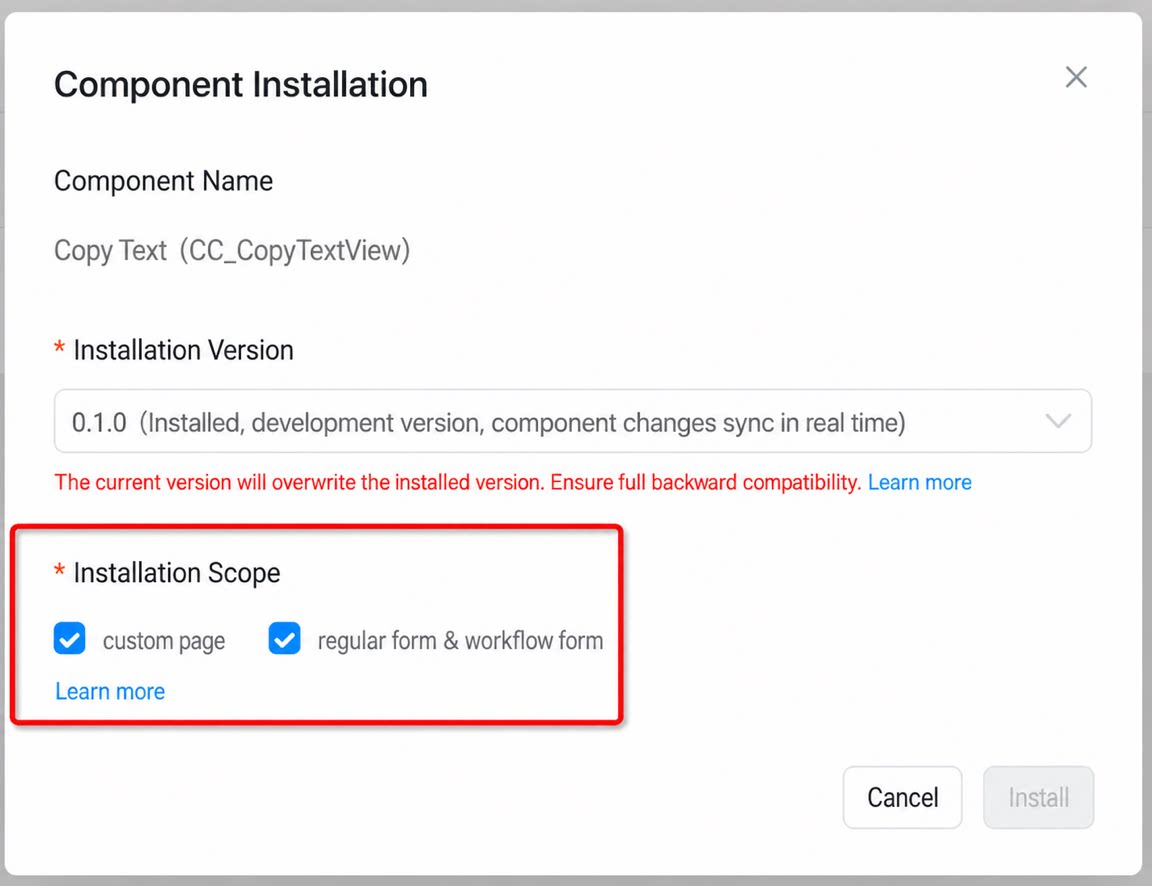
- Pilih Versi instalasi dan Cakupan instalasi > Instal (lihat Gambar 2.3-11).
2.3.4 Langkah 4: Gunakan komponen kustom
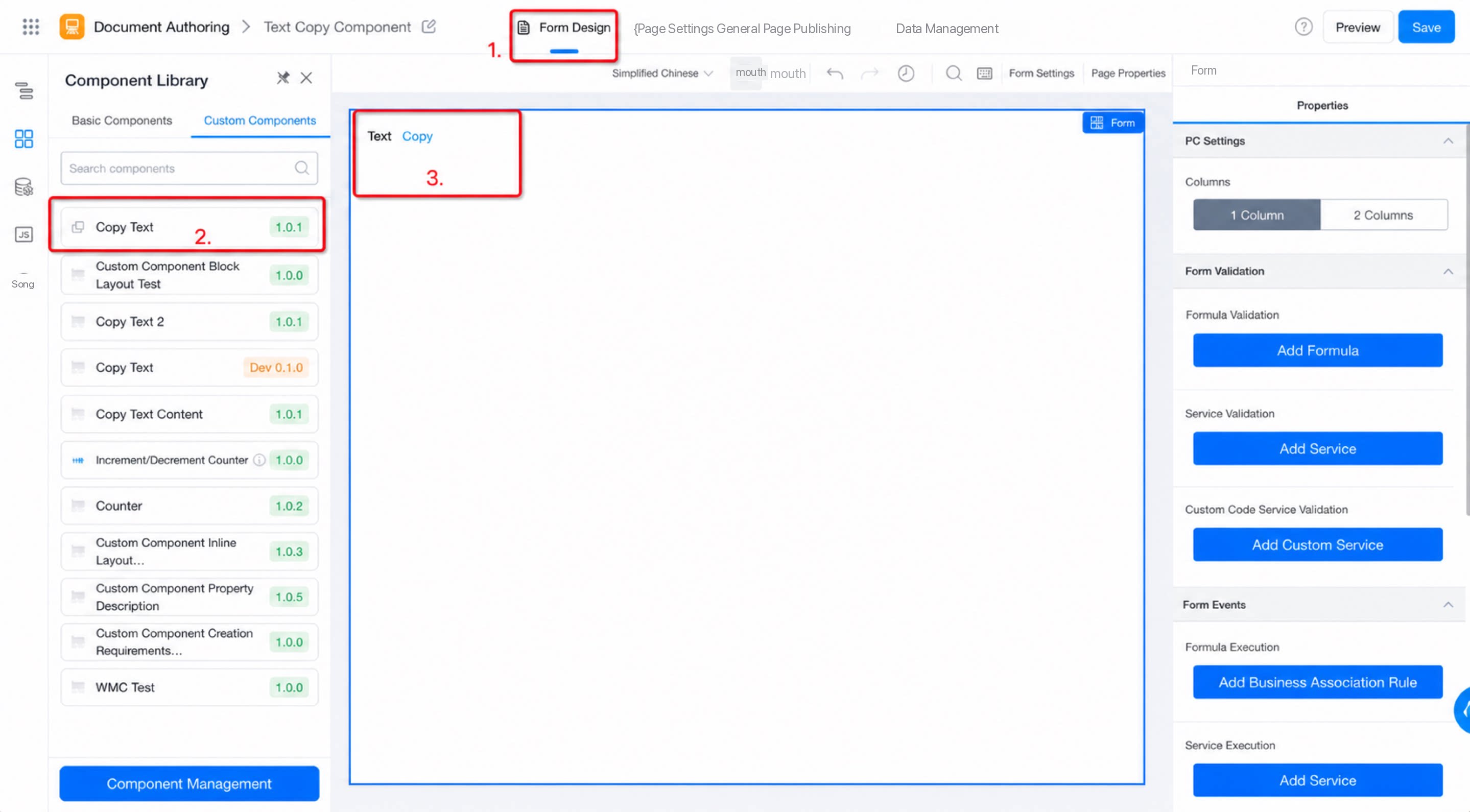
Setelah langkah-langkah di atas, komponen kustom muncul di bawah Komponen kustom dalam pustaka komponen halaman. Gunakan sebagai berikut. Langkah-langkah:- Halaman desain formulir > Pustaka komponen > Komponen kustom > Pilih komponen yang diinginkan > Seret ke kanvas (lihat Gambar 2.3-12).
2.3.5 Langkah 5: Lihat atau edit informasi komponen
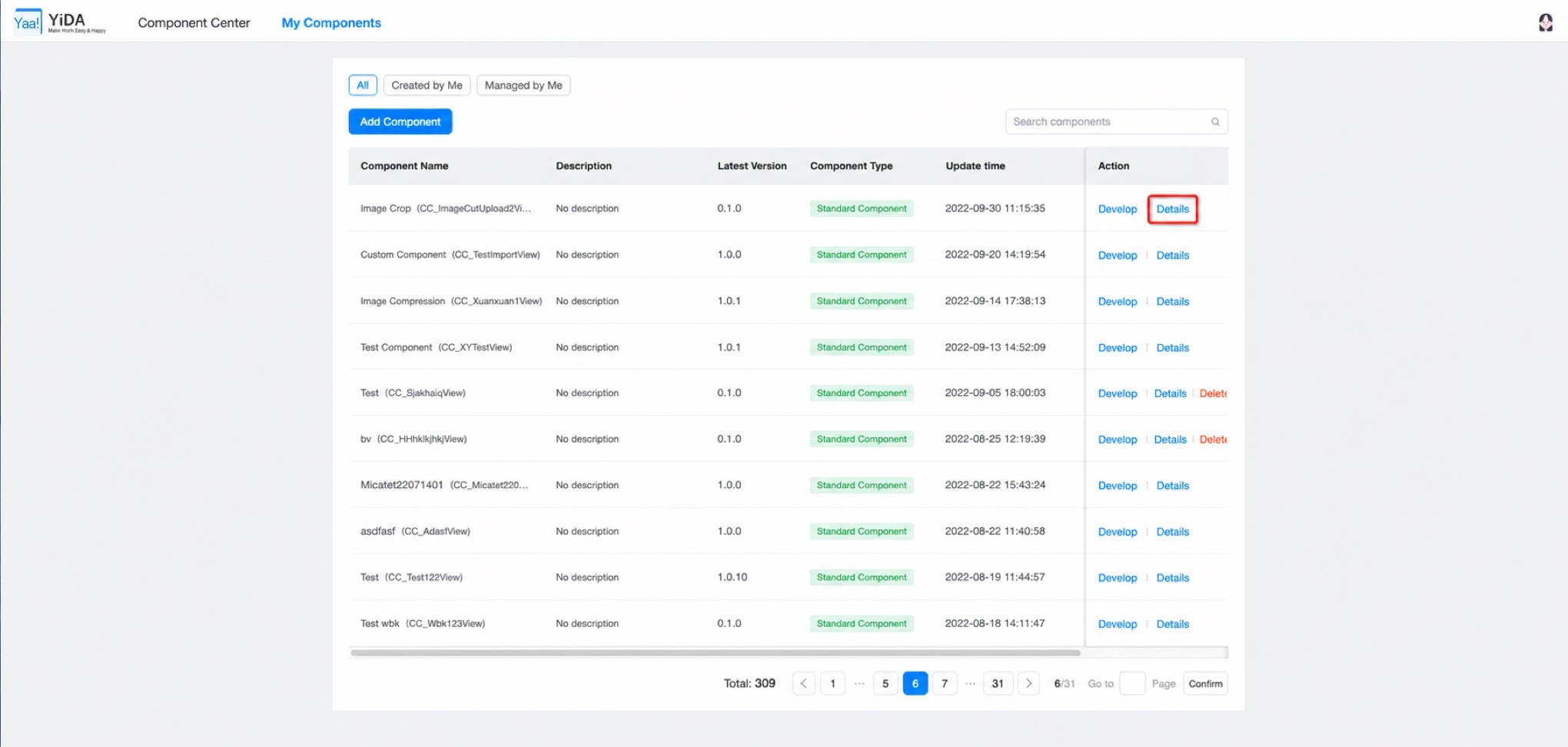
Saat menggunakan komponen, jika Anda perlu memperbarui thumbnail, URL dokumen bantuan, atau deskripsinya, ikuti langkah-langkah berikut. Langkah-langkah- Pengaturan aplikasi > Manajemen komponen > Pusat komponen (lihat Gambar 2.3-13).
- Pilih komponen yang akan dilihat atau diedit > Detail (lihat Gambar 2.3-14).
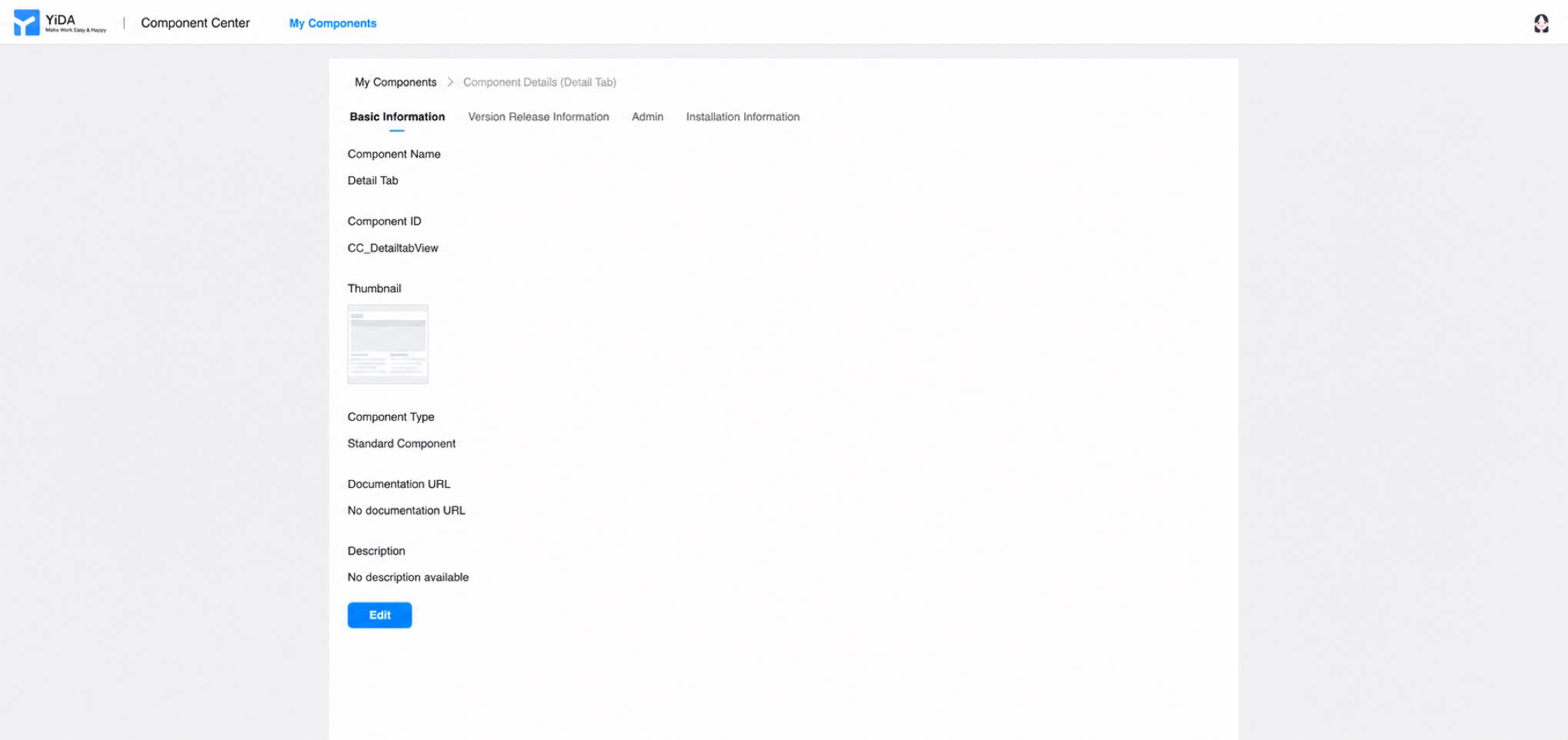
Halaman detail komponen berisi tiga bagian: Informasi dasar, Informasi rilis, dan Admin (lihat Gambar 2.3-15).
- Informasi dasar: Klik “Edit” untuk memperbarui thumbnail, URL dokumen bantuan, dan deskripsi komponen kustom. Field lain diatur saat komponen dibuat dan tidak dapat diubah.
- Informasi rilis: Lihat Riwayat iterasi komponen, termasuk Versi dan Catatan Rilisnya.
- Admin (memiliki Izin untuk mengembangkan dan melakukan debug komponen kustom; secara Default adalah Pembuat komponen): Tambahkan atau hapus admin untuk Kelola izin.
- Informasi instalasi: Lihat Riwayat instalasi komponen, termasuk aplikasi yang diinstal, Versi, Cakupan, penginstal, dan Waktu instalasi.
3. Atribut komponen kustom
Selain meningkatkan komponen YiDA yang sudah ada, fitur komponen kustom memungkinkan Anda menyesuaikan Atribut (propTypes) dari komponen yang dibangun. Hal ini membuat komponen kustom lebih sesuai dengan skenario dan kebiasaan harian pengembang, sekaligus memberikan fleksibilitas dan kustomisasi yang lebih besar.
3.1 Titik masuk untuk mengonfigurasi Atribut komponen kustom
Path: Desainer komponen low-code > Pilih “komponen bisnis low-code” pada kanvas > Atribut di sebelah kanan (lihat Gambar 3.1-1).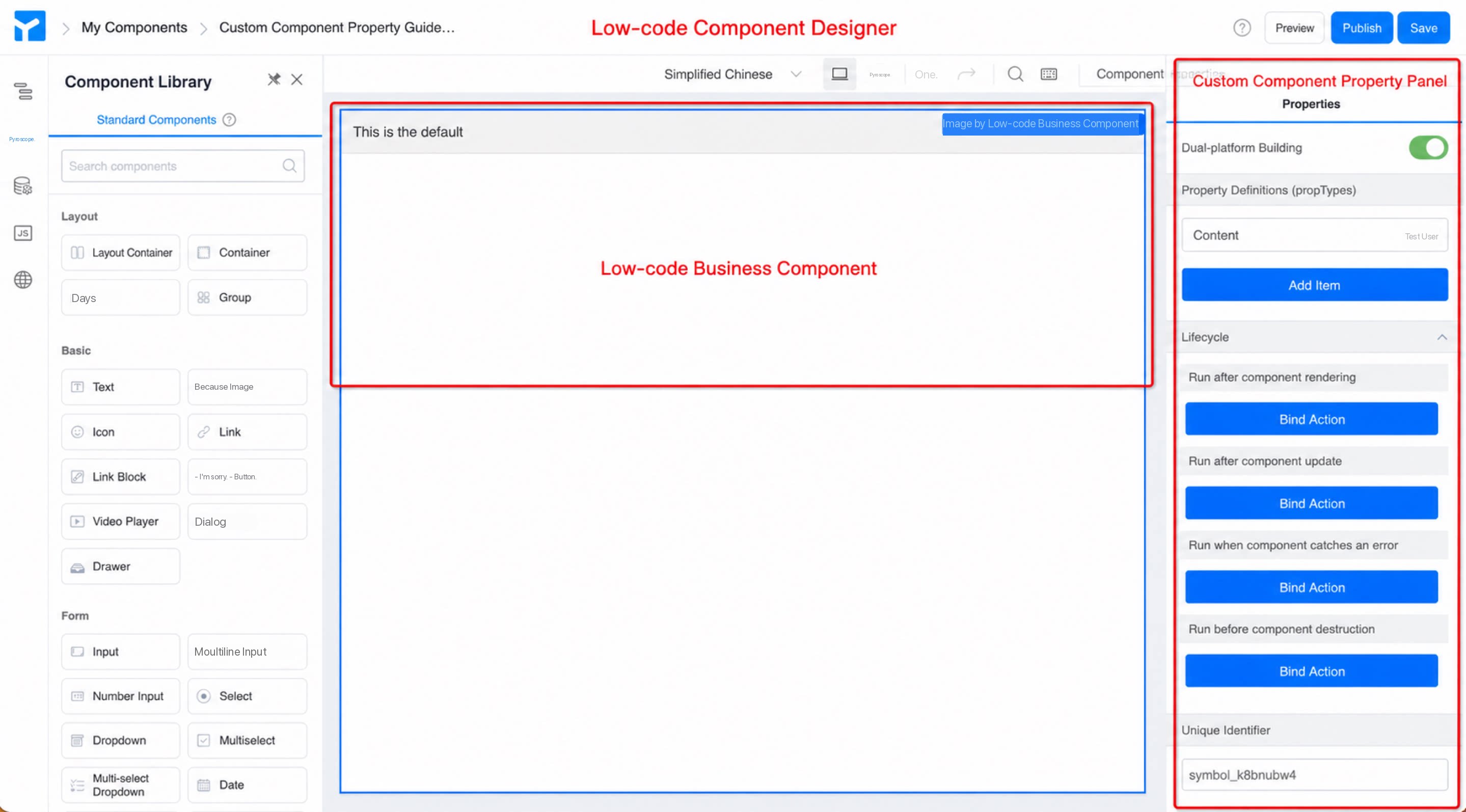
3.2 Konfigurasi Atribut komponen kustom
Atribut komponen kustom diatur dalam empat bagian: Desain dua sisi, Definisi atribut (propTypes), Siklus hidup, dan Identifier unik.
- Desain dua sisi: Sebuah toggle. Saat diaktifkan, desain PC dan seluler dipisahkan sepenuhnya sehingga Anda dapat mendesain masing-masing sisi secara independen untuk memenuhi persyaratan yang berbeda di kedua sisi.
- Definisi atribut (
propTypes): Sesuaikan Atribut dasar komponen kustom, seperti Judul, Nama, Tipe (Format data), dan Default. Anda juga dapat mengikat Acara untuk Apakah tersembunyi (status visibilitas) dan Saat berubah (perubahan nilai) demi memenuhi berbagai kebutuhan bisnis. Untuk detailnya, lihat Konfigurasi atribut komponen. - Siklus hidup: Komponen kustom memiliki empat Hooks siklus hidup — komponen ter-mount (
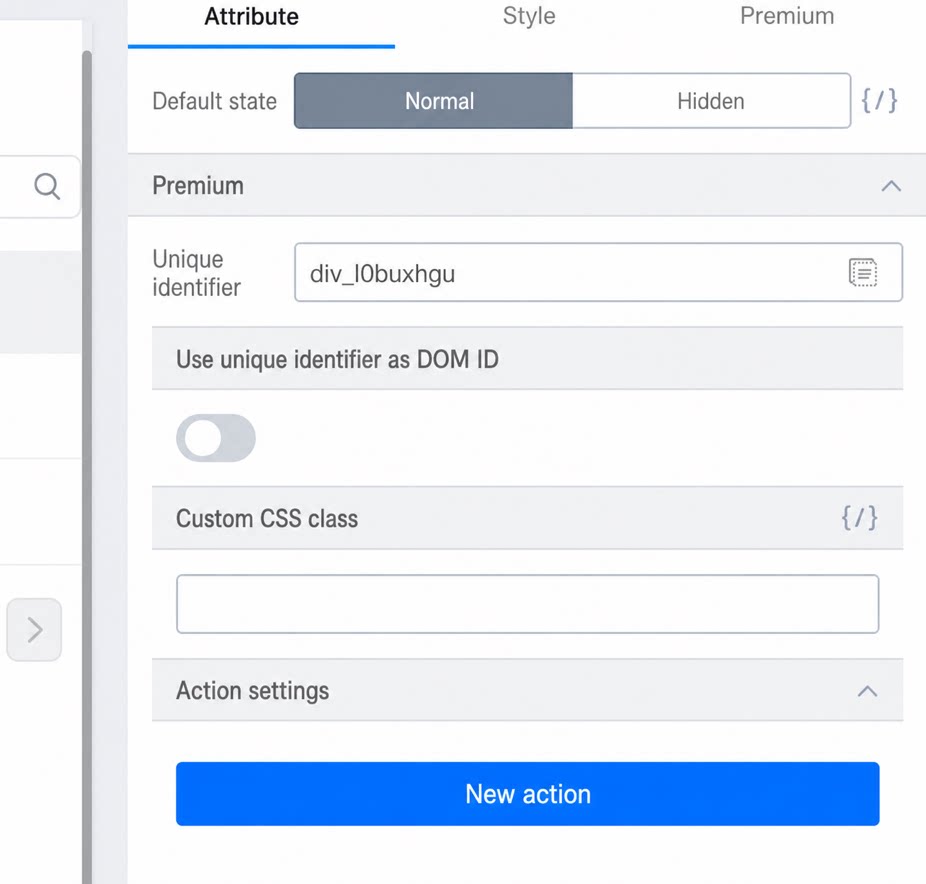
componentDidMount), komponen diperbarui (componentDidUpdate), komponen menangkap Kesalahan (componentDidCatch), dan sebelum komponen di-unmount (componentWillUnmount). Tulis logika di hook yang sesuai untuk memenuhi kebutuhan bisnis yang kompleks. - Identifier unik: Seperti komponen standar YiDA, komponen kustom memiliki Atribut identifier unik yang berfungsi sebagai ID komponen. Identifier ini dibuat secara otomatis dan umumnya tidak perlu diubah. YiDA menggunakannya untuk menyimpan data di backend, mengikat kode, dan sebagainya.
4. Lampiran
4.1 Tipe komponen
Komponen kustom YiDA hadir dalam tiga tipe: Komponen biasa, komponen formulir, dan Komponen portal. Perbedaan utamanya adalah:- Komponen biasa umumnya digunakan untuk fitur tampilan saja dan tidak dapat menyimpan data. Komponen ini mirip dengan komponen “Teks Kaya” dan “Grup” yang sudah ada.
- Komponen formulir dapat mengirim data. Komponen ini lebih kompleks untuk dikembangkan dibandingkan komponen biasa dan memerlukan konfigurasi metadata tambahan.
- Komponen portal juga digunakan untuk fitur tampilan saja dan tidak dapat menyimpan data. Komponen ini dirancang untuk digunakan pada halaman portal.
4.2 Tipe instalasi komponen
Tipe halaman YiDA mencakup halaman formulir biasa, halaman formulir alur kerja, halaman laporan, dasbor DataV, halaman kustom, tautan eksternal, dan halaman portal. Komponen kustom YiDA (tipe komponen biasa) saat ini dapat diinstal pada halaman kustom, formulir biasa, dan formulir alur kerja. Saat menginstal, pilih tipe halaman yang sesuai — komponen kemudian muncul di desainer halaman untuk tipe halaman tersebut.4.3 Versi komponen
Komponen kustom YiDA memiliki dua Versi: pengembangan dan resmi. Kami menambahkan konvensi tambahan di atas semantic versioning.- 0.1.0 adalah Versi pengembangan Default. Versi pengembangan tetap tersinkron secara Real-time dengan desainer komponen dan digunakan untuk debug.
- 1.x.x adalah Versi rilis resmi. Versi ini mengunci fungsionalitas saat ini dan memastikan stabilitas di Produksi. Untuk aplikasi Produksi, selalu instal rilis resmi 1.x.x.
5. FAQ
T: Apakah menghapus komponen aman? Menghapus dan mencopot instalasi komponen kini didukung. Pengembang bertanggung jawab memastikan kompatibilitas mundur. T: Bagaimana saya harus memahami komponen kustom? Lihat tautan ini. T: Terdiri dari apa saja sebuah komponen? Sebuah komponen terdiri dari tampilan dan Atribut. Di sisi konsumen, Anda dapat mengubah Atribut komponen untuk merender tampilan yang berbeda. Tampilan dibagi lebih lanjut menjadi tampilan desain dan tampilan runtime. Dalam banyak kasus, keduanya dapat digunakan kembali. Di sisi produsen, Anda membangun tampilan dan Atribut komponen secara terpisah. T: Jika aplikasi yang menggunakan komponen kustom didistribusikan ke Organisasi lain melalui distribusi aplikasi, apakah aplikasi tersebut akan terbuka dengan benar? Ya. Setelah aplikasi didistribusikan ke Organisasi lain, Organisasi tersebut dapat menggunakan komponen secara normal. Jika aplikasi yang didistribusikan telah mengaktifkan Izin Edit, Organisasi target juga dapat menginstal komponen. T: Bagaimana cara membaca Atribut komponen kustom pada halaman? Komponen kustom berperilaku seperti Komponen dasar. Gunakanthis.$('fieldId').get('propName') untuk membaca Atribut.
T: Bagaimana cara memperbarui Atribut komponen kustom pada halaman?
Komponen kustom berperilaku seperti Komponen dasar. Gunakan this.$('fieldId').set('propName', propValue) untuk memperbarui Atribut.
Anda juga dapat mengikat Atribut ke variabel Sumber Data.
T: Bagaimana sebuah komponen mengakses komponen lain di halaman dan berinteraksi dengannya?
Tambahkan Atribut bertipe function ke komponen kustom — sebuah Callback peristiwa.
Pada halaman, gunakan Callback ini untuk berinteraksi dengan komponen lain.
Di dalam komponen, panggil this.props.xxx() pada Waktu yang tepat — misalnya, pada Peristiwa komponen atau di DidMount komponen — untuk memicu Callback.
Tip: Atribut bertipe function dapat memiliki nilai Default dan dapat disembunyikan.
T: Dapatkah komponen kustom menginstal paket NPM pihak ketiga?
J: Belum. Muat sumber daya CDN secara dinamis sebagai gantinya.
this.props.xxx untuk mempercabangkan logika Anda. Contoh:
Atau
T: Dapatkah saya mengatur gaya secara dinamis di dalam komponen?
Ya. Gunakan komponen kontainer, tambahkan “kelas gaya kustom” padanya, dan ikat kelas tersebut ke variabel.