Pesan
Pesan Kalender
 Rapat
Rapat Kontak
 Email
Email Dokumen
 Drive
Drive AI Table
 AI Minutes
 Absensi
 Persetujuan
 YiDA
YiDA Konsol Admin
Skenario penggunaan
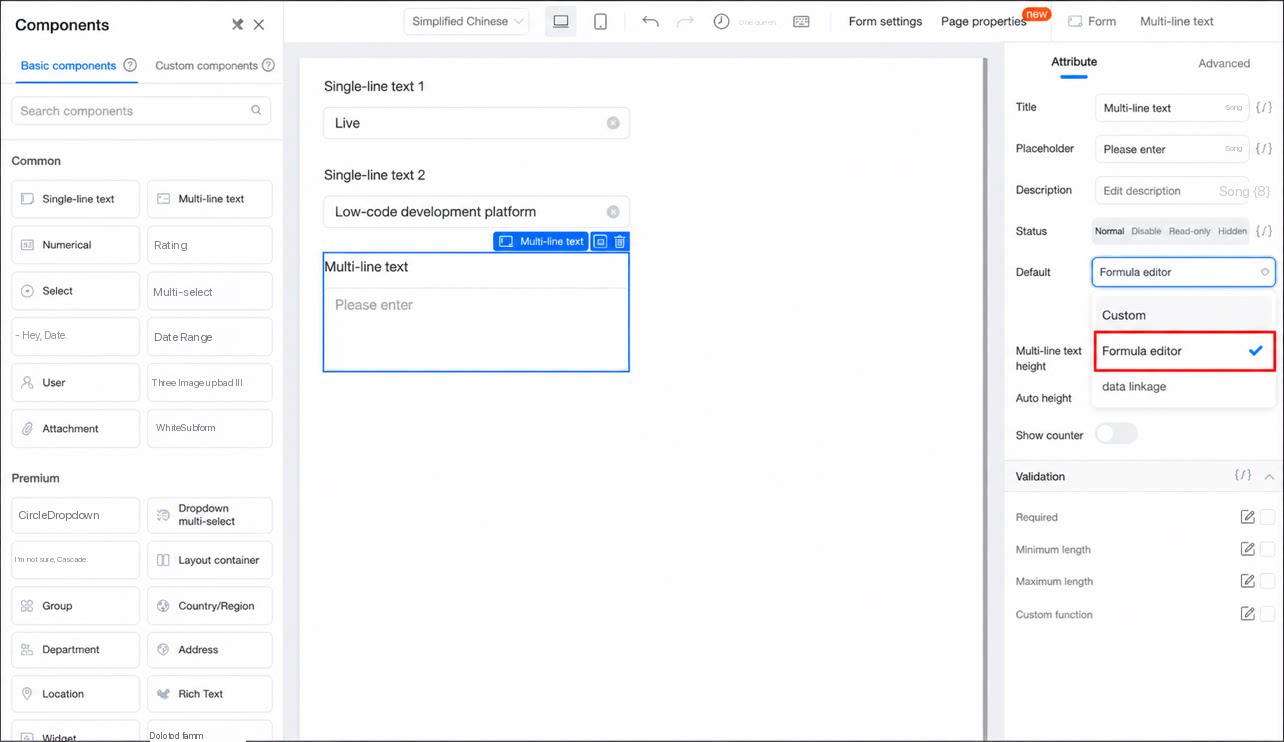
- Saat mengisi atau mengedit data formulir, nilai komponen dapat dihitung secara otomatis berdasarkan formula tanpa perlu dimasukkan manual, sehingga meningkatkan efisiensi dan mengurangi kesalahan.
- Saat pengguna mengirim data formulir, formula dapat mendefinisikan aturan validasi. Jika input tidak memenuhi aturan, pengiriman diblokir dan Pesan error ditampilkan.
- Setelah data formulir dikirim, formula dapat menerapkan aturan bisnis untuk menambah, memperbarui, atau menghapus data pada formulir lain.
Menggunakan formula
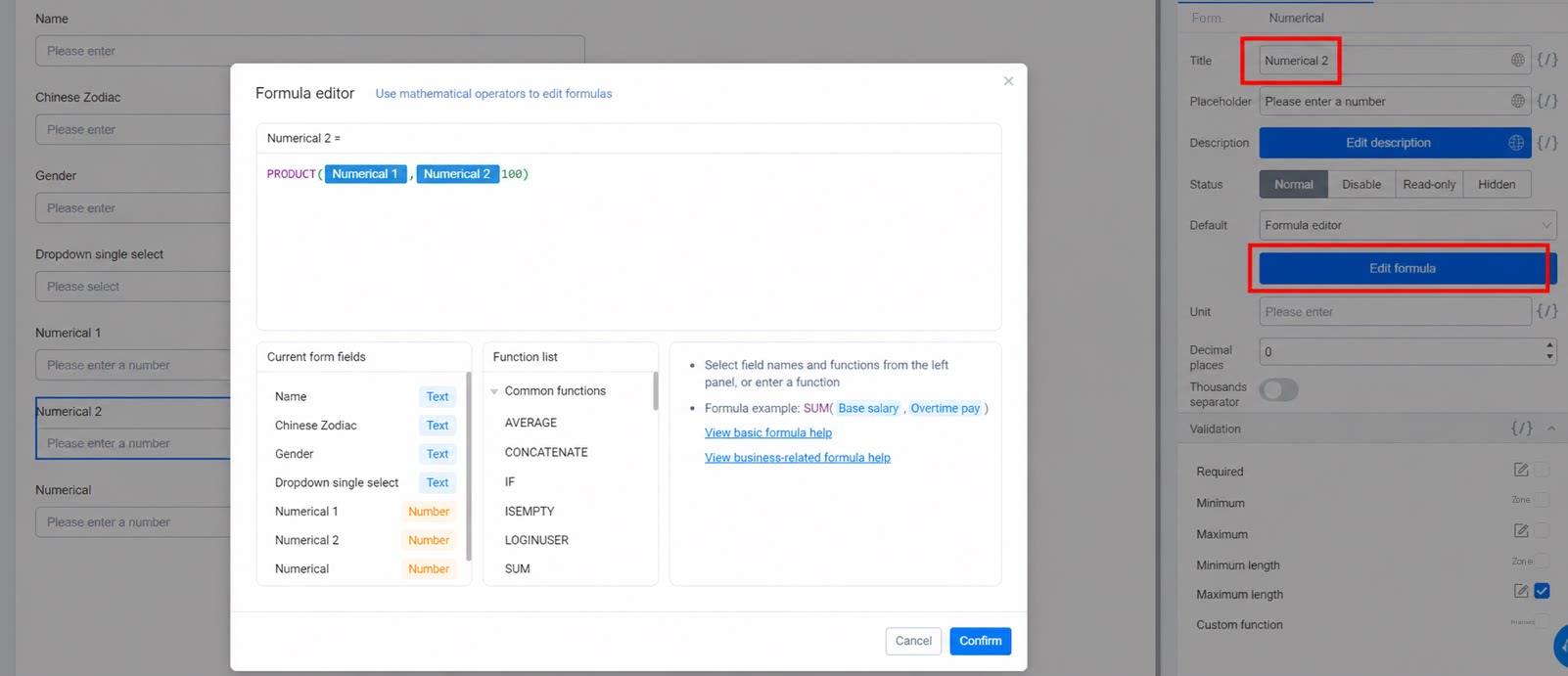
Ikuti langkah-langkah berikut untuk menggunakan formula YiDA.- Buka dialog Editor formula di YiDA.
- Pada dialog Editor formula, klik Daftar fungsi dan pilih Fungsi yang Anda butuhkan.
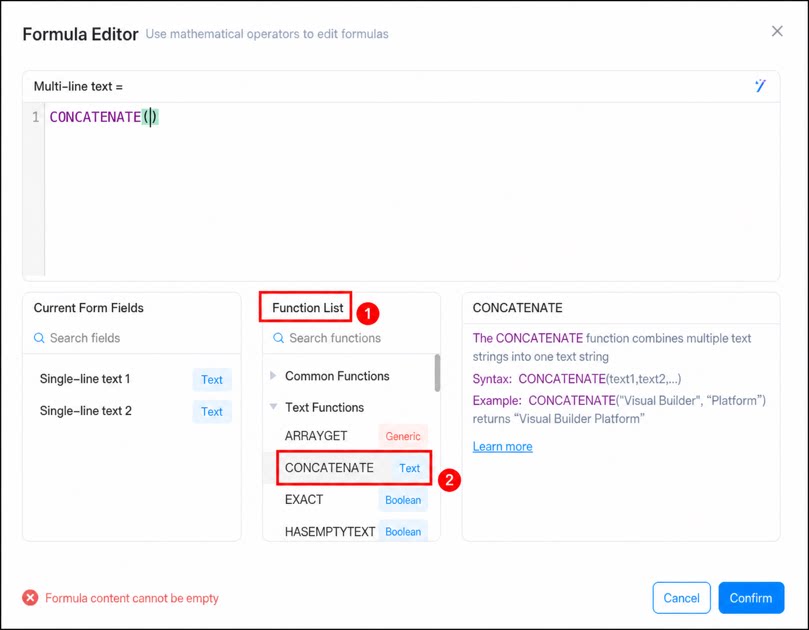
- Di sisi kiri, pilih bidang formulir yang ingin digunakan.
- Setelah selesai mengonfigurasi Fungsi, klik Konfirmasi di sudut kanan bawah untuk menyelesaikan pengaturan.
Catatan penggunaan formula
- Memilih bidang dari formulir saat ini atau semua bidang formulir
- Operator
- Gunakan huruf kapital untuk Fungsi.
- Bidang yang dipilih dari formulir saat ini ditampilkan dalam warna biru, sedangkan bidang yang dipilih dari semua bidang formulir ditampilkan dalam warna hijau (hanya aturan Asosiasi bisnis yang menggunakan semua bidang formulir).
- Masukkan nama Fungsi dalam huruf kapital seluruhnya.
- Semua tanda koma, tanda kurung, dan simbol lainnya dalam formula harus dalam bentuk half-width (bahasa Inggris).
- Bidang tersembunyi hanya ikut dalam perhitungan jika Selalu kirim diaktifkan.
FAQ
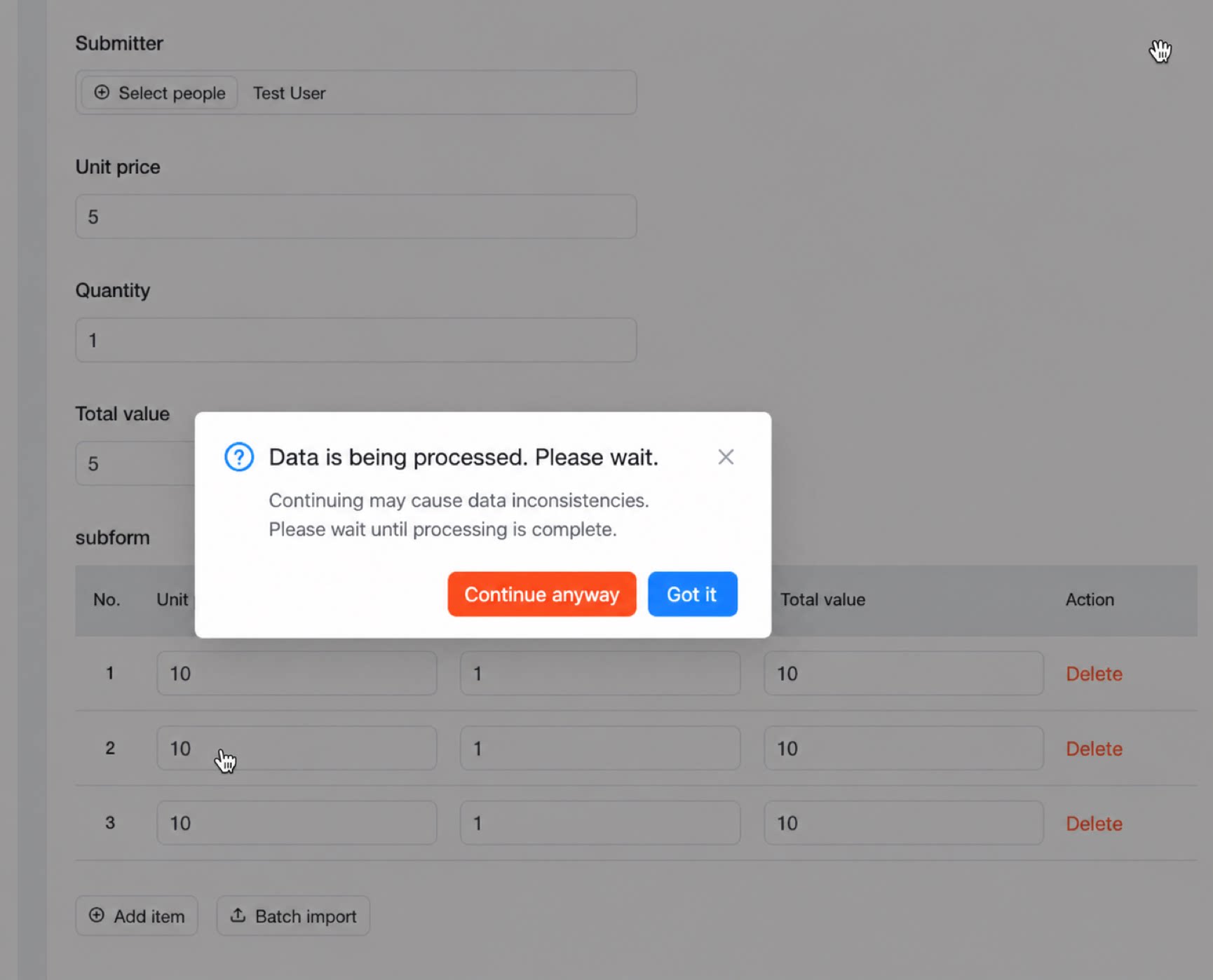
T: Mengapa saya tidak dapat mengedit nilai secara manual setelah mengatur formula pada Komponen? Jika sebuah Komponen menggunakan formula untuk mengatur nilai defaultnya—misalnya, formulauser() telah dikonfigurasi dan status Komponen normal—tetapi nilainya tidak dapat diedit saat mengirim formulir, periksa apakah Komponen tersebut direferensikan oleh formula pada Komponen lain. Pengeditan manual tidak didukung jika Komponen direferensikan oleh formula Komponen lain.
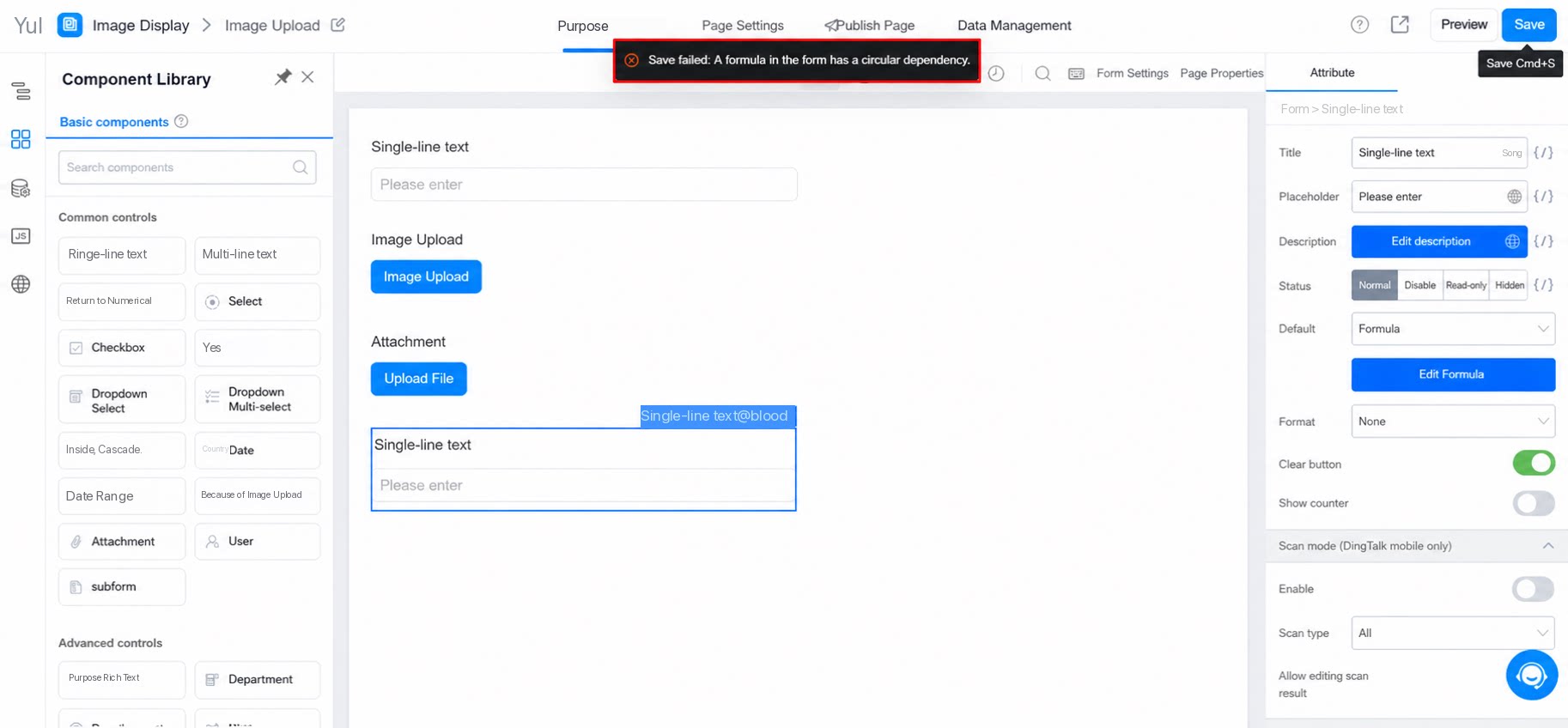
T: Gagal menyimpan: formulir mengandung dependensi formula sirkular.
Jika Pesan error berikut muncul, artinya konfigurasi formula mereferensikan Komponen yang sedang diedit itu sendiri.