

 Pesan
Pesan Kalender
 Rapat
Rapat Kontak
 Email
Email Dokumen
 Drive
Drive AI Table
 AI Minutes
 Absensi
 Persetujuan
 YiDA
YiDA Konsol Admin
Konfigurasikan integrasi & otomatisasi
Ikuti langkah-langkah berikut untuk mengonfigurasi integrasi & otomatisasi yang dipicu secara manual.- Masuk ke workbench YiDA dan klik My Apps.
- Pilih aplikasi yang ingin Anda buat integrasi & otomatisasinya, lalu buka halaman App Settings.
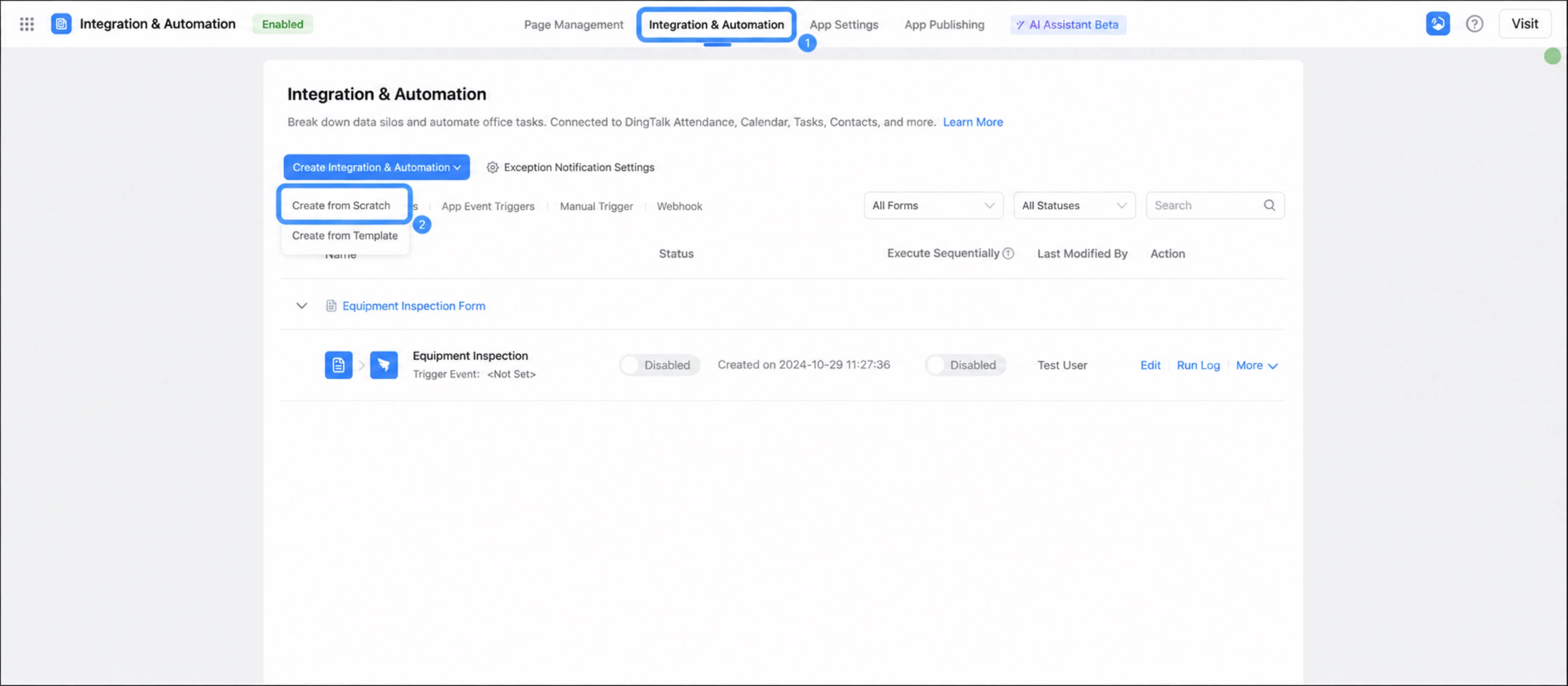
- Klik Integrasi & Otomatisasi, lalu pilih Create Integration & Automation > Create from Blank.
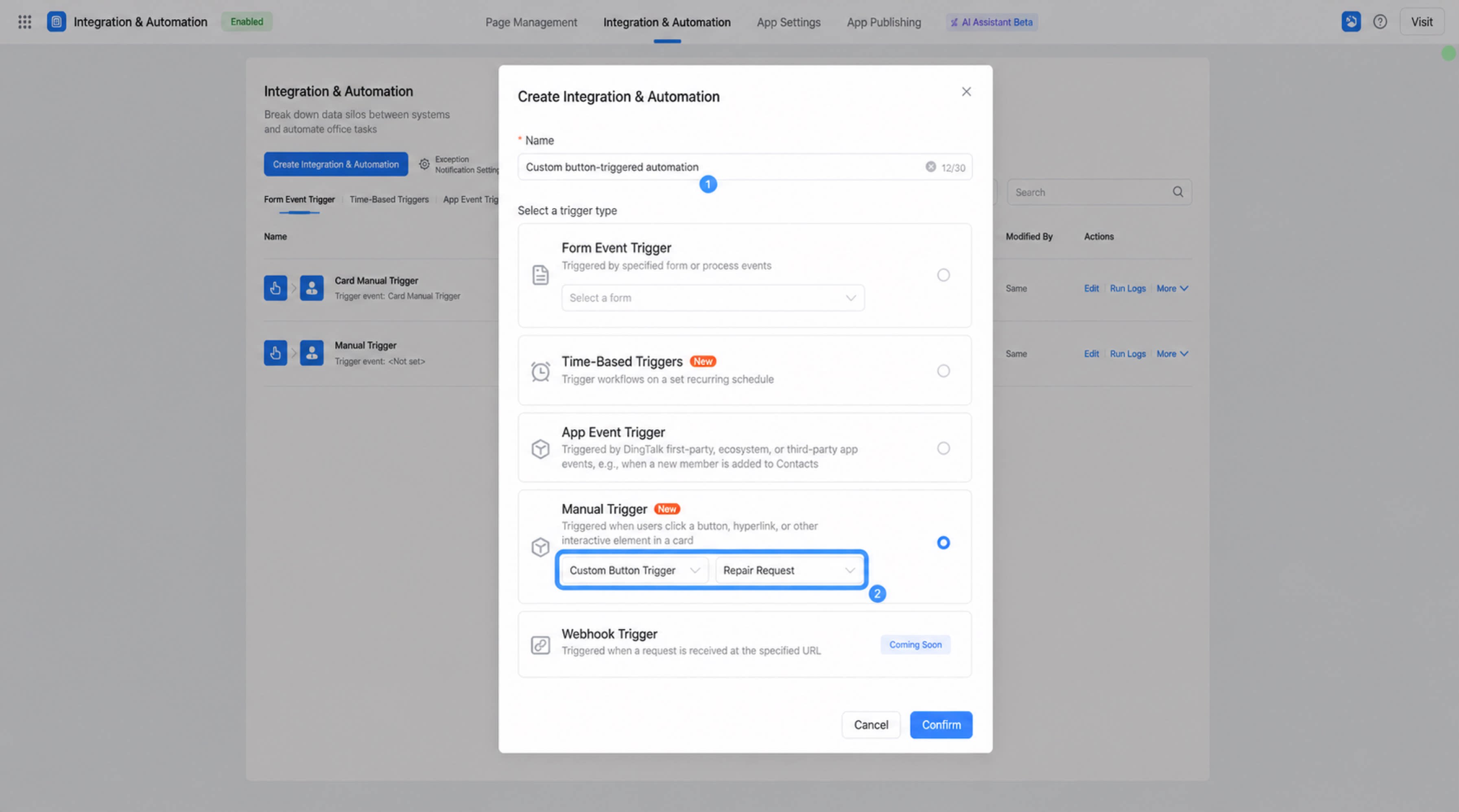
Pada jendela pop-up, masukkan nama untuk integrasi & otomatisasi, pilih peristiwa pemicu Manual trigger > Custom button trigger, pilih formulir yang akan dipicu, lalu klik Konfirmasi.
Pada halaman pengeditan integrasi & otomatisasi, tambahkan sebuah langkah dan lengkapi konfigurasinya.
- Setelah selesai dikonfigurasi, klik tombol Publish di pojok kanan atas untuk menyelesaikan pengaturan.
Konfigurasikan tombol kustom
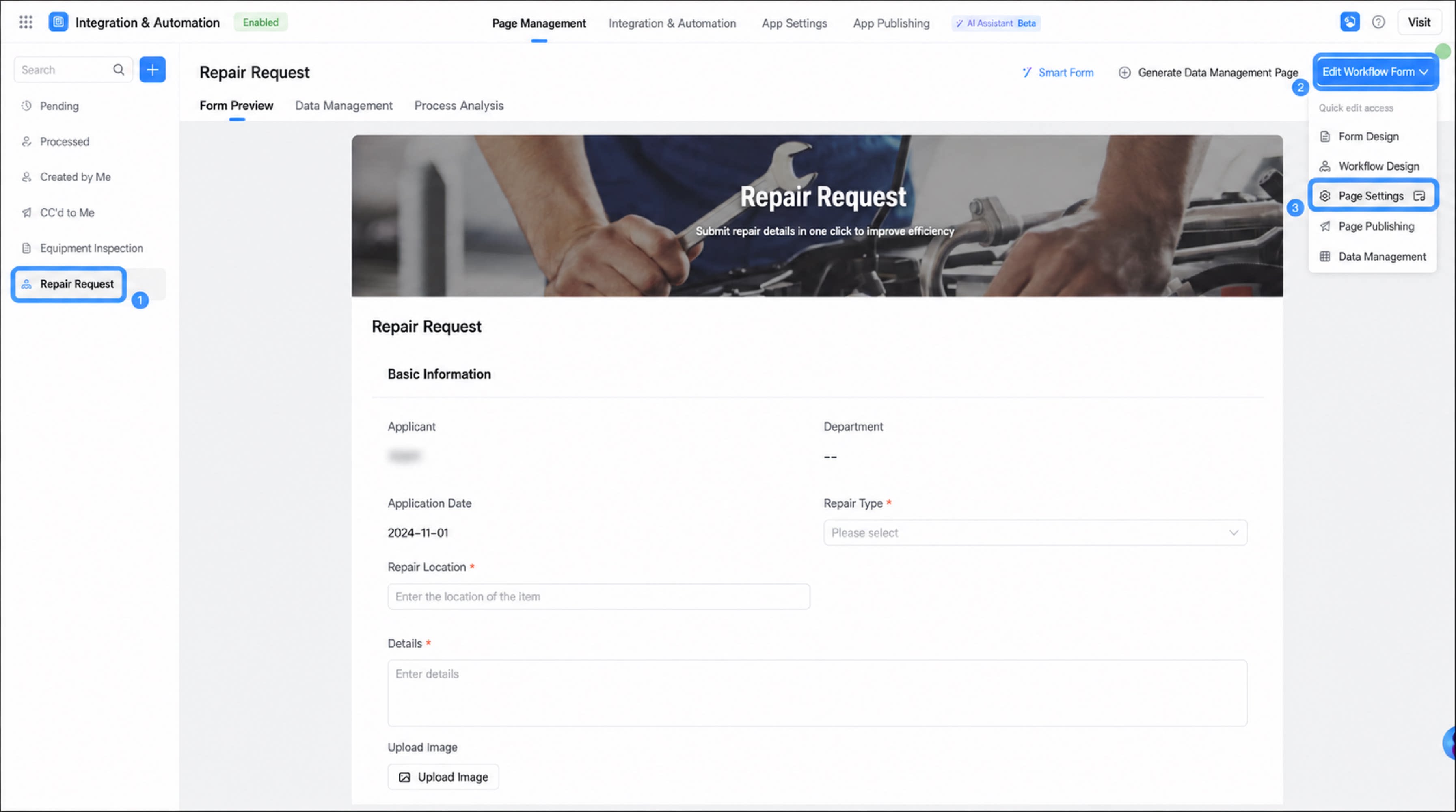
Buka halaman pengeditan formulir aplikasi, pilih formulir yang memicu integrasi & otomatisasi, lalu klik Edit Workflow Form > Page Settings di pojok kanan atas.
Langkah 2
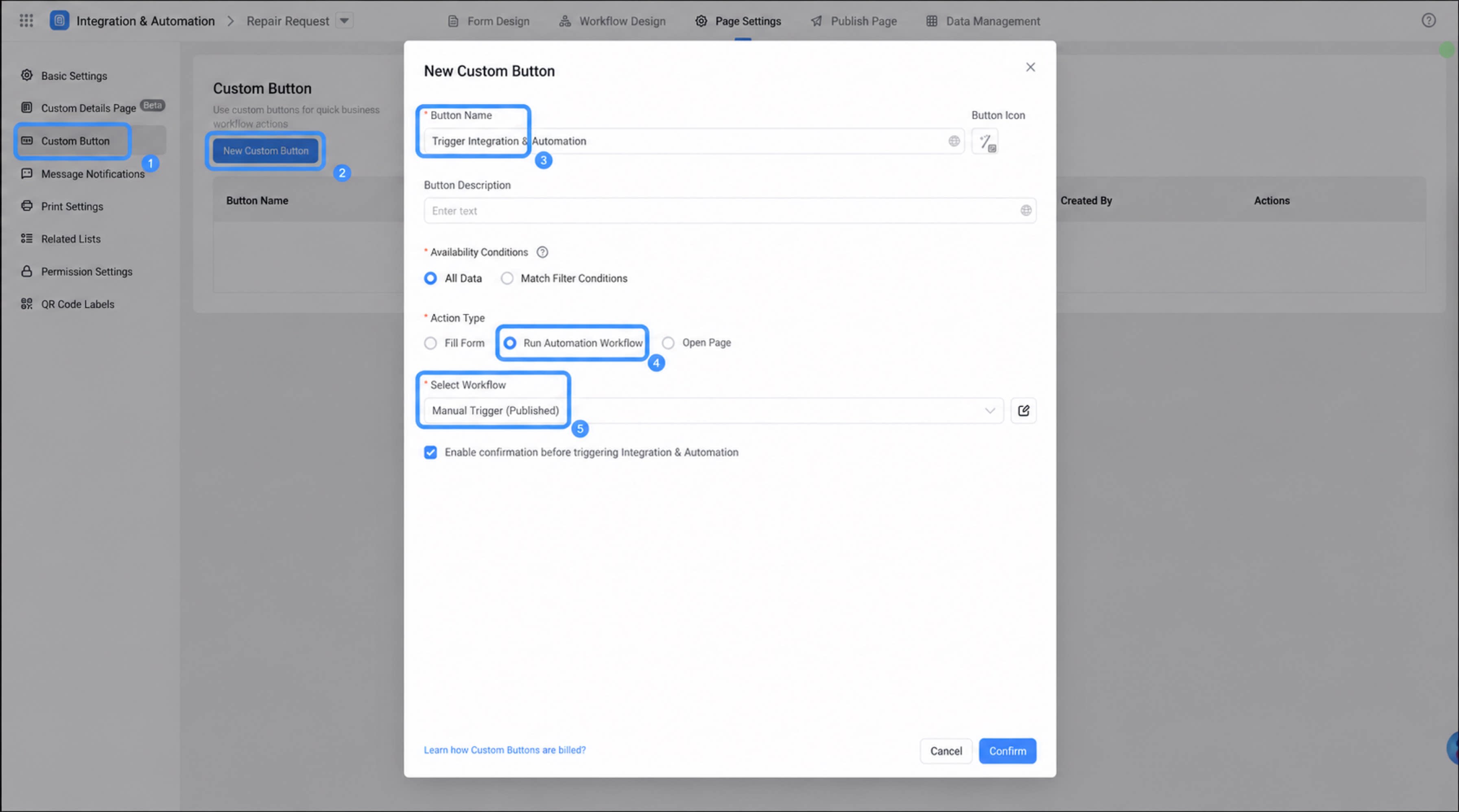
- Klik Konfirmasi untuk menyelesaikan konfigurasi.
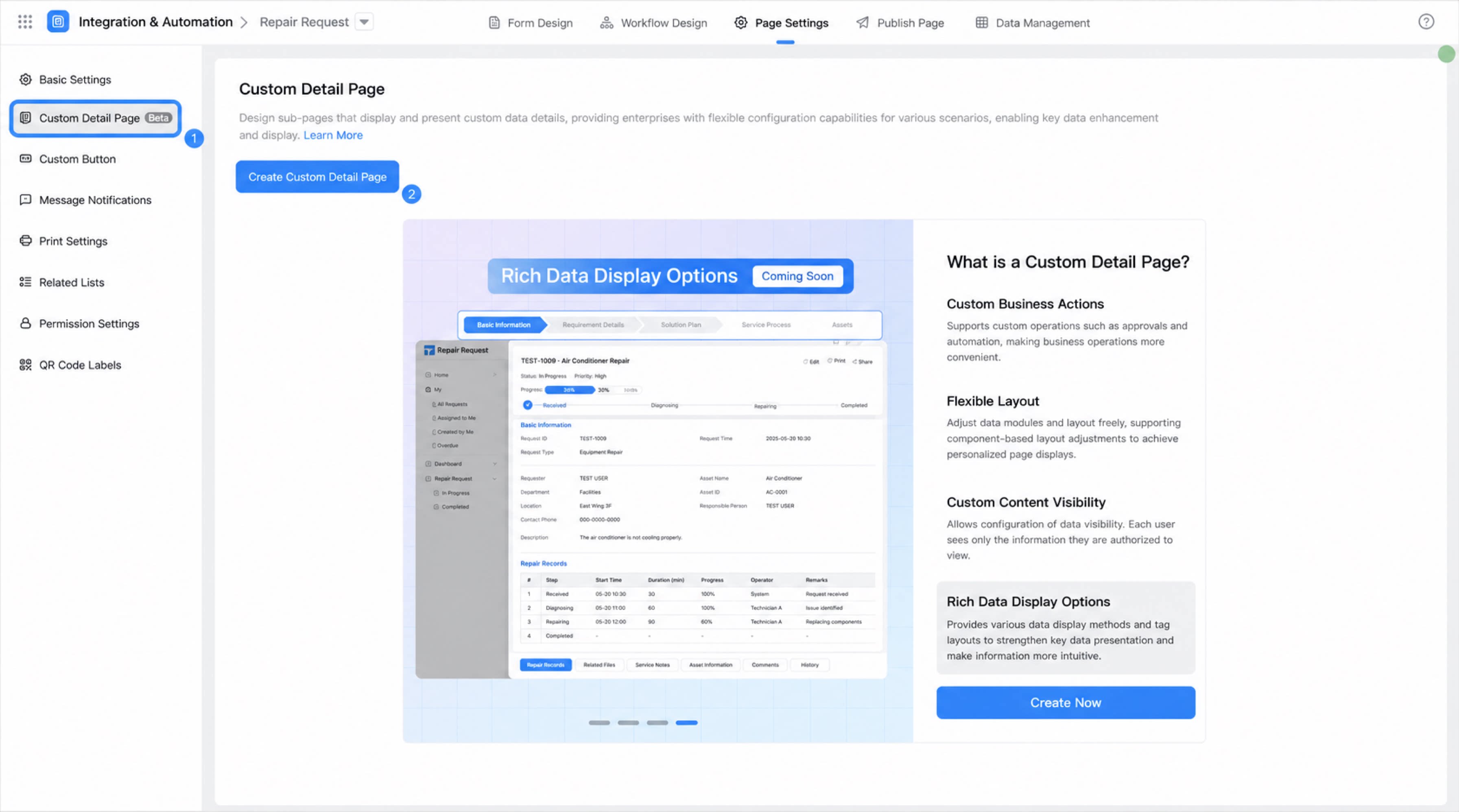
- Pada halaman pengaturan halaman, pilih Custom Detail Page > Create Custom Detail Page.
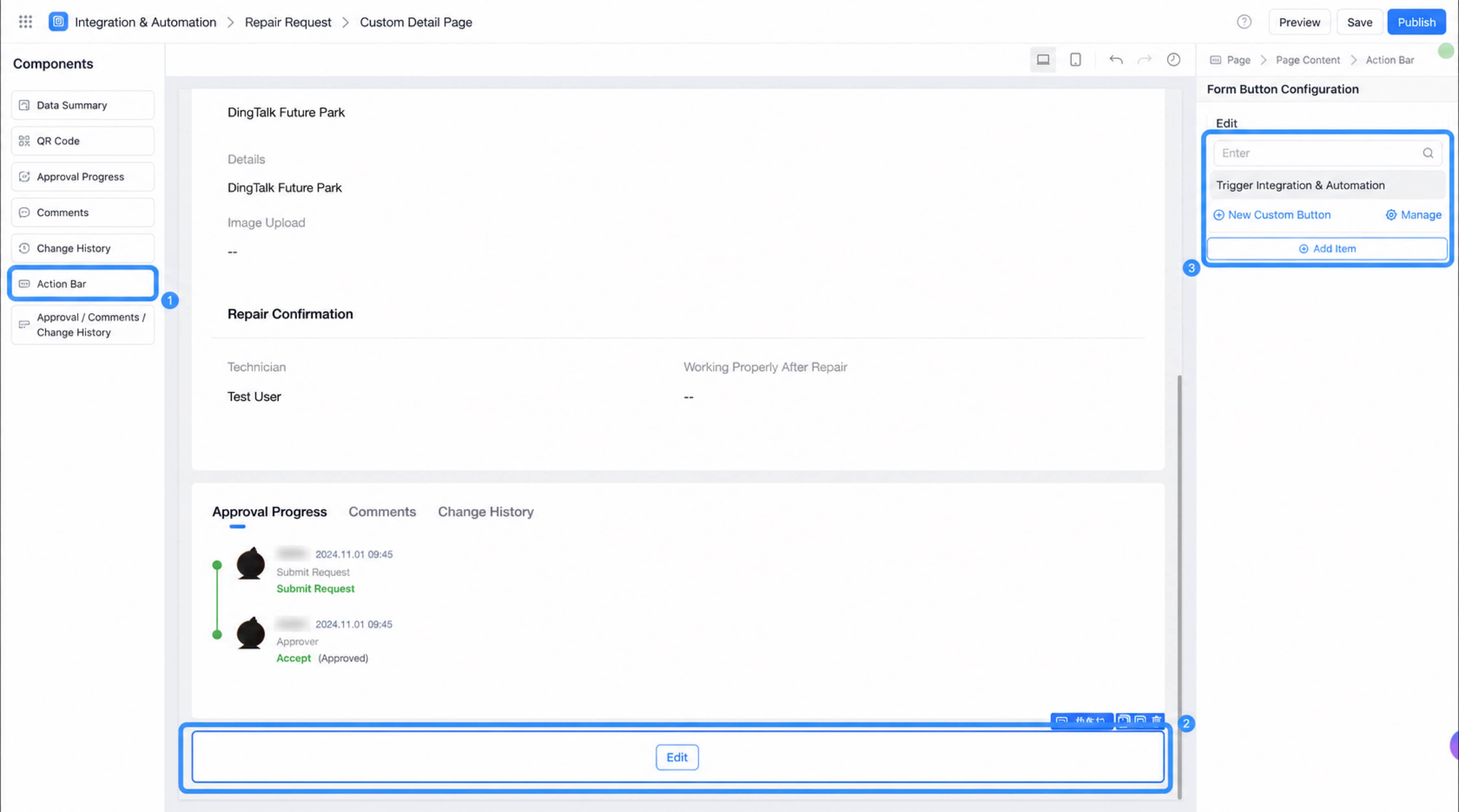
Pada halaman pengeditan halaman detail kustom, pilih komponen Action Bar. Pada panel Atribut di sebelah kanan, klik Add Item dan tambahkan tombol kustom yang telah dikonfigurasi pada langkah sebelumnya untuk memicu integrasi & otomatisasi.
Klik Publish di pojok kanan atas untuk menyelesaikan konfigurasi.
Debug
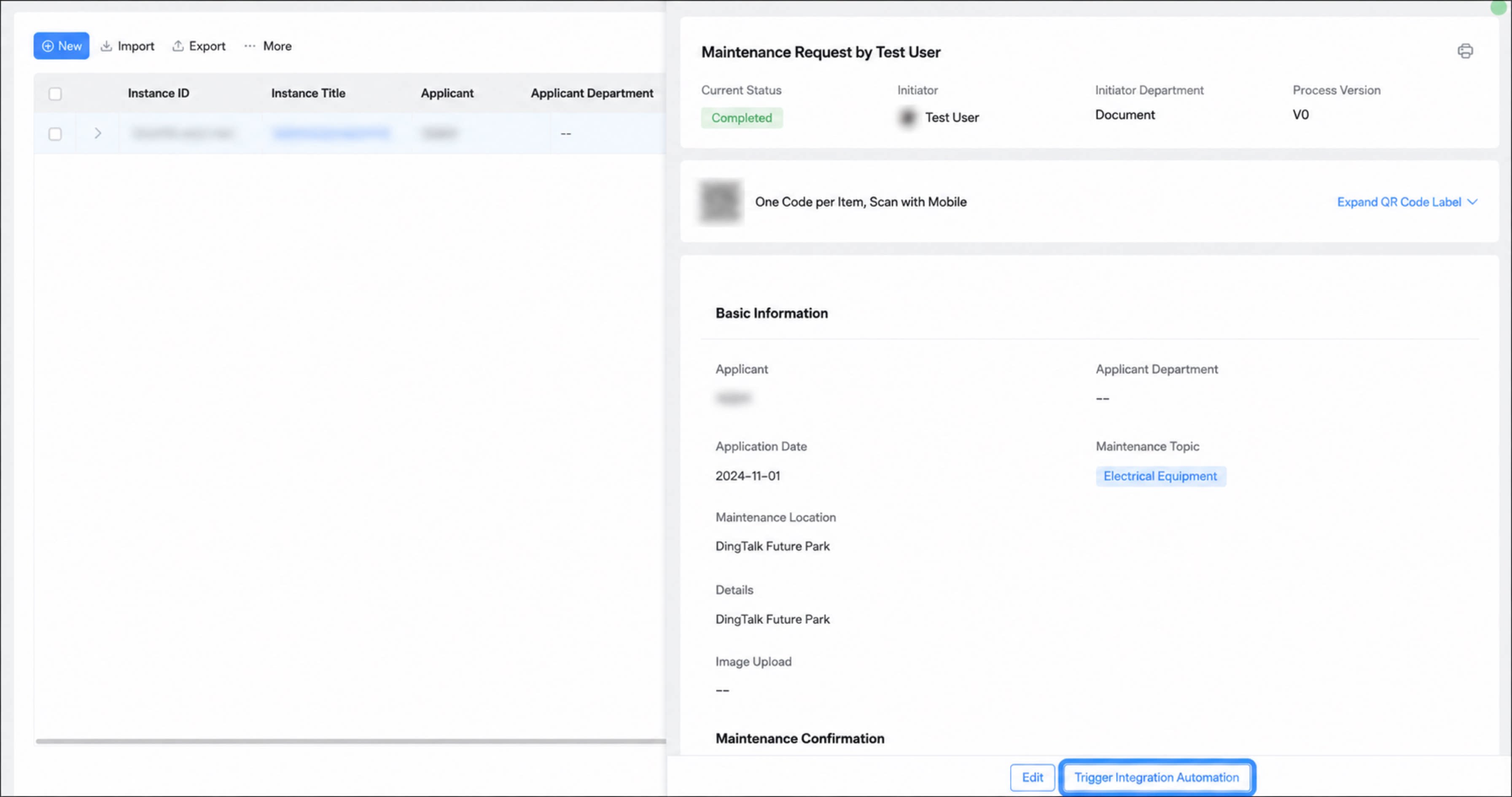
- Buka halaman manajemen data formulir dan tambahkan rekam baru.
- Setelah rekam ditambahkan, klik tombol Details pada kolom tindakan, lalu klik tombol kustom yang telah Anda buat.
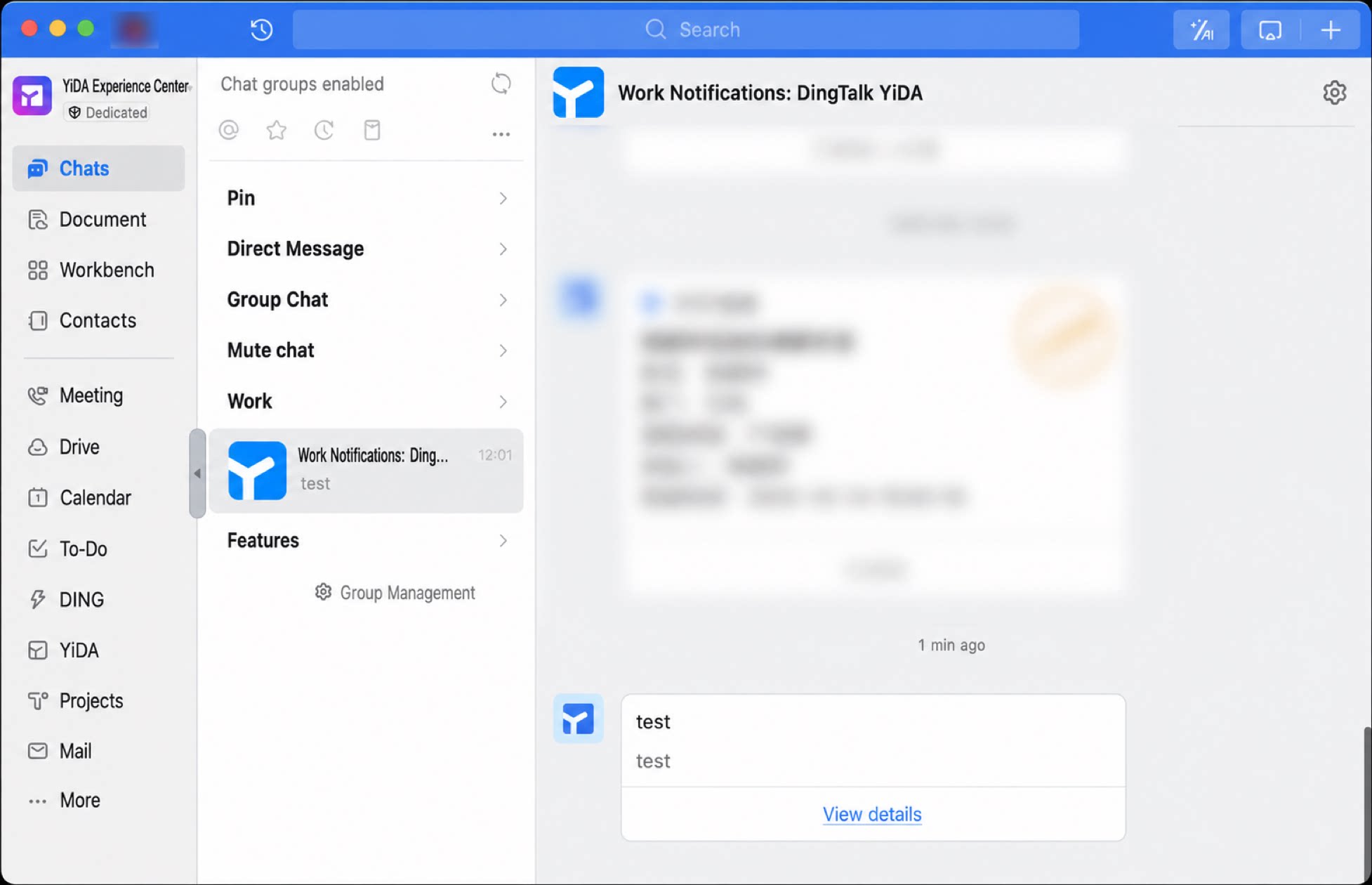
- Buka jendela obrolan DingTalk dan periksa pesan.
Topik terkait
- Tombol kustom
- Halaman detail kustom