Pesan
Pesan Kalender
 Rapat
Rapat Kontak
 Email
Email Dokumen
 Drive
Drive AI Table
 AI Minutes
 Absensi
 Persetujuan
 YiDA
YiDA Konsol Admin
Kasus penggunaan
Dalam Proses persetujuan, ketika penyetuju berbeda perlu ditetapkan berdasarkan kondisi yang berbeda, kita dapat menetapkan kondisi persetujuan dan mengonfigurasi beberapa cabang alur kerja dalam satu alur kerja. Contoh: Ketika seorang Karyawan mengajukan cuti, jika durasi cuti kurang dari 7 hari, Permintaan diteruskan ke atasan untuk Persetujuan. Jika durasi cuti lebih dari 7 hari, Permintaan diteruskan ke manajer umum untuk Persetujuan.Tambah Langkah cabang
Gunakan Langkah cabang untuk mengonfigurasi kondisi cabang yang lebih kompleks dan kombinasi beberapa kondisi guna mengatasi permasalahan cabang dan Langkah yang banyak dalam sebuah alur kerja. Hal ini memberikan Proses persetujuan aturan Kirim yang kaya dan mendukung lebih banyak skenario yang dibutuhkan pengguna.1
Langkah 1
Masuk ke workbench YiDA. Pilih Aplikasi target dan buka halaman Page management dari Aplikasi tersebut.
2
Langkah 2
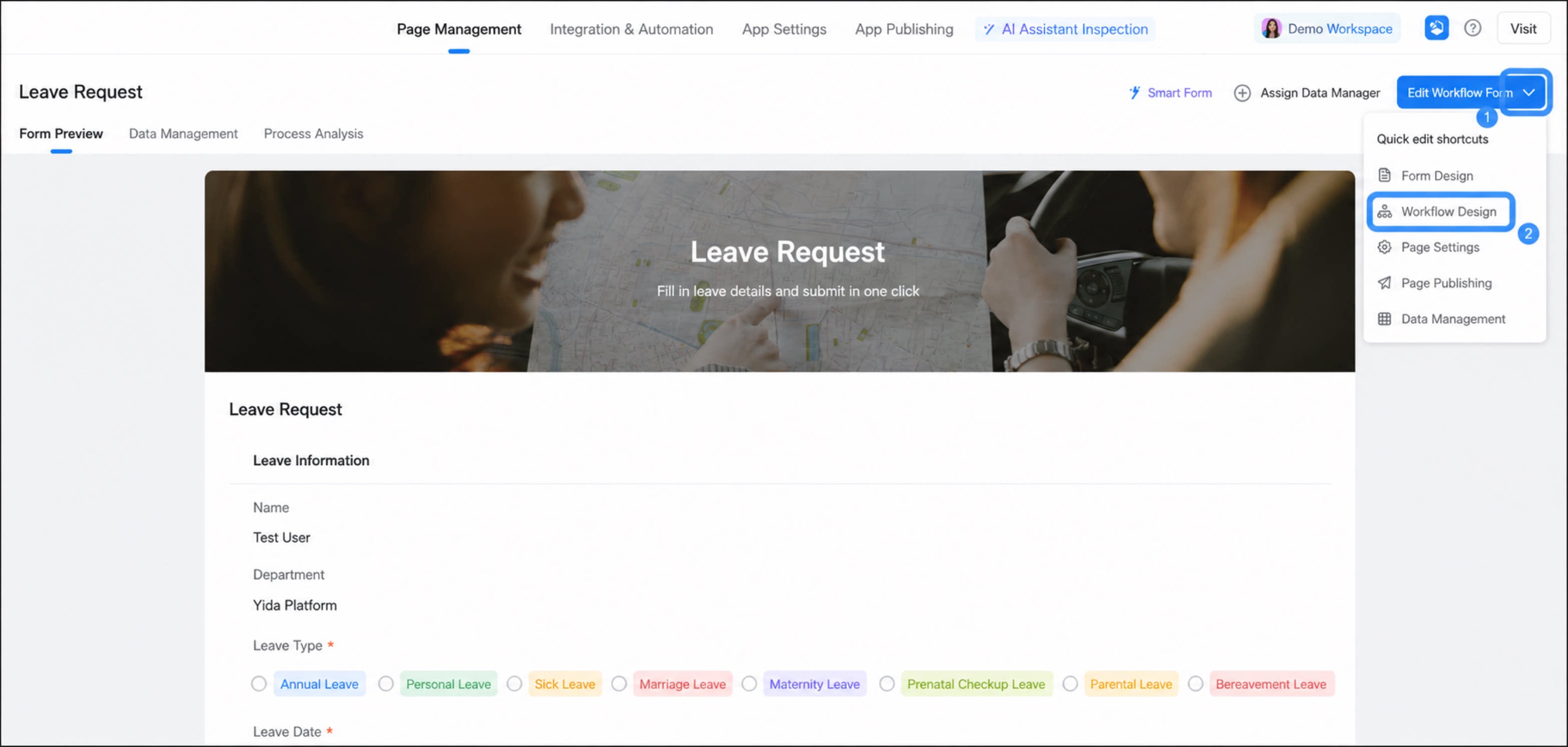
Pilih formulir alur kerja, klik segitiga bawah di sebelah Edit workflow form, lalu klik workflow design.
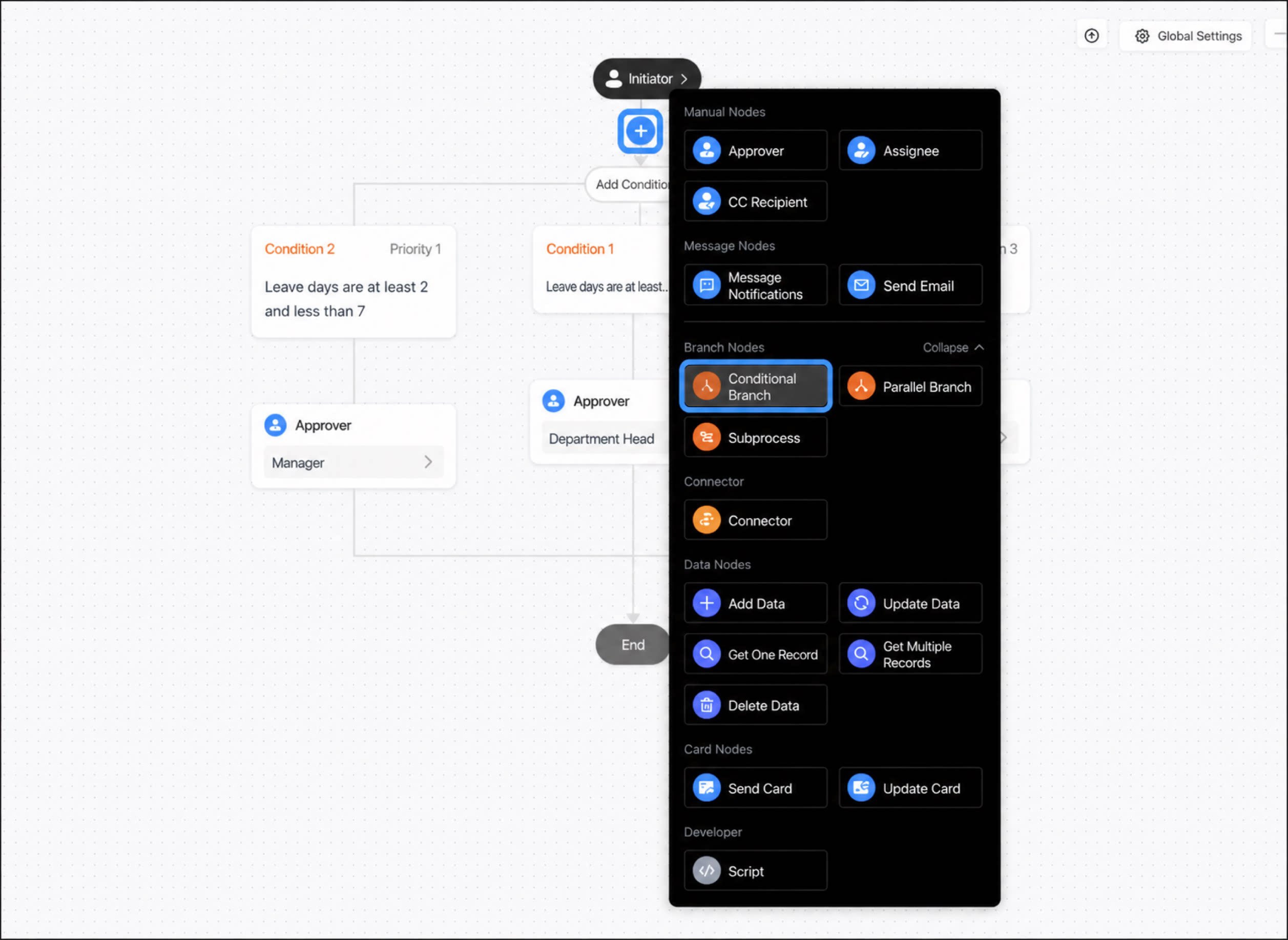
- Arahkan kursor ke garis penghubung antar-Langkah, lalu tombol + akan muncul. Klik + dan pilih Langkah cabang bersyarat.
Konfigurasikan kondisi cabang
Setelah menambahkan kondisi cabang, dua kondisi dibuat secara default. Klik Kondisi 1 untuk mulai mengonfigurasi kondisi. Cabang lainnya adalah untuk kasus selain Kondisi 1. Ketika alur kerja mencapai cabang bersyarat, kondisi cabang dievaluasi secara berurutan dari kiri ke kanan, dan cabang pertama yang memenuhi kondisinya akan dieksekusi. Jika tidak ada cabang yang memenuhi kondisinya, cabang Kasus lainnya akan dieksekusi.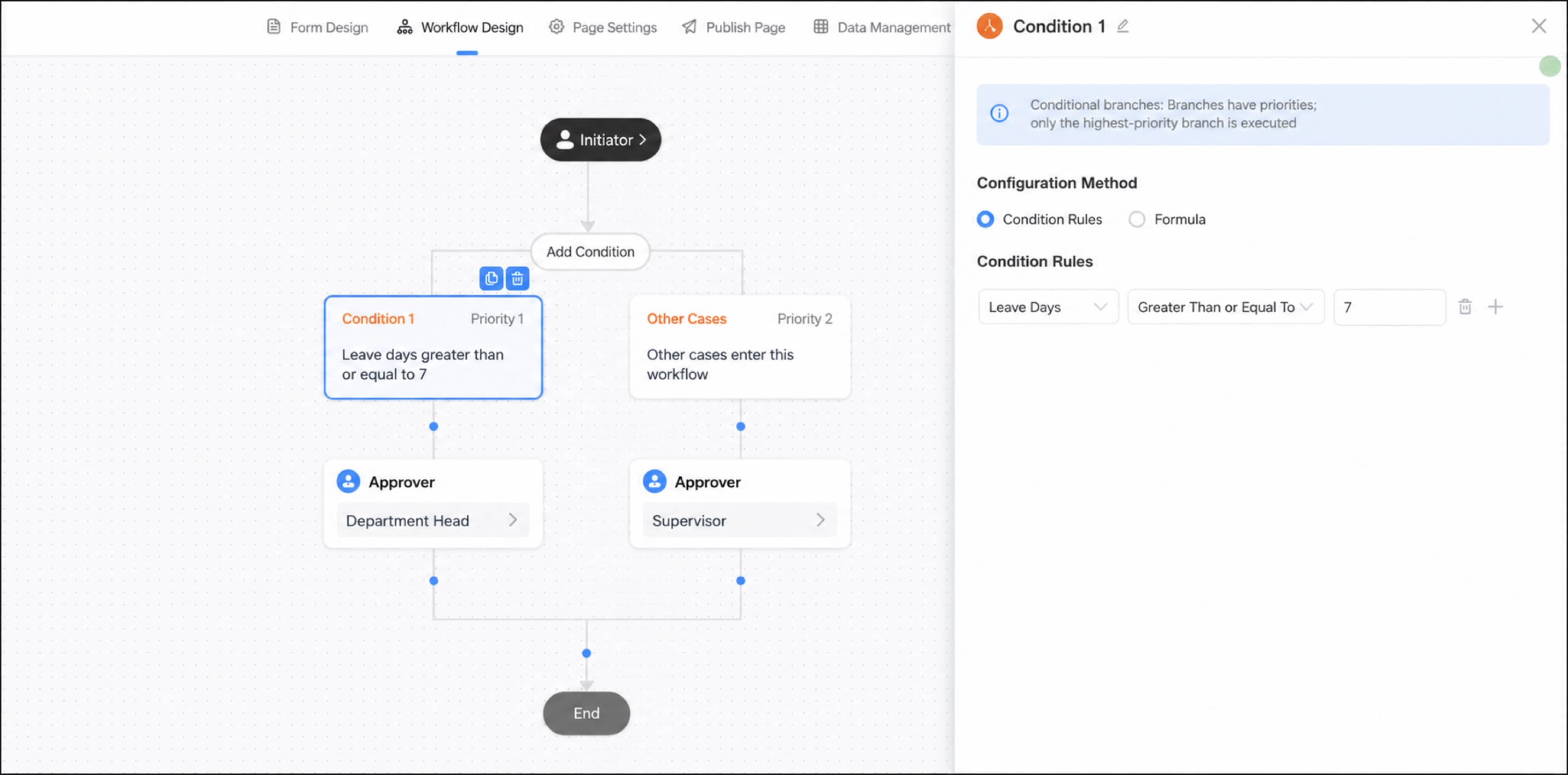
Konfigurasikan aturan kondisi
Baik hasil perhitungan Formula maupun nilai Bidang Formulir didukung sebagai aturan kondisi.- Formula: Edit Formula menggunakan Bidang pada Formulir saat ini sebagai kondisi cabang. Anda harus menggunakan Fungsi kategori Logika untuk menentukan apakah kondisi terpenuhi.
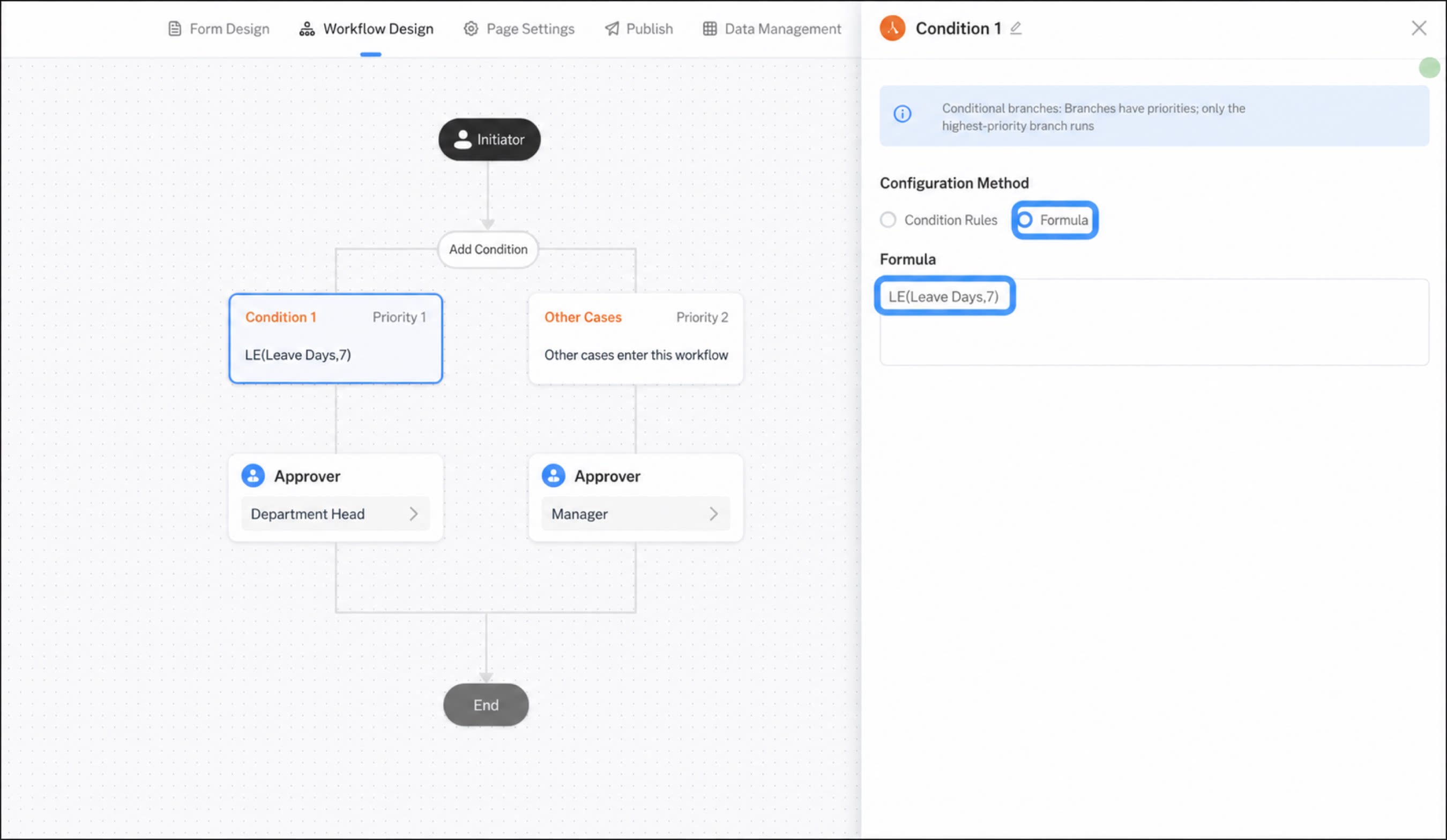
- Nilai komponen formulir: Gunakan Komponen Wajib pada Formulir dan Bidang Default Sistem sebagai kondisi cabang.
Satu kondisi mendukung beberapa aturan kondisi, dan beberapa aturan kondisi mendukung AND dan OR.
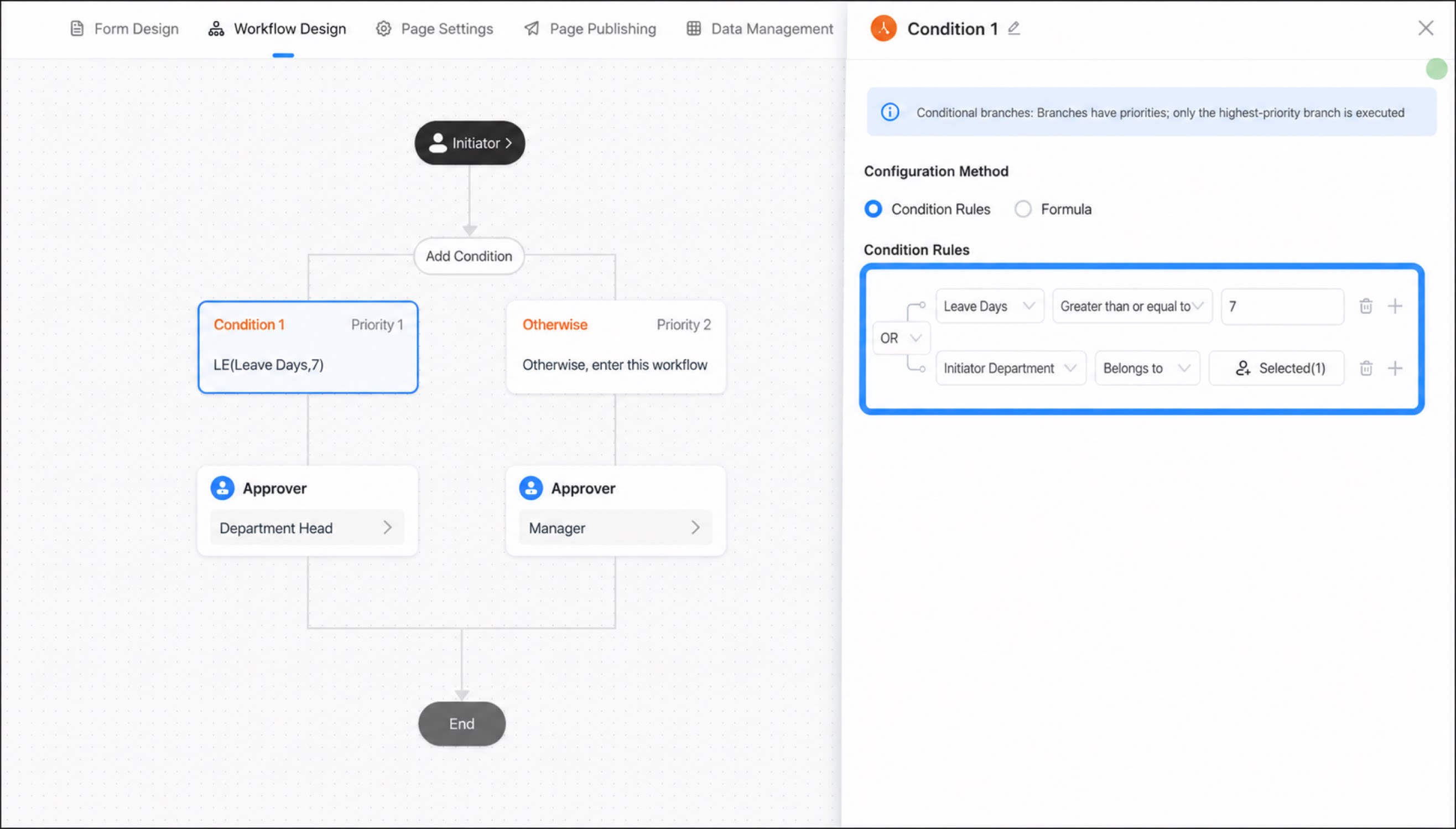
Tambah cabang bersyarat
Klik Tambah kondisi untuk menambahkan kondisi baru. Kondisi baru secara default dibuat di sebelah kanan Kondisi 1, artinya kondisi baru memiliki prioritas lebih rendah daripada kondisi pertama.Ubah prioritas kondisi cabang
Ketika sebuah Langkah cabang memiliki lebih dari dua kondisi cabang, Anda dapat mengubah prioritas setiap kondisi cabang dengan cara berikut:- Klik panah > (kanan) atau < (kiri) di kedua sisi kondisi cabang untuk mengubah prioritasnya.
- Seret langsung untuk menyesuaikan prioritas.
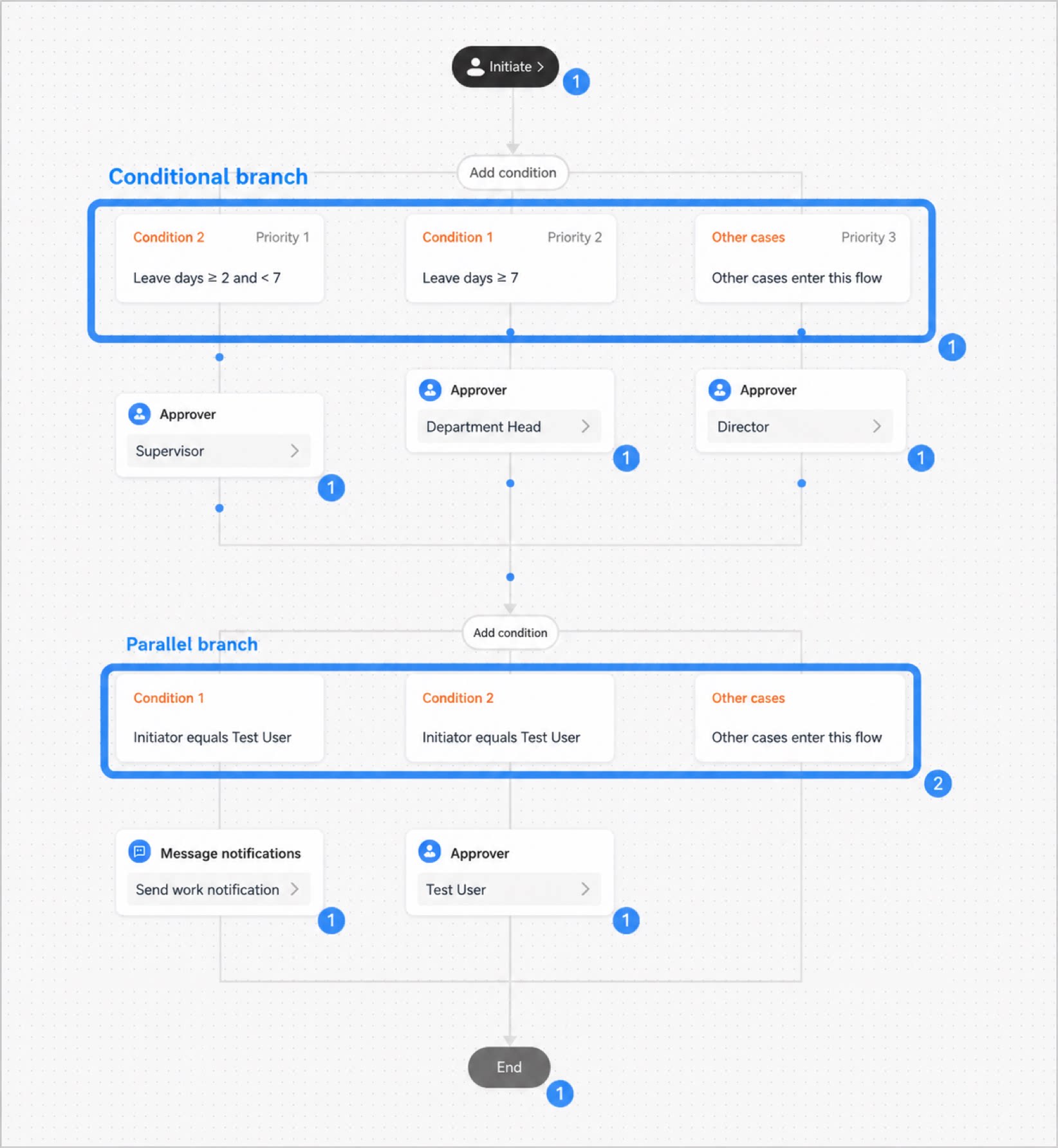
Perbedaan antara cabang paralel dan cabang bersyarat
- Cabang bersyarat (cabang memiliki prioritas): Ketika sebuah Rekam Data memenuhi dua cabang sekaligus, cabang dengan prioritas tertinggi akan otomatis dijalankan berdasarkan prioritas, dan hanya satu cabang yang dijalankan. Prioritas dapat disesuaikan, dan [Kasus lainnya] adalah prioritas terendah secara default dan tidak dapat diubah.
- Cabang paralel (cabang tidak memiliki prioritas): Ketika sebuah Rekam Data memenuhi aturan dua cabang sekaligus, tugas di kedua cabang akan dijalankan.
- Perbedaan perhitungan jumlah Langkah: