

 Pesan
Pesan Kalender
 Rapat
Rapat Kontak
 Email
Email Dokumen
 Drive
Drive AI Table
 AI Minutes
 Absensi
 Persetujuan
 YiDA
YiDA Konsol Admin
Alur kerja YiDA memungkinkan Anda menambahkan node CC saat mengonfigurasi alur kerja. Setelah penyetuju menyelesaikan persetujuan, sistem mengirim notifikasi pesan ke penerima CC. Penerima CC tidak perlu menyetujui atau melakukan tindakan apa pun.
Sebagai contoh, ketika seorang karyawan mengajukan permintaan reimbursement dan tim keuangan menyetujuinya, manajer mungkin ingin mengetahui rincian reimbursement tersebut. Dalam kasus ini, tambahkan manajer sebagai penerima CC agar menerima notifikasi secara langsung.
Menambahkan node CC
Ikuti langkah-langkah berikut untuk menambahkan node CC.1
Langkah 1
Masuk ke YiDA workbench. Pilih aplikasi target untuk membuka halaman Manajemen halaman.
2
Langkah 2
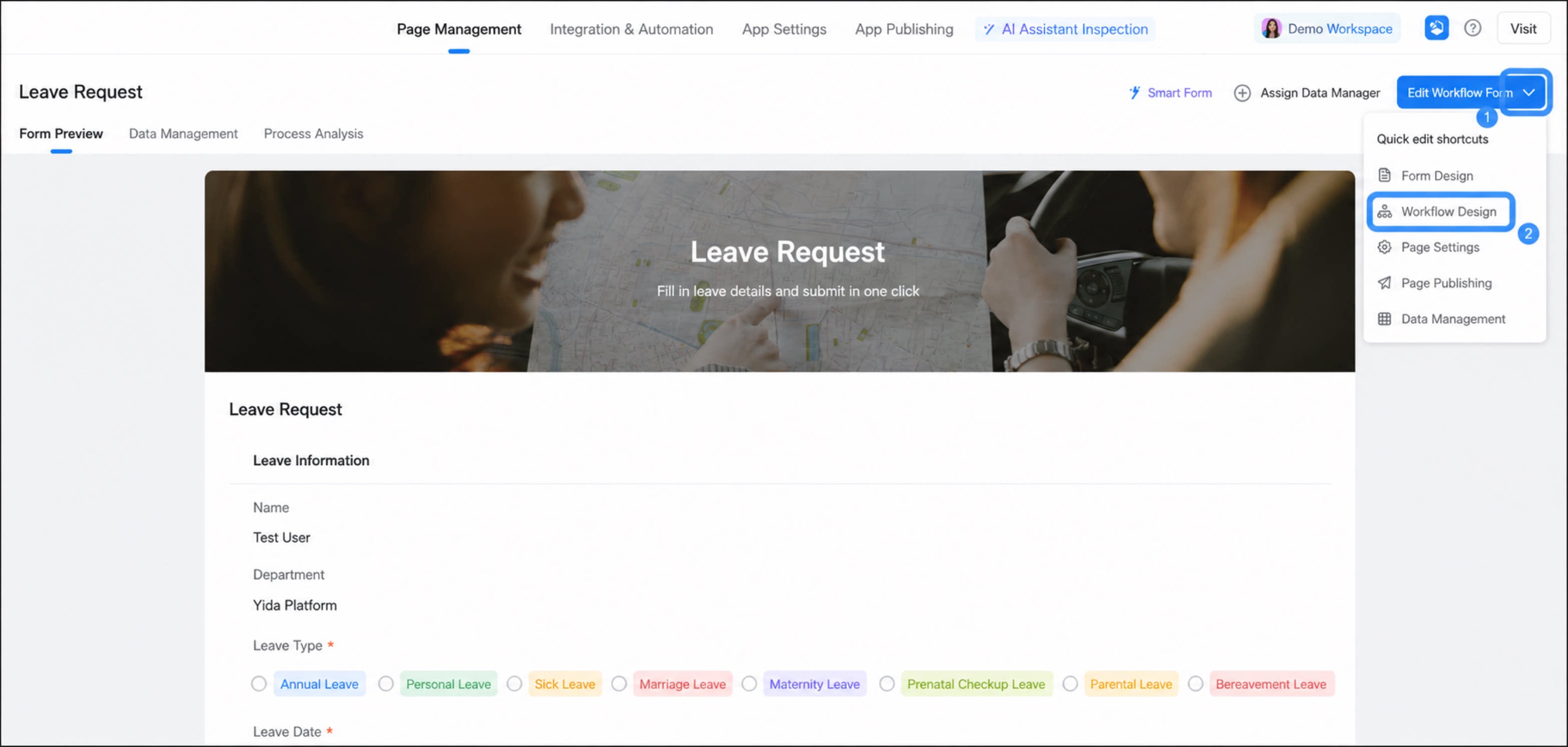
Pilih formulir alur kerja, klik panah bawah di samping tombol edit formulir alur kerja, lalu pilih Desain alur kerja.
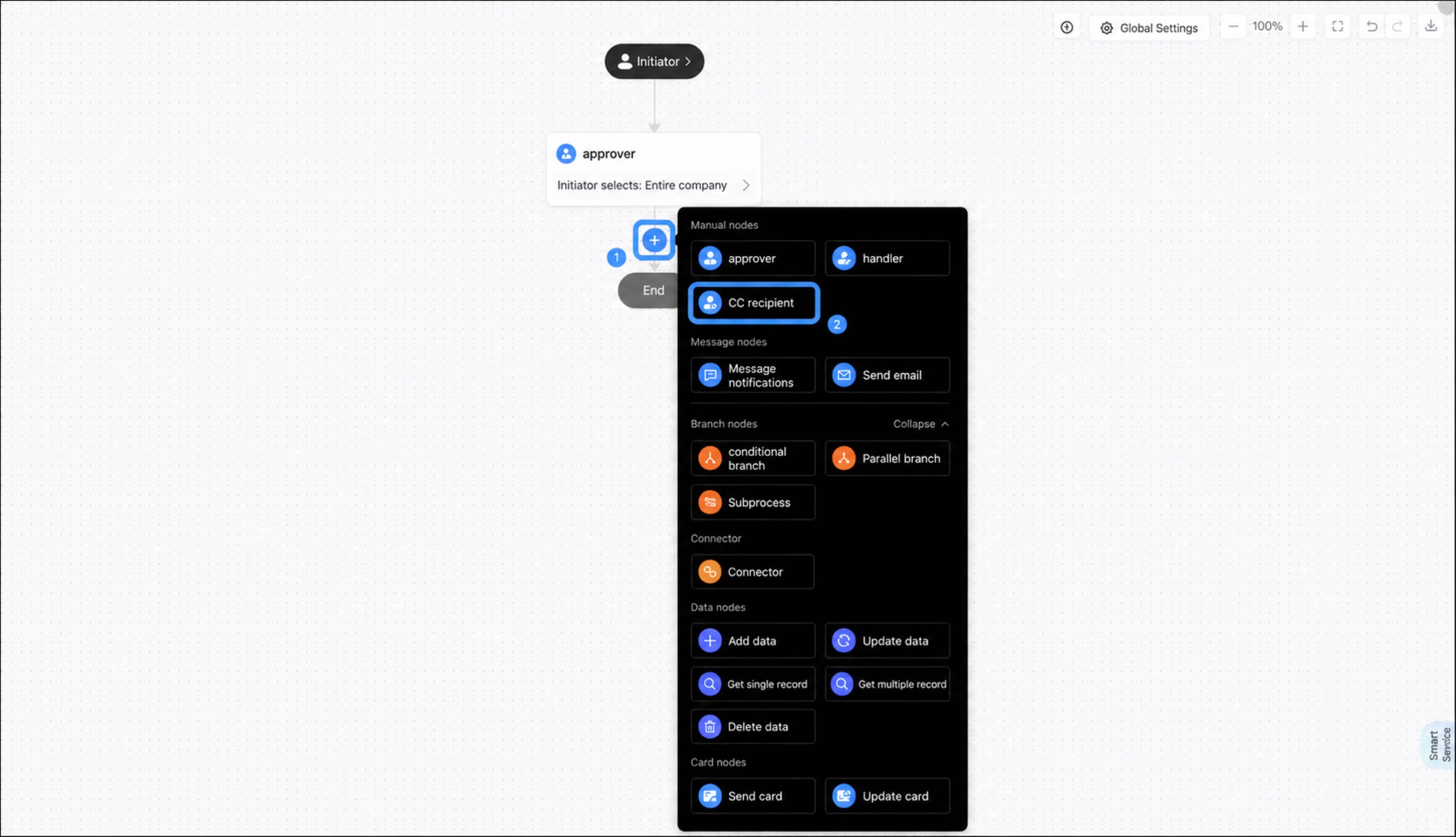
- Arahkan kursor ke garis penghubung antar Langkah untuk menampilkan tombol +. Klik +, lalu pilih node CC.
Pengaturan penerima CC
Peran penerima CC bervariasi menurut skenario bisnis. Node CC YiDA mendukung tipe penerima CC berikut.Mode kondisi
Rilis grayscaleDengan kondisi yang dikonfigurasi, sistem secara otomatis mencocokkan penerima CC berdasarkan aturan yang telah ditentukan. Kondisi yang berbeda dapat memicu penerima CC yang berbeda.
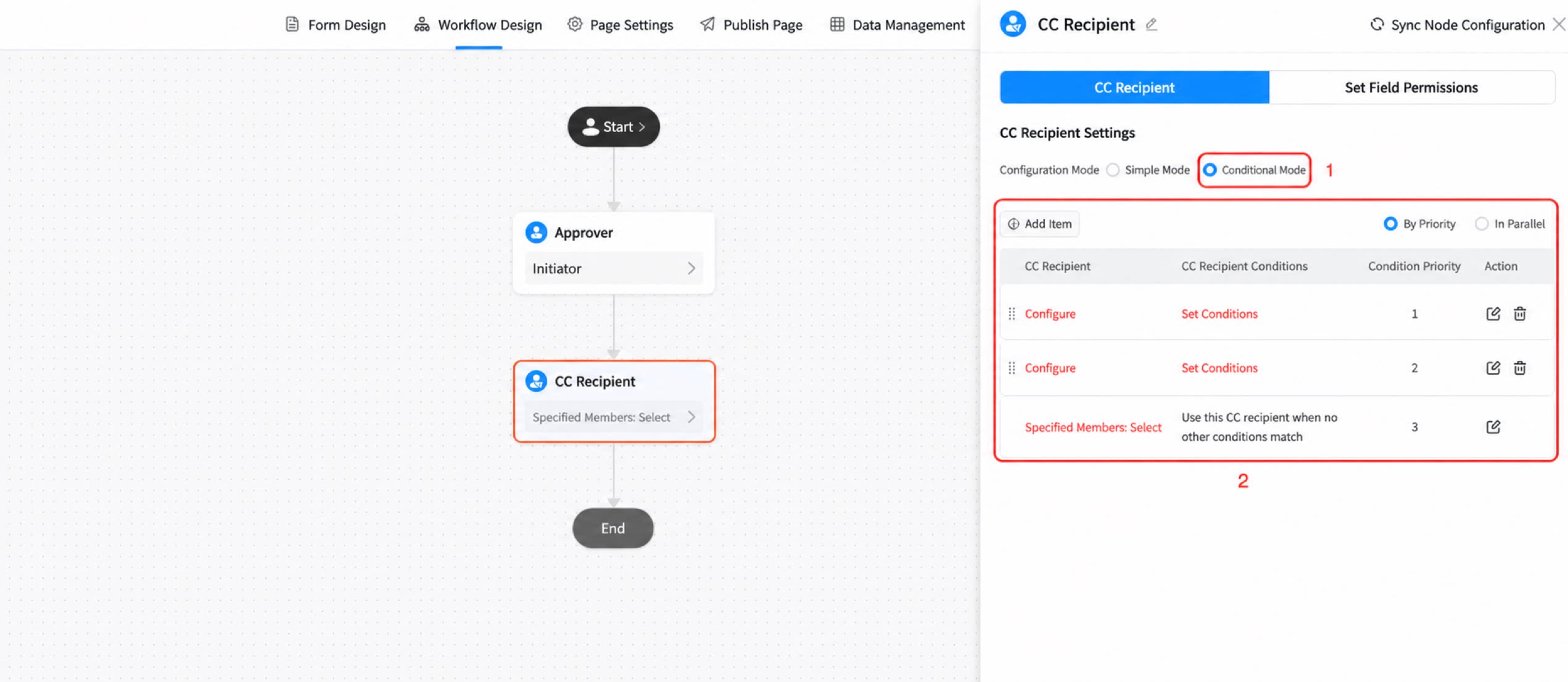
- Buka halaman pengaturan persetujuan: Pada platform YiDA, buka halaman pengaturan proses persetujuan.
- Pilih mode kondisi: Pada pengaturan operator node CC, pilih “Mode kondisi”. Mode kondisi mendukung beberapa grup penyetuju, dan Anda dapat menetapkan kondisi yang berbeda untuk mengarahkan permintaan ke penyetuju yang berbeda.
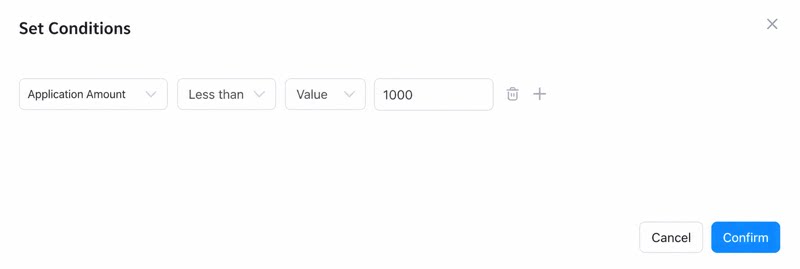
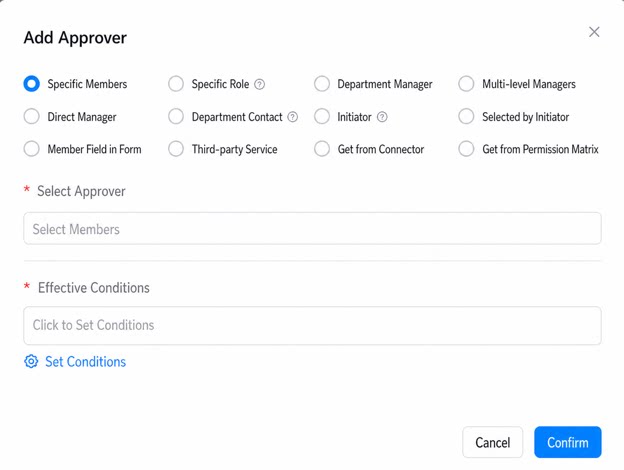
- Konfigurasikan aturan kondisi: Klik Tambahkan item untuk menambahkan record baru di bawah kondisi persetujuan. Klik Tetapkan kondisi untuk membuka dialog konfigurasi kondisi, lalu konfigurasikan aturan sesuai kebutuhan Anda.
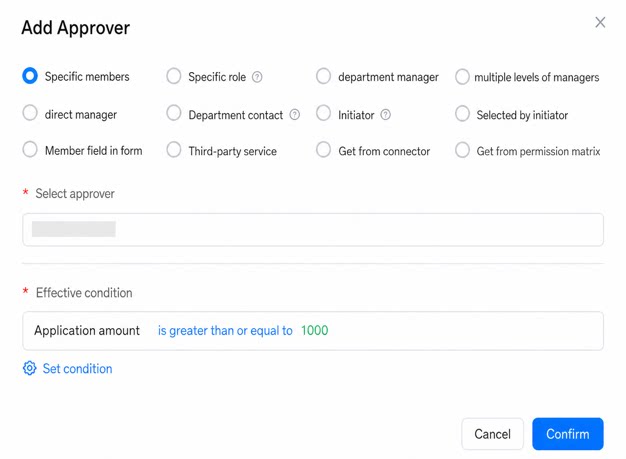
- Eksekusi beberapa aturan:
- Eksekusi berdasarkan prioritas:
- Eksekusi secara paralel:
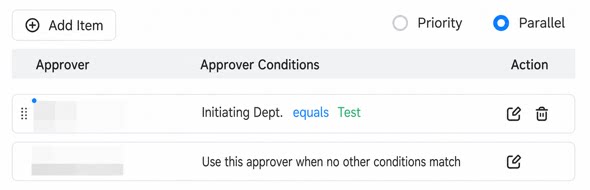
- Simpan dan publikasikan: Setelah semua kondisi dikonfigurasi, simpan pengaturan dan publikasikan.
Konfigurasikan izin bidang
Kontrol izin bidang untuk Langkah memungkinkan Anda menentukan bidang formulir mana yang dapat dilihat oleh node CC. Anda dapat mengatur bidang menjadi dapat diedit, Hanya Baca, atau tersembunyi berdasarkan nama komponen. Untuk informasi lebih lanjut, lihat Kontrol izin alur kerja.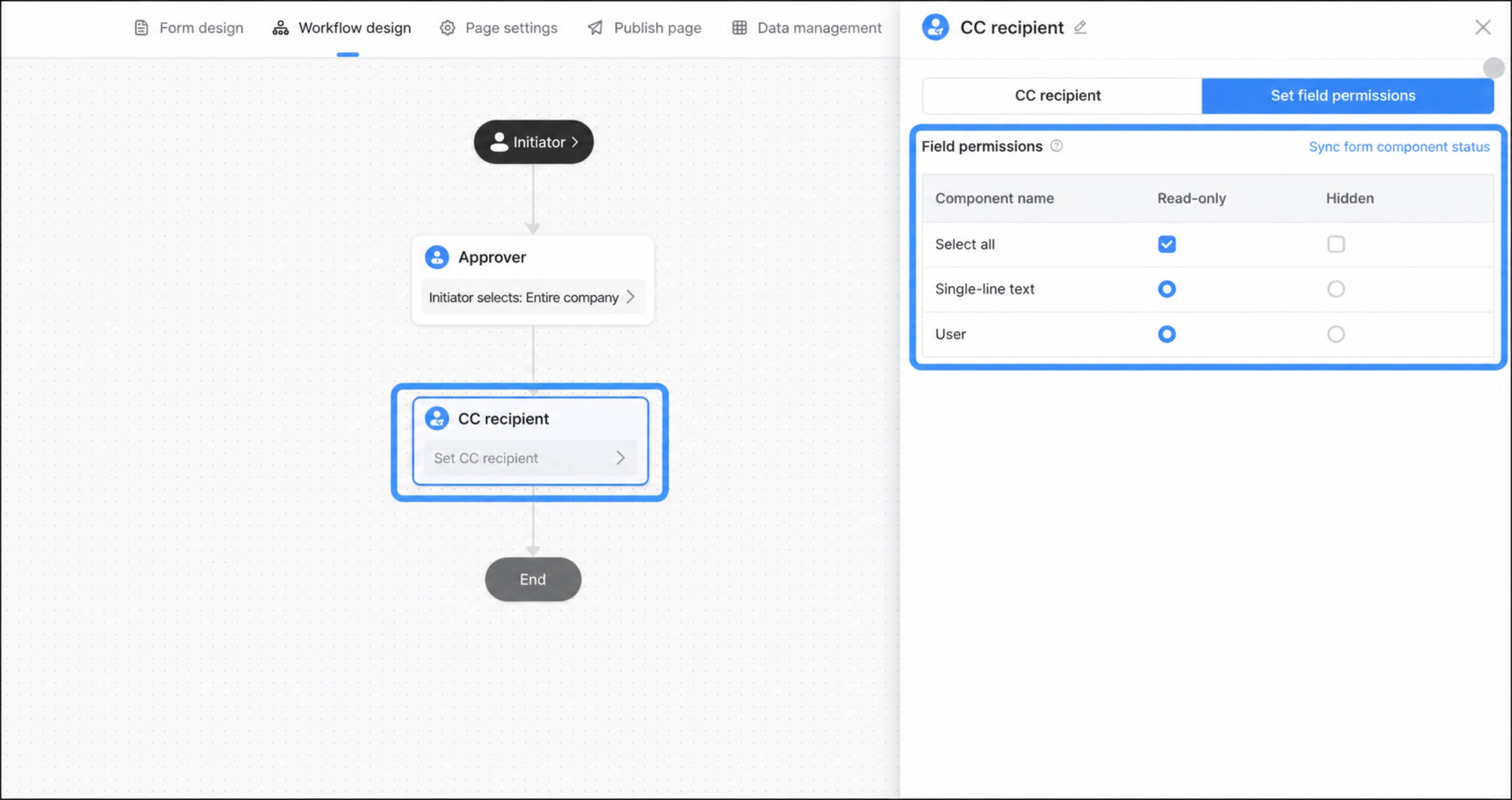
FAQ
T: Mengapa penerima CC tidak menerima notifikasi pesan?- Jika tidak ada yang menerima notifikasi, lakukan pemecahan masalah sebagai berikut:
- Jika hanya sebagian pengguna yang tidak menerima notifikasi, lakukan pemecahan masalah sebagai berikut: