

 Pesan
Pesan Kalender
 Rapat
Rapat Kontak
 Email
Email Dokumen
 Drive
Drive AI Table
 AI Minutes
 Absensi
 Persetujuan
 YiDA
YiDA Konsol Admin
Gambaran umum
Peran penyetuju adalah menangani tugas persetujuan pada langkah tersebut, membuat keputusan seperti Terima, Tolak, transfer, Tanda tangani permintaan, atau pengembalian. Setiap alur kerja harus berisi setidaknya satu langkah penyetuju, dan Anda dapat menambah atau menghapus langkah penyetuju sesuai kebutuhan. Contoh: Ketika seorang karyawan membeli komputer kantor, mereka harus mengikuti alur kerja perusahaan untuk penggantian biaya. Karyawan mengajukan permintaan penggantian biaya, dan staf keuangan memutuskan apakah menyetujuinya — terima, tolak, atau tindakan lain. Dalam skenario ini, staf keuangan adalah penyetuju dalam alur kerja.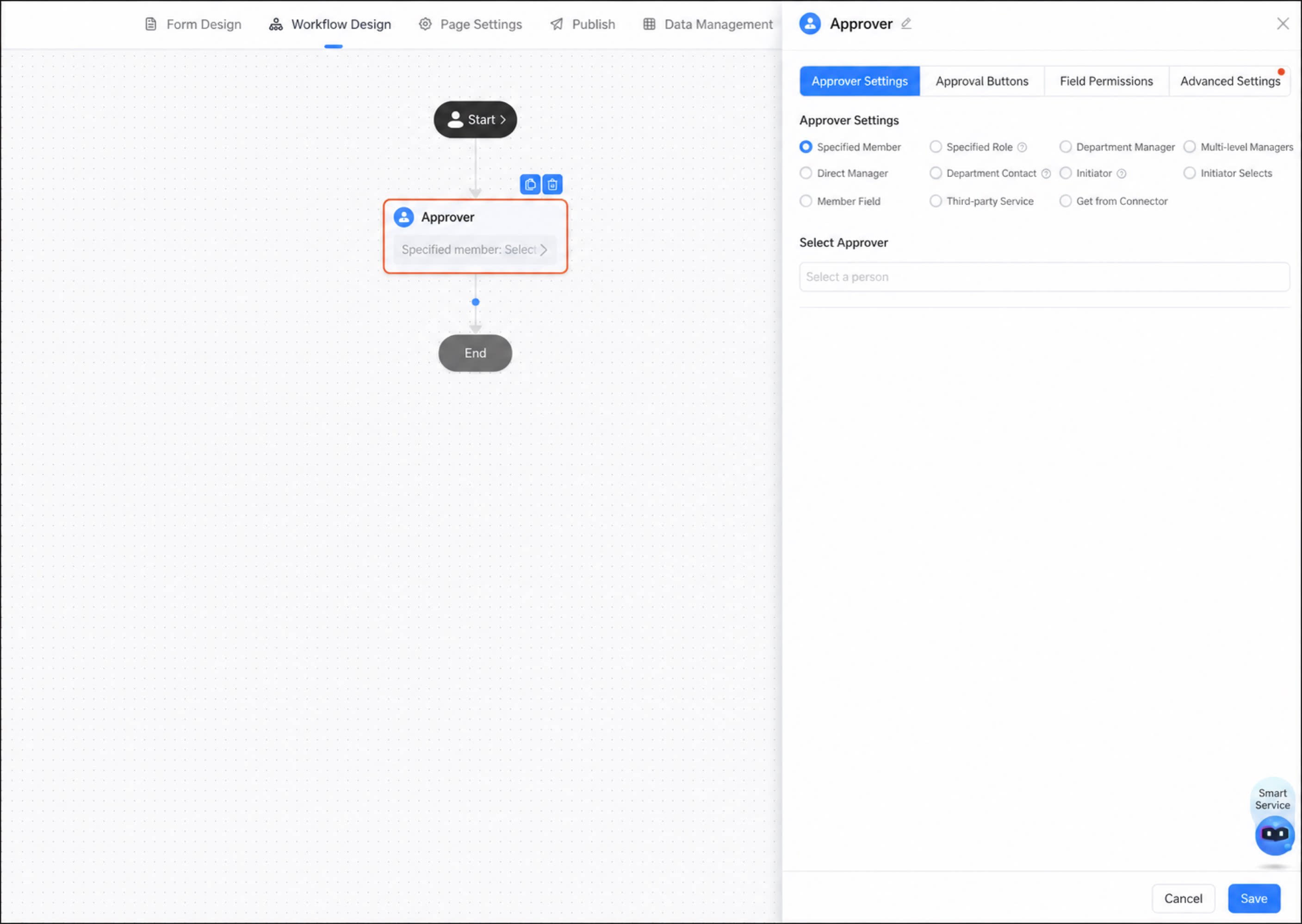
Menambahkan langkah penyetuju
Ikuti langkah-langkah berikut untuk menambahkan langkah penyetuju.1
Langkah 1
Masuk ke workbench YiDA. Pilih aplikasi target dan buka halaman Manajemen halaman.
2
Langkah 2
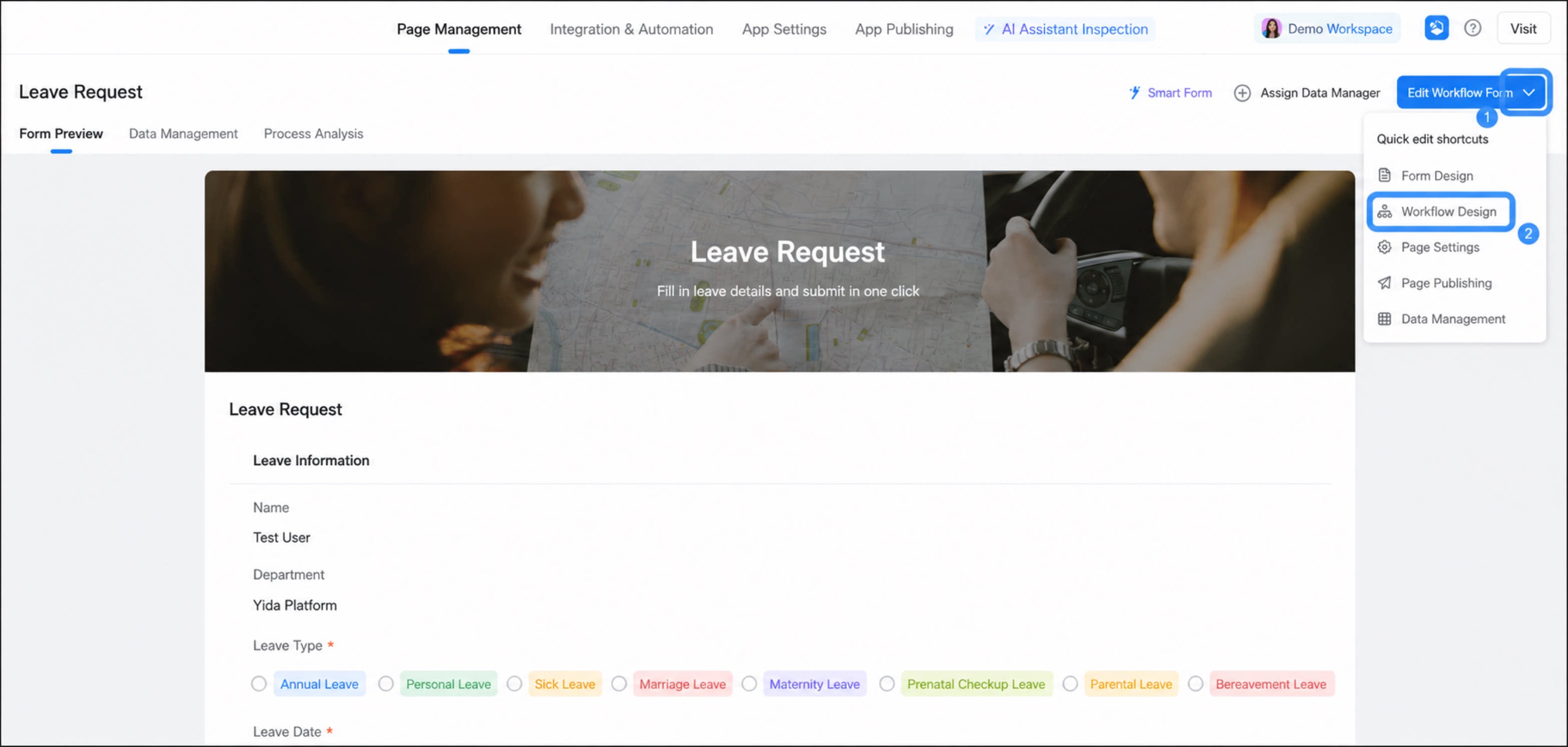
Pilih formulir alur kerja, klik panah bawah di samping formulir alur kerja, lalu pilih Desain alur kerja.
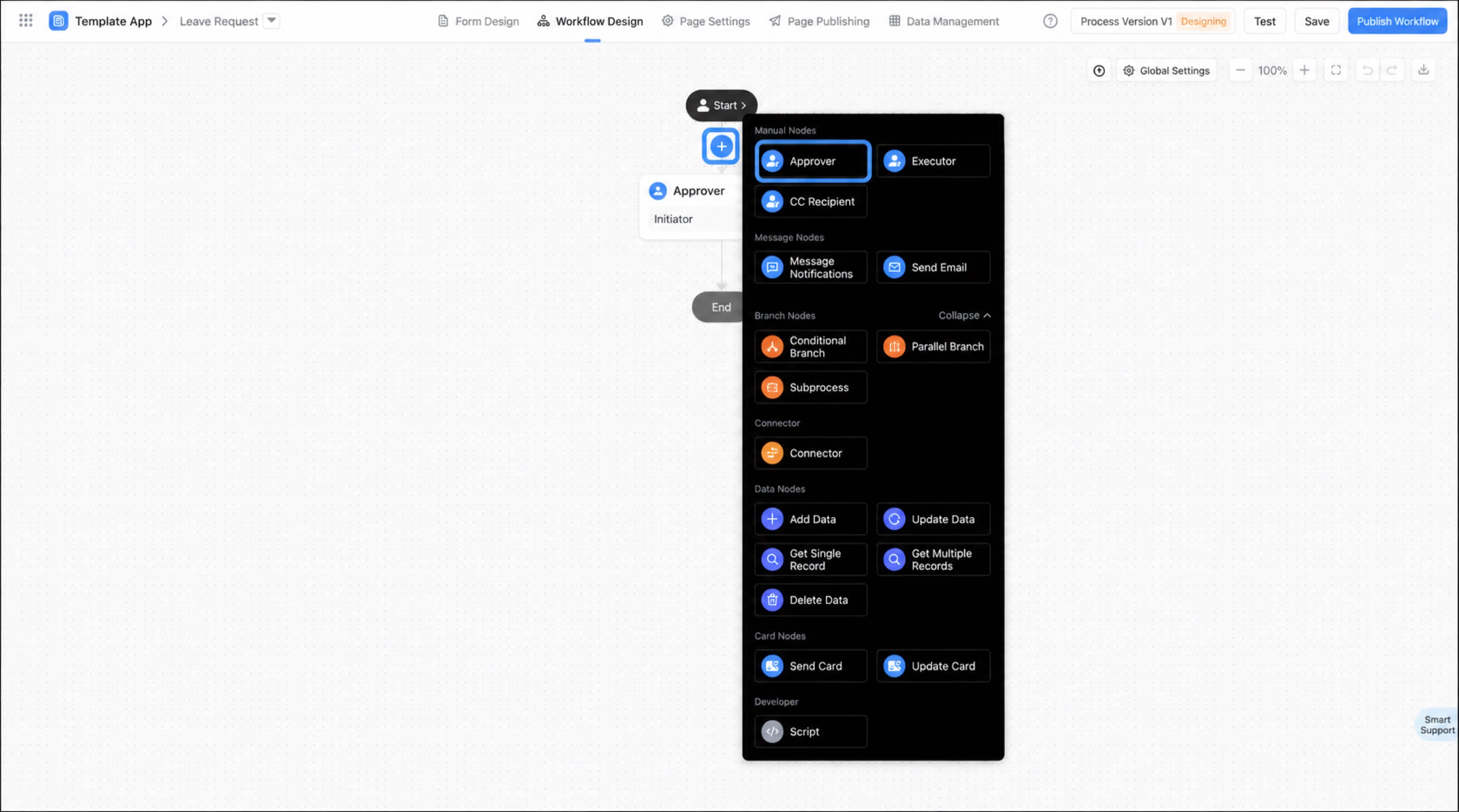
- Arahkan kursor ke garis koneksi antara langkah-langkah alur kerja untuk menampilkan tombol +. Klik + dan pilih langkah Penyetuju.
Pengaturan penyetuju
Penyetuju berhubungan dengan peran yang berbeda tergantung skenario bisnis. Langkah penyetuju YiDA saat ini mendukung tipe penyetuju berikut.Pengguna tertentu
Dalam mode sederhana, Pengguna tertentu berarti penyetuju langkah tersebut adalah penyetuju tetap. Beberapa pilihan didukung. Ketika ada beberapa penyetuju, mode multi-penyetuju berikut tersedia:- Paralel (mana saja): Semua pengguna yang dikonfigurasi menerima notifikasi. Setelah salah satu penyetuju menerima, alur kerja berpindah ke langkah berikutnya. Hasil akhir ditentukan oleh orang pertama yang bertindak.
- Paralel (semua): Alur kerja berpindah ke langkah berikutnya hanya setelah semua penyetuju menerima.
- Berurutan: Penyetuju bertindak satu demi satu sesuai urutan yang dikonfigurasi.
Peran tertentu
Persetujuan peran tertentu menandai beberapa orang sebagai satu grup. Anda dapat menggunakan peran DingTalk atau peran YiDA.- Kelola peran YiDA di workbench YiDA > halaman Manajemen platform.
- Kelola peran DingTalk di konsol admin DingTalk.
Untuk cara mengonfigurasi peran, lihat Manajemen peran.
- Paralel (mana saja): Semua pengguna yang dikonfigurasi menerima notifikasi. Setelah salah satu penyetuju menerima, alur kerja berpindah ke langkah berikutnya. Hasil akhir ditentukan oleh orang pertama yang bertindak.
- Paralel (semua): Alur kerja berpindah ke langkah berikutnya hanya setelah semua penyetuju menerima.
- Berurutan: Penyetuju bertindak satu demi satu sesuai urutan yang dikonfigurasi.
Manajer departemen
Tentukan manajer departemen dari pemrakarsa atau dari komponen anggota pada halaman.- Hingga 20 level manajer didukung.
- Ketika sumber manajer adalah komponen anggota dari formulir dan anggota tersebut milik beberapa departemen, sistem memilih satu departemen secara acak untuk memperoleh “manajer departemen”.
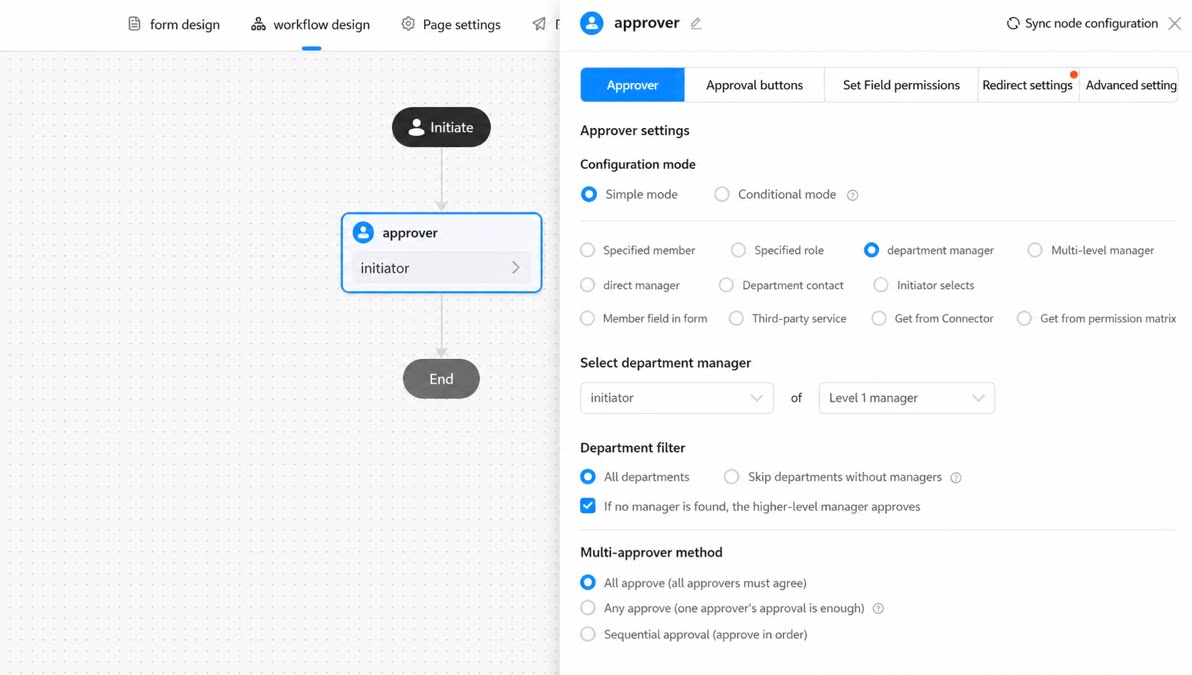
- Filter departemen:
- Mode multi-penyetuju:
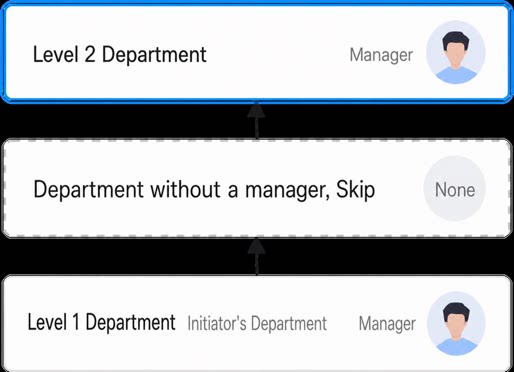
Manajer multi-level
Setelah pemrakarsa mengirim, setiap level manajer di atas pemrakarsa menyetujui secara berurutan hingga titik akhir persetujuan tercapai. Titik akhir persetujuan dapat berupa peran tertentu atau level manajer tertentu.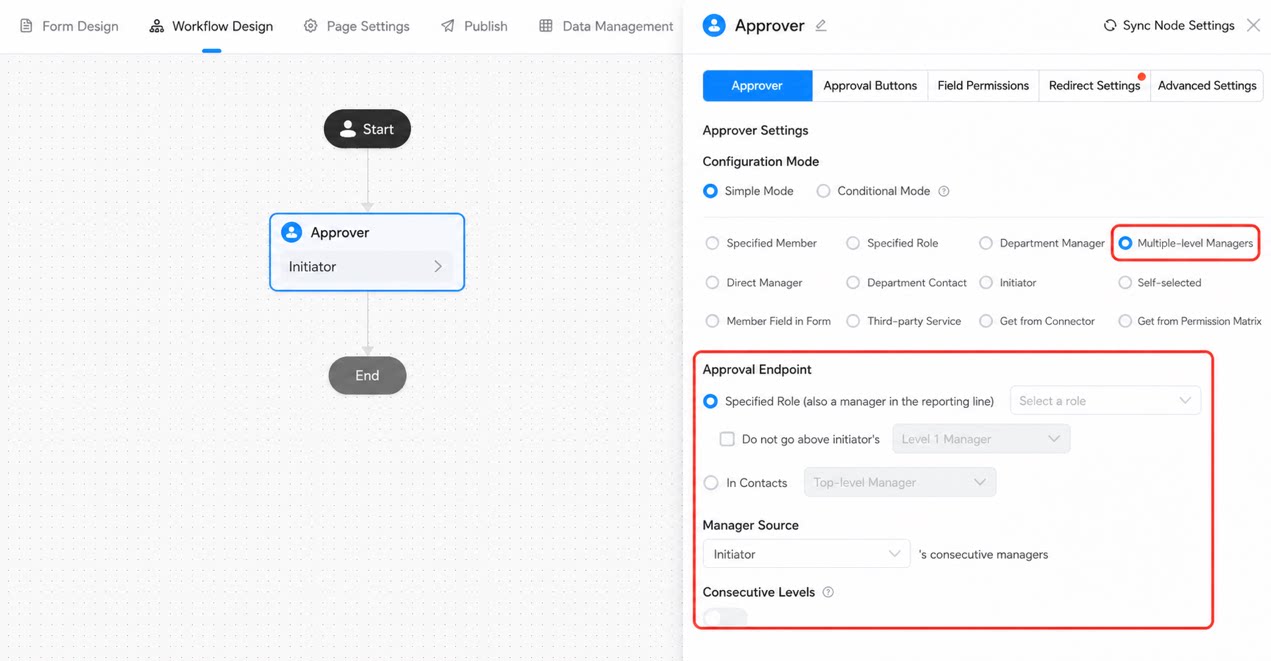
- Peran tertentu (juga pada rantai manajer):
Gunakan opsi ini jika Anda tidak tahu level manajer mana yang diperlukan tetapi Anda tahu peran manajer tersebut.Contoh: Anda tahu peran manajer adalah Keuangan tetapi tidak tahu level pastinya. Pilih opsi ini dan atur peran ke Keuangan untuk menemukan manajer dengan peran Keuangan di sepanjang rantai manajer sebagai penyetuju.
- Manajer level ke-N dari Kontak: Pilih level manajer mana di Kontak yang berperan sebagai penyetuju.
- “Manajer” dalam “Manajer multi-level” mengacu pada “manajer departemen” (bukan “manajer langsung”).
- Ketika sumber manajer adalah bidang anggota dari formulir dan anggota di bidang tersebut milik beberapa departemen, sistem memilih satu departemen secara acak untuk memperoleh “manajer departemen”.
- Ketika Multi-level berurutan nonaktif, hanya manajer di titik akhir persetujuan yang menyetujui.
- Ketika Multi-level berurutan aktif, semua manajer dari level pertama hingga titik akhir persetujuan menyetujui secara berurutan.
Bagaimana titik akhir persetujuan digabungkan dengan Multi-level berurutanMulti-level berurutan aktif
- Peran tertentu sebagai titik akhir
- Manajer multi-level berurutan adalah A-B-C-D.
- Peran titik akhir mencakup C.
- Rantai persetujuan akhir adalah A-B-C.
- Manajer level ke-N tertentu sebagai titik akhir: ambil semua manajer dari level 1 hingga N.
- Manajer multi-level berurutan adalah A-B-C-D.
- Jika titik akhir adalah manajer level ketiga (C), rantai persetujuan akhir adalah A-B-C.
- Jika titik akhir adalah manajer level teratas, rantai persetujuan akhir adalah A-B-C-D.
- Peran tertentu sebagai titik akhir: ambil irisan peran dengan level 1 hingga N.
- Manajer berurutan adalah A-B-C-D.
- Anggota dalam peran tersebut adalah (A, D, E).
- Penyetuju akhir adalah A dan D.
- Manajer level ke-N tertentu sebagai titik akhir: hanya ambil manajer level ke-N.
- Manajer berurutan adalah A-B-C-D.
- Jika titik akhir adalah manajer level ketiga, penyetuju akhir adalah C.
- Jika titik akhir adalah manajer level teratas, penyetuju akhir adalah D.
Manajer langsung
Tentukan manajer langsung dari pemrakarsa atau dari variabel komponen anggota pada halaman. Anda dapat menyesuaikan manajer level ke-N.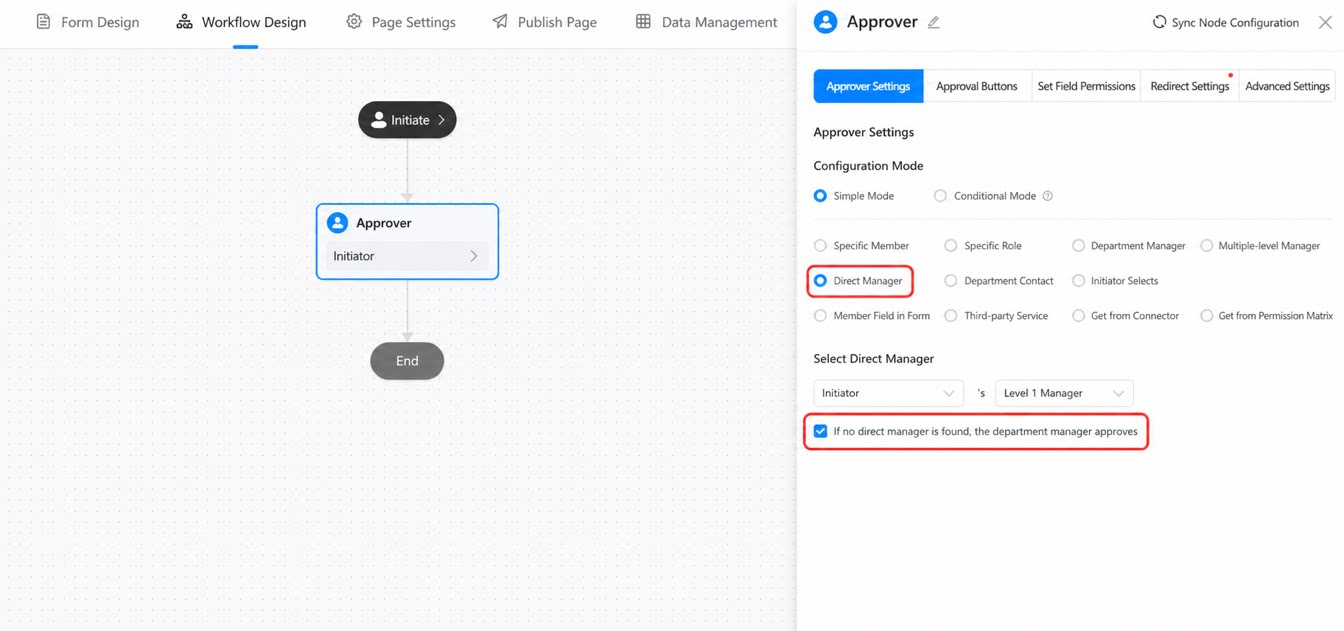
- Hingga 20 level manajer didukung.
- Ketika sumber manajer adalah komponen anggota dari formulir dan anggota tersebut milik beberapa departemen, sistem memilih satu departemen secara acak untuk memperoleh “manajer langsung”.
- Jika Anda memilih manajer langsung pemrakarsa sebagai penyetuju dan pemrakarsa meninggalkan perusahaan, proses memperoleh penyetuju akan gagal karena informasi manajer tidak dapat diambil.
Titik kontak departemen
Titik kontak departemen dikelola pada halaman Manajemen platform. Klik tombol Manajemen titik kontak di sebelah kanan untuk masuk ke halaman Manajemen platform dan mengatur titik kontak departemen. Untuk detail, lihat Pengaturan titik kontak.Titik kontak departemen dapat dipahami sebagai kontak departemen. Meskipun sebuah departemen mungkin memiliki beberapa lapisan hierarki, biasanya ada satu titik kontak yang ditunjuk.
- Paralel (mana saja): Semua pengguna yang dikonfigurasi menerima notifikasi. Setelah salah satu penyetuju menerima, alur kerja berpindah ke langkah berikutnya. Hasil akhir ditentukan oleh orang pertama yang bertindak.
- Paralel (semua): Alur kerja berpindah ke langkah berikutnya hanya setelah semua penyetuju menerima.
- Berurutan: Penyetuju bertindak satu demi satu sesuai urutan yang dikonfigurasi.
Pemrakarsa
Penyetuju langkah saat ini adalah pemrakarsa alur kerja. Opsi ini berguna ketika pemrakarsa perlu meninjau kembali informasi.Ketika penyetuju adalah pemrakarsa, langkah tersebut tidak terpengaruh oleh aturan persetujuan otomatis.
Dipilih oleh pemrakarsa
Pemrakarsa memilih penyetuju saat memulai alur kerja.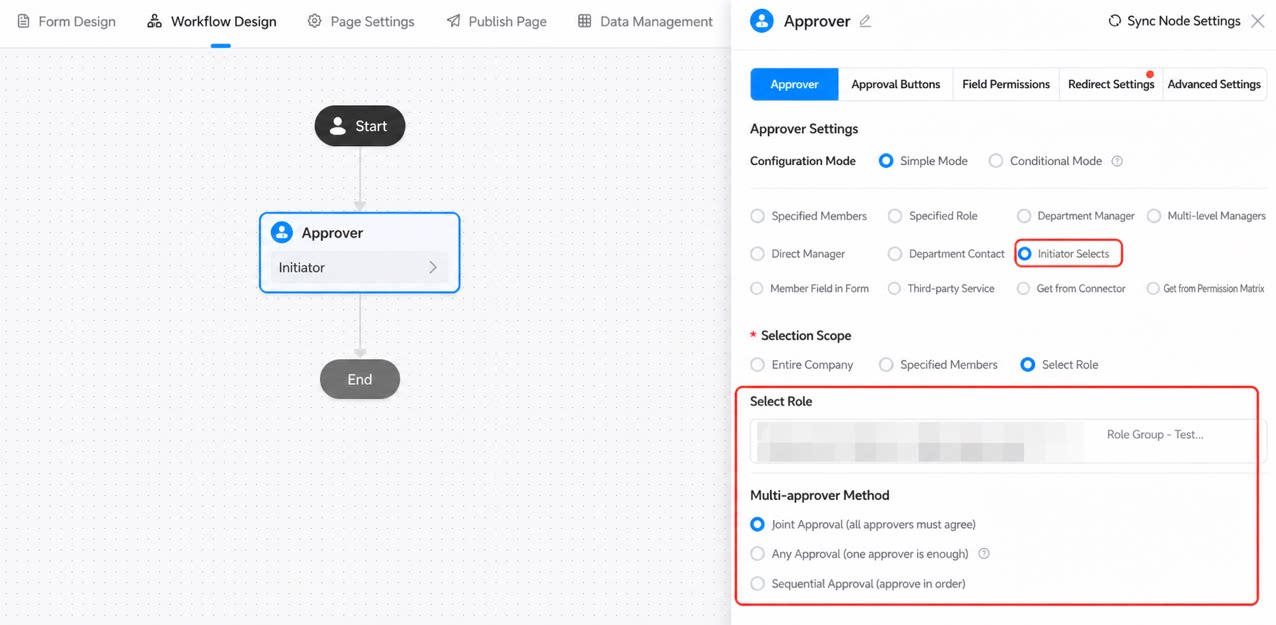
- Seluruh organisasi: Pemrakarsa dapat memilih penyetuju dari siapa pun di organisasi.
- Pengguna tertentu: Pemrakarsa memilih penyetuju dari daftar pengguna tertentu.
- Peran tertentu: Pemrakarsa memilih penyetuju dari daftar peran tertentu.
- Paralel (mana saja): Semua pengguna yang dikonfigurasi menerima notifikasi. Setelah salah satu penyetuju menerima, alur kerja berpindah ke langkah berikutnya. Hasil akhir ditentukan oleh orang pertama yang bertindak.
- Paralel (semua): Alur kerja berpindah ke langkah berikutnya hanya setelah semua penyetuju menerima.
- Berurutan: Penyetuju bertindak satu demi satu sesuai urutan yang dikonfigurasi.
Bidang anggota pada formulir
Gunakan variabel anggota atau variabel pemrakarsa pada formulir sebagai penyetuju. Beberapa penyetuju didukung. Mode multi-penyetuju adalah:- Paralel (mana saja): Semua pengguna yang dikonfigurasi menerima notifikasi. Setelah salah satu penyetuju menerima, alur kerja berpindah ke langkah berikutnya. Hasil akhir ditentukan oleh orang pertama yang bertindak.
- Paralel (semua): Alur kerja berpindah ke langkah berikutnya hanya setelah semua penyetuju menerima.
- Berurutan: Penyetuju bertindak satu demi satu sesuai urutan yang dikonfigurasi.
Layanan pihak ketiga
Setel penyetuju melalui layanan pihak ketiga. Daftarkan layanan pihak ketiga di Manajemen platform > Registrasi layanan, lalu pilih langsung di alur kerja.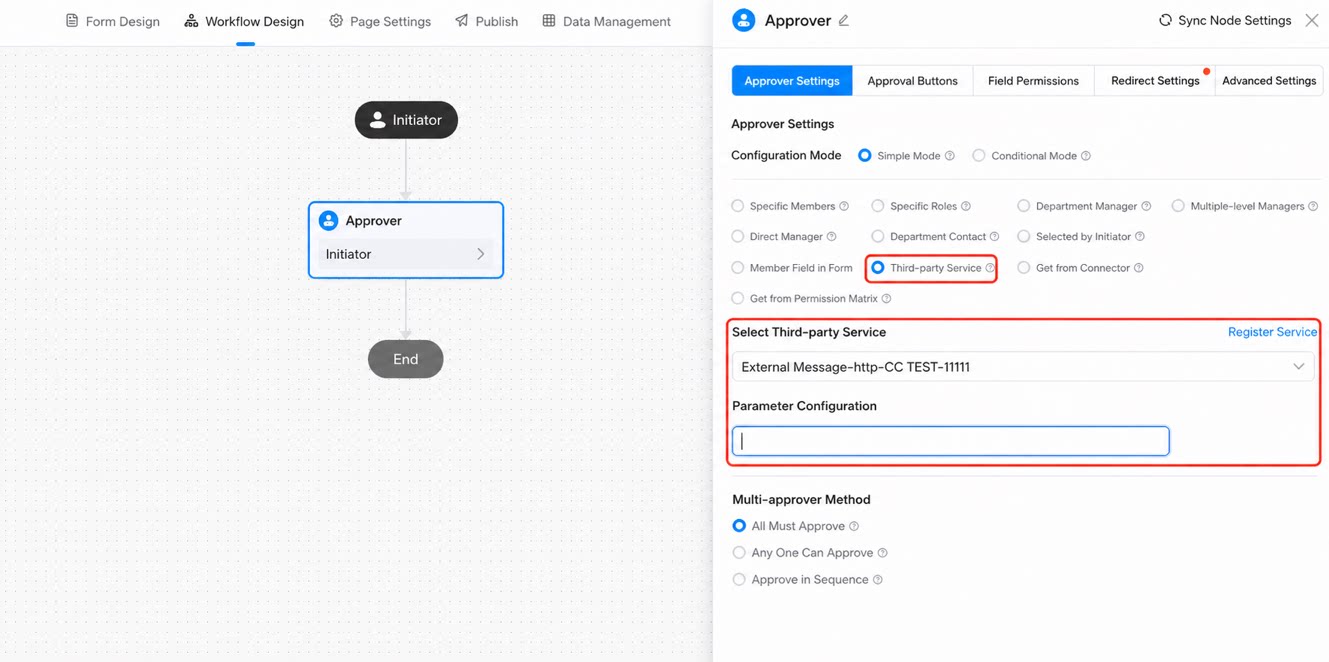
Persyaratan format respons
Dari Konektor
Anda dapat memperoleh penyetuju dari Konektor kustom (YiDA Connector Factory atau platform koneksi DingTalk). Alur konfigurasinya sama dengan langkah Konektor.Untuk konfigurasi Konektor, lihat:
- YiDA Connector Factory
- Platform koneksi DingTalk
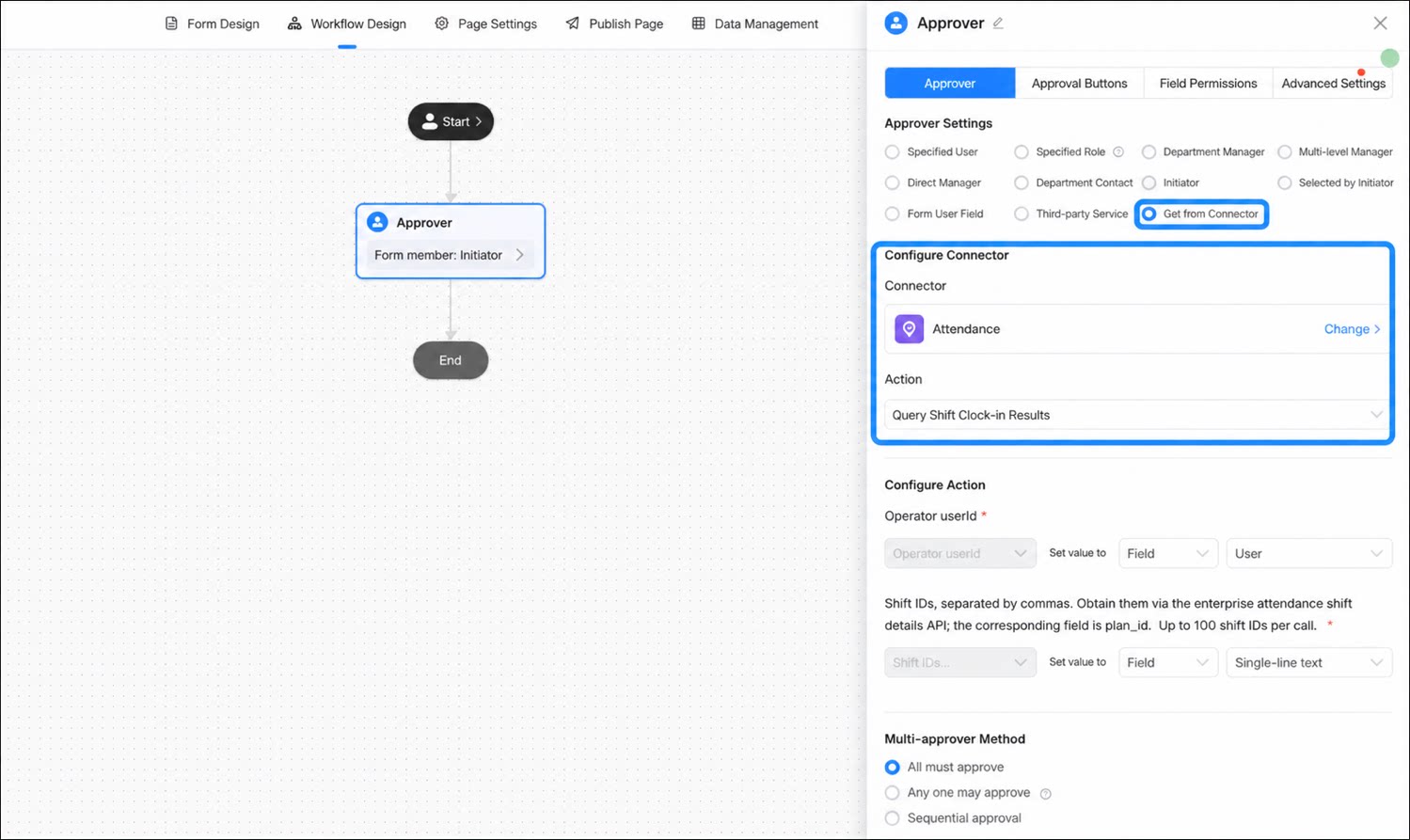
Dari Matrix izin
Setel penyetuju dari Matrix izin. Konfigurasikan di Manajemen platform > Matrix izin, lalu pilih langsung di alur kerja. Untuk konfigurasi Matrix izin, lihat Matrix izin.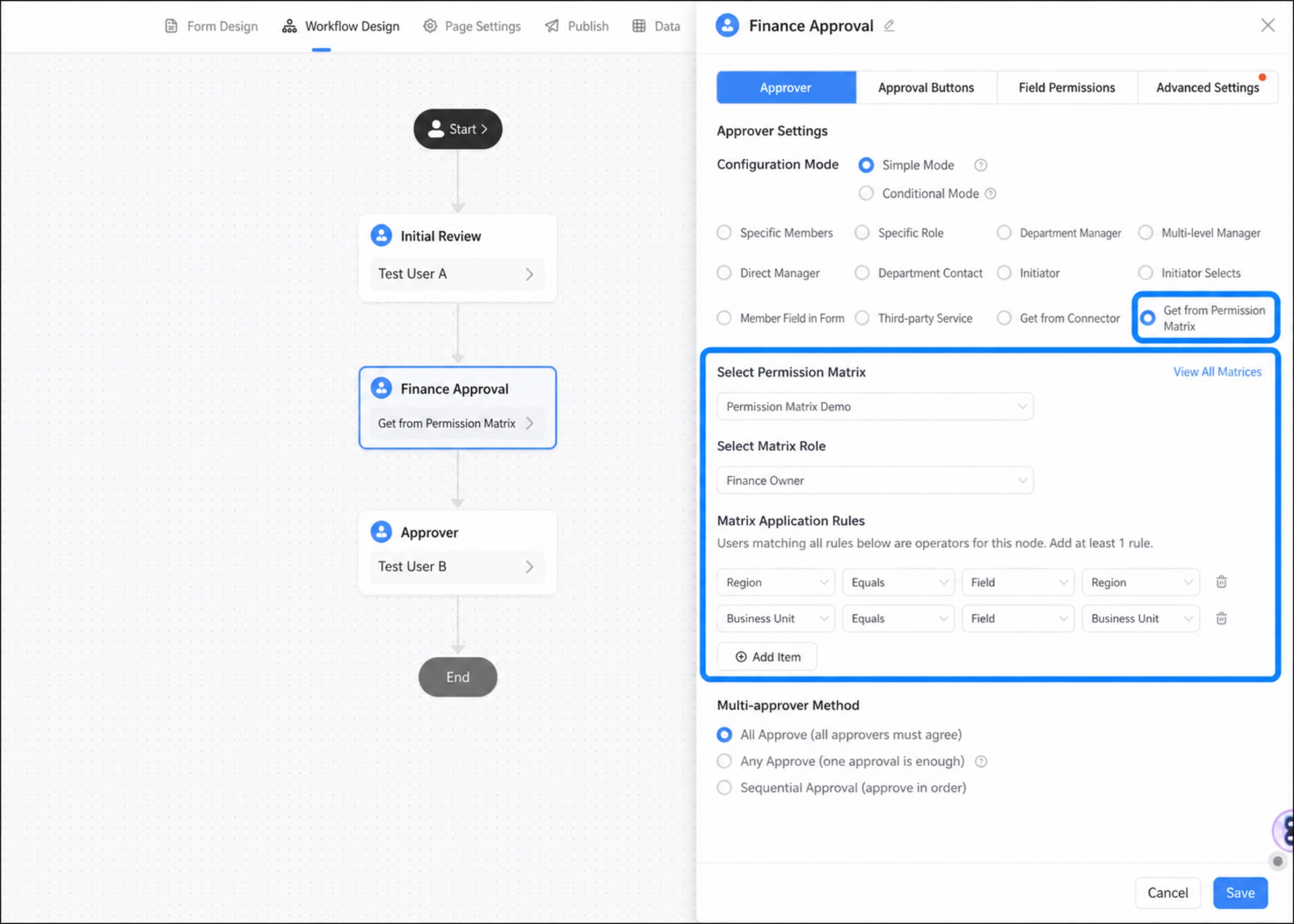
Mode kondisional
BetaDengan mengonfigurasi kondisi, sistem dapat secara otomatis mencocokkan penyetuju berdasarkan aturan yang telah ditetapkan dan memilih penyetuju berbeda pada kondisi berbeda. Mode kondisional memungkinkan penetapan tugas yang dinamis dan tepat melalui konfigurasi aturan yang fleksibel, menggunakan kombinasi kondisi untuk menentukan penyetuju, penerima CC, dan pelaksana.
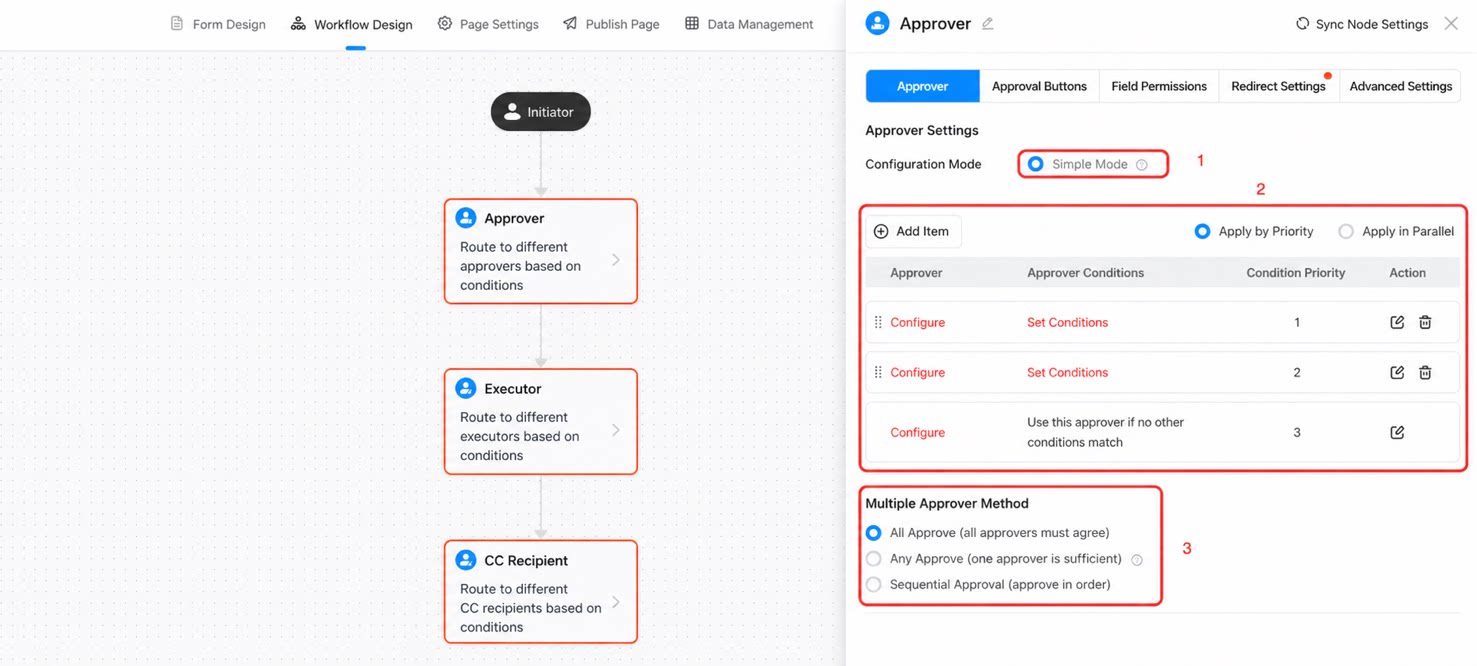
- Buka halaman pengaturan persetujuan: Di platform YiDA, buka halaman pengaturan alur kerja persetujuan.
- Pilih mode kondisional: Di pengaturan operator untuk penyetuju, penerima CC, atau pelaksana, pilih “Mode kondisional”. Mode kondisional mendukung beberapa grup penyetuju dan memungkinkan Anda menentukan kondisi berbeda untuk mengarahkan ke penyetuju berbeda.
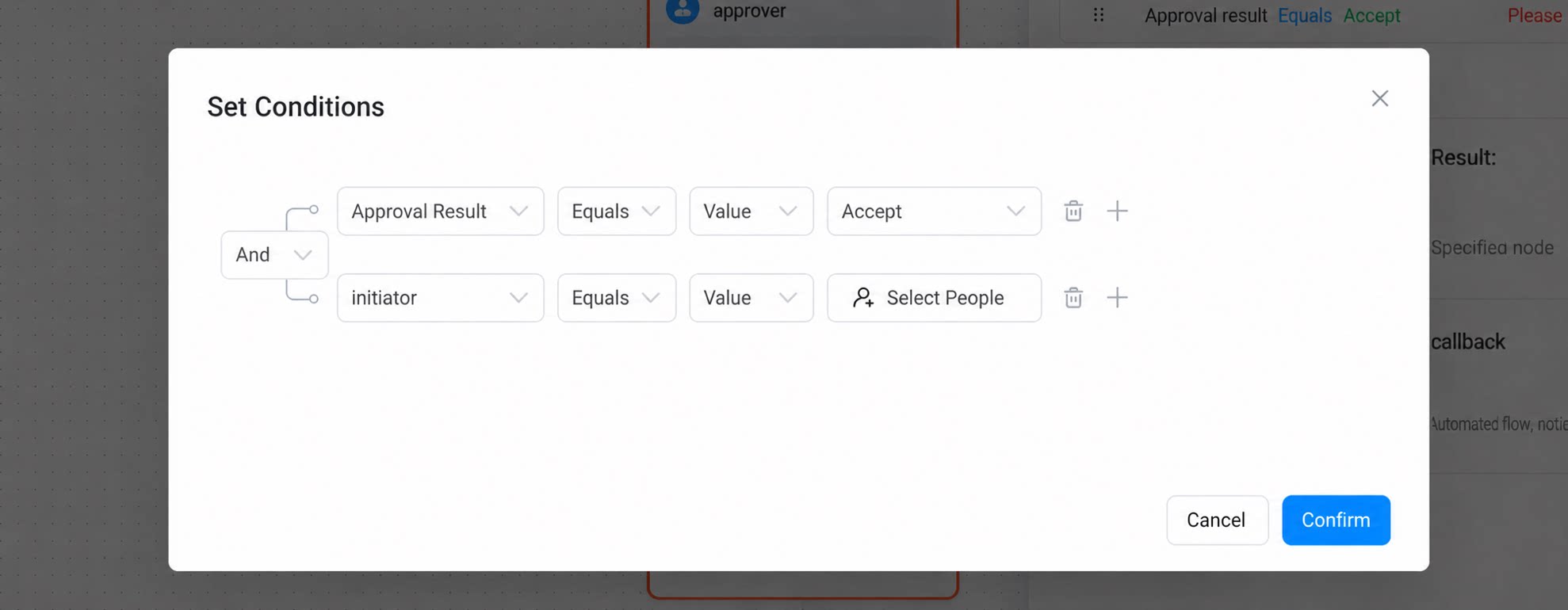
- Konfigurasikan aturan kondisi: Klik [Tambah item] untuk menambahkan baris pada kondisi berlaku persetujuan di bawah. Klik [Setel kondisi] untuk membuka dialog konfigurasi kondisi dan konfigurasikan aturan sesuai kebutuhan.
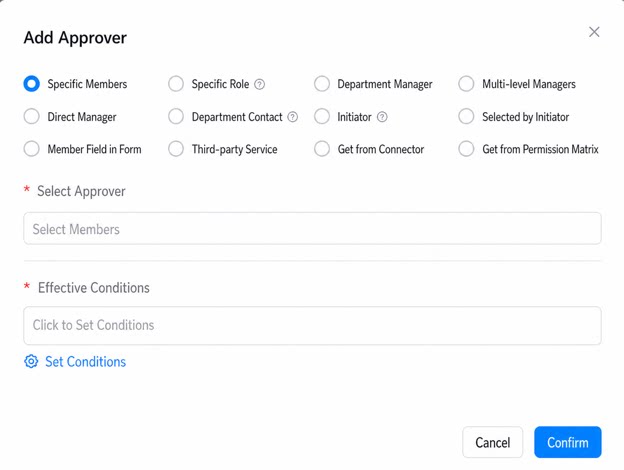
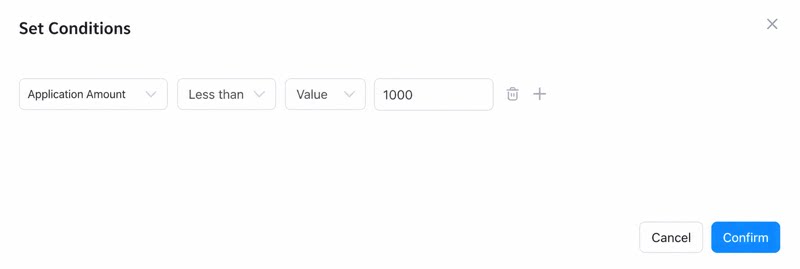
- Cara beberapa aturan berlaku:
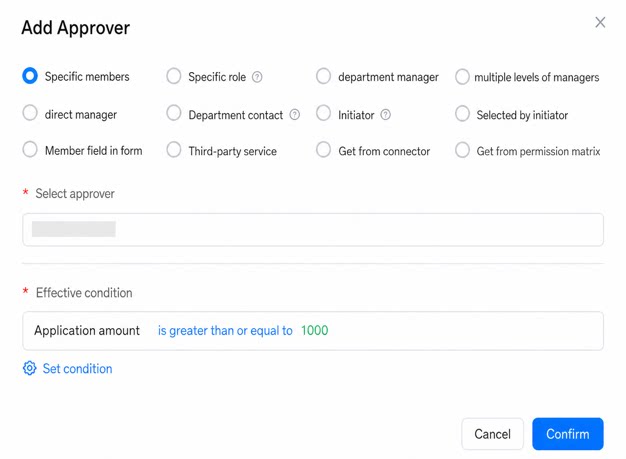
- Berbasis prioritas:
- Paralel:
- Mode multi-penyetuju:
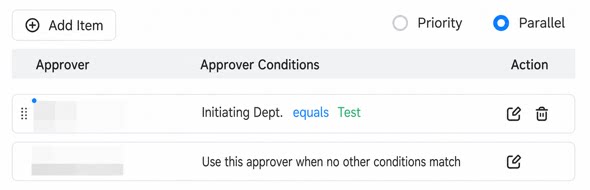
- Paralel (semua) (memerlukan semua penyetuju untuk menerima)
- Paralel (mana saja) (satu penyetuju yang menerima sudah cukup)
- Berurutan (menyetujui satu demi satu sesuai urutan)
- Simpan dan publikasikan: Setelah semua kondisi dikonfigurasi, simpan pengaturan dan publikasikan.
Tombol persetujuan
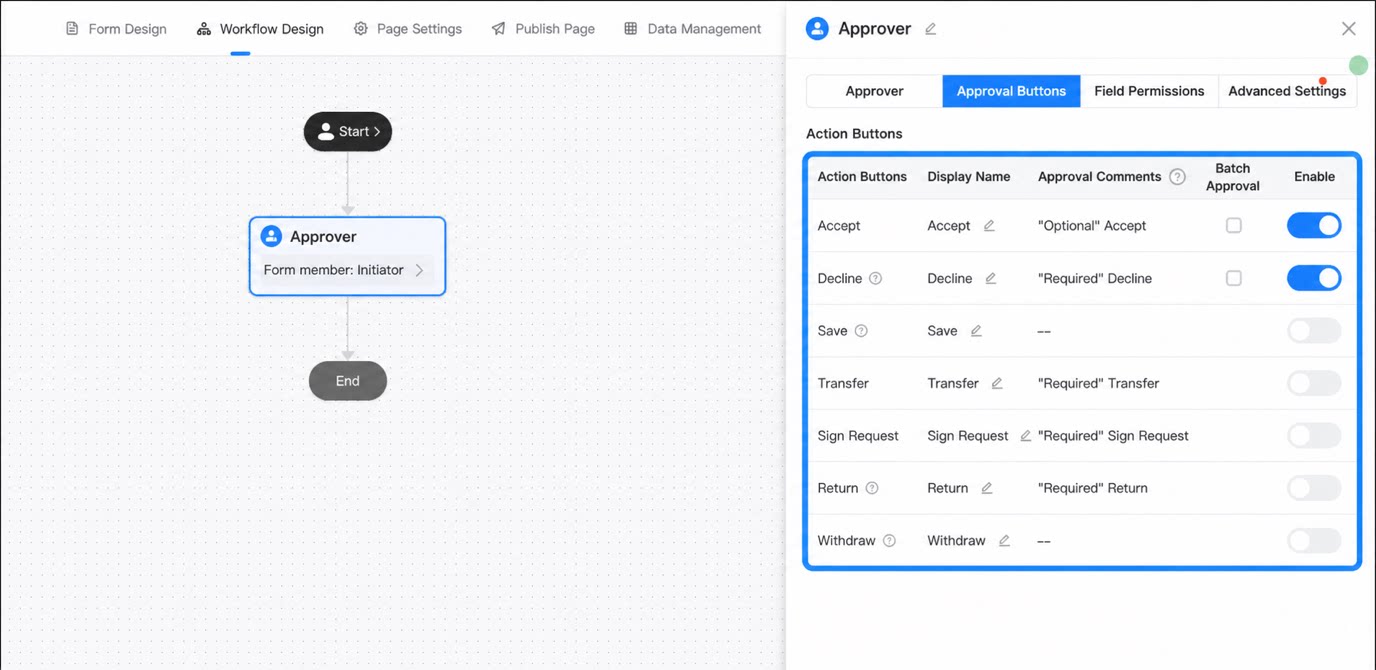
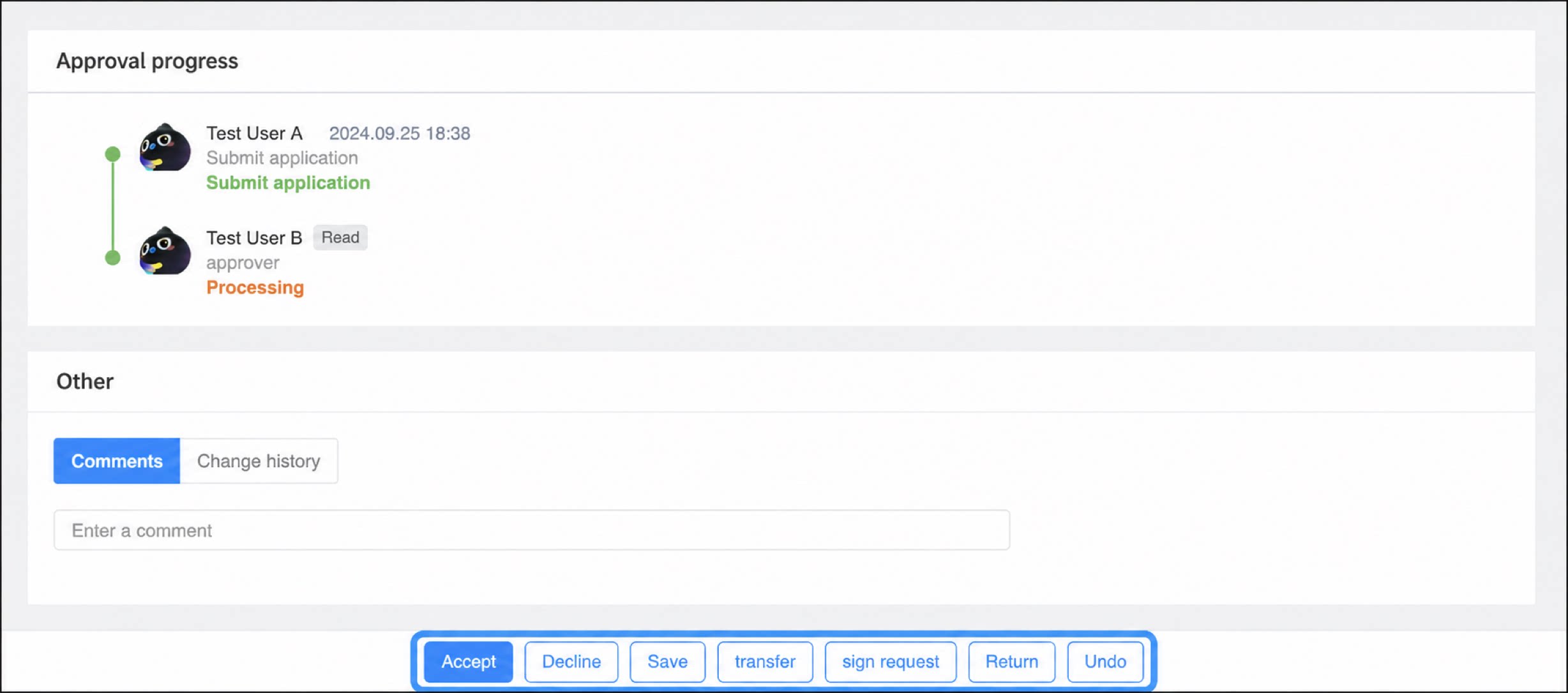
Tombol persetujuan adalah tindakan yang dapat dilakukan penyetuju langkah ketika alur kerja mencapai langkah saat ini. Tindakan berikut didukung: Terima, Tolak, Simpan, transfer, Tanda tangani permintaan, pengembalian, dan Tarik Kembali. Anda dapat mengonfigurasi nama tampilan, komentar default, dan status pengaktifan untuk setiap tindakan. Terima dan Tolak juga mendukung persetujuan massal.- Setidaknya satu tombol persetujuan harus diaktifkan.
- Ketika langkah penyetuju dibuat, Terima dan Tolak diaktifkan secara default.
Terima
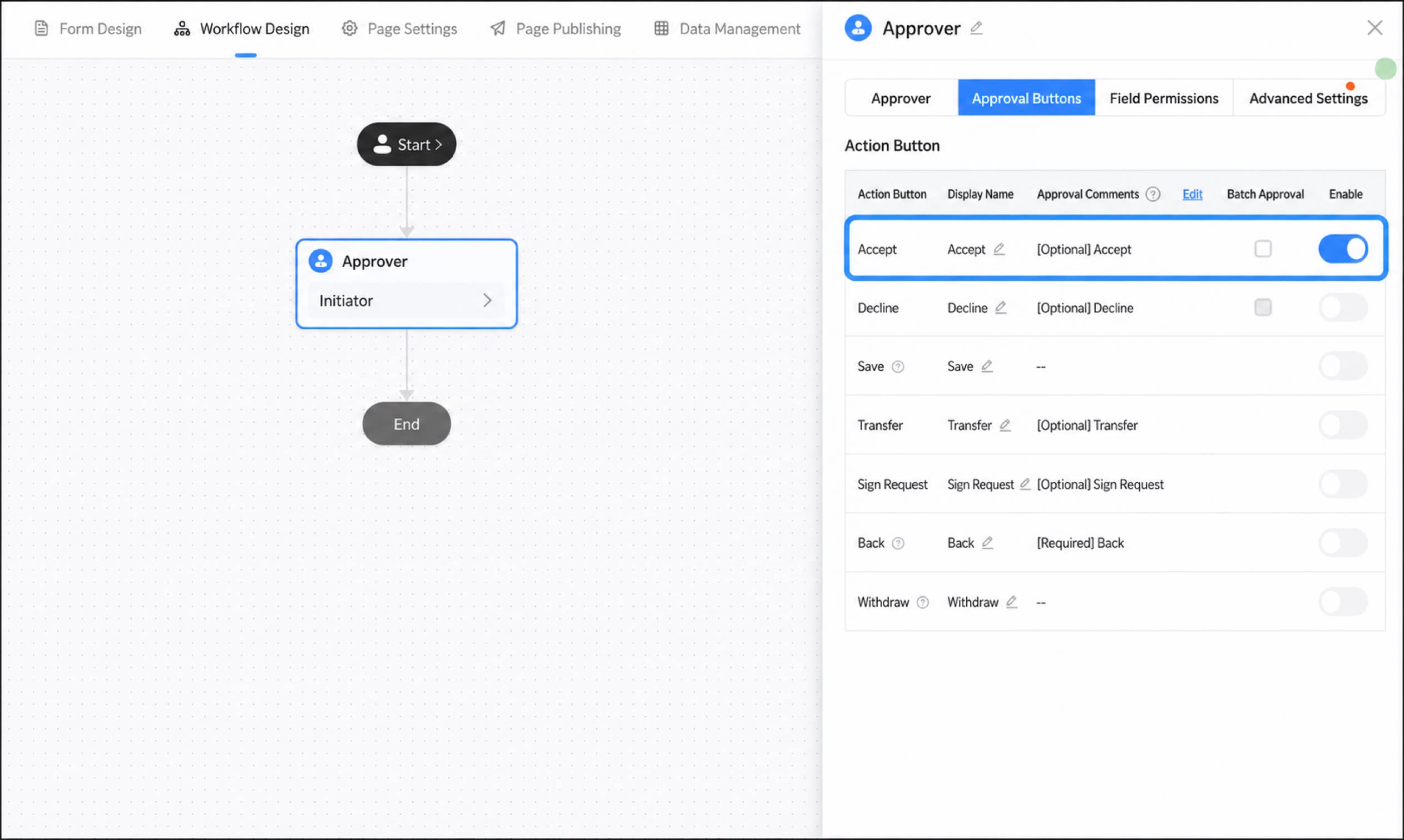
Menunjukkan penerimaan Formulir persetujuan pemrakarsa saat ini. Setelah diaktifkan, penyetuju melihat tombol Terima pada Formulir persetujuan.Anda dapat mengonfigurasi persetujuan massal, apakah menampilkan kotak komentar, apakah komentar wajib, dan komentar default.
Tolak
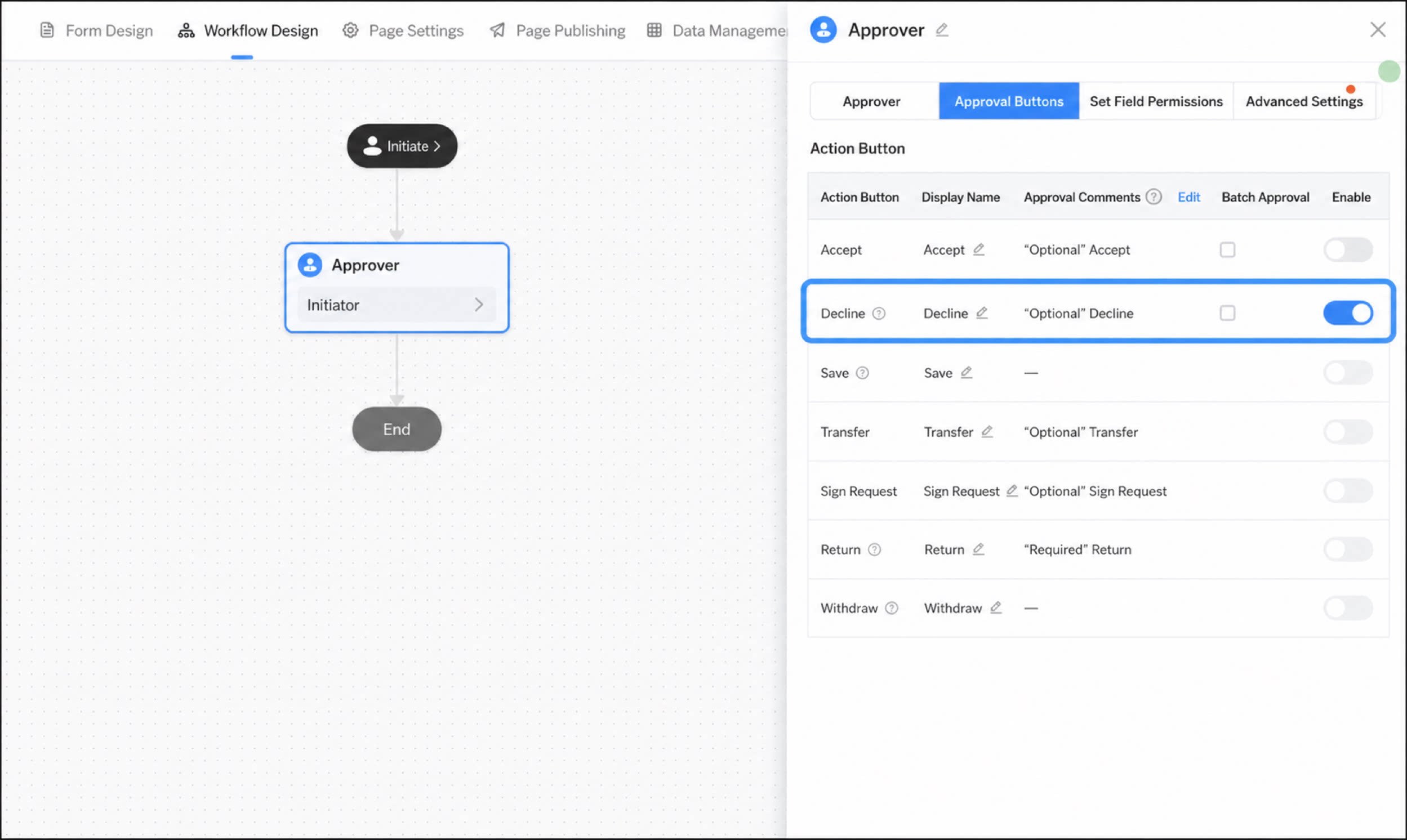
Menunjukkan penolakan Formulir persetujuan pemrakarsa saat ini. Setelah diaktifkan, penyetuju melihat tombol Tolak pada Formulir persetujuan. Mengklik Tolak segera menghentikan Formulir persetujuan.Anda dapat mengonfigurasi persetujuan massal, apakah menampilkan kotak komentar, apakah komentar wajib, dan komentar default.
Simpan
Tindakan Simpan berlaku untuk skenario di mana penyetuju saat ini perlu menambahkan informasi ke Formulir persetujuan atau mengubah konten. Setelah diaktifkan, penyetuju melihat tombol Simpan pada Formulir persetujuan.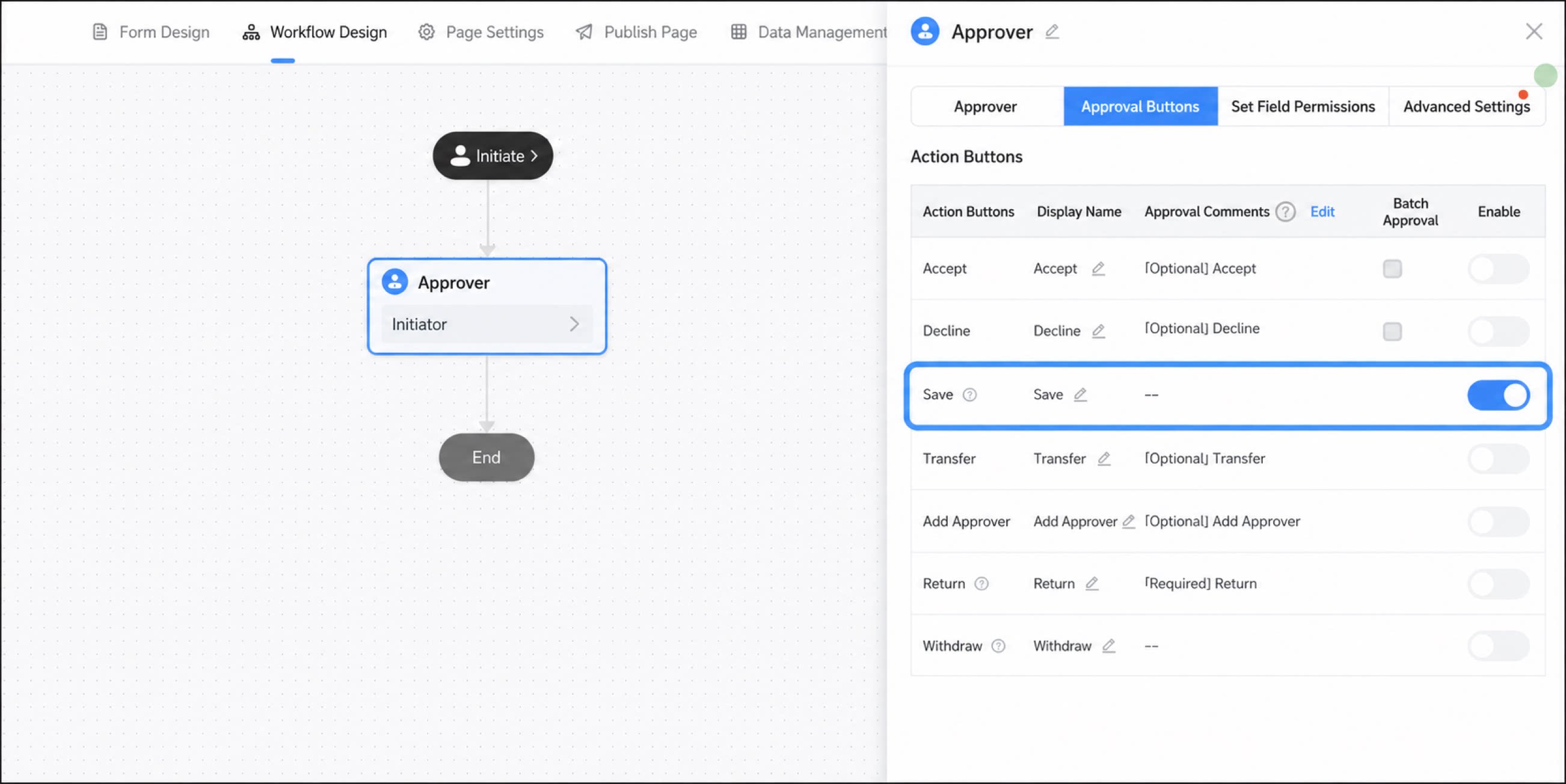
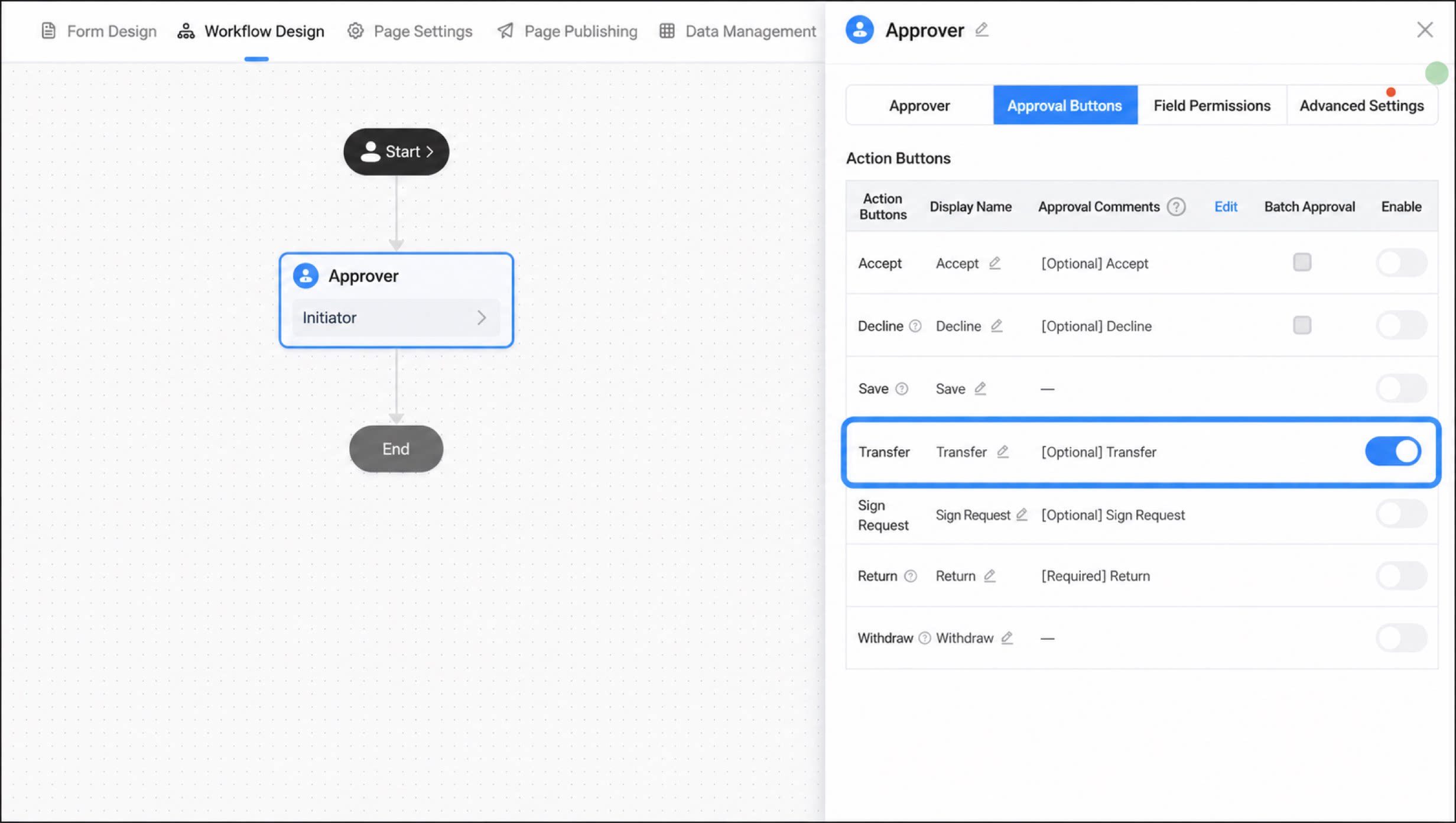
Transfer
Tindakan Transfer berlaku ketika penyetuju saat ini tidak dapat memutuskan Formulir persetujuan dan memerlukan manajer tingkat lebih tinggi atau penyetuju lain untuk menanganinya. Setelah diaktifkan, penyetuju melihat tombol Transfer pada Formulir persetujuan.Anda dapat mengonfigurasi persetujuan massal, apakah menampilkan kotak komentar, apakah komentar wajib, dan komentar default.
Tanda tangani permintaan
Tanda tangani permintaan menambahkan penyetuju tambahan ke Proses persetujuan. Anda dapat mengonfigurasi posisi permintaan tanda tangan, tujuan permintaan tanda tangan, dan tombol tindakan permintaan tanda tangan.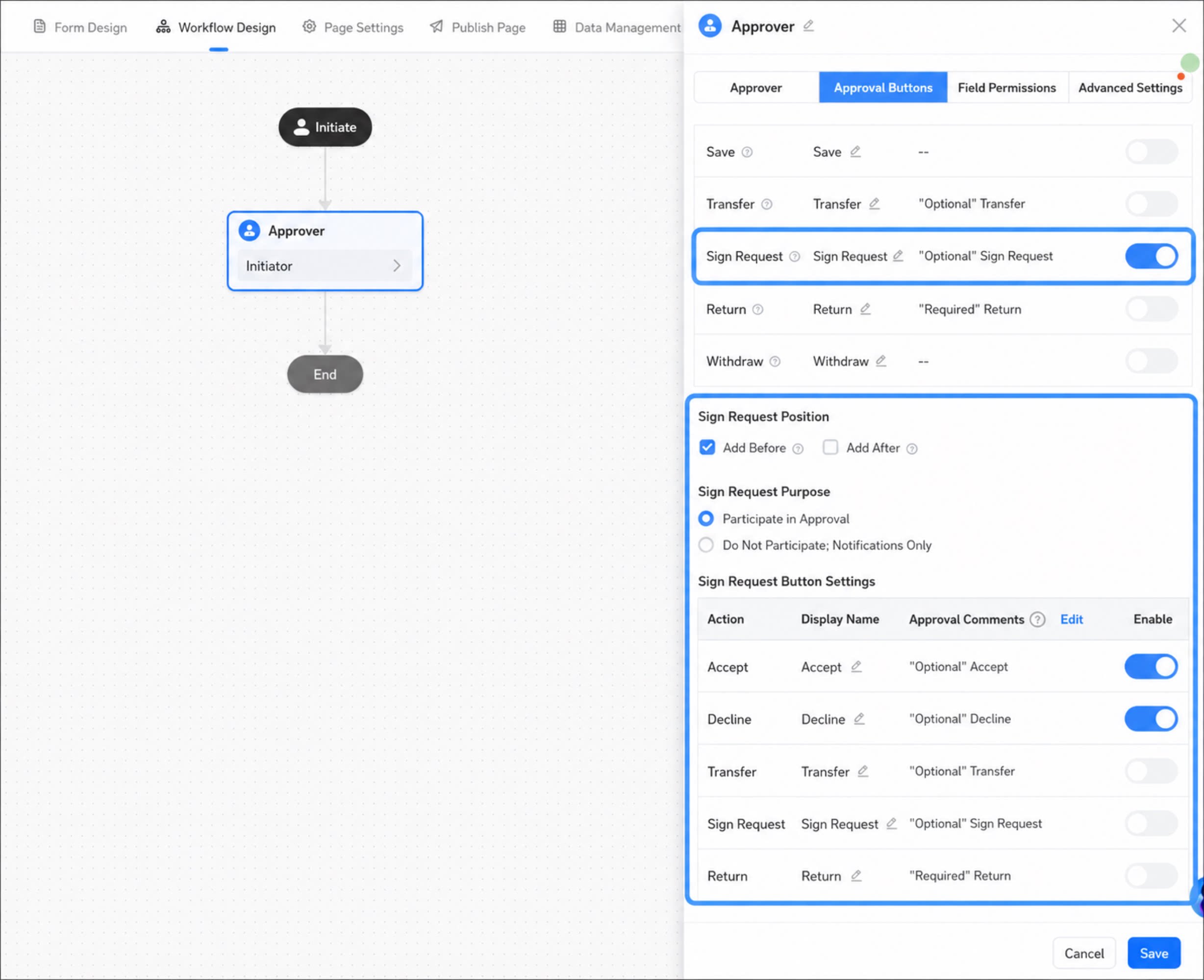
- Sebelum: Menambahkan langkah persetujuan sebelum penyetuju saat ini. Penyetuju saat ini menunjuk penyetuju langkah yang ditambahkan. Beberapa permintaan tanda tangan didukung.
- Sesudah: Menambahkan langkah persetujuan setelah langkah saat ini berakhir. Penyetuju saat ini menunjuk penyetuju langkah yang ditambahkan. Beberapa permintaan tanda tangan didukung.
- Berpartisipasi dalam persetujuan: Jika tujuannya adalah berpartisipasi dalam persetujuan, langkah persetujuan baru dibuat untuk permintaan tanda tangan.
- Hanya notifikasi, tidak berpartisipasi: Jika disetel ke hanya notifikasi, pengguna permintaan tanda tangan hanya menerima notifikasi, tidak berpartisipasi dalam pemrosesan alur kerja, dan tidak ditampilkan di tampilan instans alur kerja.
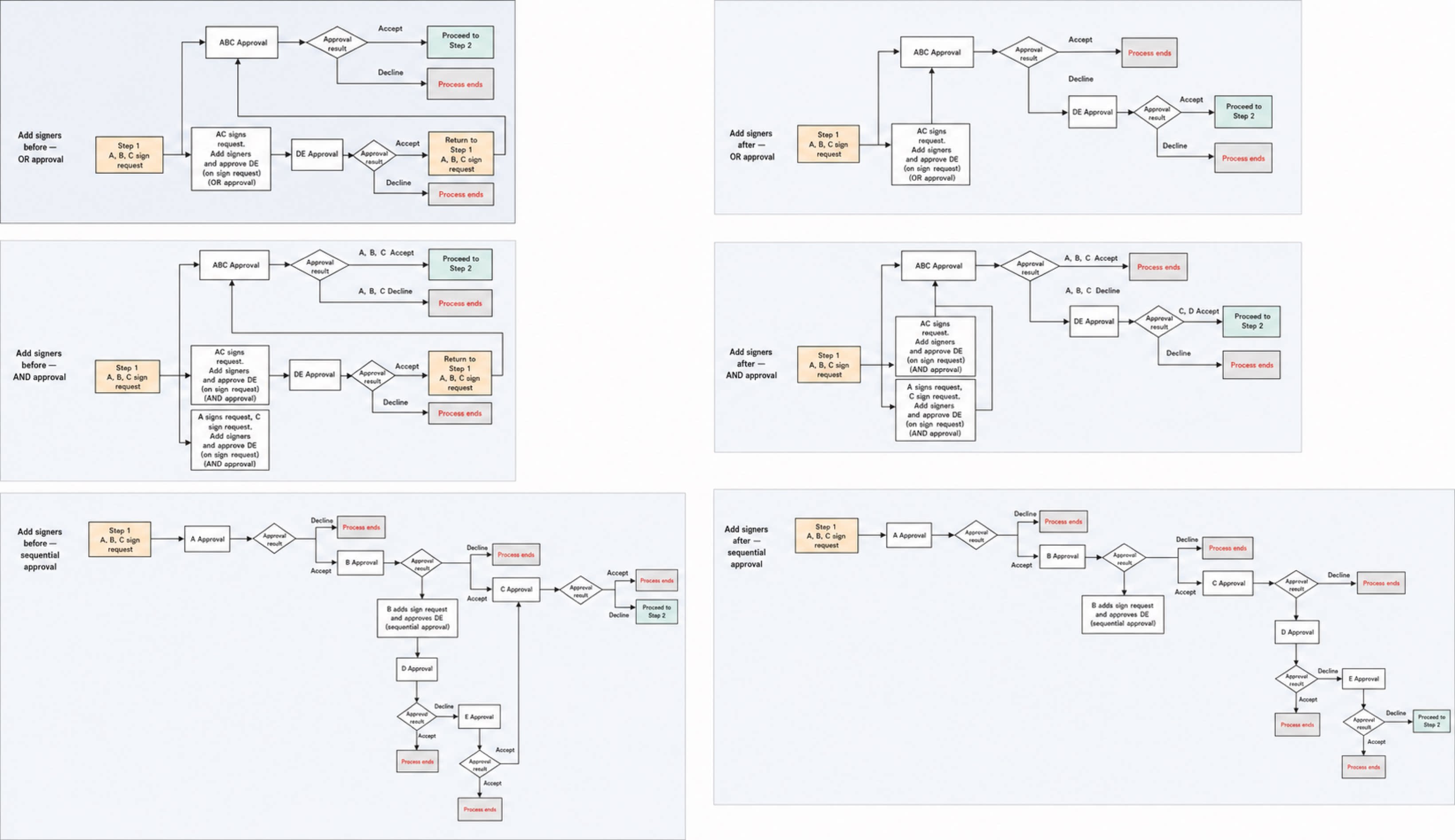
- Penyetuju saat ini tidak dapat dipilih sebagai pengguna permintaan tanda tangan. Hanya pengguna tertentu yang dapat dipilih; peran tidak diperbolehkan.
- Mode multi-penyetuju dari pengguna permintaan tanda tangan mengikuti mode langkah penyetuju saat ini.
- Ketika langkah permintaan tanda tangan Sebelum dibuat, semua tugas yang tertunda pada langkah asli dibatalkan. Setelah langkah permintaan tanda tangan Sebelum selesai, tugas tertunda untuk langkah asli dibuat ulang berdasarkan efeknya pada langkah asli.
Pengembalian
Pengembalian alur kerja berarti bahwa selama Proses persetujuan, jika penyetuju langkah saat ini tidak puas dengan Formulir persetujuan yang diajukan atau pengiriman pemrakarsa tidak lengkap, penyetuju mengembalikan Formulir persetujuan kepada pemrakarsa atau ke langkah sebelumnya dalam alur kerja.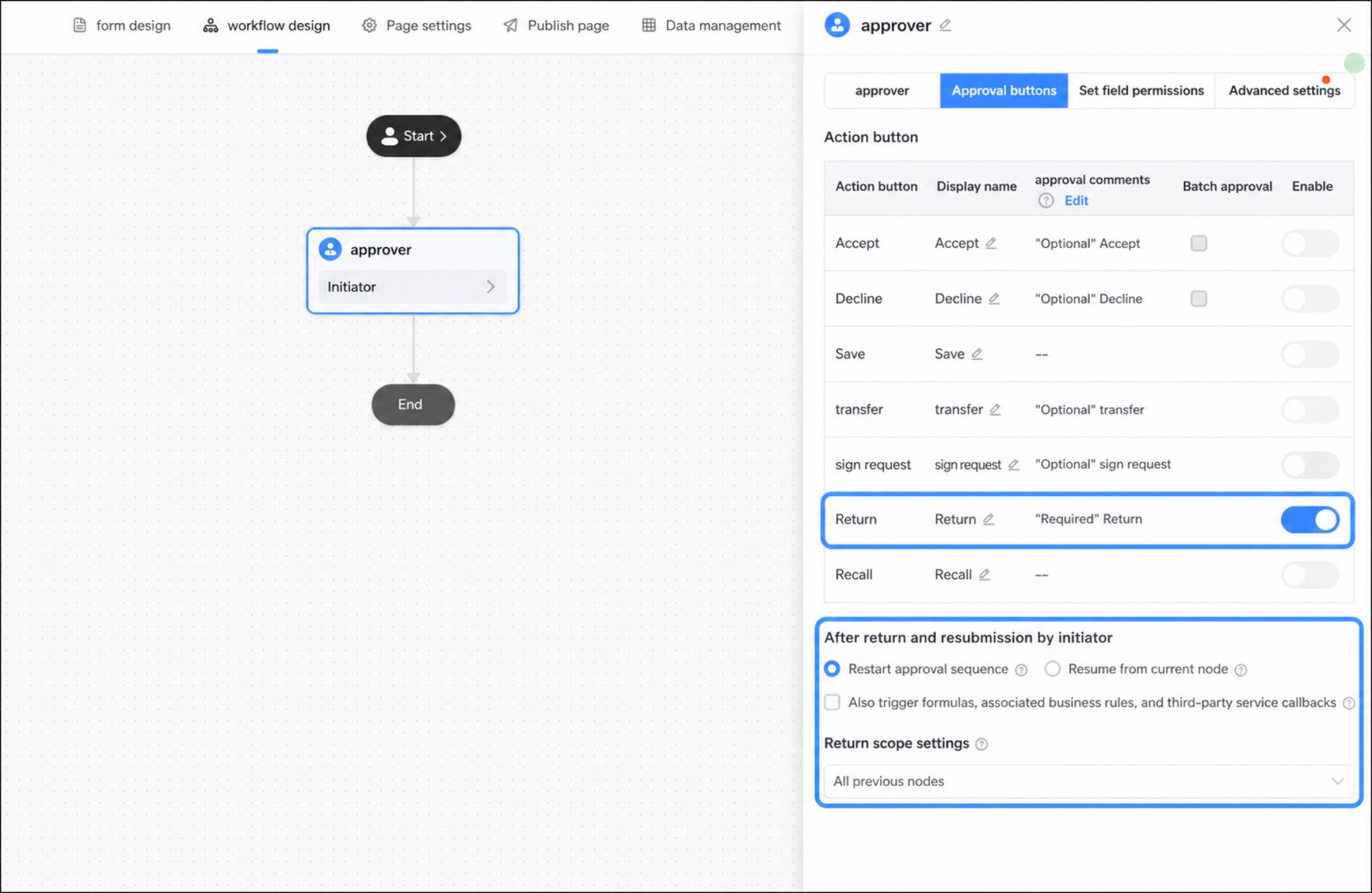
- Jika tombol persetujuan mencakup Pengembalian dan Tanda tangani permintaan, dan konfigurasi permintaan tanda tangan juga menyertakan tombol “Pengembalian”, fungsi Pengembalian mengikuti logika pengembalian langkah penyetuju.
- Jika hanya Tanda tangani permintaan yang dikonfigurasi dan Pengembalian diaktifkan dalam opsi permintaan tanda tangan, penyetuju tidak dapat melakukan tindakan Pengembalian, tetapi pengguna permintaan tanda tangan dapat melakukan Pengembalian mengikuti logika pengembalian yang dipilih.
- Jika alur kerja mengaktifkan deduplikasi otomatis dan alur kerja dikembalikan ke langkah persetujuan sebelumnya lalu disetujui ulang, logika deduplikasi otomatis diturunkan — penyetuju terkait di sepanjang jalur harus menyetujui lagi. Artinya, deduplikasi otomatis tidak berlaku dalam skenario pengembalian.
- Setelah alur kerja dikembalikan ke pemrakarsa, pemrakarsa dapat menarik kembali persetujuan.
- [Lanjutkan dari langkah saat ini setelah pengembalian ke pemrakarsa]: Setelah pengembalian ke pemrakarsa, langkah asli dijeda. Pemrakarsa dapat mengubah informasi. Pengatur Waktu batas waktu langkah asli tidak terputus, dan langkah saat ini yang ditampilkan pada halaman manajemen data tetap langkah asli.
- [Setujui ulang setelah pengembalian ke pemrakarsa]: Setelah pengembalian ke pemrakarsa, alur kerja sebenarnya melompat kembali ke langkah pemrakarsa. Halaman manajemen data menampilkan langkah pemrakarsa, dan Pengatur Waktu batas waktu langkah asli diatur ulang.
- Jalankan ulang secara berurutan: Setelah pengembalian ke pemrakarsa, alur kerja sebenarnya melompat kembali ke langkah pemrakarsa. Halaman manajemen data menampilkan langkah pemrakarsa, dan Pengatur Waktu batas waktu langkah asli diatur ulang.
- Setujui dari langkah saat ini: Setelah pengembalian ke pemrakarsa, langkah asli dijeda. Pemrakarsa dapat mengubah informasi. Pengatur Waktu batas waktu langkah asli tidak terputus, dan langkah saat ini yang ditampilkan pada halaman manajemen data tetap langkah asli.
Tarik Kembali
Tarik Kembali alur kerja berarti ketika alur kerja mencapai langkah penyetuju atau pelaksana berikutnya, pengguna langkah saat ini dapat melakukan Tarik Kembali untuk menyetujui ulang atau menjalankan ulang.Edisi YiDA Dedicated mendukung penarikan diam-diam. Ketika penarikan diam-diam diaktifkan, entri penarikan tidak muncul di riwayat persetujuan. Penarikan diam-diam dapat diaktifkan di Pengaturan global alur kerja.
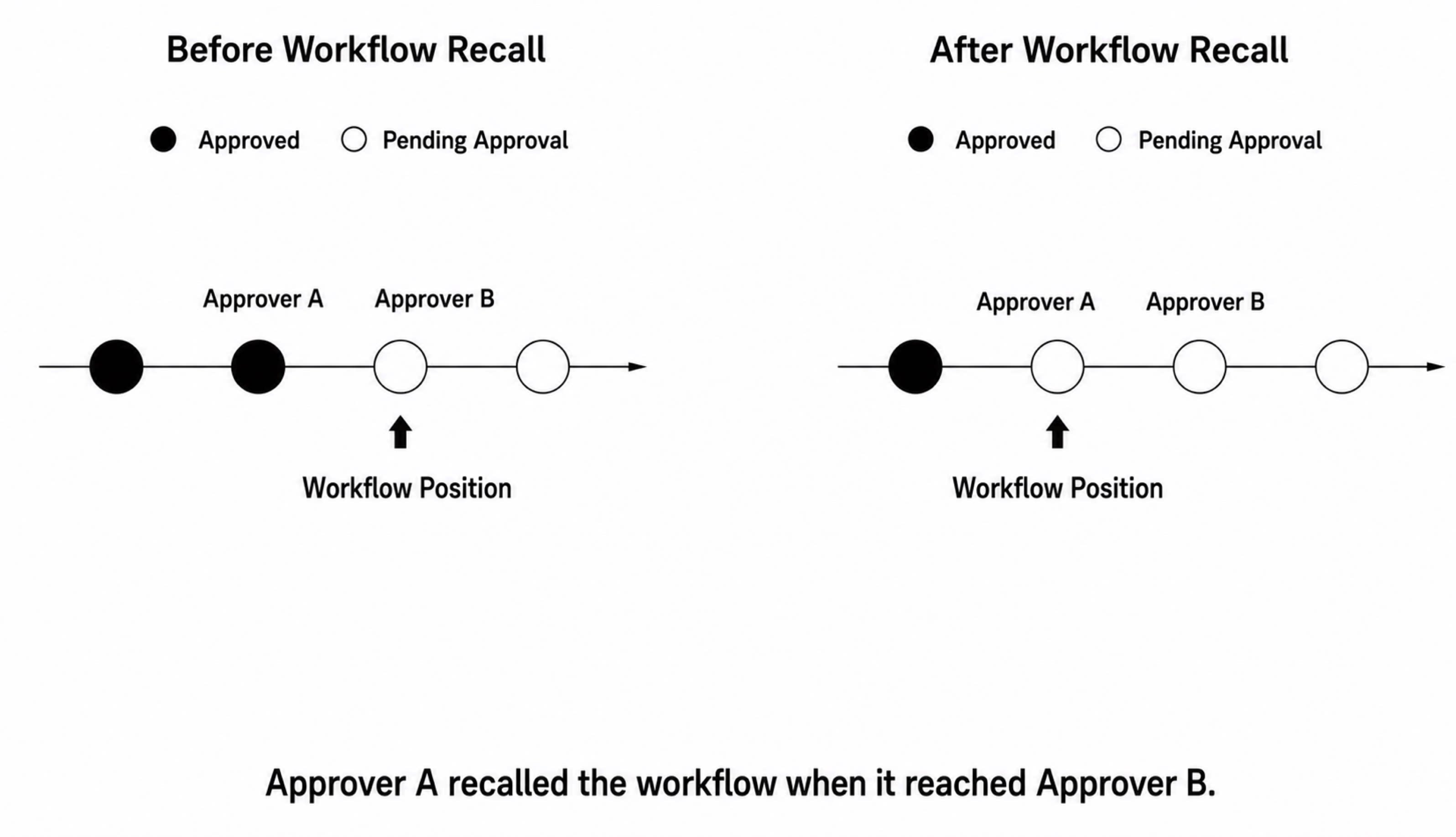
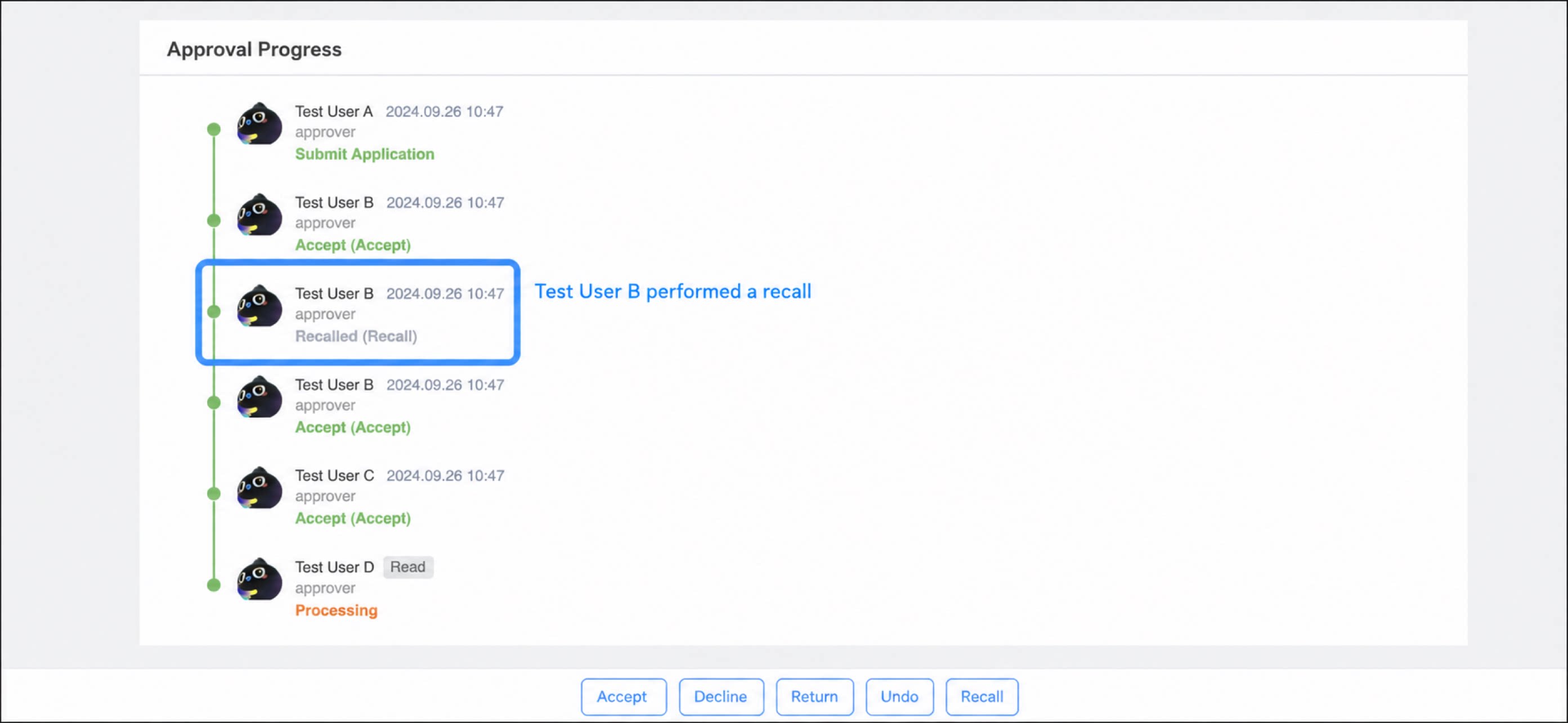
- Langkah pertama alur kerja tidak mendukung Tarik Kembali dan tombolnya disembunyikan. Gunakan Batal sebagai gantinya.
- Tarik Kembali hanya didukung antara langkah-langkah yang berdekatan. Setelah satu kali Tarik Kembali dilakukan, Tarik Kembali berturut-turut tidak didukung.
- Jika langkah alur kerja memiliki aturan pengiriman langkah, pemicu integrasi & otomatisasi, atau fitur serupa yang dikonfigurasi, Tarik Kembali tidak didukung.
- Ketika ada langkah Otomatisasi antara langkah alur kerja yang berdekatan.
- Ketika langkah dikonfigurasi sebagai Paralel (semua).
- Untuk Paralel (mana saja) dengan beberapa penyetuju, Tarik Kembali oleh satu orang mengaktifkan ulang langkah tersebut.
- Tugas yang dihasilkan oleh transfer atau permintaan tanda tangan mendukung Tarik Kembali.
Konfigurasikan Izin bidang
Izin bidang tingkat langkah mengontrol bidang formulir mana yang dapat dilihat oleh penyetuju langkah persetujuan. Anda dapat mengonfigurasi status dapat diedit, Hanya Baca, atau tersembunyi berdasarkan Nama komponen. Untuk informasi lebih lanjut, lihat Kontrol izin alur kerja.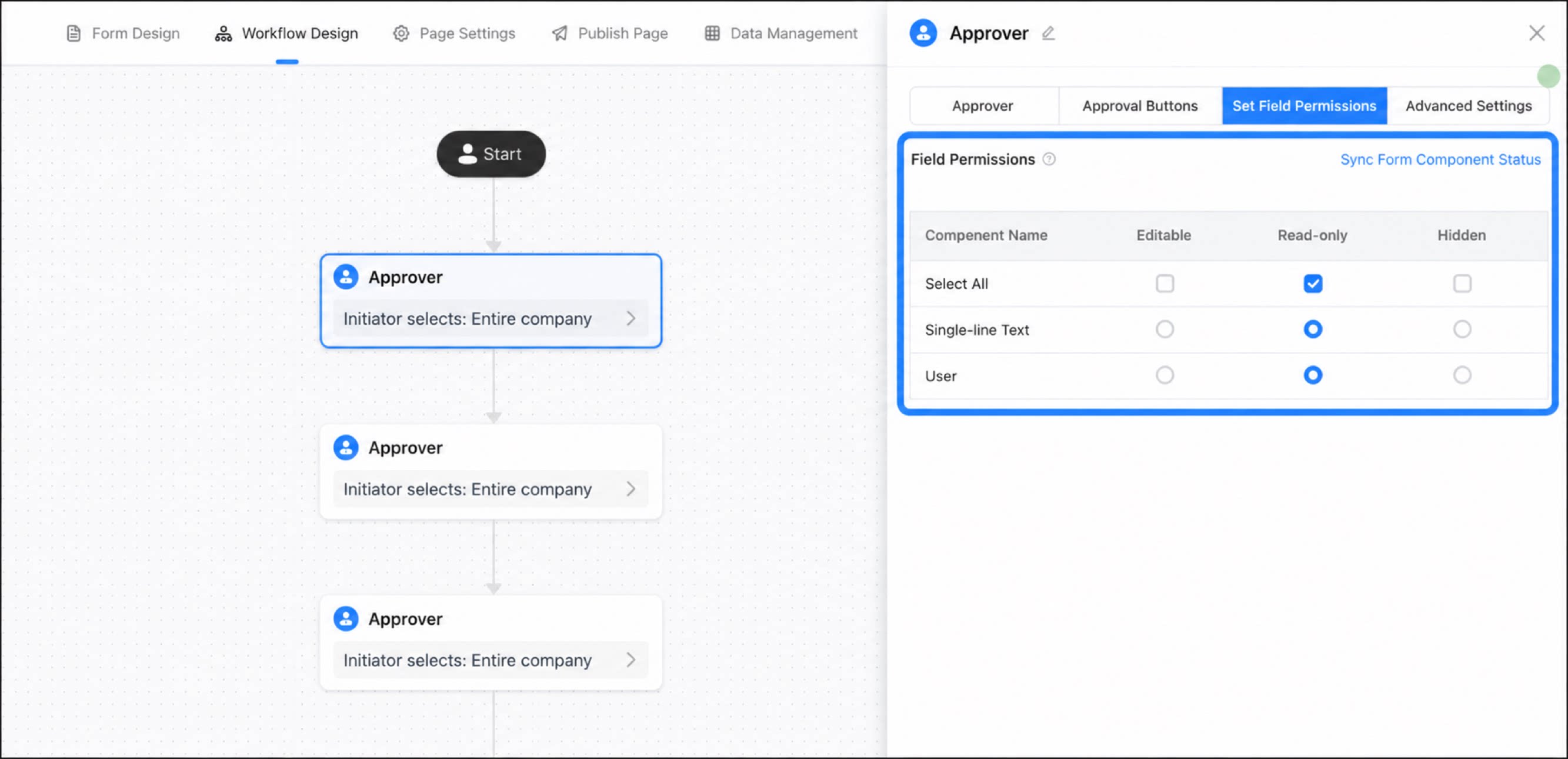
Konfigurasi lompatan
Beta
1
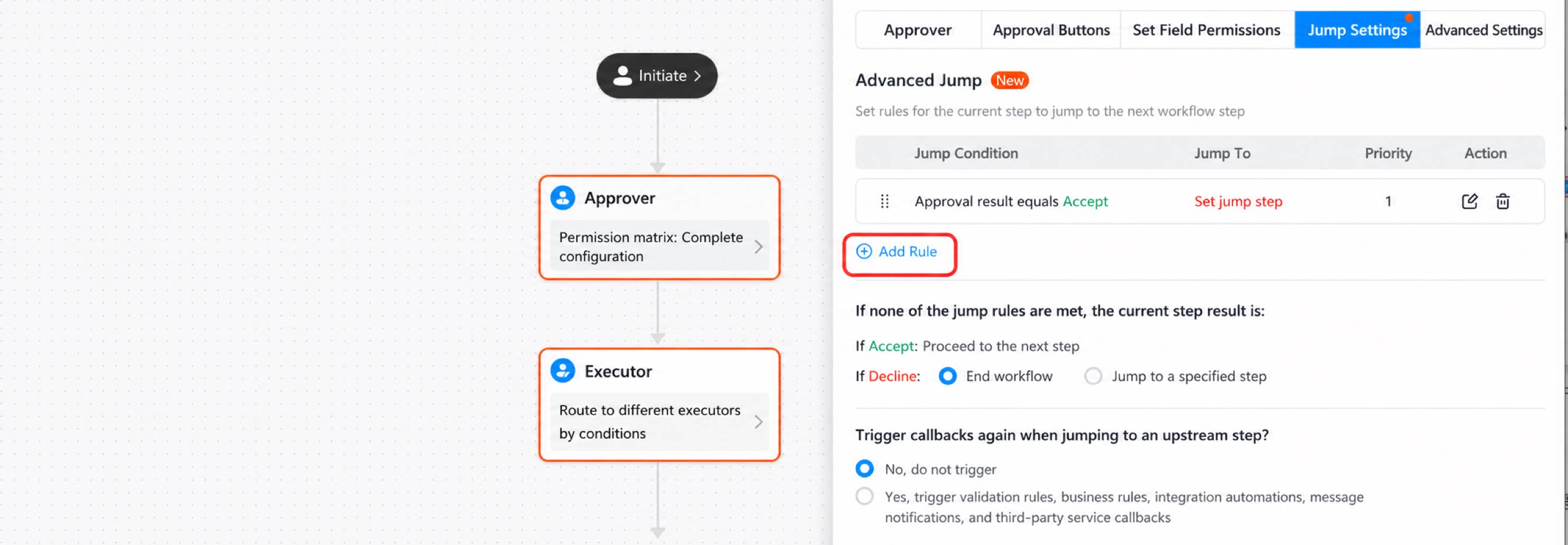
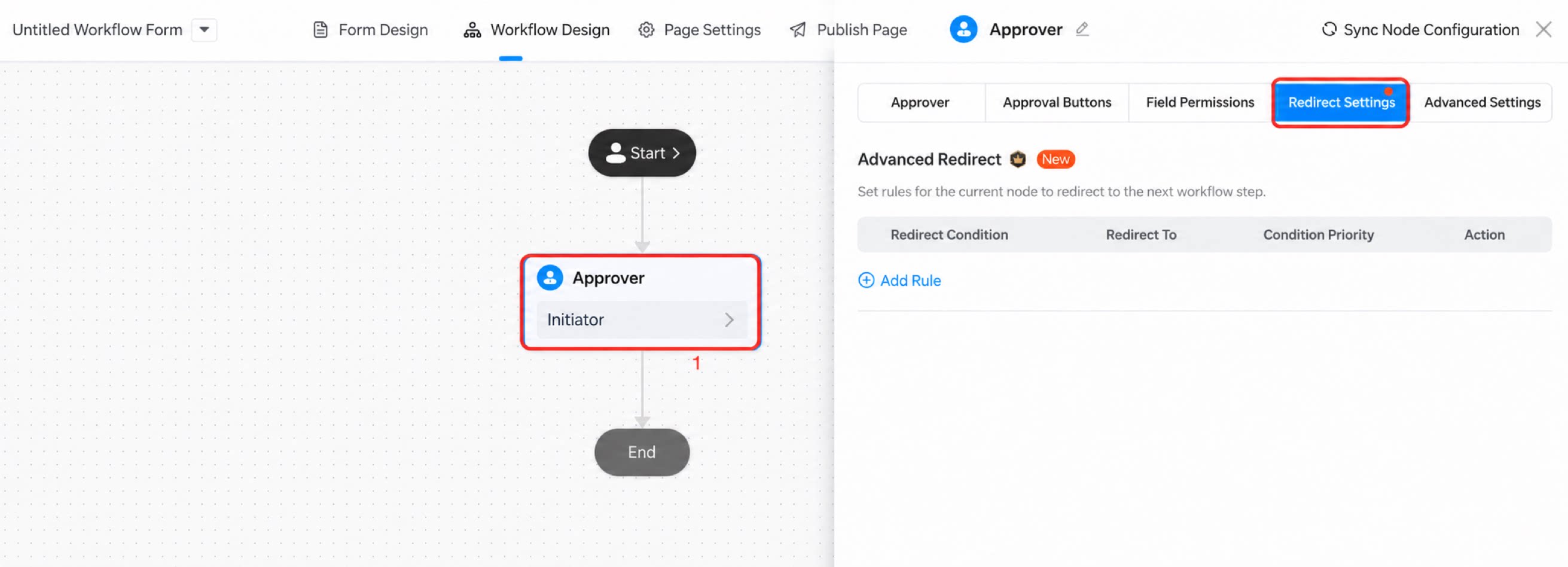
Pengaturan lompatan: Dalam desain alur kerja, buka pengaturan penyetuju dan pilih 'Pengaturan lompatan'
2
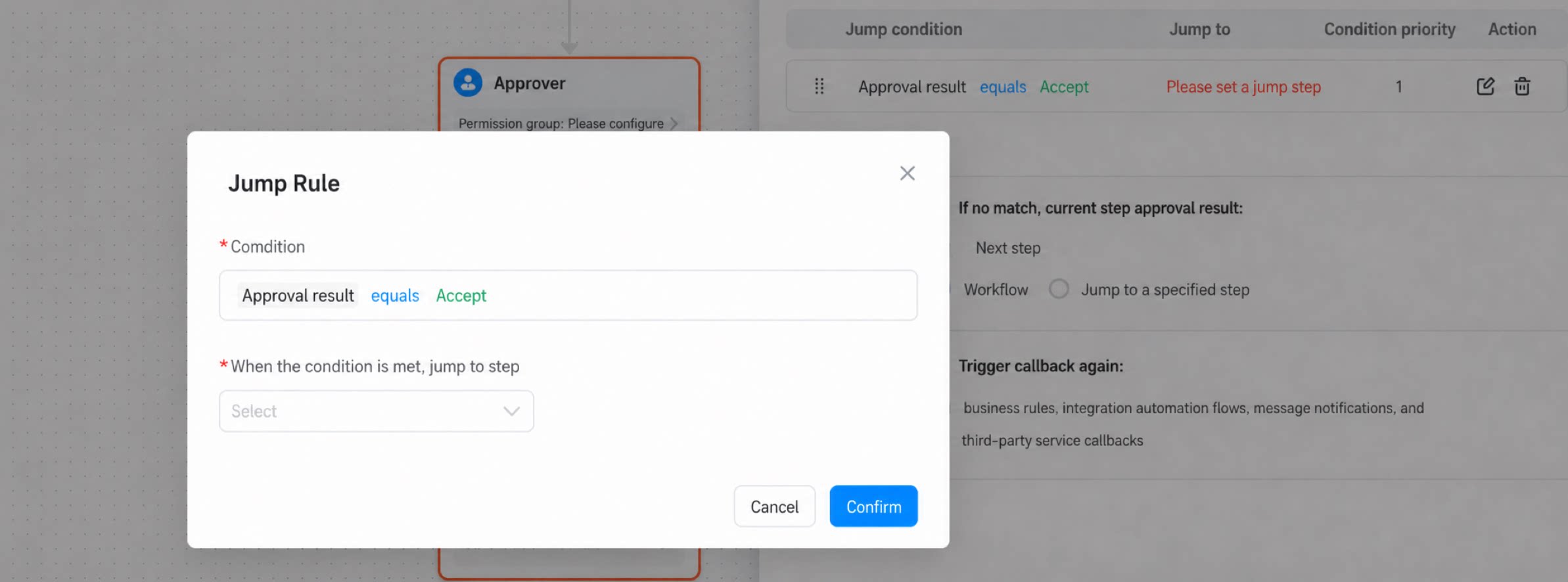
Tambah aturan: Di bawah Lompatan lanjutan, klik Tambah aturan untuk menambahkan baris kondisi lompatan. Klik aturan untuk mengeditnya
- Konfigurasi lainnya
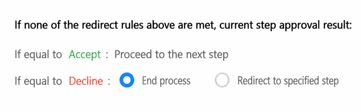
- Ketika tidak ada kondisi lompatan yang terpenuhi, pilih Hentikan alur kerja atau arahkan ke langkah tertentu.
- Ketika melompat ke langkah upstream untuk menjalankan ulang alur kerja, Anda dapat mengonfigurasi apakah memicu formula, aturan bisnis terkait, dan callback layanan pihak ketiga lagi.
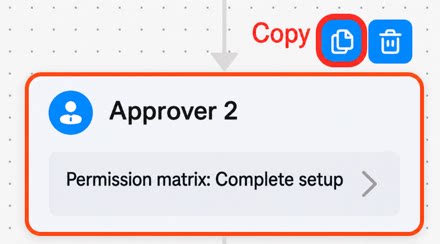
- Simpan dan publikasikan: Setelah semua kondisi dikonfigurasi, simpan pengaturan dan publikasikan Proses persetujuan baru.
Pengaturan Premium
Pengaturan Premium dari langkah alur kerja memungkinkan Anda mengonfigurasi aturan persetujuan otomatis untuk langkah saat ini, logika penanganan ketika langkah saat ini tidak memiliki penyetuju, dan aturan penanganan batas waktu.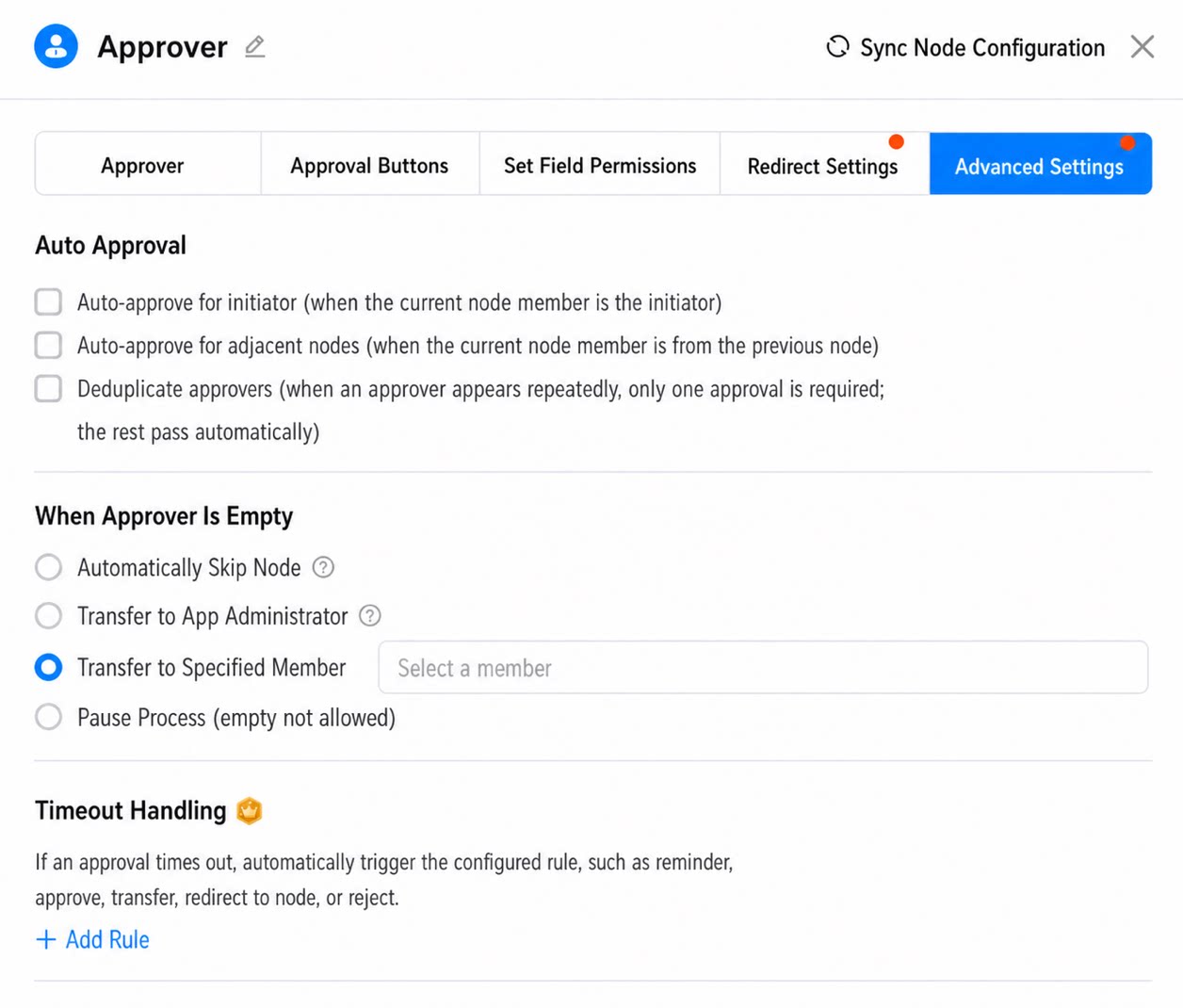
Persetujuan otomatis
Aturan persetujuan otomatis menyederhanakan Proses persetujuan dan mengatasi inefisiensi alur kerja yang disebabkan oleh persetujuan duplikat.Untuk detail, lihat Aturan persetujuan otomatis.
Penyetuju tidak ditemukan
Opsi penanganan ketika penyetuju kosong:- Otomatis lewati langkah tersebut:
- Transfer ke Super Admin aplikasi: Jika ada beberapa Super Admin aplikasi, transfer secara acak ke salah satunya.
- Transfer ke pengguna tertentu: Tambah satu atau lebih pengguna. Ketika beberapa pengguna ditentukan, mode persetujuan mengikuti “Mode multi-penyetuju” dari langkah saat ini.
- Jeda alur kerja: Kosong tidak diperbolehkan. Status alur kerja ditampilkan sebagai “Error alur kerja” dan memerlukan Admin aplikasi atau Admin platform untuk turun tangan.
Kosong berarti tidak ada yang ditemukan — misalnya, sebuah peran tidak memiliki anggota, atau manajer seorang pengguna tidak disetel. Pengguna yang telah meninggalkan organisasi tidak dianggap kosong.
Penanganan batas waktu
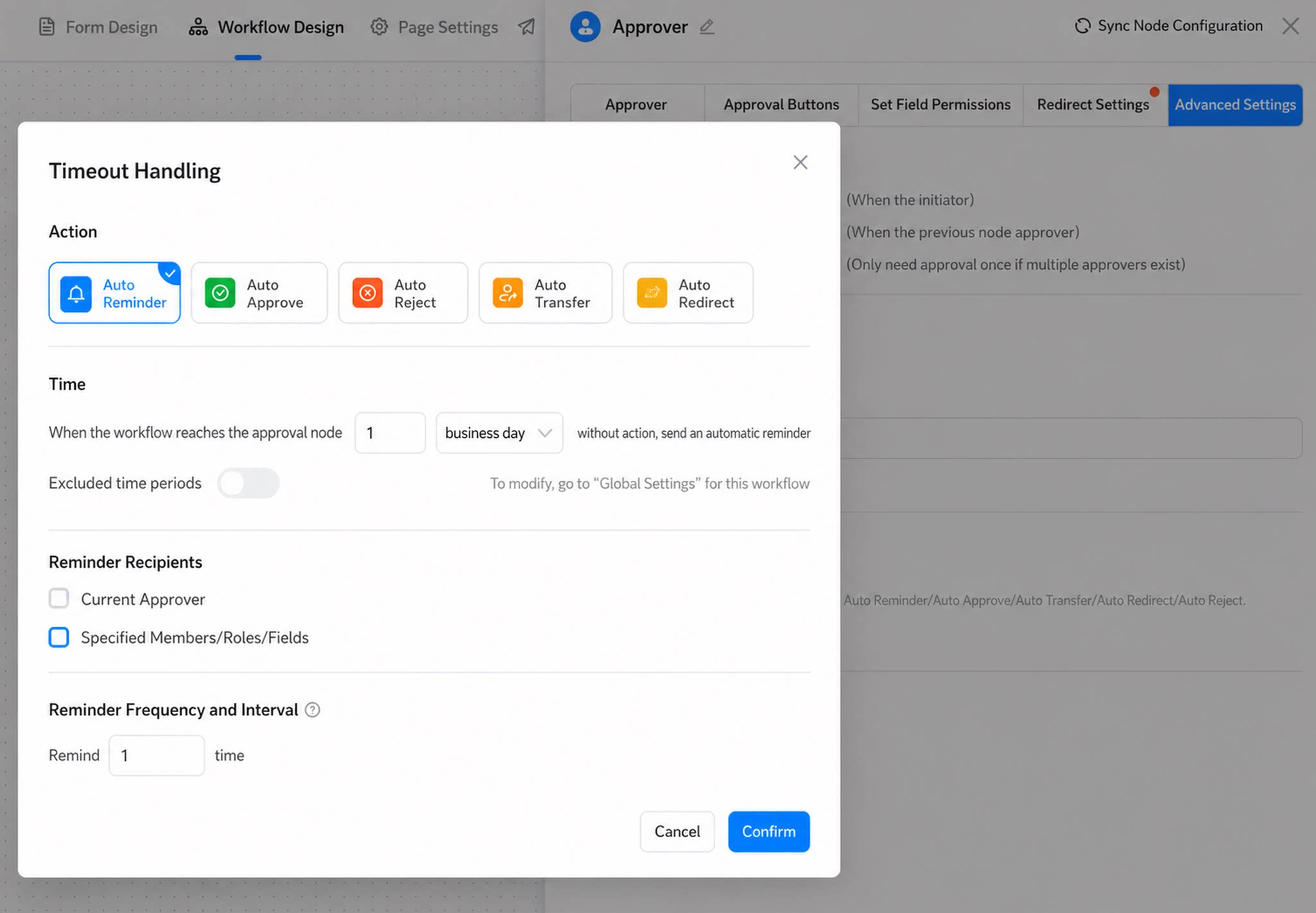
Aturan penanganan batas waktu termasuk dalam pengaturan Premium dalam desain alur kerja. Ketika alur kerja mencapai langkah penyetuju atau pelaksana, jika penyetuju atau pelaksana tidak merespons dalam waktu yang ditentukan, sistem secara otomatis melakukan tindakan yang dipilih dalam aturan.Untuk detail, lihat Aturan penanganan batas waktu.
Catatan
- Pemrakarsa alur kerja dan departemen pemrakarsa dikunci saat alur kerja dimulai. Selama alur kerja berlangsung, keduanya tidak lagi berubah, terlepas dari perubahan departemen atau pendelegasian kepada orang lain untuk pengiriman ulang.
- Jika seorang pengguna meninggalkan organisasi selama alur kerja dan langkah persetujuan bergantung pada informasi Struktur Organisasi pengguna tersebut (misalnya, persetujuan manajer), alur kerja mungkin gagal menemukan penyetuju, menyebabkan Error atau menghentikan persetujuan. Dalam kasus ini, hubungi Admin untuk menyelesaikan masalah dengan menggunakan lompatan langkah.