

 メッセージ
メッセージ カレンダー
カレンダー 会議
会議 連絡先
連絡先 メール
メール ドキュメント
 ドライブ
ドライブ AI テーブル
 AI 議事録
 勤怠
勤怠 承認
承認 YiDA
YiDA 管理コンソール
勤怠関連の承認フローを設定するには?
勤怠関連の承認フローを設定するには?
出張を例に、DingTalk で出張承認申請を行い、承認された後、社員は出張中に自動的に出張ステータスが表示され、勤怠レポートにも社員の出張状況が集計されます。
PC 版の操作手順
1
管理者は PC 版 DingTalk > ワークベンチ > OA承認 を開き、管理コンソールに入ります。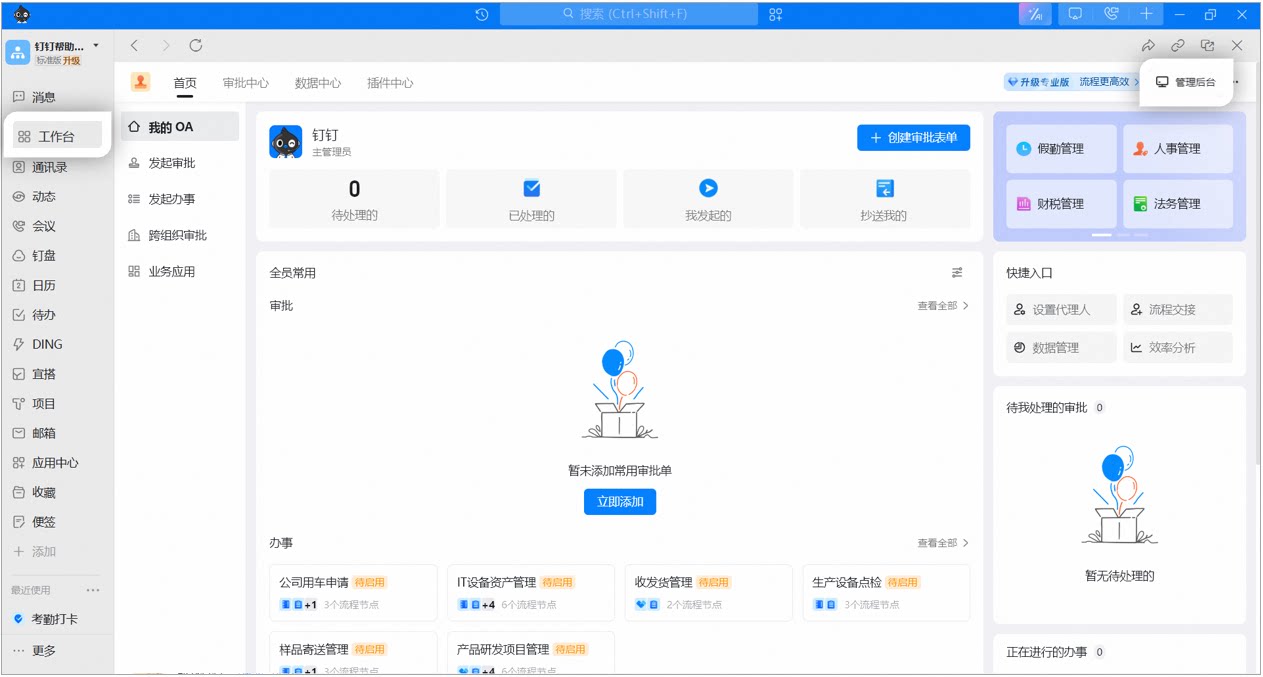
勤怠関連の承認フロー設定手順の例
2
フォーム管理 > 勤怠管理 ページで編集したいフォーム(例:出張フォーム)を見つけ、編集 をクリックします。または右上で直接フォーム名を検索してフォームを見つけます。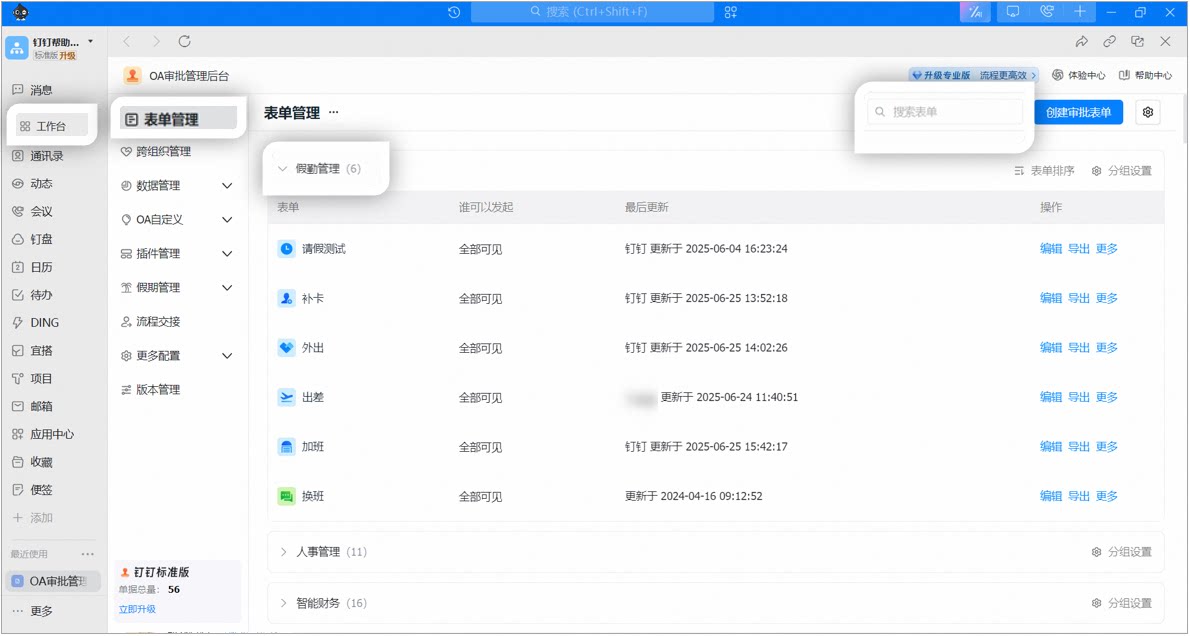
勤怠関連の承認フロー設定手順の例
3
フォーム設計では、システムに出張コントロールグループがあらかじめ用意されており、コントロールグループ内のフィールドは変更できません。必要に応じて他のコントロールを追加できます。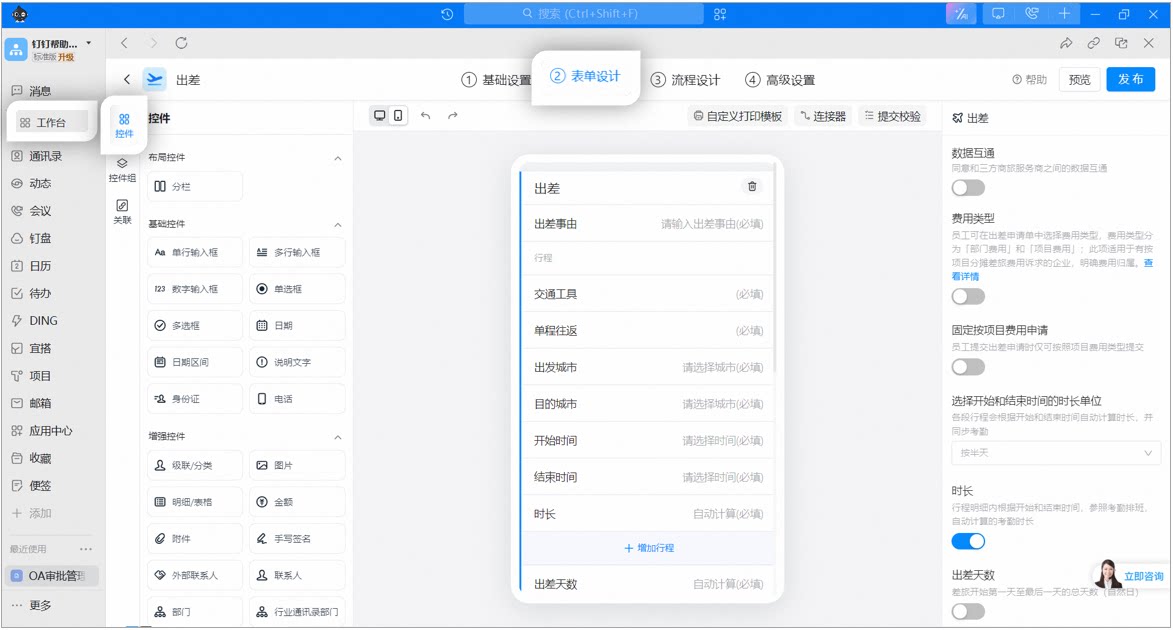
勤怠関連の承認フロー設定ページの例
プロセス設計で承認ステップを設定する
⚠️ 操作上の注意:- フォーム操作権限:必要に応じて、承認者が承認フォーム内の各フィールドに対して異なる権限を持つように設定します。
- ロール設定:
- 連絡先でロールを設定し、同じ承認職務を持つメンバーを同一のロールにまとめられます。
- ロールの管理範囲を設定し、ロール内の各メンバーに管理する部門を指定します。
- OA承認でロールを承認者として設定します。
- 直属の上司の設定:
- 連絡先で直属の上司を設定します(一般的には報告ライン上の上司を指します。上位部門には所属しませんが、関連業務についてはこの上司に報告します)。
- OA承認で直属の上司を承認者として設定します。
- 部門マネージャーの設定:
- 連絡先で部門マネージャーを設定します。
- OA承認で部門マネージャーを承認者として設定します。
- 複数レベルの上司の設定:
- 連絡先で上司の階層を調整します。
- 複数レベルの上司を設定後、申請者の上位各級の上司が順次承認できます。
- 部門コントロールに対応する上司の設定:
- フォームに部門コントロールを追加します。
- 承認者をフォーム内の部門コントロールに対応する上司として設定し、上司のレベルを指定する必要があります。
- 申請者がフォームを送信して部門を選択すると、対応する部門マネージャーが承認者となります。
- 部門コントロールに対応するロールの設定:
- フォームに部門コントロールを追加します。
- 承認者をフォーム内の部門コントロールに対応するロールとして設定し、ロールを指定する必要があります。
- 申請者がフォームを送信する際に、指定されたロールから承認者を選択します。
- フォーム内の連絡先の設定:
- フォームに連絡先コントロールを追加します。
- 承認者をフォームで指定された連絡先として設定します。
- 申請者がフォームを送信する際に、指定された連絡先から承認者を選択します。
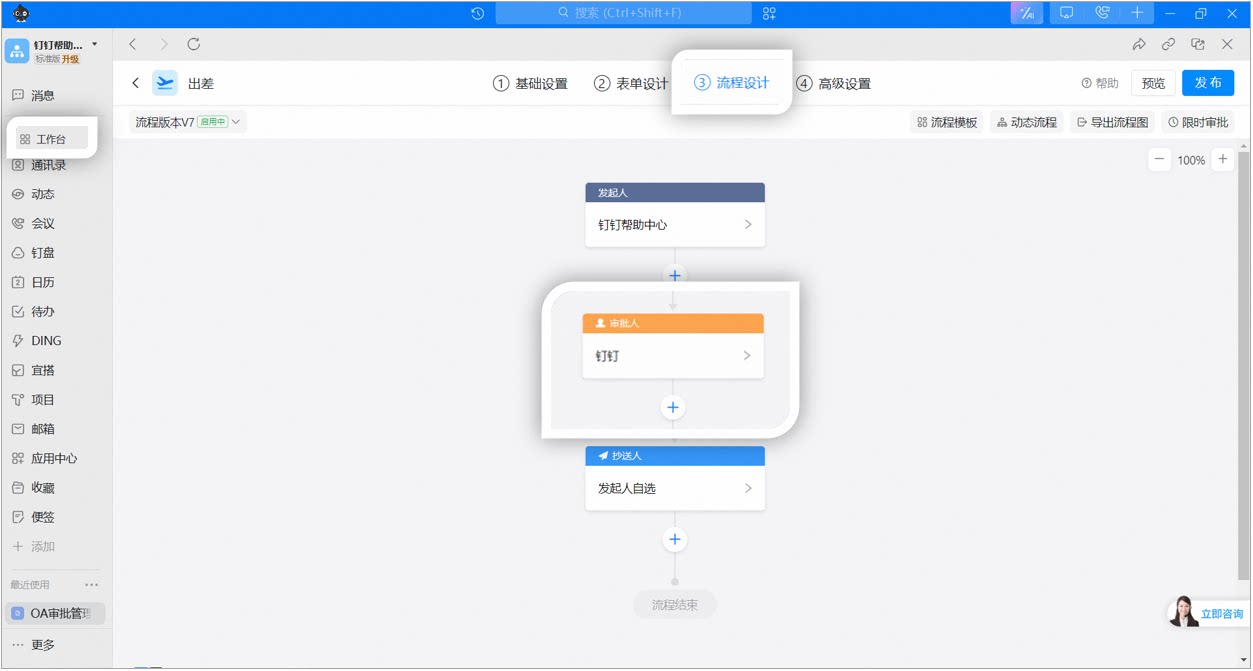
勤怠関連の承認フロー設定ページの例
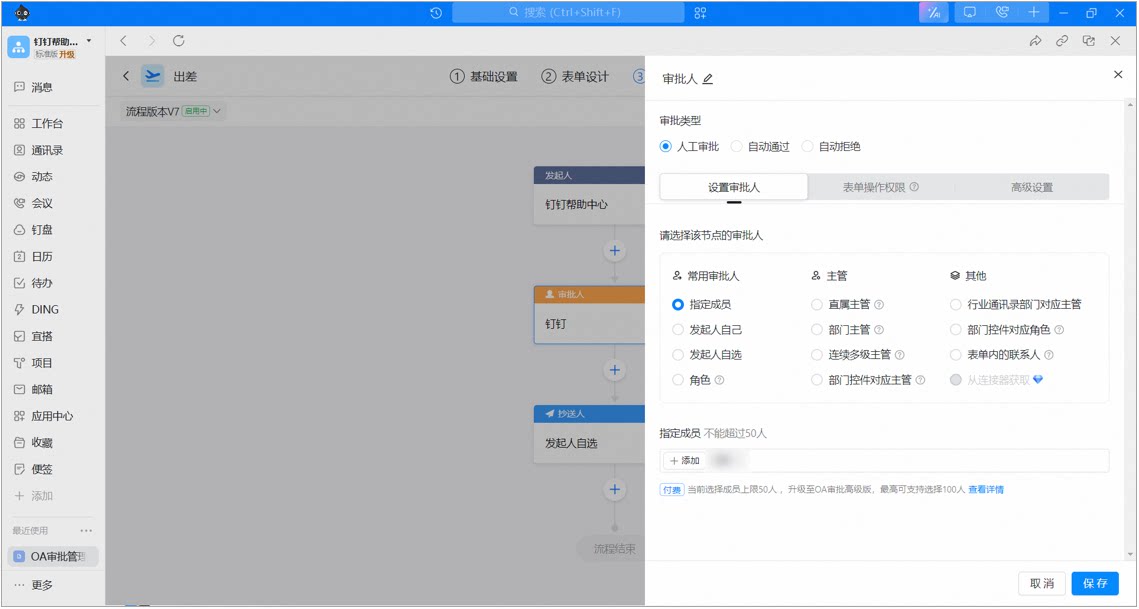
勤怠関連の承認フロー設定ページの例
1
このほか、必要に応じて 承認者/CC受信者/処理担当者/条件分岐 などを追加できます。⚠️ 操作上の注意:支払者:承認フォームがこのノードに到達すると、支払フォームを生成し、ネットバンキングに同期できます。財務担当者がネットバンキングで支払を完了すると、支払結果が承認フォームに返送されます。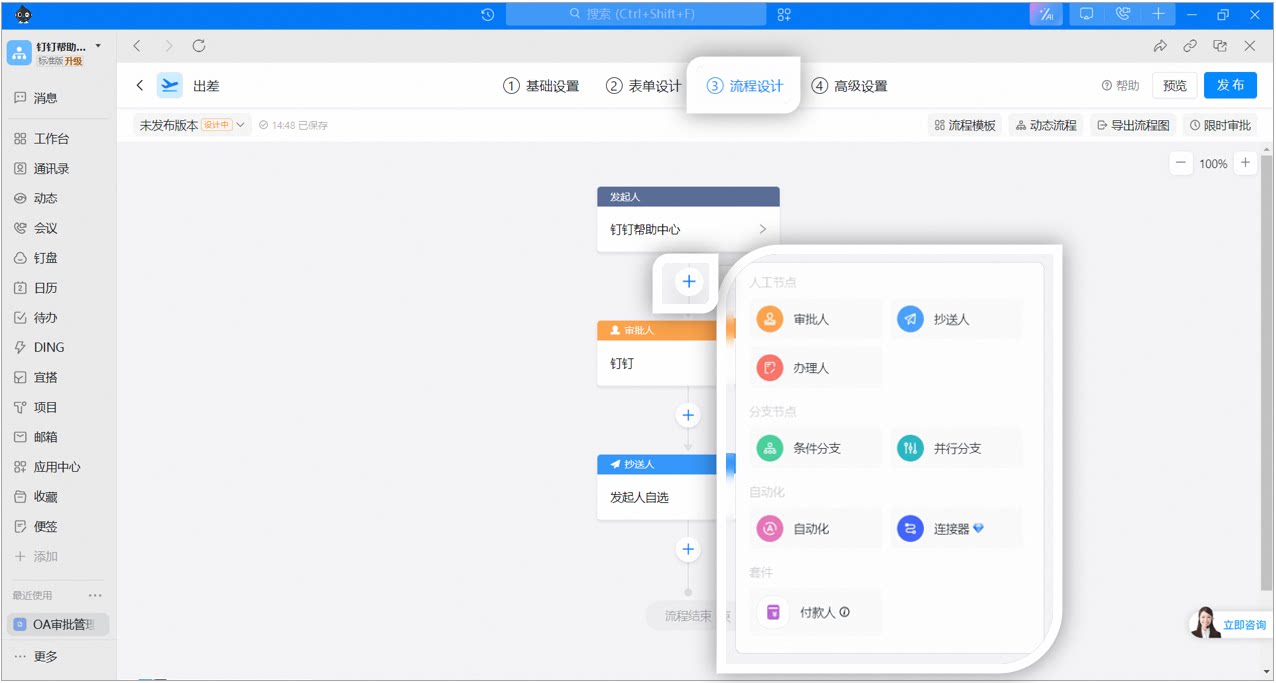
勤怠関連の承認フロー設定ページの例
2
プレミアムプロセス設定では、自動重複排除、リクエスト署名の許可、承認期限、手書き署名 などの機能を設定できます。⚠️ 操作上の注意: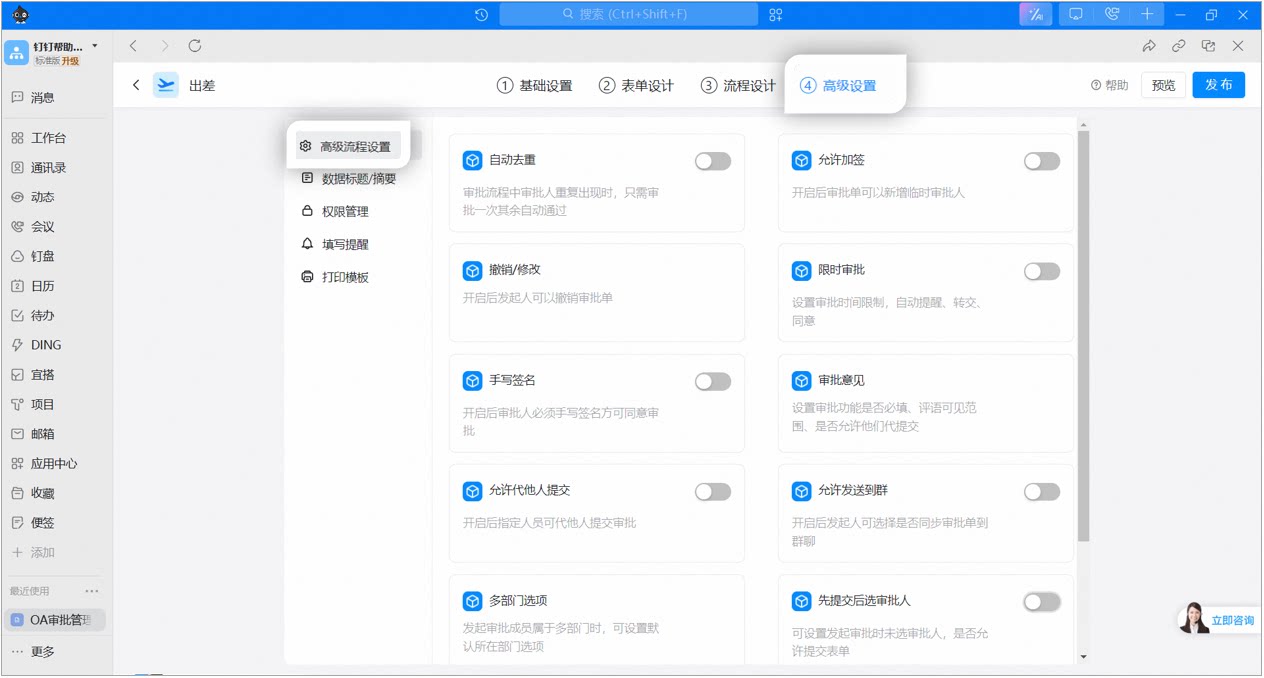
- 自動重複排除:承認フローで同じ承認者が重複して登場する場合、1 回承認すれば残りは自動承認されます。
- リクエスト署名の許可:オンにすると、承認フォームに臨時の承認者を追加できます。
- 元に戻す/変更:オンにすると、申請者が承認フォームを元に戻せます。
- 承認期限:承認機能を必須にするか、コメントの可視範囲、他者による代理送信を許可するかを設定します。
- 手書き署名:オンにすると、承認者は手書き署名を行わないと承認できません。
- 承認コメント:承認機能を必須にするか、コメントの可視範囲、他者による代理送信を許可するかを設定します。
- 他者による代理送信を許可:オンにすると、指定されたメンバーが他者に代わって承認を送信できます。
- グループへの送信を許可:オンにすると、申請者が承認フォームをグループチャットに同期するかを選択できます。
- 複数部門オプション:承認を申請するユーザーが複数の部門に所属している場合、デフォルトの所属部門オプションを設定できます。
- 送信後に承認者を選択:承認を申請する際に承認者を選択していない場合、フォームの送信を許可するかを設定できます。
- メッセージ通知:承認フォームの流転過程で、関連ノードのメンバーに通知するかを設定します。
勤怠関連の承認フロー設定ページの例
3
すべての設定が完了したら、右上の 公開 ボタンをクリックして編集を完了します。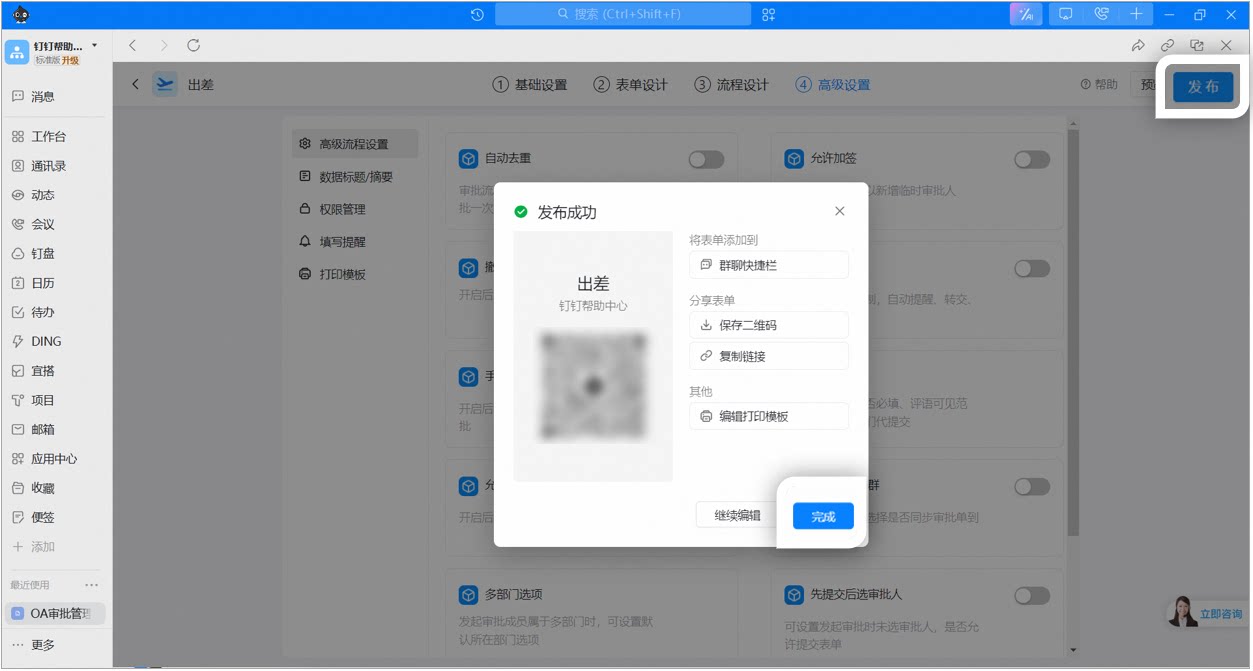
勤怠関連の承認フロー設定ページの例