

 メッセージ
メッセージ カレンダー
カレンダー 会議
会議 連絡先
連絡先 メール
メール ドキュメント
 ドライブ
ドライブ AI テーブル
 AI 議事録
 勤怠
勤怠 承認
承認 YiDA
YiDA 管理コンソール
シフト制勤怠グループを設定するには?
シフト制勤怠グループを設定するには?
同じ勤怠グループ内の社員で出退勤時間が異なる場合は、シフト制勤怠 を選択し、社員ごとにシフトをカスタマイズできます。
操作手順
1
管理者は PC 版 DingTalk > ワークベンチ > 勤怠打刻 > 勤怠グループ管理 > 勤怠グループ新規追加 の順に開きます。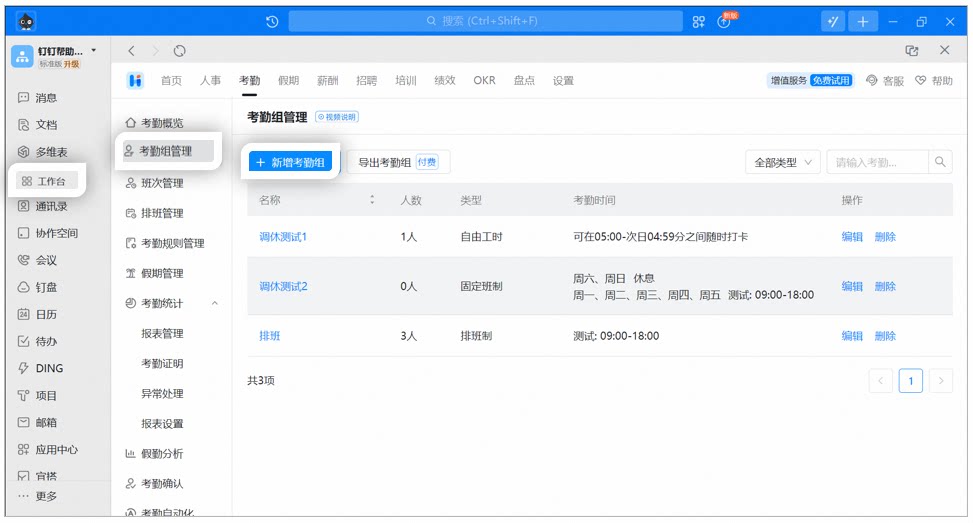
PC 版での勤怠グループ新規追加ページのサンプル
2
勤怠時間設定 > シフト制(シフトに基づく出退勤)をクリックします。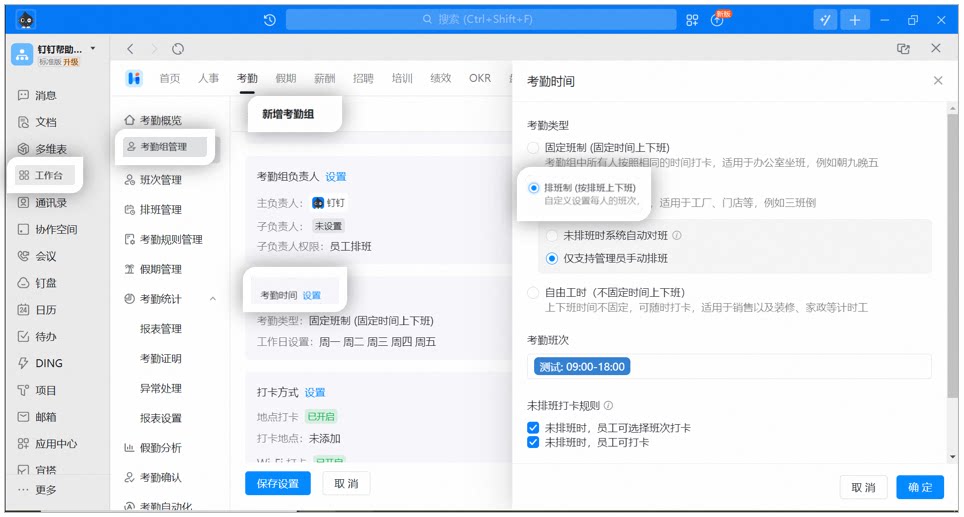
PC 版でのシフト制設定ページのサンプル
3
勤怠グループの基本情報を入力し、勤怠グループに適用する 勤怠シフト を選択します。その他の項目はページの案内に従って設定し、完了後に保存をクリックします。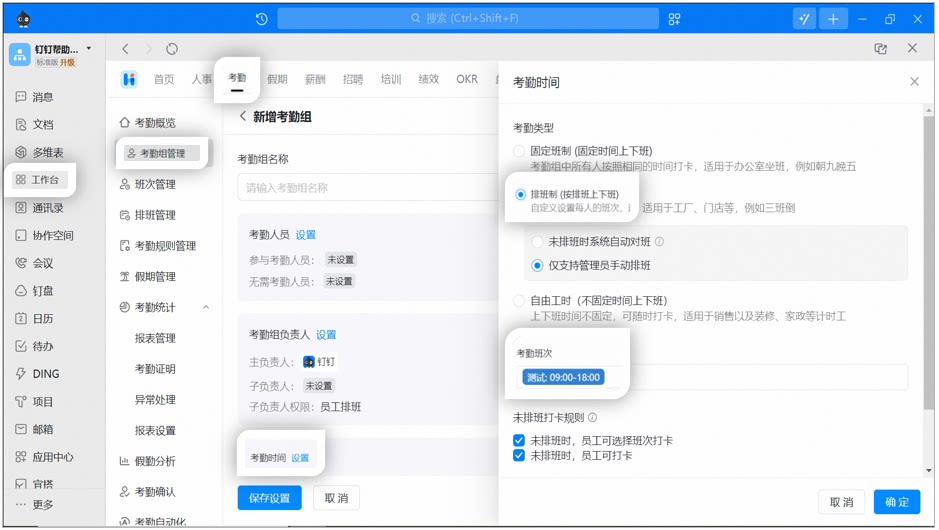
PC 版でのシフト制シフト選択のサンプル
シフトを新規追加するには?
シフトを新規追加するには?
シフト責任者は自身のシフトを 削除 または 変更 できます。デフォルトでは、シフトの作成者 が他の管理者を追加し、共同で管理できます。管理者は PC 版 DingTalk > ワークベンチ > 勤怠打刻 > シフト管理 > シフト新規追加 を開き、企業のニーズに応じてシフト制勤怠に適用するシフトを作成します。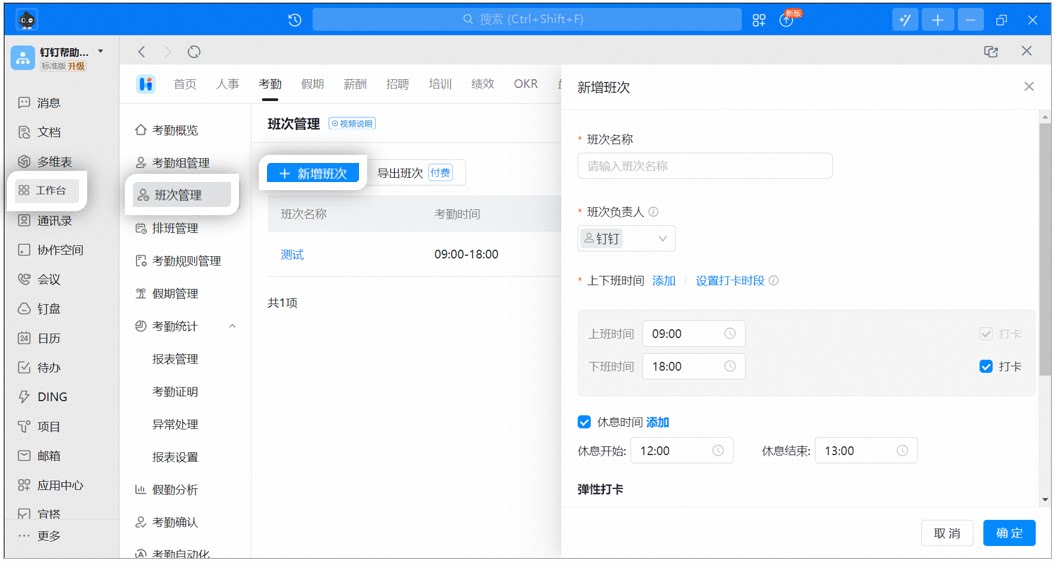
PC 版でのシフト新規追加ページのサンプル
シフト設定を行うには?
シフト設定を行うには?
管理者、勤怠グループ責任者、シフト設定責任者は、勤怠対象者に対してシフト設定を行えます。DingTalk が現在サポートしているシフト設定方法は次のとおりです:日別シフト設定、周期別シフト設定、Excel 一括シフト設定。
日別シフト設定
- 管理者は PC 版 DingTalk > ワークベンチ > 勤怠打刻 > シフト設定管理 > 対象の勤怠グループ のシフト設定を開き、シフト設定テーブルで 勤怠対象者 に対応する 勤怠日 をクリックし、勤怠シフトを選択します。
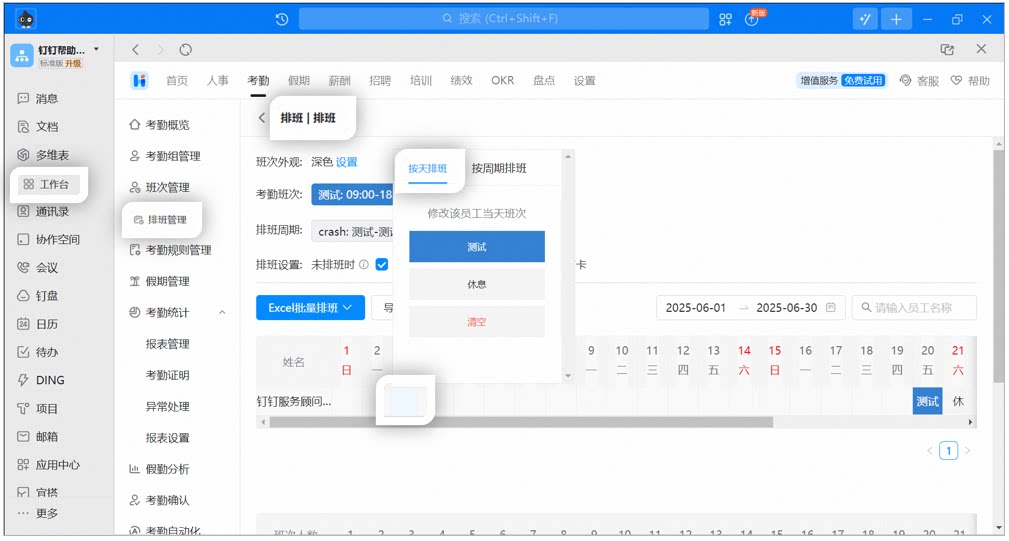
PC 版での日別シフト設定のサンプル
- 該当する日付をクリックすると、勤怠グループ内の 全メンバー に ワンクリック で同一のシフトを設定できます。
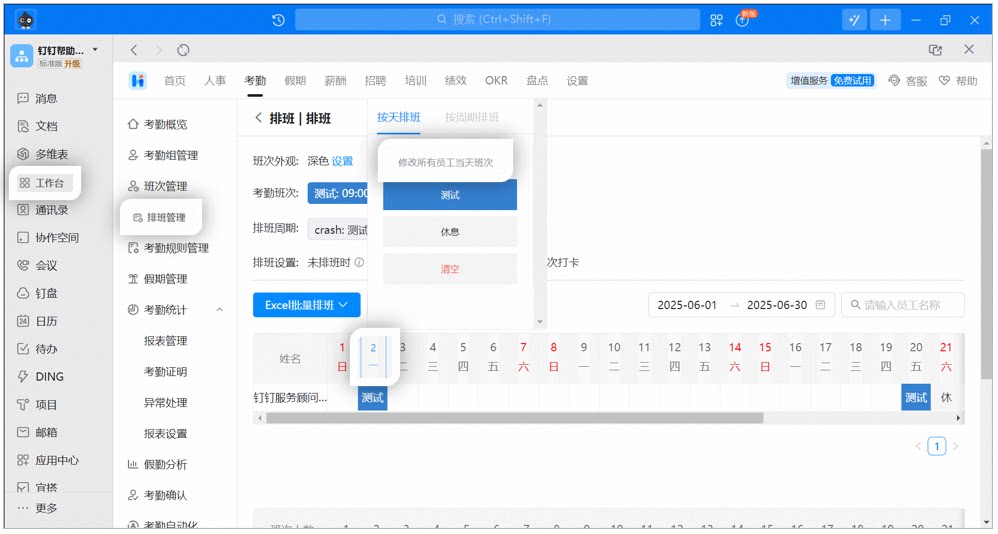
PC 版での社員へのシフト設定ページのサンプル
周期別シフト設定
- シフト周期が未設定の場合は、次の手順でシフト周期を新規追加できます:シフト設定管理 > シフト周期設定 > シフト周期新規追加 をクリックし、設定ページへ遷移します。
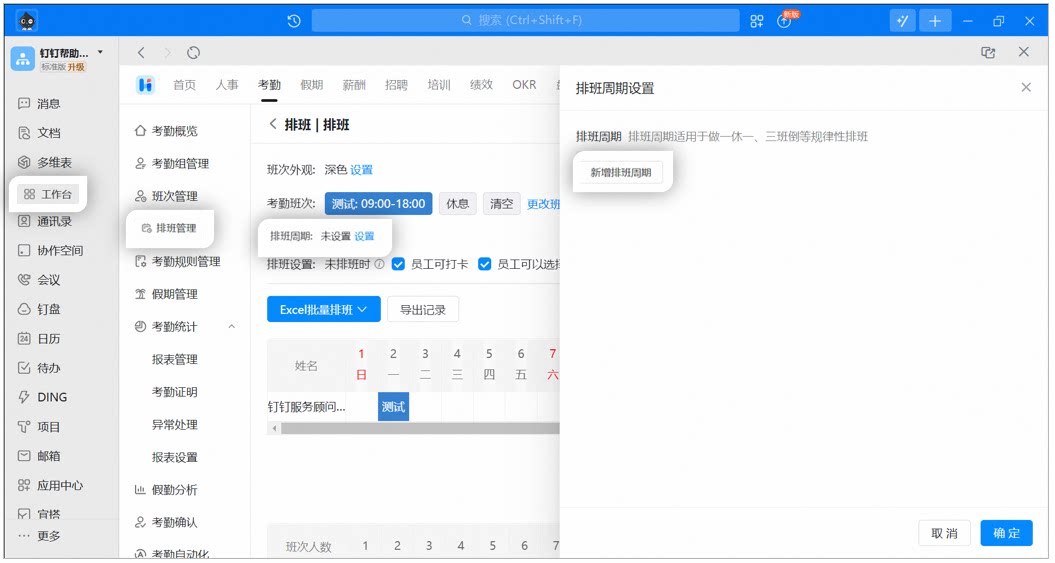
PC 版でのシフト周期設定のサンプル
- 周期が設定済みの場合は、社員名をクリックして 周期別シフト設定 を選択すると、1 回の操作で 1 か月分のシフトを設定 できます。
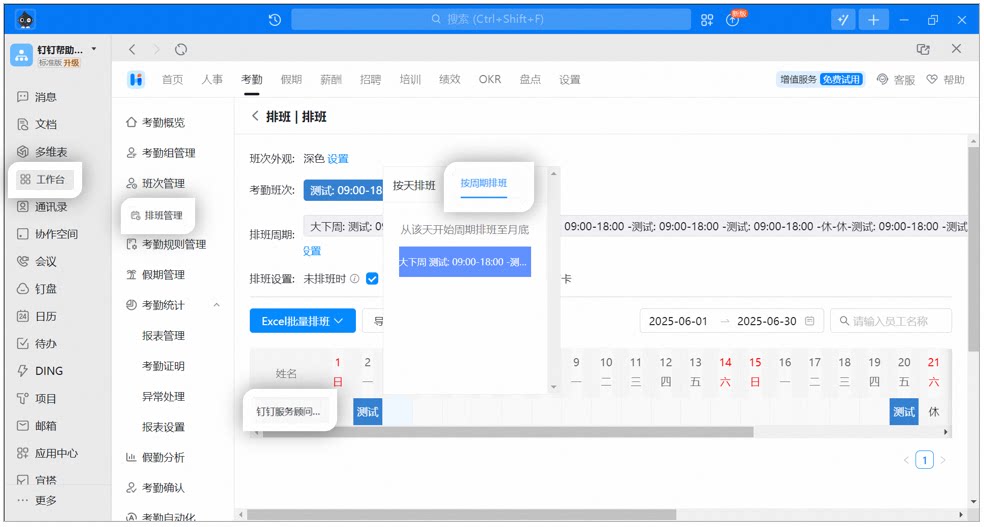
PC 版での周期別シフト設定のサンプル
Excel 一括シフト設定
Excel 一括シフト設定 > シフト設定表のダウンロード をクリックし、ダウンロードしたシフト設定表で社員ごとに シフト設定 を行います。設定完了後に シフト設定表をインポート し、保存 をクリックします。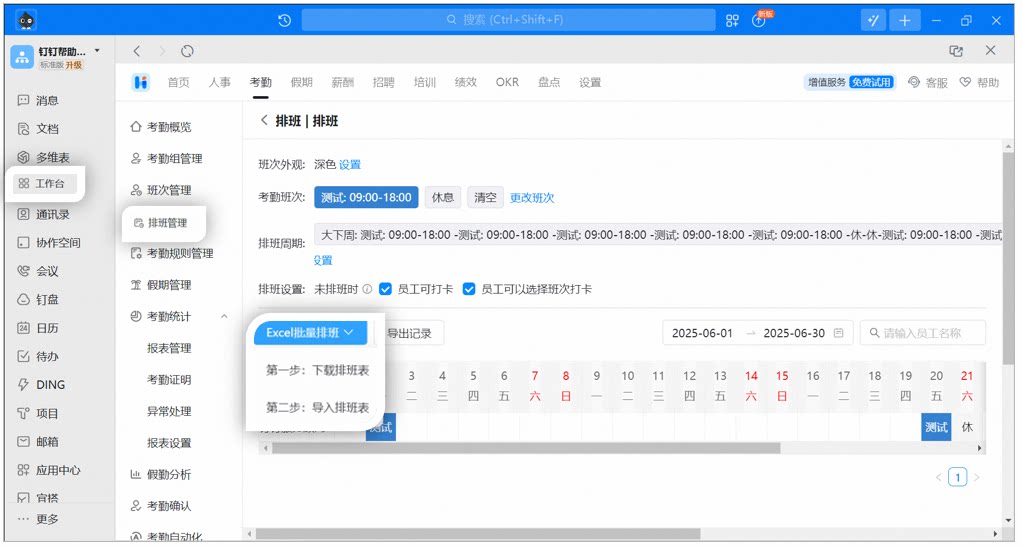
PC 版での Excel 一括シフト設定のダウンロード/インポート画面
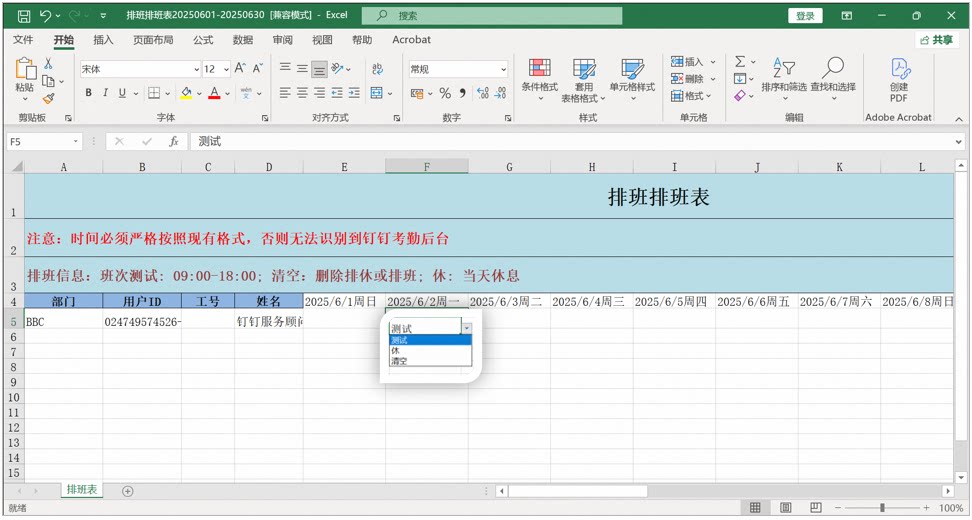
Excel シフト設定表のサンプル
操作上の注意事項:シフト設定表をダウンロードする前に、必ず 事前に勤怠シフトを追加 してください。追加していない場合、ダウンロードした Excel 表に勤怠シフトが含まれません。