

 メッセージ
メッセージ カレンダー
カレンダー 会議
会議 連絡先
連絡先 メール
メール ドキュメント
 ドライブ
ドライブ AI テーブル
 AI 議事録
 勤怠
勤怠 承認
承認 YiDA
YiDA 管理コンソール
社員はどのように打刻しますか?
社員はどのように打刻しますか?
勤怠打刻を行う際は、まず所属企業の管理者に、DingTalk アプリと打刻機のどちらで打刻するかをご確認ください。
- DingTalk アプリで打刻:モバイル版 DingTalk > ワークベンチ > 正しい企業を選択 > 勤怠打刻 > 中央の青い打刻ボタンをタップ の順に操作すると打刻できます。
- 打刻機で打刻: 企業の打刻機で指紋認証または顔認証により打刻します。打刻機上で直接操作してください。
ワークベンチで勤怠打刻/承認アプリが見つかりません
ワークベンチで勤怠打刻/承認アプリが見つかりません
ワークベンチから特定の業務アプリ(勤怠打刻、承認、チェックインなど)が突然表示されなくなった場合は、以下の手順でご確認ください。
- 正しい企業のワークベンチに入っているかを確認します。モバイル版 DingTalk の ワークベンチ 上部にある企業チーム名をタップすると、所属する企業チームのワークベンチを切り替えられます(所属企業が 1 つのみの場合は切り替えできません)。
- 管理者に、該当アプリの表示範囲が 一部のみ表示 に設定されていないかご確認ください。
- モバイル版:モバイル版 DingTalk > ワークベンチ > 左側の 三本線 > 全アプリ > 該当アプリの 編集ボタン > アプリ管理 > 現在の利用人数 > 利用範囲の編集 > 一部メンバーのみ表示 に設定されている場合は、全メンバーに表示 に変更してください。
- PC 版: 管理者が 管理コンソール にログイン > ワークベンチ > アプリ管理 > 勤怠打刻/チェックイン/承認など > アプリの上にマウスを置く > 設定 > アプリの表示範囲 > 一部社員のみ表示 に設定されている場合は、全社員に表示 に変更してください。
- 管理者が 管理コンソール > ワークベンチ > アプリ管理 > 停止中のアプリ で、該当アプリが停止されていないかご確認ください。停止されている場合は、再度有効化することをお勧めします。
勤怠時刻が正しくなく、早退などのエラーが発生します
勤怠時刻が正しくなく、早退などのエラーが発生します
シフトを自分で選択できる場合は、適切なシフトを選んで打刻してください。選択できない場合は、勤怠管理者に連絡してシフトを変更してもらう必要があります。
社員個人で打刻時刻の調整を申請するにはどうすればよいですか?
社員個人で打刻時刻の調整を申請するにはどうすればよいですか?
具体的な状況を管理者に伝え、調整を依頼してください。
残業が長引き、退勤打刻時刻を過ぎて打刻できません
残業が長引き、退勤打刻時刻を過ぎて打刻できません
管理者に、退勤打刻の最終時刻が設定されているかご確認ください。
- 最終打刻時刻が設定されている場合は、管理者にご自身のシフトの最終打刻時刻をご確認ください。
- 最終打刻時刻が設定されておらず、残業が長引いたことで退勤打刻時刻を過ぎてしまった場合は、翌日速やかに管理者に状況を説明し、勤怠を正常退勤に修正してもらうよう依頼してください。あわせて、シフトの打刻時刻設定ルールを管理者に確認し、再度エラーが発生しないようにしてください。
打刻時に位置情報エラー/失敗が表示されます
打刻時に位置情報エラー/失敗が表示されます
勤怠の位置情報にずれが生じる状況は、その時のネットワーク環境、周辺環境、GPS 測位または基地局測位に関係します。Wi-Fi をオンにして測位を補助することをお勧めします。それでも正確に測位できない場合は、屋外の開けた場所に移動し、地下、地下鉄、エレベーターなど GPS 信号の弱い場所での測位を避けてください。管理者とともに勤怠範囲をご確認ください。測位時に Wi-Fi をオンにしていても測位結果が勤怠位置情報と一致しない場合は、外勤打刻をタップして外勤打刻ページに入ると、ページの地図上にご自身と勤怠範囲の位置情報がそれぞれ表示されます。勤怠範囲が正しいかご確認いただき、設定に誤りがある場合は勤怠管理者にフィードバックして勤怠範囲を修正してもらってください。測位地点と勤怠グループの場所にずれがあり、そのずれが比較的小さい場合は、管理者に勤怠範囲を適切に広げてもらうことも可能です。
社員はどのように打刻修正を行いますか?
社員はどのように打刻修正を行いますか?
管理者が打刻修正のタイプを打刻漏れ、遅刻、早退、正常に設定している場合、社員は打刻を忘れて打刻漏れが表示されたときや、誤って遅刻/欠勤/外勤などの打刻レコードとなったときに、いずれも打刻修正申請を提出できます。現在、PC 版では打刻修正の承認フォーム提出に対応していないため、モバイル版から提出してください。
- 当日の打刻修正:モバイル版 DingTalk > ワークベンチ > 勤怠打刻 > 出勤/退勤打刻漏れ の黄色い感嘆符をタップ > エラー処理 > 打刻修正申請。
- 過去の打刻修正:モバイル版 DingTalk > ワークベンチ > 勤怠打刻 > 統計 > マイ統計 > 日付を切り替え > エラー処理 > 打刻修正申請。打刻修正申請が承認されると、エラーの打刻レコードは自動的に正常に修正されます。
- 打刻がいずれの勤怠グループ/フレックスタイム勤怠グループ/休日残業にも紐づいていない場合は、打刻ページから 申請 するか、ワークベンチ > OA承認 から打刻修正申請を提出できます。
打刻修正を提出してもエラーのままです
打刻修正を提出してもエラーのままです
打刻修正の承認を提出した後も勤怠が打刻漏れ/遅刻/早退などのエラーのままの場合は、以下の点をご確認ください。
- 打刻修正の承認が承認済みかどうかを確認してください。
- 打刻修正申請がシステム標準の承認テンプレートかどうかを確認してください。管理者は企業の 管理コンソール > ワークベンチ > アプリ管理 > 入る > OA承認 で確認できます。システム標準の承認テンプレートで承認された場合のみ正常に表示されます。
- 社員が打刻修正の承認を通した後に、組織管理者が改めて社員のシフトを変更した場合、社員の打刻時刻は管理者が最新に調整したシフトに基づいて判断されます。
- 打刻修正の承認フォームを提出する前に、打刻ページに 勤怠申請の提出 のショートカット入口が生成されていなかった場合は、再度打刻修正の承認フォームを提出することをお勧めします。
残業ですでに退勤打刻可能な時刻を過ぎてしまった場合はどうすればよいですか?
残業ですでに退勤打刻可能な時刻を過ぎてしまった場合はどうすればよいですか?
例:社員が残業を終えて打刻しようとしたところ、ページに翌日の出勤打刻しかできないと表示されている。各シフトには対応する打刻時刻範囲があり、現在の時刻が退勤打刻の時刻範囲を過ぎている場合は、再度打刻しても対応する退勤打刻を正常に生成することはできません。残業が長引き退勤打刻ができない場合は、以下の方法で対処できます。現在の退勤シフトで退勤打刻を行っていないことを確認したうえで、打刻修正申請を提出してください。
当日に固定シフト設定がある場合、朝の残業で打刻できないときはどうすればよいですか?
当日に固定シフト設定がある場合、朝の残業で打刻できないときはどうすればよいですか?
例:社員が始業前に 3 時間早く出社して残業する必要があるが、会社に到着すると、現在は出勤打刻ができないというお知らせがシステムに表示された。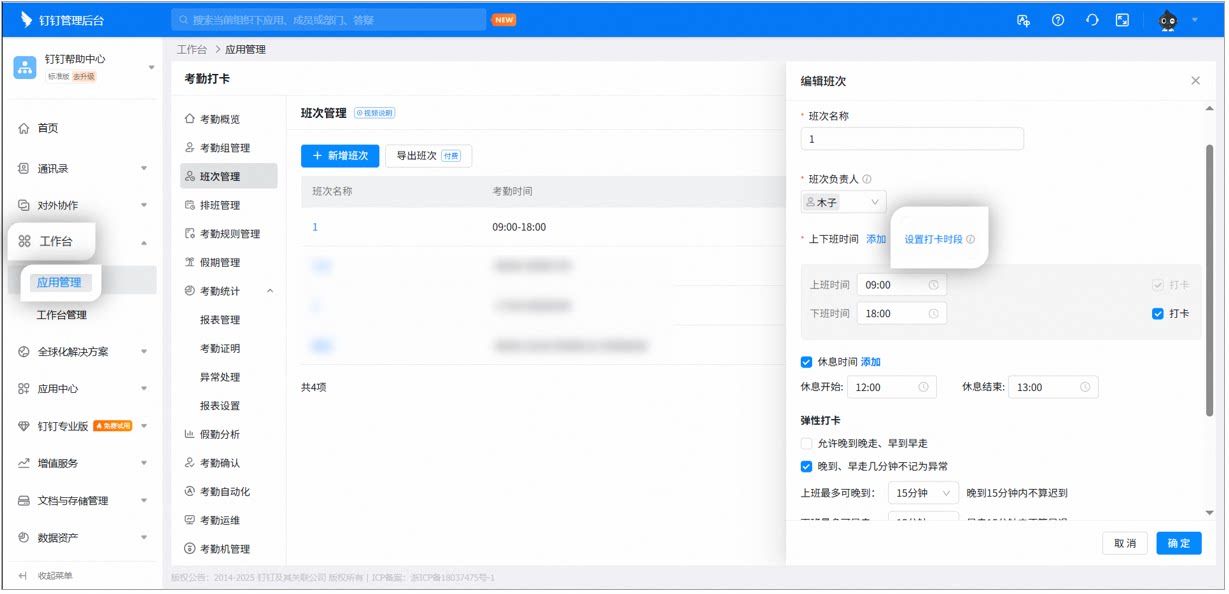
- 現在、始業前残業をサポートする残業ルールには 2 種類あります。それぞれ以下のとおりです。
- 始業前残業では 承認時刻で残業を計算 が使用可能です。社員は承認フォームを提出するだけで完了します。
- 始業前残業では 承認後、打刻時刻で残業を計算 が使用可能です。例えば、社員の始業が 8 時で始業前に 2 時間残業する必要がある場合、社員は 6 時〜8 時の残業申請を提出し、6 時前に通常どおり出勤打刻を行います。8 時には打刻不要で、その後残業の承認が通ると、システム内で 2 時間の残業が計算されます。
- 朝の残業で打刻できない場合は、管理者に 管理コンソール > ワークベンチ > アプリ管理 > 勤怠打刻 > 入る > シフト管理 > 該当シフトを見つけて 編集 > 打刻時間帯の設定 をクリックし、有効化することで出勤・退勤の最早・最終打刻時刻を設定できます。
打刻時間帯の設定手順の例