メッセージ
メッセージ カレンダー
カレンダー 会議
会議 連絡先
連絡先 メール
メール ドキュメント
 ドライブ
ドライブ AI テーブル
 AI 議事録
 勤怠
勤怠 承認
承認 YiDA
YiDA 管理コンソール
1. 一般的なトラブルシューティング手順
1
DingTalk アプリを最新バージョンに更新
最新バージョンに更新することで、最良の測位体験が得られます。
2
Wi-Fi をオンにする
無線ネットワークに接続する必要はなく、スイッチをオンにするだけで構いません。Wi-Fi の検索により、周囲のアクセスポイントの状況をもとに小範囲の誤差を補正できます。
3
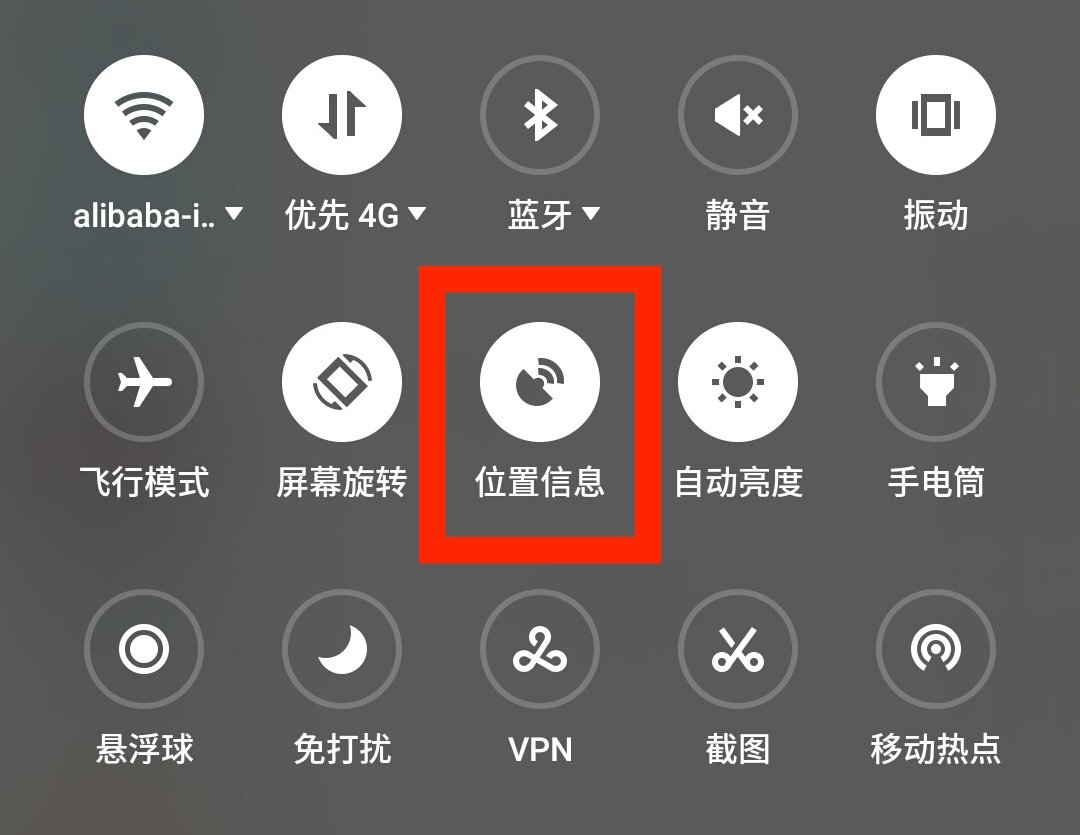
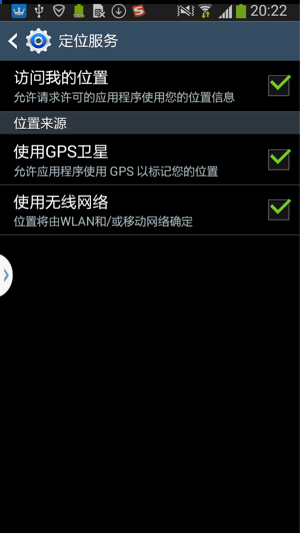
位置情報サービスをオンにする
4
DingTalk アプリに位置情報の権限があるか確認
操作パスは「スマートフォンの設定 → アプリ管理 → 権限管理 → 位置情報の取得」です。位置情報が許可されているか確認してください。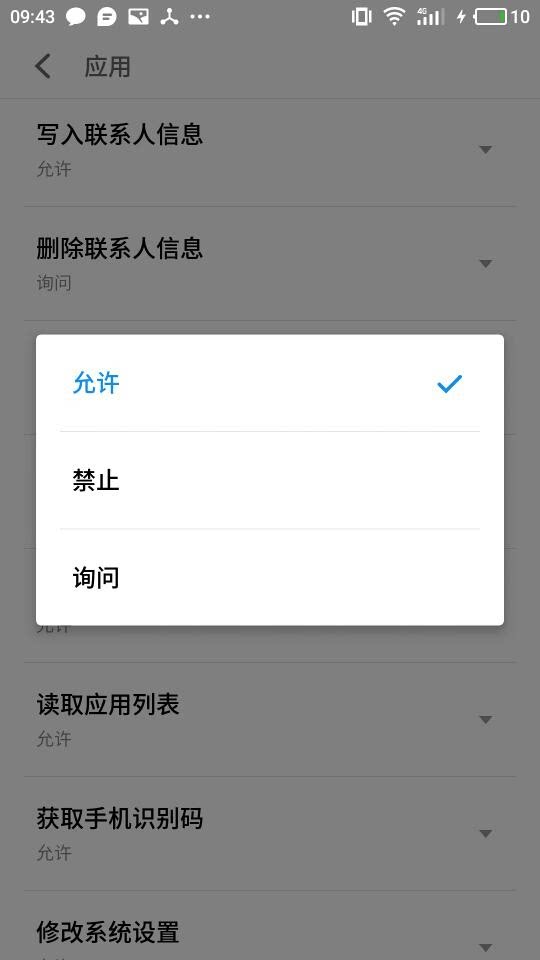
5
セキュリティ管理ソフトが位置情報権限を無効にしていないか確認
スマートフォンにインストールされているセキュリティ管理ソフトが、アプリの位置情報権限を無効にしていないか確認してください。この種のソフトは一般にスマートフォンにプリインストールされており、Huawei、OPPO、vivo、Xiaomi などのスマートフォンが該当します。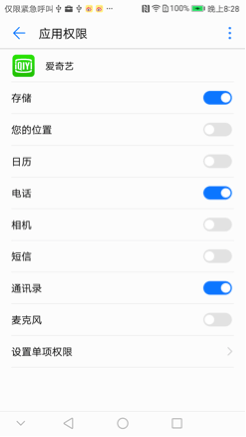
2. Huawei スマートフォンのバックグラウンド位置情報設定
最近、Huawei の一部のスマートフォンで、バックグラウンドの位置情報が制限される事象(フォアグラウンド service にしてもバックグラウンドで測位できない)が確認されています。主な原因は、Huawei スマートフォンのセキュリティソフト「スマホマネージャー」がアプリのバックグラウンド動作を制限していることです。具体的な解決手順は以下のとおりです。
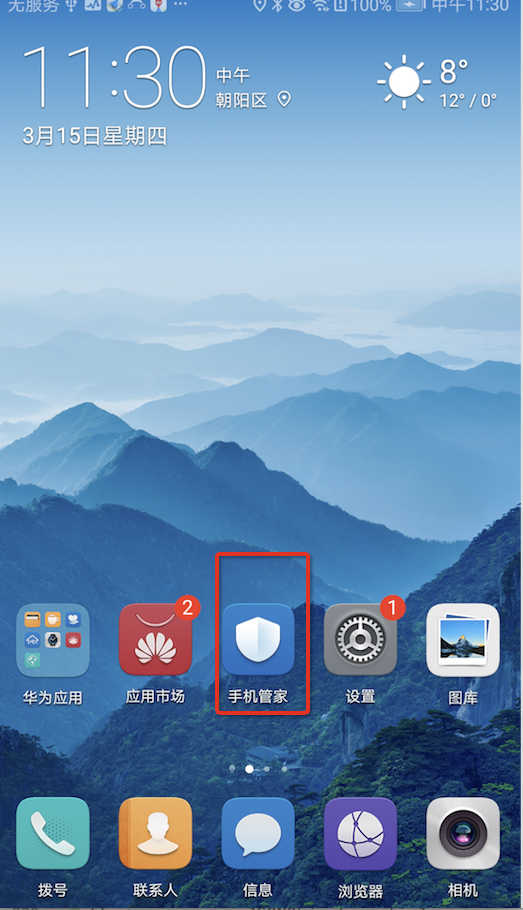
1
Huawei の「スマホマネージャー」アプリを開く
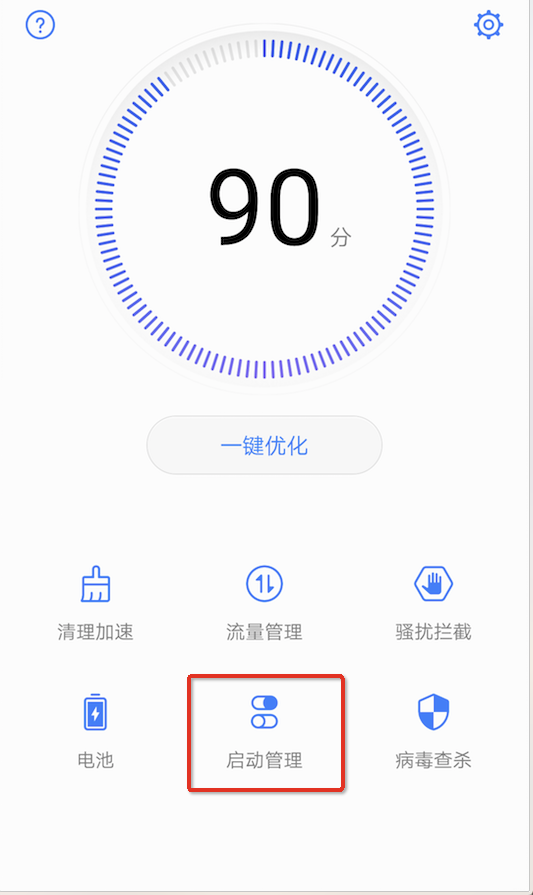
2
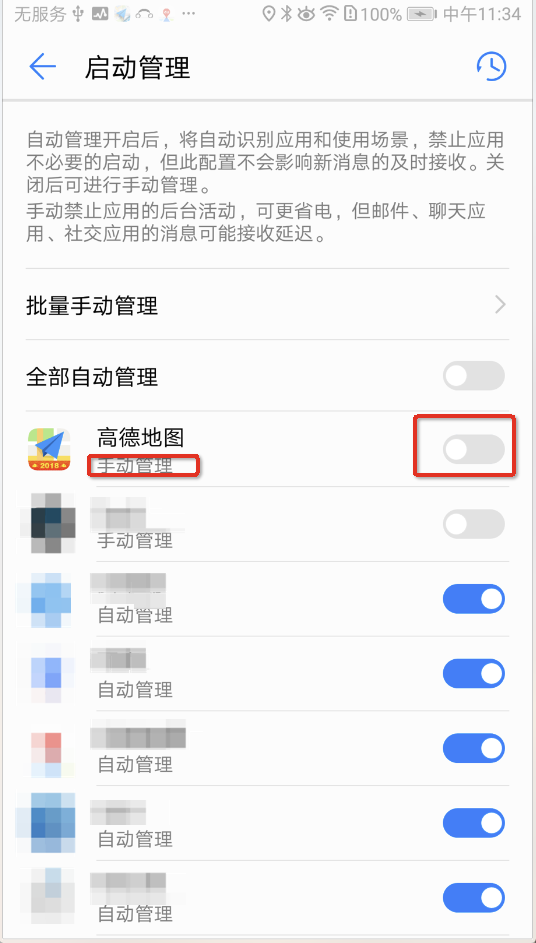
起動管理画面を開く
3
手動管理画面を開く
アプリが自動管理状態になっているか確認し、自動管理状態であれば、スライダー(またはアプリ名)をタップして手動管理画面を開きます。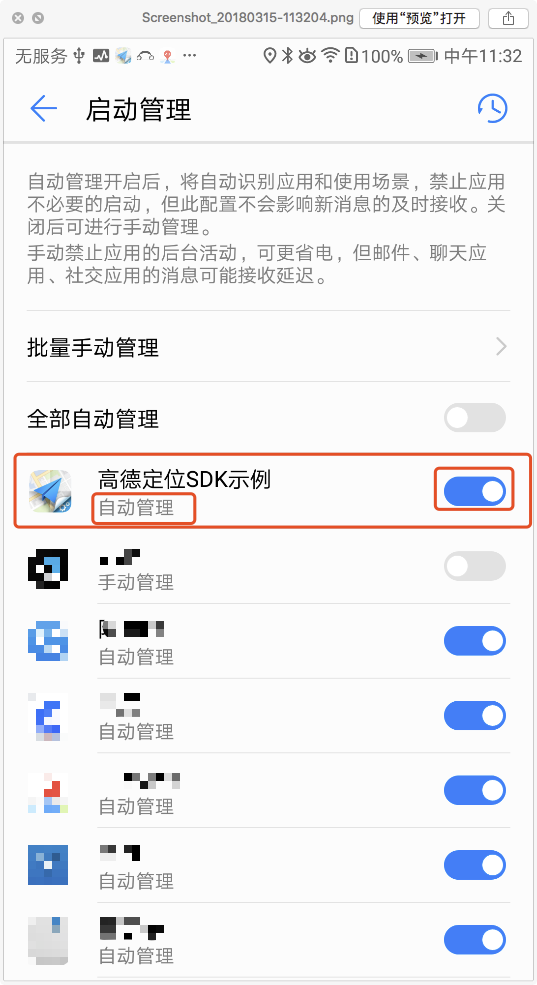
4
「バックグラウンド活動を許可」をオンにする
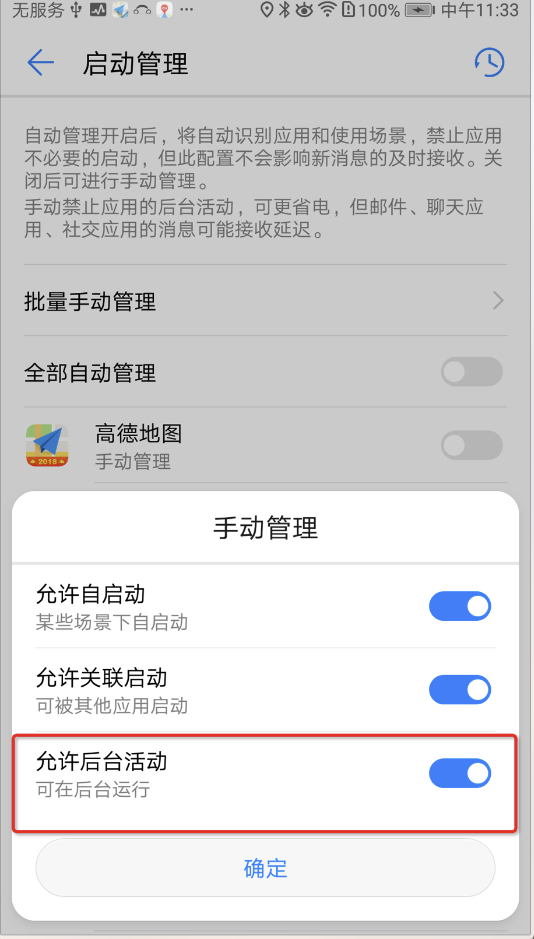
5
手動管理状態を確認する
「完了」をタップすると、アプリが手動管理状態になります。