Pesan
Pesan Kalender
 Rapat
Rapat Kontak
 Email
Email Dokumen
 Drive
Drive AI Table
 AI Minutes
 Absensi
 Persetujuan
 YiDA
YiDA Konsol Admin
Langkah-langkah
Ikuti langkah-langkah berikut untuk memublikasikan aplikasi YiDA ke workbench Organisasi Anda.Hanya Admin Organisasi yang dapat memublikasikan aplikasi YiDA ke workbench DingTalk. Jika Anda bukan Admin Organisasi, hubungi Admin Organisasi Anda untuk memublikasikan aplikasi.
PC
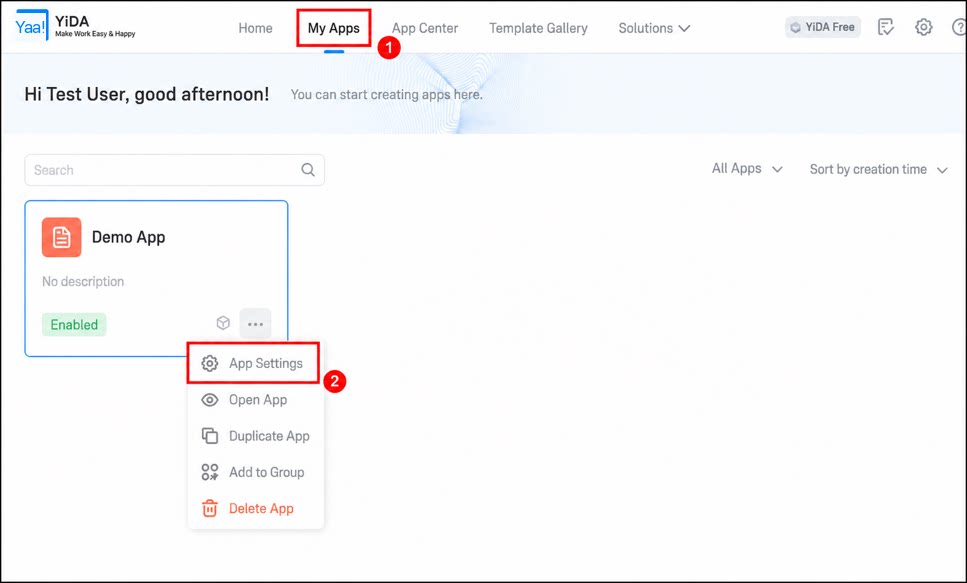
- Masuk ke workbench YiDA, lalu klik Aplikasi Saya.
- Cari aplikasi yang ingin dipublikasikan, lalu klik ··· > Pengaturan Aplikasi.
1
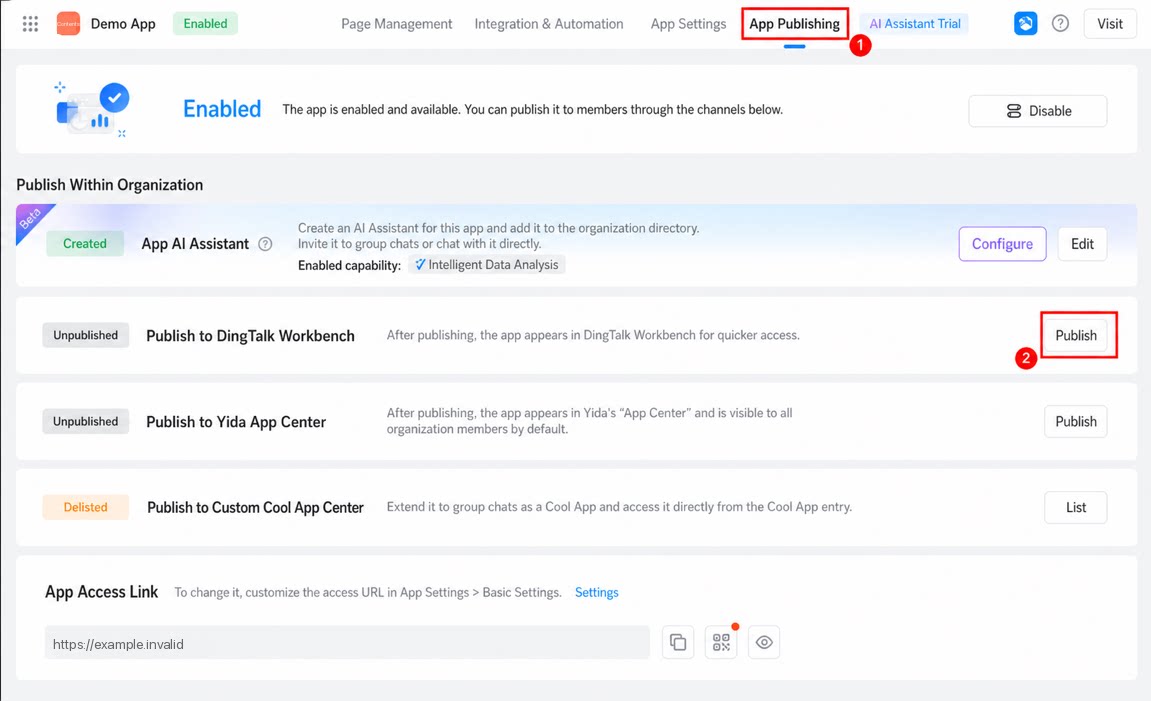
Klik Publikasi Aplikasi, pilih Publikasikan ke workbench DingTalk, lalu klik Publikasikan.
2
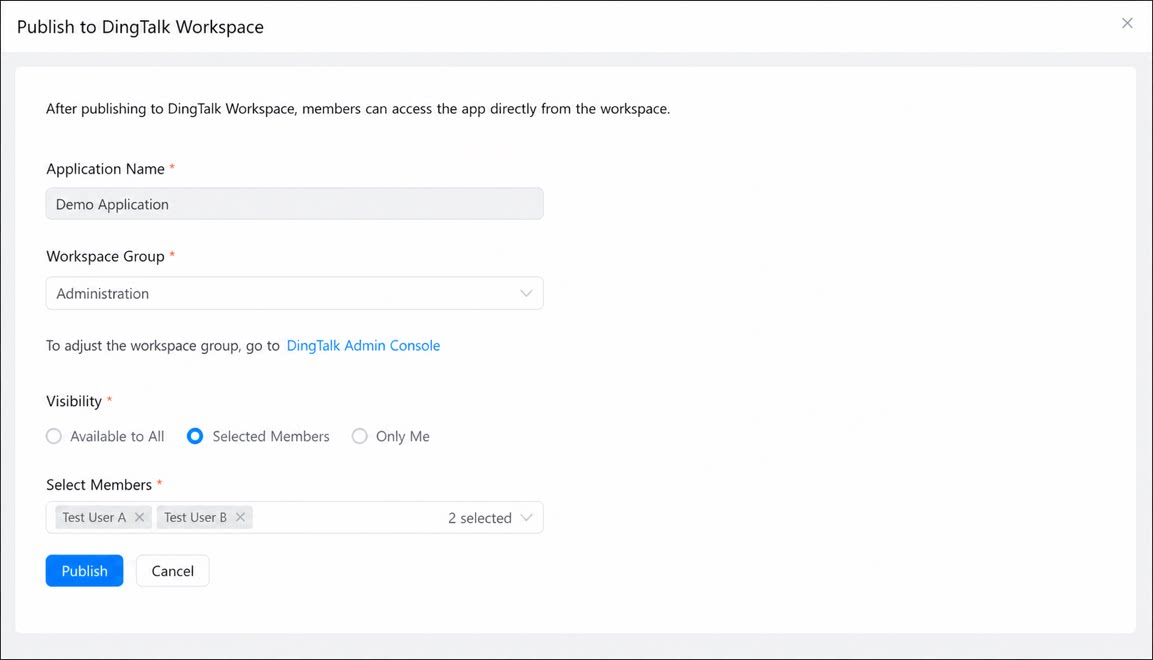
Pada halaman Publikasikan ke workbench DingTalk, atur Grup workbench dan Cakupan visibilitas untuk aplikasi, lalu klik Publikasikan.
Hanya aplikasi yang Diaktifkan yang dapat diakses dan digunakan untuk mengirim data. Untuk detailnya, lihat Aktifkan atau nonaktifkan aplikasi.
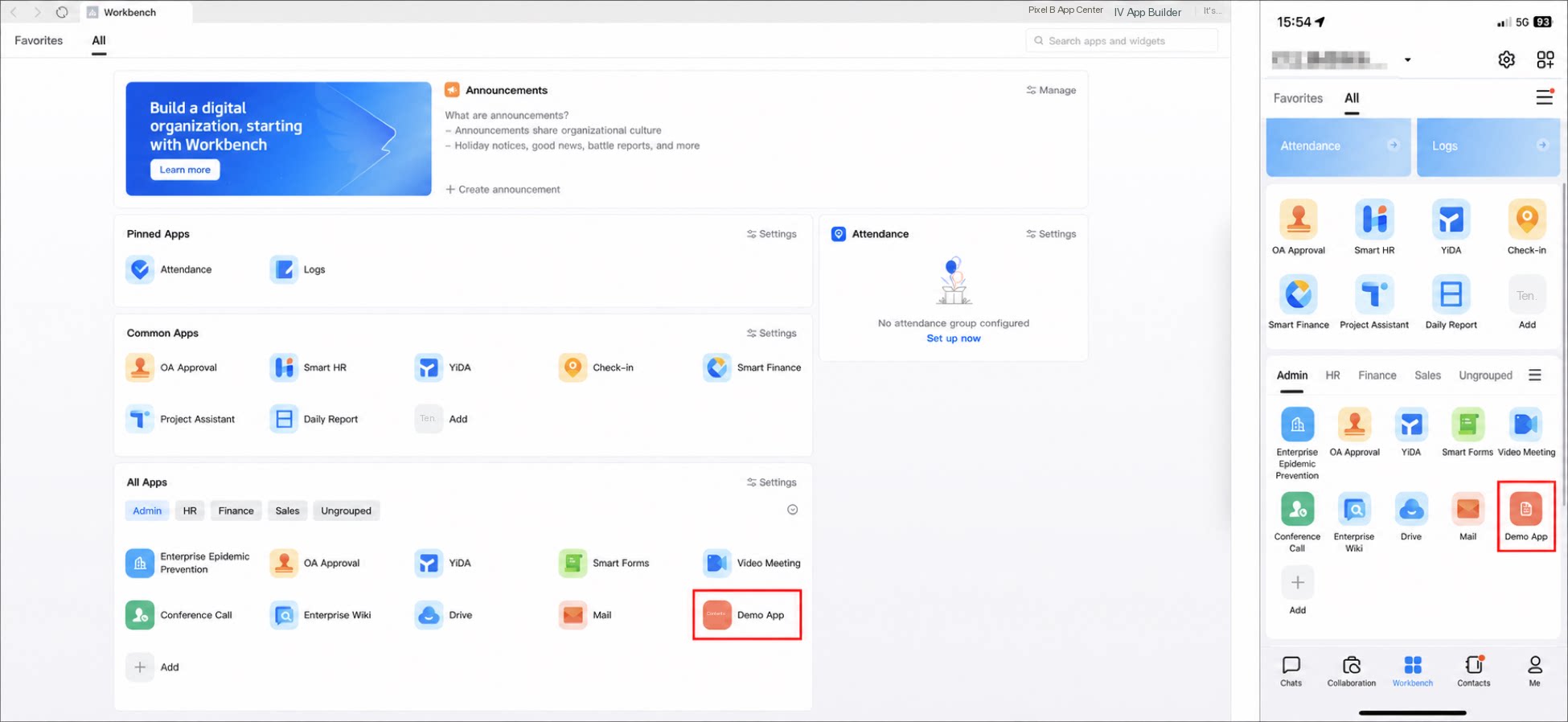
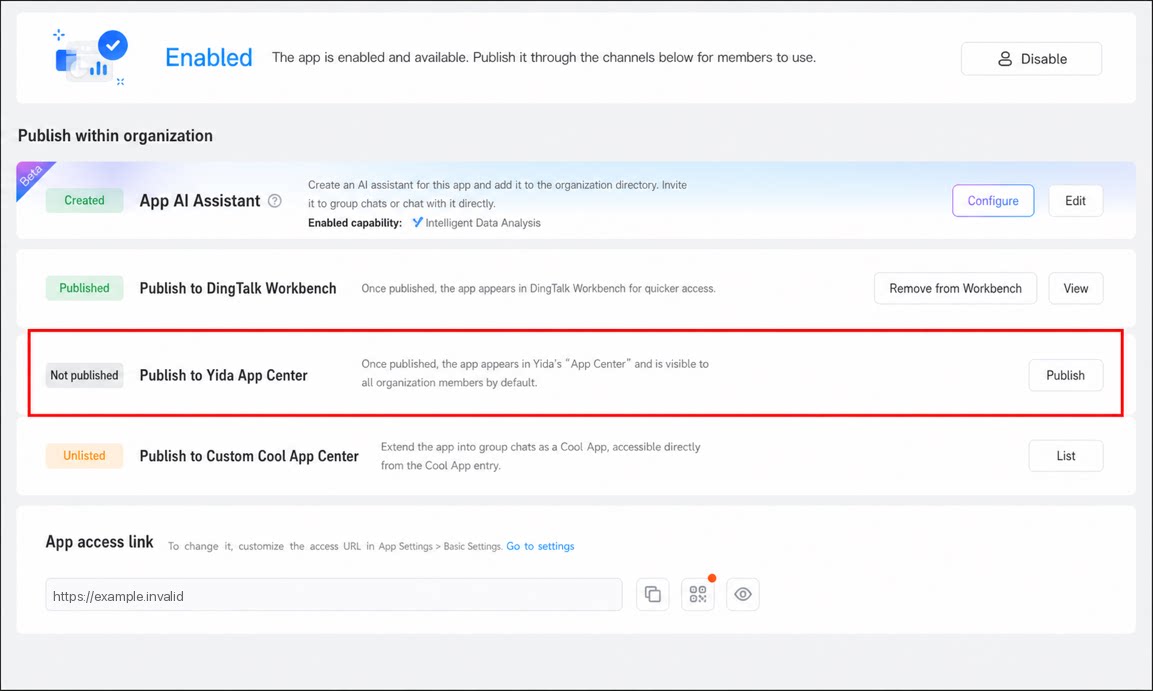
- Setelah aplikasi dipublikasikan, Anda juga dapat memilih Publikasikan ke Pusat Aplikasi YiDA.
Setelah dipublikasikan, aplikasi akan muncul di Pusat Aplikasi pada platform YiDA dan secara default terlihat oleh semua Anggota Organisasi Anda.
Seluler
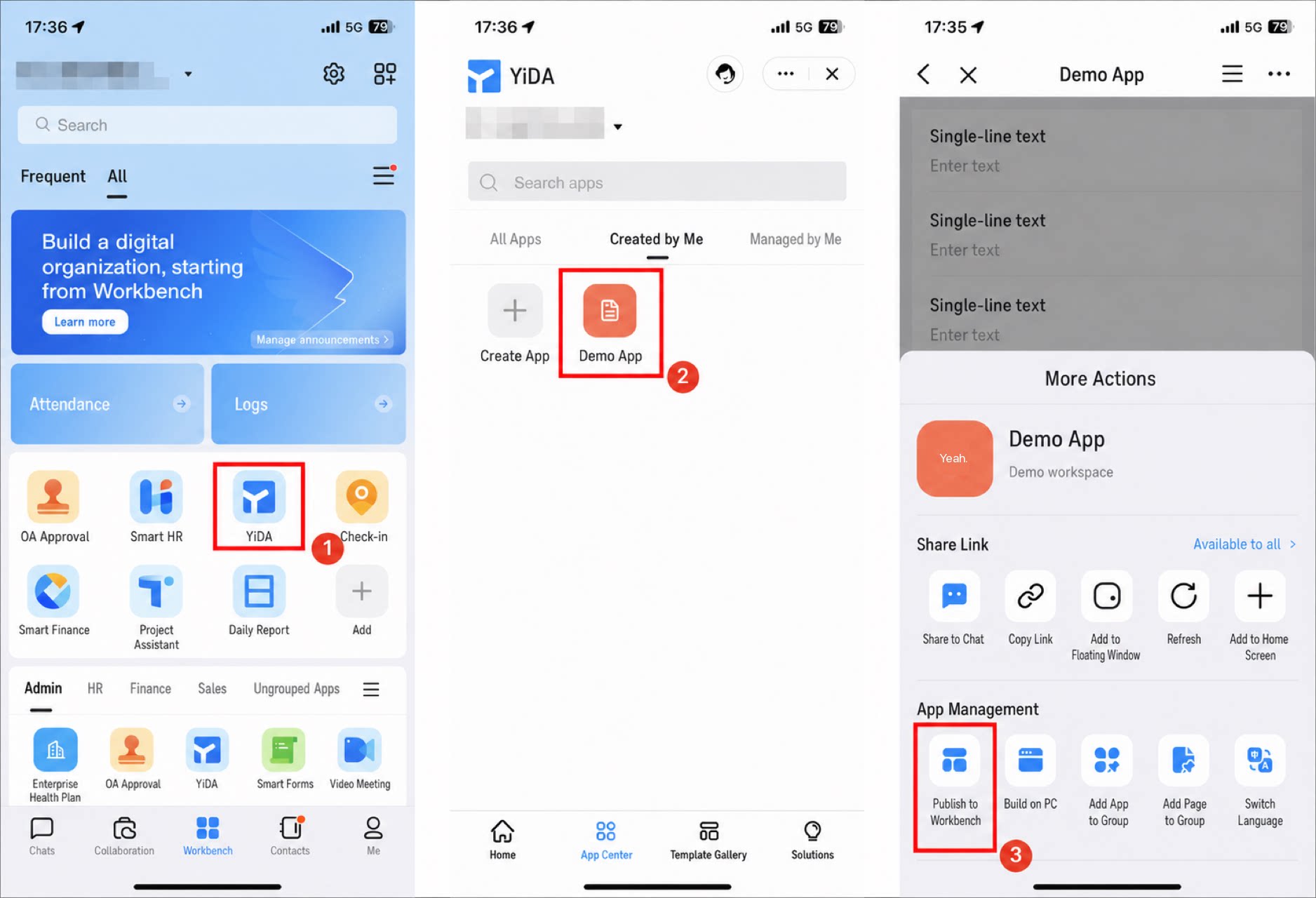
- Buka DingTalk di perangkat seluler Anda, masuk ke workbench Organisasi Anda, lalu ketuk YiDA untuk membuka workbench YiDA.
- Ketuk Pusat Aplikasi > Dibuat oleh Saya, pilih aplikasi yang ingin dipublikasikan, lalu ketuk untuk membuka halaman detail.
- Ketuk ··· di sudut kanan atas, lalu ketuk Publikasikan ke Workbench di bawah Kelola Aplikasi untuk menyelesaikan publikasi.
Lainnya
Untuk memperluas aplikasi ke Obrolan Grup sebagai Cool App agar pengguna dapat mengaksesnya langsung dari entri Cool App, lihat Panduan desain Cool App.FAQ
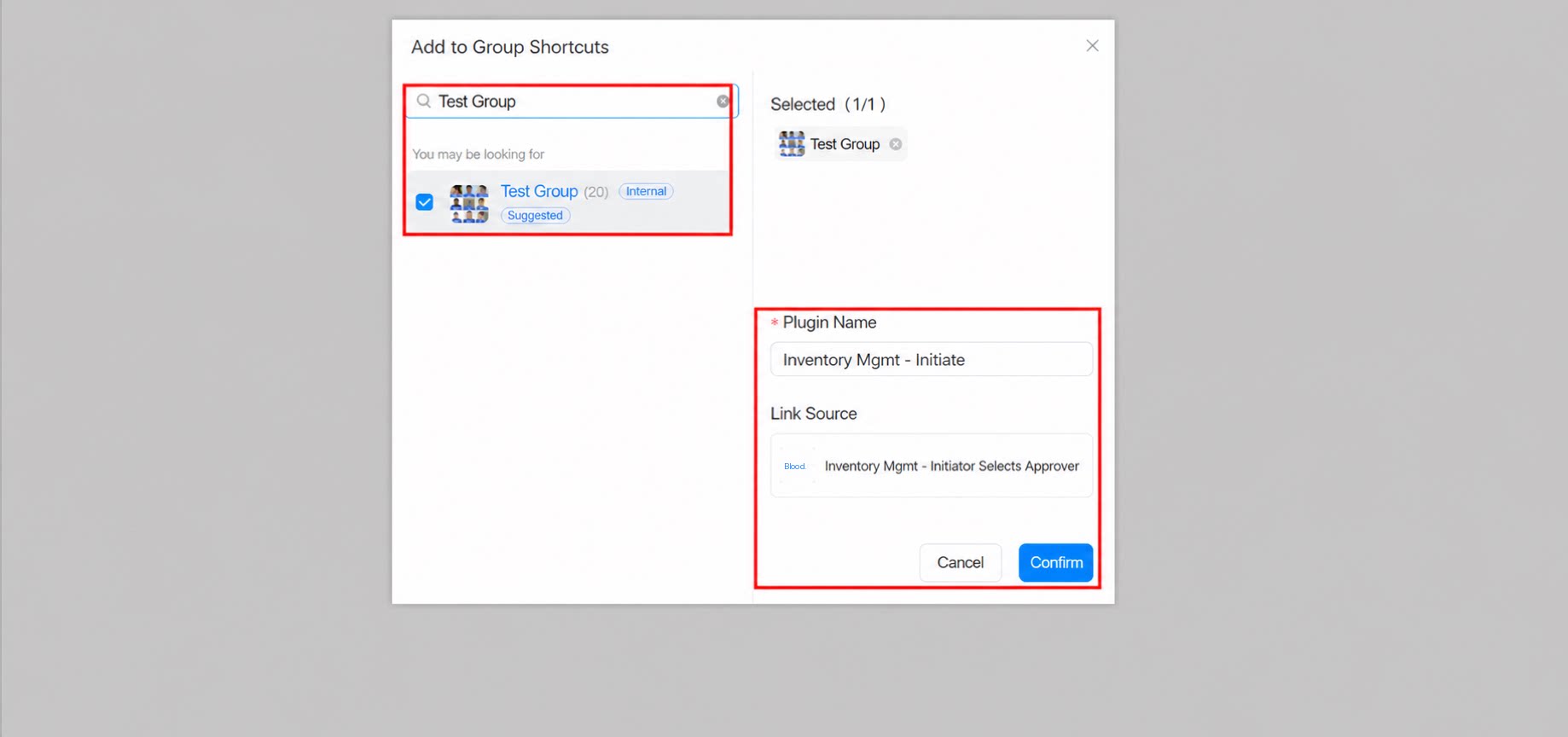
T: Bagaimana cara membagikan satu Formulir ke Obrolan Grup? YiDA menyediakan opsi bawaan untuk menambahkan Halaman ke Grup. Di sudut kanan atas Formulir, klik Lainnya > Tambah Halaman ini ke Grup.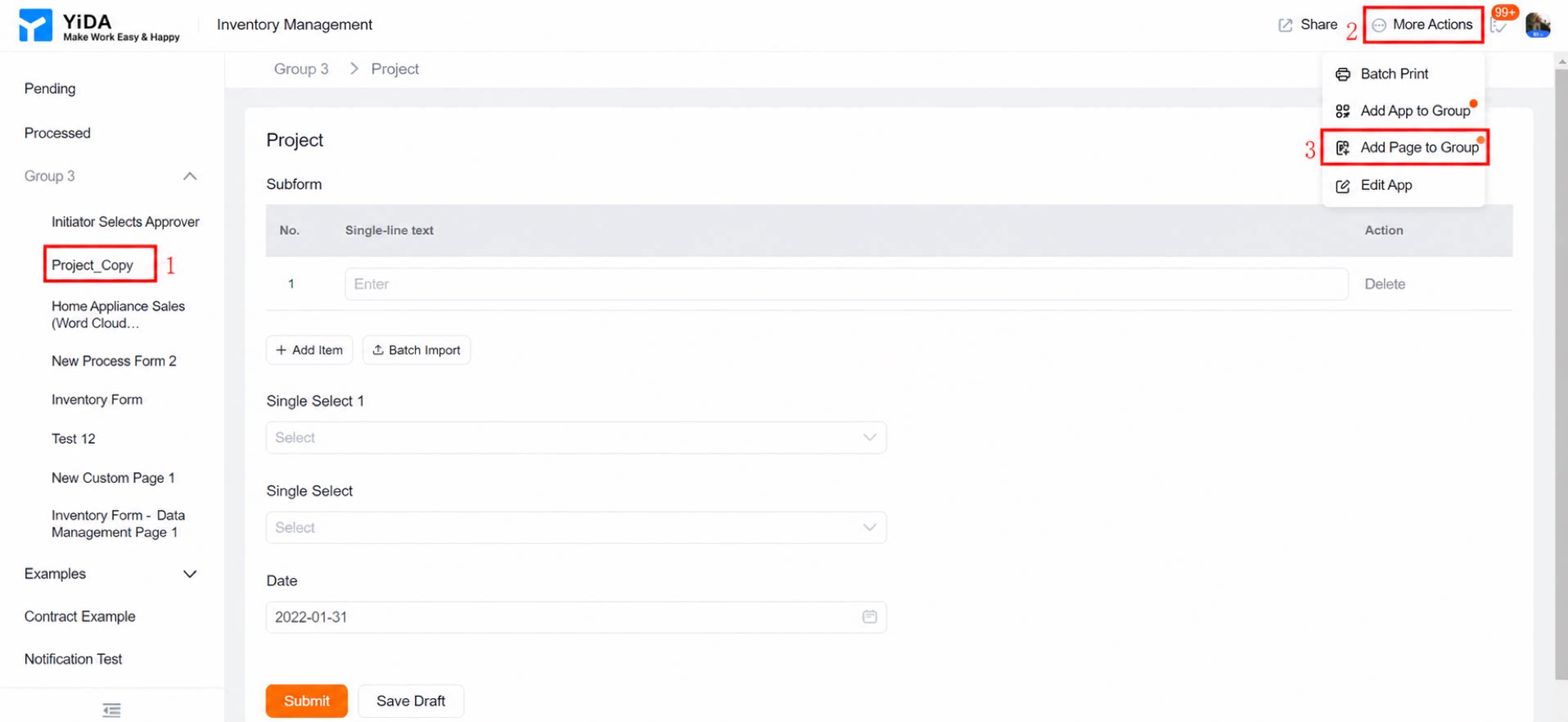
Penambahan ke Grup dari peramban tidak didukung. Akses aplikasi dari klien DingTalk untuk menambahkannya.
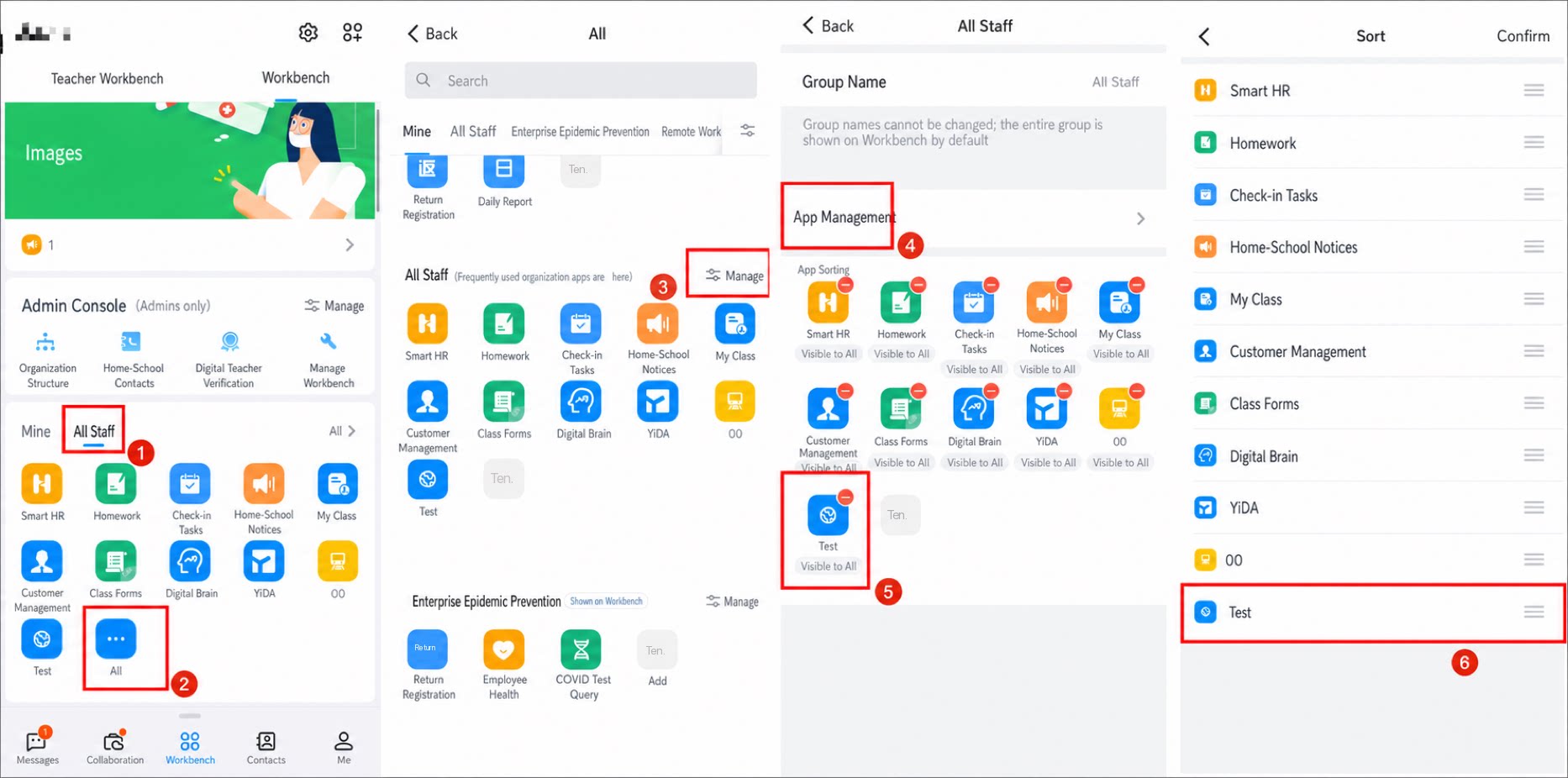
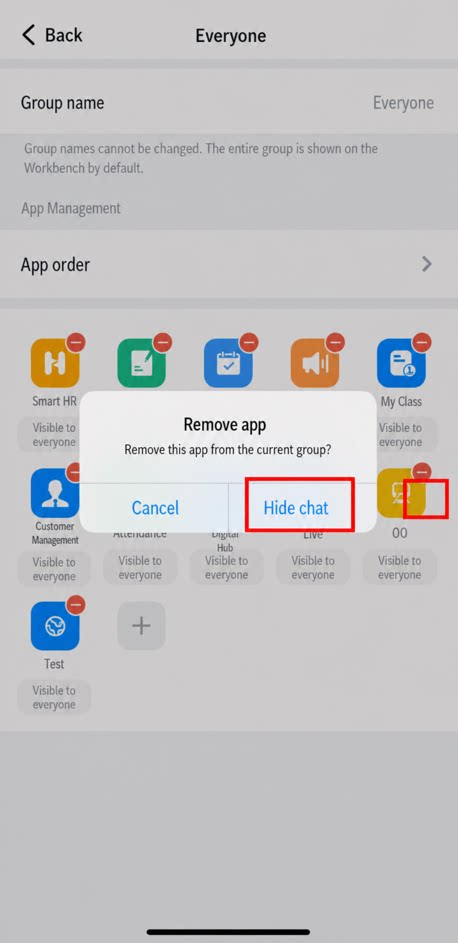
Jika tombol Kelola tidak terlihat, Anda bukan Admin dari Organisasi DingTalk saat ini. Mintalah Admin untuk melakukan tindakan ini.
Tindakan ini hanya menghapus aplikasi dari workbench dan tidak menghapus aplikasi YiDA itu sendiri.
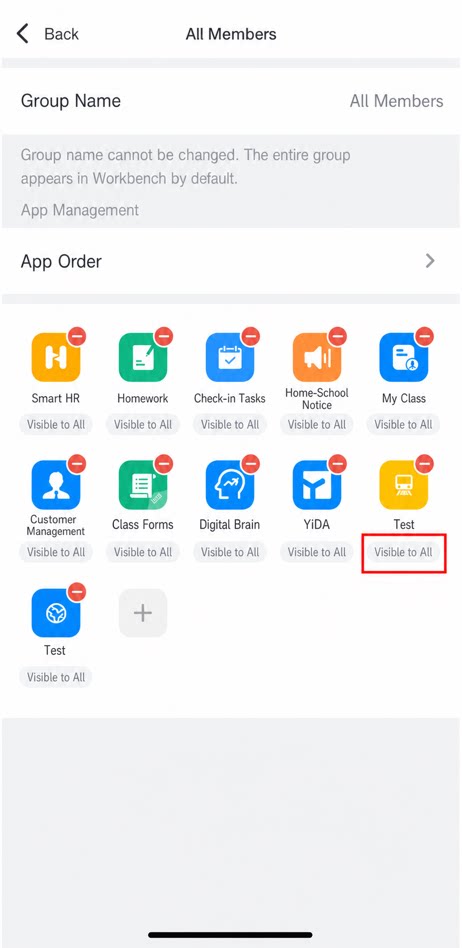
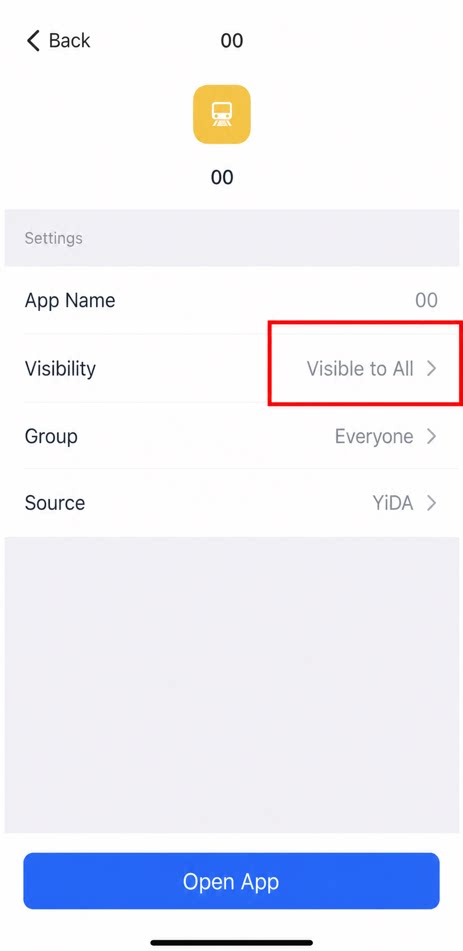
-
- Pada workbench, bagian aplikasi mendukung dua mode: “Manajemen manual” dan “Baru Digunakan”. Default-nya adalah “Baru Digunakan”. Untuk melihat aplikasi yang telah dipublikasikan, ubah ke “Manajemen manual” seperti yang ditunjukkan pada Video. 2. Terkait status publikasi, aplikasi yang dipublikasikan di bawah Kategori “Aplikasi Saya” pada workbench tidak dianggap “dipublikasikan”, sehingga status publikasi tidak berubah.