

 Pesan
Pesan Kalender
 Rapat
Rapat Kontak
 Email
Email Dokumen
 Drive
Drive AI Table
 AI Minutes
 Absensi
 Persetujuan
 YiDA
YiDA Konsol Admin
Ikhtisar
Setelah aplikasi atau formulir dipasang ke grup DingTalk, anggota grup dapat melihat dan menggunakannya dari Cool App bar pada obrolan grup, dan aplikasi dapat mengirim pesan langsung ke grup. Hasil akhirnya terlihat seperti berikut: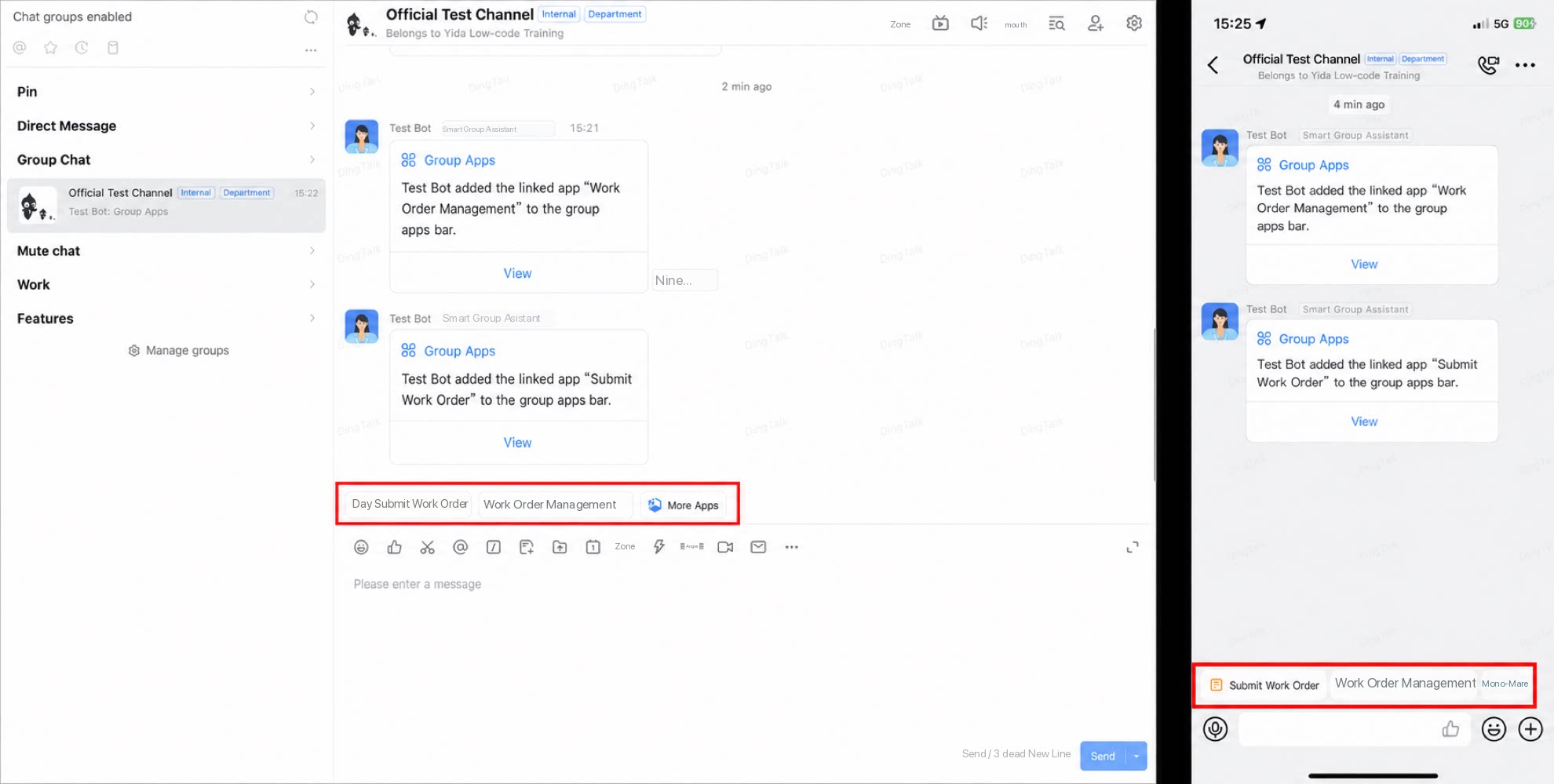
Menambahkan aplikasi ke grup
Menambahkan aplikasi ke grup berarti menambahkan seluruh aplikasi YiDA saat ini ke Cool App bar grup. Pengguna dapat mengeklik nama aplikasi di Cool App bar untuk membuka aplikasi.- Masuk ke workbench YiDA dan buka halaman My Apps.
- Pilih aplikasi yang ingin ditambahkan ke Cool App bar grup, lalu klik untuk membuka halaman detail aplikasi.
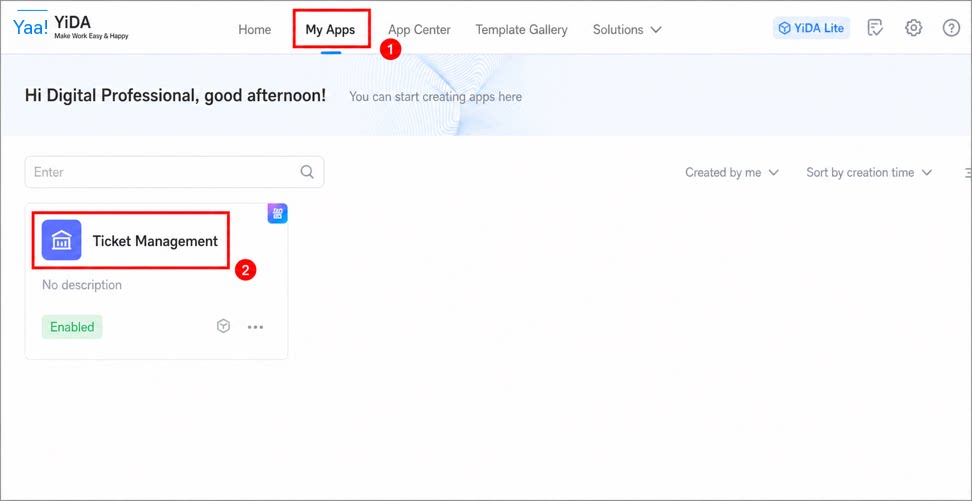
- Klik Access di pojok kanan atas untuk membuka halaman akses aplikasi.
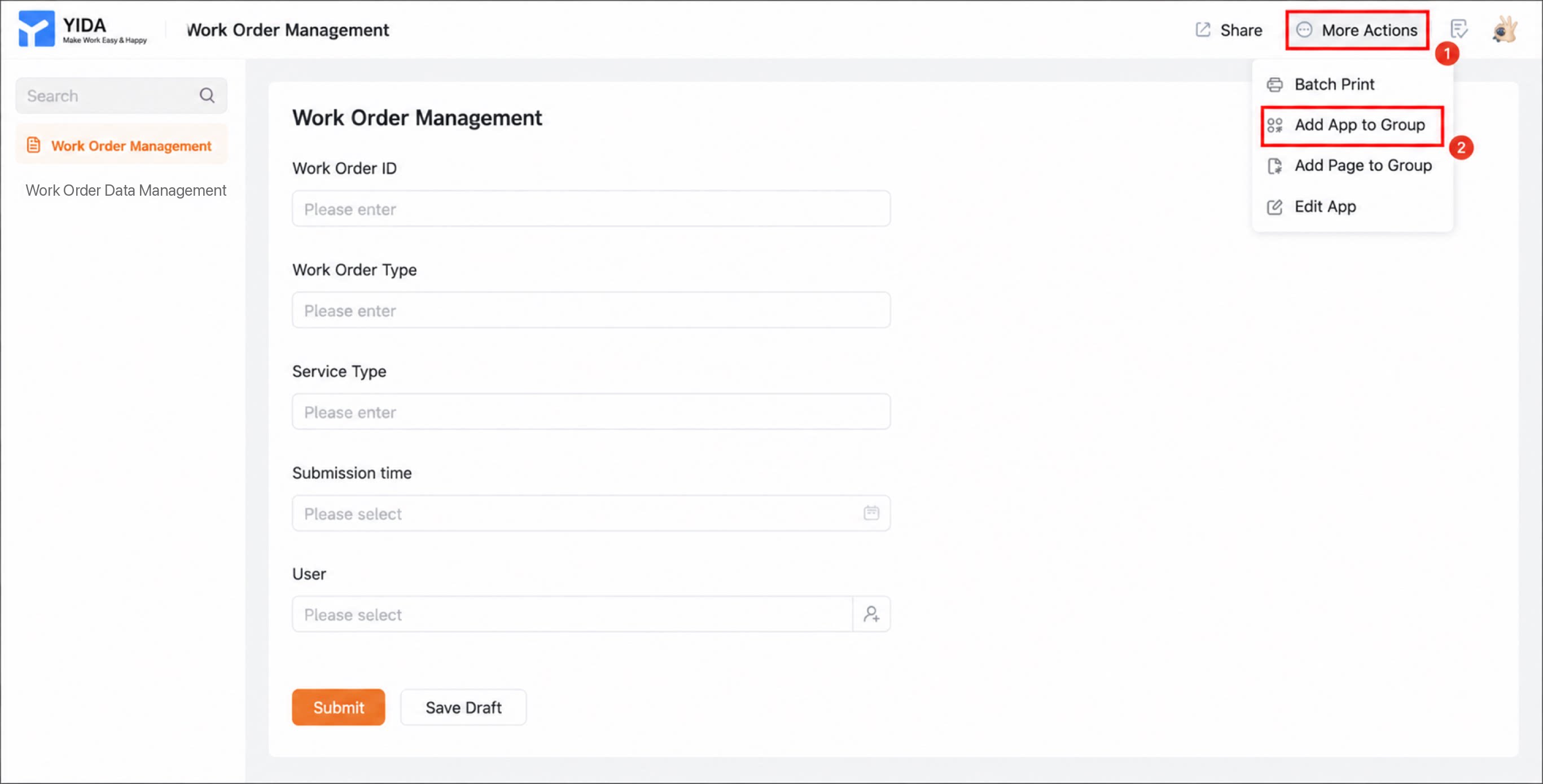
- Klik More Actions > Add app to group. Pada dialog yang muncul, klik Add > Open DingTalk secara berurutan.
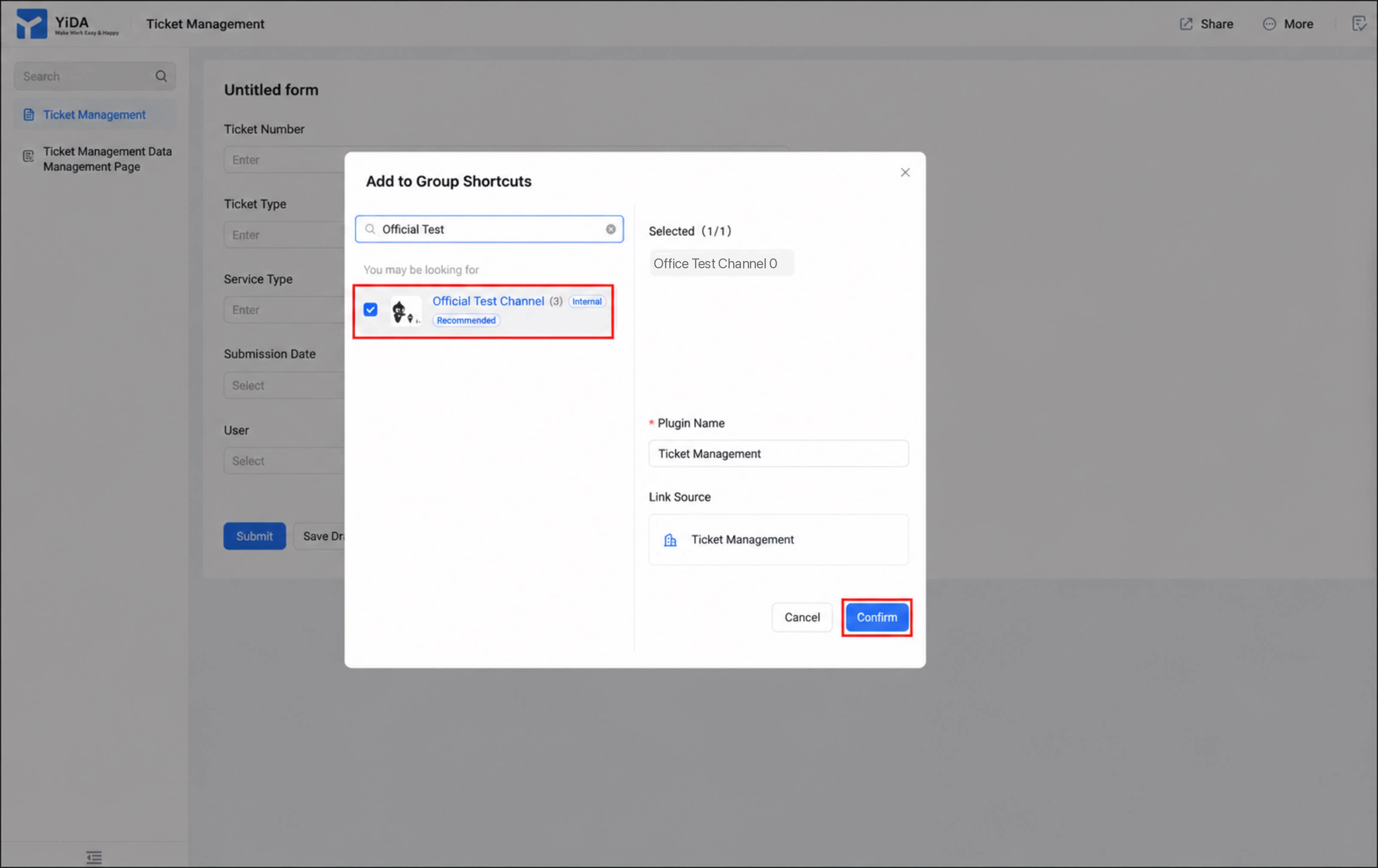
- Pada dialog yang muncul, pilih grup tujuan, lalu klik Konfirmasi untuk menyelesaikan proses.
Menambahkan formulir ke grup
Langkah menambahkan halaman formulir ke grup mirip dengan menambahkan aplikasi:- Masuk ke workbench YiDA dan buka halaman My Apps.
- Pilih aplikasi yang ingin ditambahkan ke Cool App bar grup, lalu klik untuk membuka halaman detail aplikasi.
- Klik Access di pojok kanan atas untuk membuka halaman akses aplikasi.
- Klik More Actions > Add this form to group. Pada dialog yang muncul, klik Add > Open DingTalk secara berurutan.
- Pada dialog yang muncul, pilih grup tujuan, lalu klik Konfirmasi untuk menyelesaikan proses.
Setelah aplikasi dipublikasikan ke Cool App bar grup, aplikasi dapat melakukan Push pesan langsung ke grup. Untuk detailnya, lihat Notifikasi pesan formulir.
Menghapus aplikasi grup
Hapus aplikasi grup jika tidak lagi diperlukan.- Buka klien DingTalk dan cari obrolan grup tempat aplikasi akan dihapus.
- Pada Cool App bar grup, klik More Cool Apps.
- Klik Manage Cool Apps, lalu klik Manage.
- Temukan aplikasi yang ingin dihapus, klik namanya, dan pada dialog yang muncul, klik Uninstall App.
Selain metode di atas, Anda juga dapat menonaktifkan aplikasi dari workbench YiDA. Untuk detailnya, lihat Mengaktifkan dan menonaktifkan aplikasi.