

 Pesan
Pesan Kalender
 Rapat
Rapat Kontak
 Email
Email Dokumen
 Drive
Drive AI Table
 AI Minutes
 Absensi
 Persetujuan
 YiDA
YiDA Konsol Admin
Kasus penggunaan
- Asisten yang mengelola jadwal eksekutif: asisten eksekutif dapat berlangganan kalender eksekutif untuk membantu mengatur jadwal secara efisien.
- Persetujuan sebelum membuat rapat penting: untuk rapat yang menyertakan eksekutif sebagai anggota, persetujuan asisten dipicu terlebih dahulu. Rapat atau acara hanya dapat dibuat setelah persetujuan diberikan.
- Rapat atau acara kustom.
Ikhtisar fitur
Plugin Kalender DingTalk adalah format aplikasi DingTalk baru yang dirancang berdasarkan prinsip pengalaman imersif, orientasi skenario, kolaborasi, dan aksesibilitas data. Format ini mengubah fitur dan alur kerja kompleks dari aplikasi perusahaan tradisional menjadi Kartu interaksi berbasis komponen atomik dan pintasan cepat. Kartu-kartu tersebut ditata ulang berdasarkan skenario manajemen waktu, mengintegrasikan manajemen rapat, manajemen tugas, dan skenario terkait waktu lainnya ke dalam Kalender dengan cepat untuk menghadirkan pengalaman kerja yang mulus dan imersif.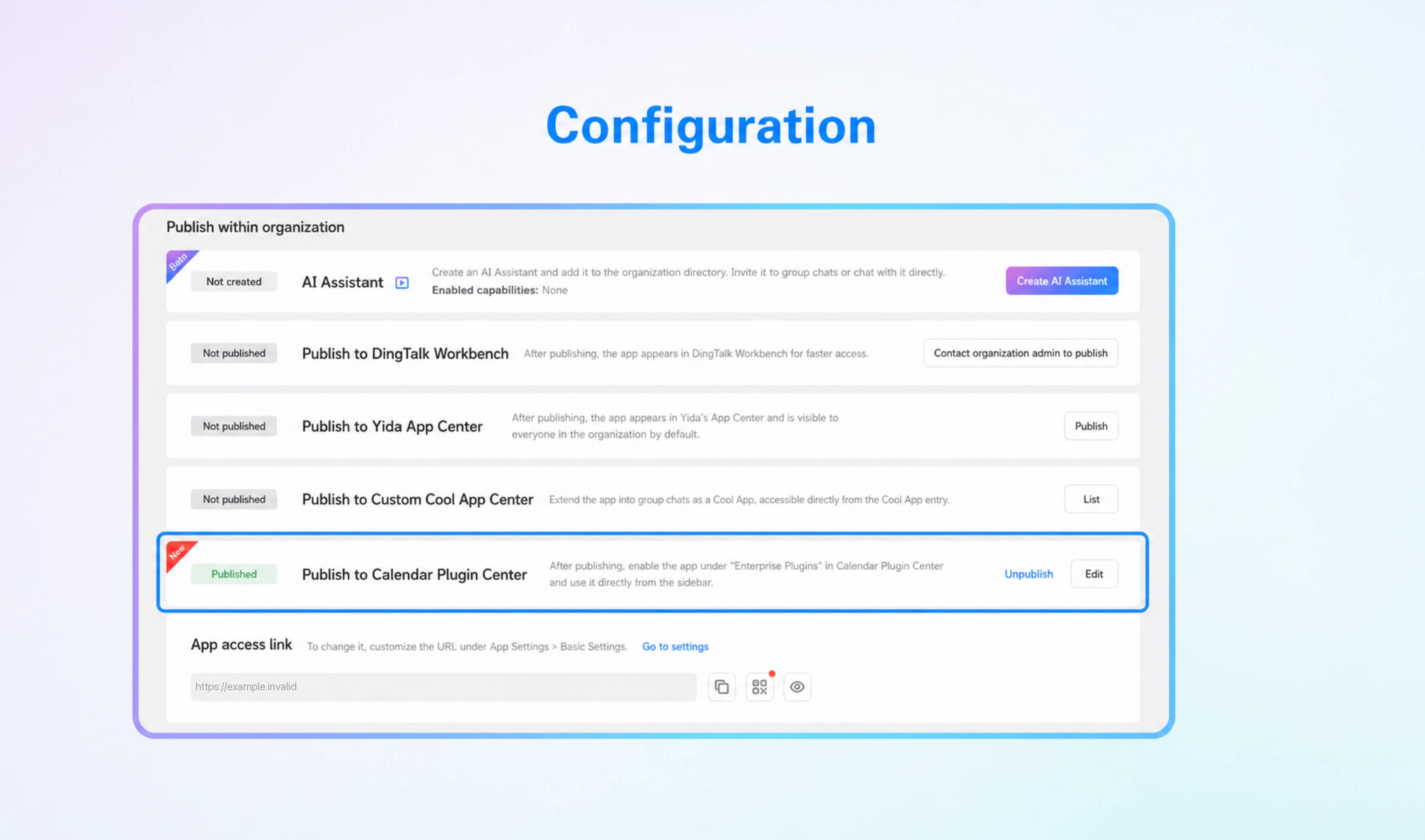
Prosedur
1
Buat aplikasi atau buka aplikasi yang sudah ada
Jika Anda belum memiliki aplikasi YiDA, buat terlebih dahulu. Untuk detailnya, lihat Buat aplikasi.
2
Buat halaman formulir dan konfigurasikan bidang acara pada halaman formulir
Untuk bidang formulir yang diperlukan guna membuat acara, lihat Konektor Acara.
3
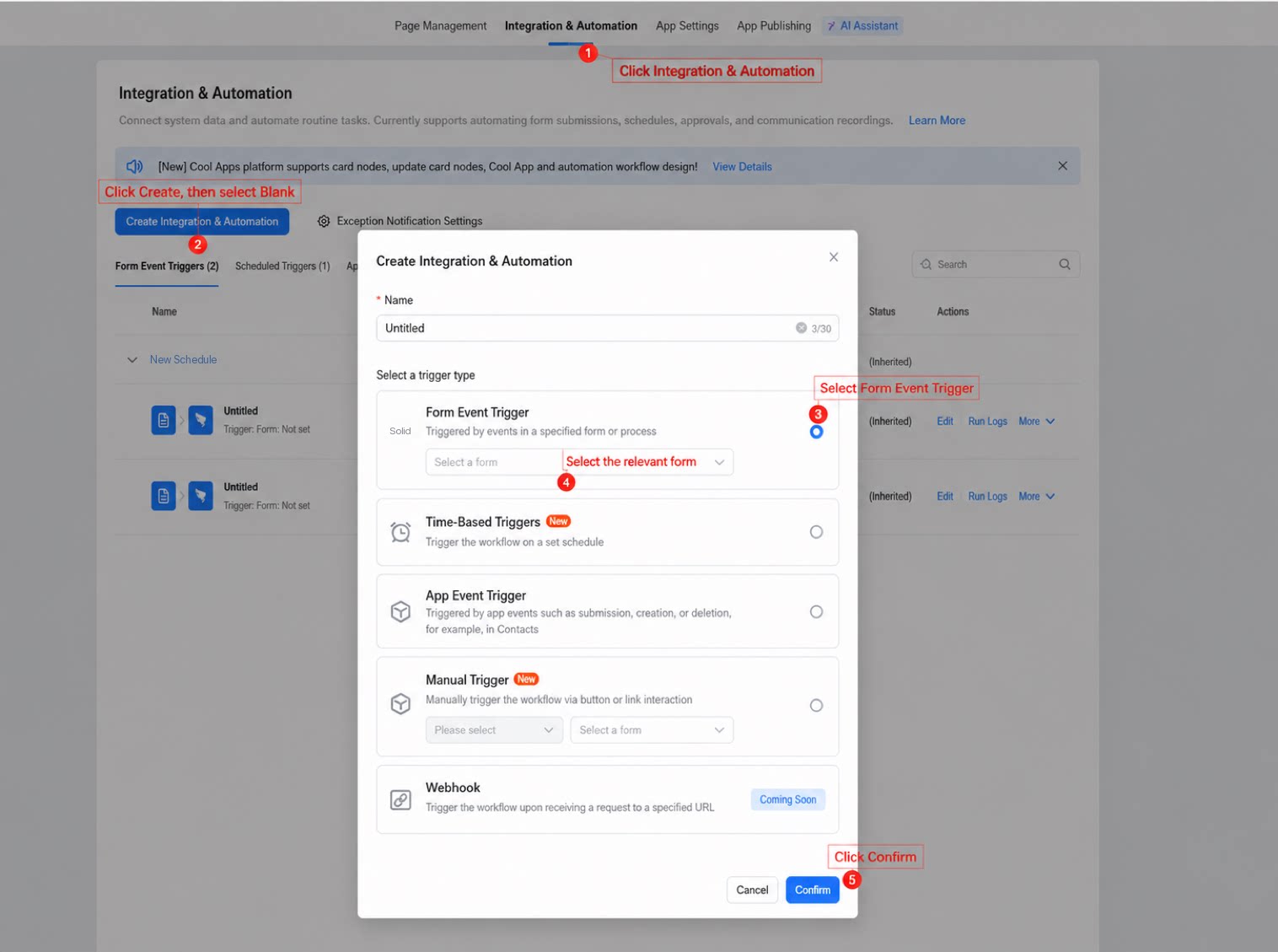
Buka halaman Integrasi & Otomatisasi, klik Buat Integrasi & Otomatisasi, pilih Pemicu peristiwa formulir, pilih formulir untuk membuat acara, lalu klik Konfirmasi
4
Gunakan Konektor Acara untuk memicu pembuatan acara saat formulir dikirim
Untuk detail cara menggunakan Konektor Acara, lihat Konektor Acara.
5
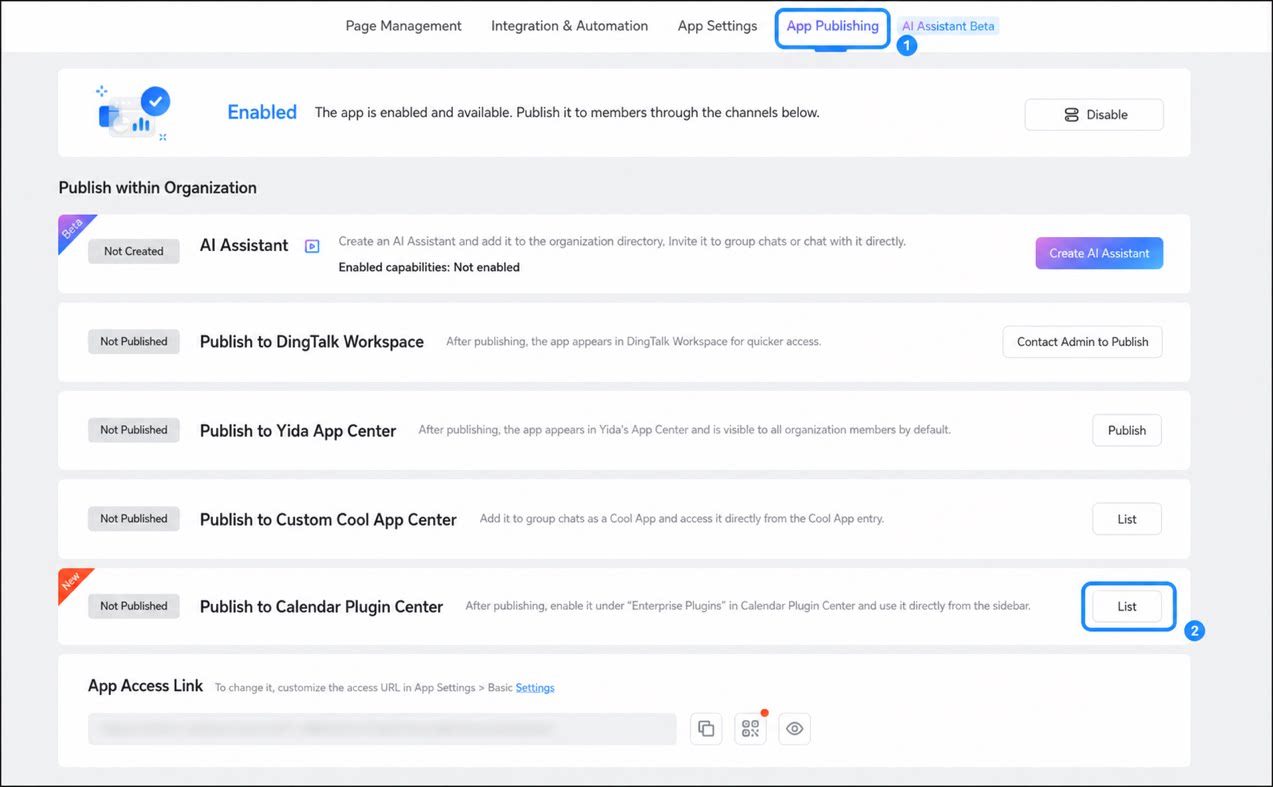
Buka halaman Pengaturan aplikasi, pilih Publikasikan ke Pusat Plugin Kalender, lalu klik Publikasikan
6
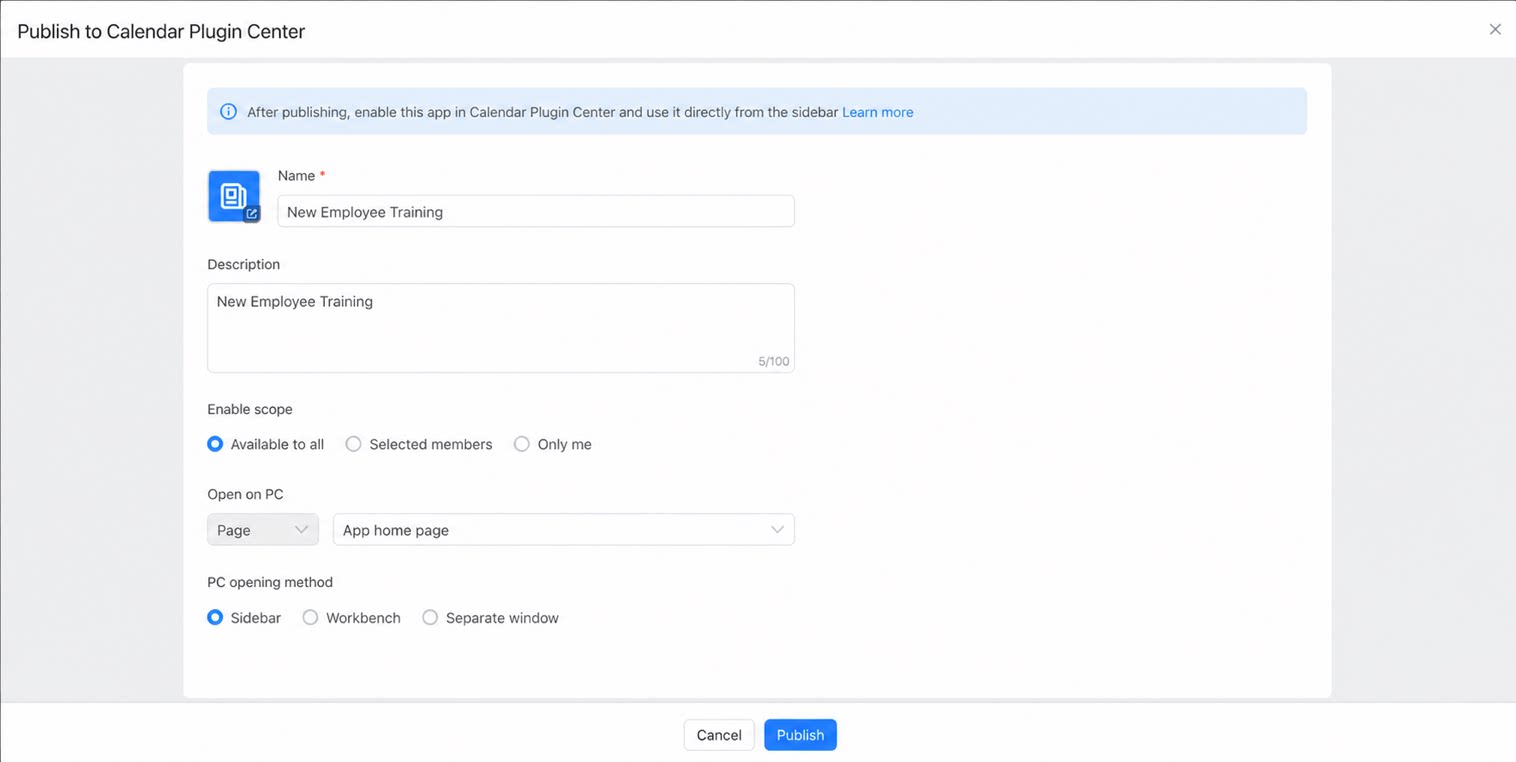
Konfigurasikan Ikon, Nama, Deskripsi, Cakupan penggunaan, halaman Plugin, dan metode pembukaan halaman Plugin, lalu klik Publikasikan untuk menyelesaikan rilis
Cakupan pengaktifan harus mencakup diri Anda sendiri agar Anda dapat menggunakan Plugin secara normal.
Gunakan Plugin Kalender
- Buka klien DingTalk dan klik Kalender di sisi kiri untuk masuk ke Pusat Kalender.
- Pilih Plugin Kalender yang ingin digunakan di sisi kanan halaman, lalu klik ikon aplikasi untuk mulai menggunakannya.