Pesan
Pesan Kalender
 Rapat
Rapat Kontak
 Email
Email Dokumen
 Drive
Drive AI Table
 AI Minutes
 Absensi
 Persetujuan
 YiDA
YiDA Konsol Admin
1. Pendahuluan
1.1 Ikhtisar fitur
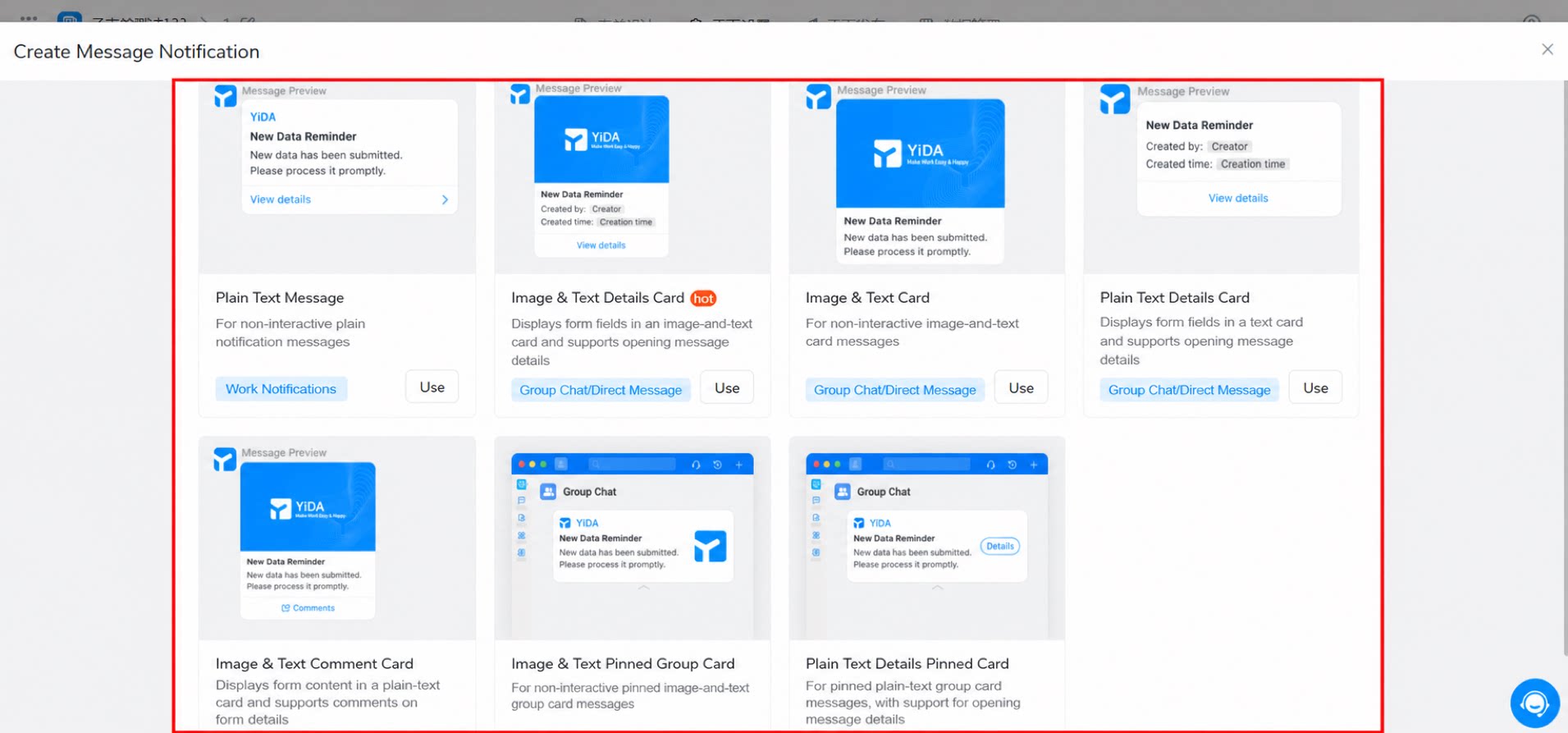
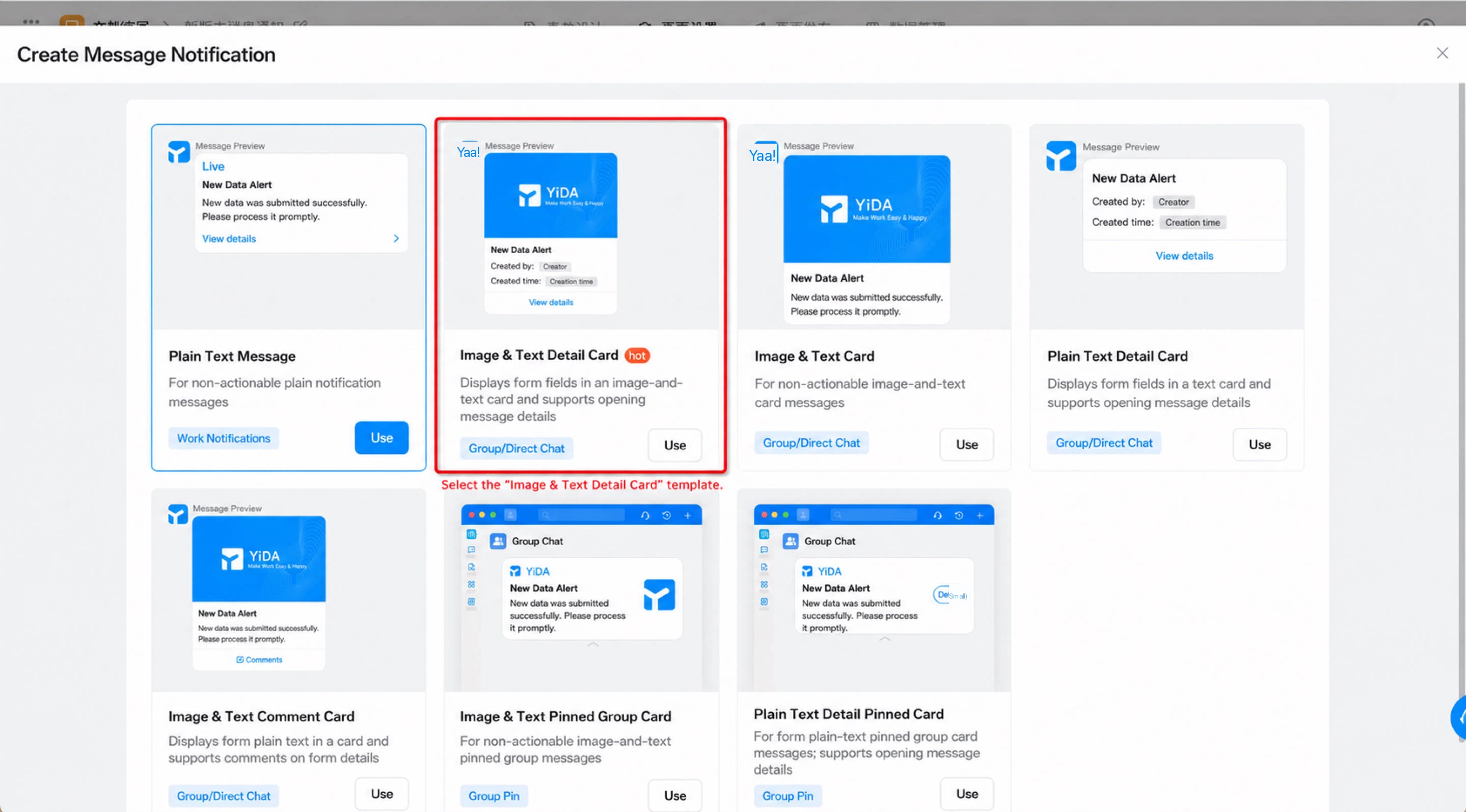
| Notifikasi Kerja | Pesan teks biasa Cocok untuk Pesan teks biasa yang hanya berupa notifikasi dan tidak memerlukan tindakan. 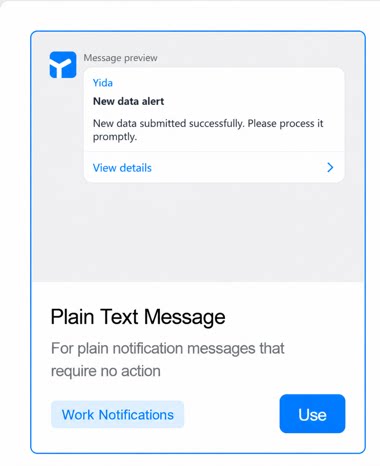 | Untuk mengirim DingTalk To-Do, aktifkan Pengaturan lanjutan. Formulir biasa Formulir alur kerja 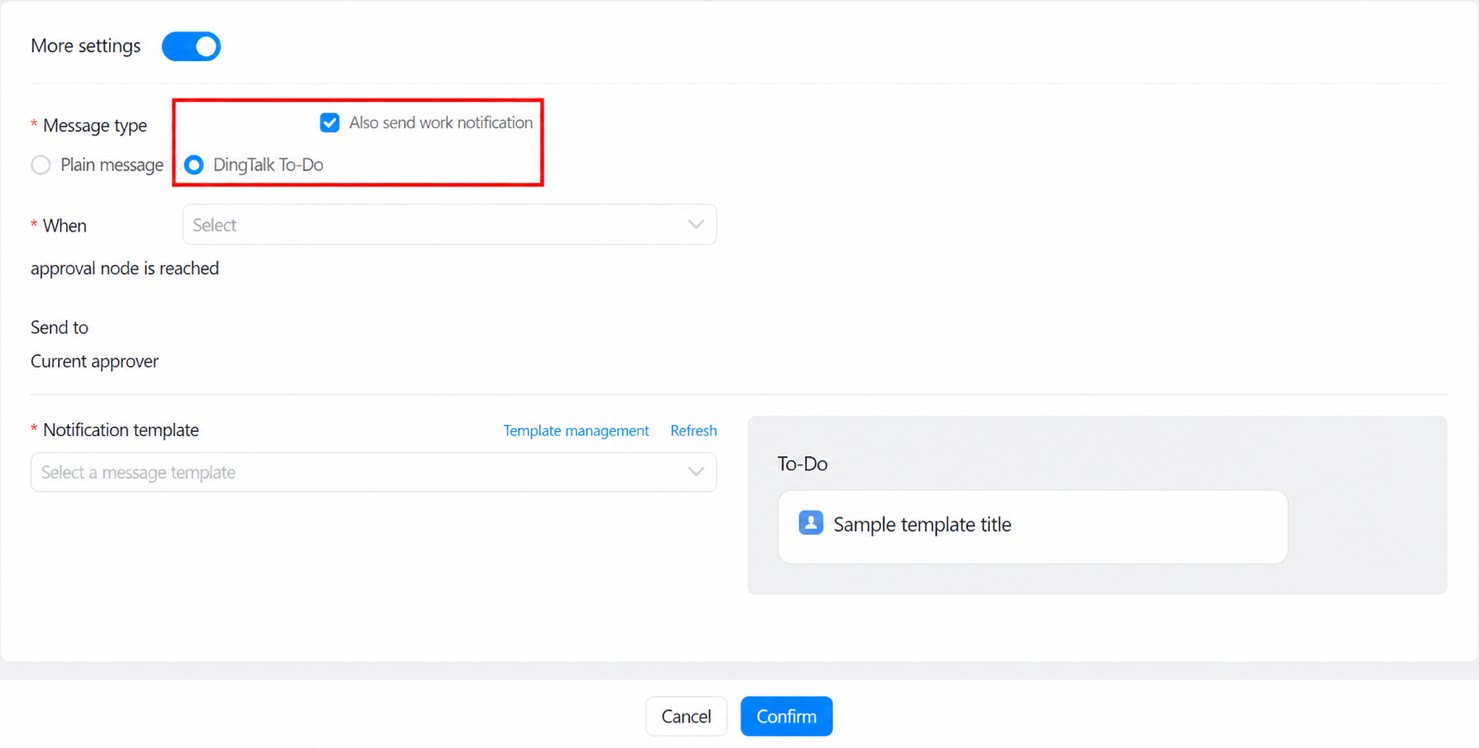 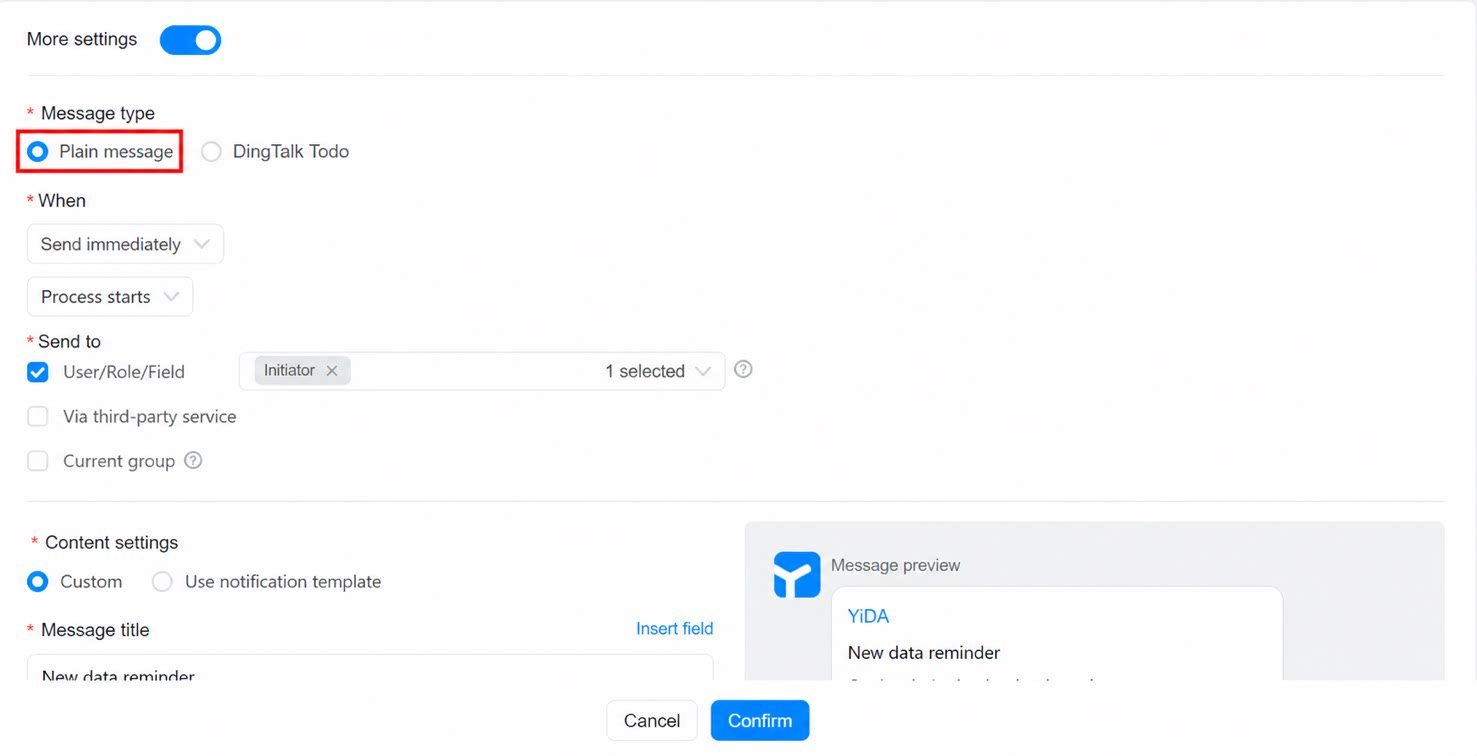 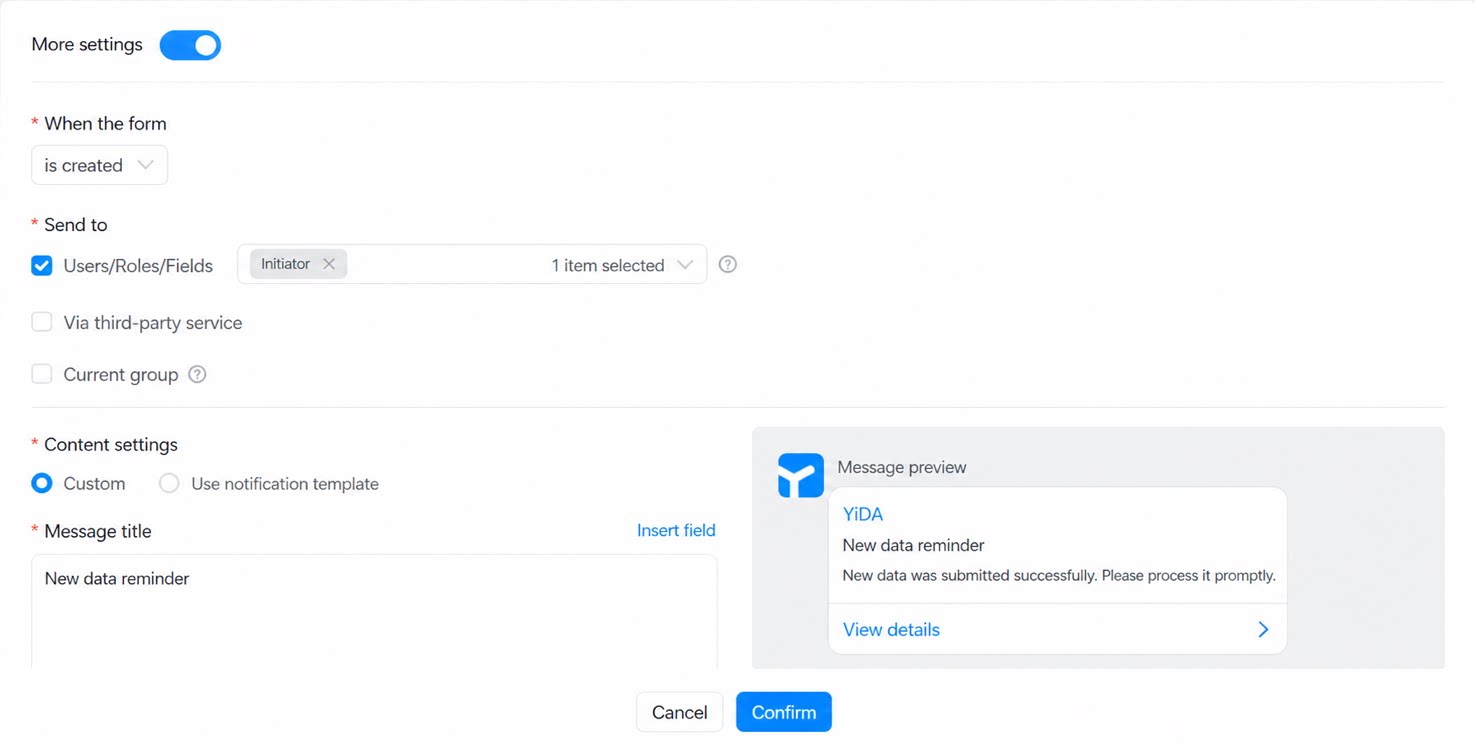 |
| Pesan grup / Pesan Langsung | Kartu detail gambar-teks Cocok untuk tampilan kartu gambar-teks dari Bidang formulir, dengan tautan untuk melihat detail pesan. 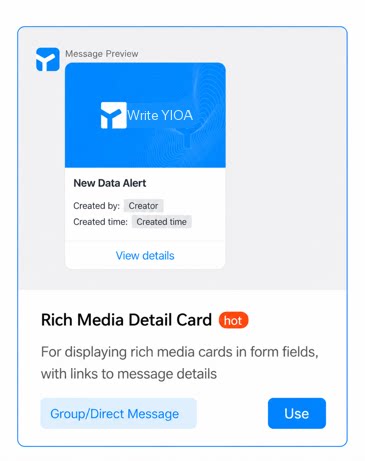 | Saat mengirim ke Obrolan grup, grup tersebut harus berupa Obrolan Seluruh Staf atau Grup Internal. |
| Kartu gambar-teks Cocok untuk Pesan kartu gambar-teks yang tidak memerlukan tindakan. 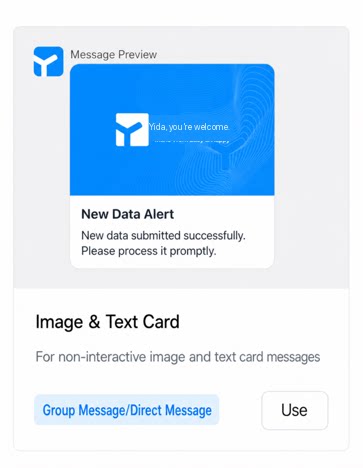 | ||
| Kartu detail teks biasa Cocok untuk tampilan Kartu teks dari Bidang formulir, dengan tautan untuk melihat detail pesan. 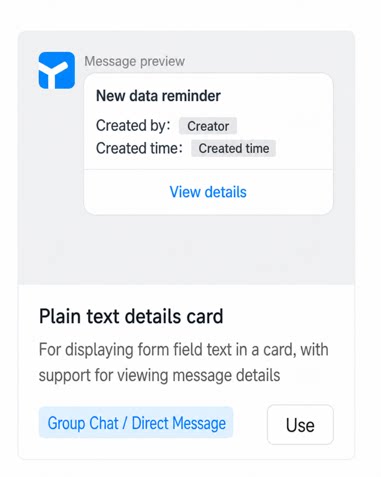 | ||
| Kartu komentar gambar-teks Cocok untuk tampilan Kartu teks biasa dari formulir, dengan dukungan Komentar pada detail formulir. 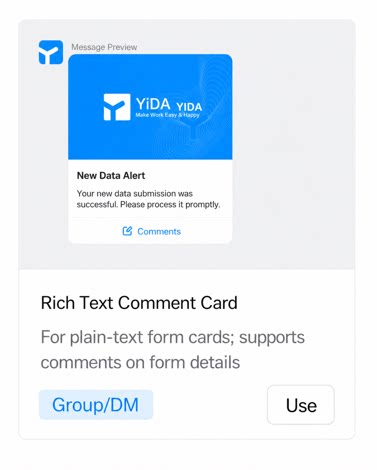 | Klik Komentar untuk langsung menuju area Komentar pada halaman detail formulir saat ini. Komentar yang dikirim akan disimpan di database. | |
| Sematan grup | Kartu sematan gambar-teks Cocok untuk Pesan kartu sematan gambar-teks yang tidak memerlukan tindakan. 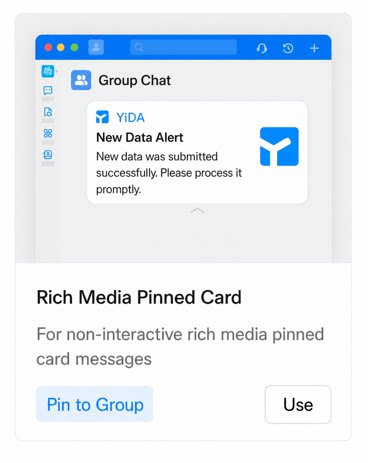 | Setelah disematkan di grup, sematan bertahan selama 1 hari. |
| Kartu detail sematan teks biasa Cocok untuk Pesan kartu sematan teks biasa dari formulir, dengan tautan untuk melihat detail pesan. 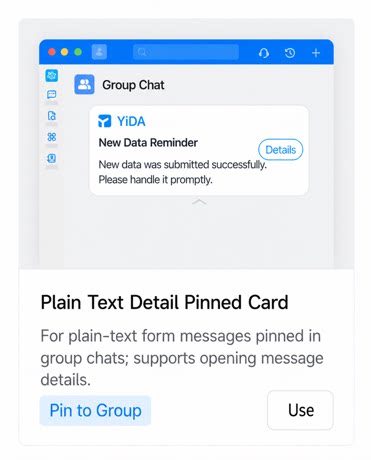 |
1.2 Kasus penggunaan
Notifikasi pesan adalah prompt yang dikirim ke Pengguna atau Obrolan grup tertentu saat formulir dikirim atau diedit, saat alur kerja dimulai atau selesai, atau setelah tindakan diambil pada Langkah alur kerja lainnya. Catatan:- Notifikasi pesan formulir hanya dapat mengirim Pesan teks biasa (yaitu, Notifikasi Kerja DingTalk). Tidak dapat mengirim item DingTalk To-Do.
2. Panduan operasional
Contoh berikut menunjukkan cara mengirim notifikasi grup setelah formulir dikirim, agar Anda dapat merasakan fitur notifikasi pesan yang baru.2.1 Langkah 1: Buat notifikasi pesan
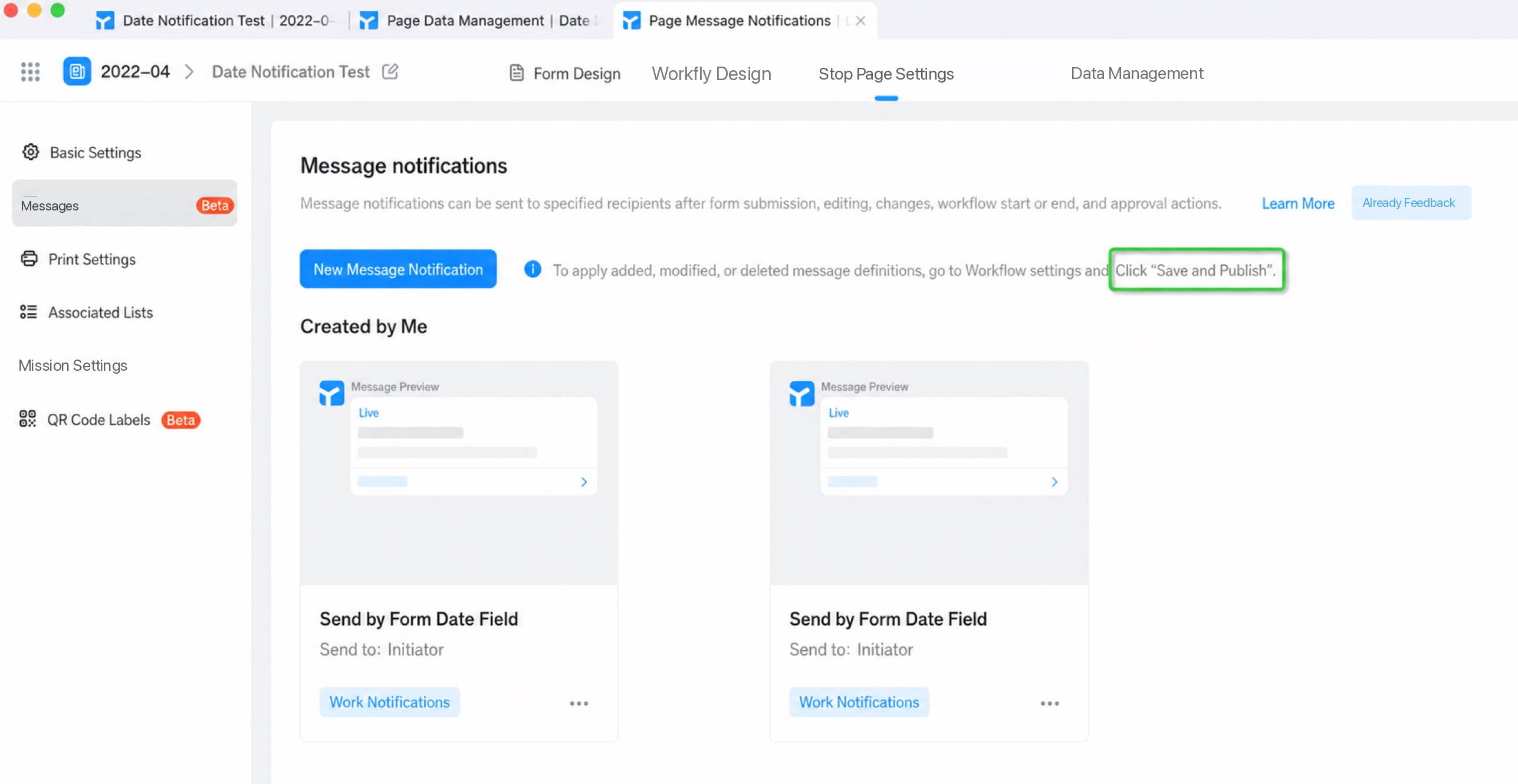
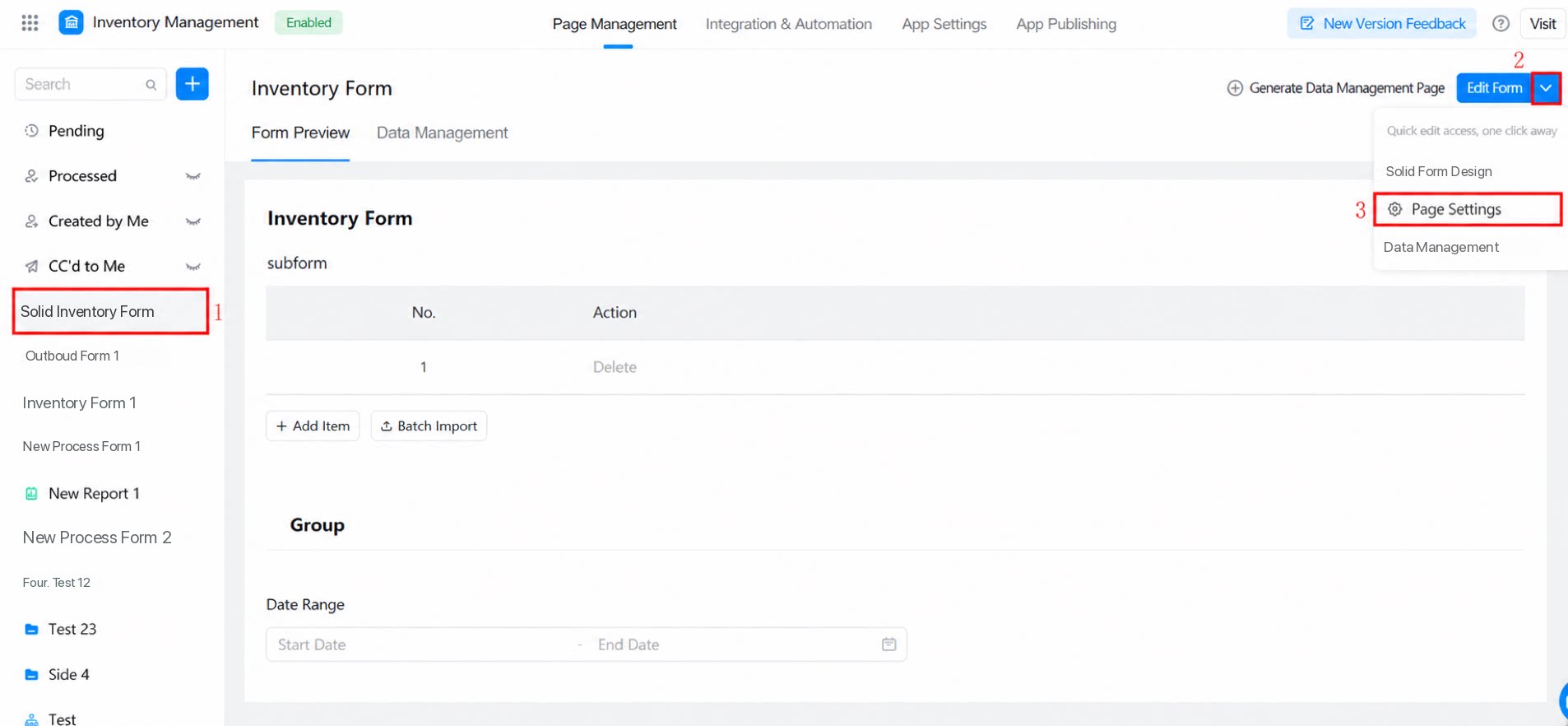
Jalur: Klik formulir target / formulir alur kerja >> Pengaturan >> Pengaturan halaman >> Notifikasi pesan untuk masuk ke halaman pengaturan notifikasi pesan.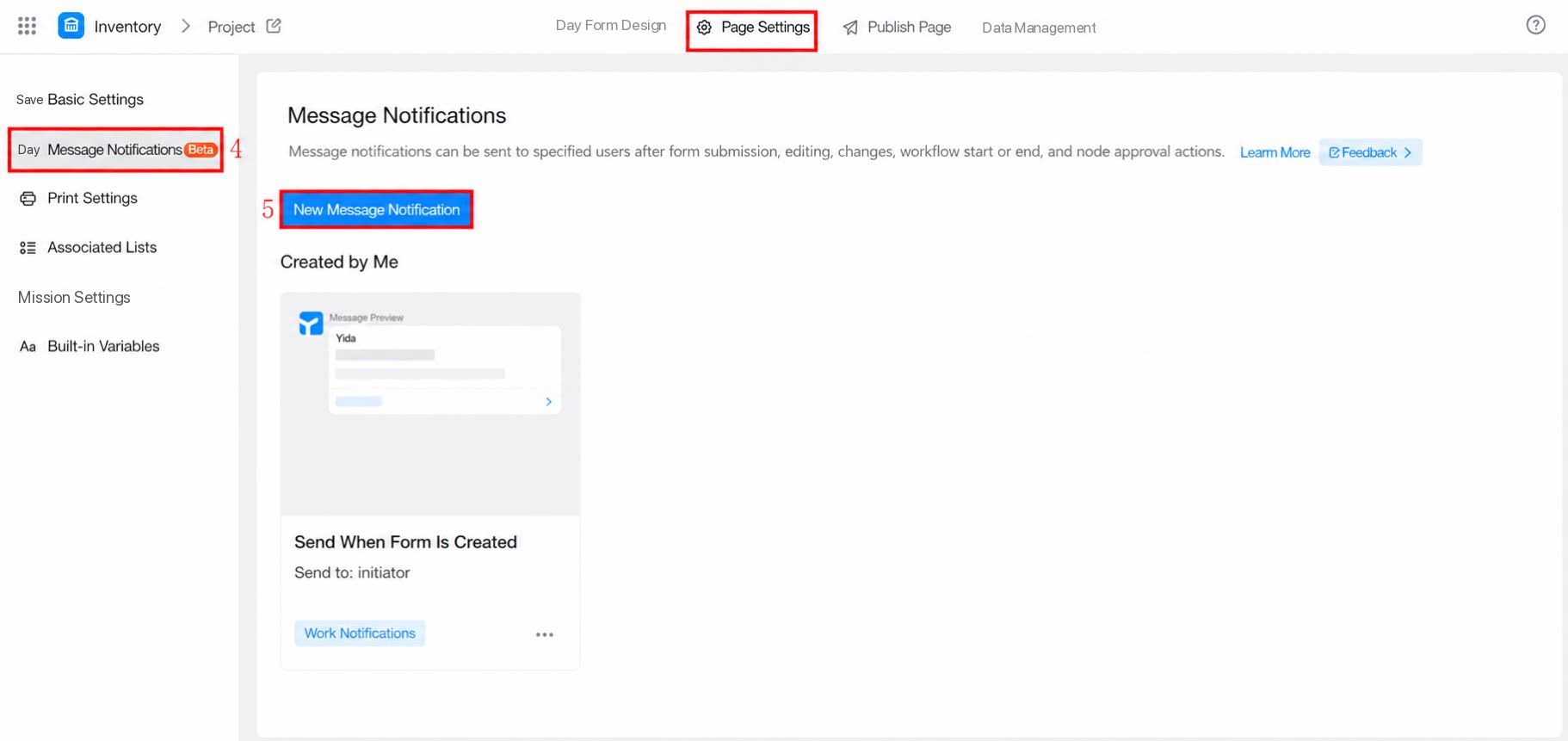
2.2 Langkah 2: Pilih templat pesan
Langkah:- Pilih templat Kartu detail gambar-teks >> Gunakan templat ini. (Lihat Gambar 2.2-1)
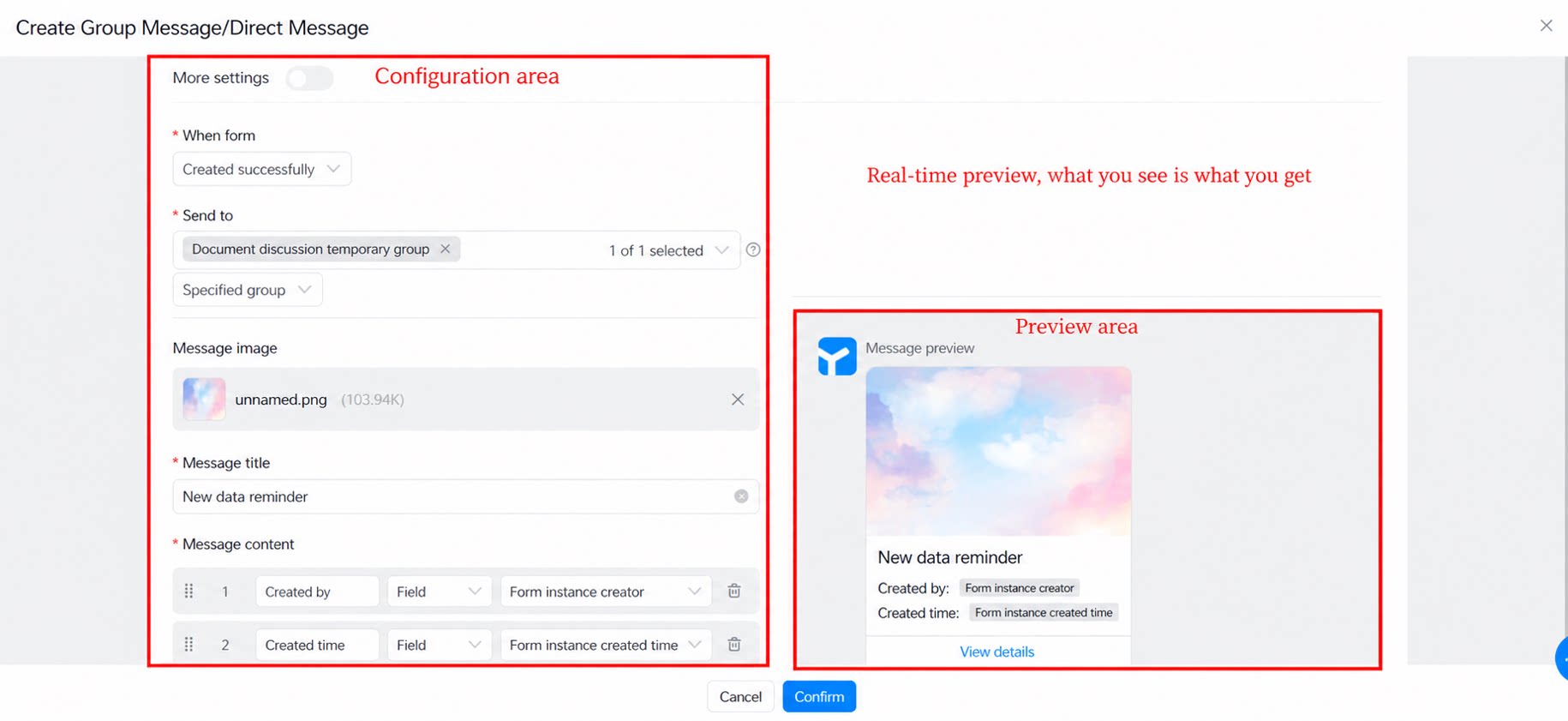
- Konfigurasikan templat notifikasi pesan. (Lihat Gambar 2.2-2)
2.3 Panduan konfigurasi
Setelah merasakan langsung fitur notifikasi pesan yang baru, mari kita telusuri setiap opsinya secara lebih rinci.2.3.1 Kondisi pemicu
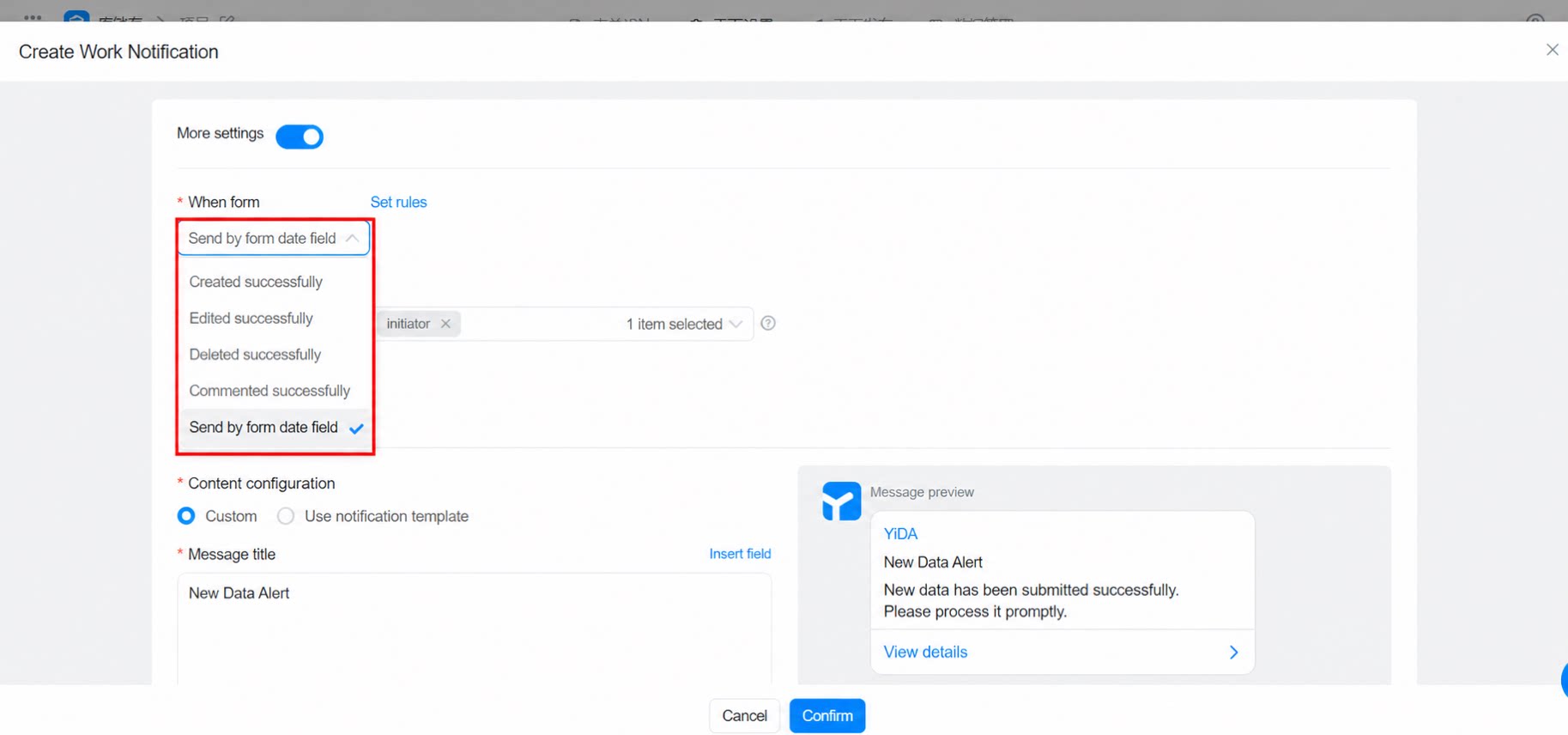
Tersedia lima kondisi pemicu:- Dibuat: Kirim notifikasi pesan saat entri formulir atau formulir alur kerja berhasil dikirim.
- Diedit: Kirim notifikasi pesan saat entri formulir yang telah dikirim berhasil diedit.
- Dihapus: Kirim notifikasi pesan saat entri formulir yang telah dikirim berhasil dihapus.
- Dikomentari: Kirim notifikasi pesan saat entri formulir yang telah dikirim berhasil dikomentari.
- Dikirim berdasarkan Bidang Tanggal formulir: Kirim notifikasi pesan berdasarkan nilai Komponen Tanggal pada formulir.
2.3.2 Penerima
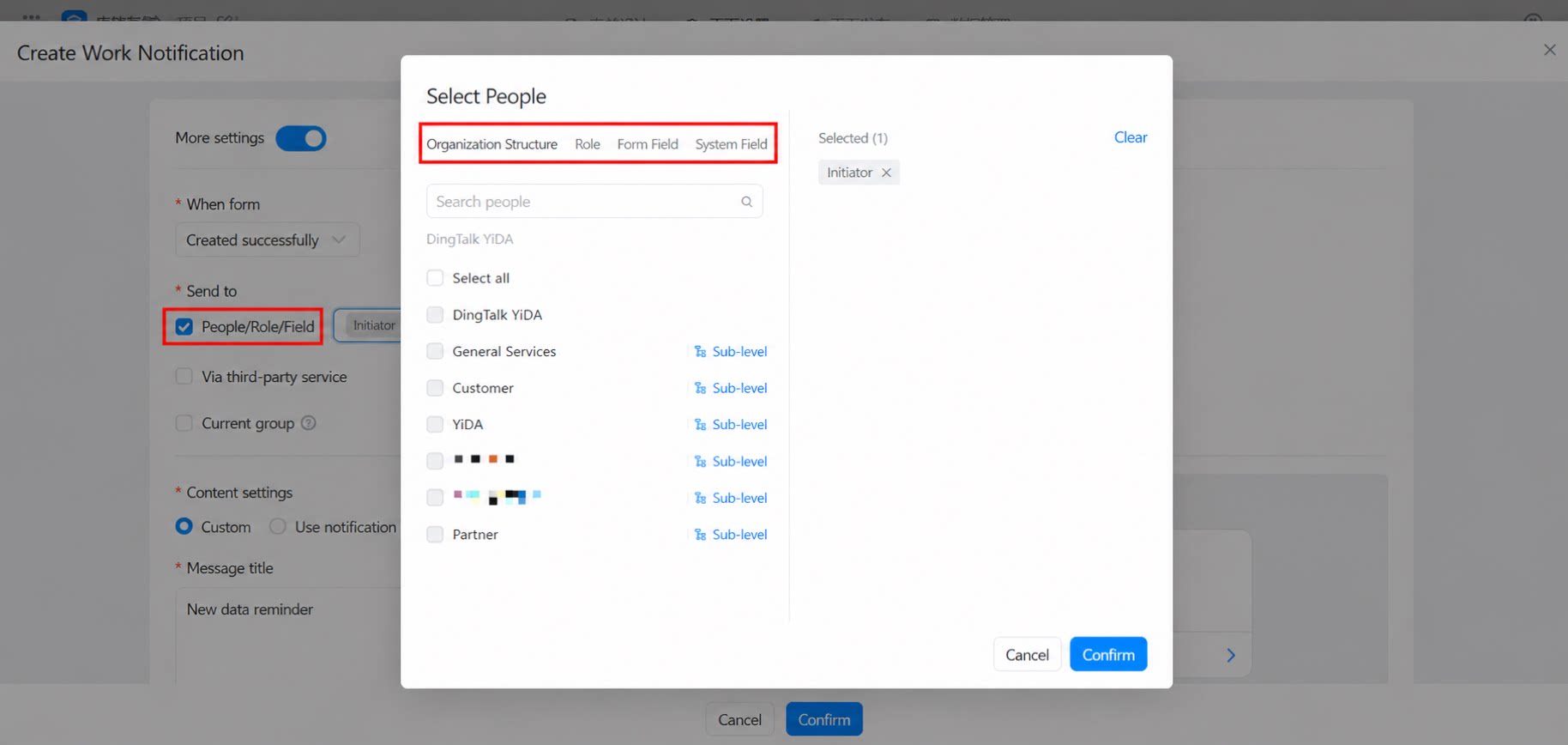
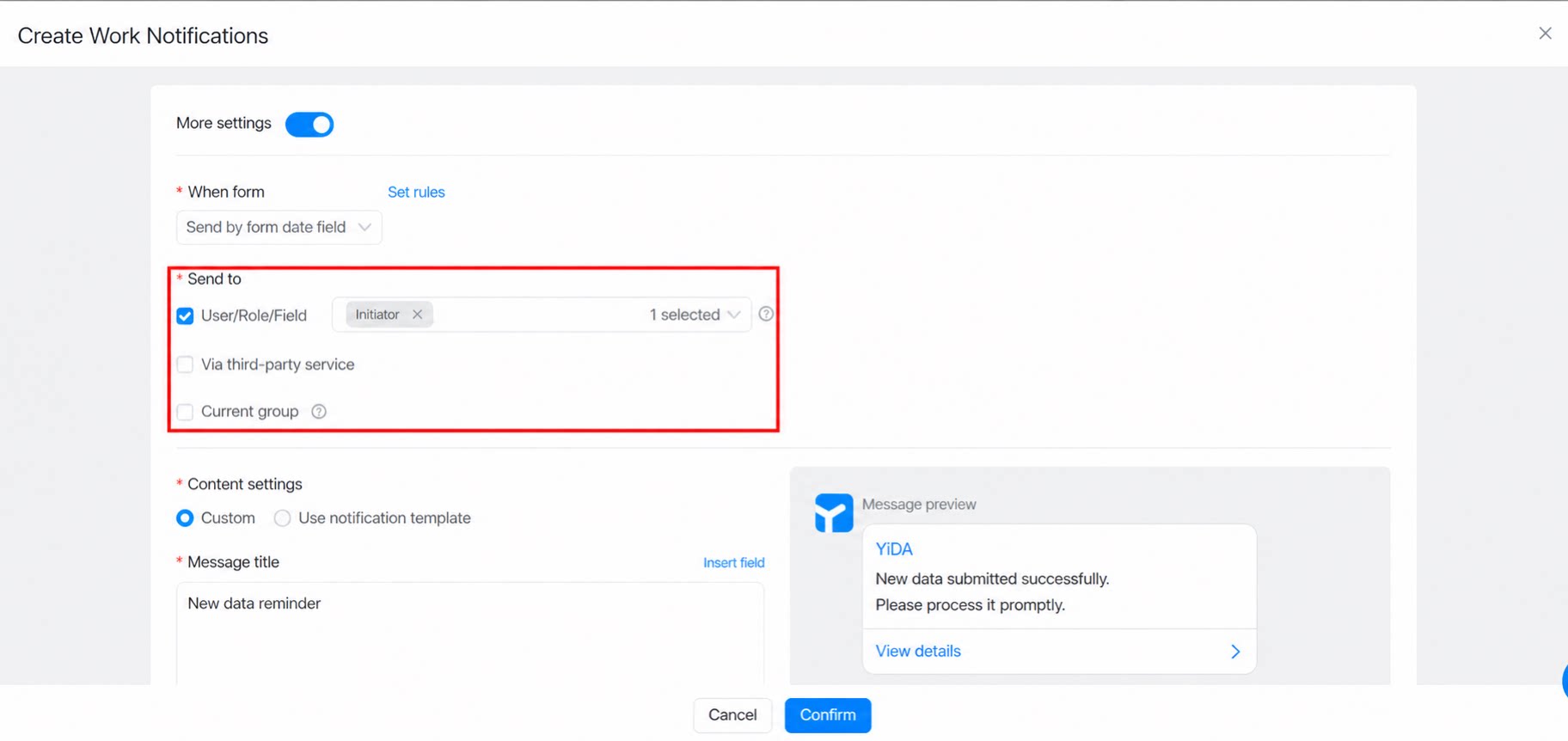
Tipe penerima meliputi: Pengguna / Peran / Bidang: Tentukan Pengguna atau Peran di Organisasi, atau Pengguna yang dipilih pada komponen anggota formulir (hanya Peran YiDA yang didukung untuk Peran). Via layanan pihak ketiga: Pilih layanan pihak ketiga yang dikonfigurasi di bawah Manajemen platform > Registri layanan. Grup saat ini: Obrolan grup tempat aplikasi saat ini diaktifkan. Catatan:- Penerima adalah gabungan dari semua Pengguna yang dikonfigurasi di atas. Jika orang yang sama muncul di beberapa kondisi, mereka hanya menerima notifikasi satu kali.
- Satu pesan dapat dikirim ke maksimal 100 penerima.
2.3.3 Konfigurasi konten
Konfigurasi Konten mengacu pada Judul pesan dan isi pesan notifikasi. Ada dua opsi: Kustom: Anda dapat memasukkan nilai tetap untuk Judul dan Konten pesan secara manual, atau memilih Bidang dari formulir.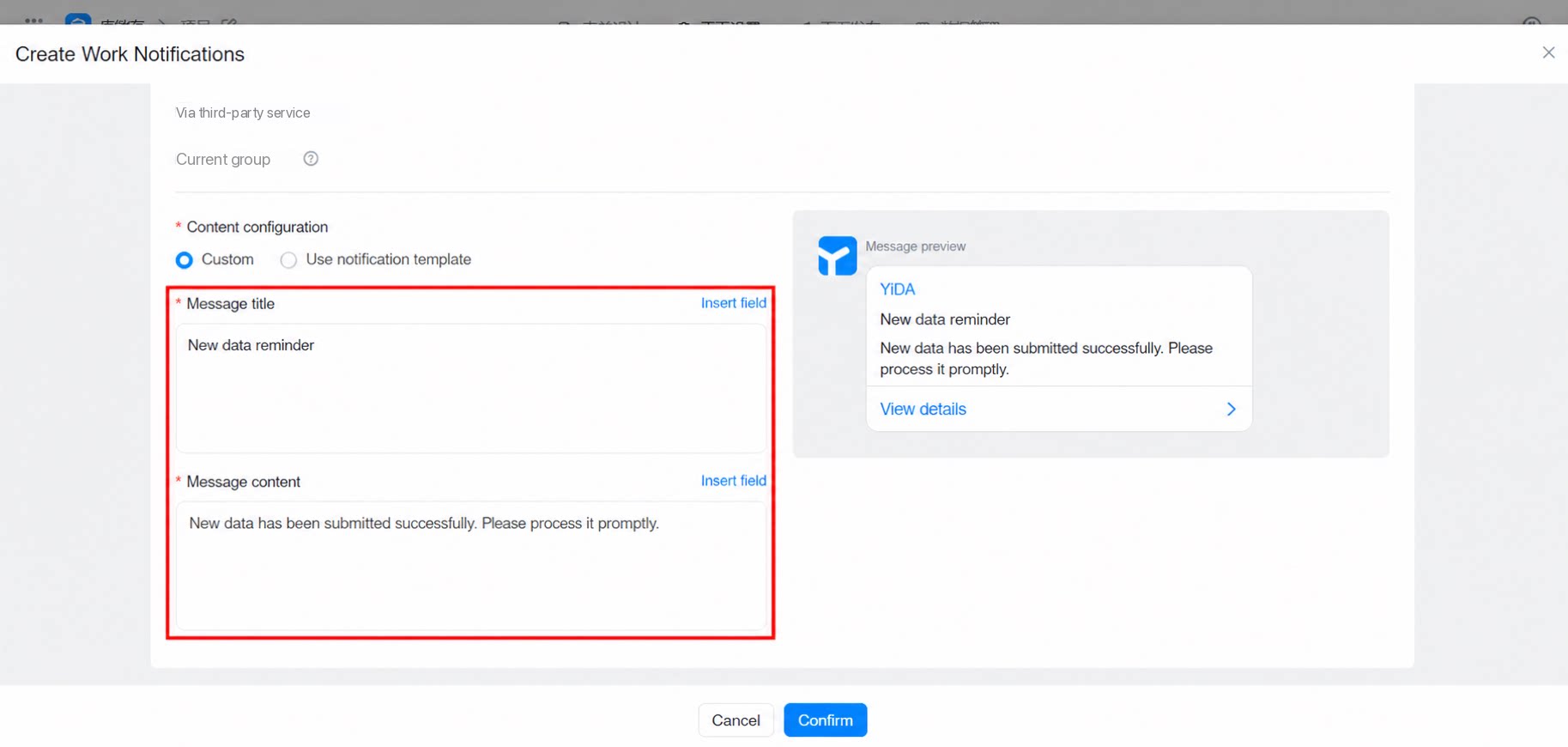
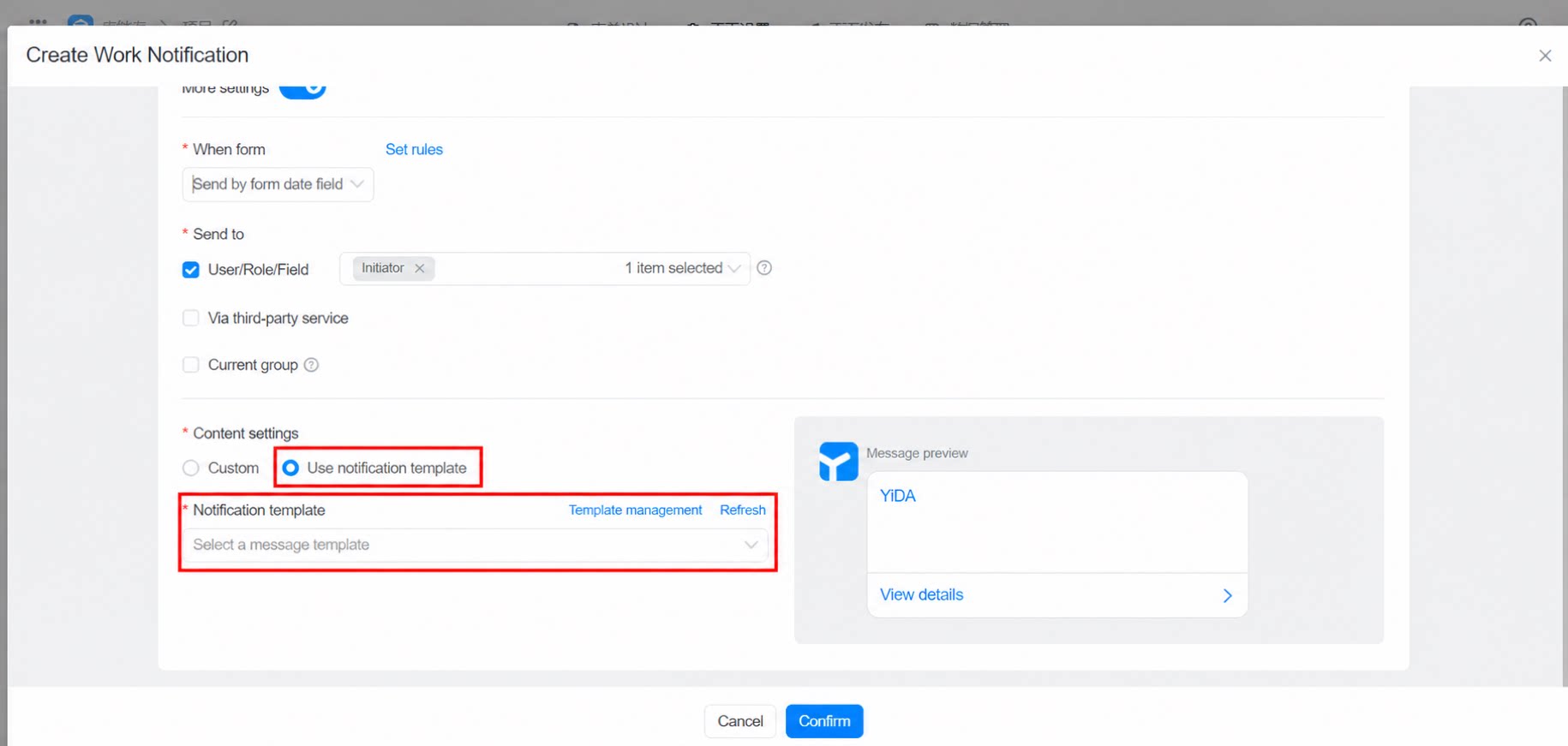
2.3.4 Pesan terjadwal
Pesan terjadwal umumnya digunakan untuk Pengingat terjadwal berulang yang dikustomisasi. Interval dapat diatur mulai dari sekecil satu hari hingga sebesar satu tahun. Kasus penggunaan umum: pengingat hari jadi kerja karyawan, pengingat pemesanan rapat, pengingat makan di kafetaria.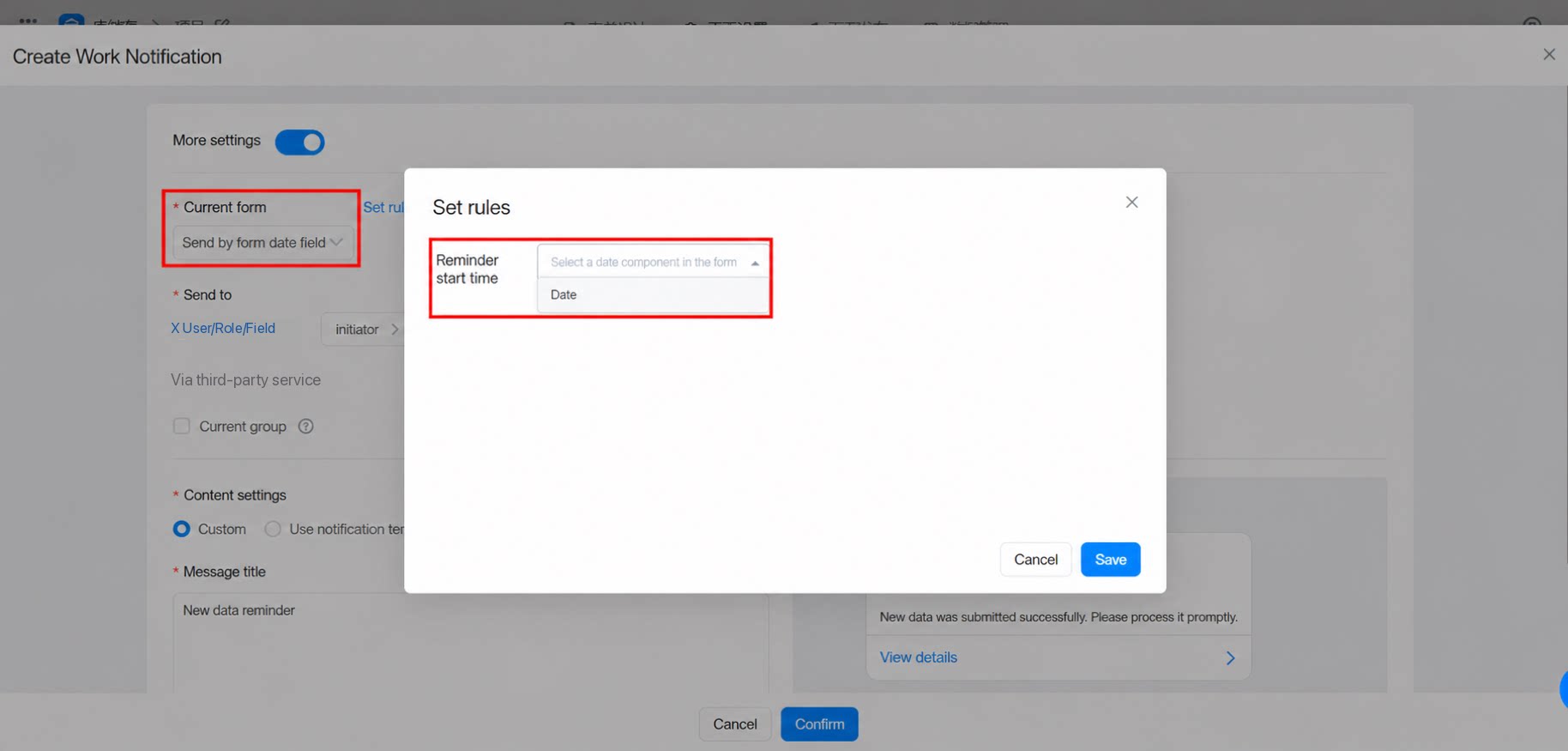
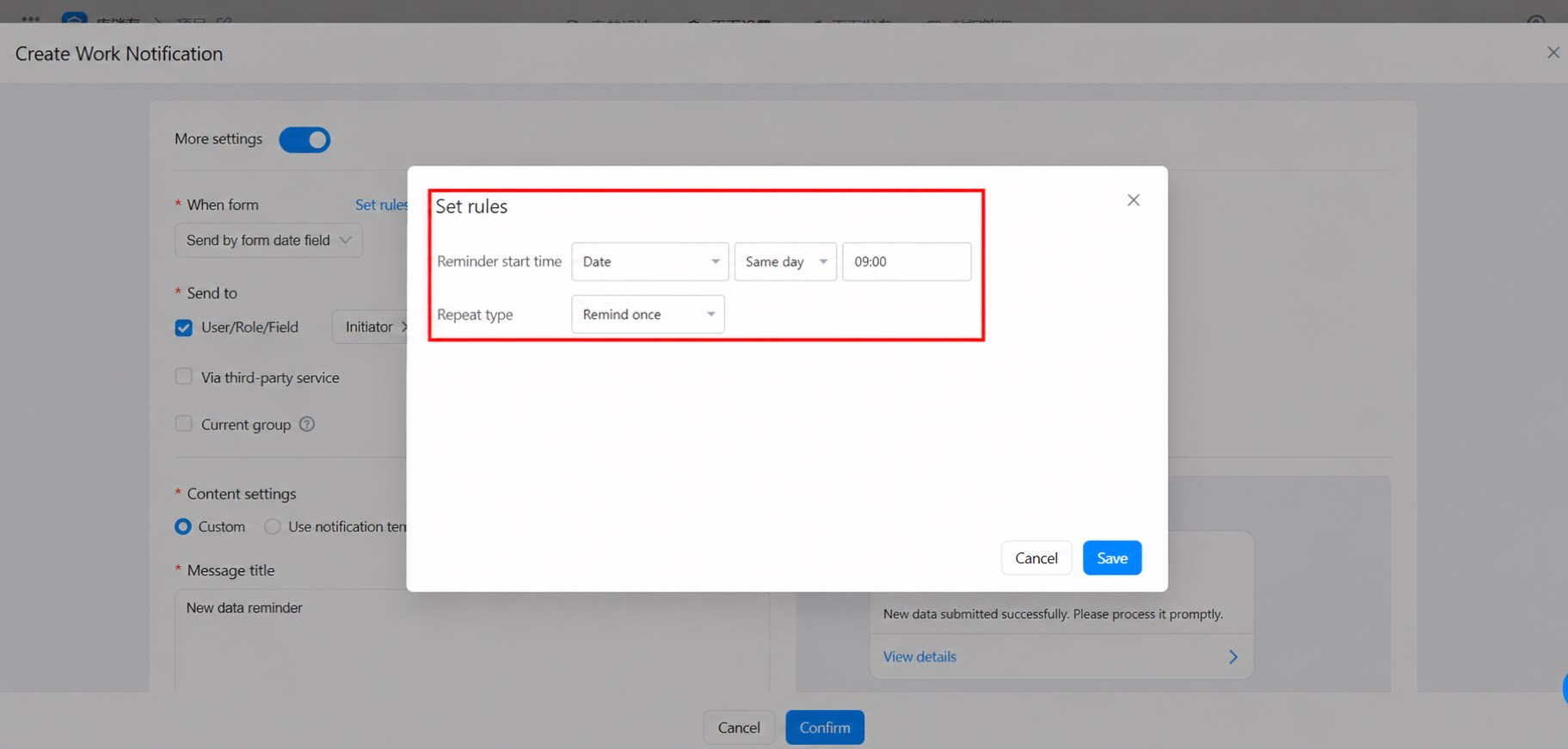
2.3.5 Validitas notifikasi
(1) Aturan berlaku segera setelah dikonfigurasi dan diterapkan pada data formulir historis (terbatas pada 50.000 catatan terbaru). (2) Jika Komponen Tanggal yang digunakan dalam notifikasi pesan dihapus dari formulir atau formulir alur kerja, tugas notifikasi pesan yang telah dikonfigurasi sebelumnya tetap berlaku. Untuk membatalkan pengiriman pesan, hapus konfigurasi notifikasi pesan yang bersangkutan.2.4 Demonstrasi hasil
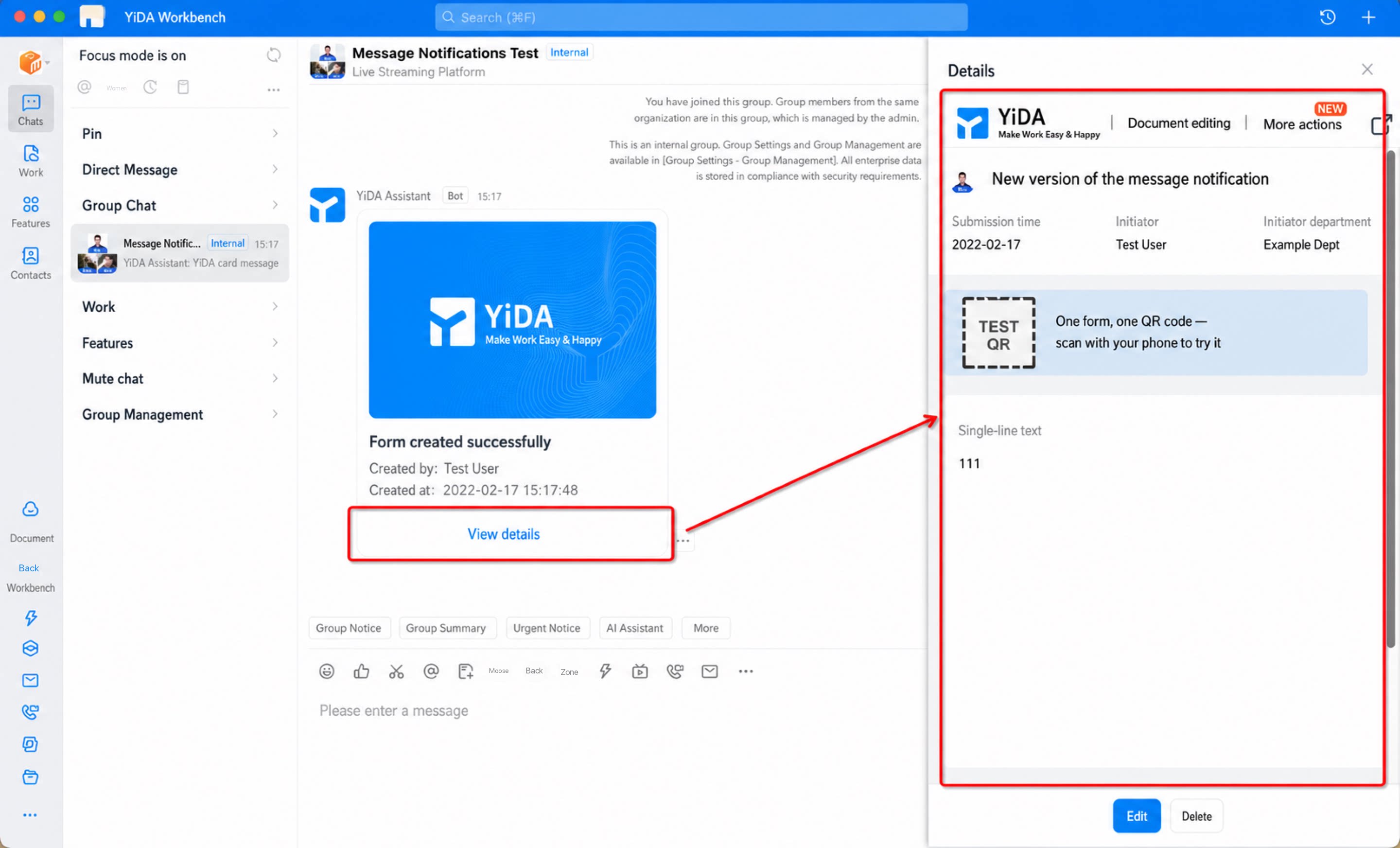
2.5 Catatan
DingTalk memberlakukan pembatasan tambahan pada notifikasi pesan, termasuk:- DingTalk memfilter pesan dengan Konten dan Judul yang identik. Setiap Pengguna hanya menerima notifikasi pesan berulang satu kali per hari.
$!{form field unique identifier}.
- DingTalk membatasi jumlah Notifikasi Kerja yang diterima setiap Pengguna per hari. Di YiDA, batasnya adalah 2.000 pesan per Pengguna per hari. Lihat Batas pesan DingTalk untuk detailnya.
- Jika Pengingat terjadwal dikonfigurasi tetapi tanggal berakhir tidak diisi saat formulir dikirim, notifikasi pesan tidak akan terpicu.
- Saat Pesan kartu dikirim ke pesan grup atau sematan grup, perhatikan tiga poin berikut:
- Bot asisten YiDA dapat mengirim hingga 20 pesan per grup per menit.
- Setelah disematkan di grup, sematan bertahan selama 1 hari.
- Saat Pesan kartu formulir alur kerja dikirim ke grup (pesan grup atau sematan grup), pengiriman DingTalk To-Do secara bersamaan tidak didukung.
3. FAQ
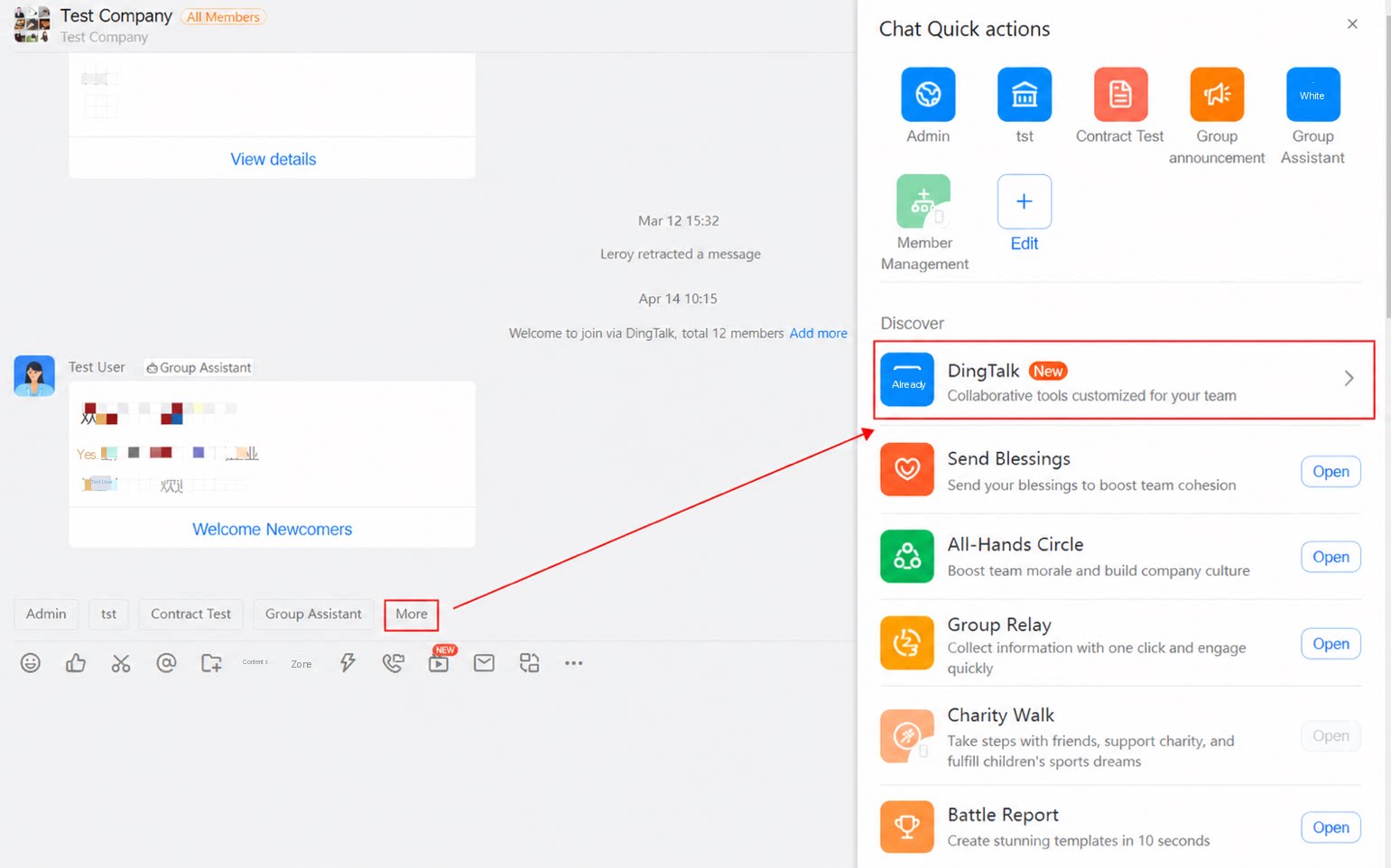
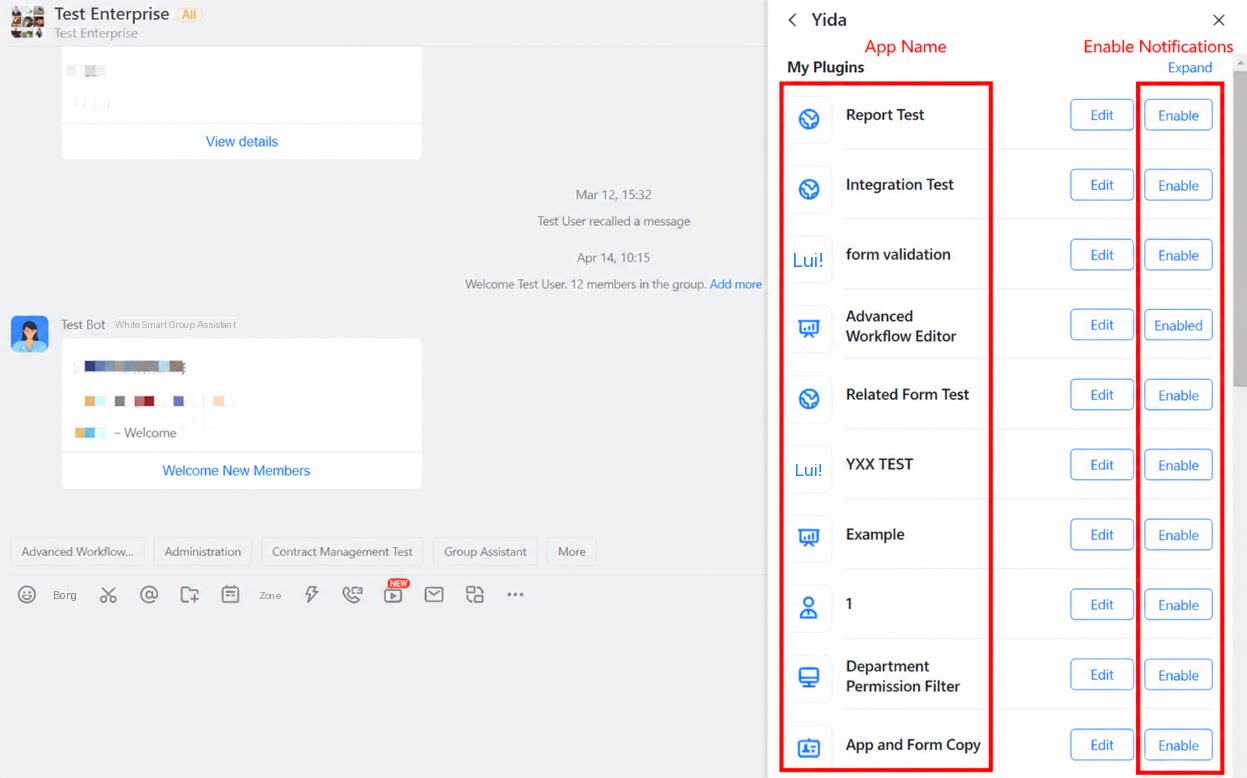
3.1 Bagaimana cara mengirim pesan ke grup saat ini?
3.1 Bagaimana cara mengirim pesan ke grup saat ini?
3.2 Saya mengonfigurasi notifikasi sematan grup, tetapi mengapa tidak ditampilkan tersemat?
3.2 Saya mengonfigurasi notifikasi sematan grup, tetapi mengapa tidak ditampilkan tersemat?
3.3 Apakah peningkatan pesan cepat akan memengaruhi notifikasi pesan yang sudah ada?
3.3 Apakah peningkatan pesan cepat akan memengaruhi notifikasi pesan yang sudah ada?
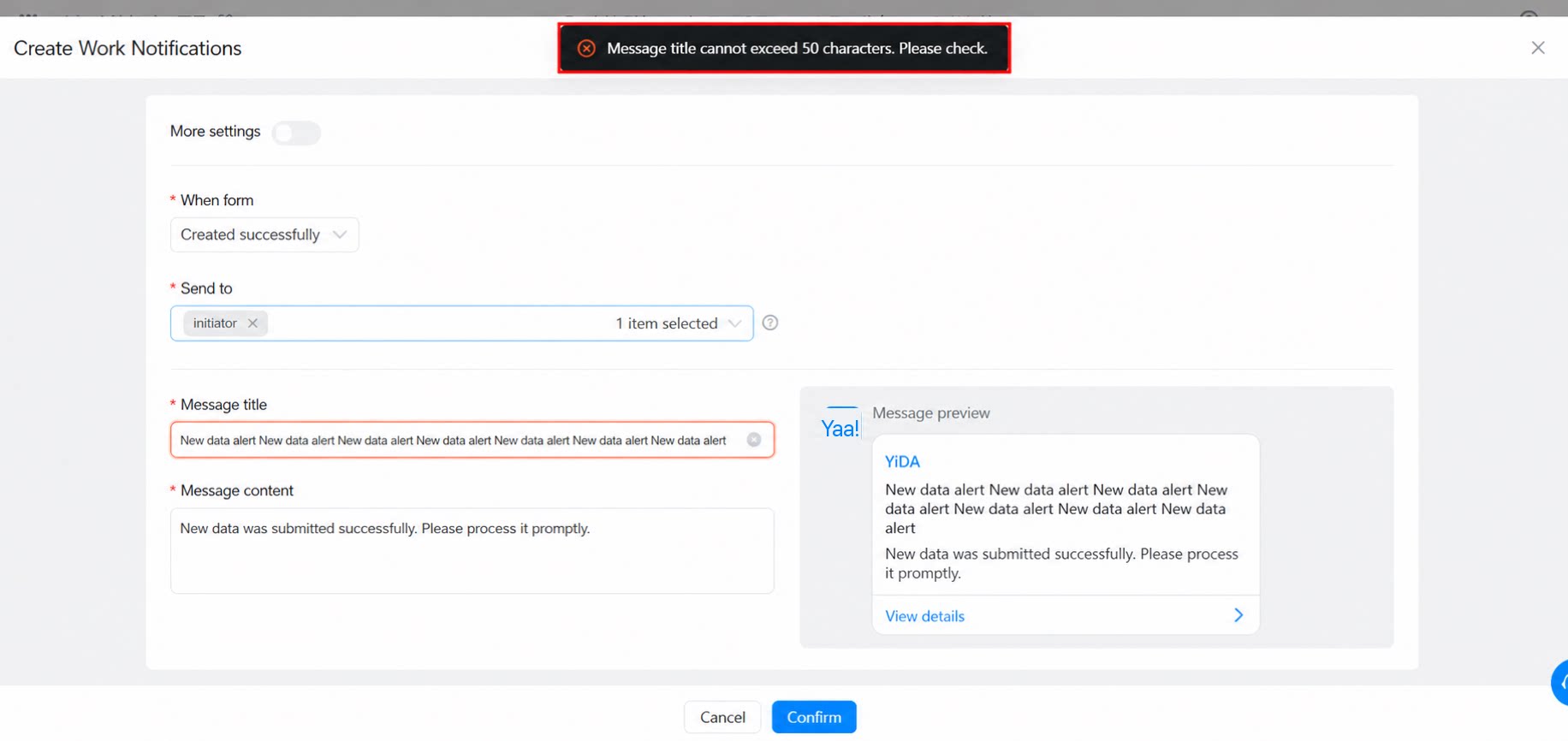
3.4 Mengapa sistem menampilkan peringatan bahwa panjang pesan tidak boleh melebihi 50 karakter?
3.4 Mengapa sistem menampilkan peringatan bahwa panjang pesan tidak boleh melebihi 50 karakter?
3.5 Mengapa sistem menampilkan bahwa Pengaturan lanjutan diaktifkan dan tidak dapat dinonaktifkan?
3.5 Mengapa sistem menampilkan bahwa Pengaturan lanjutan diaktifkan dan tidak dapat dinonaktifkan?
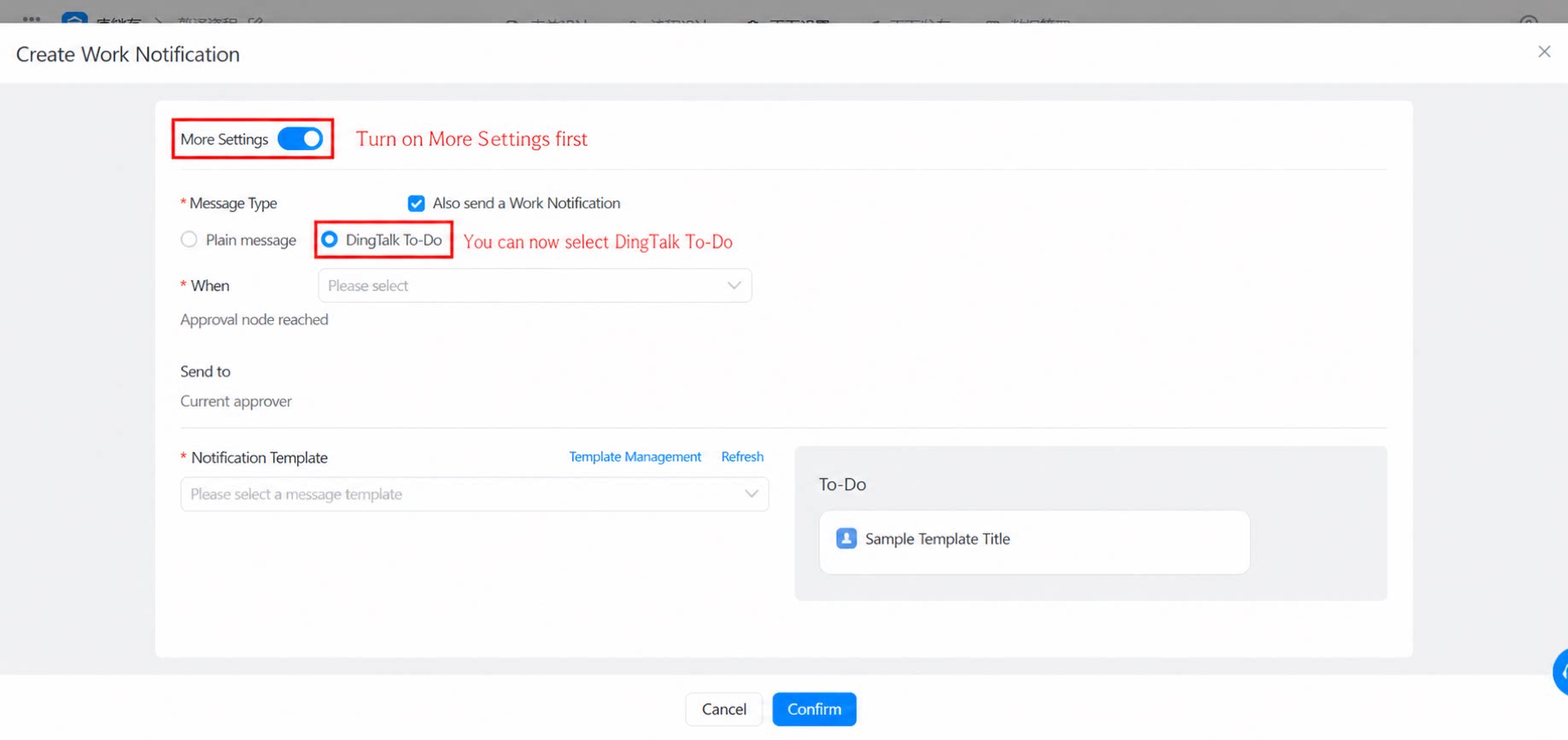
3.6 Bagaimana cara mengatur notifikasi ke DingTalk To-Do saat menggunakan kartu templat?
3.6 Bagaimana cara mengatur notifikasi ke DingTalk To-Do saat menggunakan kartu templat?
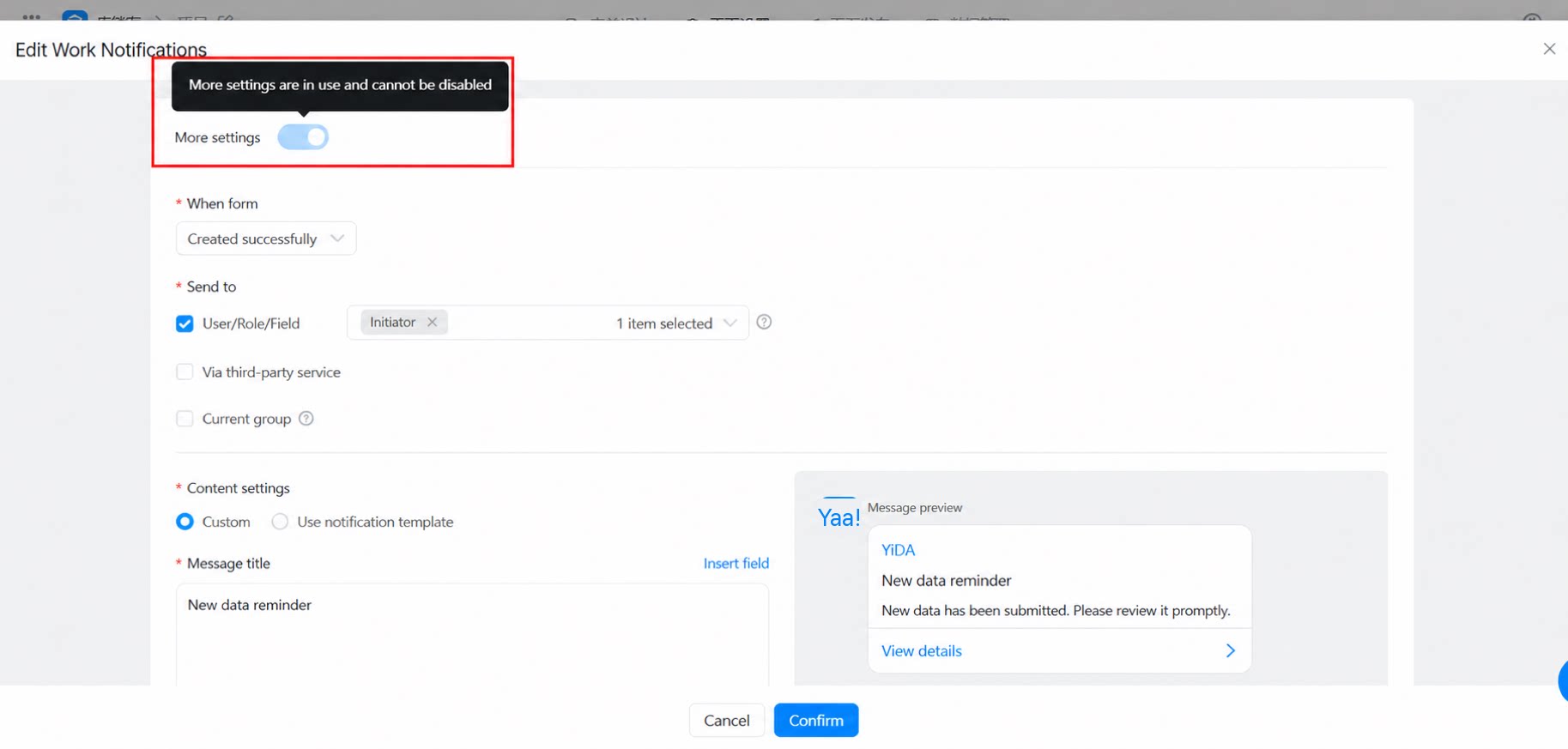
- Hanya templat Notifikasi Kerja pertama yang dapat dikonfigurasi untuk mengirim DingTalk To-Do.
- Setelah Anda mengaktifkan Pengaturan lanjutan dan mengklik Konfirmasi untuk menyimpan, opsi tersebut tidak dapat dinonaktifkan.
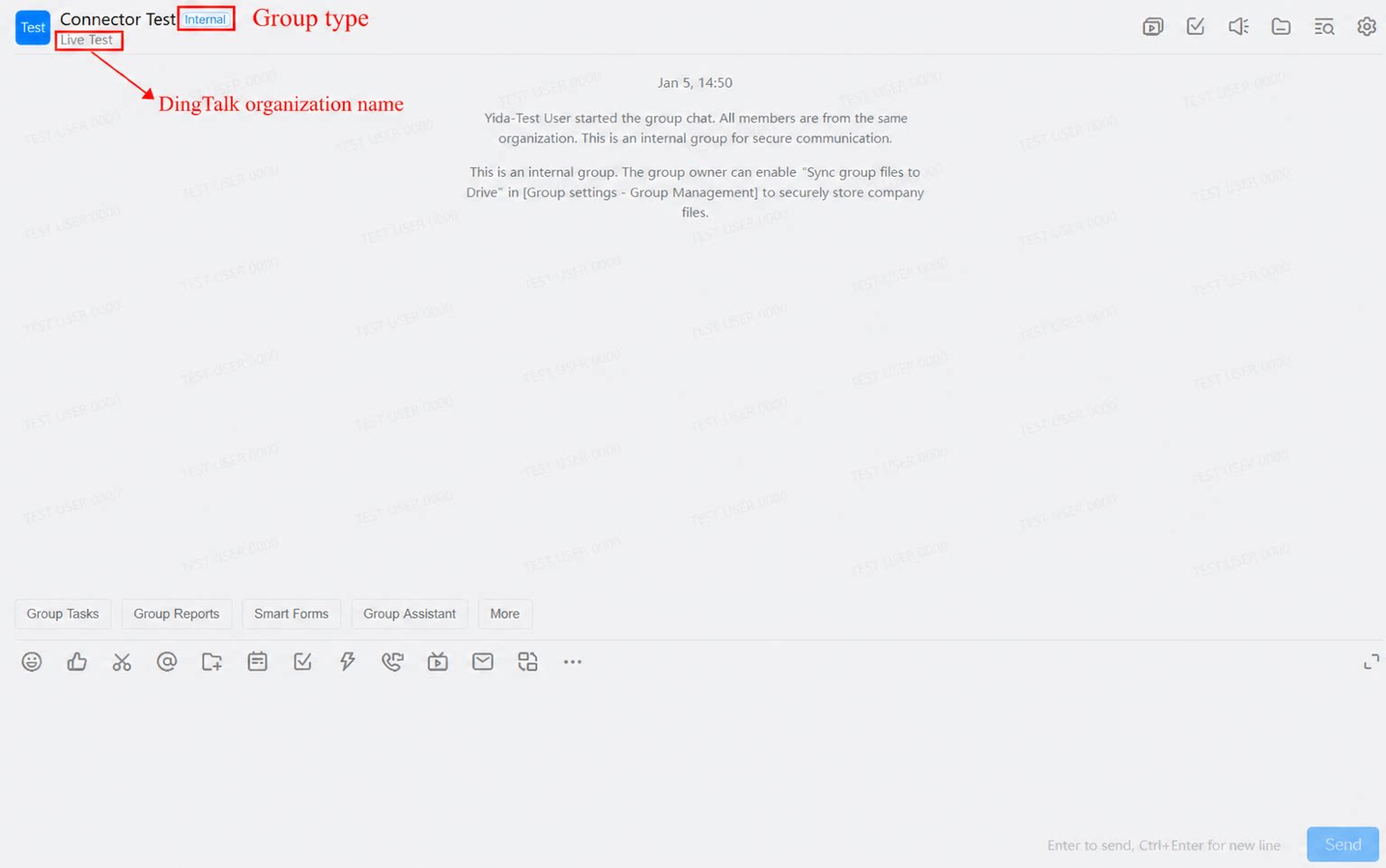
3.7 Mengapa saya tidak dapat memilih Obrolan grup dari Organisasi lain saat memilih grup tertentu?
3.7 Mengapa saya tidak dapat memilih Obrolan grup dari Organisasi lain saat memilih grup tertentu?
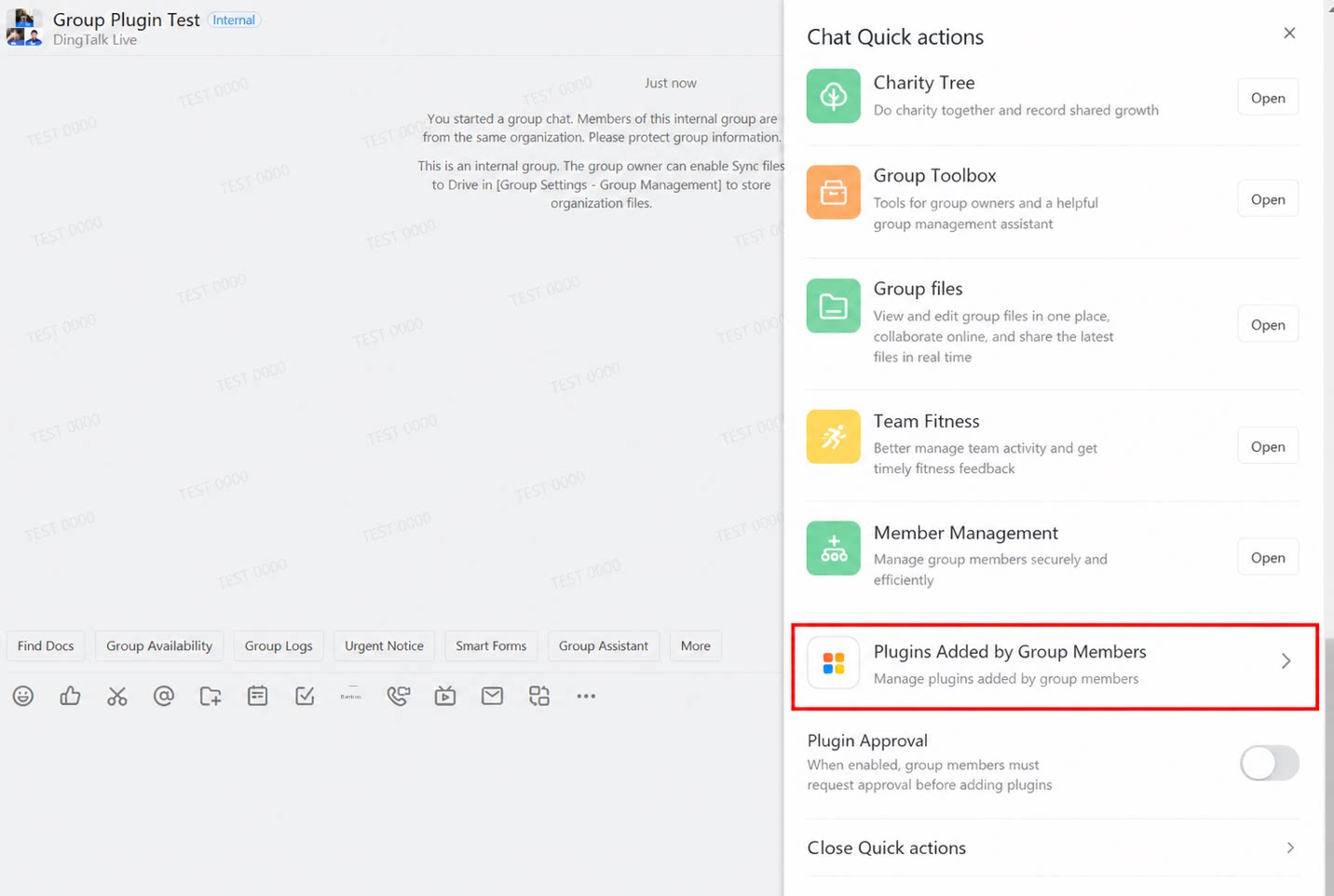
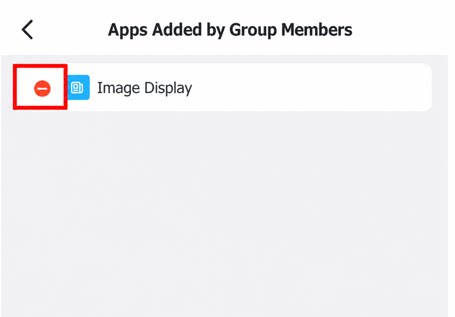
3.8 Bagaimana cara menghapus aplikasi grup?
3.8 Bagaimana cara menghapus aplikasi grup?
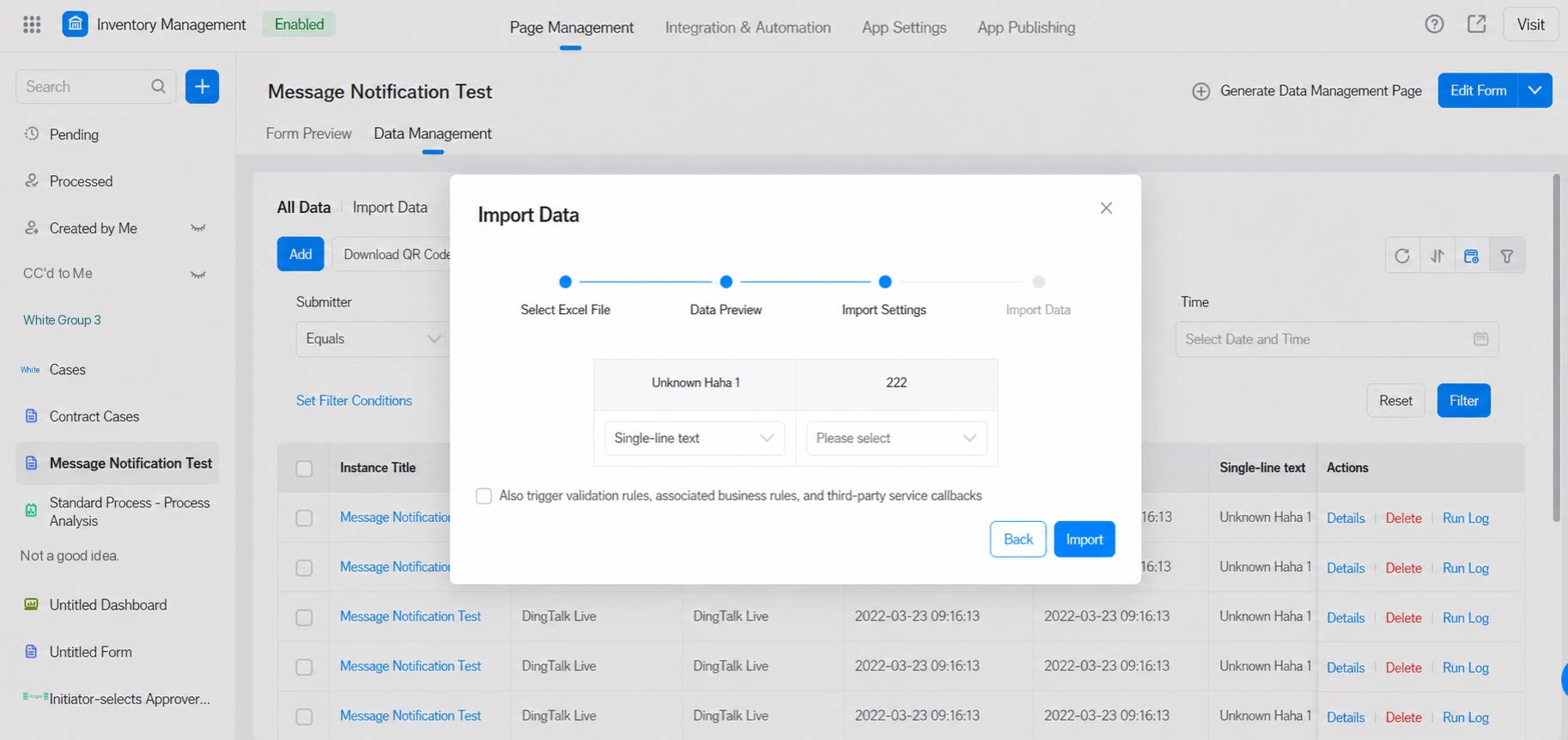
3.9 Apakah data yang diimpor secara massal dapat memicu notifikasi pesan?
3.9 Apakah data yang diimpor secara massal dapat memicu notifikasi pesan?
3.10 Mengapa notifikasi pesan dan aturan Tugas yang dikonfigurasi pada formulir alur kerja tidak berlaku?
3.10 Mengapa notifikasi pesan dan aturan Tugas yang dikonfigurasi pada formulir alur kerja tidak berlaku?