Pesan
 Kalender
 Rapat
 Kontak
 Email
 Dokumen
 Drive
 AI Table
 AI Minutes
 Absensi
 Persetujuan
 YiDA
 Konsol Admin
1. Pendahuluan
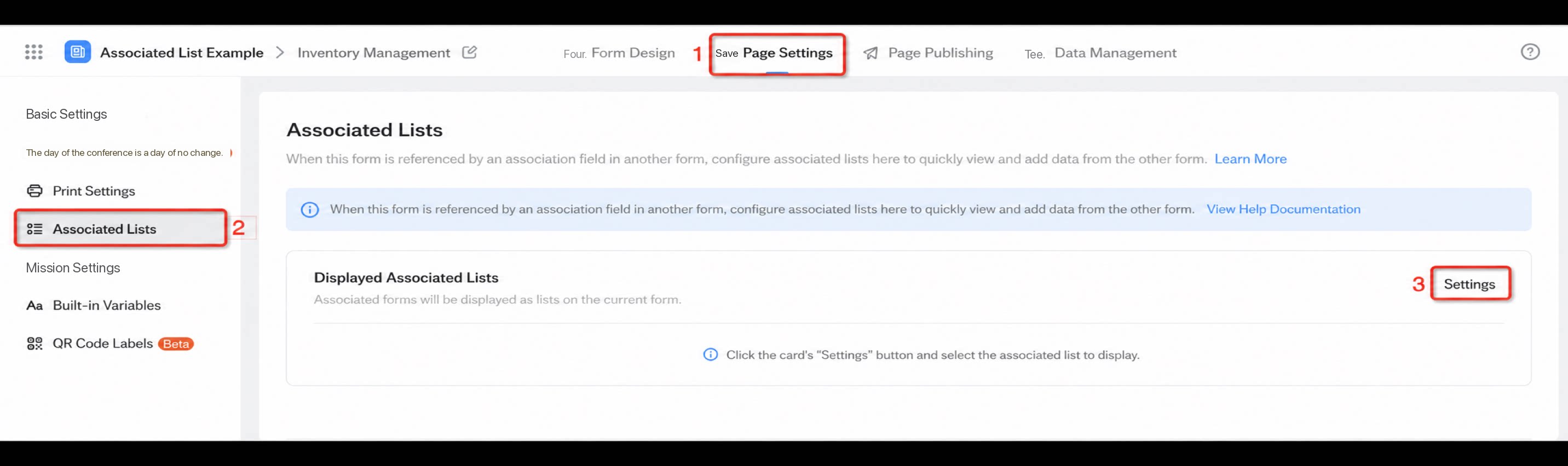
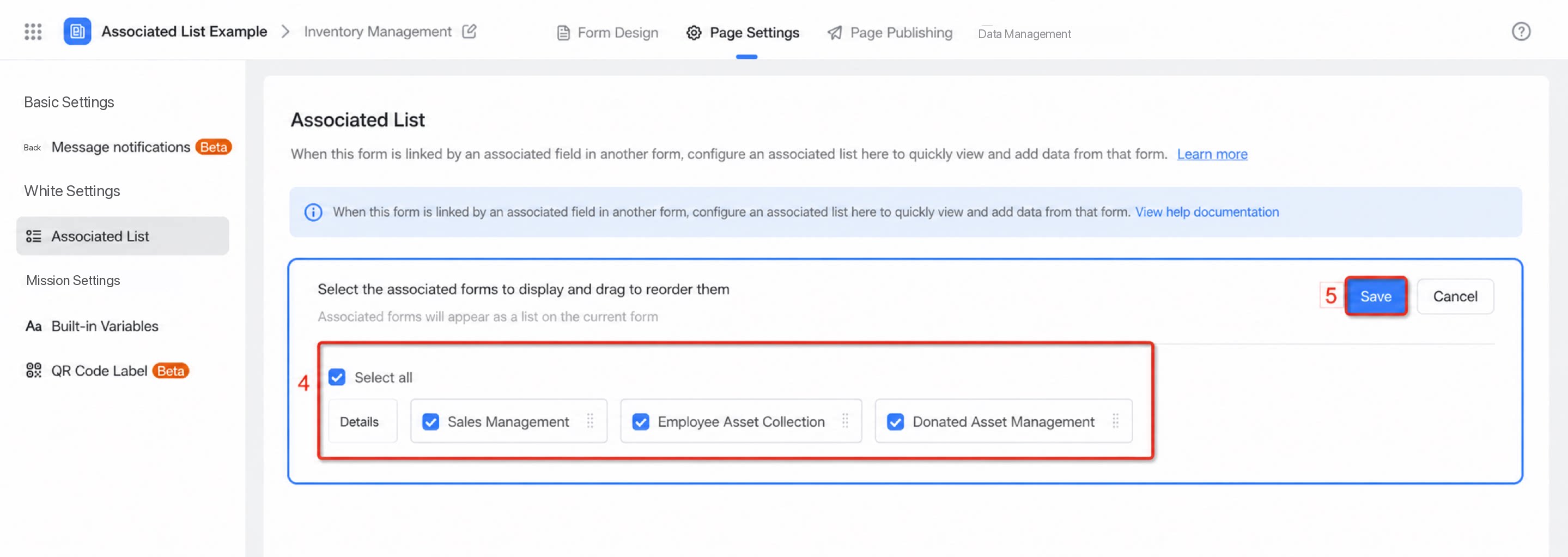
Dengan mengonfigurasi Tabel terkait, Anda dapat menampilkan data agregat pada halaman terkait dari formulir yang direferensikan, serta dengan mudah menambah, menghapus, mengubah, dan mencari data terkait. Langkah untuk menambahkan: Buka Formulir >> Pengaturan Halaman >> Tabel terkait, tambahkan tab Tabel terkait baru, lalu pilih formulir yang akan dikaitkan dengan formulir utama saat ini.| Tampilan konfigurasi | Tampilan runtime |
2. Contoh
2.1 Kasus penggunaan
Untuk mempermudah pencarian formulir mana saja yang mereferensikan tabel saat ini, serta agar dapat dengan cepat menampilkan, mengedit, atau menambah data pada tabel terkait, gunakan fitur Tabel terkait. Skenario: Formulir Manajemen Inventaris direferensikan oleh formulir Manajemen Penjualan, Penerimaan Aset Karyawan, dan Manajemen Aset Donasi. Dari data tabel inventaris, Anda dapat dengan cepat mencari rekaman terkait.2.2 Hasil
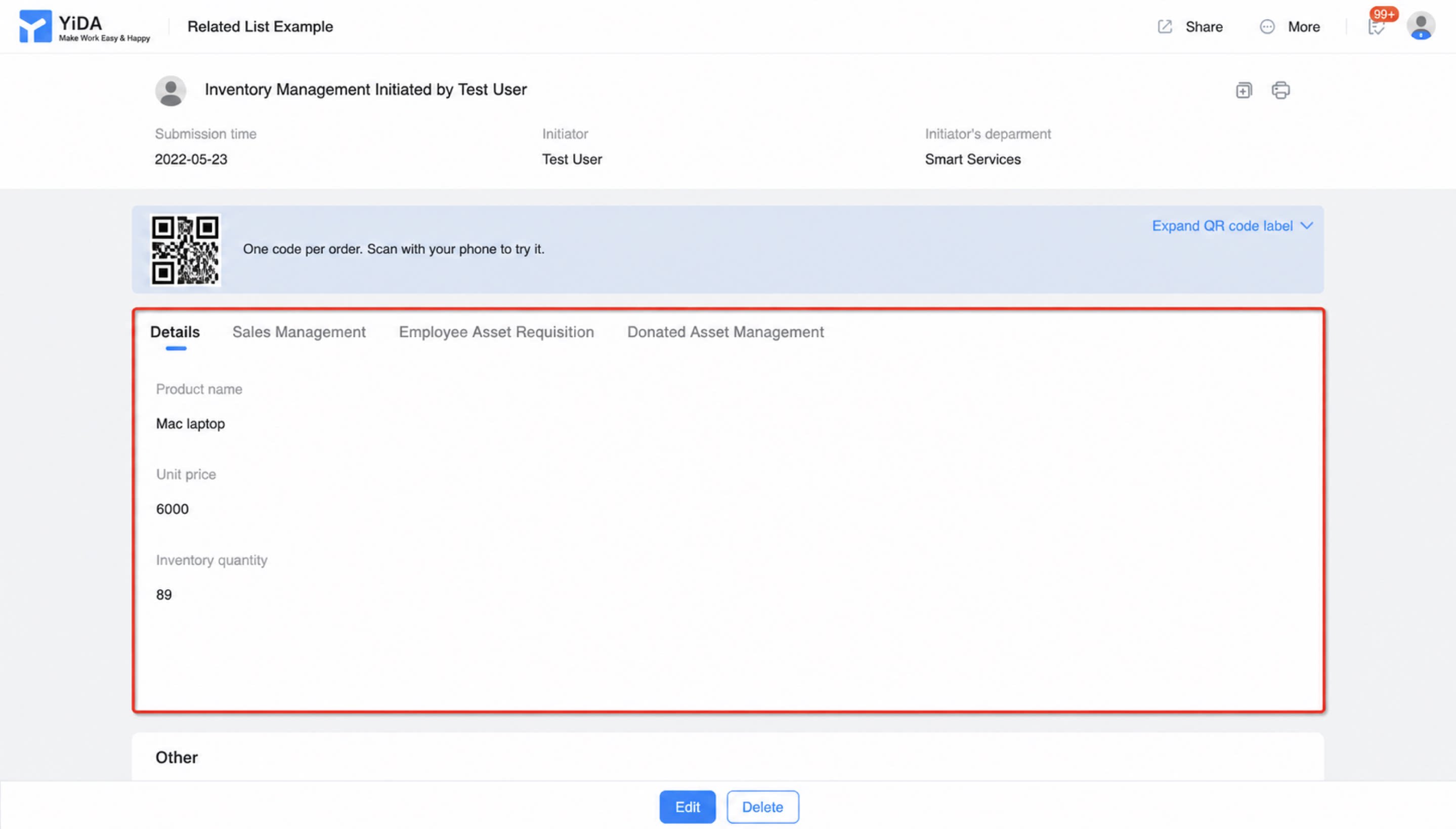
Setelah mengirimkan data formulir, buka Rekaman sumber dari formulir Manajemen Inventaris untuk menampilkan, menambah, atau mengedit data pada formulir Manajemen Inventaris maupun pada formulir terkait (Manajemen Penjualan, Penerimaan Aset Karyawan, dan Manajemen Aset Donasi), seperti ditunjukkan di bawah ini: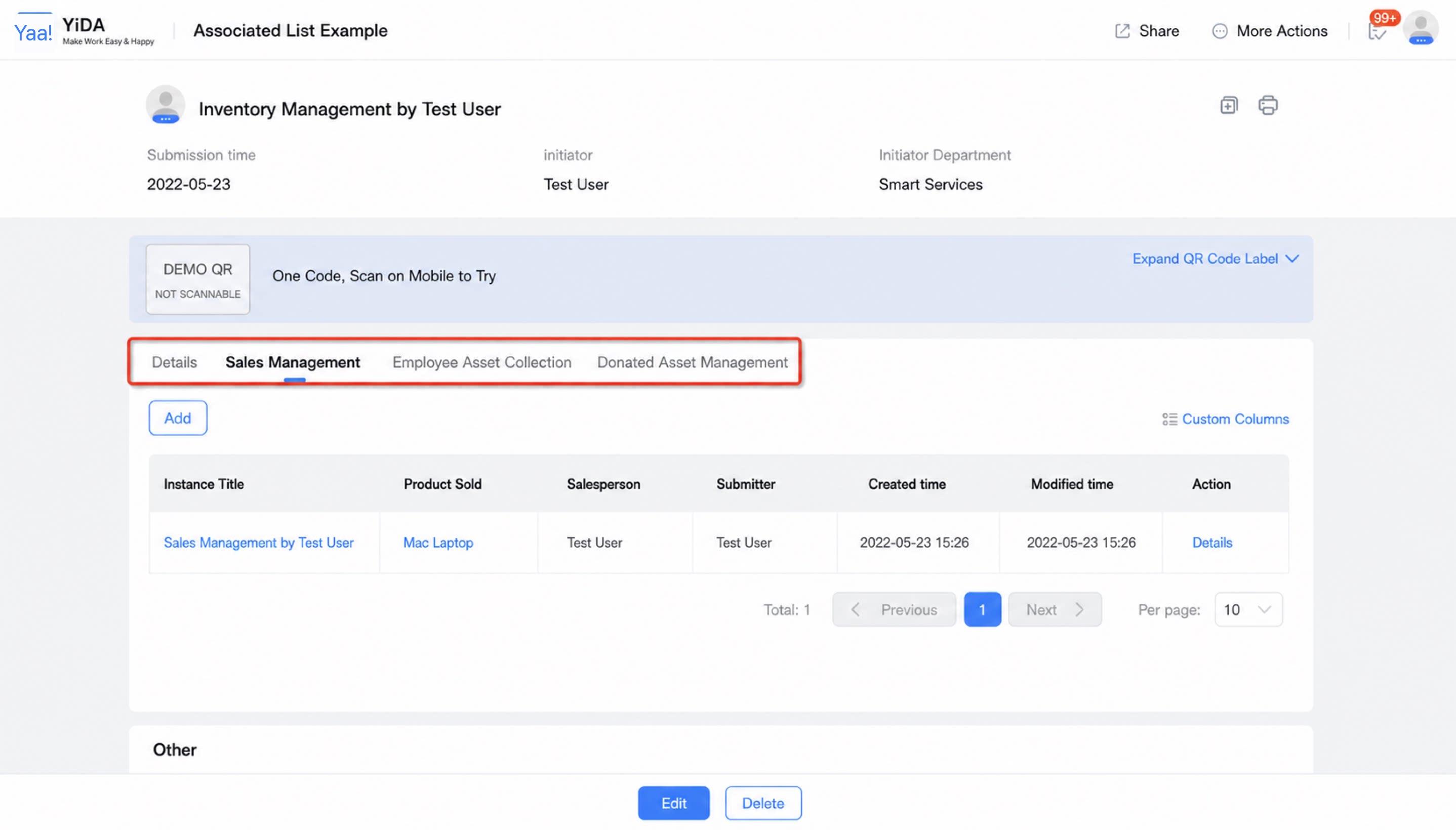
2.3 Langkah penerapan
2.2.1 Buat formulir
Contoh ini menggunakan 4 formulir. Pilih tipe formulir sesuai kebutuhan Anda, dan tambahkan lebih banyak formulir kustom jika Anda memerlukan keterkaitan tambahan. Semua bidang formulir dapat dikustomisasi. Formulir dalam contoh ini dibuat sebagai berikut: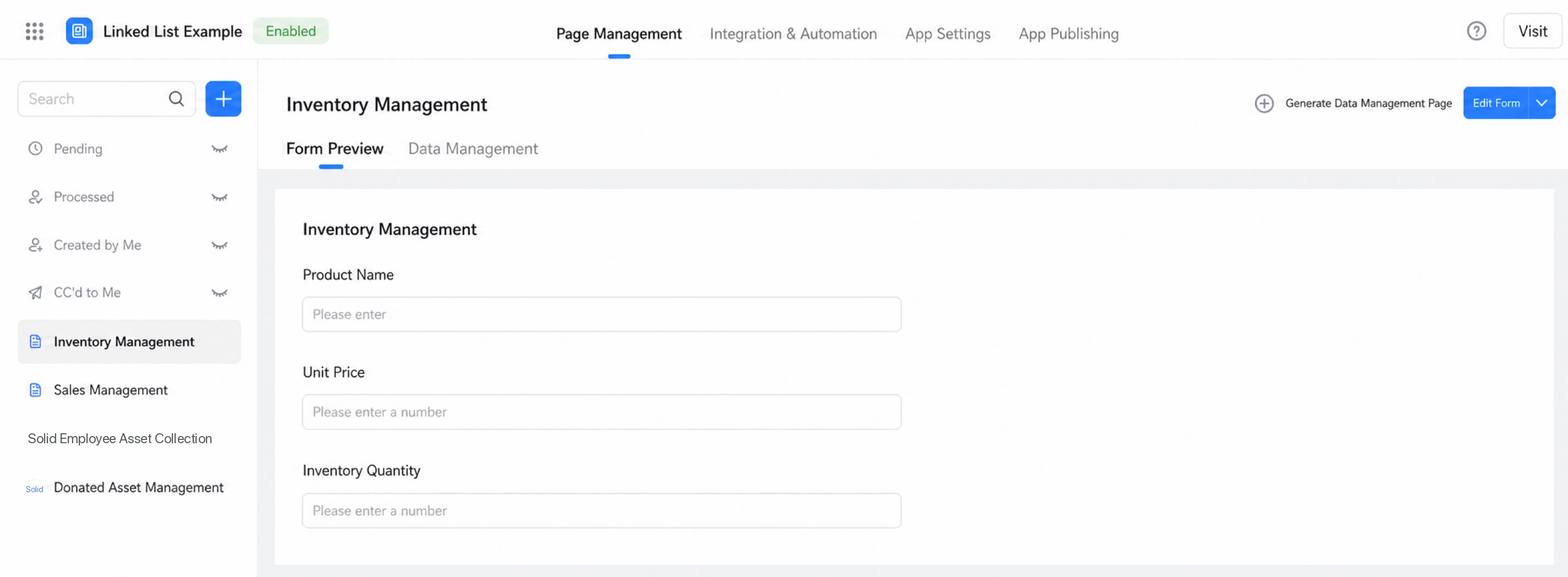
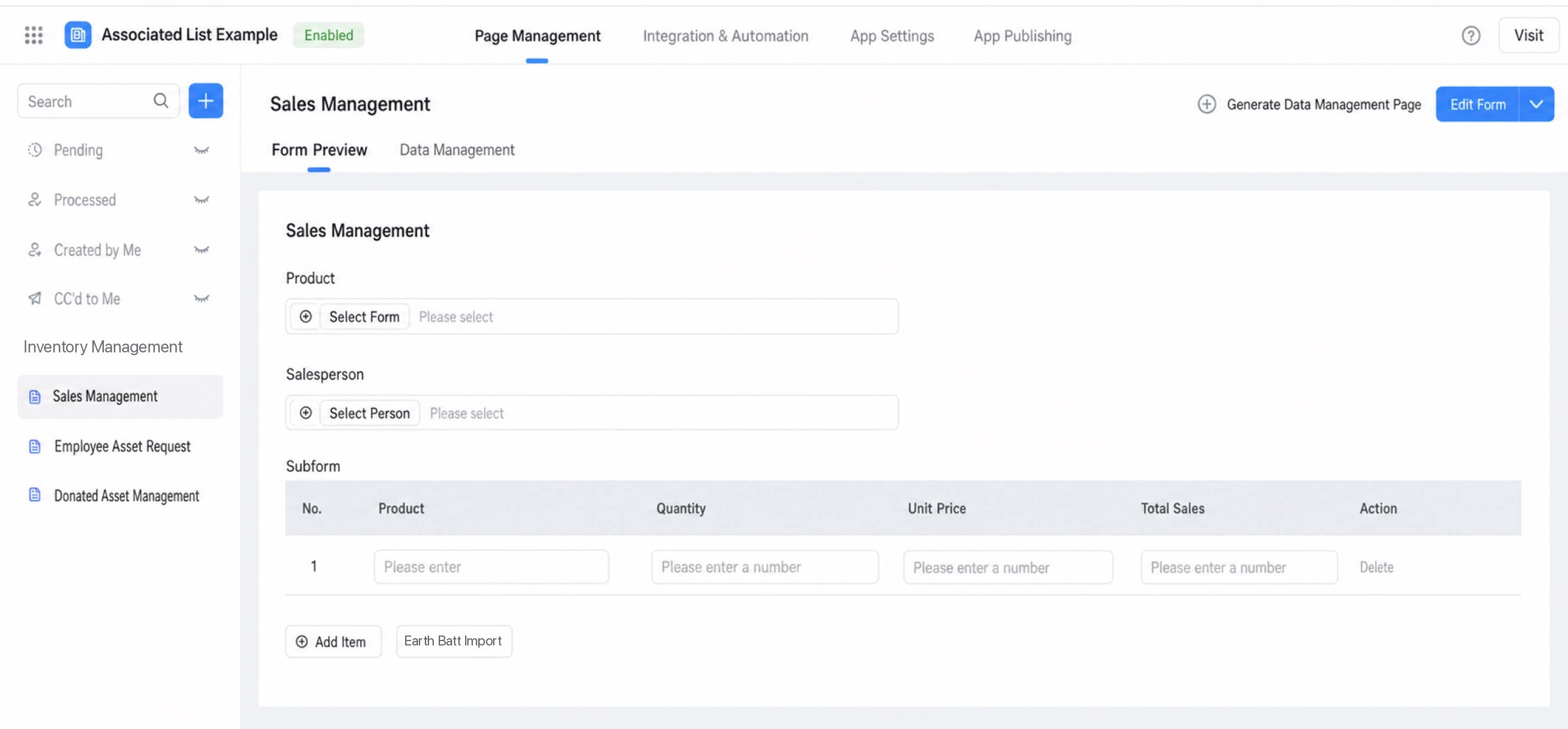
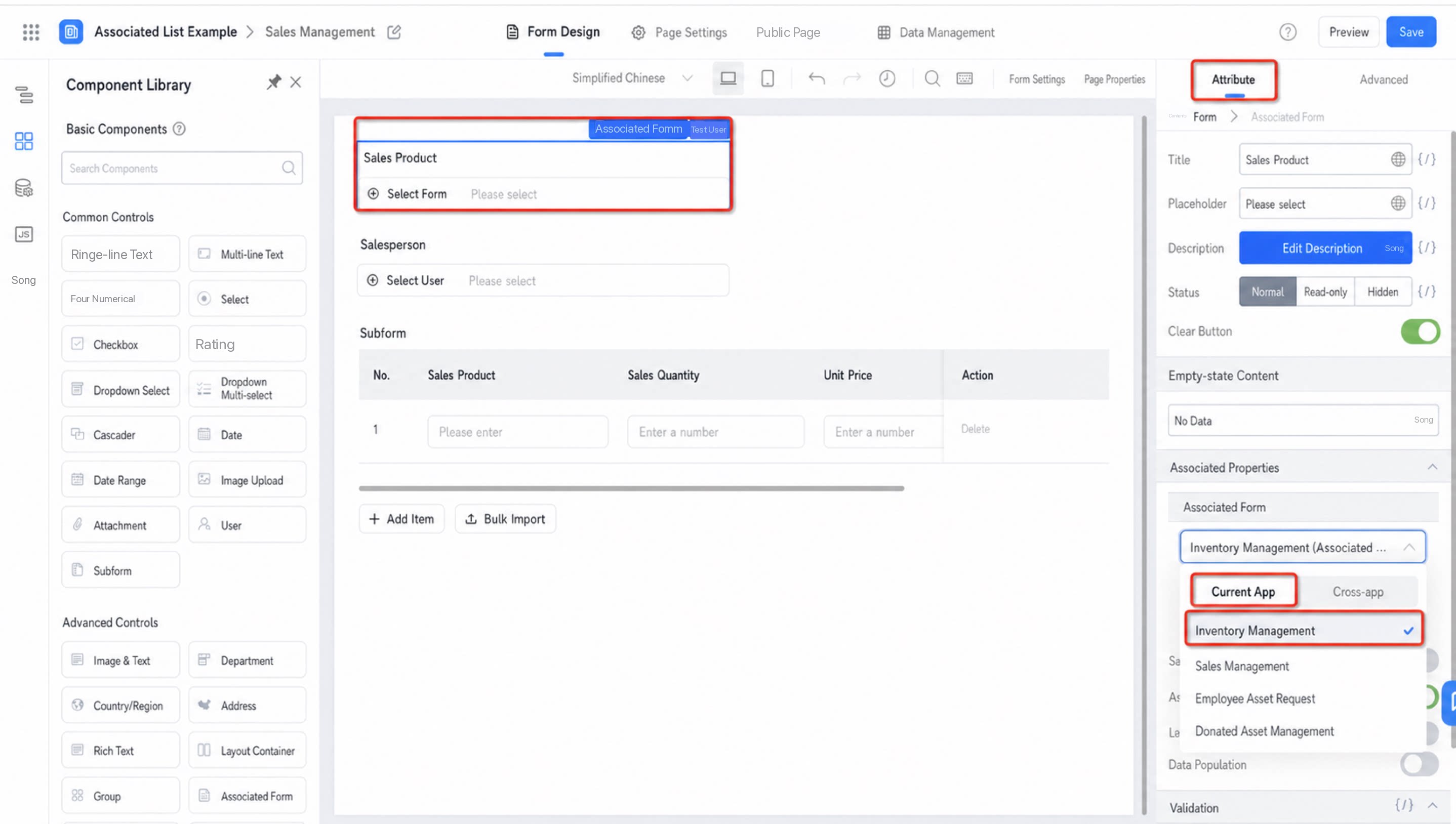
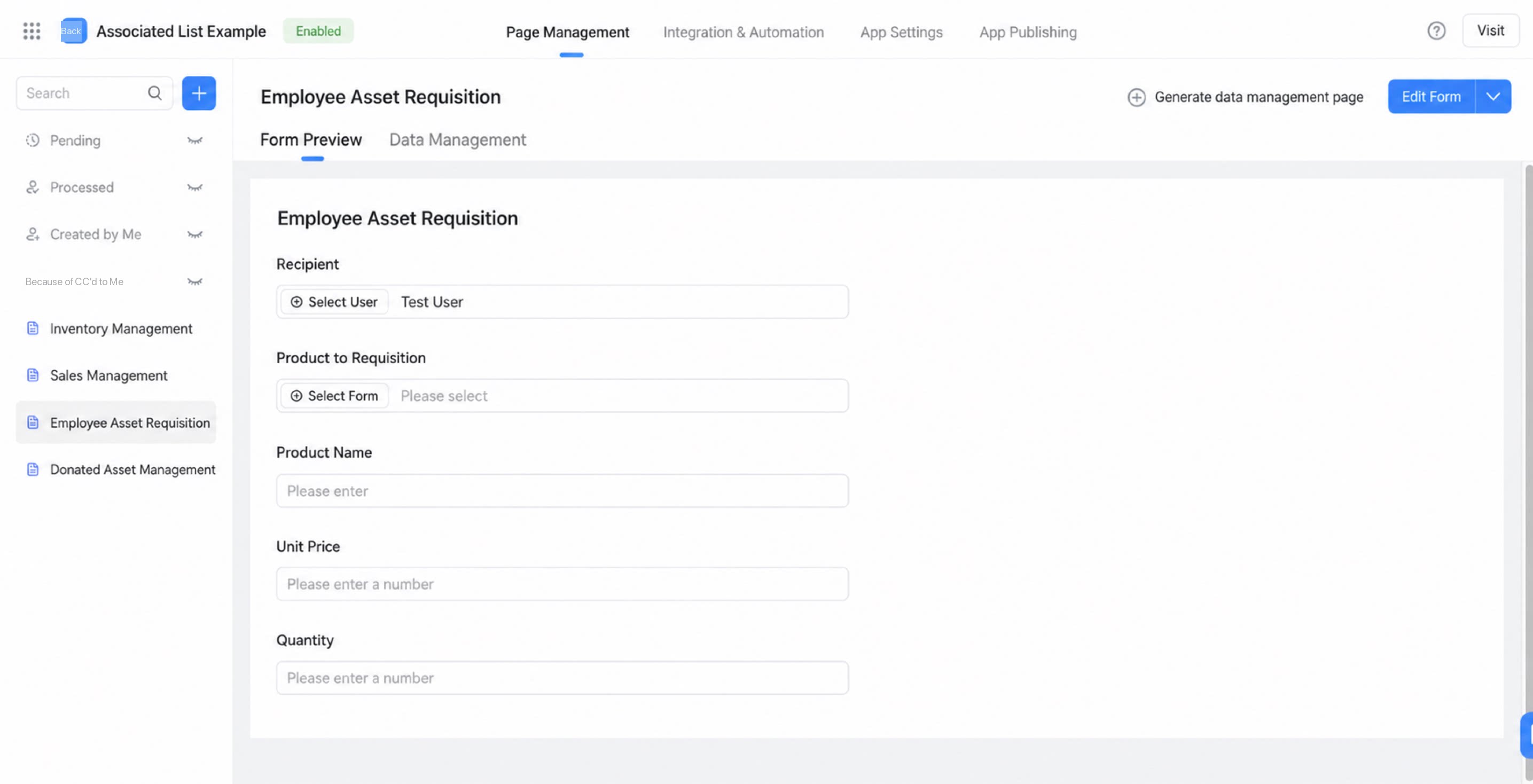
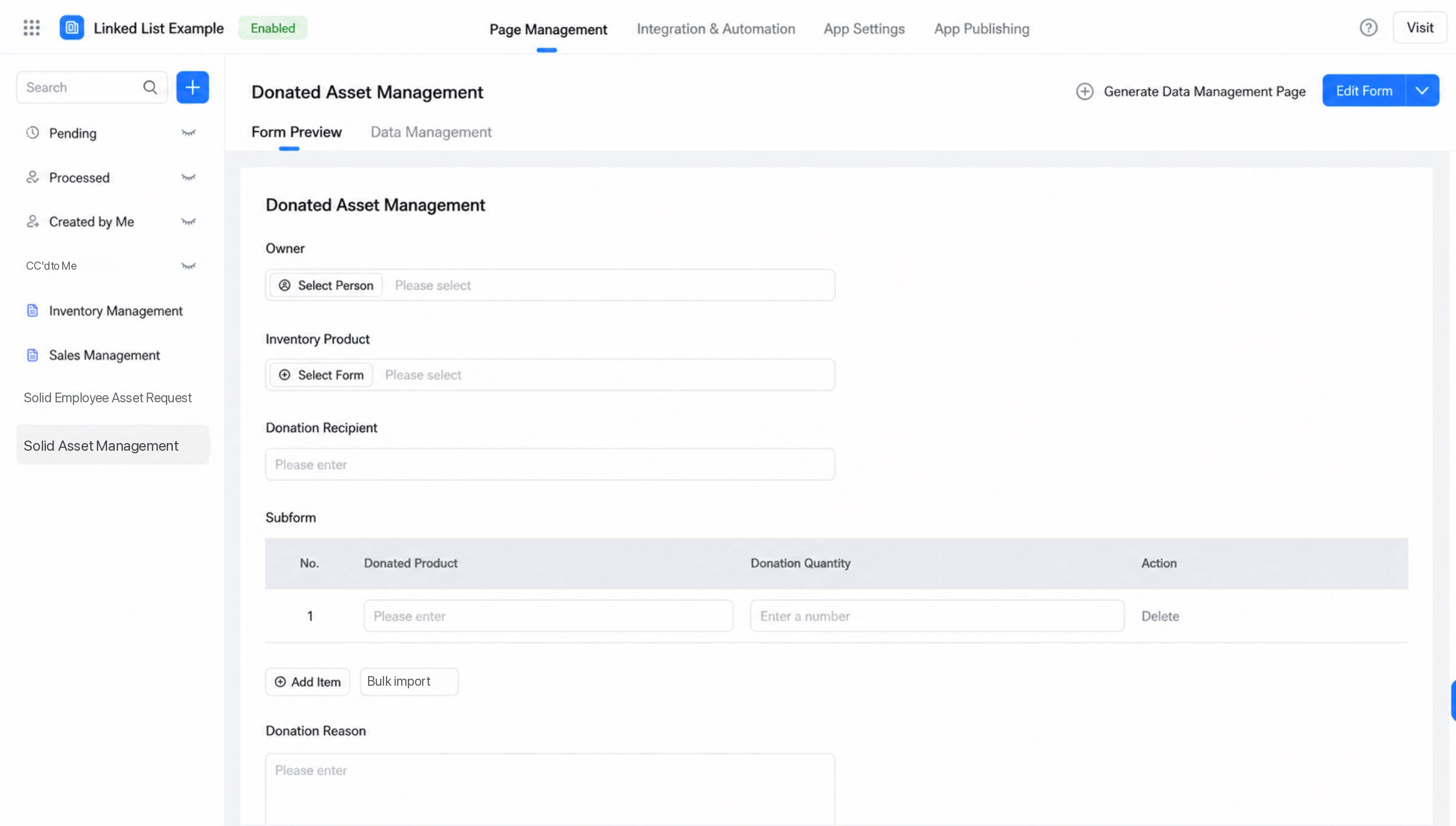
2.2.2 Konfigurasikan Tabel terkait
Langkah: Manajemen Inventaris >> Pengaturan >> Pengaturan Halaman >> Tabel terkait >> Pengaturan >> pilih Manajemen Penjualan, Penerimaan Aset Karyawan, Manajemen Aset Donasi.