Pesan
Pesan Kalender
 Rapat
Rapat Kontak
 Email
Email Dokumen
 Drive
Drive AI Table
 AI Minutes
 Absensi
 Persetujuan
 YiDA
YiDA Konsol Admin
1. Ikhtisar
Jika templat default belum memenuhi kebutuhan Anda, buat templat cetak kustom untuk memilih tata letak dan bidang data yang diinginkan. Catatan: Nama templat cetak tidak boleh melebihi 40 karakter (20 karakter Mandarin) dan tidak boleh mengandung karakter khusus berikut.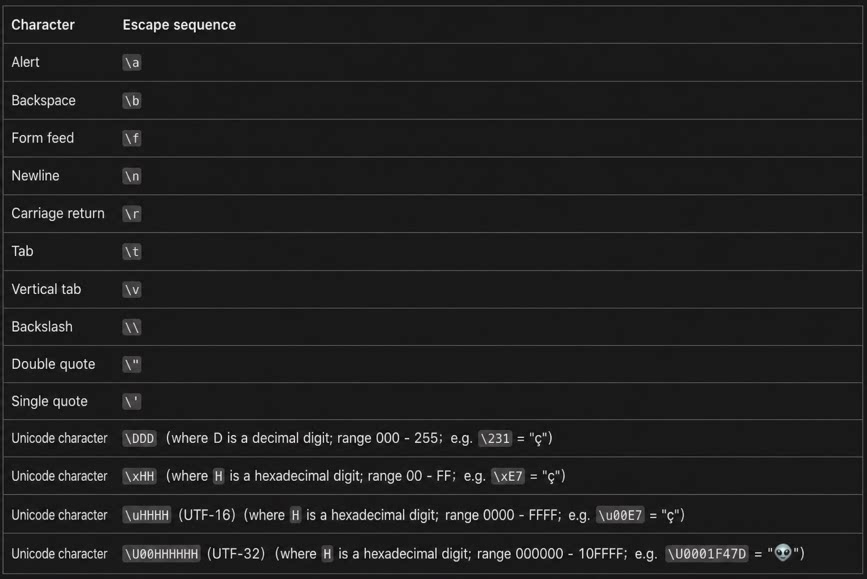
2. Menyiapkan templat cetak
2.1 Jalur konfigurasi
Jalur: Buka formulir target atau formulir alur kerja >> Pengaturan >> Pengaturan Halaman >> Pengaturan Cetak >> Tambah templat cetak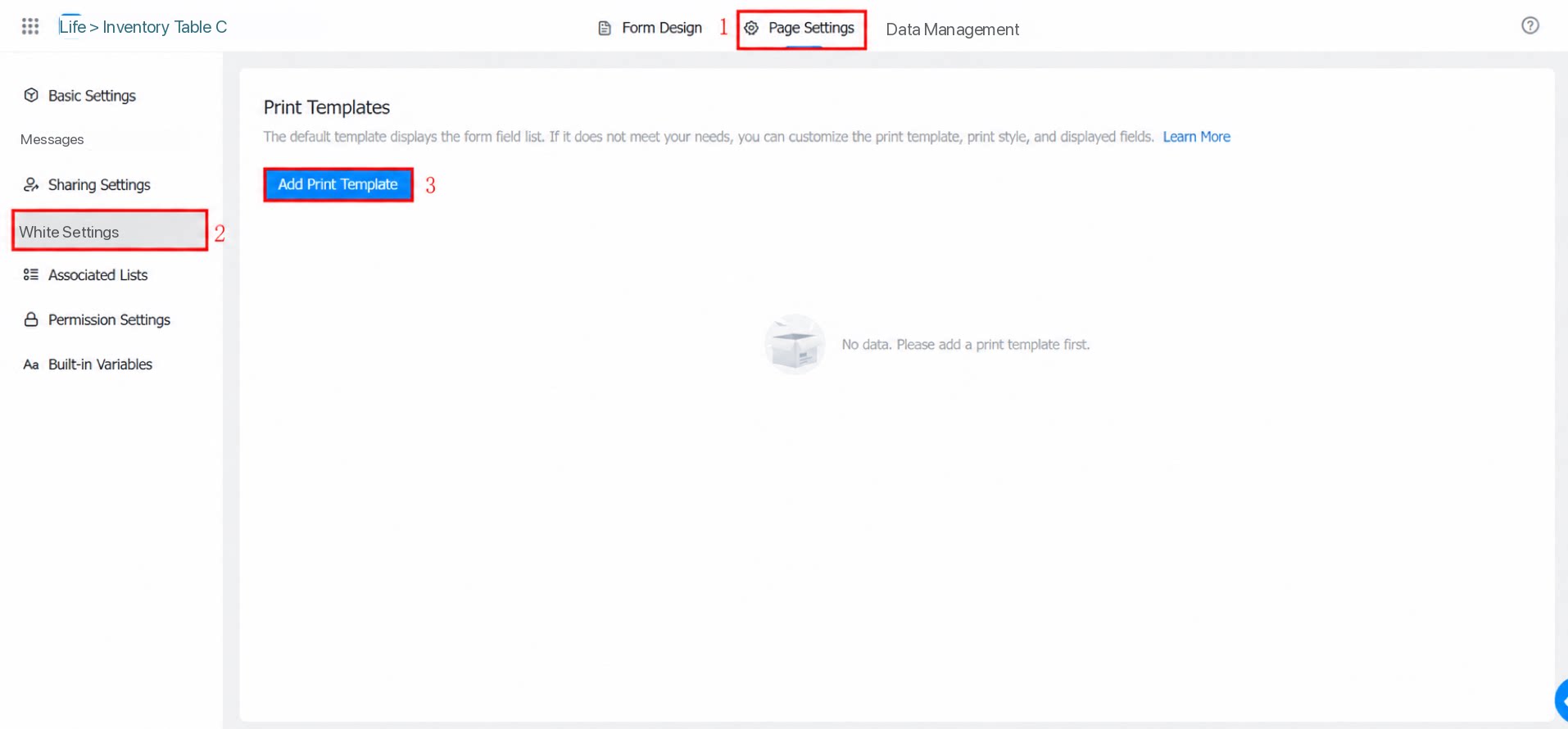
- Buat dari awal: Halaman diinisialisasi kosong sehingga Anda bebas merancang seluruh tata letak. Mode ini fleksibel dan cocok untuk skenario yang sangat kustom, tetapi kurang efisien karena Anda mulai dari halaman kosong.
- Mulai dari templat default: Templat diinisialisasi dengan konten templat cetak default. Tambah atau hapus elemen sesuai kebutuhan. Mode ini cocok untuk pemula, lebih efisien, dan direkomendasikan secara resmi.
2.2 Templat cetak YiDA
Kemampuan cetak resmi YiDA, eksklusif untuk edisi berbayar, dengan jumlah cetak tanpa batas.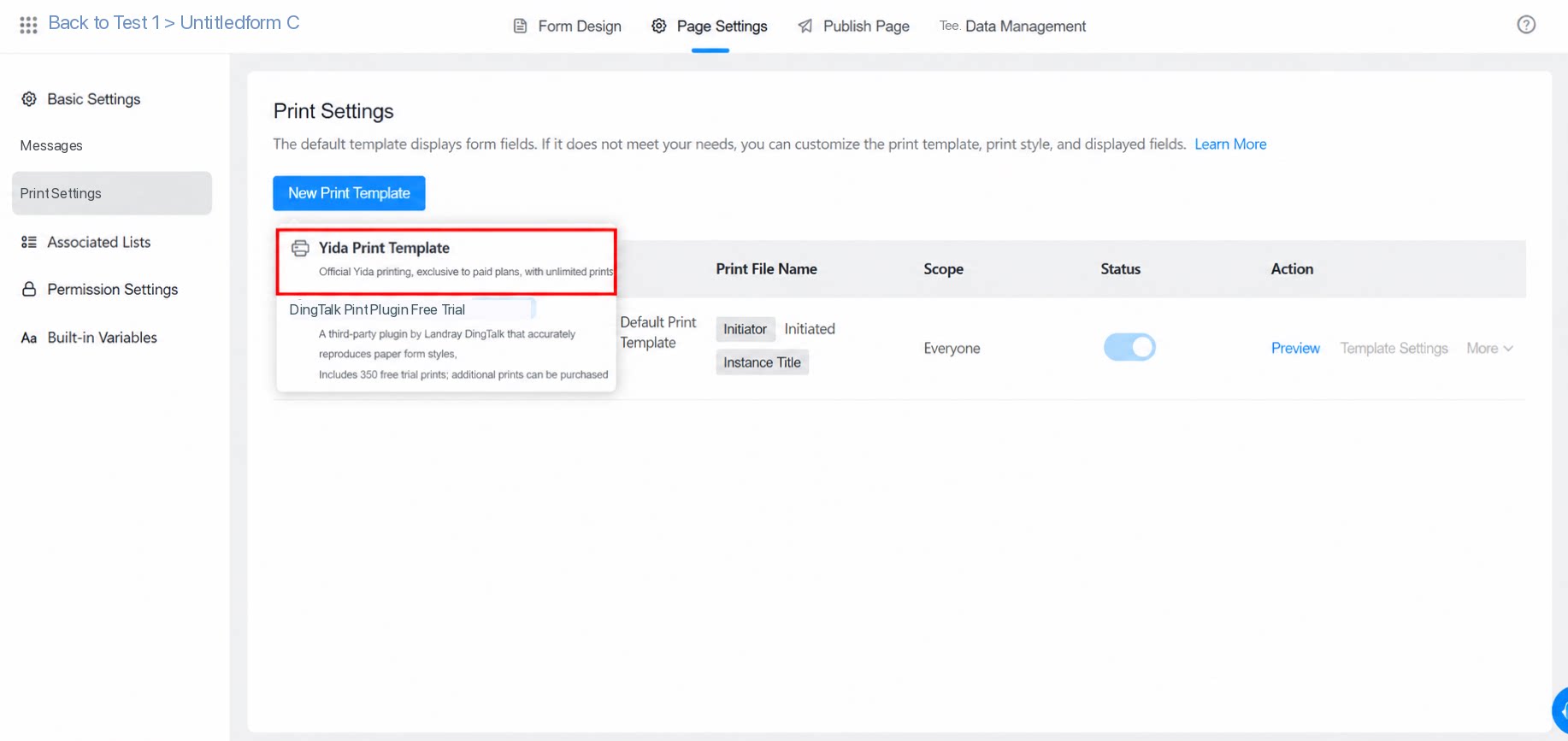
2.2.1 Editor templat cetak
Editor templat terdiri dari tiga bagian: bilah alat, area pemilihan bidang, dan area pengeditan konten.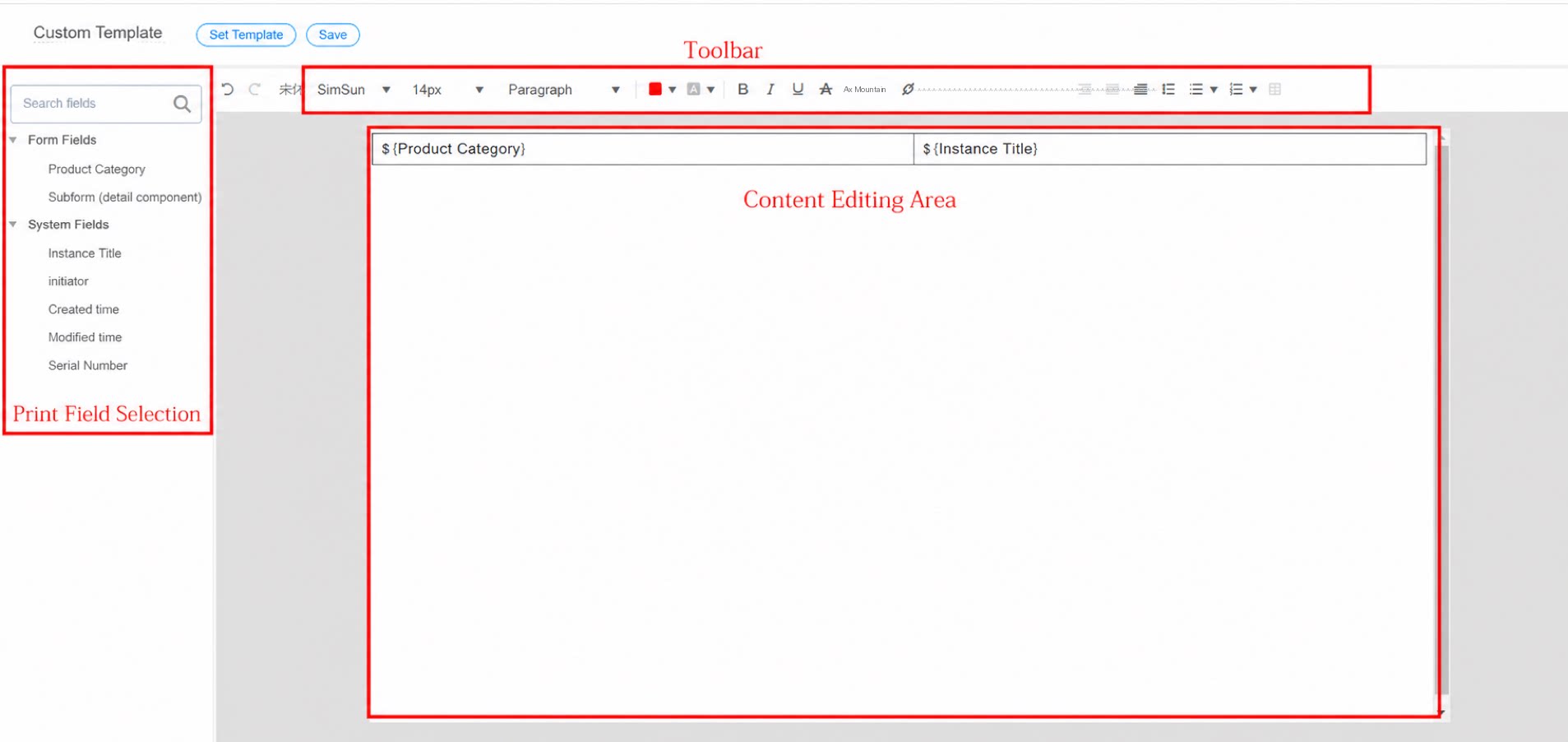
(1) Bilah alat
Bilah alat editor merupakan bilah alat Teks Kaya serbaguna untuk mengonfigurasi tata letak teks, ukuran font, warna font, daftar bernomor, penggambaran tabel, dan lainnya. Font yang didukung:- SimSun (default)
- Arial
- NSimSun
- Microsoft YaHei
- SimHei
(2) Bidang cetak
Editor templat mendukung dua tipe bidang: bidang biasa dan bidang detail.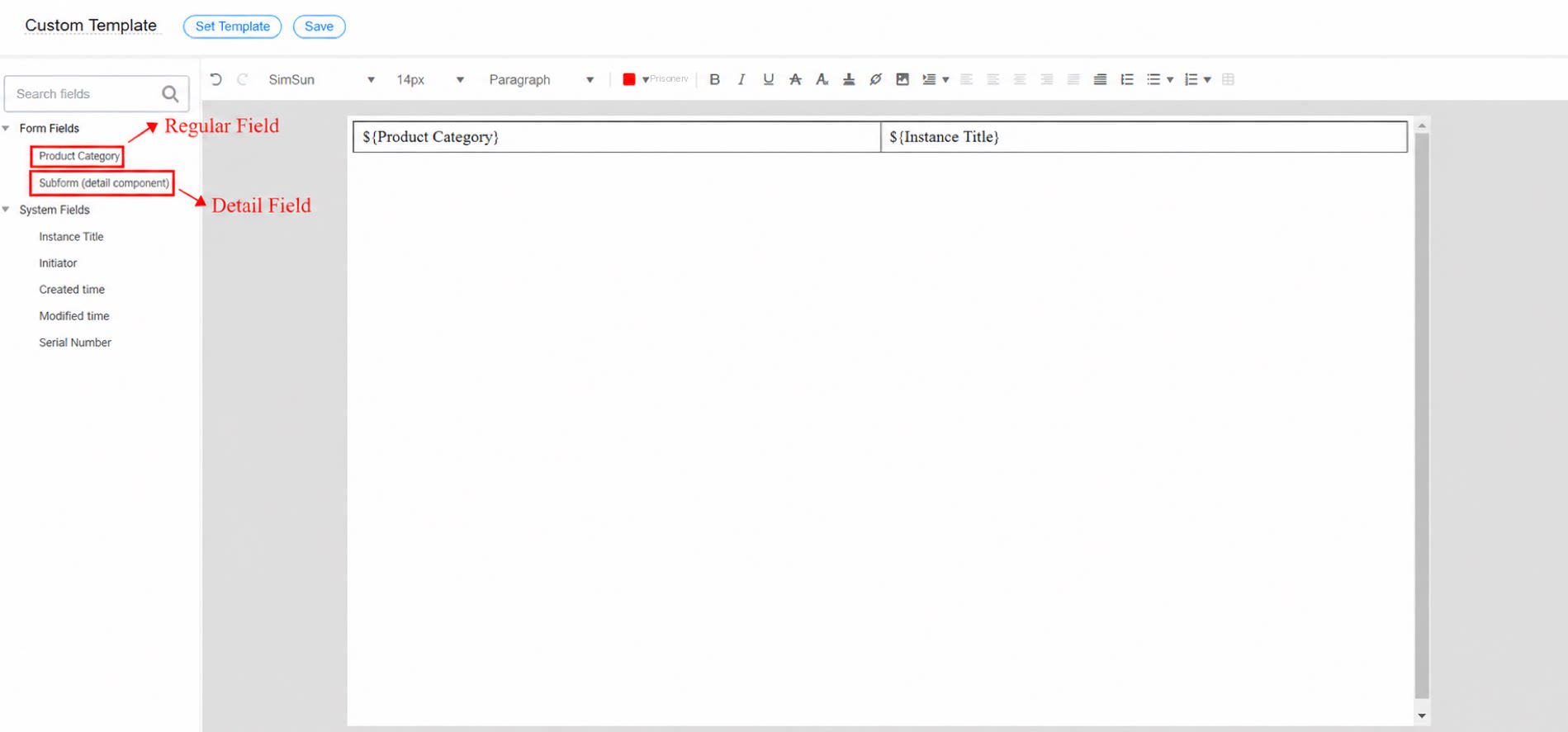
${Nama komponen} dan mencetak nilai komponen yang sesuai.
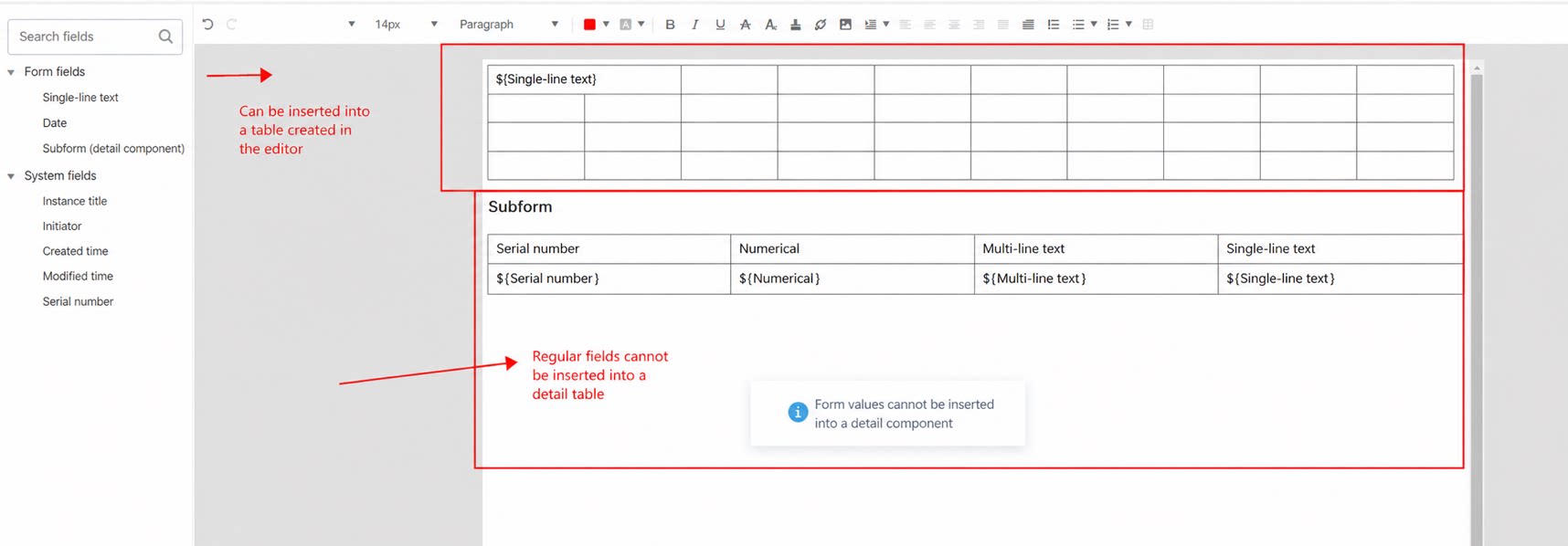
Catatan: Bidang biasa dapat disisipkan ke dalam tabel biasa (tabel yang dibuat melalui bilah alat), tetapi tidak ke dalam tabel detail (subformulir pada halaman). Lihat contoh berikut.
(3) Konfigurasikan rekaman persetujuan alur kerja (khusus formulir alur kerja)
Bidang rekaman persetujuan hanya tersedia di halaman alur kerja, bukan di templat cetak formulir biasa. Bidang ini dirender sebagai tabel detail dalam templat cetak. Saat membuat rekaman persetujuan, pilih dan urutkan subkomponen di dalam bidang persetujuan.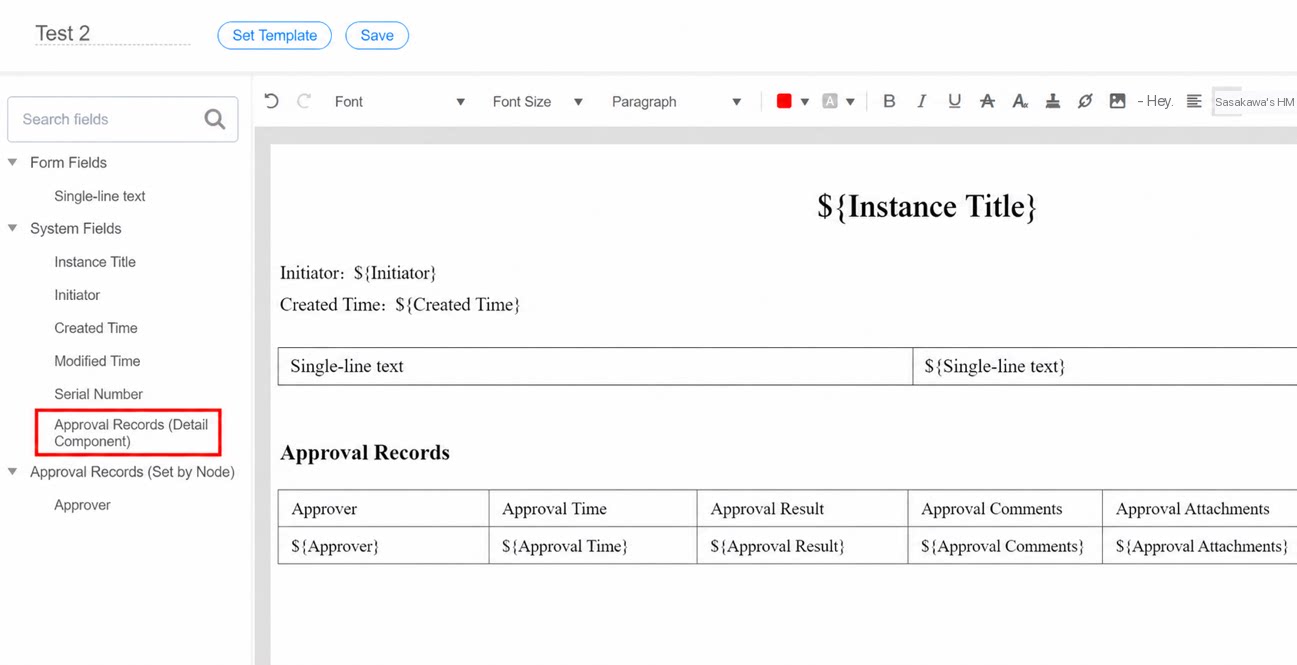
(4) Konfigurasikan rekaman persetujuan berbasis langkah
Templat cetak dapat mengonfigurasi rekaman persetujuan berdasarkan Langkah. Klik Rekaman persetujuan (diatur berdasarkan Langkah) di sebelah kiri untuk mengonfigurasi bidang cetak yang sesuai. Catatan: Tanda tangan tidak boleh kosong.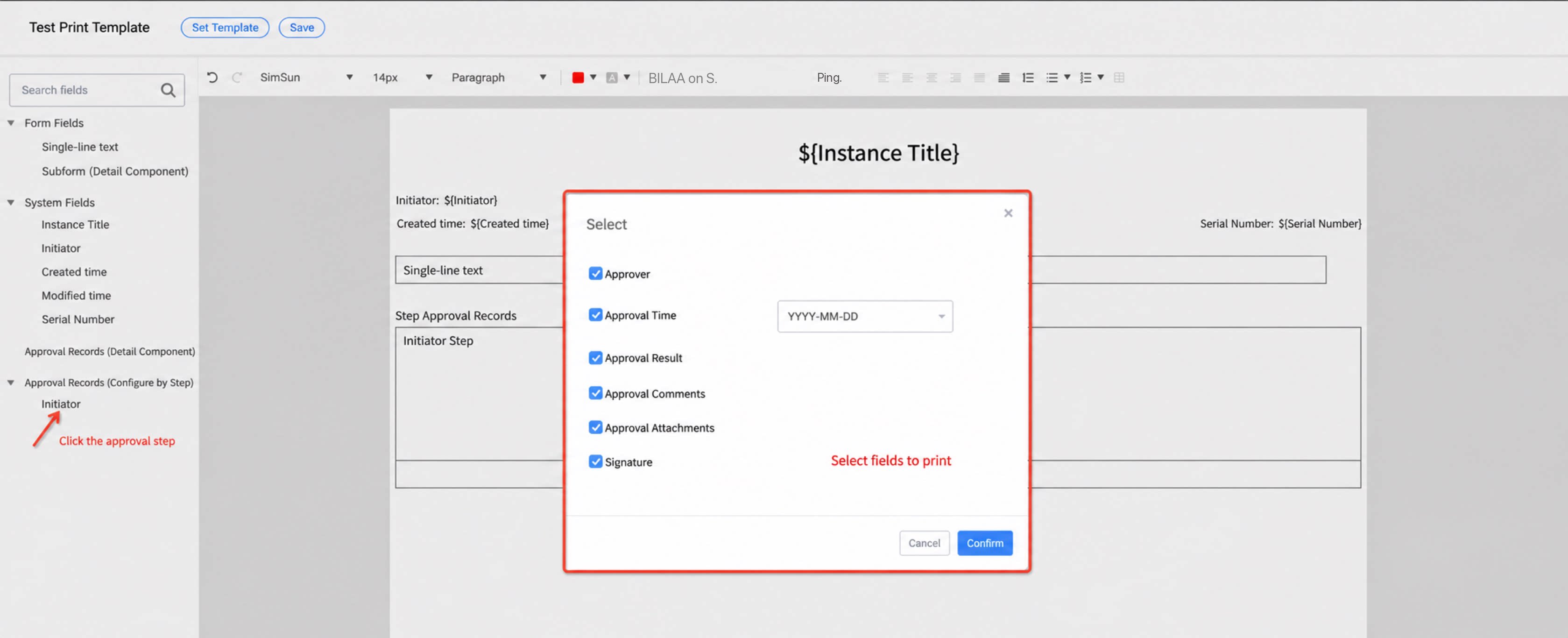
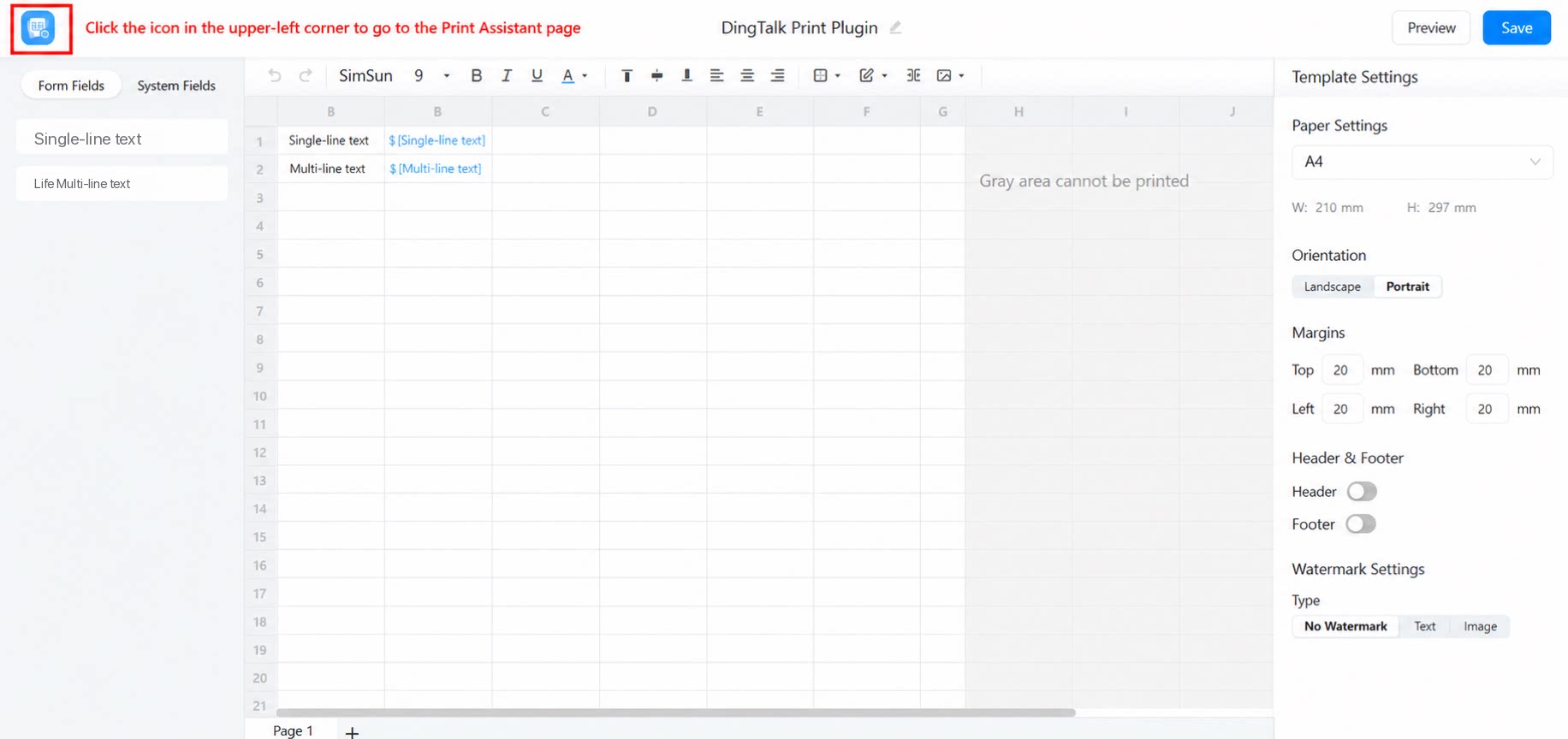
2.3 Plugin cetak Dingdang (uji coba gratis tersedia di semua edisi)
Plugin pihak ketiga dari Landray Dingdang yang mereplikasi gaya formulir kertas secara akurat. Plugin ini menawarkan 350 cetakan uji coba gratis; cetakan tambahan memerlukan pembelian edisi berbayar.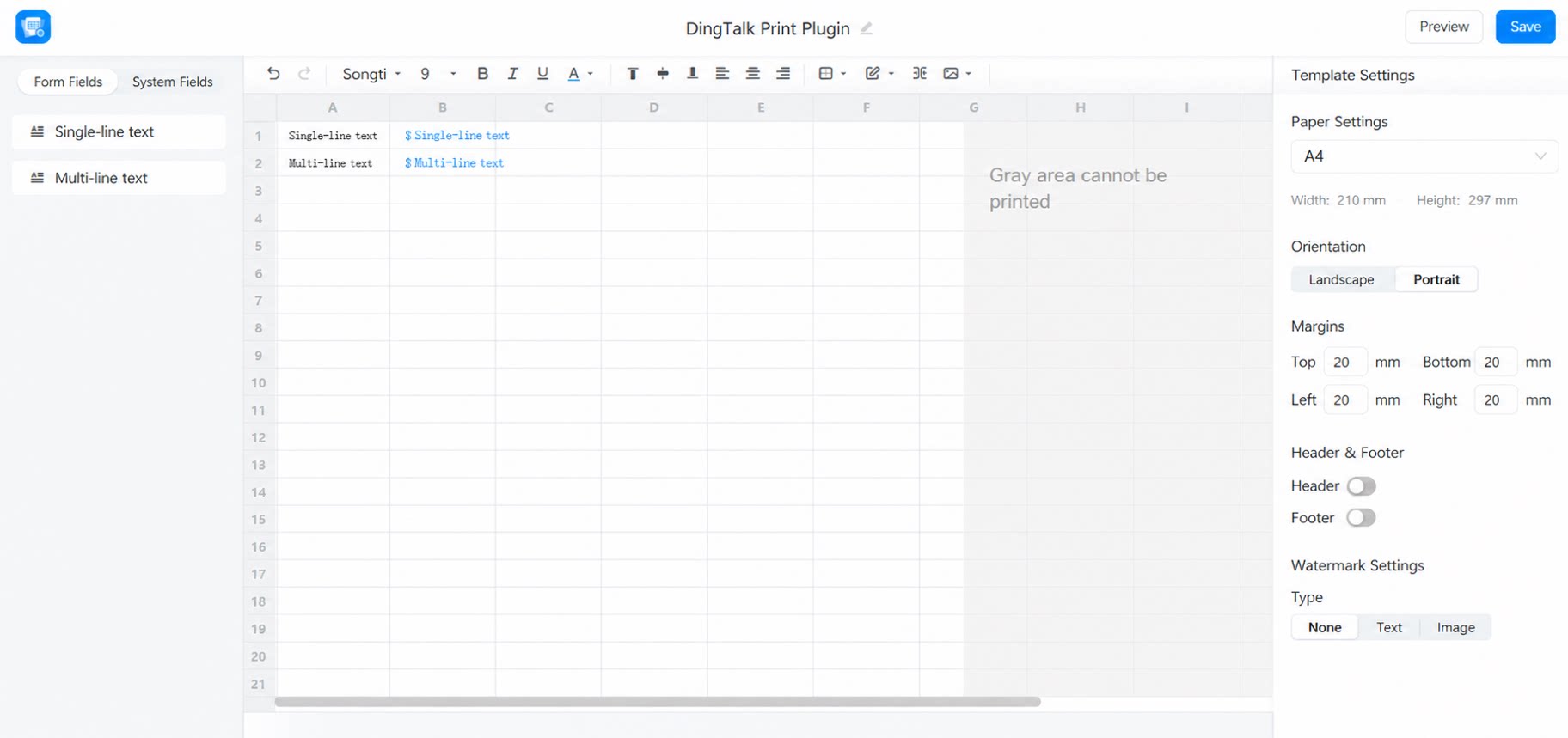
2.3.1 Kemampuan plugin cetak Dingdang
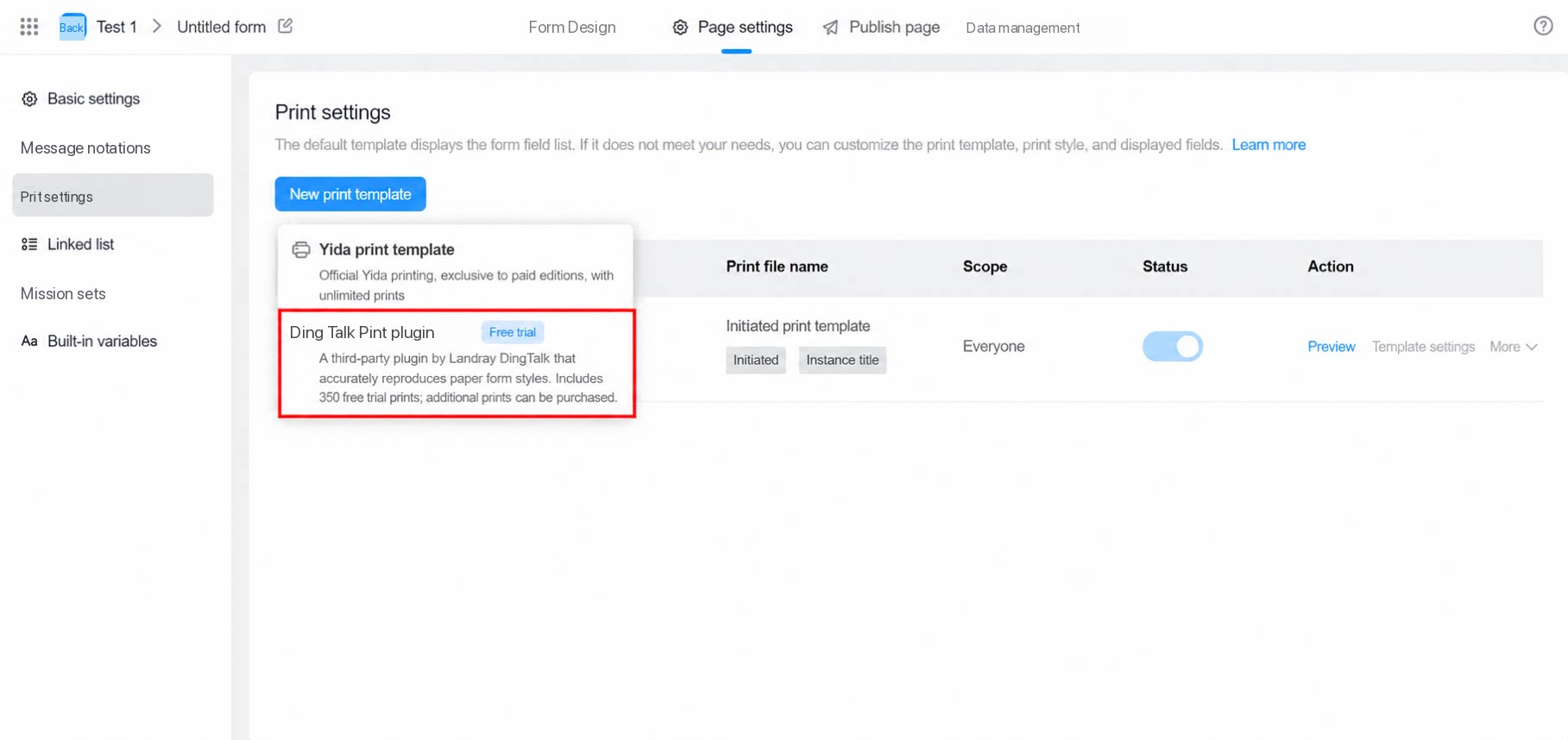
Kemampuan berikut disediakan oleh perancang cetak Landray Dingdang:- Unggah gambar latar belakang, gambar mengambang, dan gambar tersemat.
- Konfigurasikan ukuran kertas dan margin (A3, A4, A5, B3, B5, Kustom).
- Atur orientasi kertas ke potret atau lanskap.
- Rancang konten cetak di beberapa halaman.
- Dukungan komponen Kode QR (dapat menampilkan halaman rekaman sumber, halaman pengiriman formulir, atau halaman tautan kustom).
- Konfigurasikan konten header dan footer (inisiator, waktu inisiasi, waktu cetak, halaman).
- Cetak Tanda tangan tulisan tangan.
- Dukungan tanda air (tanda air teks, tanda air gambar).
- Cetak stempel hasil persetujuan.
- Konfigurasikan pemisah ribuan untuk komponen Angka.
- Konfigurasikan font cetak.
- Dukungan variabel sistem “Dicetak oleh” dan “Waktu cetak”.
2.4 Manajemen templat cetak
| Fitur | Deskripsi |
|---|---|
| Urutkan templat cetak | Jika terdapat beberapa templat cetak, urutkan sesuai kebutuhan. 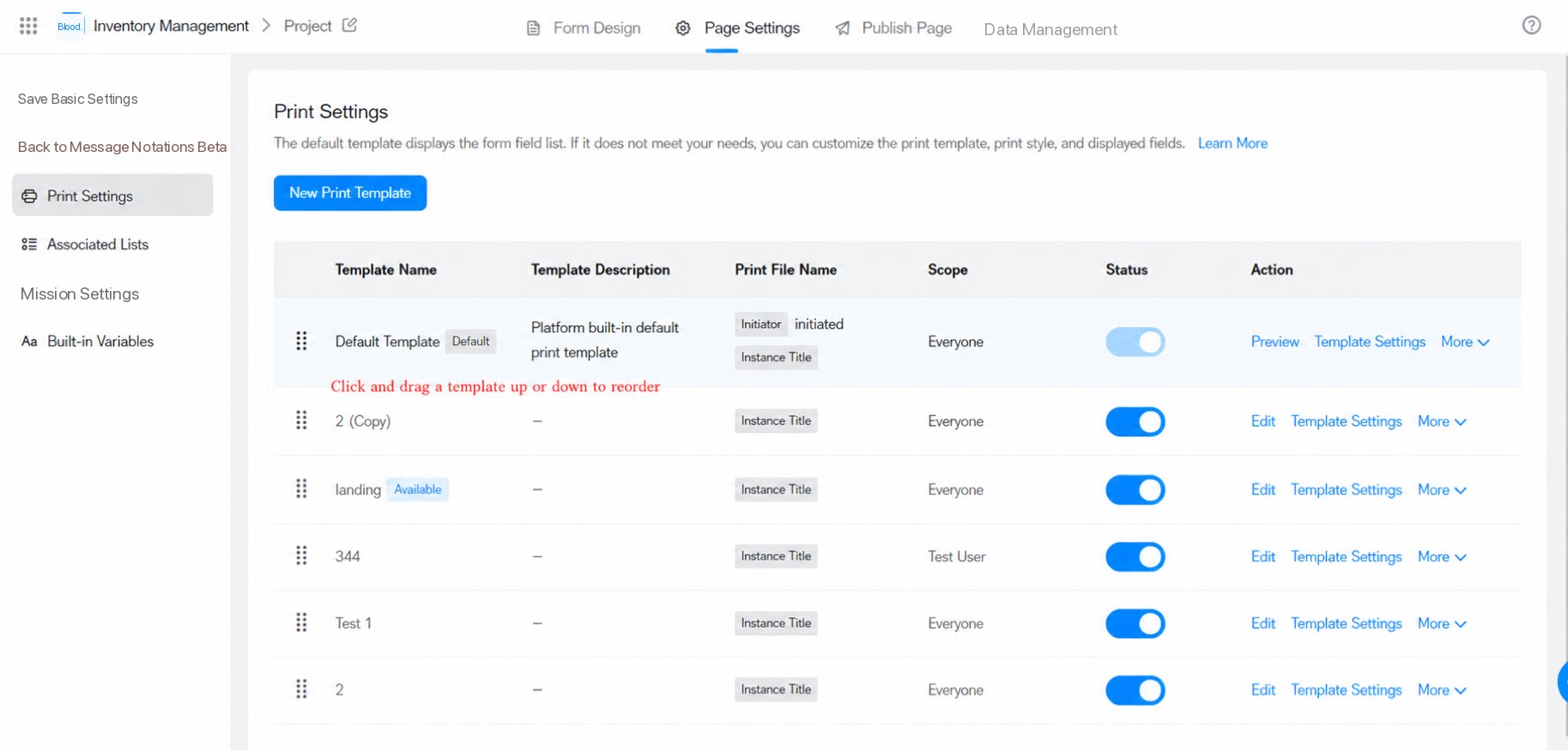 |
| Aktifkan/nonaktifkan templat cetak | Jika templat saat ini tidak digunakan tetapi tidak ingin dihapus, nonaktifkan saja. 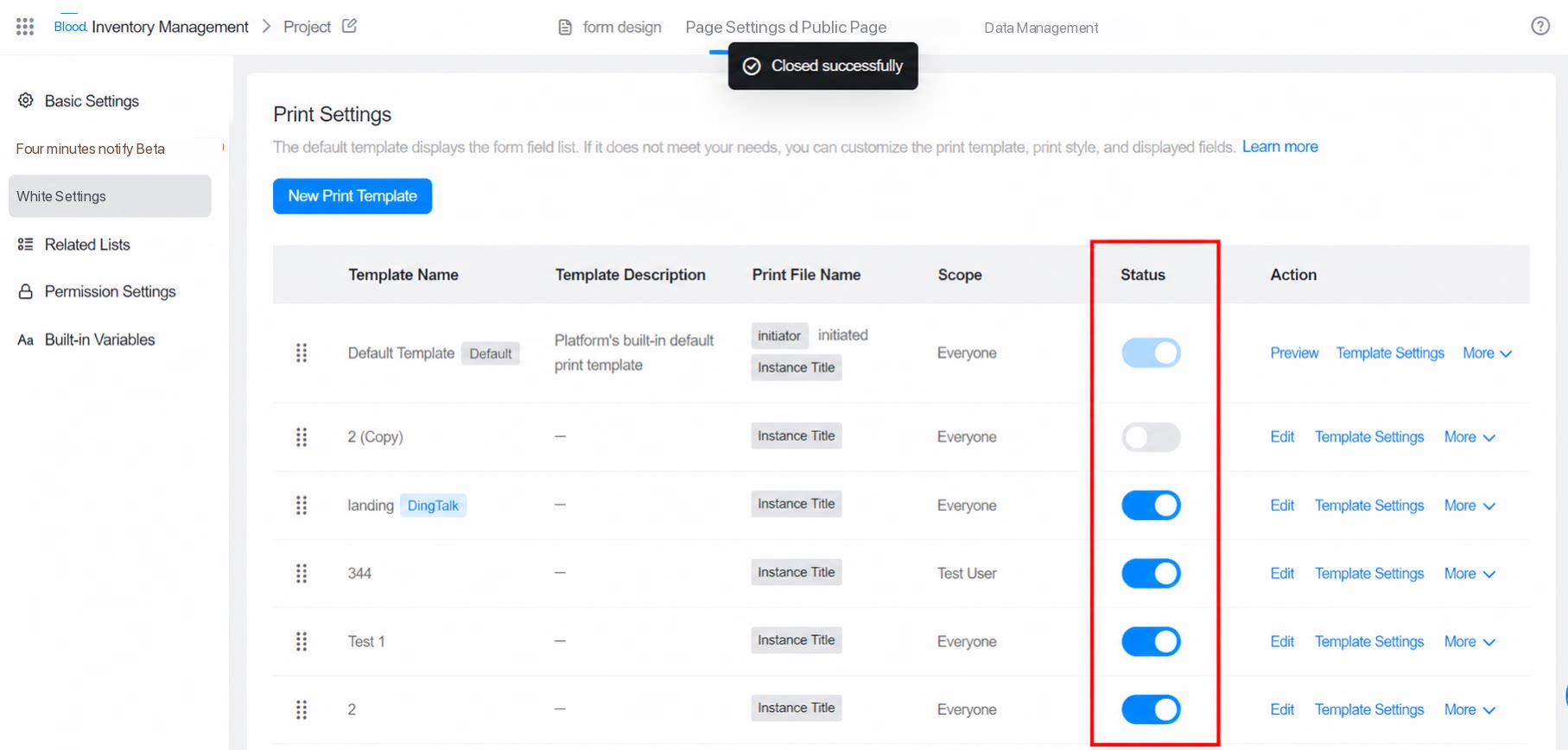 |
| Pratinjau Templat default | Hanya templat default yang mendukung pratinjau efek sebenarnya. Templat cetak kustom tidak dapat dipratinjau. 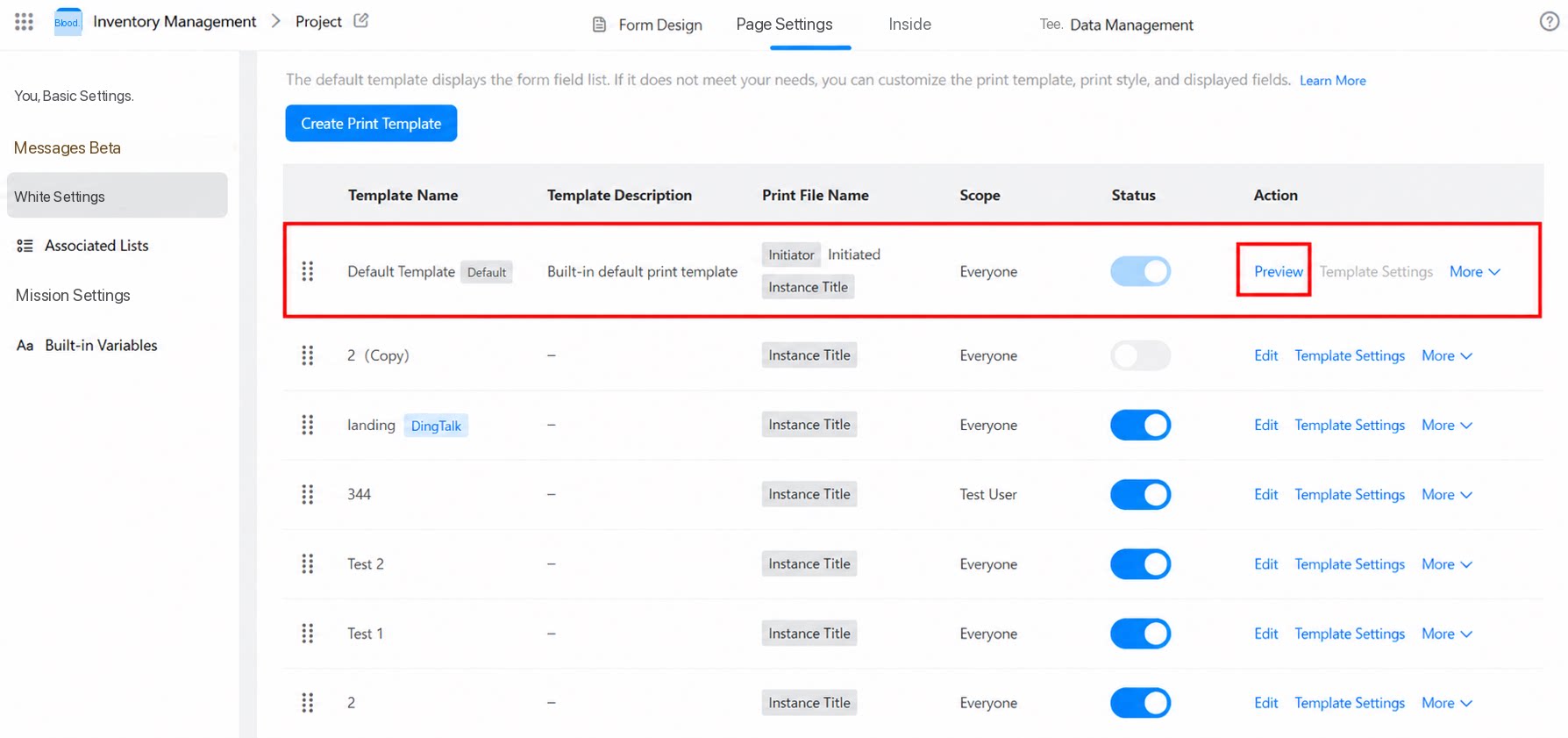 |
| Salin templat cetak | Salin templat yang sudah ada. 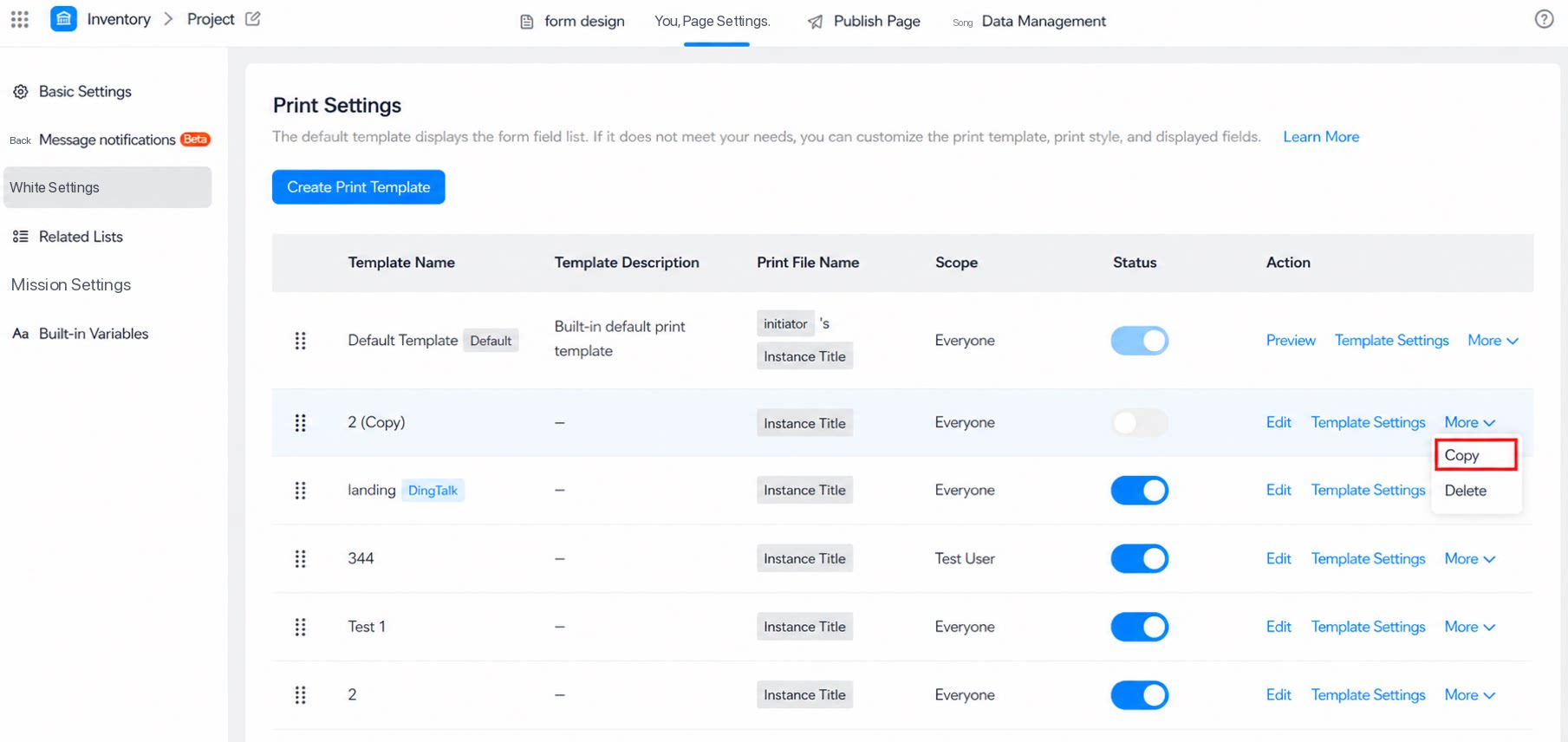 |
| Cakupan penggunaan | Setelah templat cetak kustom disiapkan, cakupan penggunaan default adalah semua pengguna. Jika ingin membatasi akses dalam kasus tertentu, ubah cakupan penggunaan di pengaturan templat. 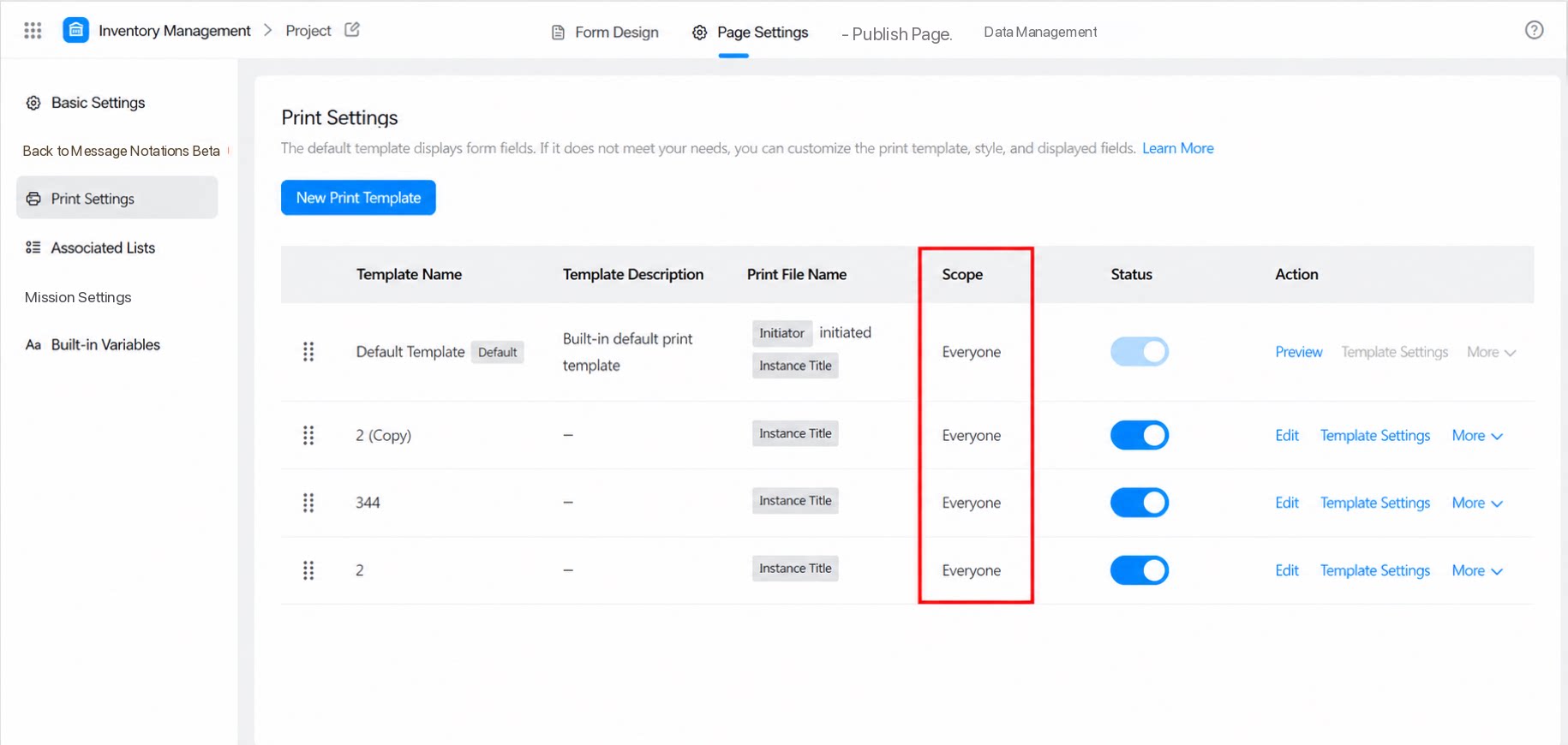 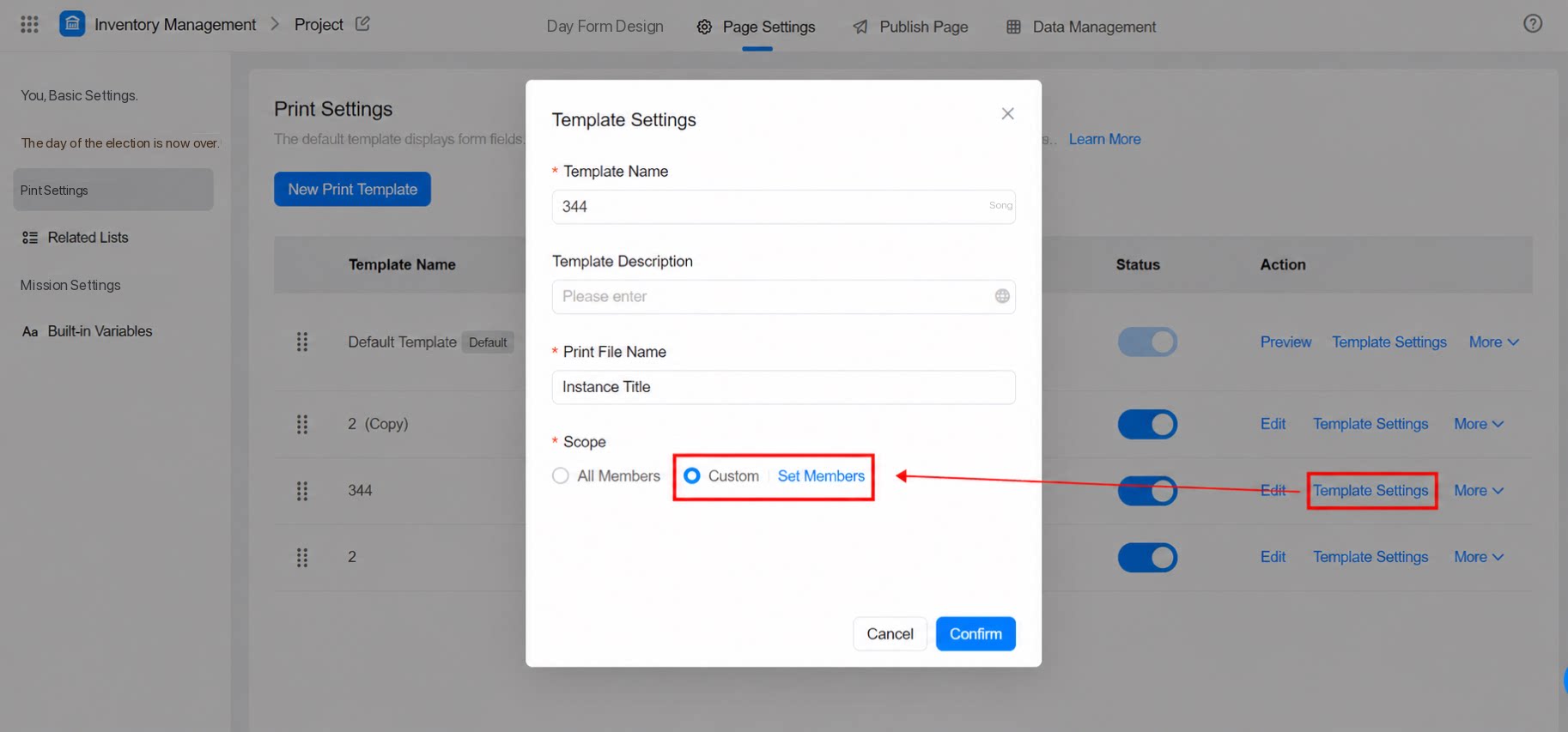 |
3. FAQ
3.1 Bagaimana cara mengatur ukuran kontrol gambar yang diunggah dalam templat cetak?
3.1 Bagaimana cara mengatur ukuran kontrol gambar yang diunggah dalam templat cetak?
Ketika Anda memilih unggah gambar dalam templat kustom, Sel dibuat secara otomatis. Ubah ukuran Sel dengan menyeret batasnya menggunakan mouse; ukuran Sel sama dengan ukuran gambar yang dicetak.
3.2 Konten yang dicetak kosong, atau hanya angka yang dicetak
Area konten templat kustom saat ini hanya mendukung lima font: SimSun, Arial, NSimSun, Microsoft YaHei, dan SimHei. Jika Anda menyalin dan menempelkan konten dari file .doc atau sumber lain, fontnya mungkin berada di luar daftar ini sehingga tidak dapat dicetak. Pilih semua konten di halaman, lalu klik opsi font di sudut kiri atas untuk menyeragamkan format.3.3 Bagaimana cara memberikan masukan tentang masalah cetak Dingdang?
Pada halaman pengaturan templat cetak Dingdang, klik ikon di sudut kanan atas >> Print Treasure >> Bantuan, lalu pilih layanan yang Anda butuhkan.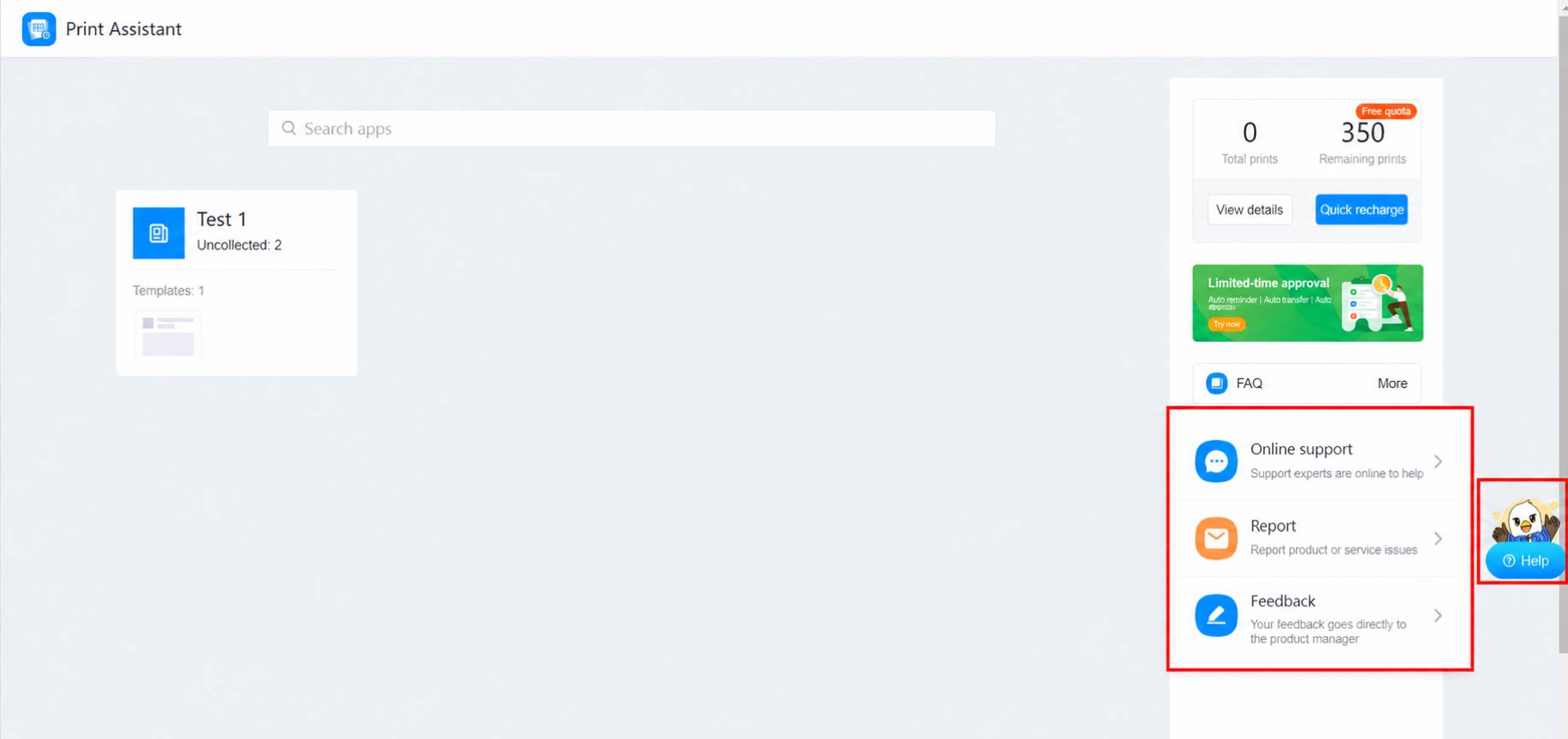
3.4 Mengapa Teks Kaya tidak dapat dicetak?
3.4 Mengapa Teks Kaya tidak dapat dicetak?
Komponen Teks Kaya tidak mendukung pencetakan.
3.5 Mengapa browser tidak dapat melakukan paginasi saat mencetak halaman rekaman sumber?
3.5 Mengapa browser tidak dapat melakukan paginasi saat mencetak halaman rekaman sumber?
YiDA tidak mendukung pencetakan tampilan halaman saat ini. Gunakan pencetakan templat bawaan sebagai gantinya.
3.6 Apakah Stiker didukung untuk pencetakan?
3.6 Apakah Stiker didukung untuk pencetakan?
Tidak. Sebagai contoh, Stiker jenis ini tidak didukung.
3.7 Mengapa hasil cetak berubah ketika SimSun ditebalkan?
3.7 Mengapa hasil cetak berubah ketika SimSun ditebalkan?
Pencetakan tidak didukung jika font SimSun diberi format Tebal.