Pesan
Pesan Kalender
 Rapat
Rapat Kontak
 Email
Email Dokumen
 Drive
Drive AI Table
 AI Minutes
 Absensi
 Persetujuan
 YiDA
YiDA Konsol Admin
1. Ringkasan Formulir
Bagian Pengaturan dasar pada Formulir umumnya digunakan untuk mengonfigurasi pengaturan dasar halaman bertipe formulir. Pengaturan dasar mencakup fitur berikut: ① Nama halaman ② Aturan pengiriman ③ Halaman pengalihan setelah pengiriman ④ Push ke “Task Center - Dibuat oleh saya” ⑤ Judul rekaman ⑥ Nomor seri Formulir/alur kerja ⑦ Sembunyikan navigasi2. Jalur akses dan penggunaan
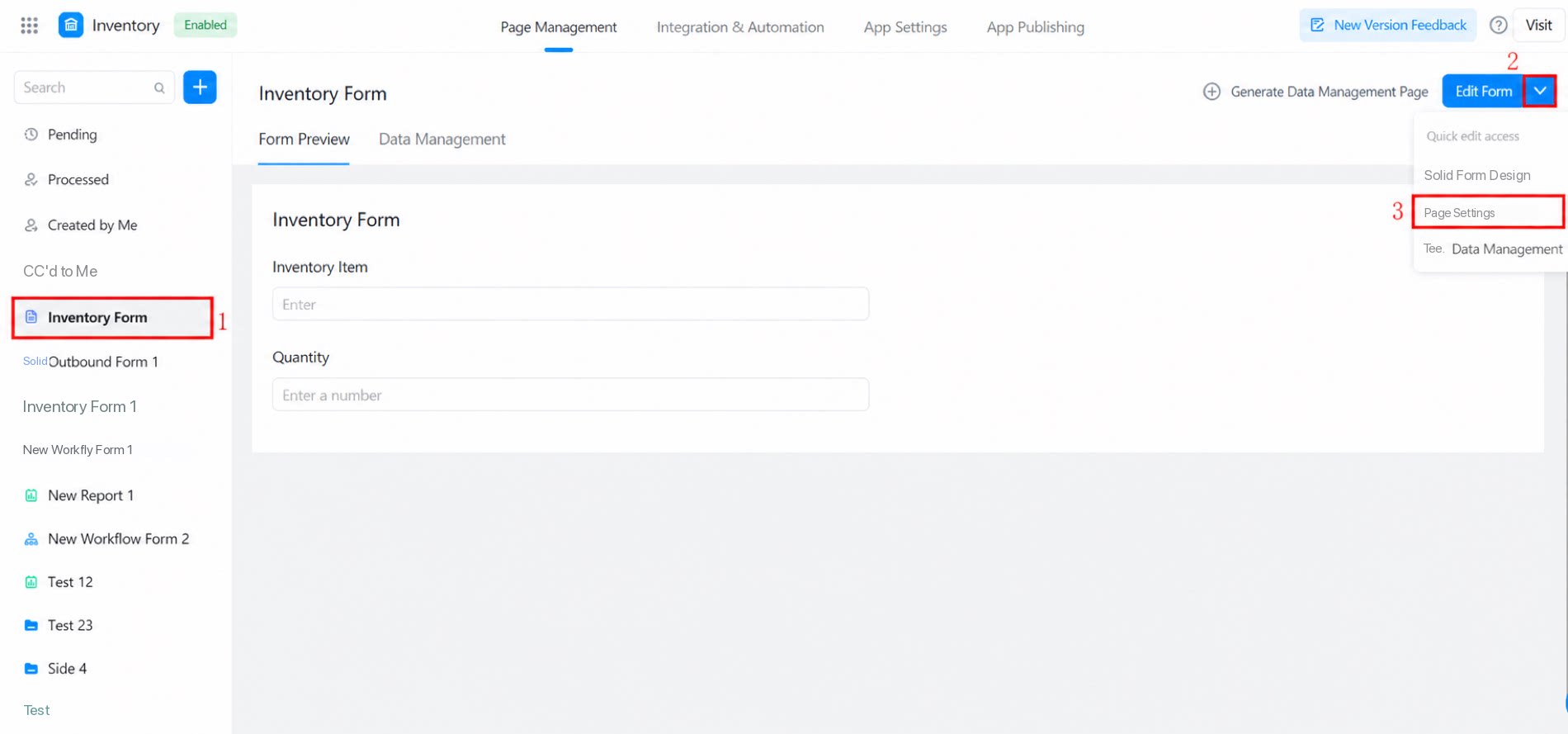
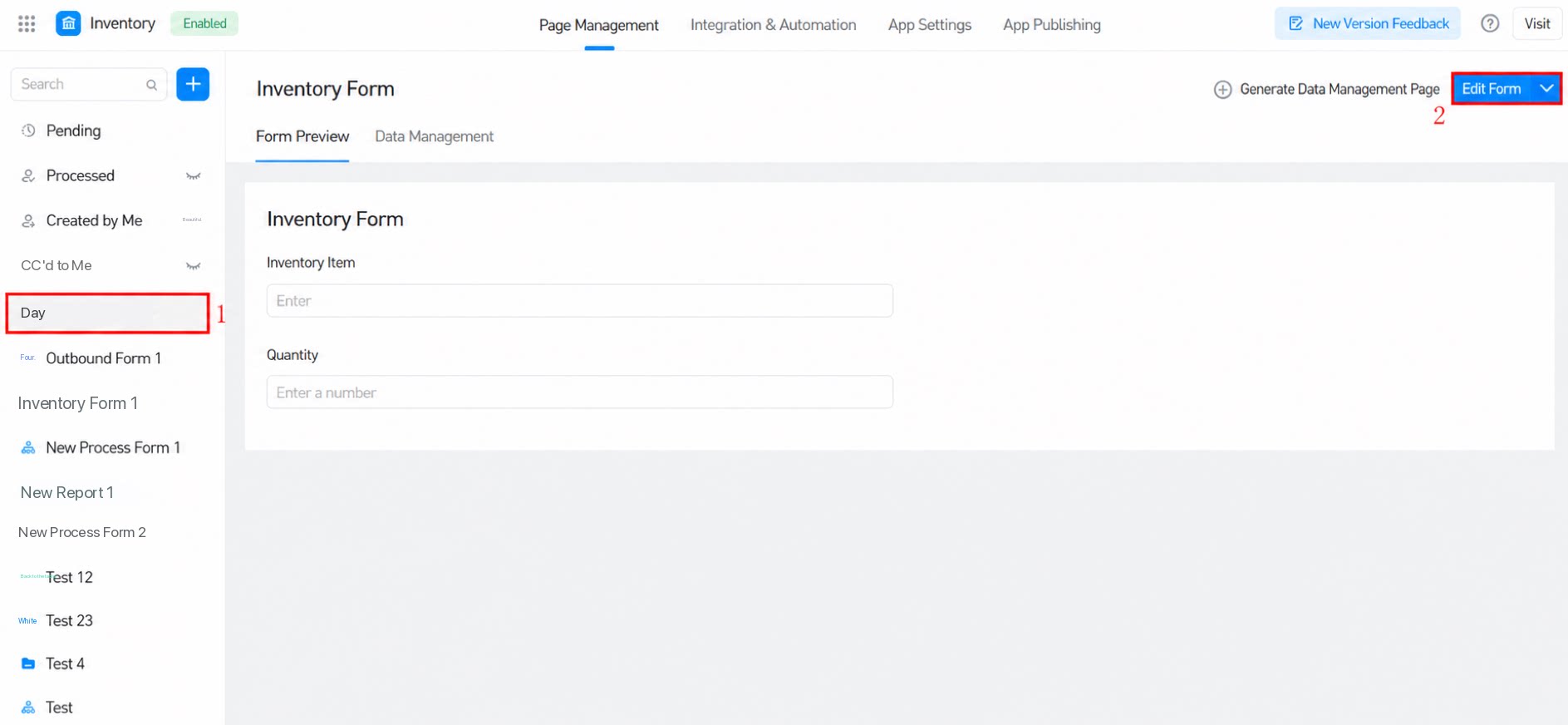
Jalur akses: Buka Aplikasi >> pilih Formulir target >> klik panah bawah di samping Edit Formulir >> Pengaturan halaman.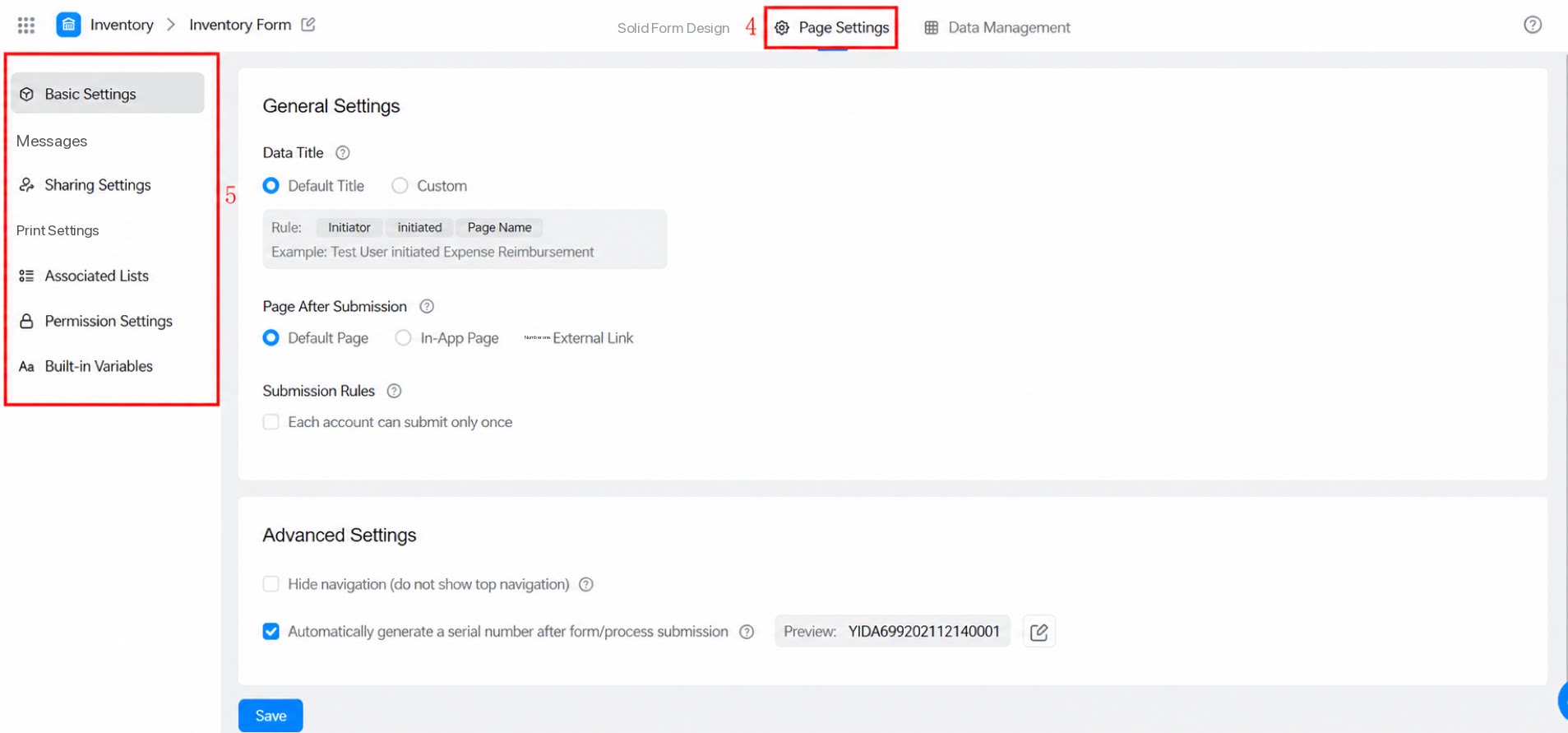
2.1 Penggunaan
2.1.1 Nama halaman
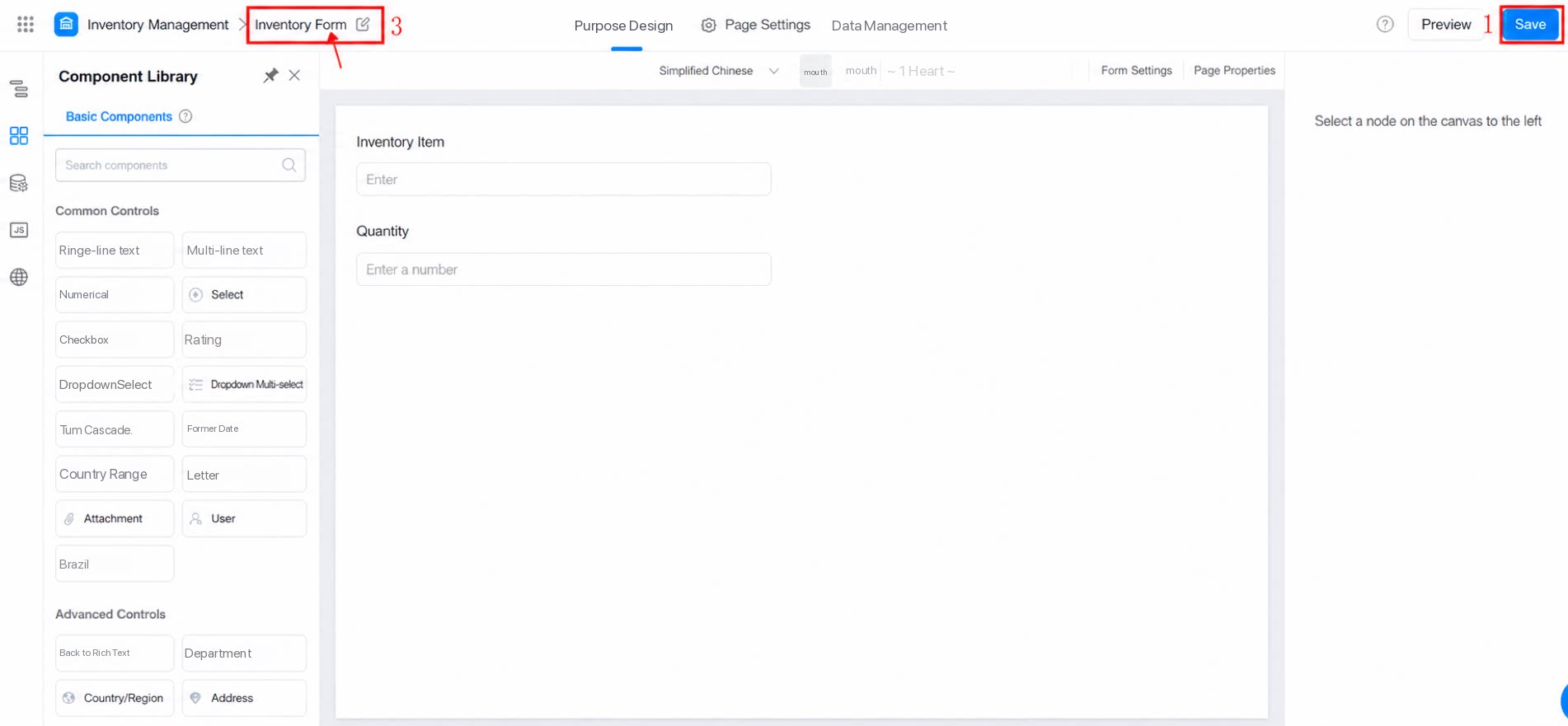
Judul rekaman merujuk pada nama halaman Formulir. Saat ini tersedia dua cara untuk mengubahnya. Catatan: Perubahan nama Formulir hanya berlaku untuk rekaman yang dikirim setelahnya. Nama Formulir yang telah dikirim sebelumnya tidak akan diperbarui.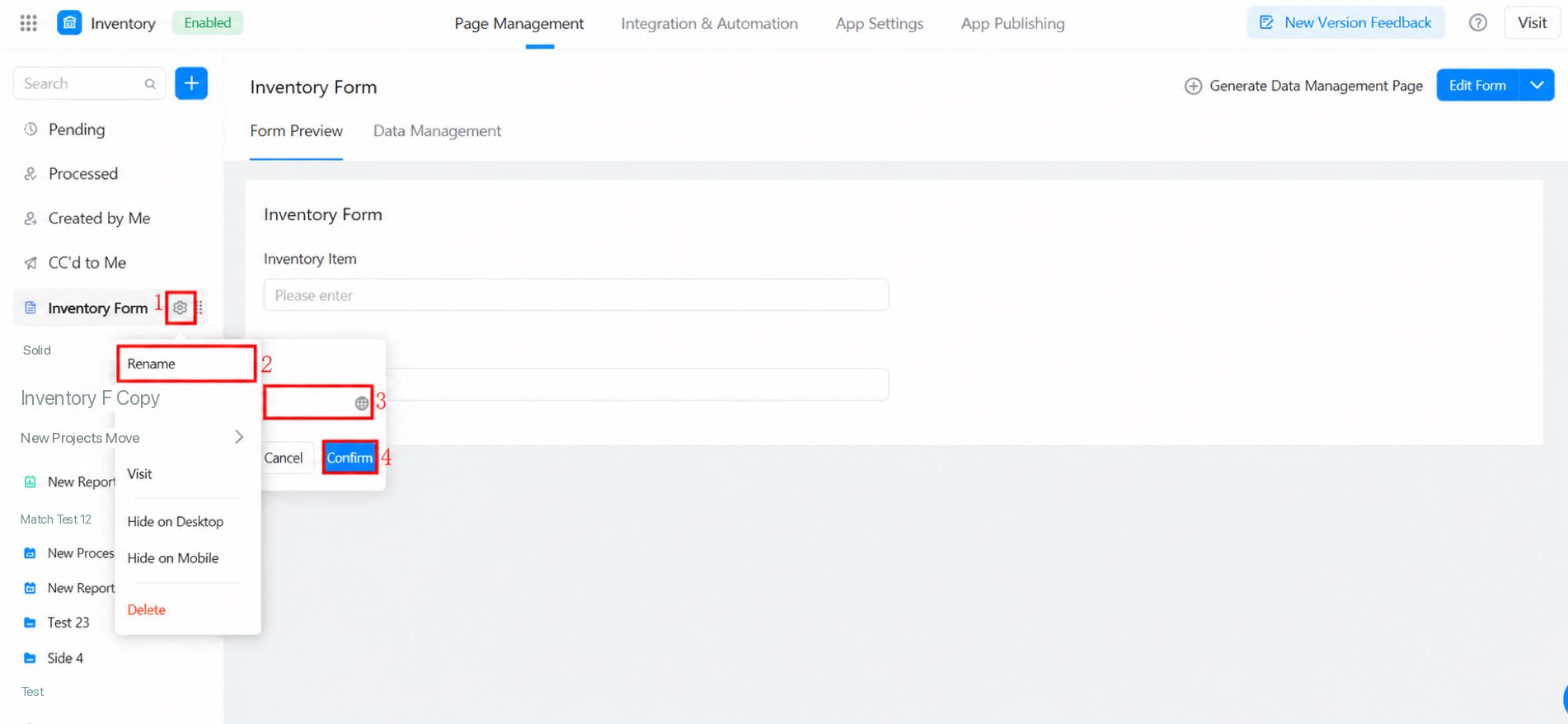
2.1.2 Aturan pengiriman
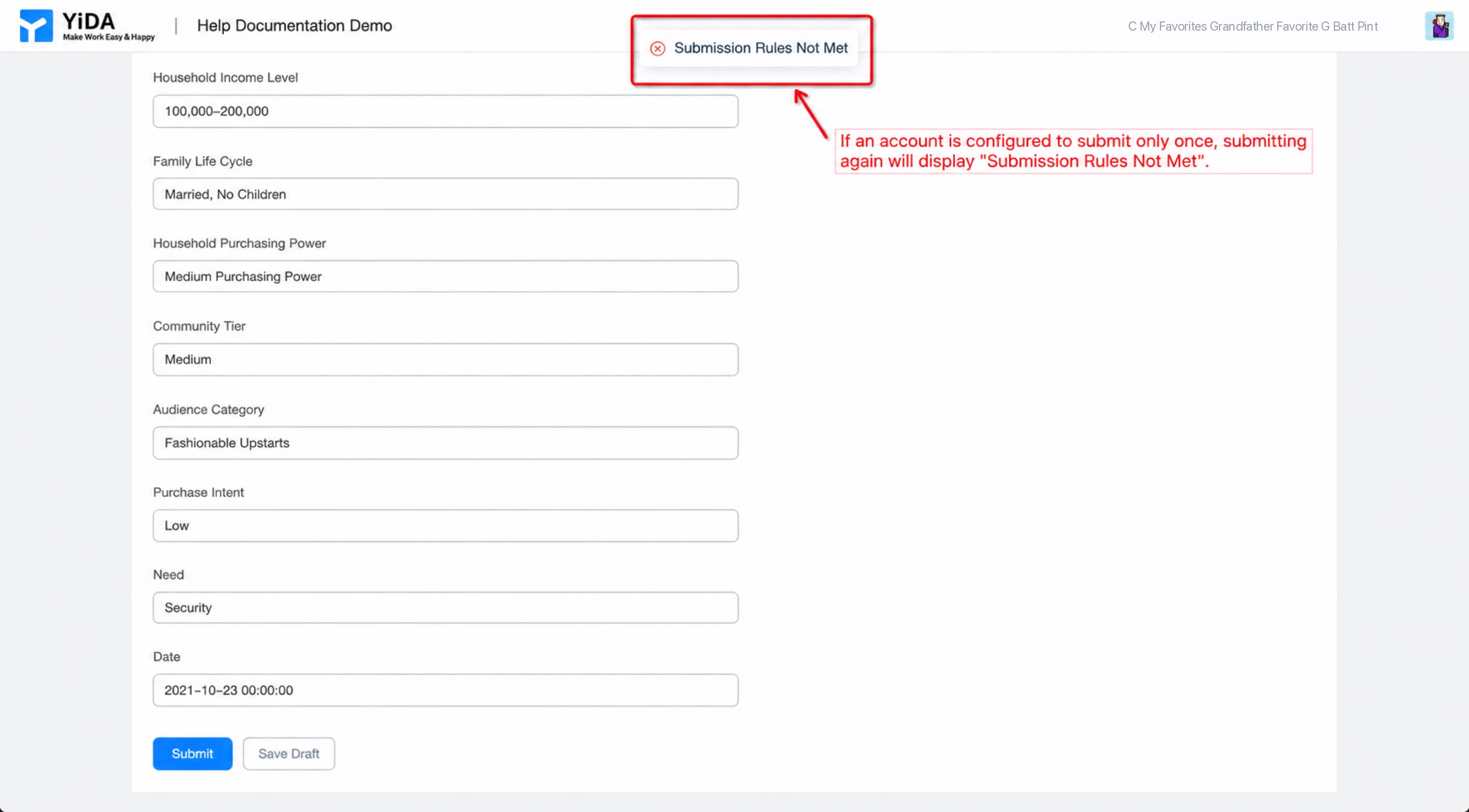
Atur aturan pengiriman Formulir menjadi “Hanya diperbolehkan satu pengiriman per akun”. Jika Diaktifkan, akun yang sama tidak dapat mengirim beberapa instans. (Fitur ini Dinonaktifkan secara default. Aktifkan secara manual bila diperlukan.) Catatan: Aturan pengiriman tidak berlaku untuk data yang diimpor secara massal dari Excel.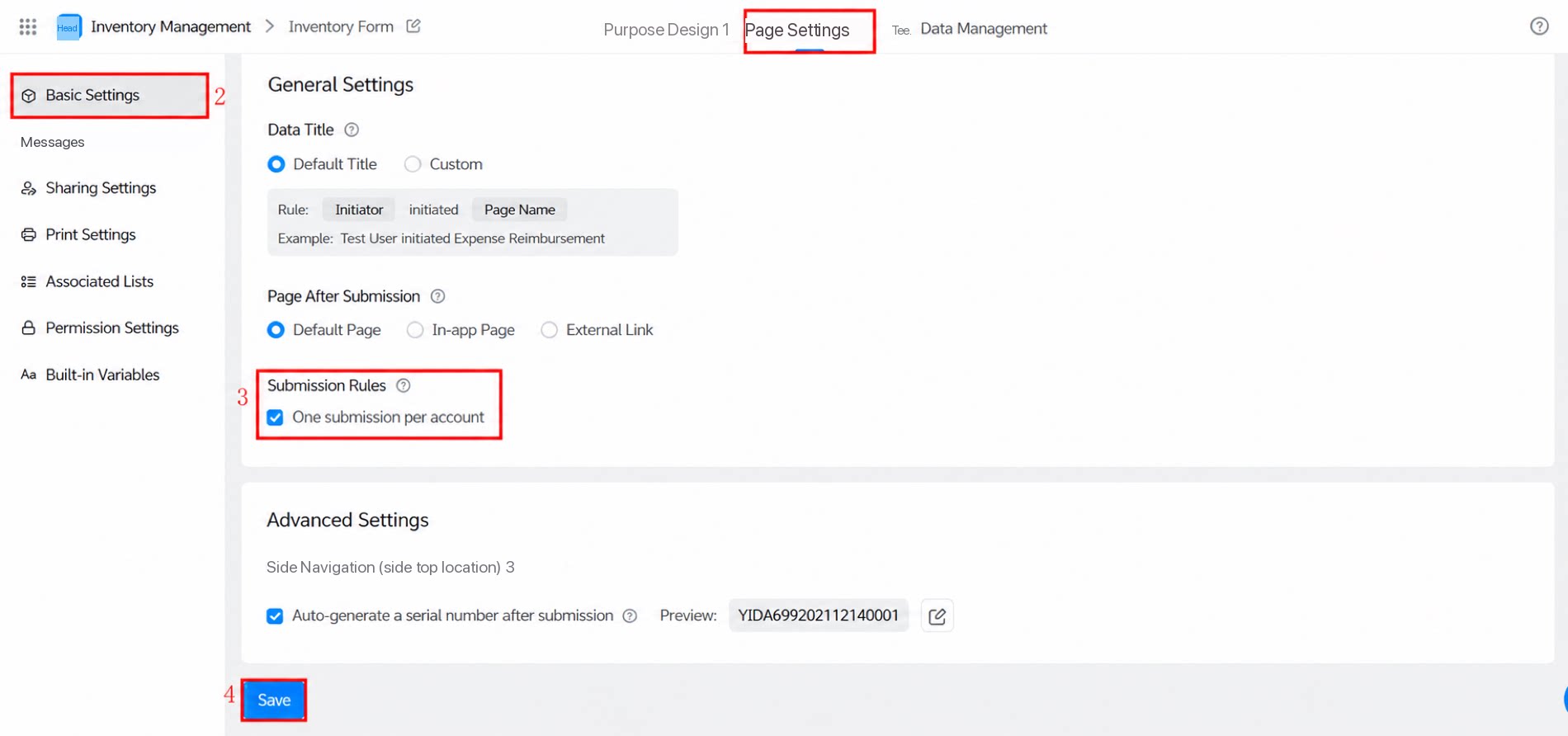
2.1.3 Halaman pengalihan setelah pengiriman
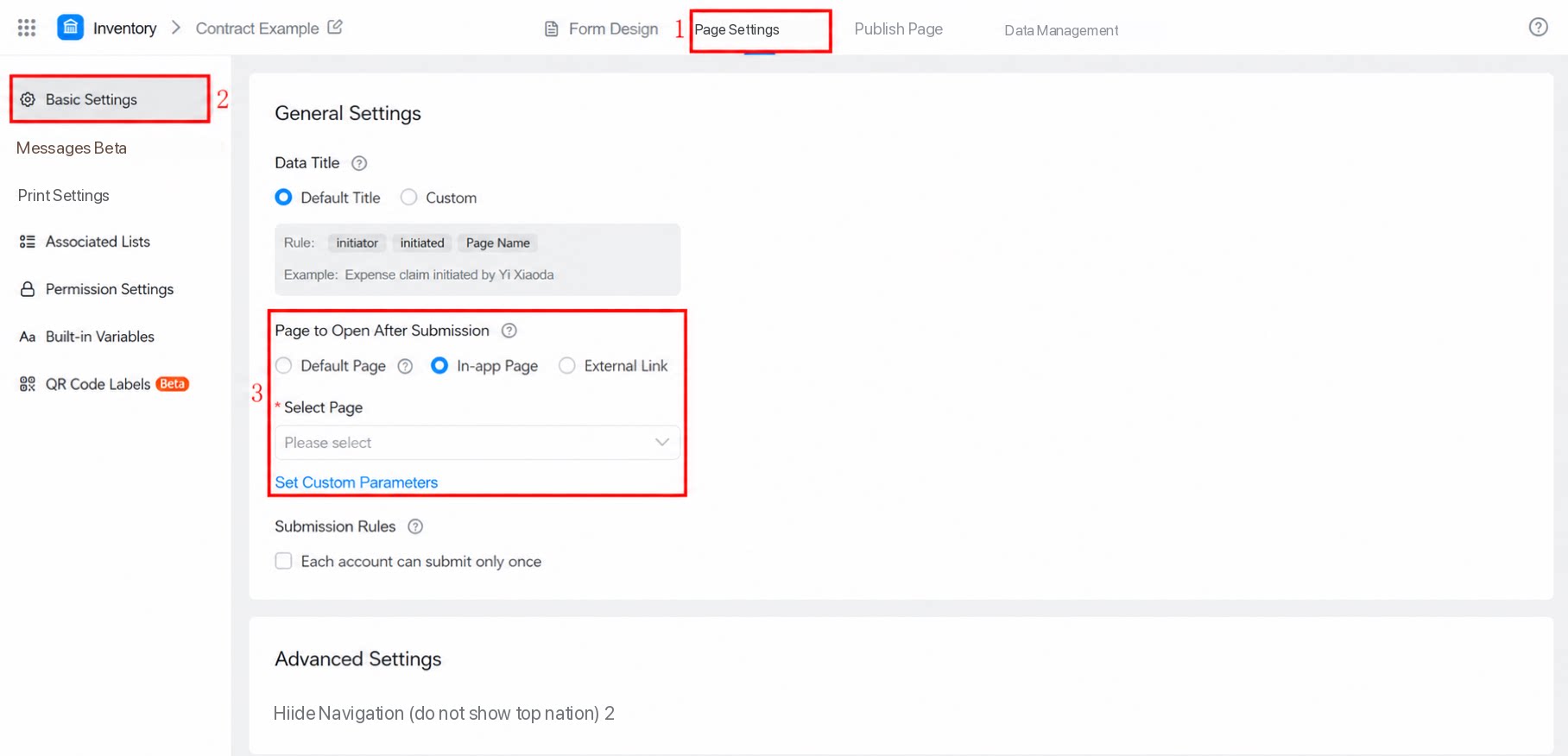
Setelah “Halaman pengalihan setelah pengiriman” Diaktifkan dan aturan pengalihan dikonfigurasi, pengguna akan diarahkan ke halaman yang ditentukan setelah mengirim Formulir. Catatan: Dalam konfigurasi aturan pengalihan, variabel Formulir hanya dapat diperoleh dari Komponen berikut: Teks satu baris, Input Angka, Pilih, dan Dropdown pilih.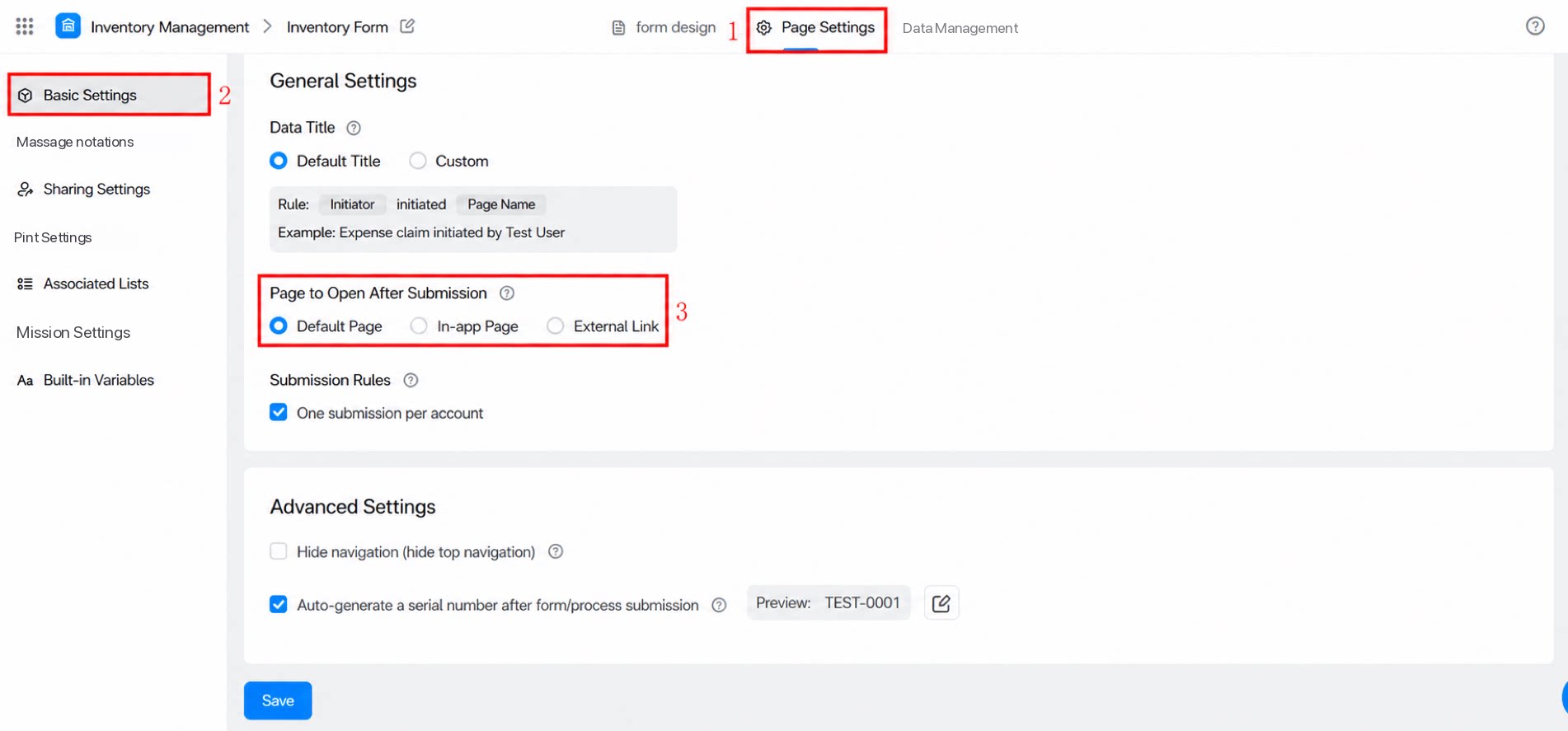
- Contoh skenario: Alihkan ke halaman yang ditentukan setelah pengiriman
- Aktifkan tombol Edit untuk Halaman pengalihan setelah pengiriman. Dialog editor URL akan muncul.
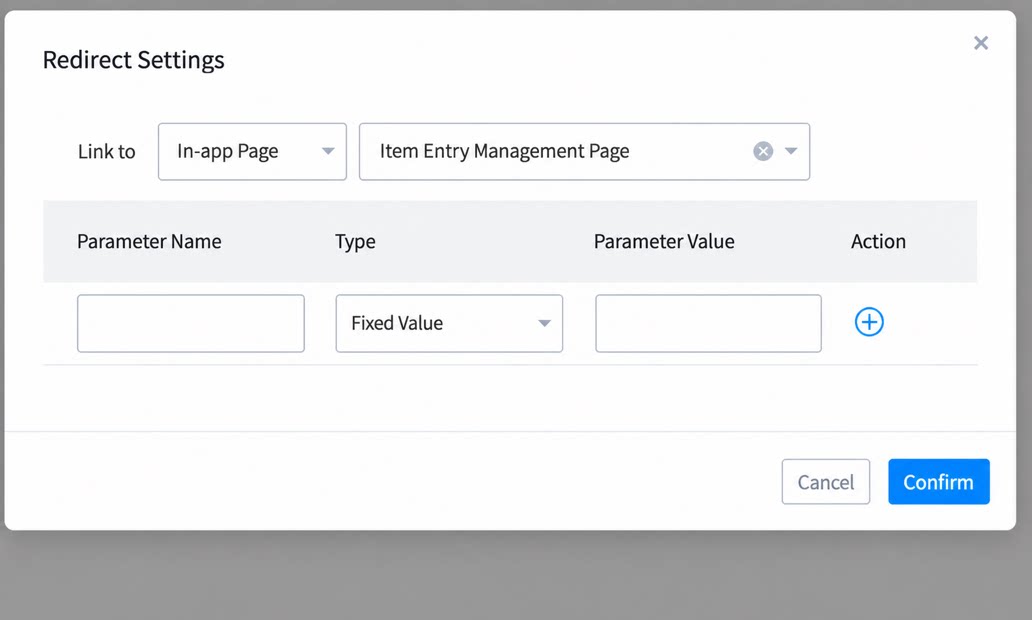
- Karena target berupa halaman manajemen data, pilih halaman dalam Aplikasi, lalu pilih halaman manajemen data.
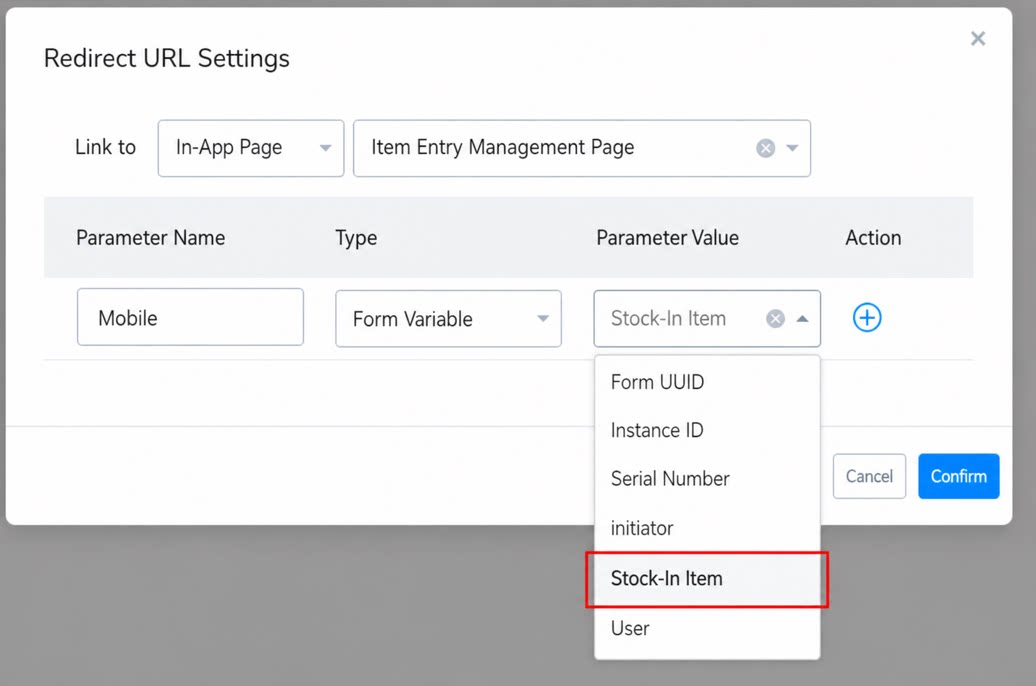
- Konfigurasikan parameter (sesuaikan dengan kebutuhan aktual), seperti ditunjukkan di bawah:
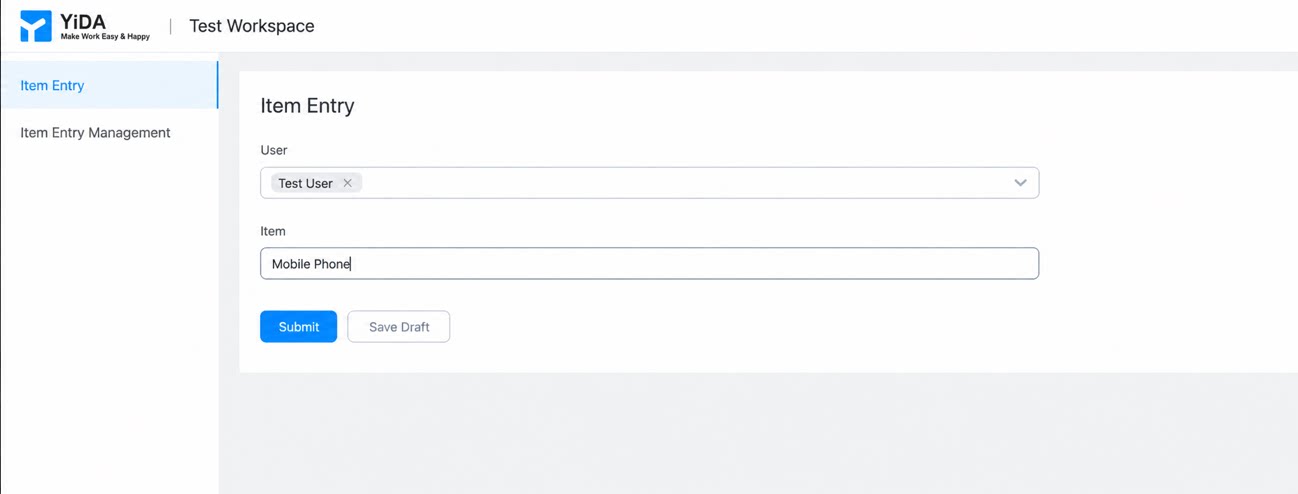
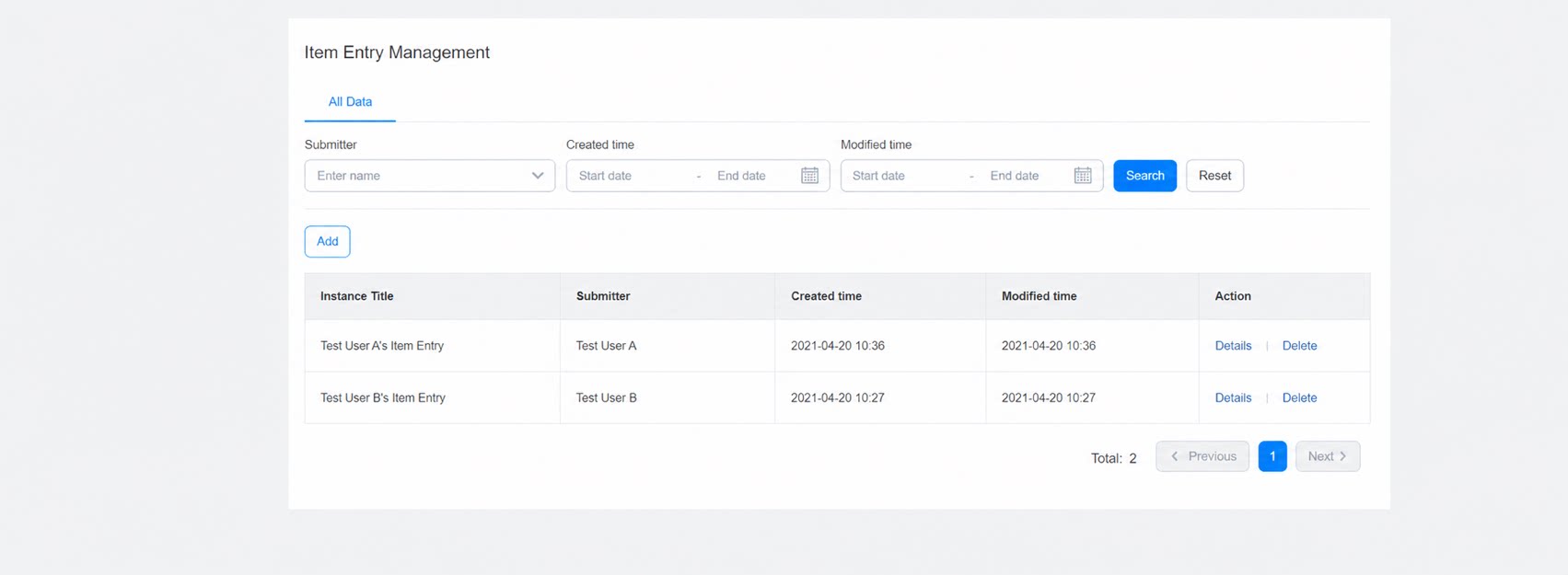
- Setelah informasi item dimasukkan, halaman otomatis dialihkan ke halaman manajemen data, tempat Anda dapat melihat Rekaman sumber. Hasil:
2.1.4 Push ke Task Center
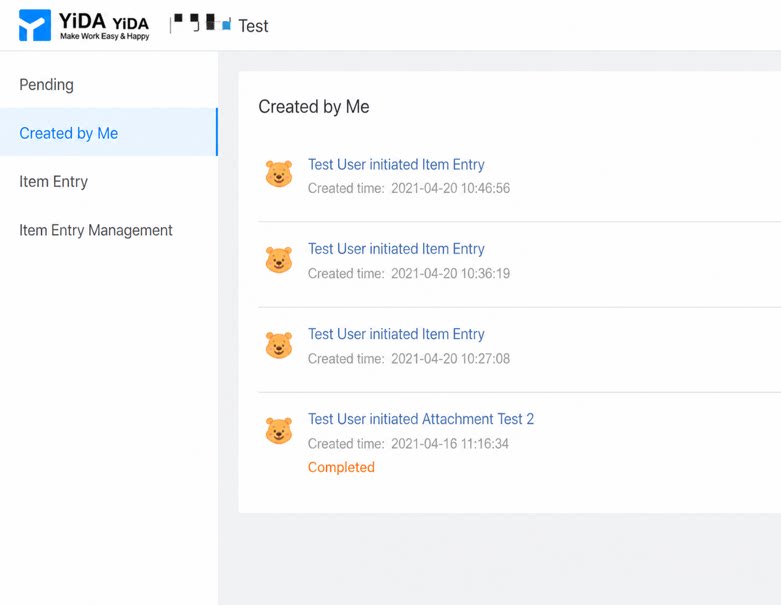
Setelah Push ke Task Center Diaktifkan, instans yang dikirim akan muncul di Daftar “Task Center - Dibuat oleh saya”. Jalur: Halaman Formulir >> Pengaturan >> pilih Push ke “Task Center - Dibuat oleh saya”.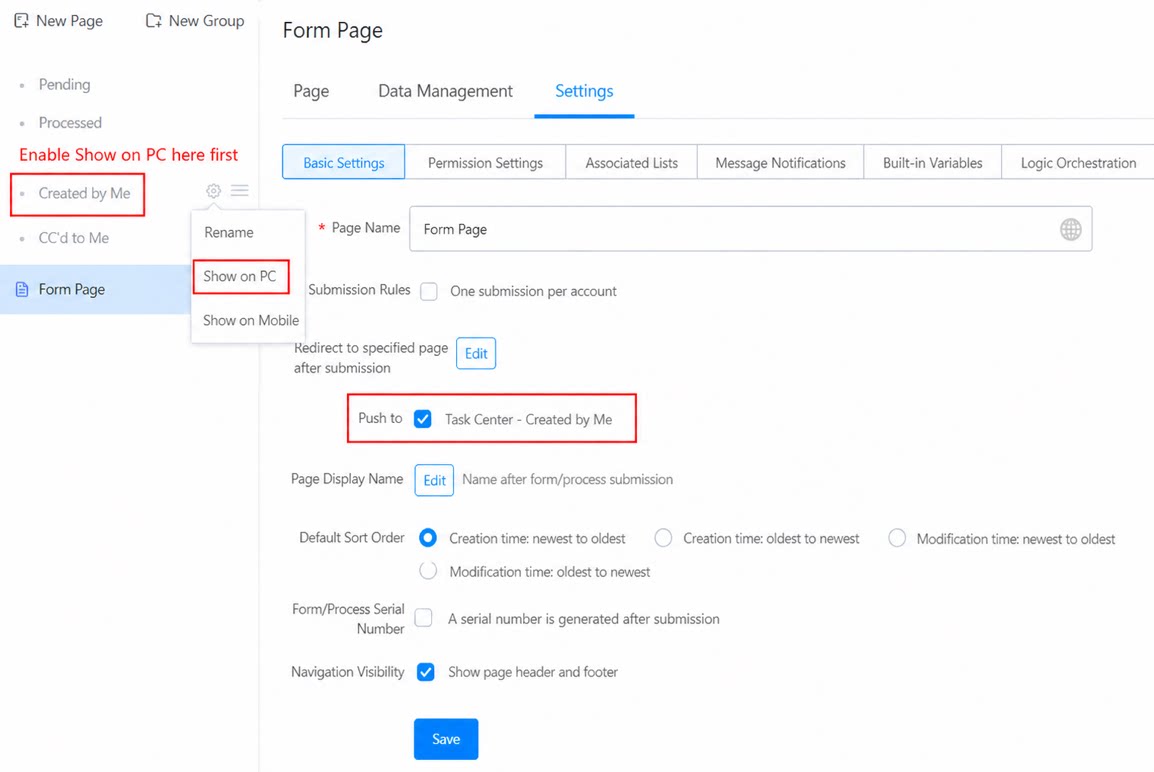
2.1.5 Judul rekaman
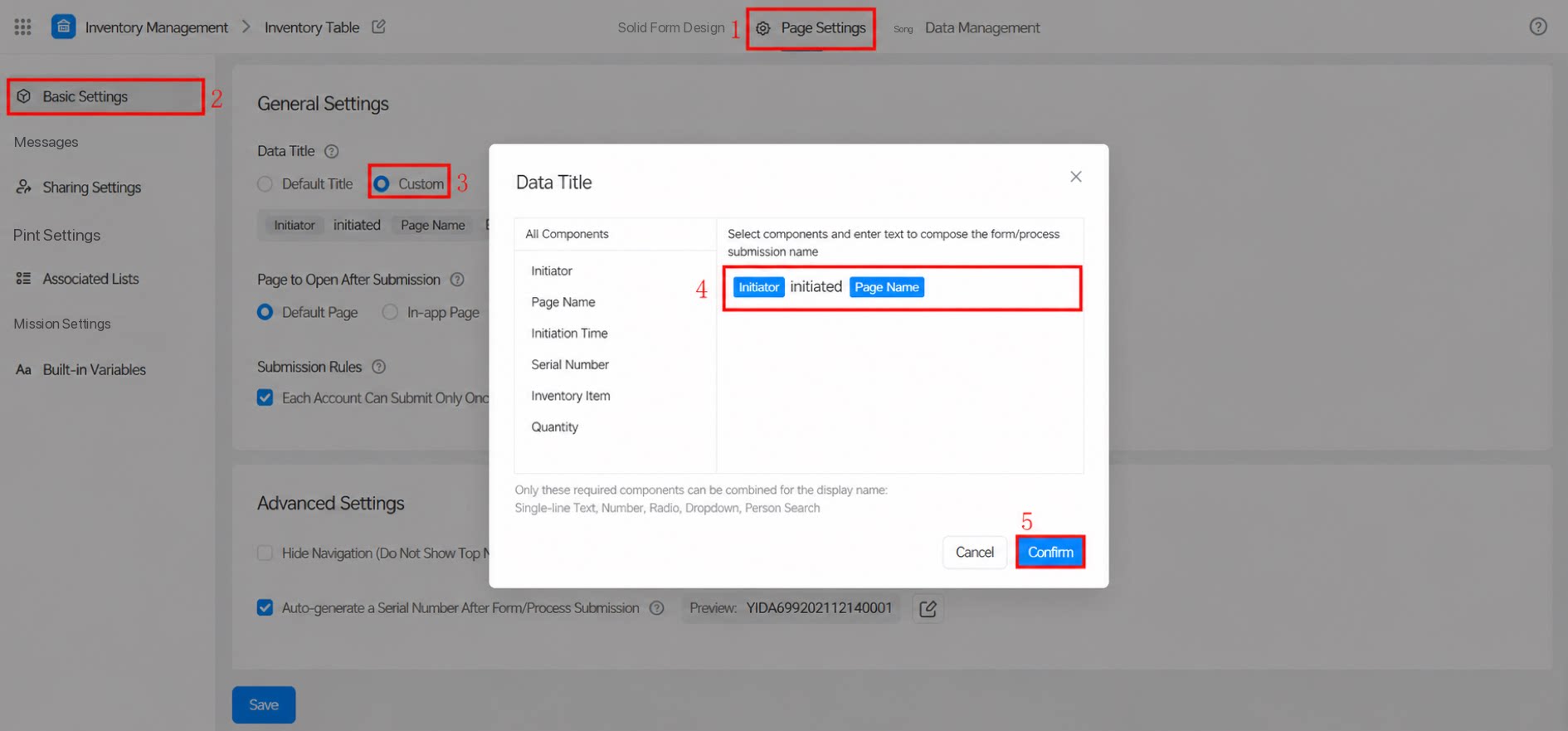
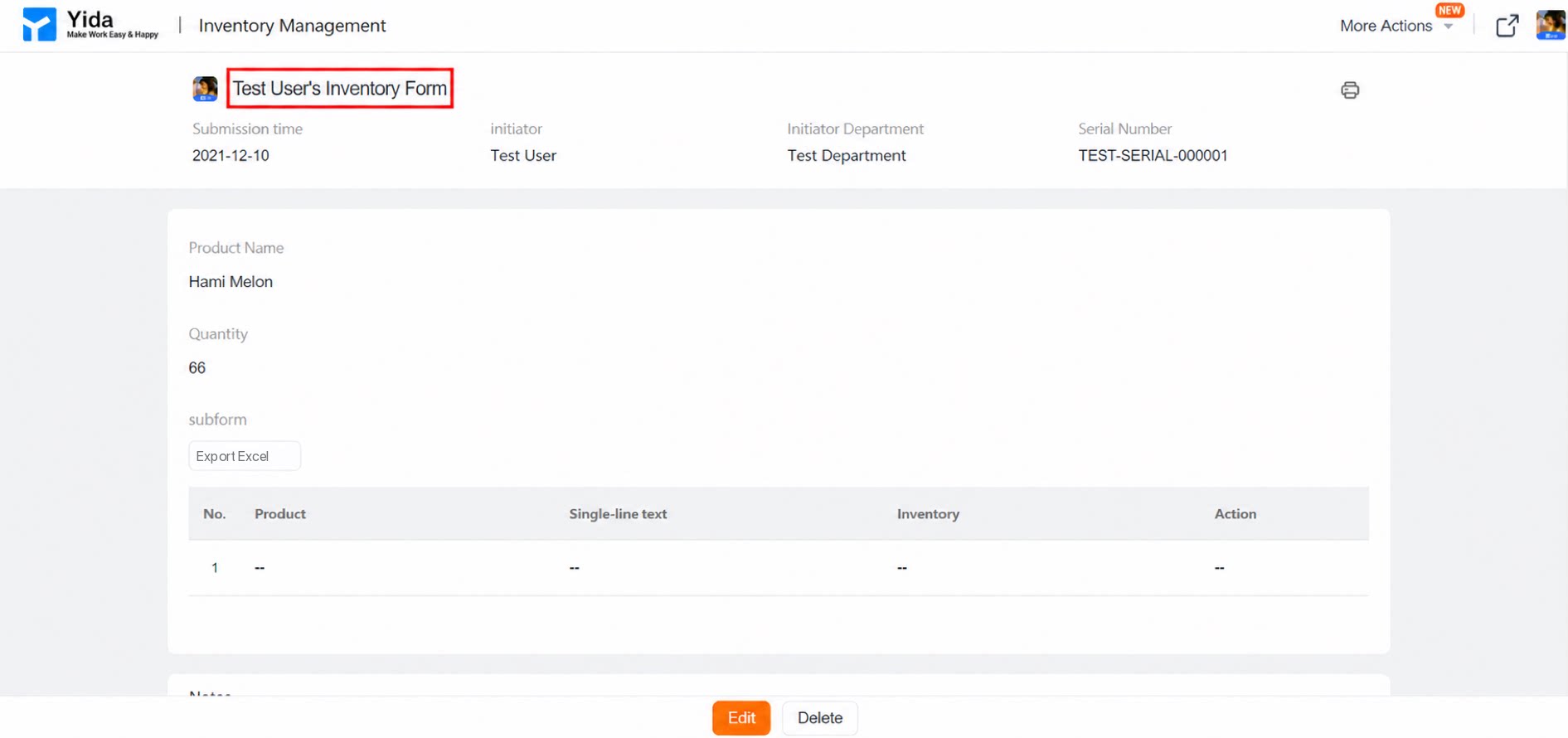
Format nama halaman default adalah: “[Inisiator] memulai [Nama halaman]”. Anda dapat menyesuaikan nama tampilan halaman. Catatan:- Hanya Komponen berikut yang dapat digunakan untuk menyusun nama tampilan (Komponen harus diatur sebagai wajib): Teks satu baris, Angka, Pilih, dan Dropdown pilih.
- Perubahan nama tampilan halaman hanya berlaku untuk rekaman yang baru dikirim. Rekaman yang telah dikirim sebelumnya akan mempertahankan nama halaman aslinya.
2.1.6 Sembunyikan navigasi (sembunyikan Batang navigasi atas)
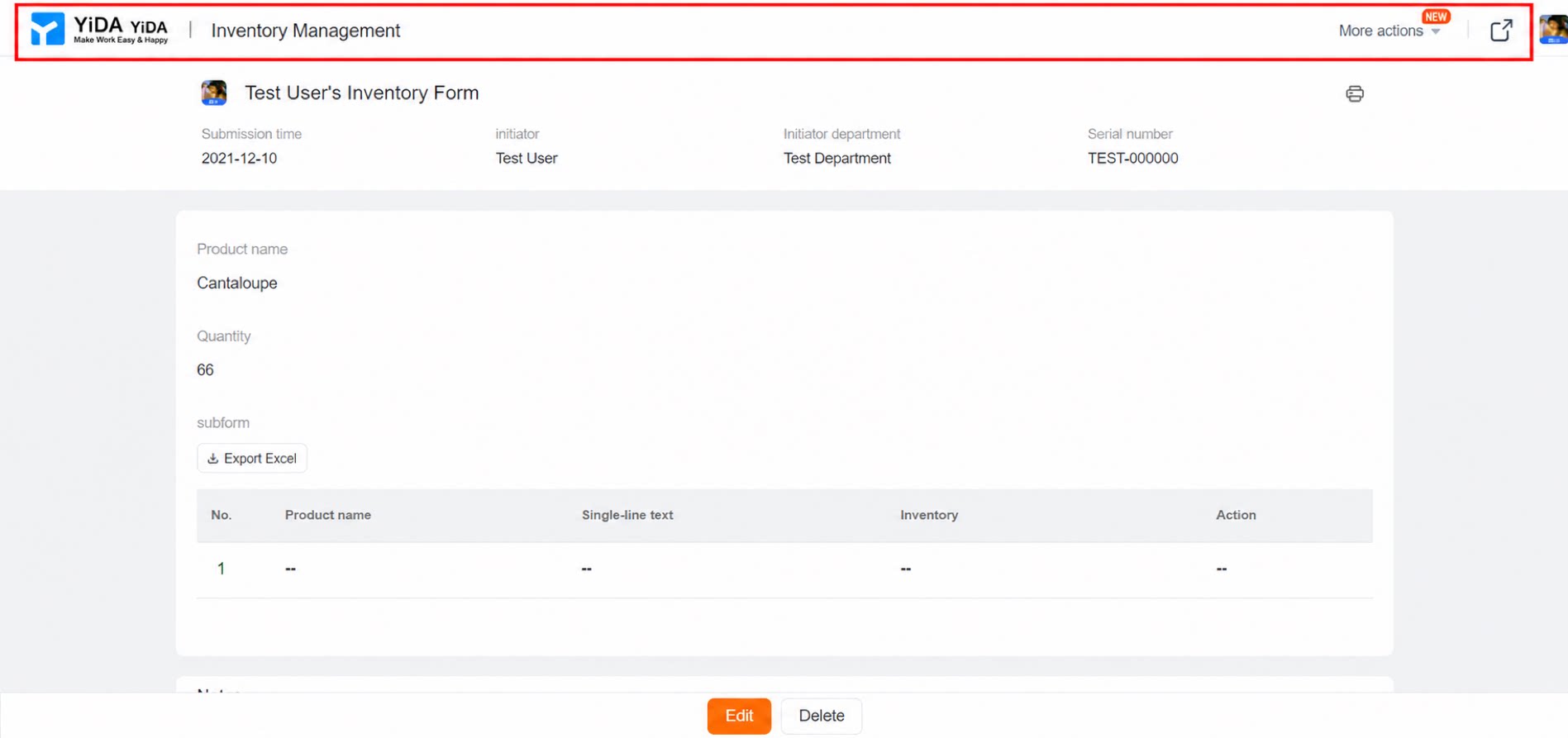
Tampilkan atau sembunyikan navigasi halaman di Pengaturan dasar. Hasil: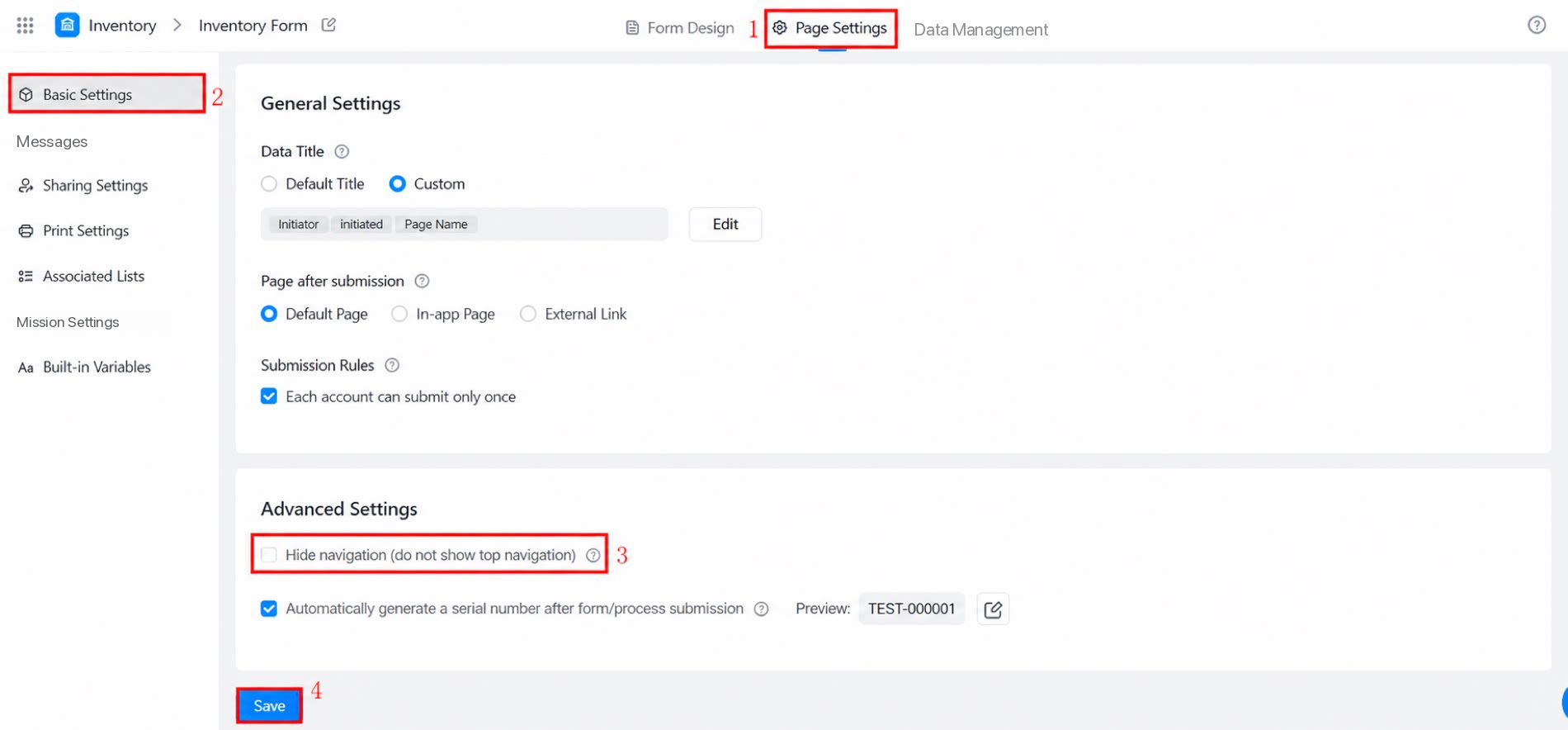
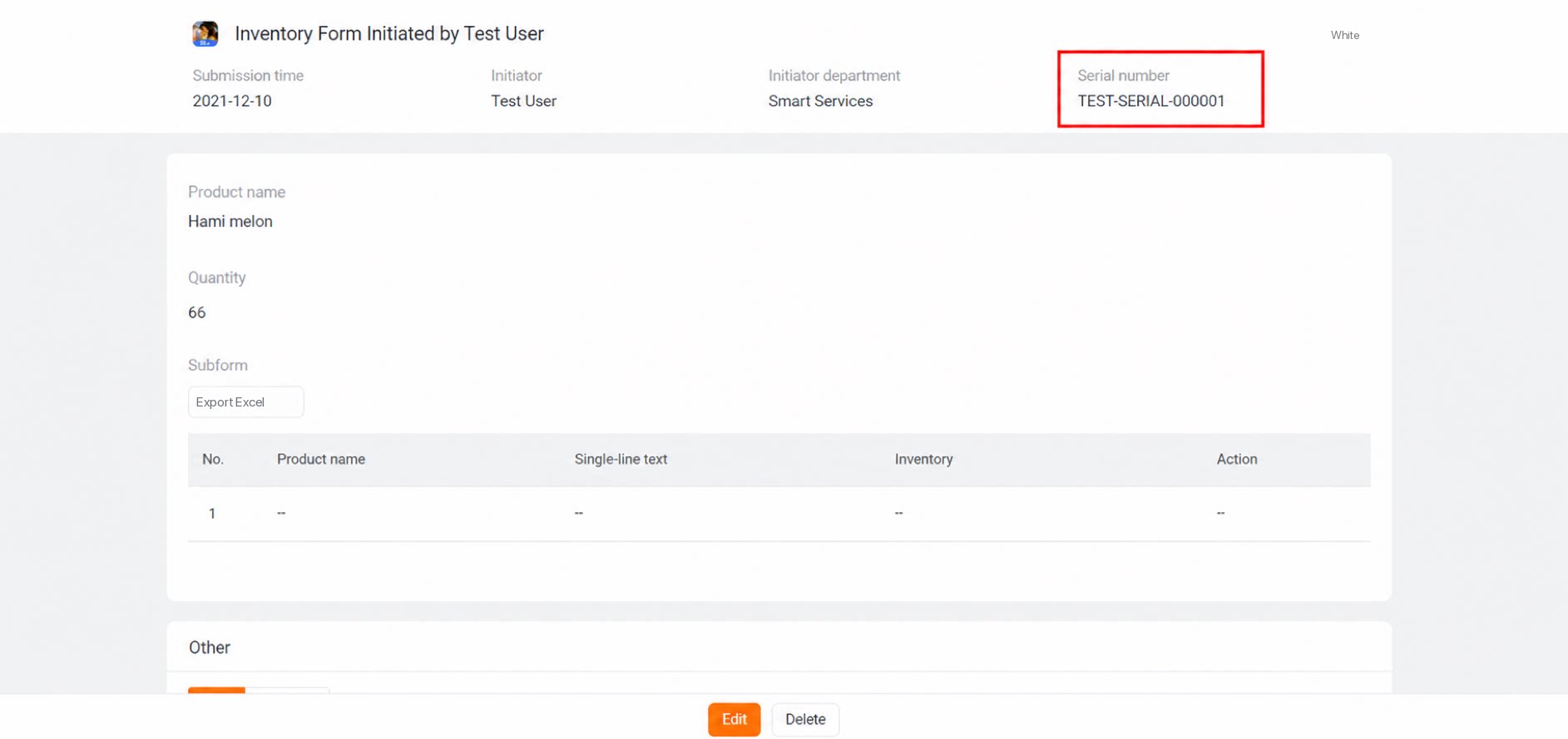
2.1.7 Nomor seri
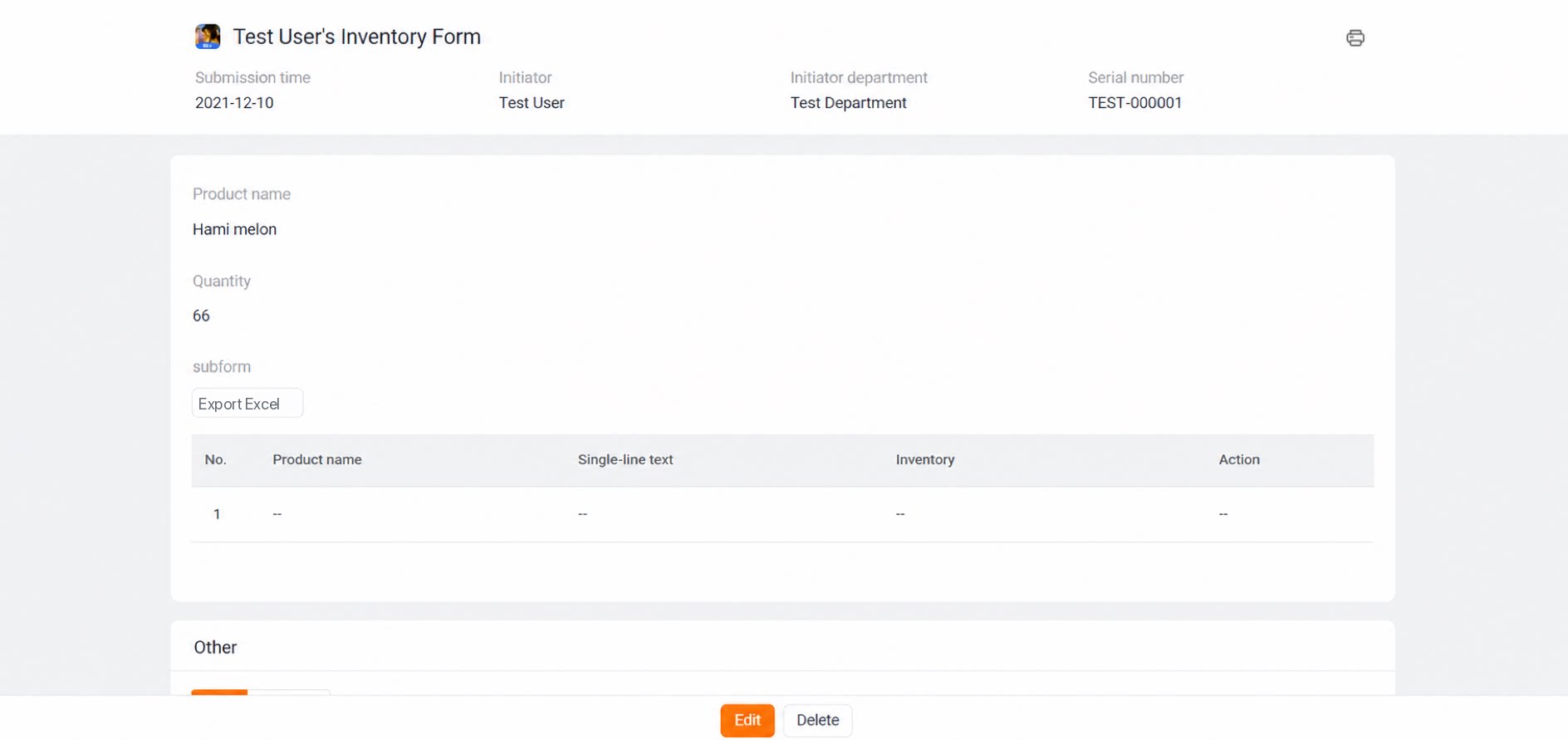
Ketika nomor seri Diaktifkan, nomor seri akan otomatis dihasilkan setiap kali instans Formulir baru dikirim. Jalur: Klik Formulir target >> Pengaturan >> klik tombol Edit untuk nomor seri Formulir/alur kerja. Hasil: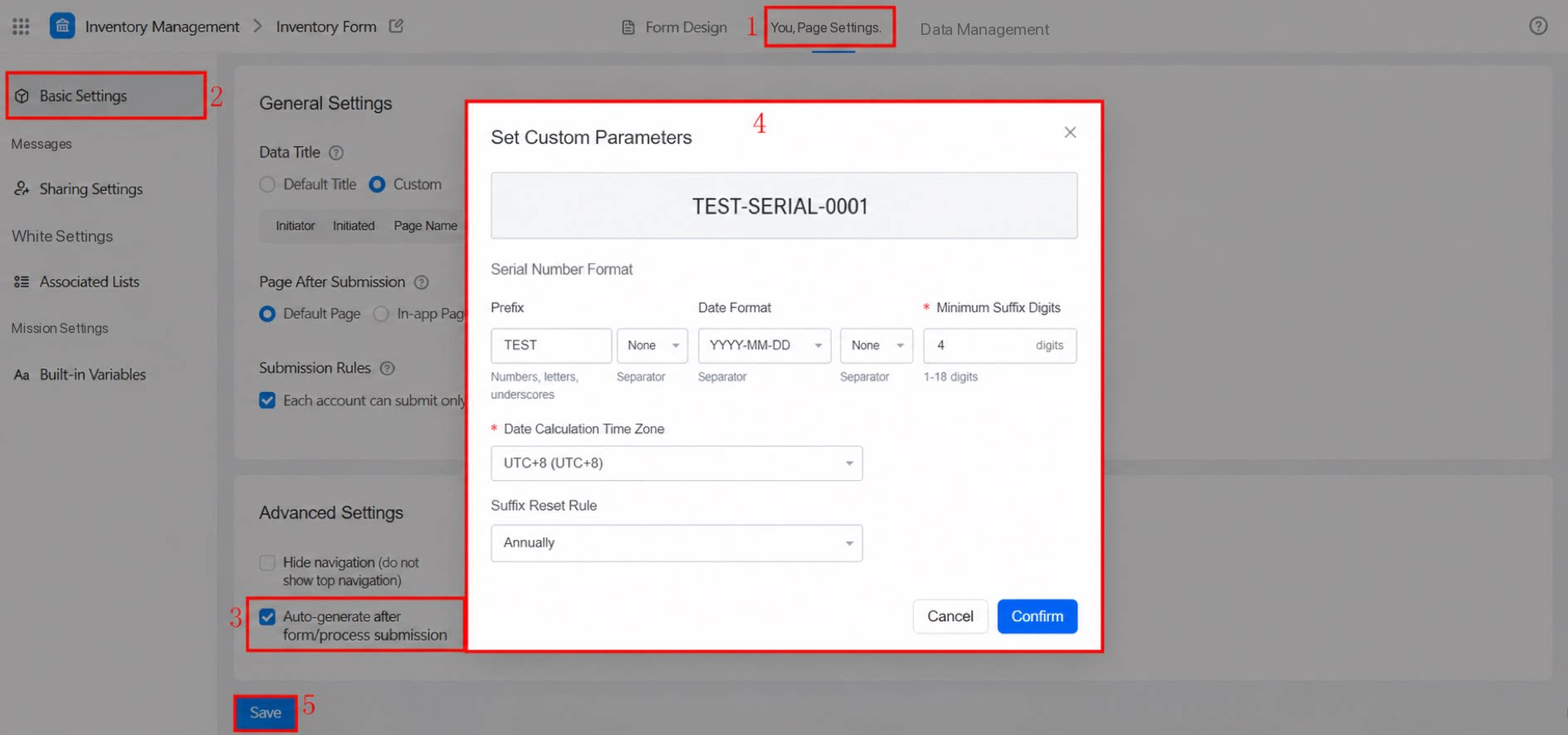
2.2 Pengaturan khusus untuk formulir alur kerja
Item konfigurasi berikut hanya tersedia pada halaman formulir alur kerja, dan tidak tersedia pada halaman Formulir data biasa.- Tindakan halaman alur kerja
- Pengguna konsultasi alur kerja
- Alihkan setelah tindakan Persetujuan Selesai
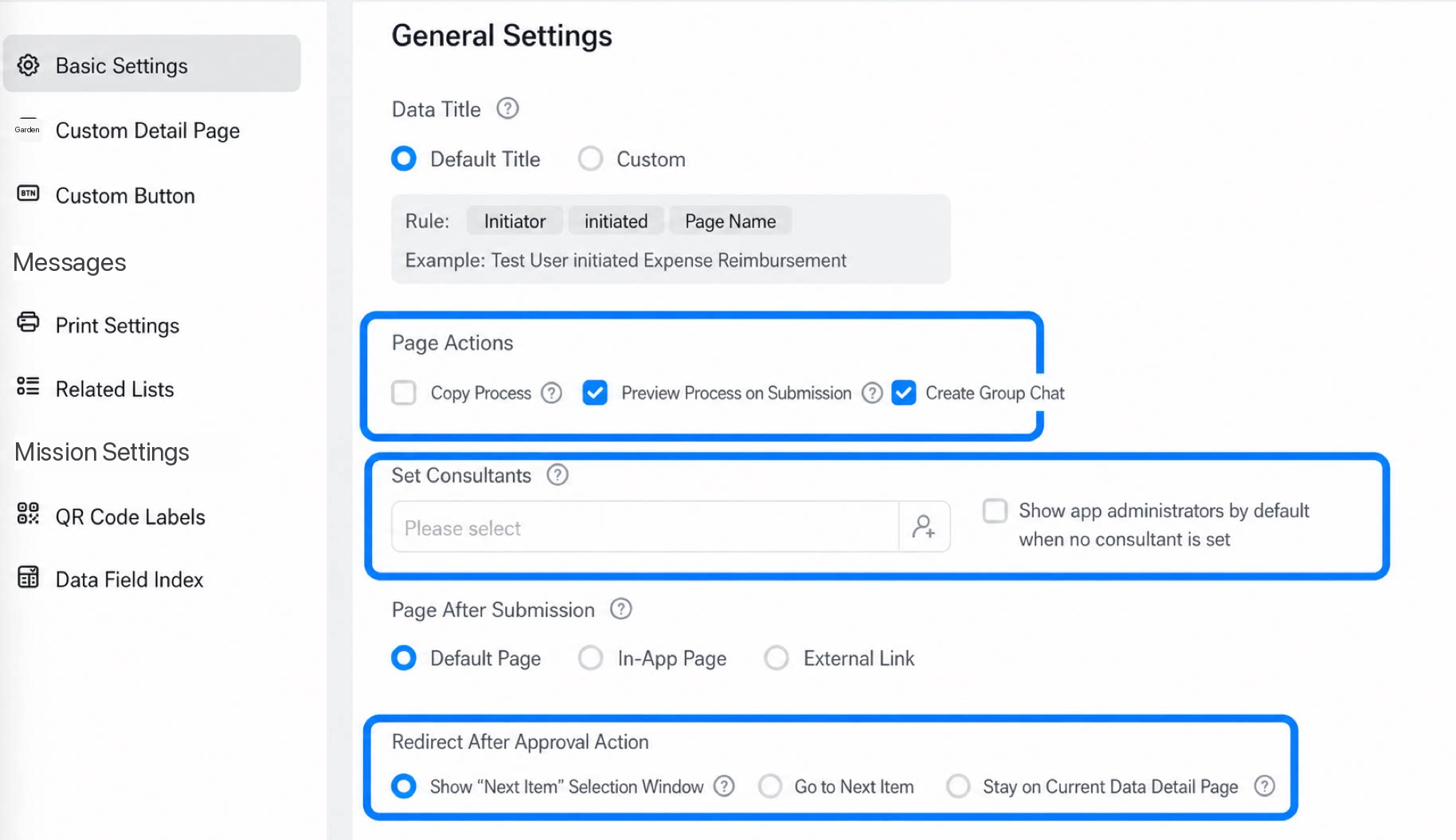
2.2.1 Tindakan halaman
| Fitur | Tangkapan Layar |
|---|---|
| Salin alur kerja: Setelah dikonfigurasi, inisiator alur kerja dapat melihat tombol Salin alur kerja di halaman detail alur kerja. | 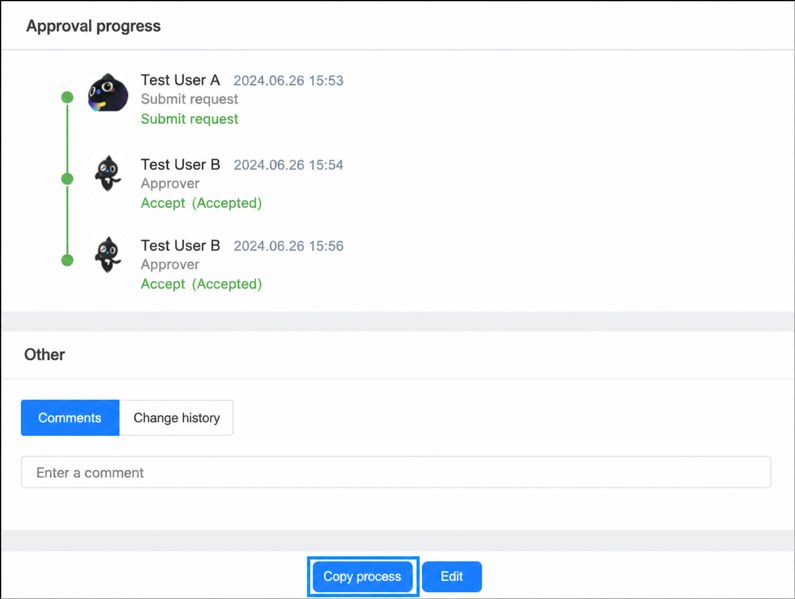 |
| Pratinjau alur kerja saat pengiriman: Setelah dikonfigurasi, inisiator alur kerja dapat melihat pratinjau rute alur kerja sebelum mengirim alur kerja secara resmi. | 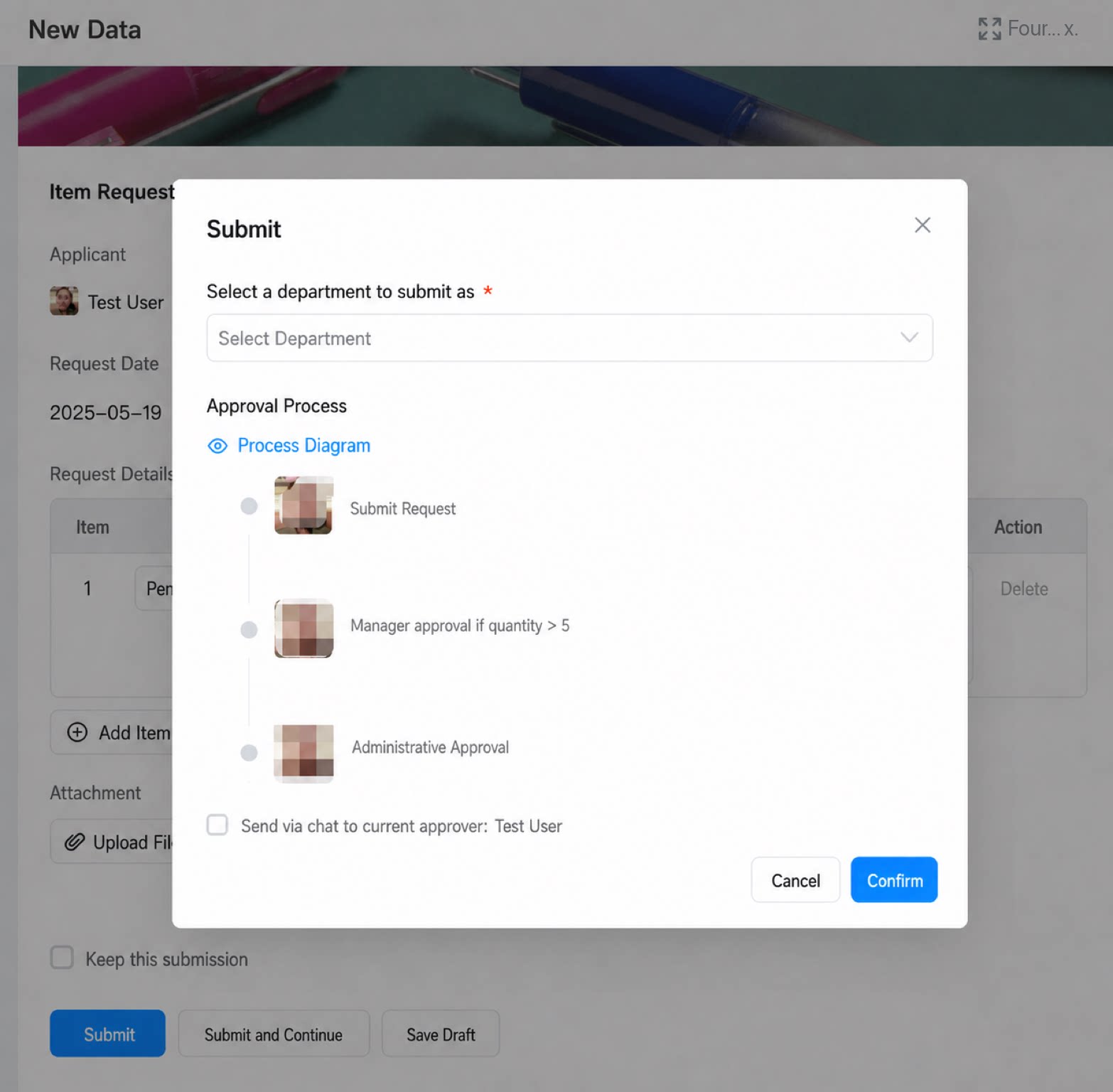 |
| Obrolan grup sekali klik: Setelah dikonfigurasi, entri Masuk ke diskusi grup akan muncul di halaman detail alur kerja. Setiap Partisipan dalam alur kerja dapat memulai Obrolan Baru hanya dengan satu klik. | 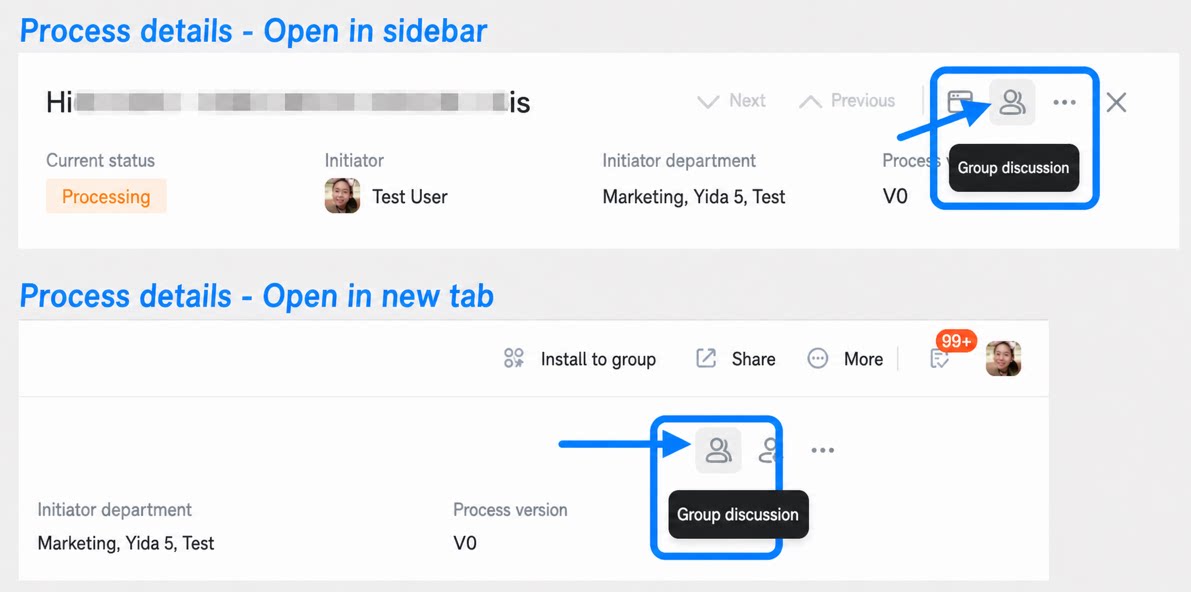 |
3. FAQ
4.1 Mengapa Admin masih dapat melihat entri riwayat perubahan dan Komentar setelah disembunyikan di tindakan halaman Pengaturan dasar?
4.1 Mengapa Admin masih dapat melihat entri riwayat perubahan dan Komentar setelah disembunyikan di tindakan halaman Pengaturan dasar?
Mengelola Komentar dan menyembunyikan rekaman perubahan di Pengaturan dasar tidak berlaku untuk Admin Aplikasi maupun Admin sistem. Aturan ini hanya berlaku untuk Pengguna dengan Izin biasa.
4.2 Apakah Tombol Hapus Formulir dapat diikat dengan parameter kondisional?
4.2 Apakah Tombol Hapus Formulir dapat diikat dengan parameter kondisional?
Skenario aktual: Misalnya, Anda ingin memvalidasi Bidang “terdaftar” — jika suatu Rekaman terdaftar, Rekaman tersebut tidak dapat Dihapus. Skenario: Saat menghapus, periksa apakah data Bidang bernilai “terdaftar”. Jika “Ya”, nomor ruang harus diubah terlebih dahulu sebelum Rekaman dapat Dihapus; jika tidak, penghapusan tidak diizinkan.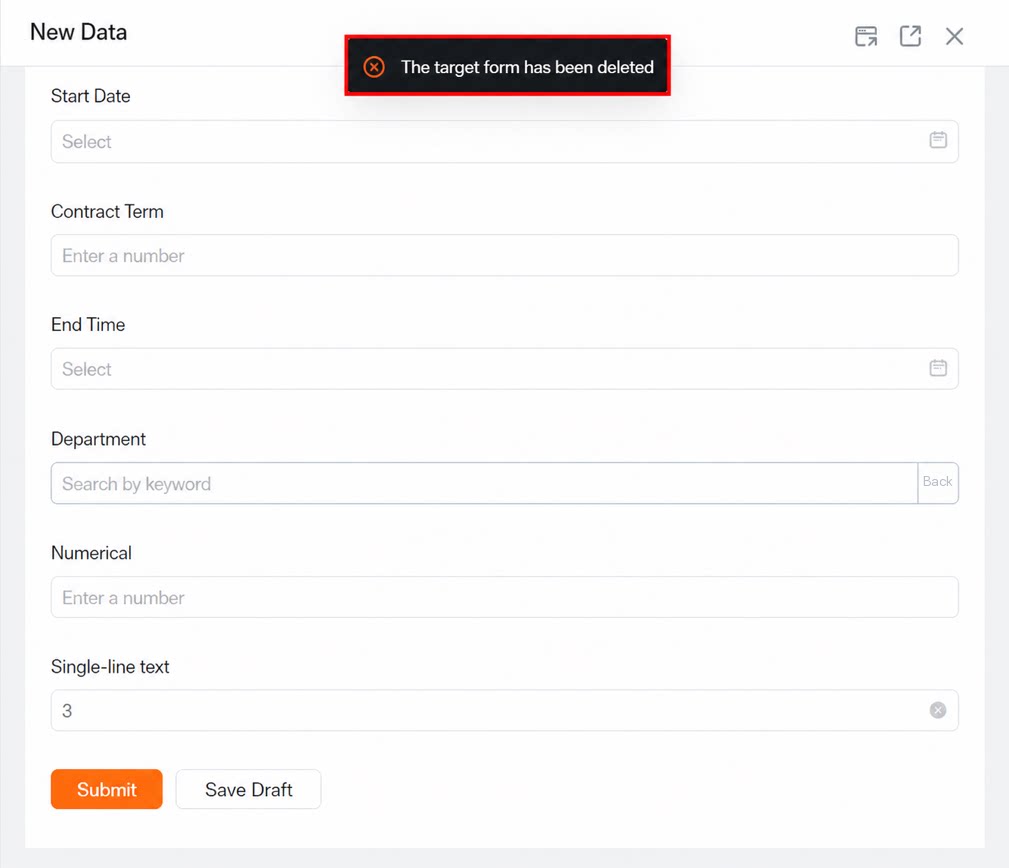 Karena peristiwa Hapus tidak dapat ditangkap, persyaratan ini tidak dapat diimplementasikan.
4.3 Mengapa perubahan nama tampilan halaman tidak berpengaruh?
4.3 Mengapa perubahan nama tampilan halaman tidak berpengaruh?
Perubahan judul instans tidak berlaku untuk rekaman yang sudah dikirim. Hanya rekaman yang baru dikirim yang mengikuti aturan judul instans yang baru.
4.4 Mengapa saya mendapatkan pesan 'Formulir target yang akan dialihkan telah Dihapus' saat mengirim Formulir?
4.4 Mengapa saya mendapatkan pesan 'Formulir target yang akan dialihkan telah Dihapus' saat mengirim Formulir?
Periksa pengaturan halaman Formulir >> Pengaturan dasar >> Halaman pengalihan setelah pengiriman, lalu verifikasi apakah Formulir target sudah dipilih dengan benar.