Pesan
Pesan Kalender
 Rapat
Rapat Kontak
 Email
Email Dokumen
 Drive
Drive AI Table
 AI Minutes
 Absensi
 Persetujuan
 YiDA
YiDA Konsol Admin
Konfigurasikan nomor seri untuk Formulir melalui Pengaturan dasar.
Setelah nomor seri diaktifkan, sistem otomatis membuat nomor seri baru setiap kali instans formulir dikirimkan.
1. Langkah-langkah
1.1 Jalur konfigurasi
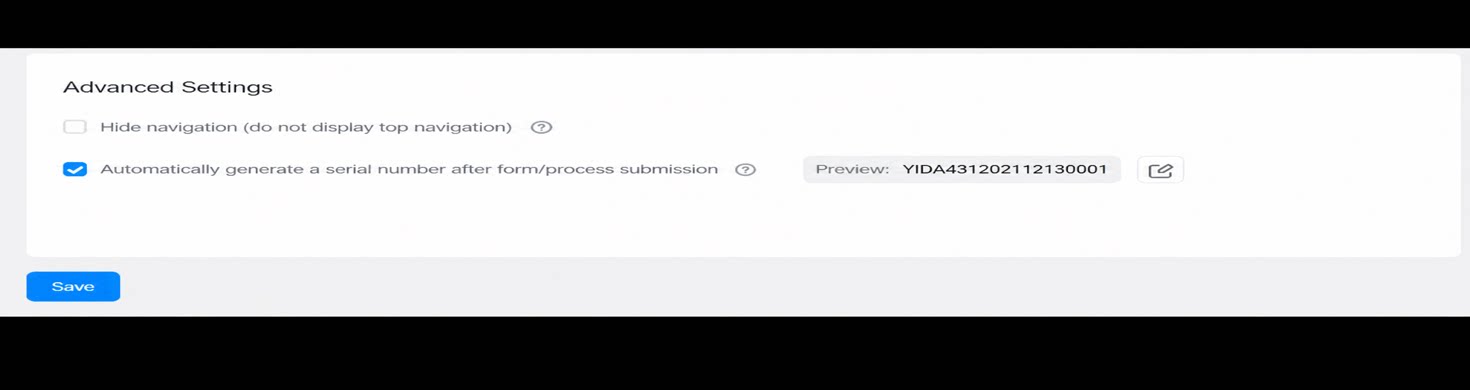
Halaman formulir >> Pengaturan >> Pengaturan halaman >> Pengaturan dasar >> Buat nomor seri otomatis setelah pengguna mengirim formulir atau alur kerja.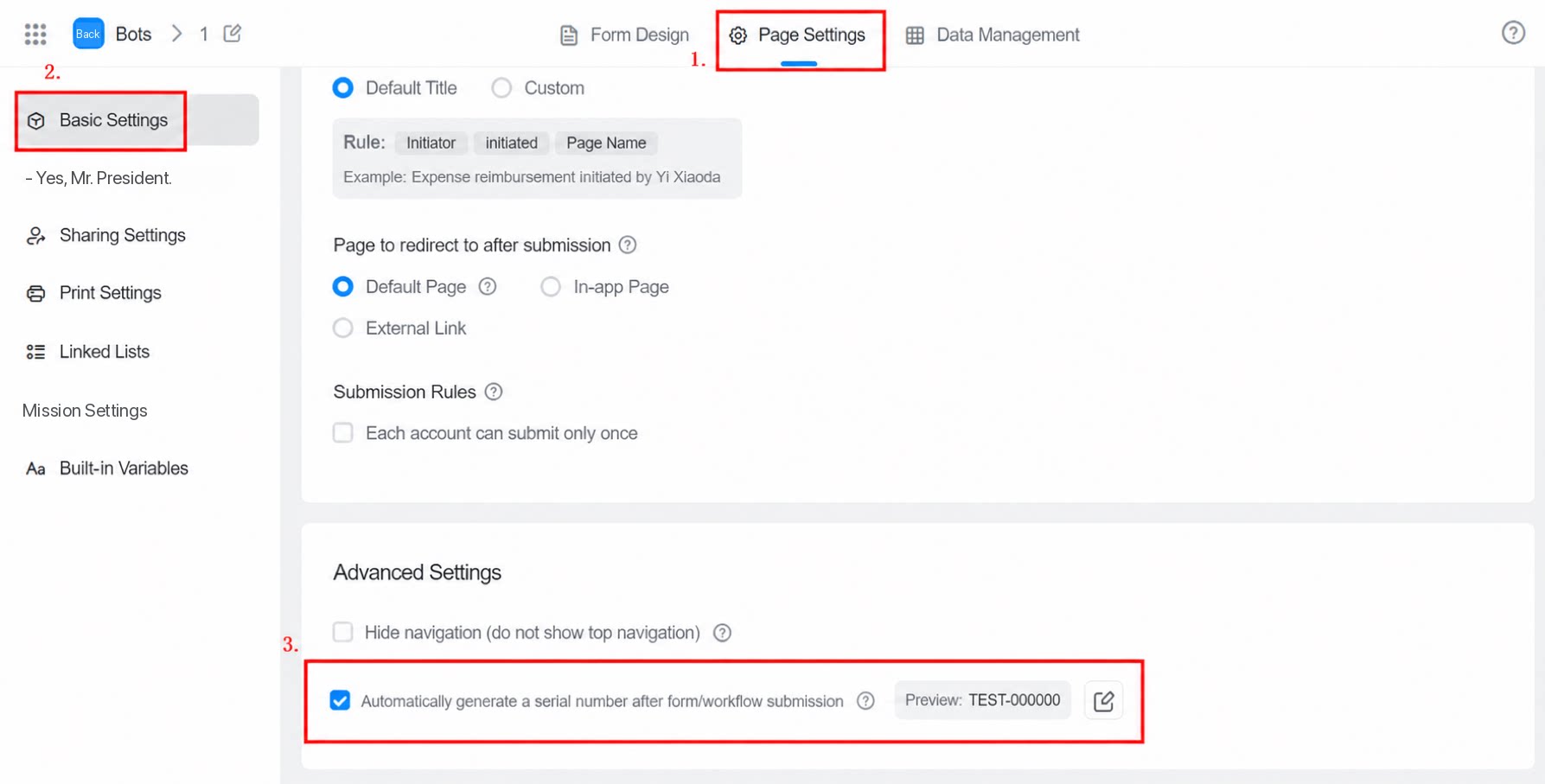
1.2 Edit format nomor seri
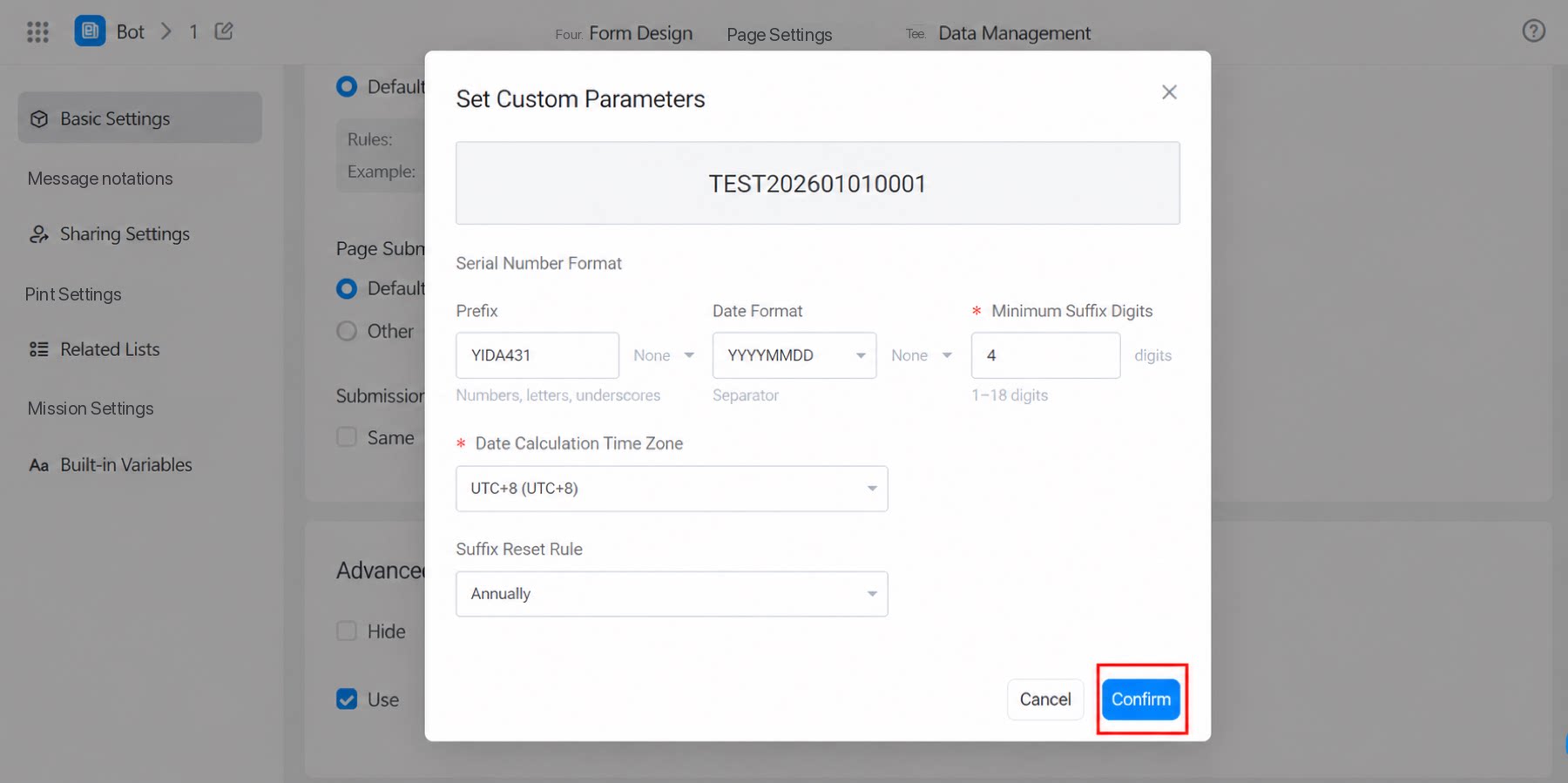
Klik Edit. Pada kotak dialog format nomor seri, konfigurasikan prefix, format tanggal, panjang minimum sufiks, zona waktu untuk penghitungan tanggal, dan aturan reset sufiks.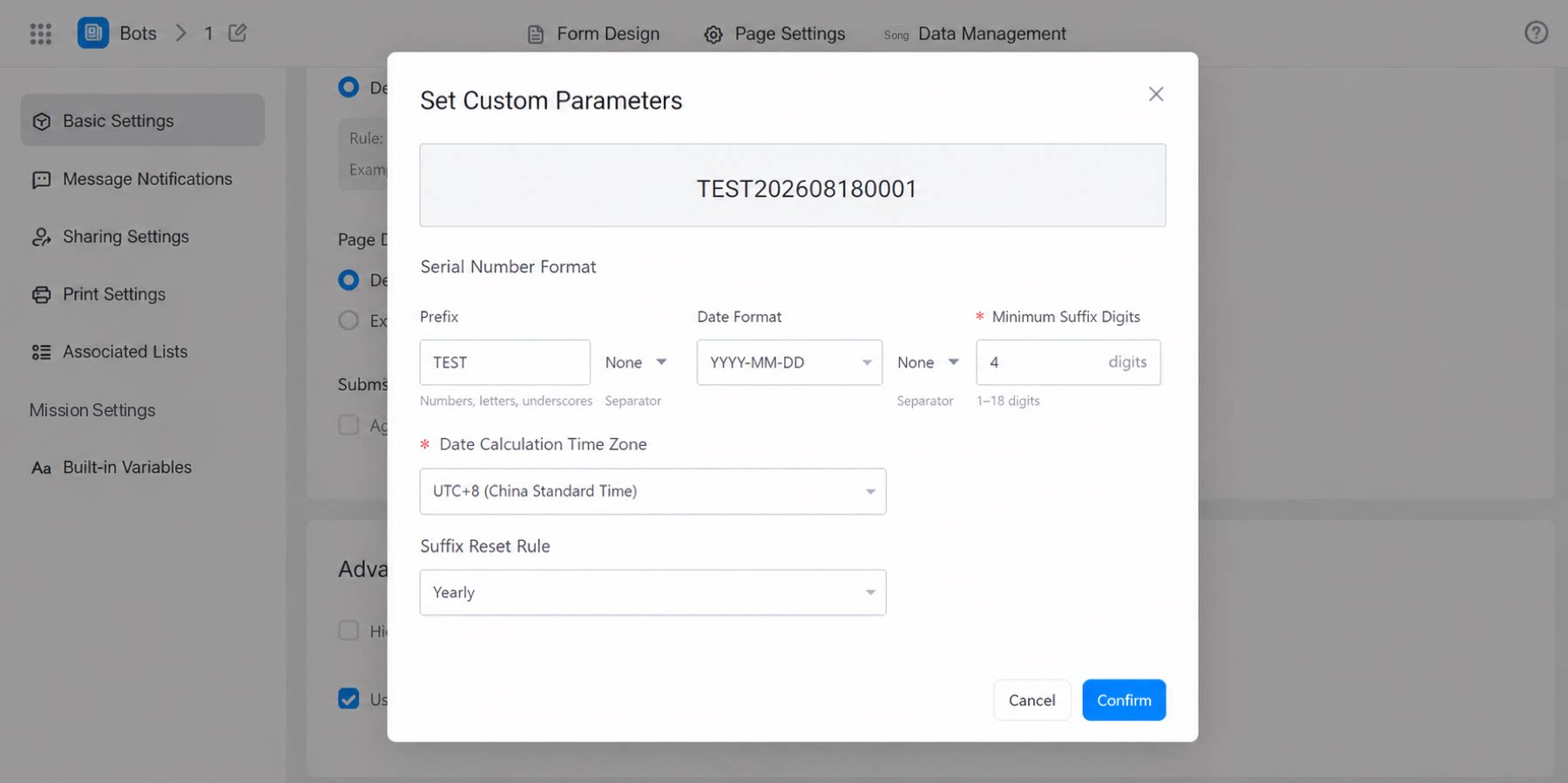
1.3 Selesaikan konfigurasi
Catatan: Setelah mengklik Konfirmasi pada kotak dialog format nomor seri, klik juga tombol Simpan di bagian Pengaturan dasar agar konfigurasi berlaku.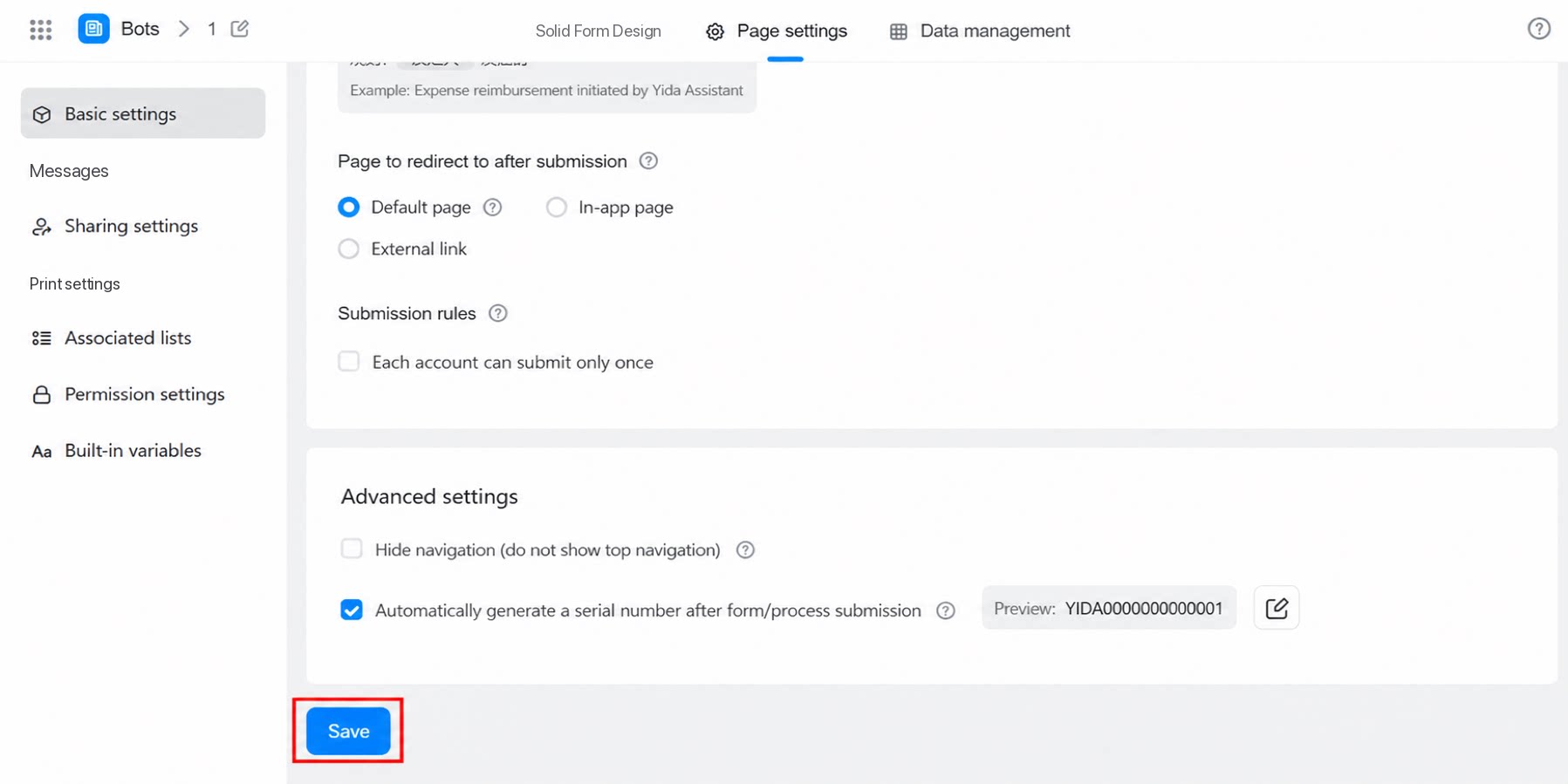
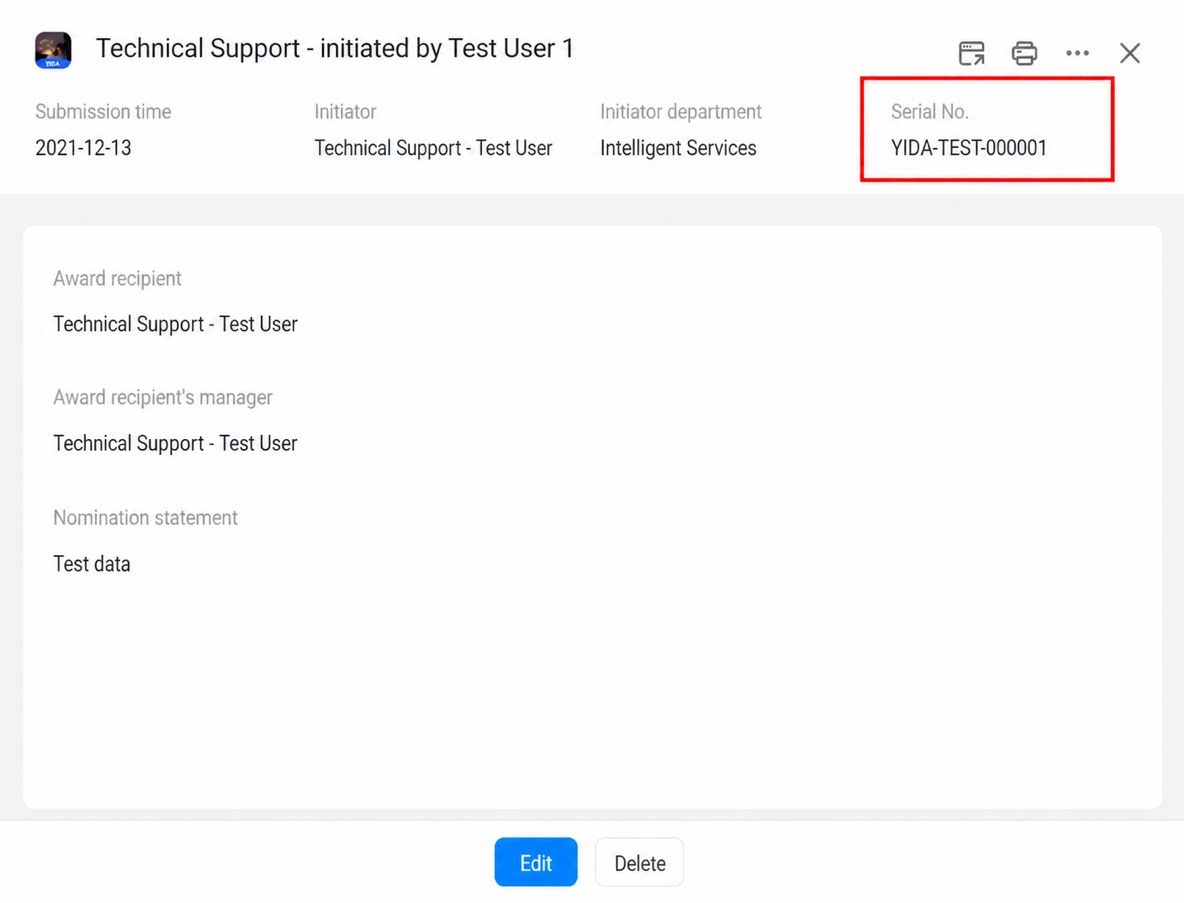
2. Hasil akhir
4. Nomor seri sistem dapat ditingkatkan menjadi Komponen nomor seri
Untuk formulir yang sudah mengaktifkan nomor seri sistem, Anda dapat menggantinya dengan Komponen nomor seri sehingga memperluas skenario penggunaannya.- Klik Sinkronkan nomor seri sistem formulir. Setelah nomor seri sistem ditingkatkan menjadi Komponen nomor seri, Komponen tersebut dapat digunakan pada fitur seperti integrasi & otomatisasi. Namun, tindakan ini tidak dapat dibatalkan dan hanya berlaku untuk data baru yang ditambahkan pada formulir saat ini. Selain itu, logika penghitungan nomor seri akan dihitung ulang berdasarkan aturan konfigurasi Komponen. Lakukan dengan hati-hati.
Sebelum peningkatan: Pengaturan formulir > Nomor seri sistem 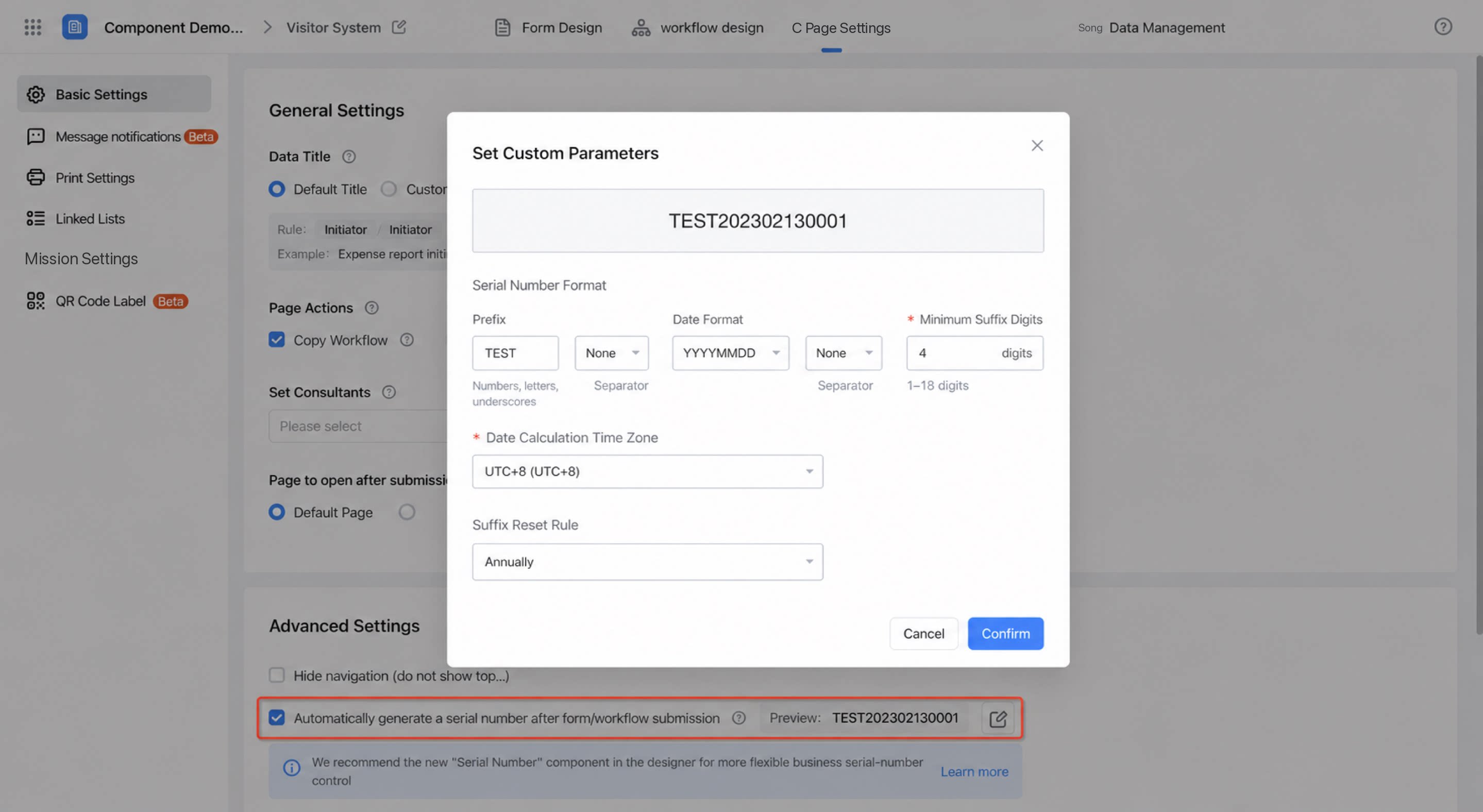 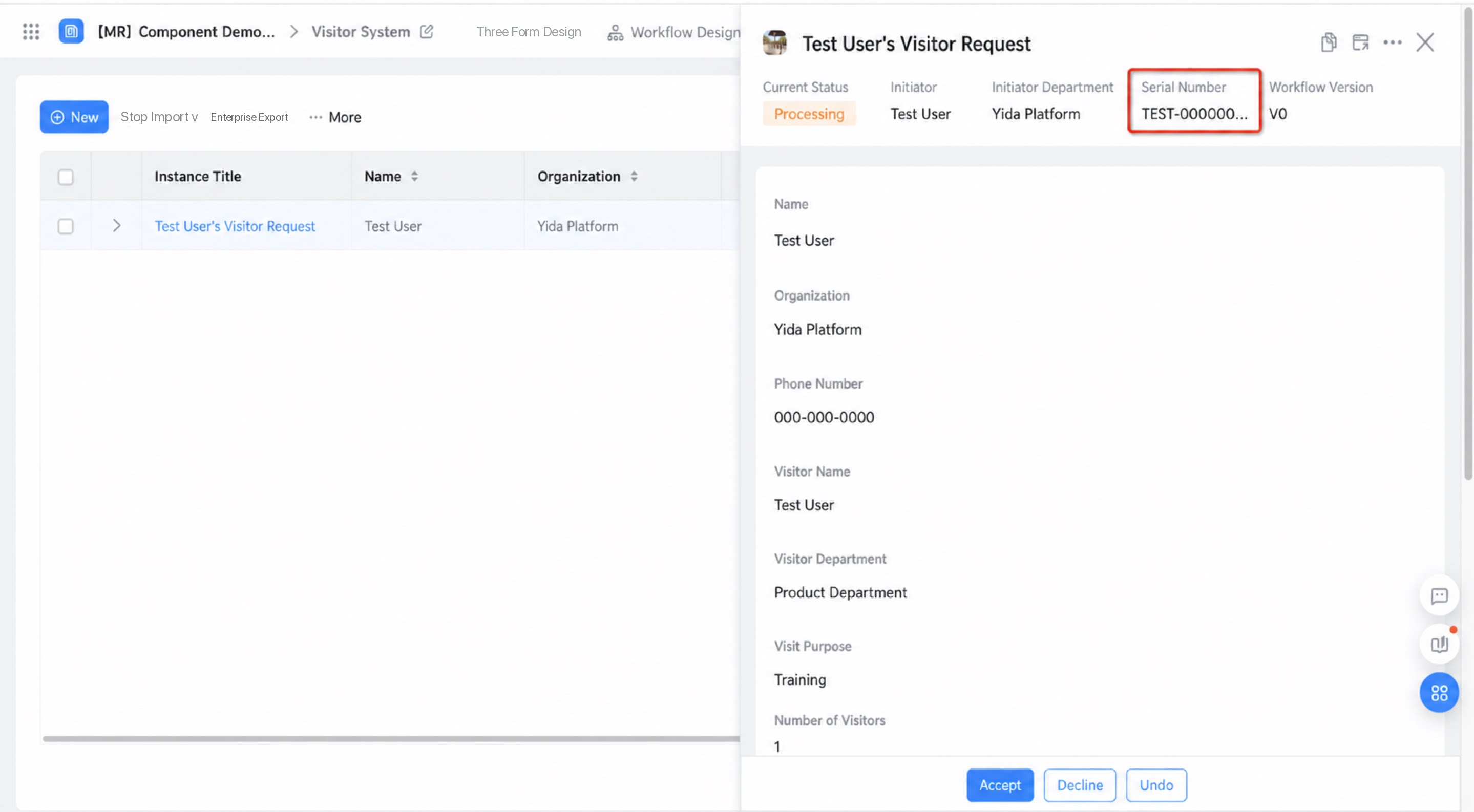 | Setelah peningkatan: Desainer formulir > Komponen nomor seri 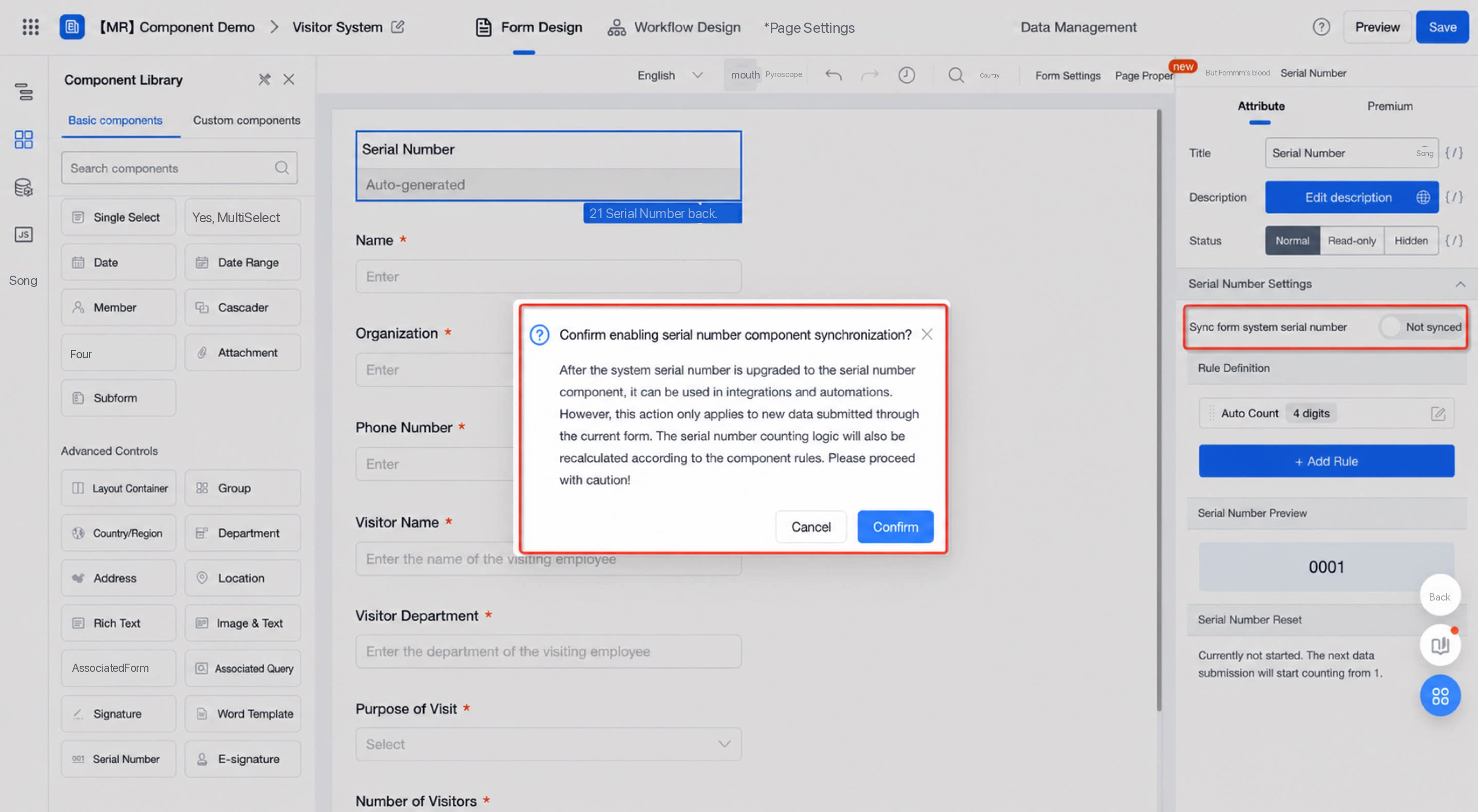 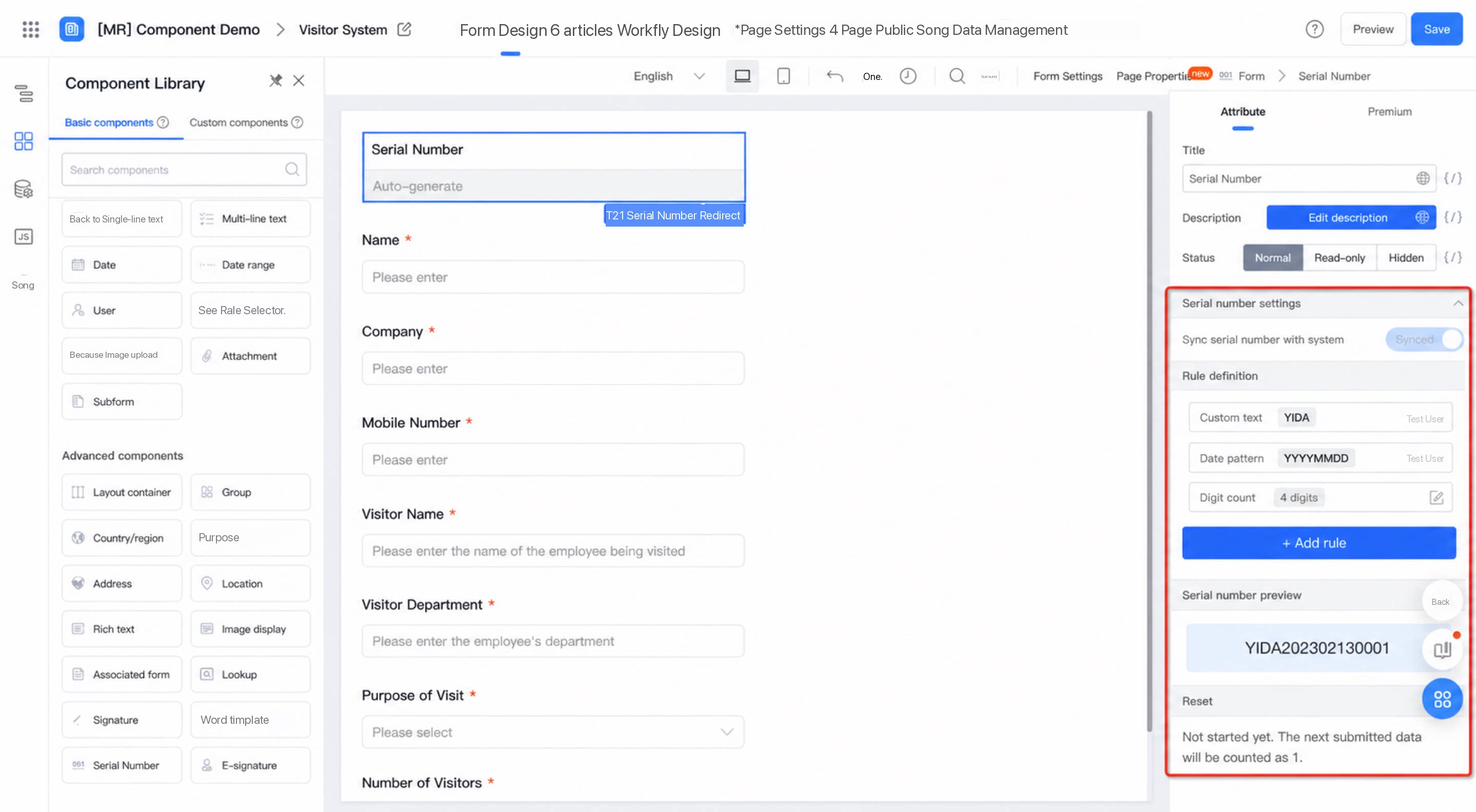 |
|---|
3. FAQ
3.1 Bagaimana cara mengisi nomor seri ke dalam bidang formulir?
3.1 Bagaimana cara mengisi nomor seri ke dalam bidang formulir?
Isi nomor seri ke dalam formulir
3.2 Bagaimana cara mengisi nomor seri ke dalam bidang alur kerja?
3.2 Bagaimana cara mengisi nomor seri ke dalam bidang alur kerja?
Isi nomor seri ke dalam formulir alur kerja
3.3 Dapatkah saya mengedit nomor seri yang dibuat setelah formulir dikirim pada Edisi Professional?
3.3 Dapatkah saya mengedit nomor seri yang dibuat setelah formulir dikirim pada Edisi Professional?
Bidang nomor seri sistem bawaan tidak dapat diedit. Namun, jika nomor seri dibuat oleh sebuah fungsi pada formulir alur kerja, nomor seri yang dibuat secara sinkron tersebut dapat diedit.
3.4 Jika jumlah formulir yang dikirim melebihi panjang minimum sufiks sebelum waktu reset, apakah nomor seri akan dihitung ulang?
3.4 Jika jumlah formulir yang dikirim melebihi panjang minimum sufiks sebelum waktu reset, apakah nomor seri akan dihitung ulang?
Tidak. Nomor seri akan otomatis dilanjutkan. Misalnya, jika panjang minimum sufiks diatur ke 1, catatan ke-10 yang dikirim akan otomatis ditampilkan sebagai 10.
3.5 Bagaimana cara menyisipkan nomor seri ke dalam Formulir target?
3.5 Bagaimana cara menyisipkan nomor seri ke dalam Formulir target?
Nomor seri hanya dibuat oleh sistem setelah formulir dikirim, sehingga harus diisikan kembali ke dalam bidang formulir. Sisipkan nomor seri ke dalam Formulir target menggunakan salah satu metode berikut: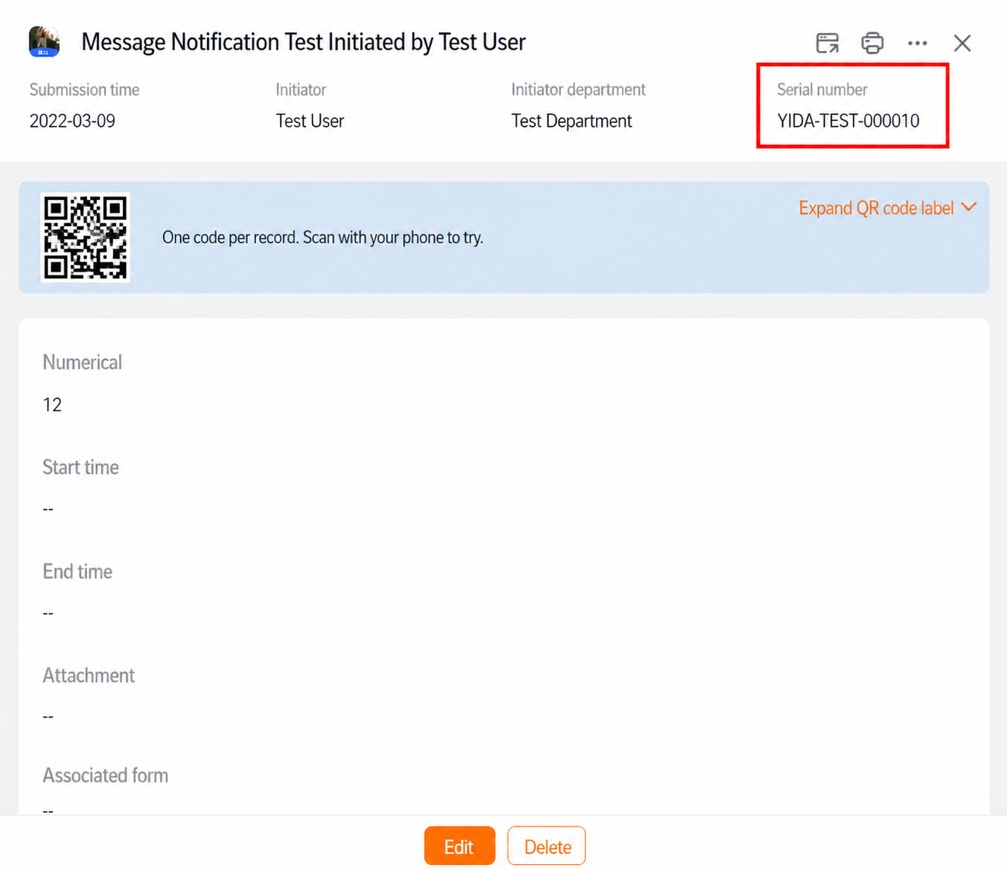 Metode 1: Untuk formulir biasa, konfigurasikan aturan bisnis agar berjalan saat formulir dalam kondisi edit.Metode 2: Gunakan integrasi & otomatisasi untuk menambahkan data nomor seri ke Formulir target.
3.6 Bagaimana cara menggunakan nilai Komponen (variabel) dari formulir sebagai prefix nomor seri sistem?
3.6 Bagaimana cara menggunakan nilai Komponen (variabel) dari formulir sebagai prefix nomor seri sistem?
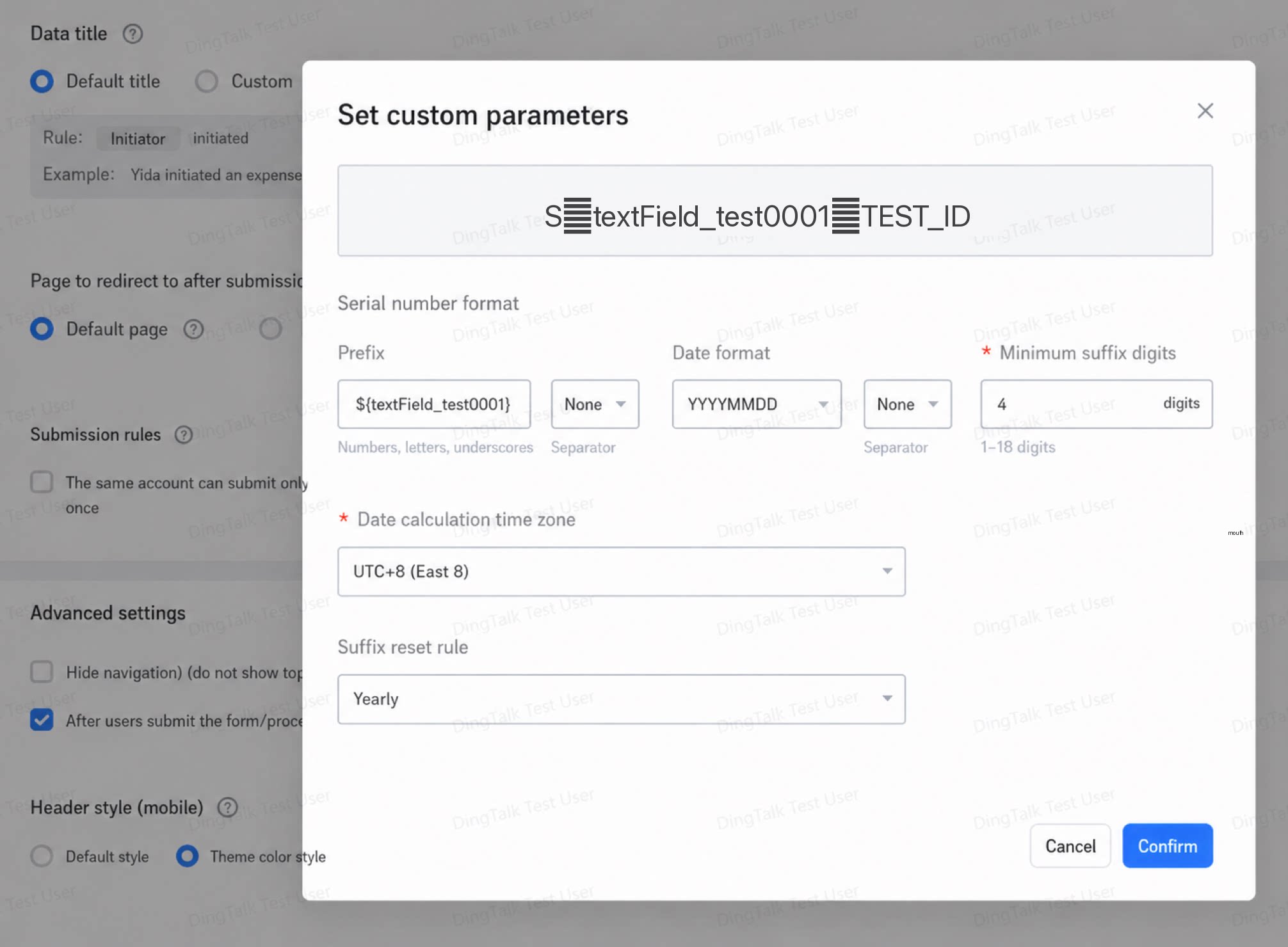
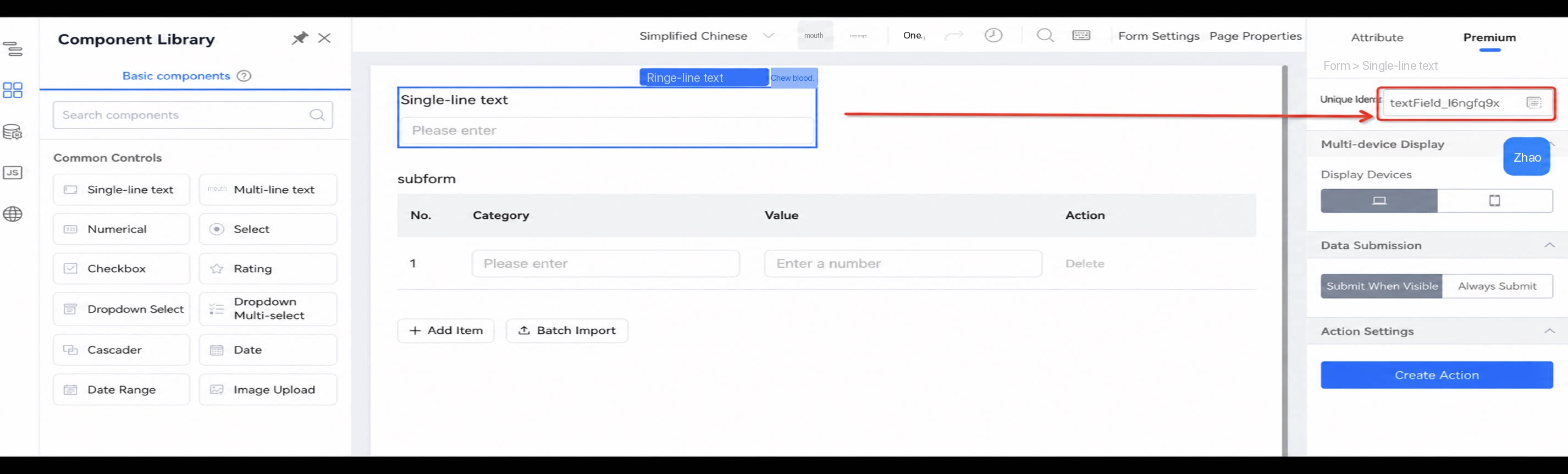
Pada halaman konfigurasi nomor seri, masukkan
${componentUniqueIdentifier} di kotak input prefix, seperti ditunjukkan di bawah: