Pesan
 Kalender
 Rapat
 Kontak
 Email
 Dokumen
 Drive
 AI Table
 AI Minutes
 Absensi
 Persetujuan
 YiDA
 Konsol Admin
1. Ikhtisar tata letak formulir
1.1 Tata letak komponen
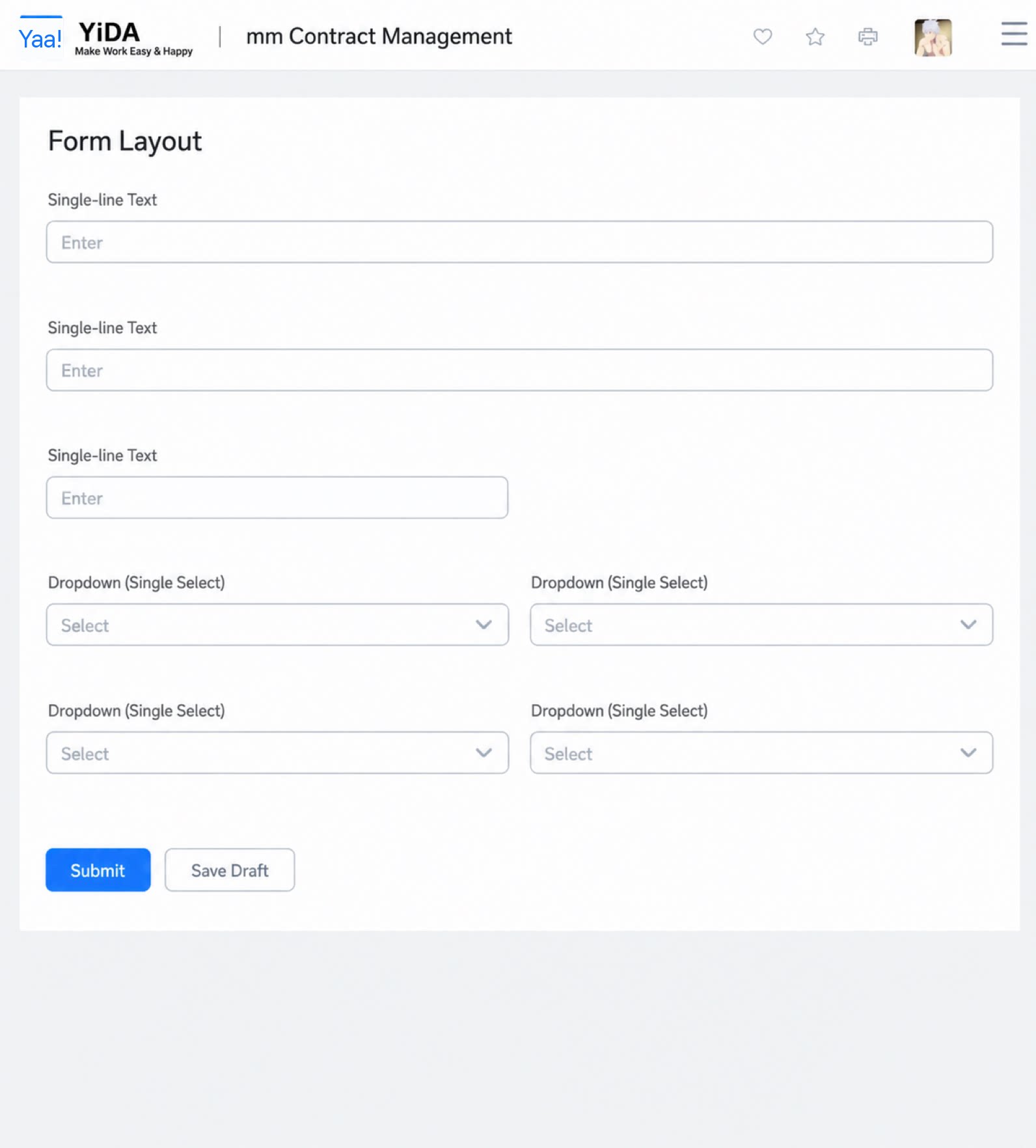
Di YiDA, komponen secara default disusun dalam satu kolom. Komponen Kontainer tata letak, Grup, dan Subformulir (mode spreadsheet) secara default menempati lebar 100%. Semua komponen lainnya menempati 50%, atau setengah dari lebar halaman. Jika ingin formulir menggunakan lebar penuh 100%, gunakan Kontainer tata letak.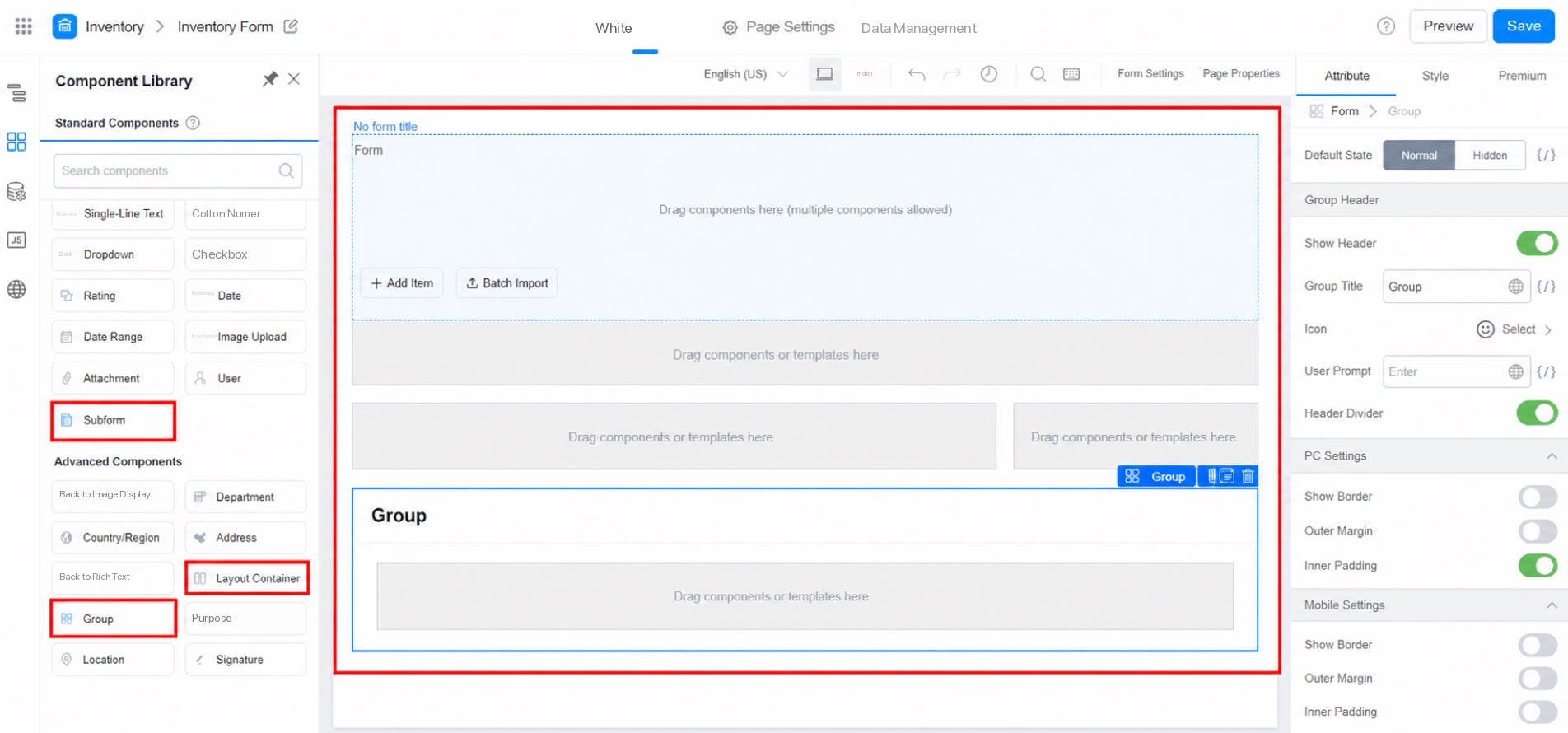
1.2 Jumlah kolom
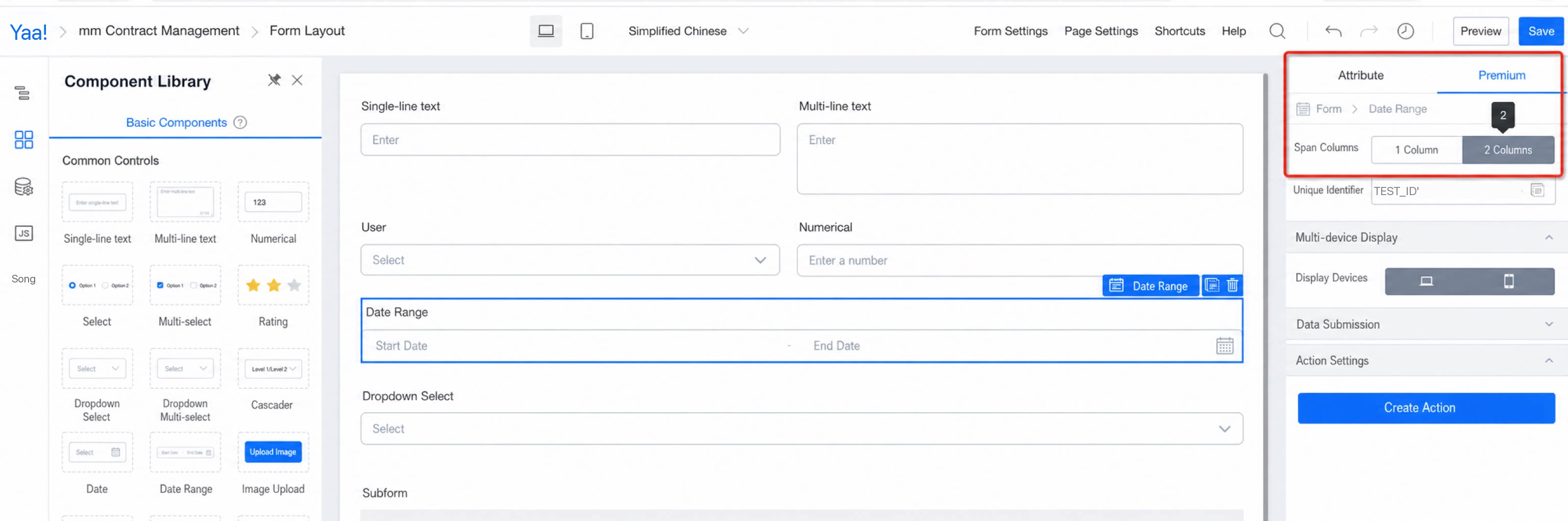
Untuk menggunakan tata letak dua kolom, klik Columns pada panel atribut pengaturan formulir. Setelah mengaktifkan tata letak dua kolom, jika suatu komponen tertentu perlu menempati lebar penuh, klik opsi dua kolom pada pengaturan Premium komponen tersebut.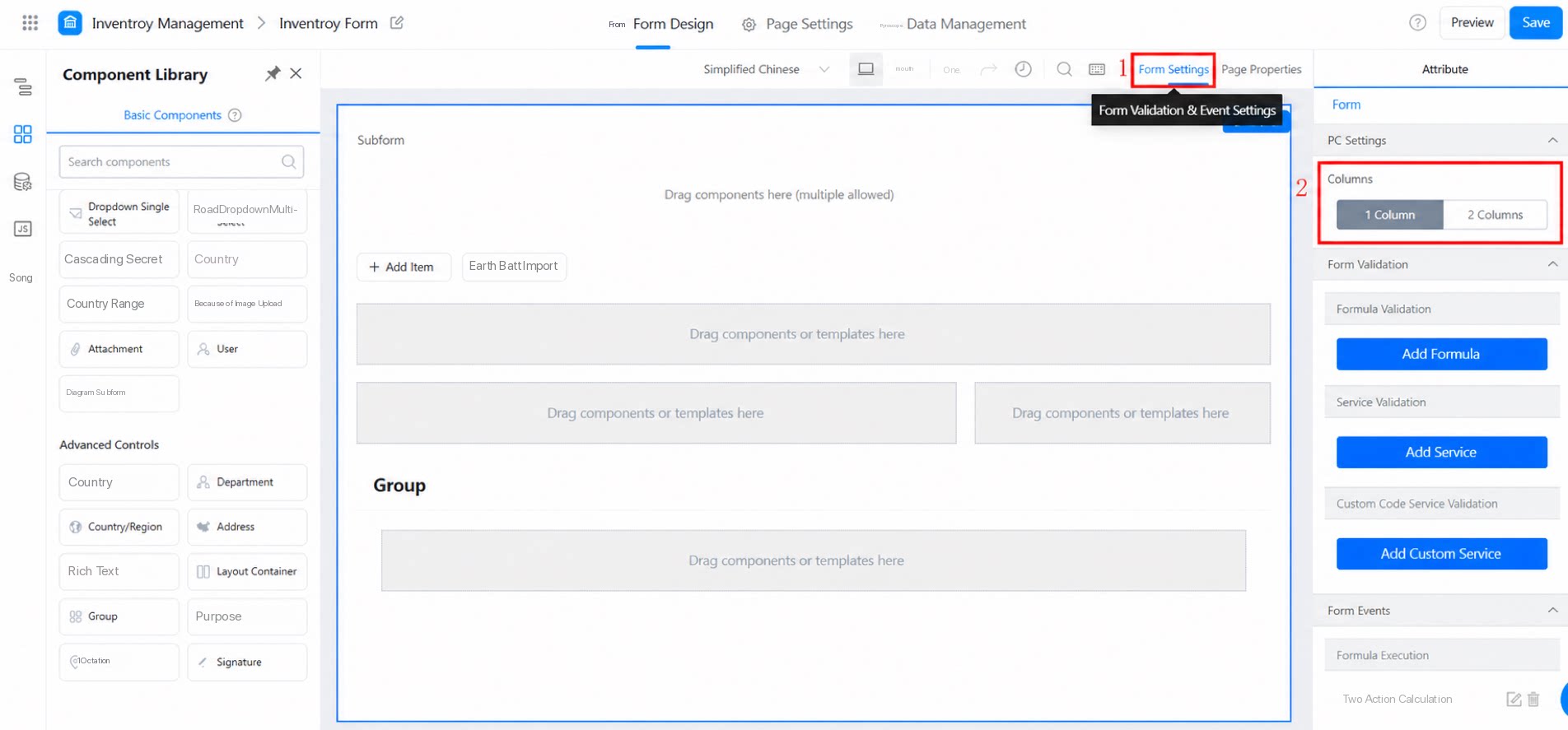
1.3 Kontainer tata letak
Komponen kontainer tata letak memungkinkan Anda menyusun halaman dengan lebih fleksibel. Selain mendukung lebar penuh 100% seperti disebutkan di atas, komponen ini juga mendukung jumlah kolom berapa pun. Untuk konfigurasi kontainer tata letak, lihat: Kontainer tata letak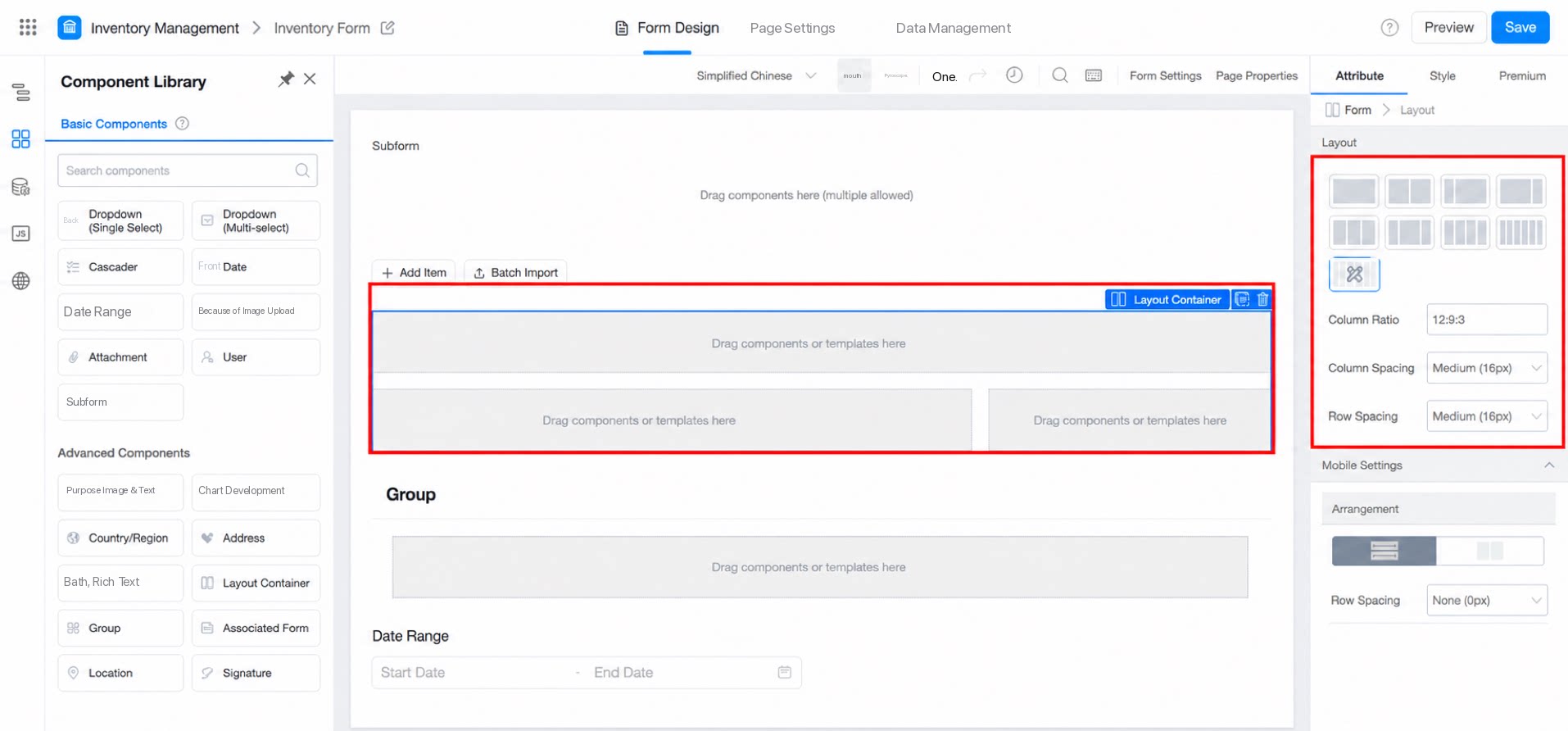
1.4 Menggunakan Grup
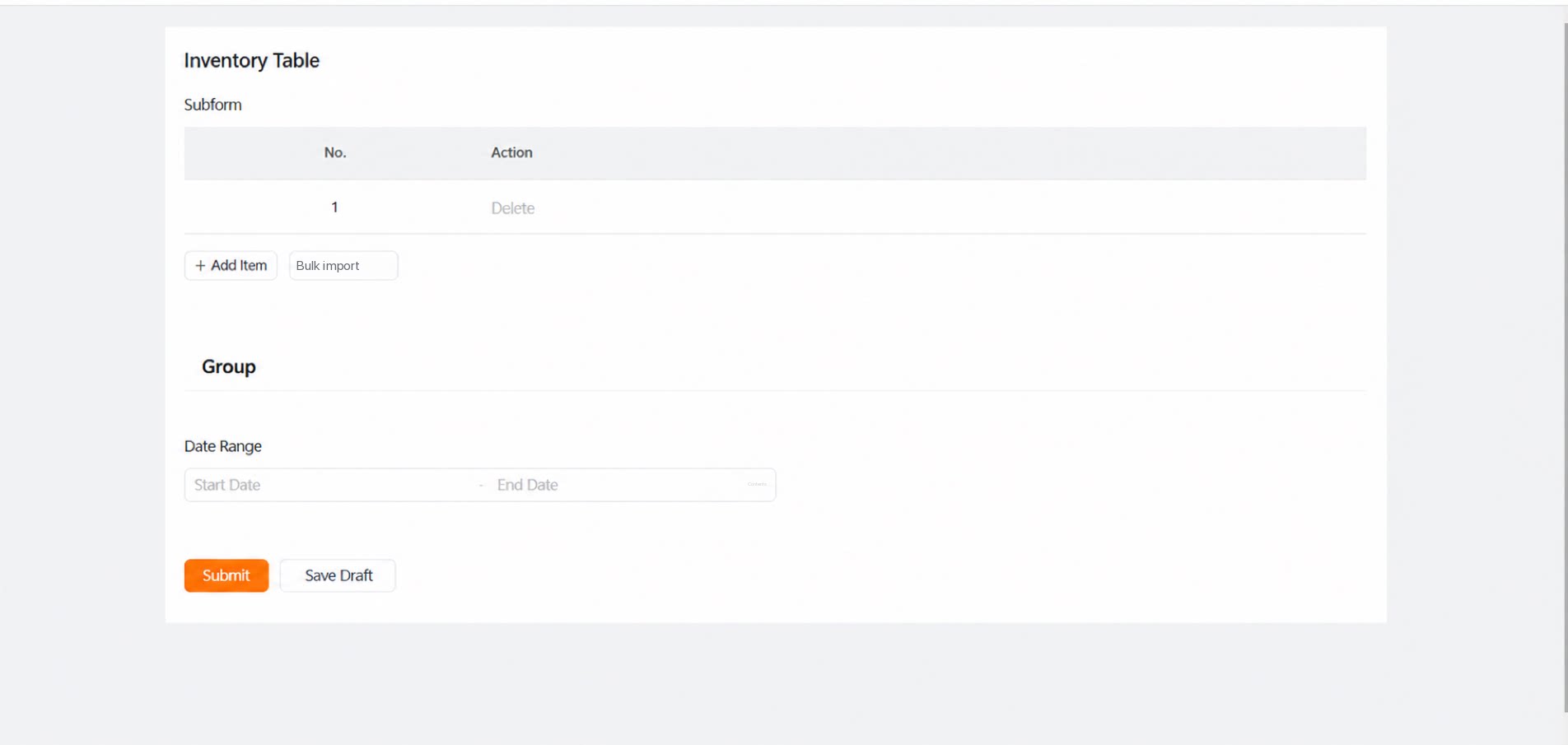
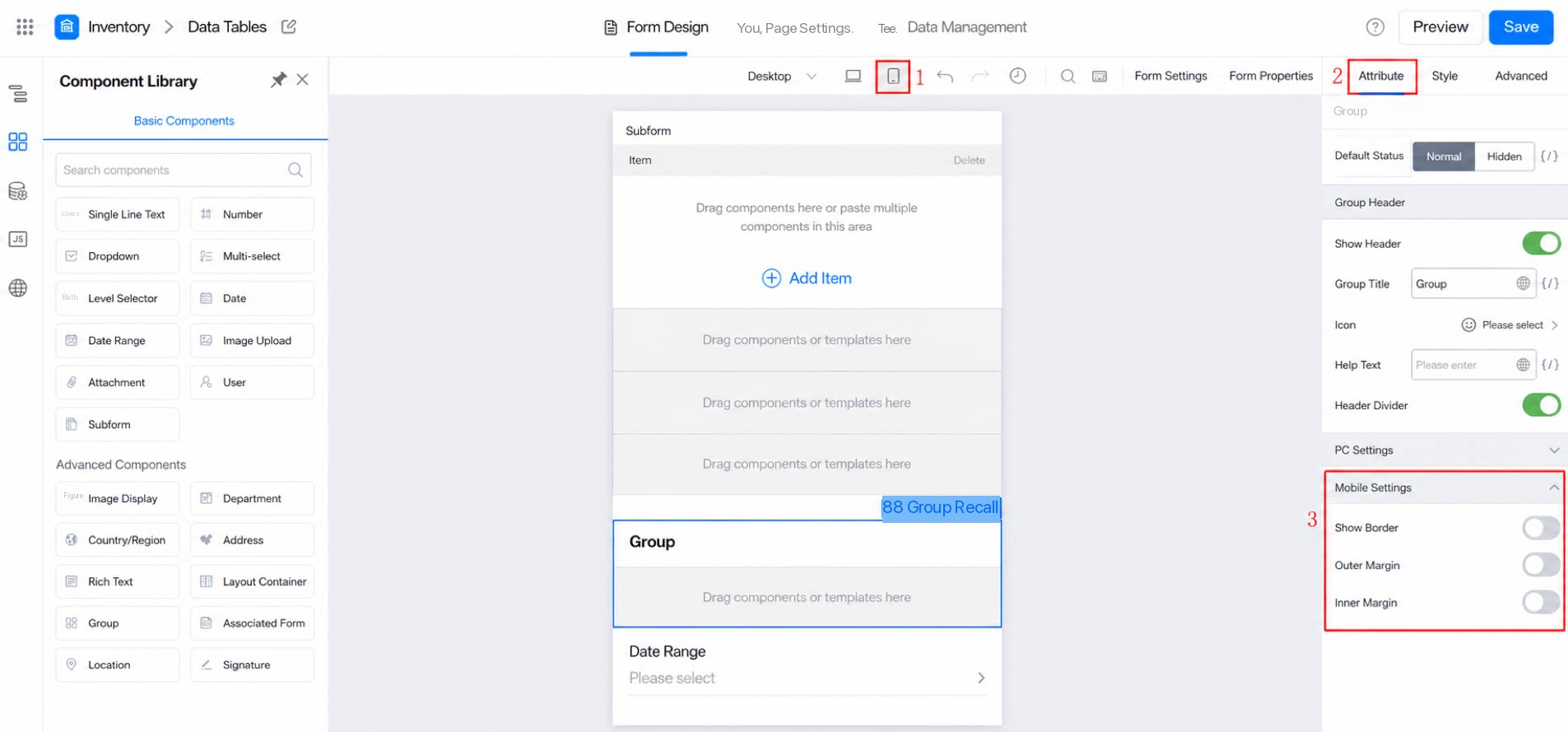
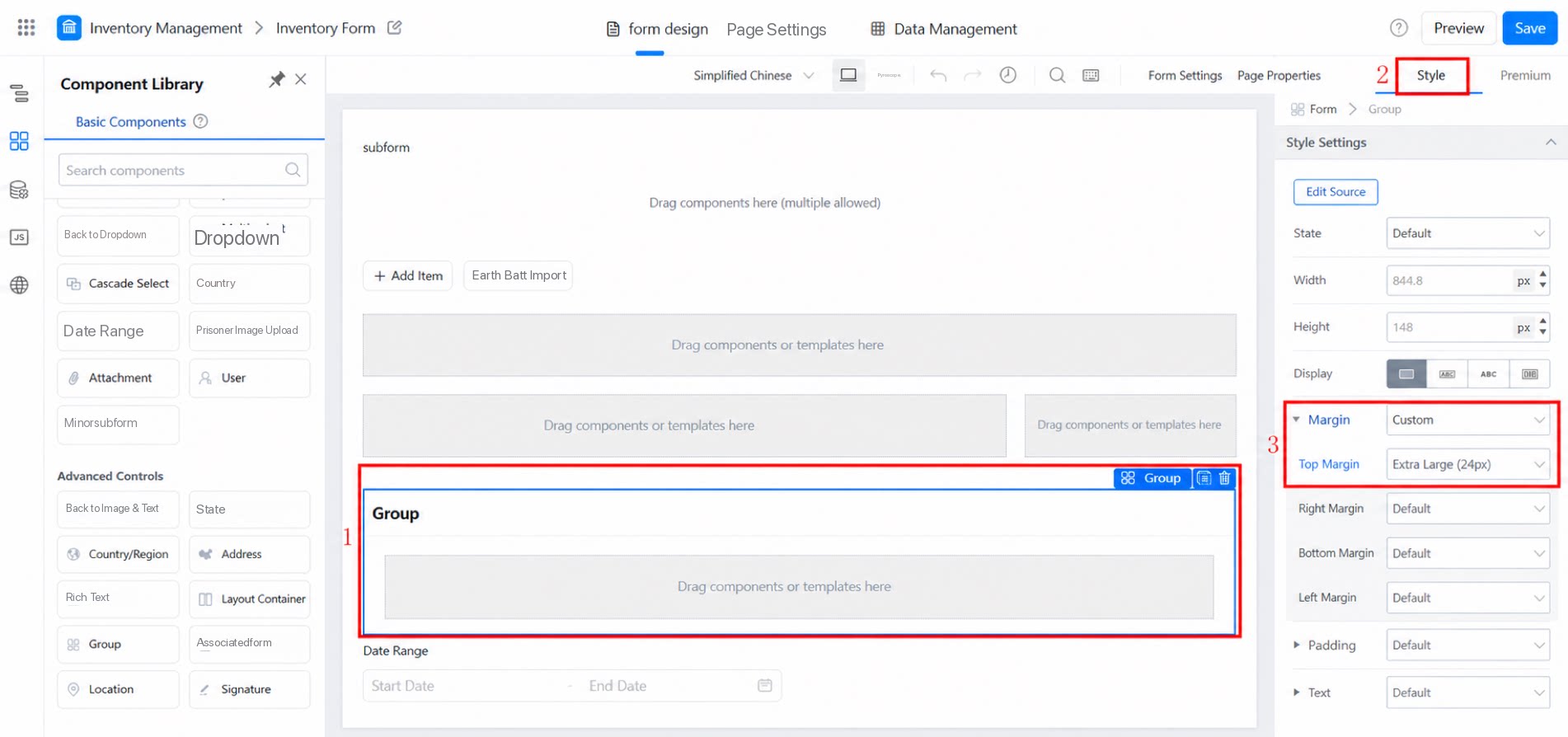
Komponen Grup memungkinkan Anda mengorganisasi formulir ke dalam grup dan menambahkan formulir grup. Komponen ini juga memungkinkan Anda menata tata letak komponen, sehingga halaman menjadi lebih menarik secara visual. Lihat gambar berikut sebagai referensi konfigurasi: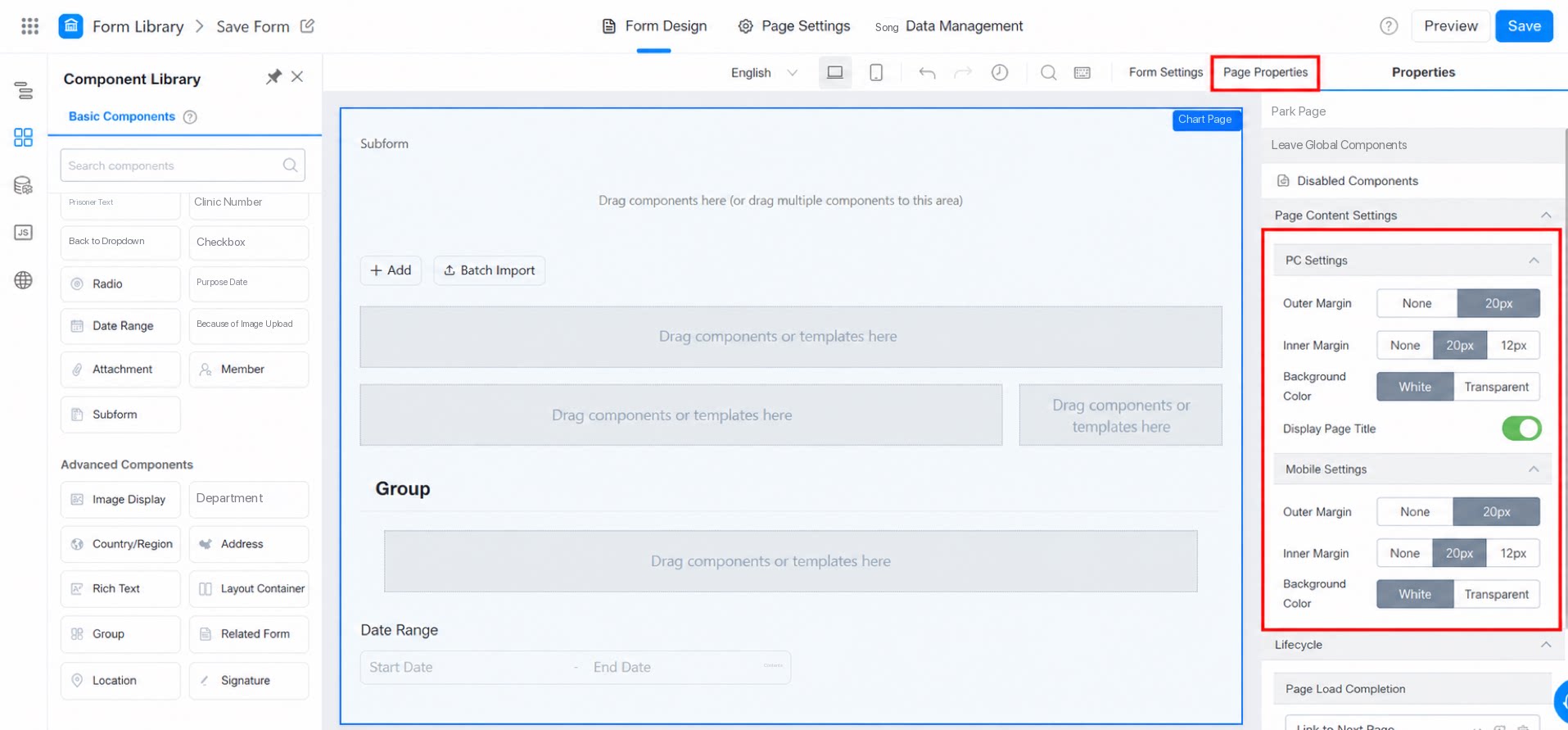
1.5 Mode akses
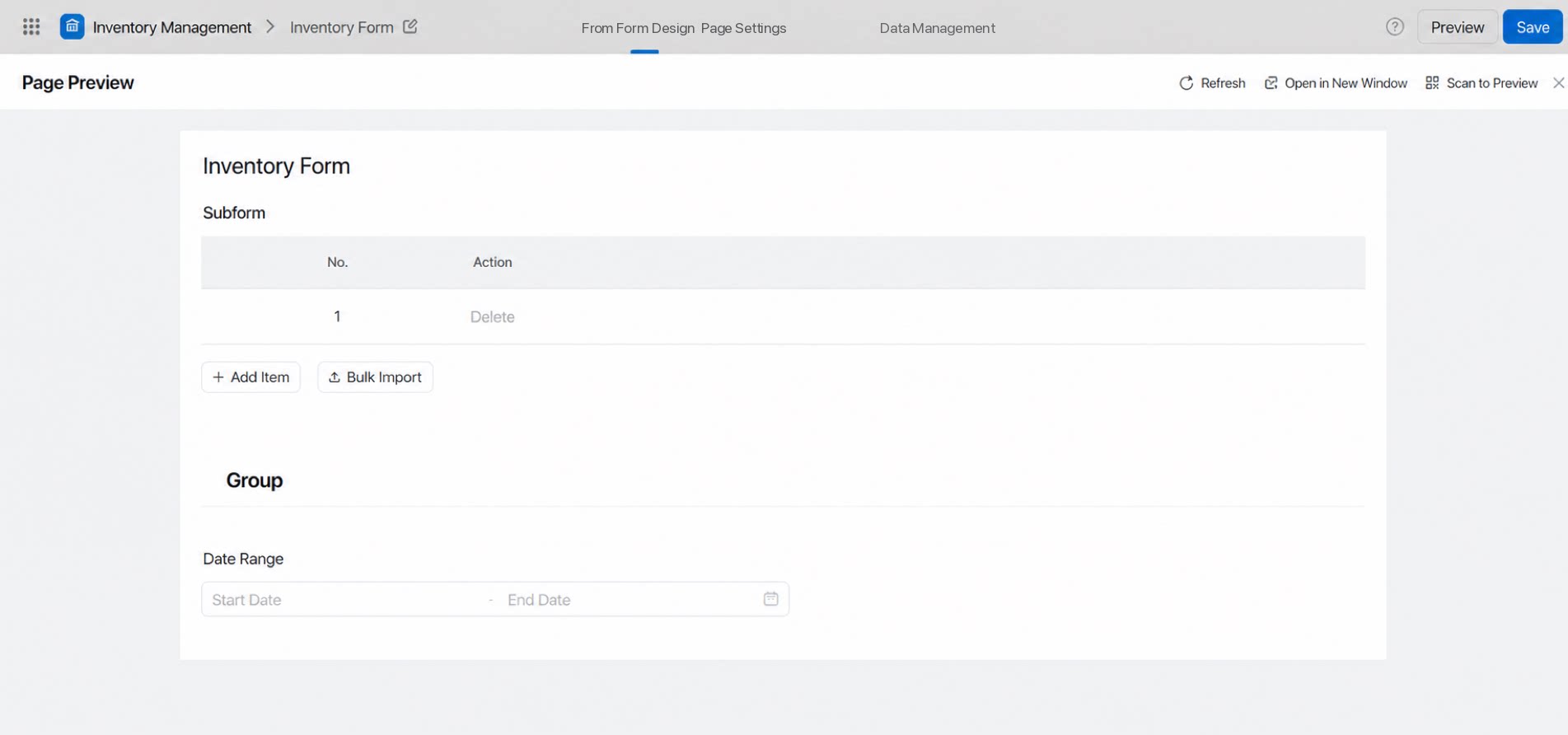
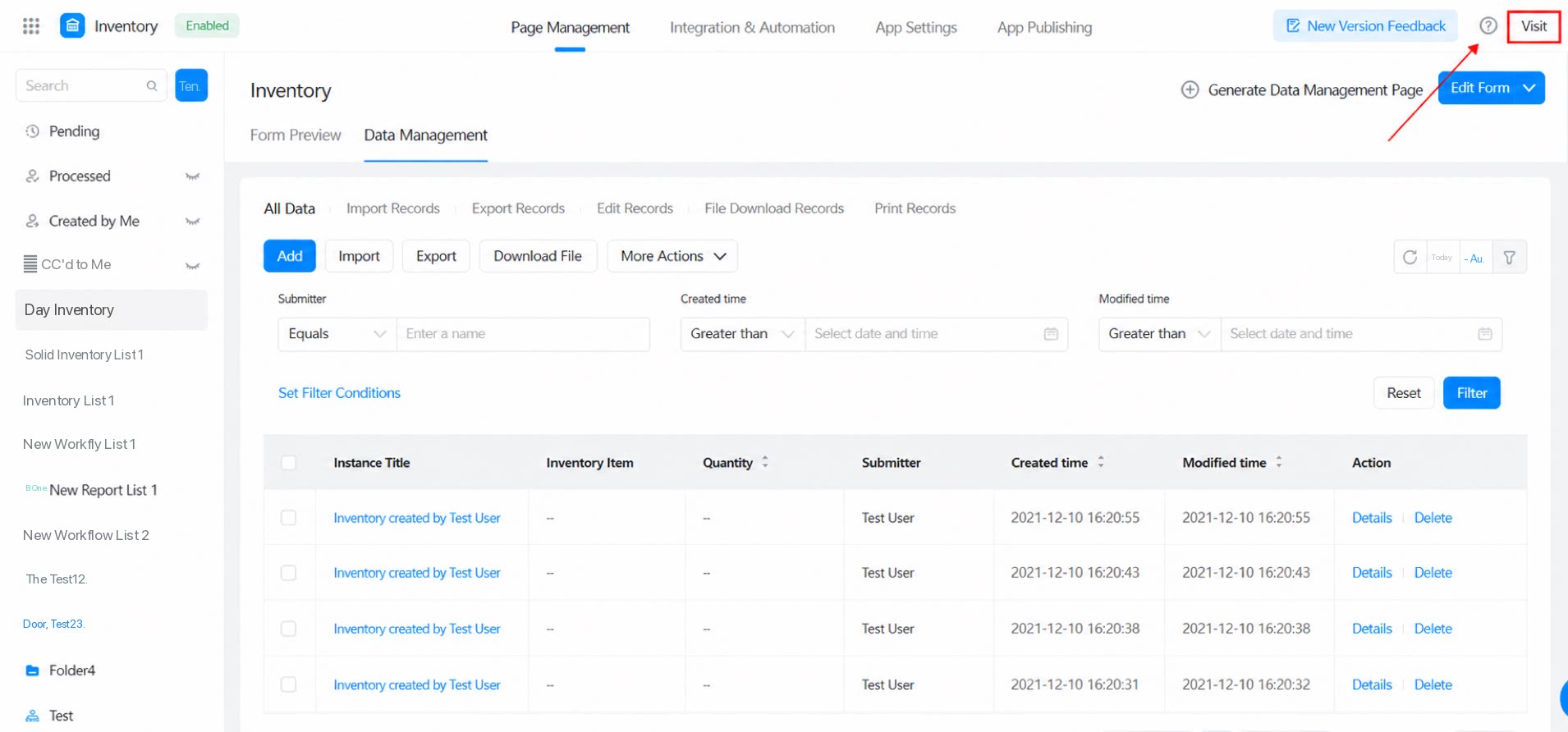
Akses Pratinjau: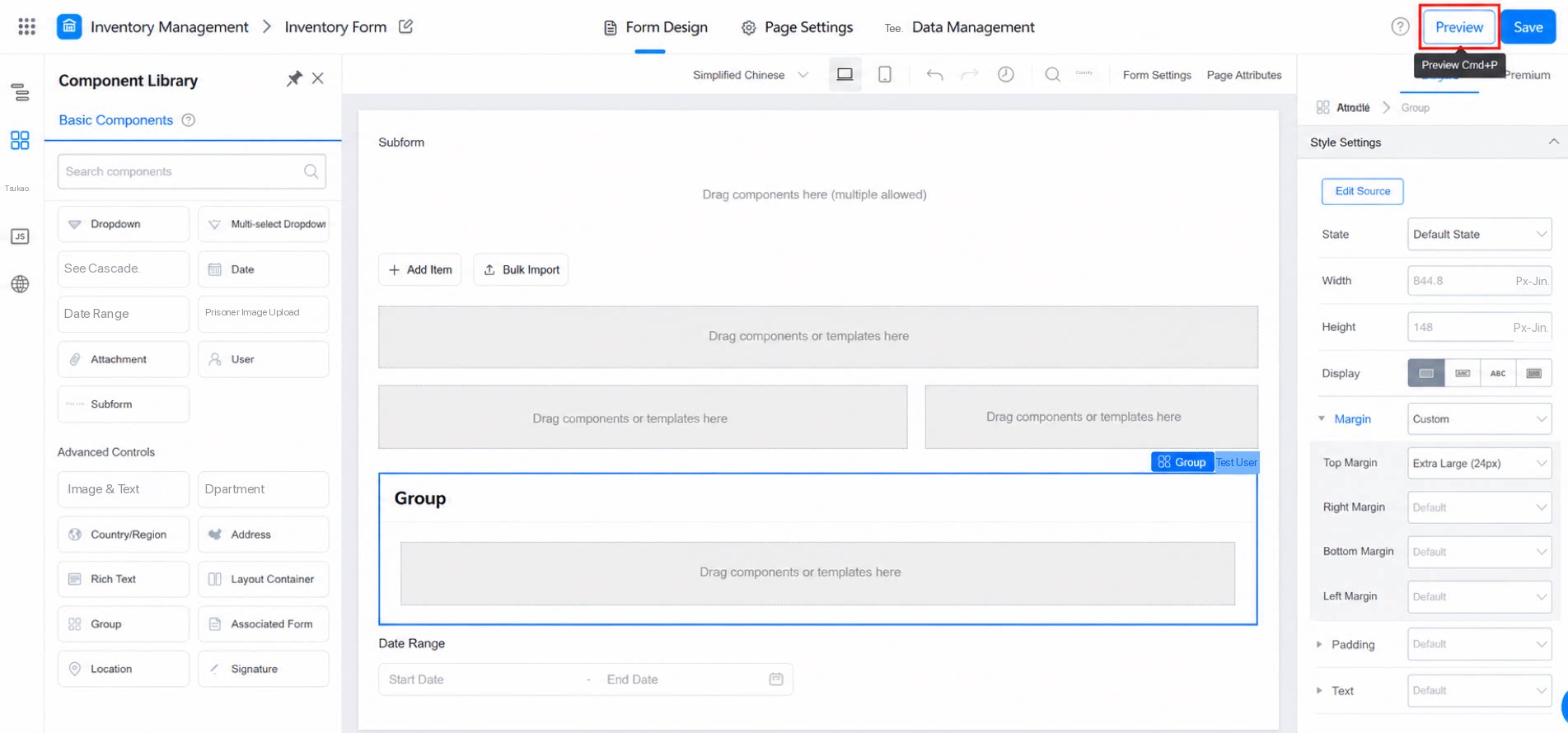
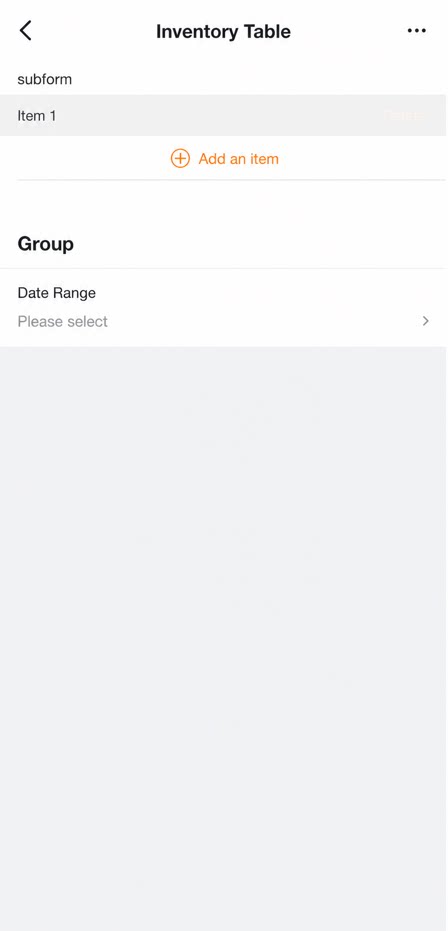
1.6 Tampilan multi-perangkat
Untuk lima metode tata letak yang disebutkan di atas, tampilan seluler berbeda dari tampilan PC. Di perangkat seluler, semua formulir secara default menggunakan tata letak satu kolom.