Pesan
Pesan Kalender
 Rapat
Rapat Kontak
 Email
Email Dokumen
 Drive
Drive AI Table
 AI Minutes
 Absensi
 Persetujuan
 YiDA
YiDA Konsol Admin
Mencetak satu rekaman
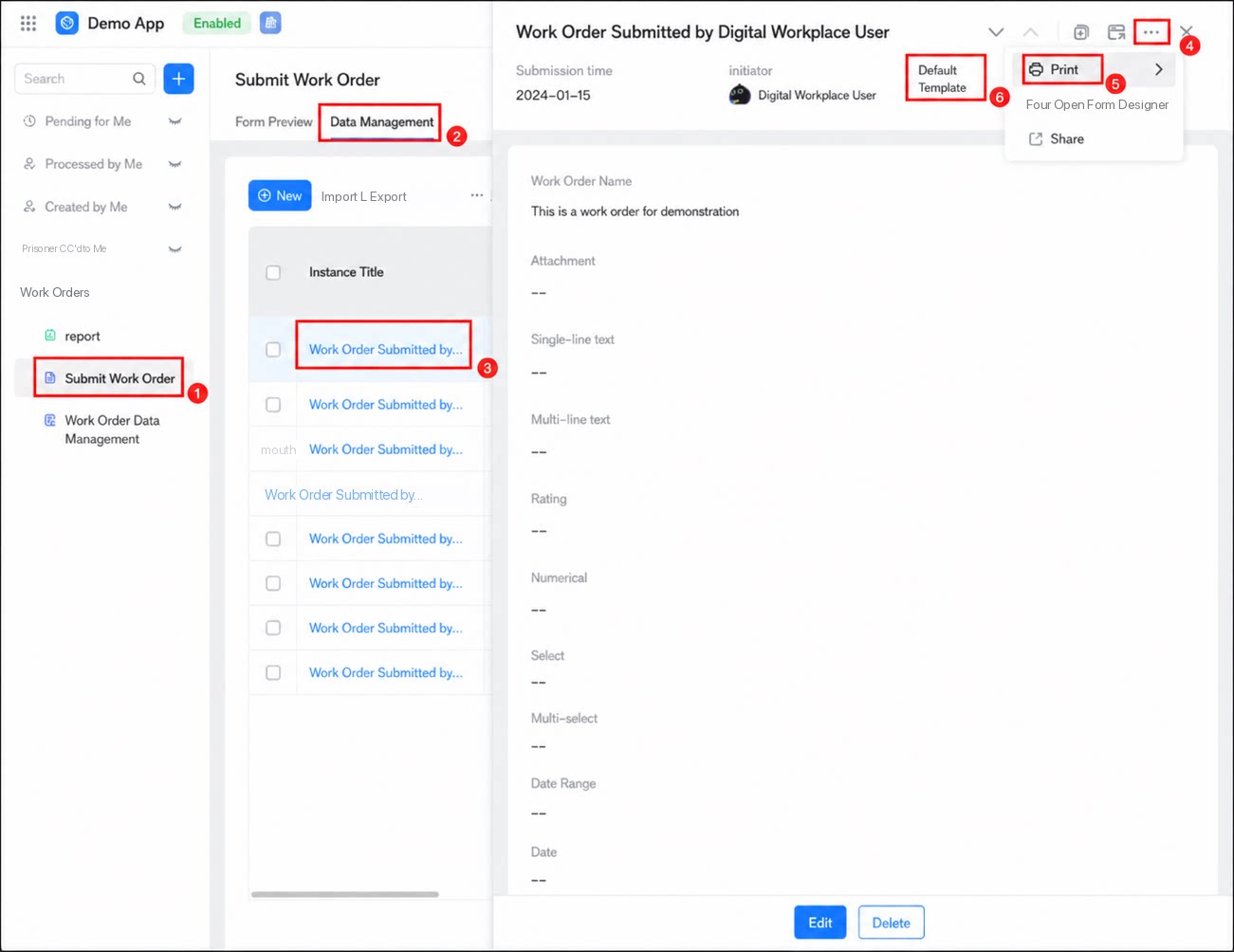
Ikuti langkah-langkah berikut untuk mencetak formulir.- Masuk ke workbench YiDA dan buka halaman detail aplikasi.
- Temukan formulir yang ingin Anda cetak, lalu klik Manajemen data.
- Temukan rekaman formulir yang ingin dicetak, lalu klik untuk membuka halaman detail.
- Di sudut kanan atas, klik ··· > Cetak, lalu pilih templat cetak.
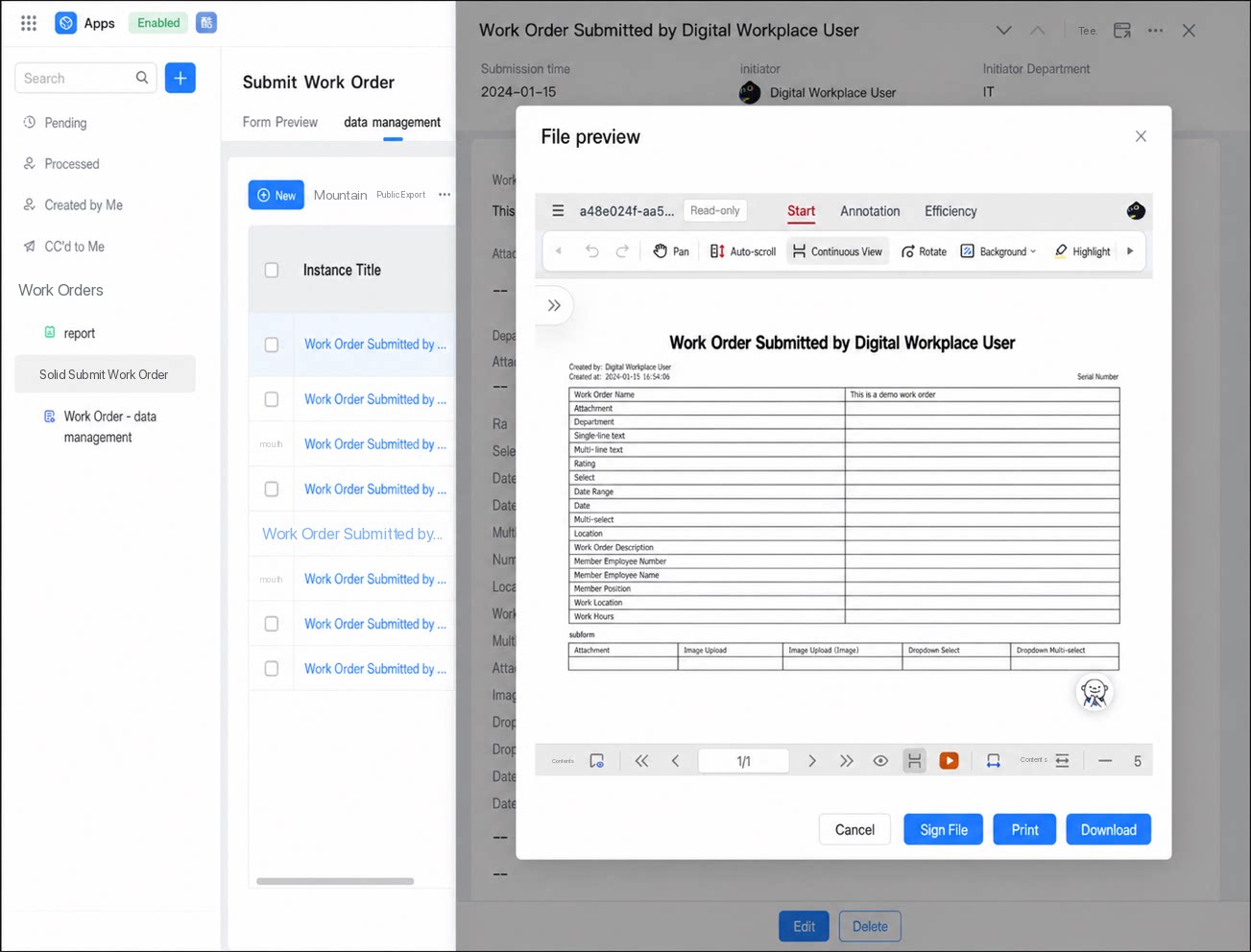
- Pilih Tanda tangan file, Cetak langsung, atau Unduh.
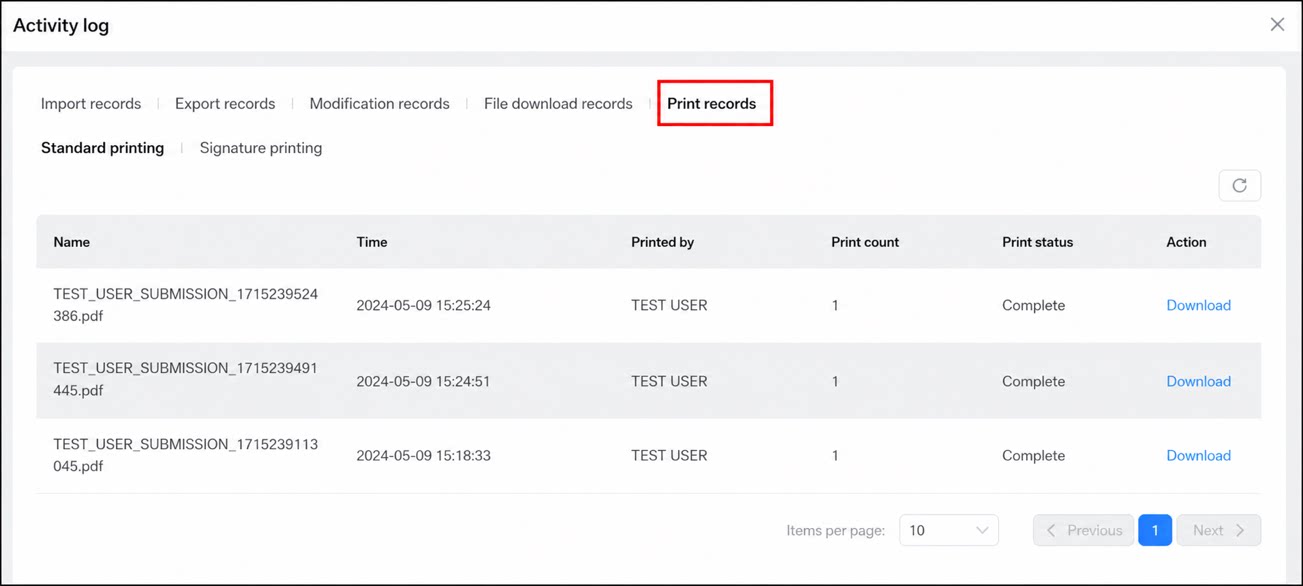
Melihat riwayat cetak
- Masuk ke workbench YiDA dan buka halaman detail aplikasi.
- Pilih formulir target, lalu klik Manajemen data.
- Pada halaman Manajemen data, klik Lainnya > Log Aktivitas.
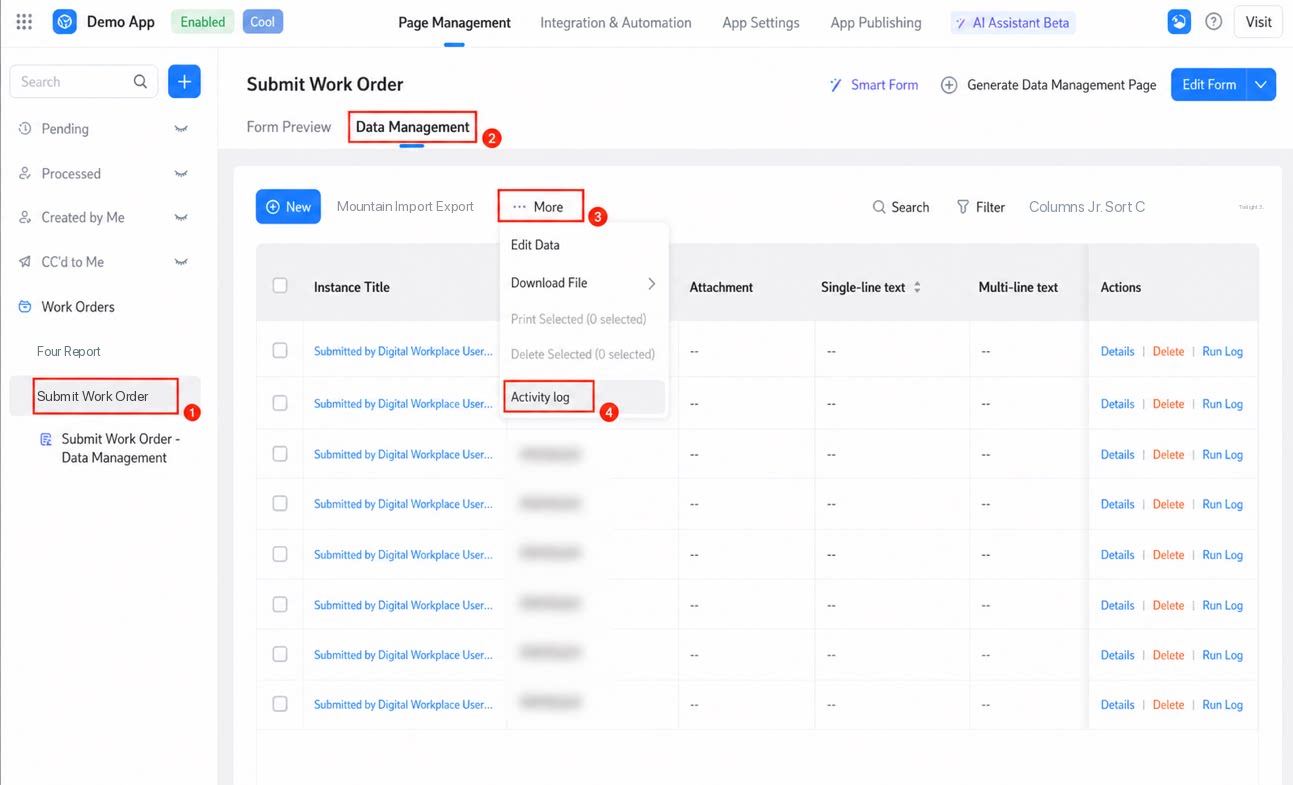
- Klik Riwayat cetak untuk melihatnya.
Cetak massal
Perbedaan antara cetak massal dan cetak satu rekaman:- Mencetak beberapa rekaman formulir sekaligus.
- Mengunduh satu file cetak menghasilkan satu file PDF secara default.
- Mengunduh file cetak massal menghasilkan arsip ZIP yang berisi semua file cetak secara default.
- Anda dapat memilih hingga 100 rekaman per cetak massal.
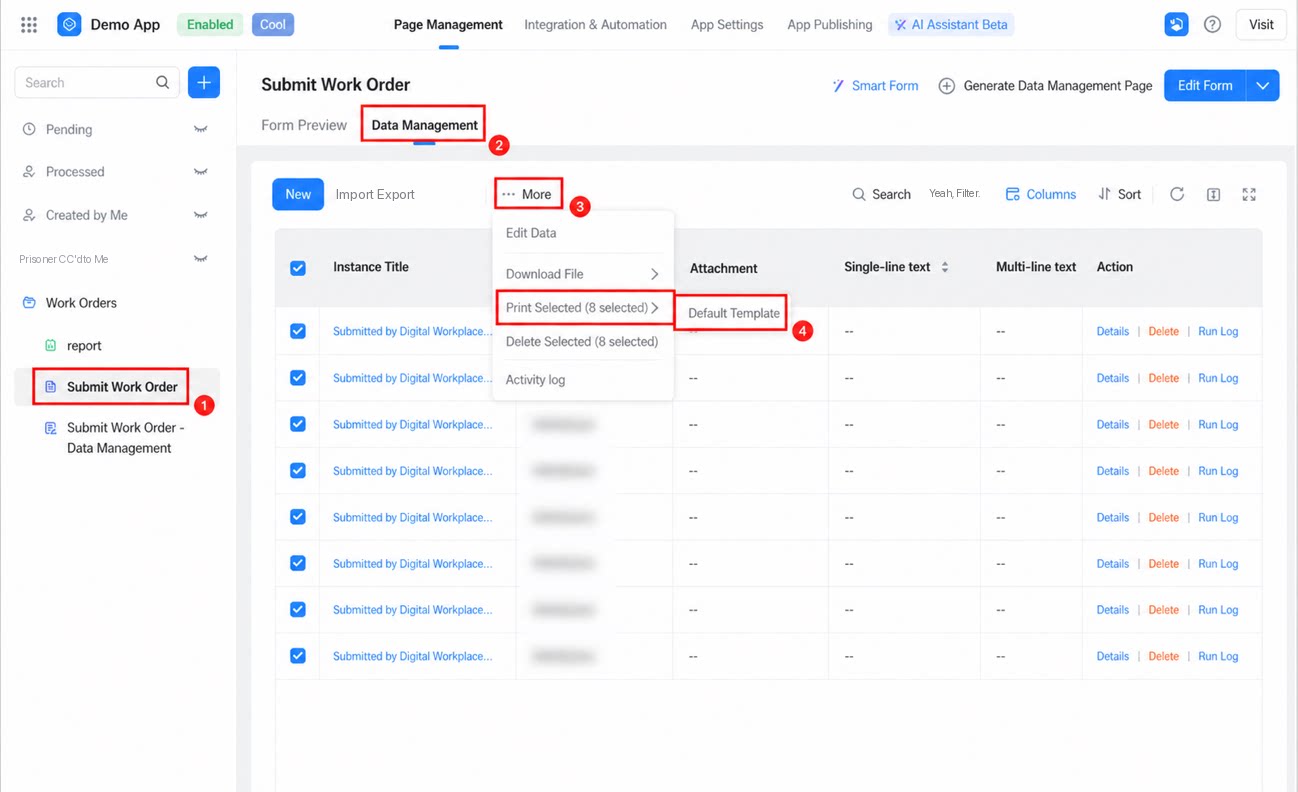
- Masuk ke workbench YiDA dan buka halaman detail aplikasi.
- Temukan formulir yang ingin Anda cetak, lalu klik Manajemen data.
- Pilih beberapa rekaman yang akan dicetak, lalu klik Lainnya > Cetak yang dipilih.