

 Pesan
Pesan Kalender
 Rapat
Rapat Kontak
 Email
Email Dokumen
 Drive
Drive AI Table
 AI Minutes
 Absensi
 Persetujuan
 YiDA
YiDA Konsol Admin
Dalam rilis grayscale
1. Pendahuluan
1.1 Ikhtisar fitur
Dengan navigasi kustom, organisasi dapat membangun struktur navigasi yang dipersonalisasi dan disesuaikan dengan berbagai Aplikasi organisasi, sehingga pengguna dapat menemukan Aplikasi, Halaman, atau Tautan yang dibutuhkan secara lebih cepat dan mudah.1.2 Skenario penggunaan
- Tata letak kustom: Admin Aplikasi dapat menyesuaikan tingkat, urutan, dan konten menu navigasi secara bebas berdasarkan kebutuhan bisnis, sehingga opsi yang paling sering digunakan selalu ditempatkan di posisi yang menonjol.
- Kepuasan lebih tinggi: Navigasi yang dipersonalisasi membantu pengguna menemukan informasi atau fitur yang dibutuhkan secara lebih efisien, meningkatkan kepuasan mereka terhadap sistem.
2. Langkah
Navigasi Ruang kustom saat ini mendukung Konfigurasi navigasi desktop, navigasi mobile, dan Pengaturan tema.2.1 Titik masuk
1
Langkah 1
Masuk ke YiDA Workbench sebagai Admin Aplikasi.
2
Langkah 2
Klik tombol Manajemen Platform di pojok kanan atas untuk masuk ke Halaman manajemen platform.
3
Langkah 3
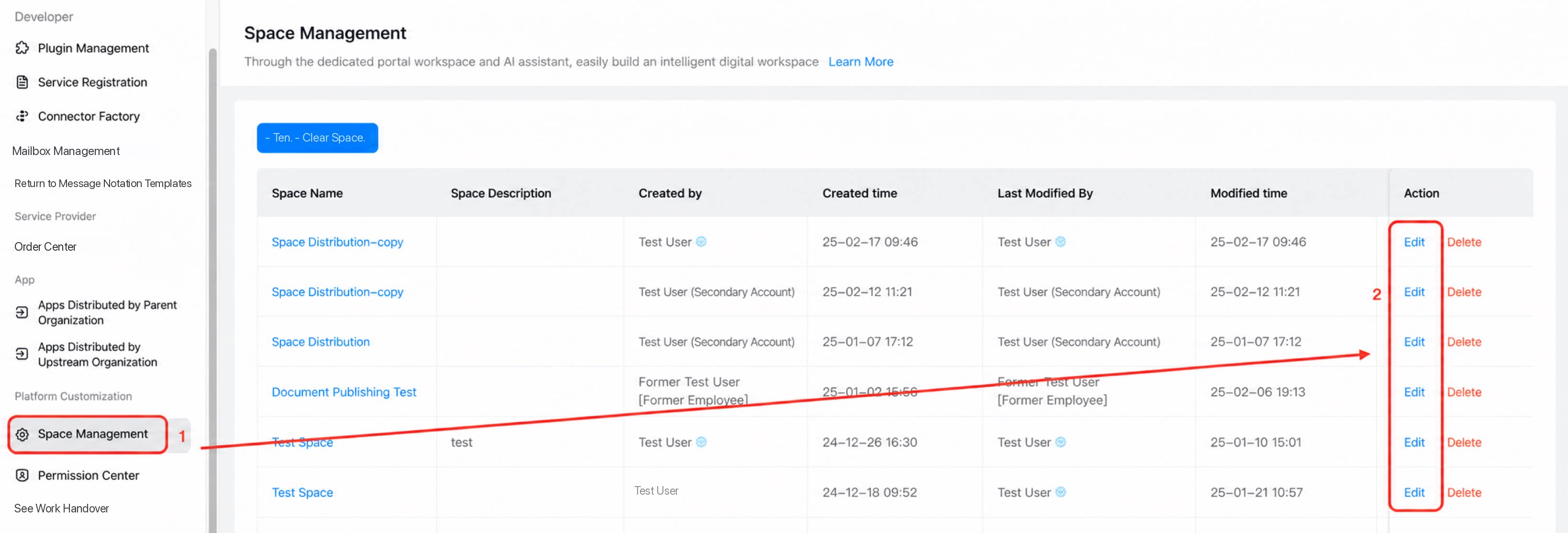
Pada menu sebelah kiri, buka Kustomisasi Khusus Platform > Manajemen Ruang, Pilih Ruang yang ingin diedit, lalu klik tombol Edit.
- Pilih Navigasi & Tema.
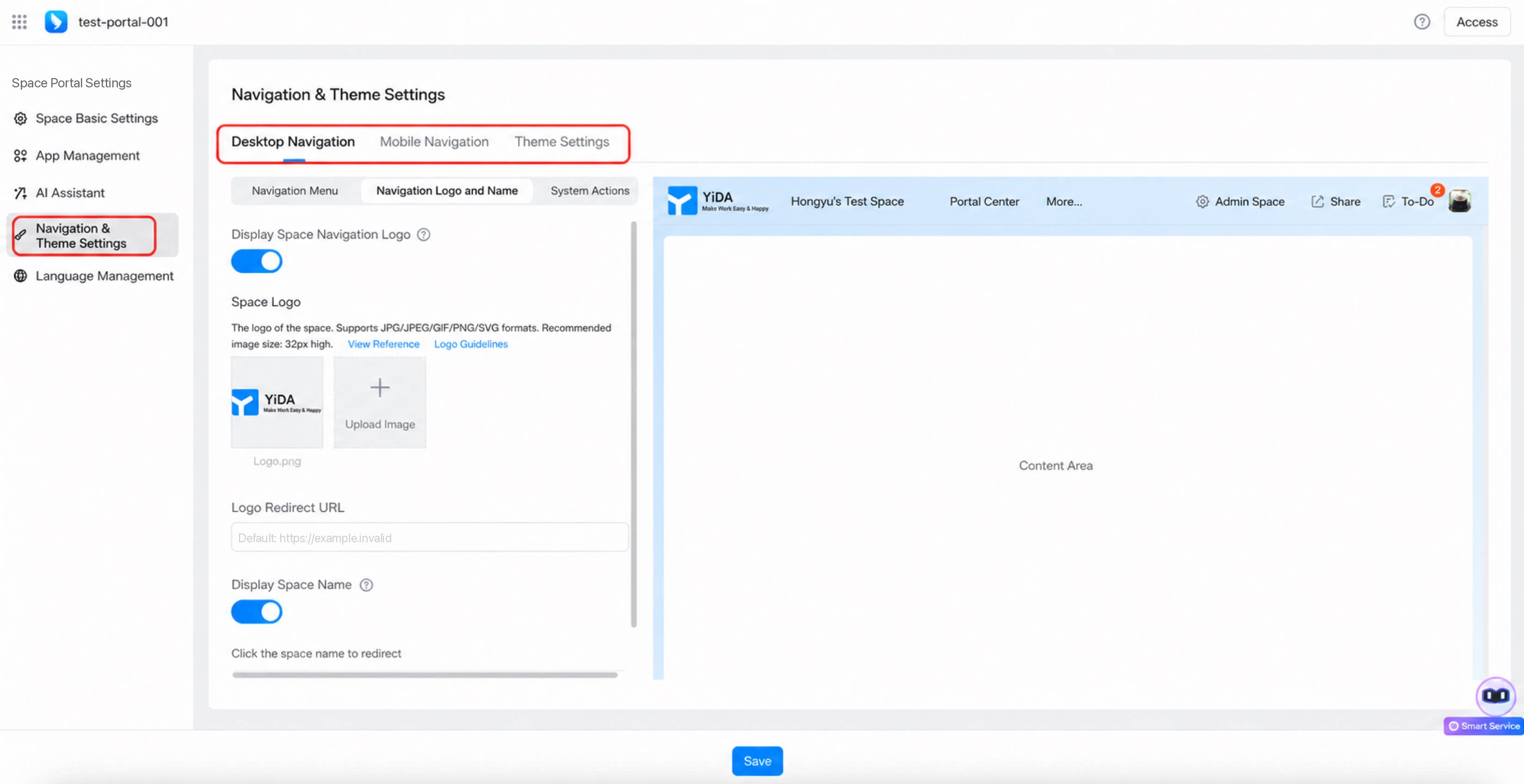
2.2 Konfigurasi navigasi desktop
Pengaturan navigasi desktop dibagi menjadi tiga area: menu navigasi, logo dan nama navigasi, serta tindakan sistem.1. Area menu navigasi
- Klik Tambah, lalu Pilih Tipe konten. Area menu navigasi saat ini mendukung 6 Tipe konten (portal, Aplikasi, Halaman, Halaman sistem, Tautan kustom, dan Grup Halaman), dengan maksimum 50 tab.
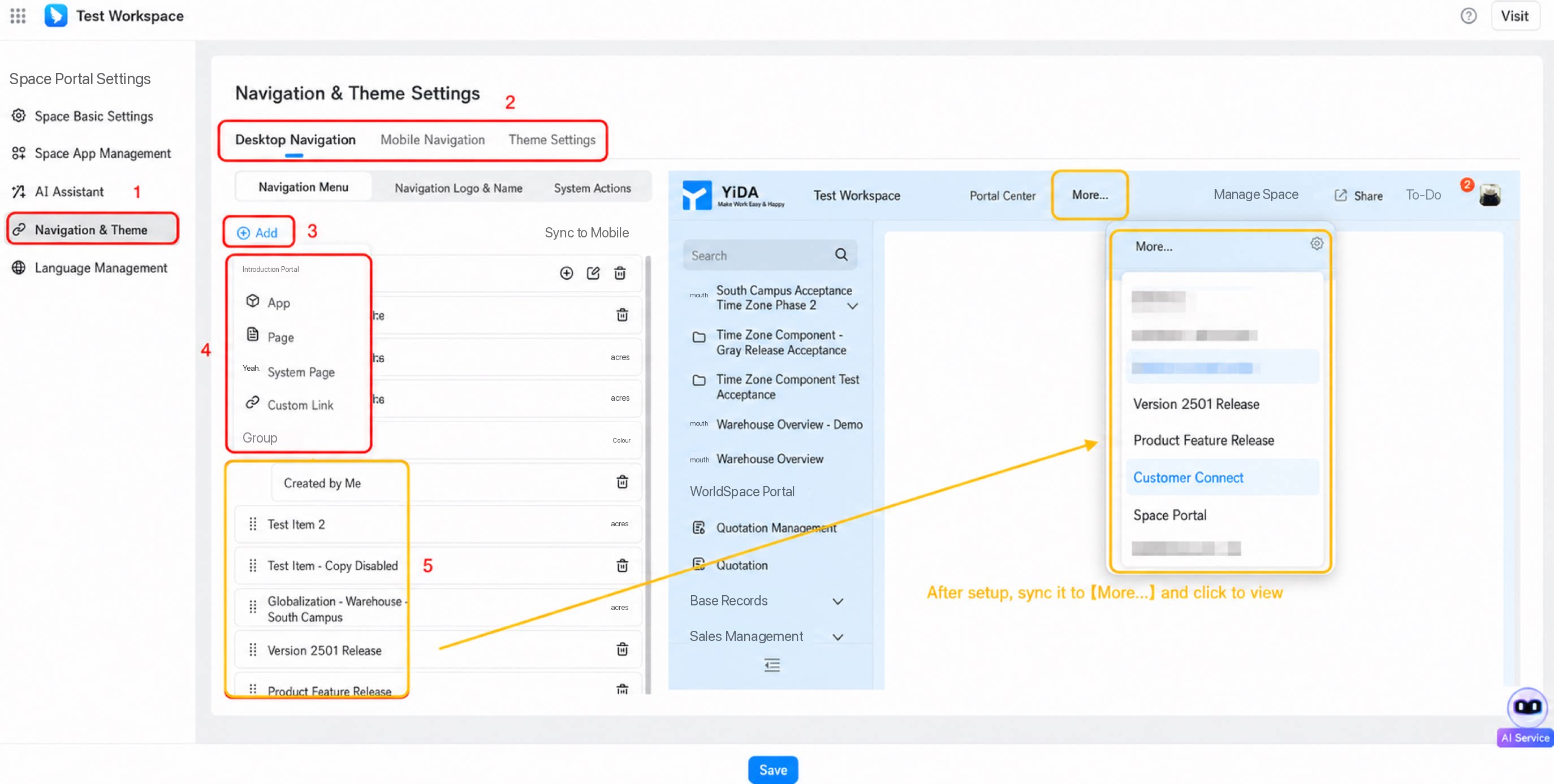
- Tipe konten yang tersedia beserta opsi terkait ditampilkan pada tabel berikut:
| Tipe konten | Ilustrasi | Konfigurasi |
|---|---|---|
| portal | 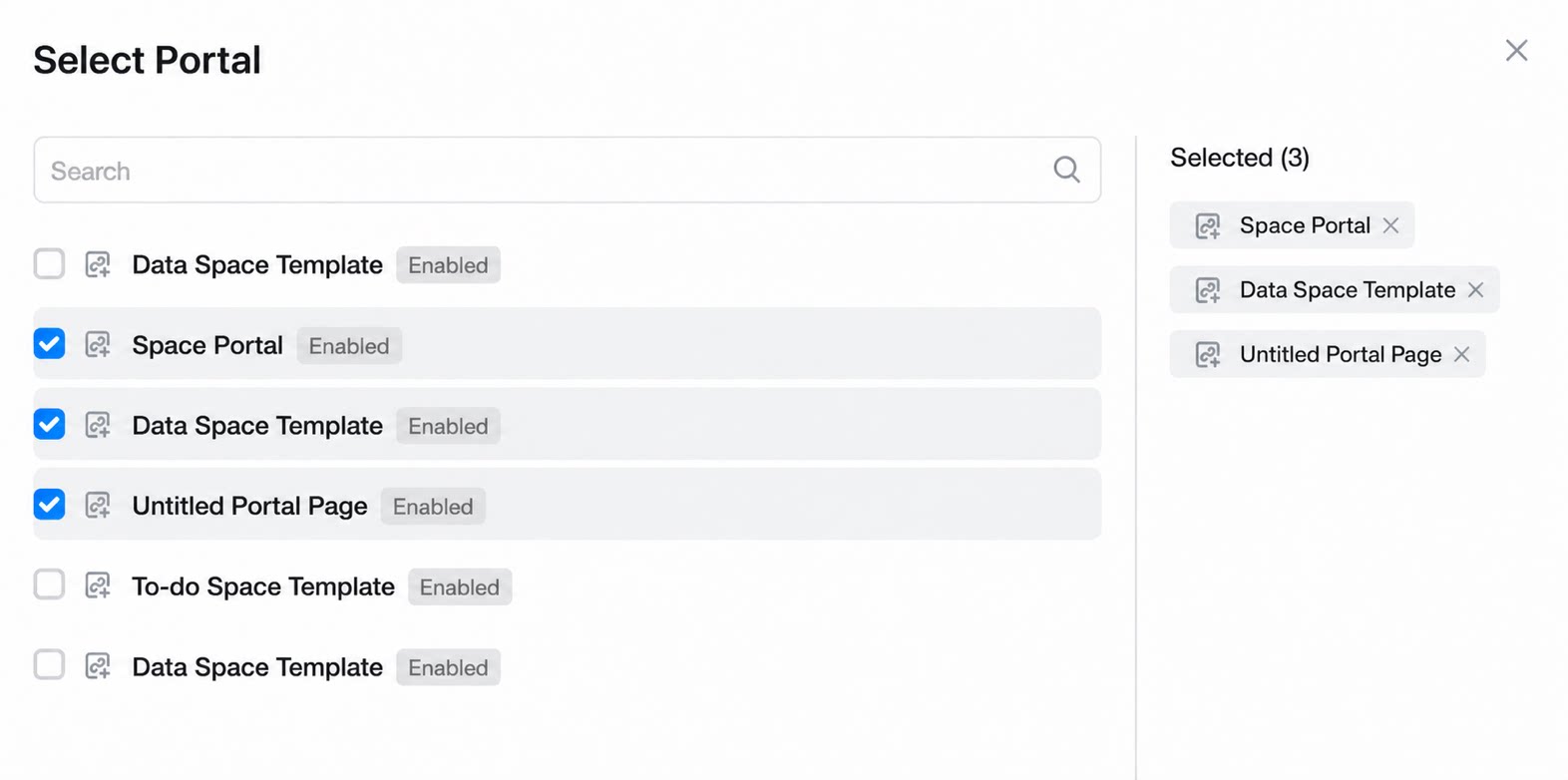 | • portal pada Ruang saat ini |
| Aplikasi | 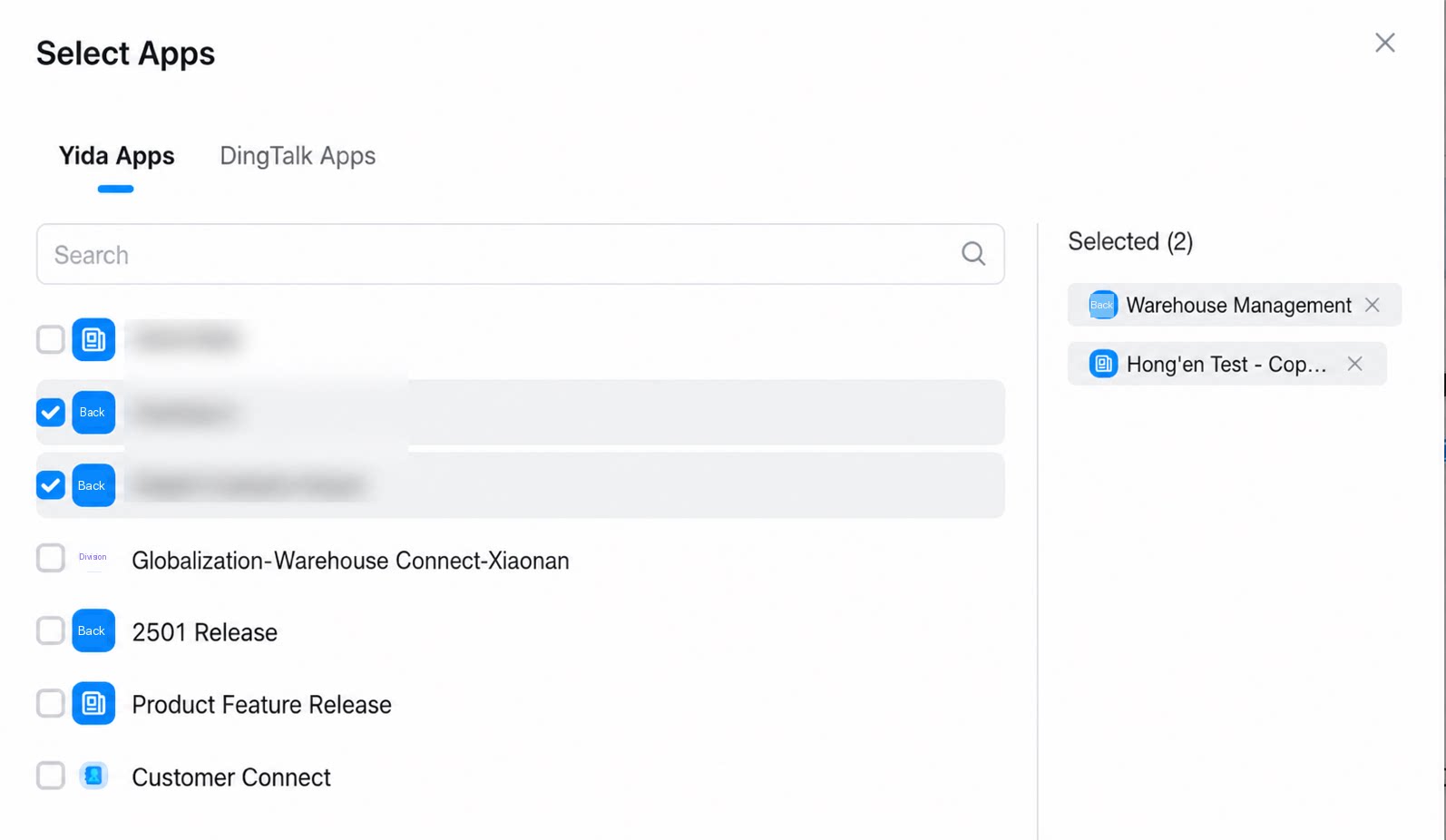 | • Aplikasi YiDA • Aplikasi DingTalk |
| Halaman | 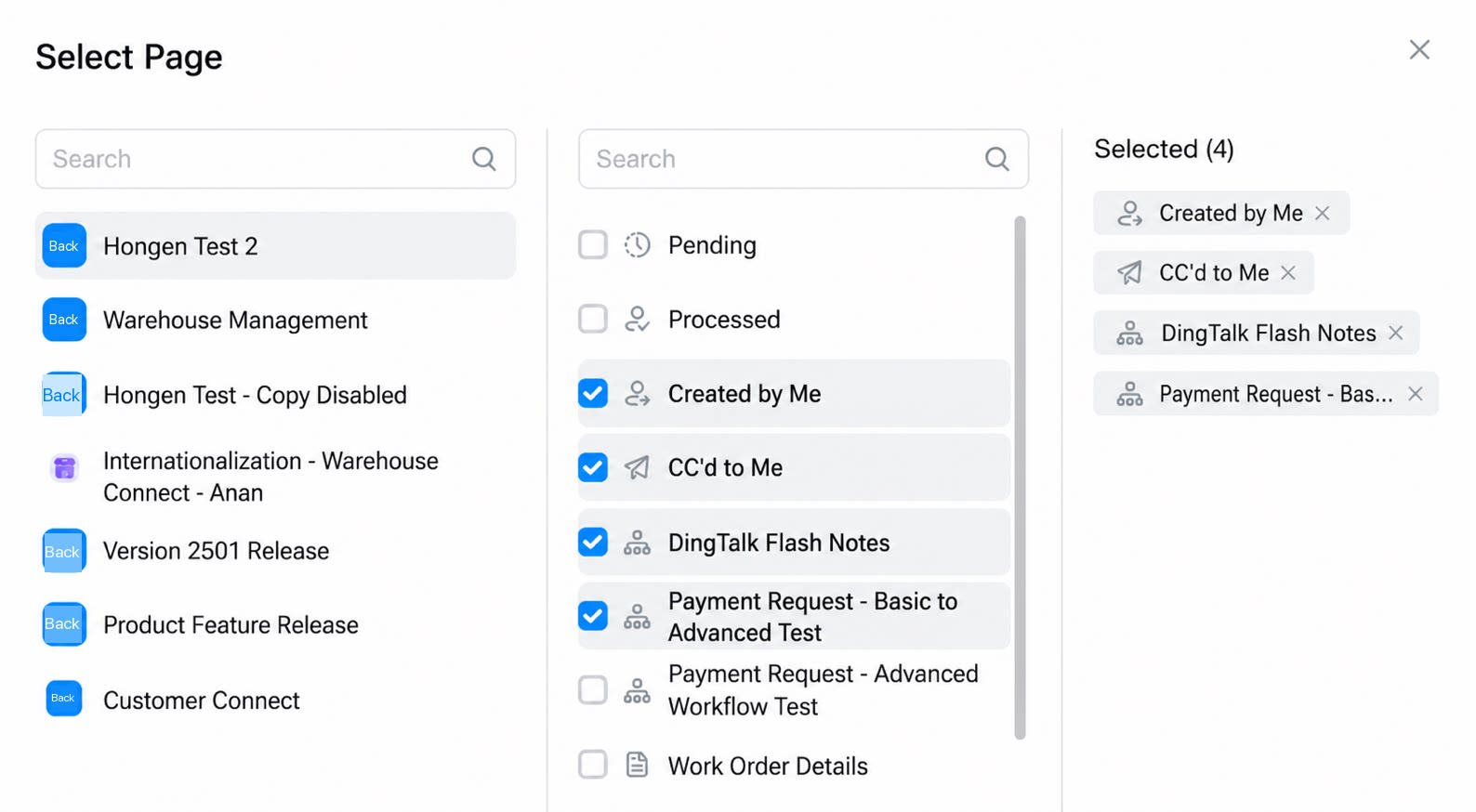 | Halaman tertentu di dalam Aplikasi YiDA |
| Halaman sistem | 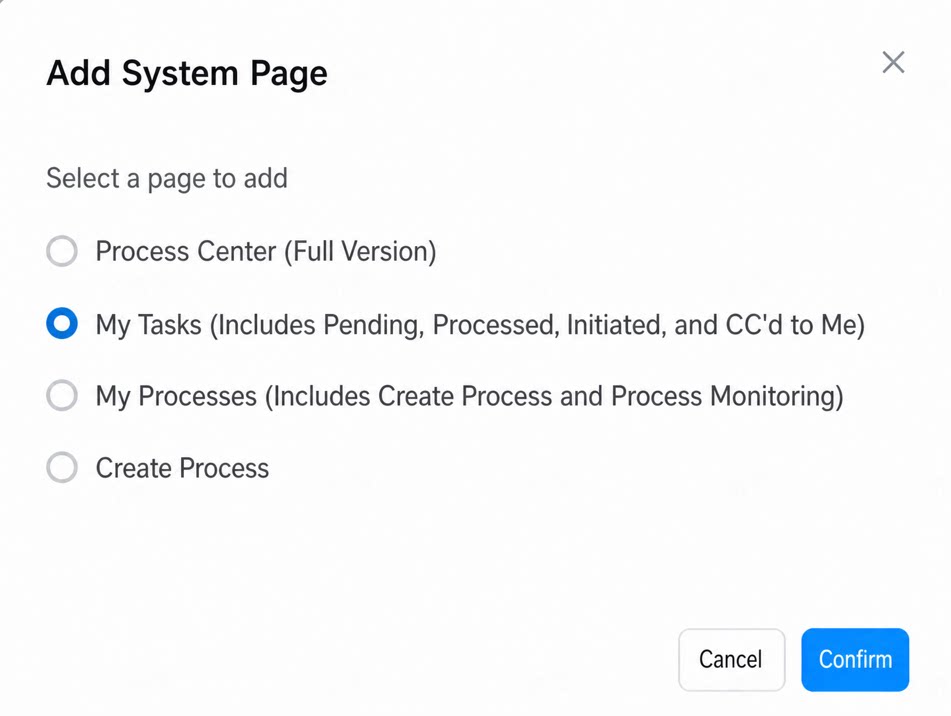 | • Process Center (versi penuh) • Tugas Saya (mencakup Perlu Ditangani, Sudah Ditangani, Dimulai oleh Saya, dan CC ke Saya) • Proses Saya (mencakup pembuatan proses, pemantauan proses, dll.) • Buat Proses |
| Tautan kustom | 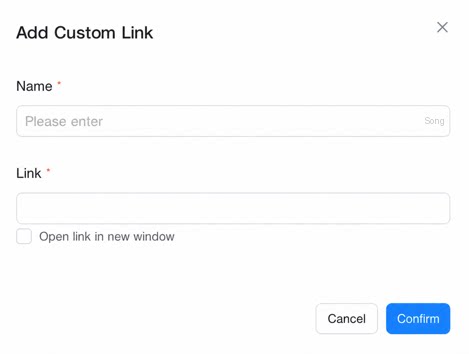 | Konfigurasikan Nama dan URL Tautan kustom. Tautan selalu terbuka di jendela baru. |
| Grup | 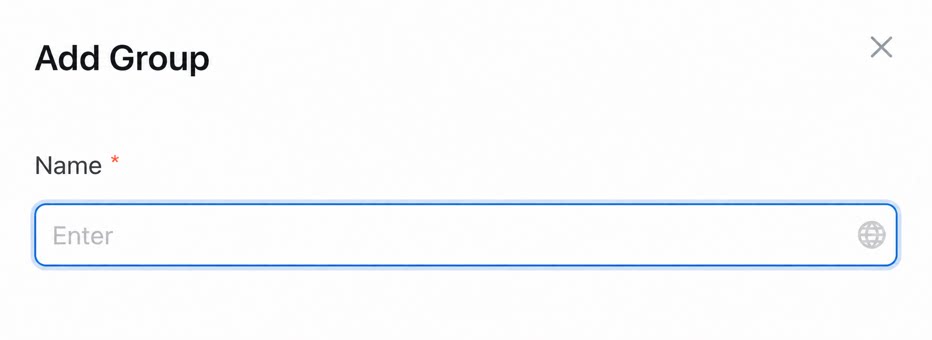 | Nama Grup. |
- Klik Konfirmasi untuk menambahkan item menu navigasi baru. Gaya perluasan ke atas didukung, menyisakan Ruang untuk perluasan tingkat di masa mendatang.
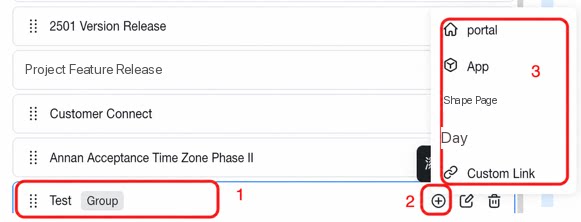
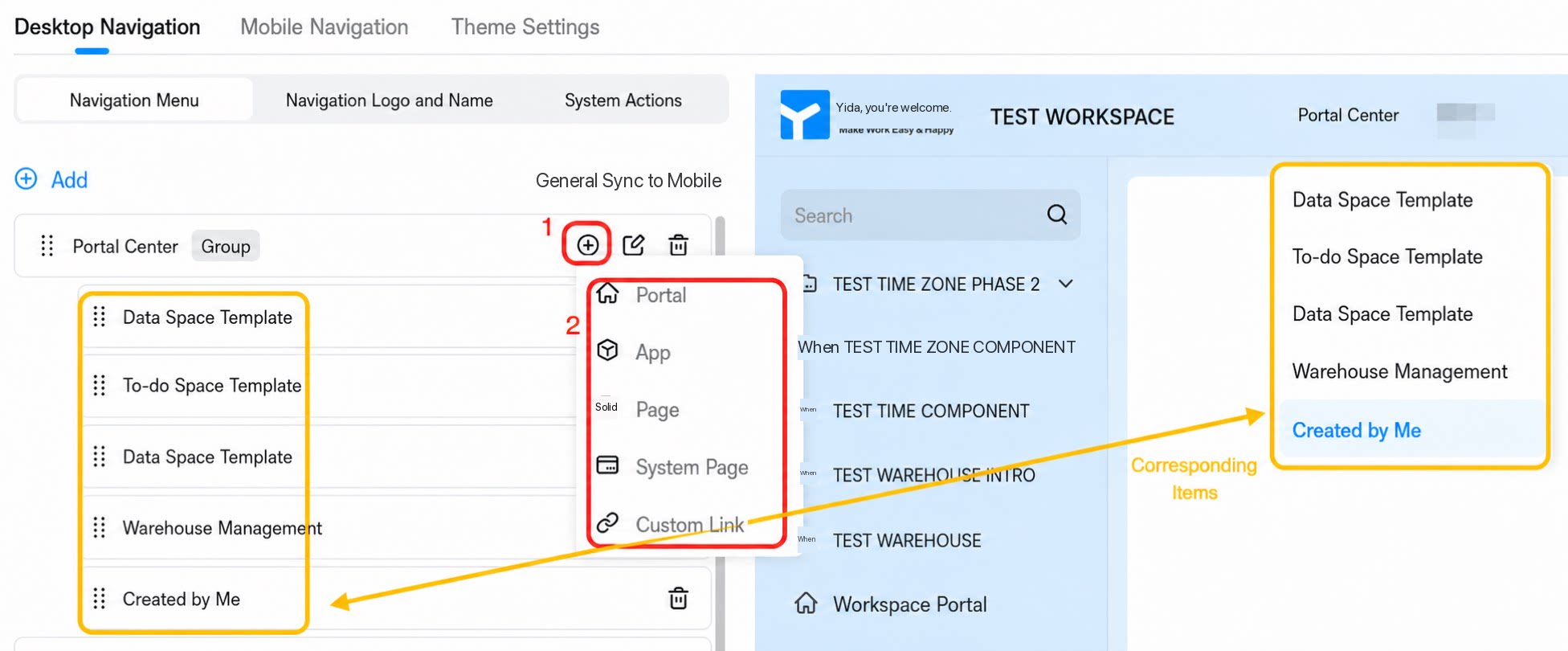
- Klik tombol pada setiap baris
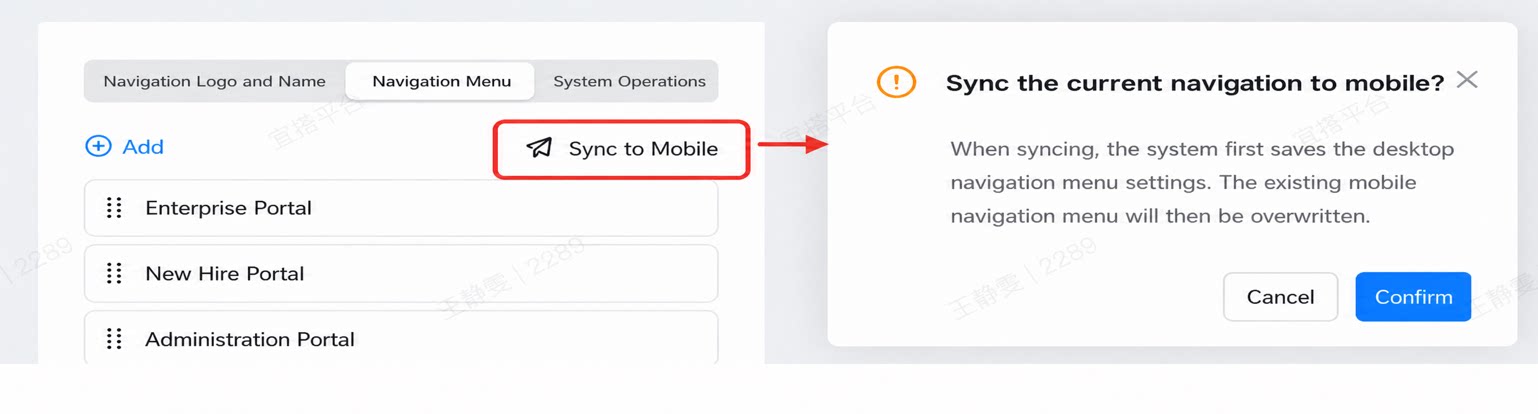
- Klik Sinkronkan ke Mobile untuk terlebih dahulu menyimpan navigasi desktop saat ini lalu menyinkronkannya.
2. Area logo dan nama navigasi
Area ini terutama digunakan untuk mengonfigurasi logo dan nama navigasi, misalnya: Deskripsi rinci opsi Konfigurasi ditampilkan di bawah ini:| Ilustrasi | Nama opsi | Deskripsi |
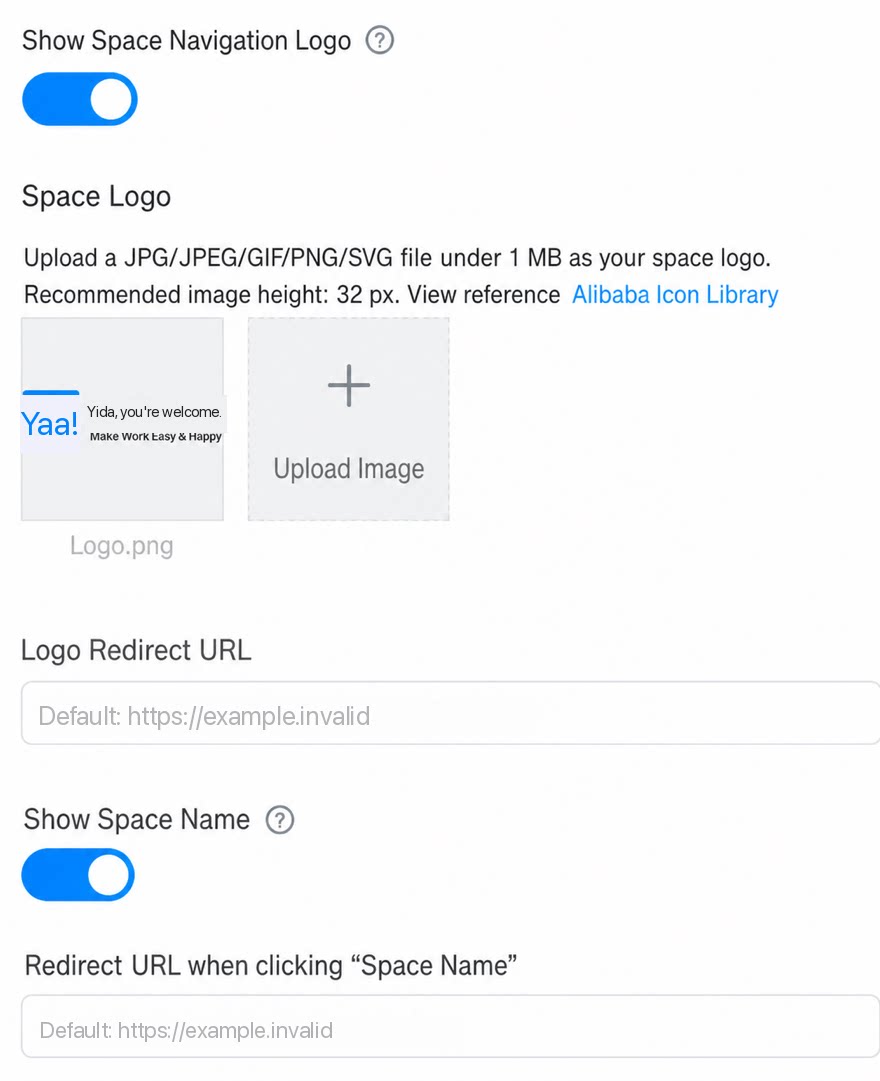 | Tampilkan logo navigasi Ruang | Dapat diaktifkan atau dinonaktifkan |
| Logo Ruang | Unggah file jpg/jpeg/gif/png/svg berukuran maksimum 1 MB sebagai logo Ruang Anda. Tinggi 32 piksel direkomendasikan. | |
| URL pengalihan logo | Memiliki nilai default | |
| Tampilkan Nama Ruang | Dapat diaktifkan atau dinonaktifkan | |
| URL pengalihan saat mengeklik Nama Ruang | Memiliki nilai default |
3. Area tindakan sistem
- Pada area tindakan sistem, Anda dapat mengonfigurasi tampilan tombol-tombol di pojok kanan atas. Ini mencakup visibilitas dan tampilan tombol Bagikan, Tugas, dan Foto Profil, seperti ditunjukkan di bawah ini:
2.3 Konfigurasi navigasi mobile
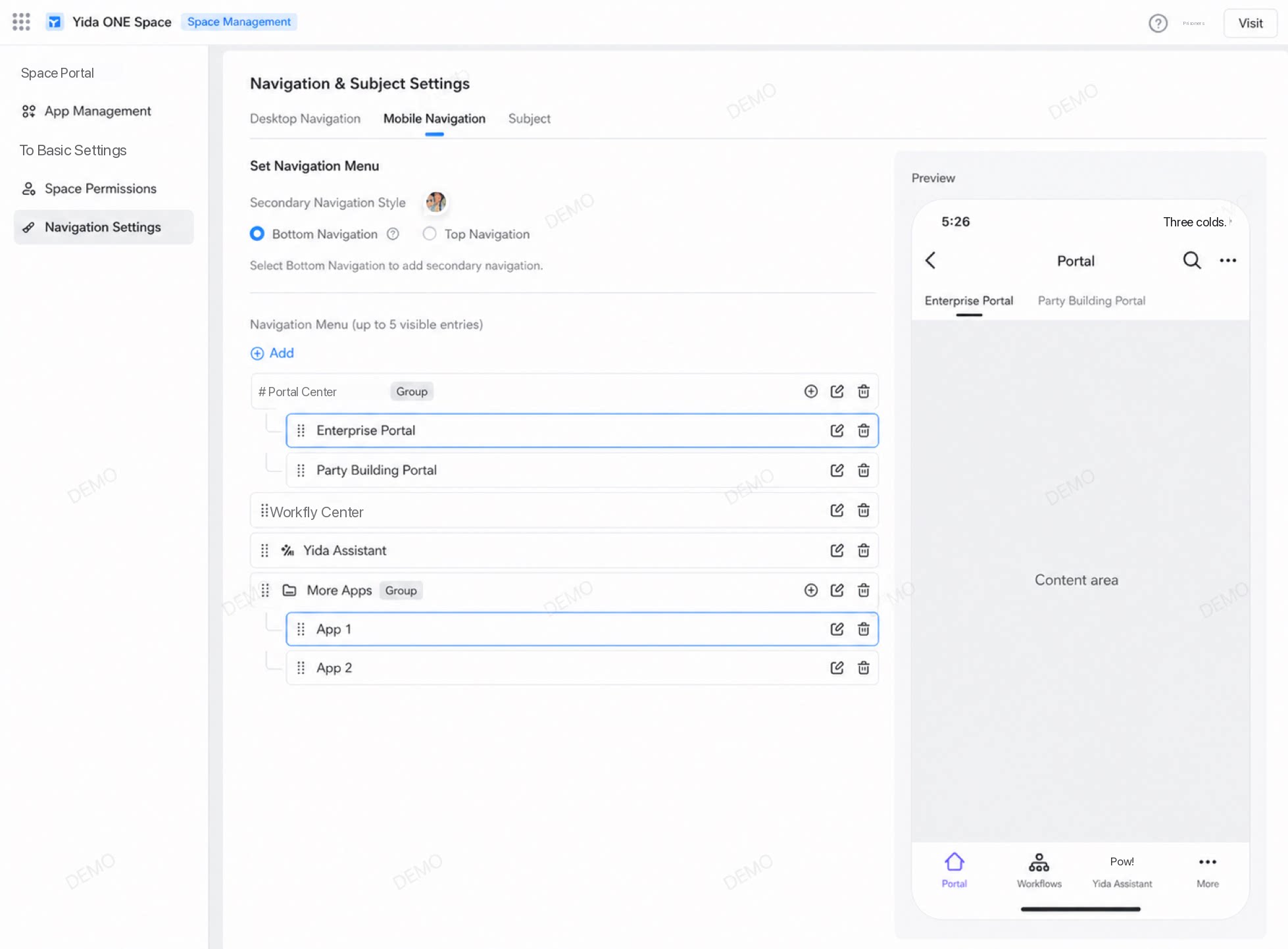
1. Konfigurasikan menu navigasi
- Gaya navigasi tingkat pertama: Pilih Navigasi bawah atau Navigasi atas.
- Baik gaya navigasi bawah maupun atas didukung, dengan maksimum 2 tingkat.
- Mendukung 7 Tipe konten (portal, Aplikasi, Halaman, Halaman sistem, Tautan kustom, Asisten AI Ruang, dan Grup Halaman), dengan maksimum 50 tab.
- Ketika terdapat lebih dari 5 tab, item selebihnya diciutkan menjadi “Lainnya”.
2. Tipe konten yang tersedia di mobile
| Tipe konten | Ilustrasi | Konfigurasi |
|---|---|---|
| portal | 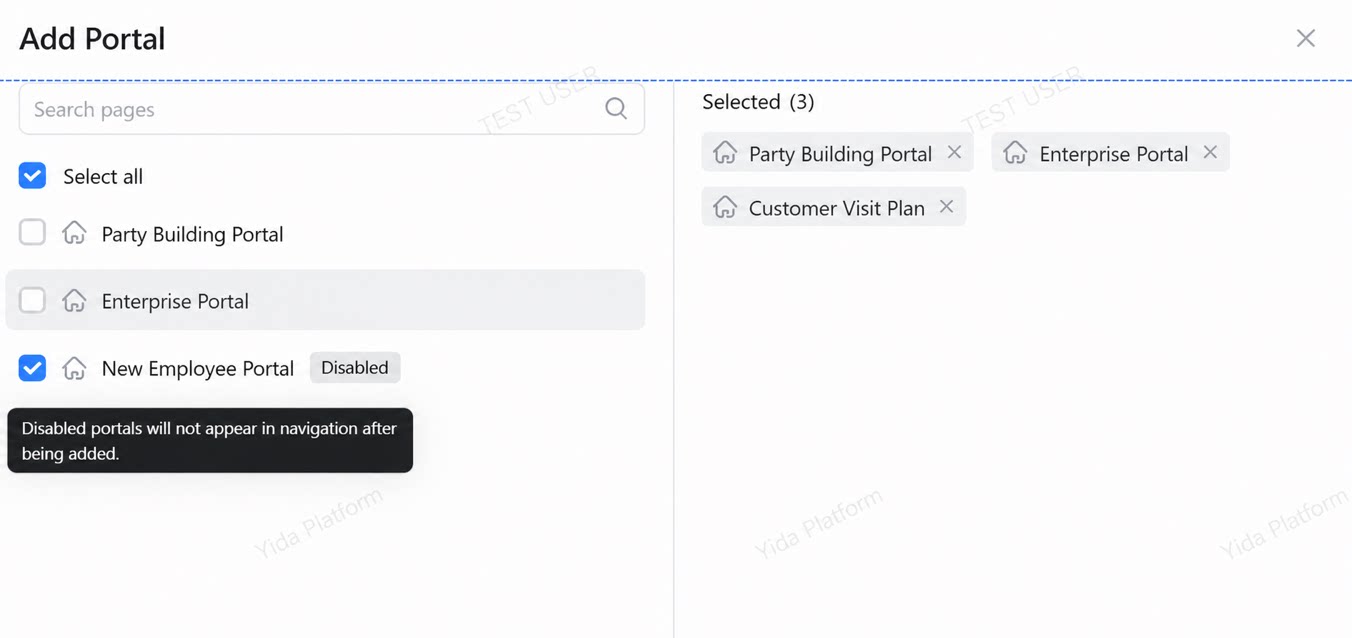 | • portal pada Ruang saat ini |
| Aplikasi | 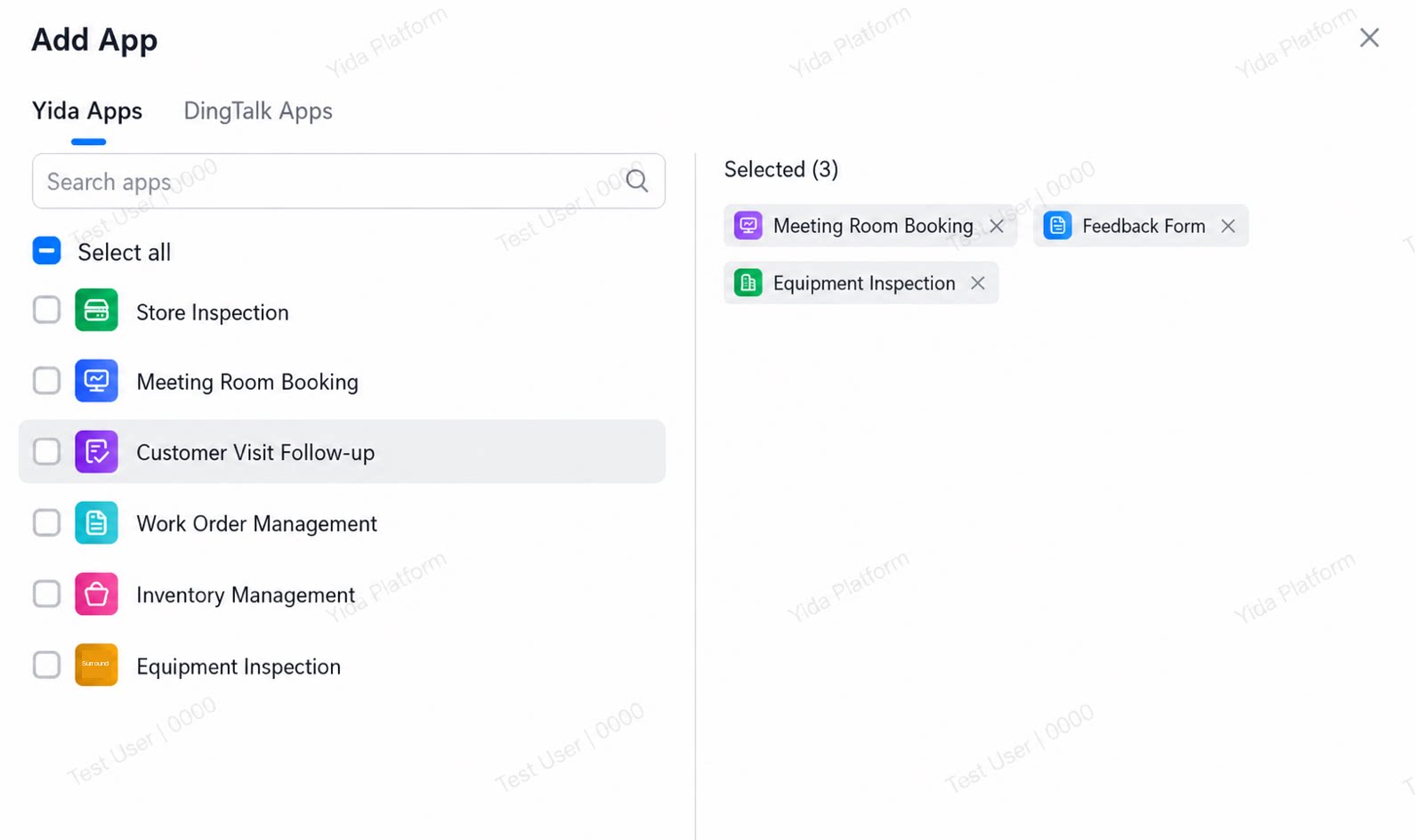 | • Aplikasi YiDA • Aplikasi DingTalk |
| Halaman | 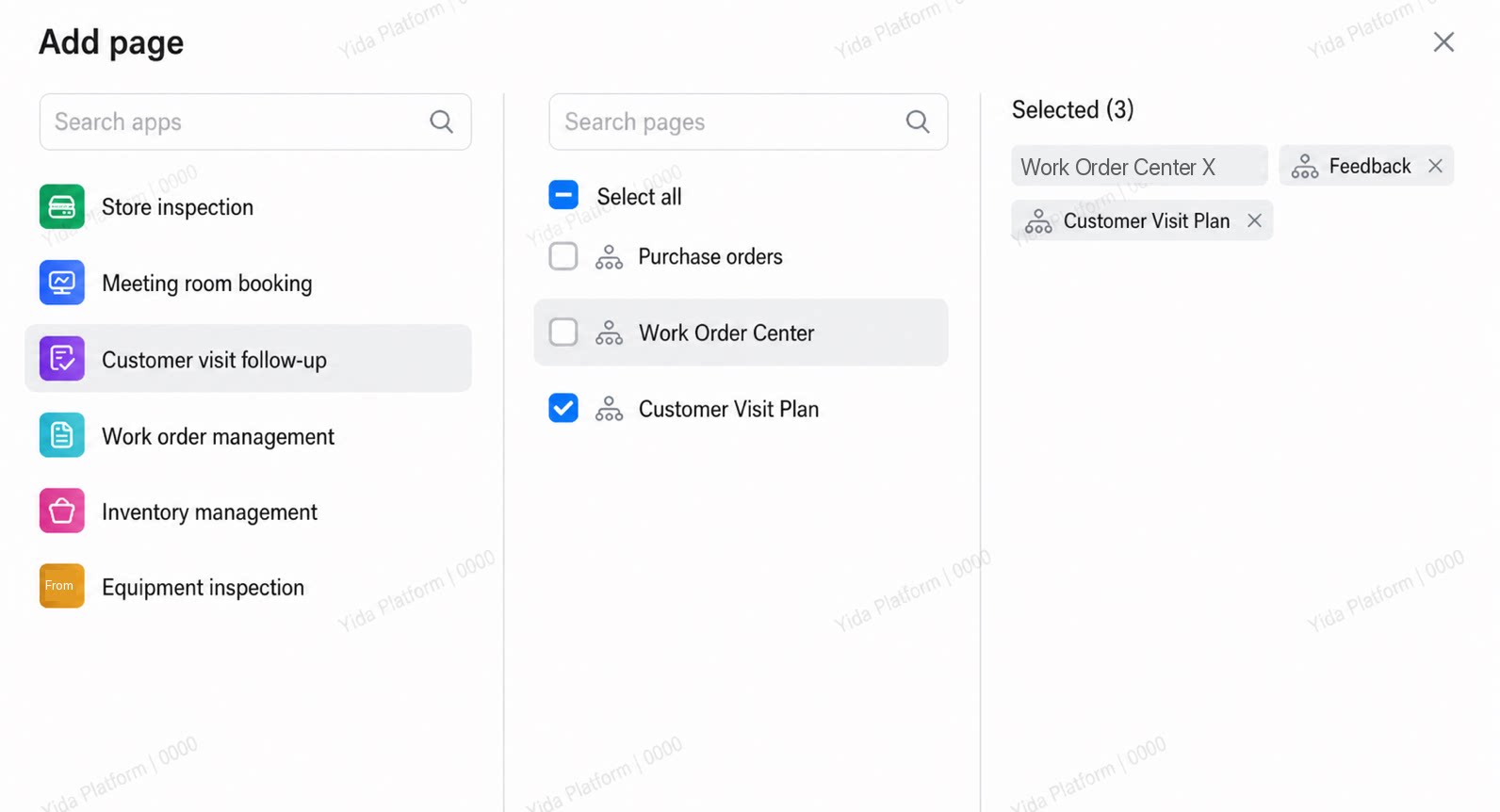 | Halaman tertentu di dalam Aplikasi YiDA |
| Halaman sistem | | • Process Center (versi penuh) • Tugas Saya (dengan 4 tab, termasuk Dibuat oleh Saya, dll.) • Proses Saya (mencakup pembuatan proses, pemantauan proses, dll.) • Buat Proses |
| Asisten AI Ruang | / | Memerlukan Konfigurasi; hanya satu Asisten AI yang dapat dikonfigurasi per navigasi |
| Tautan kustom | 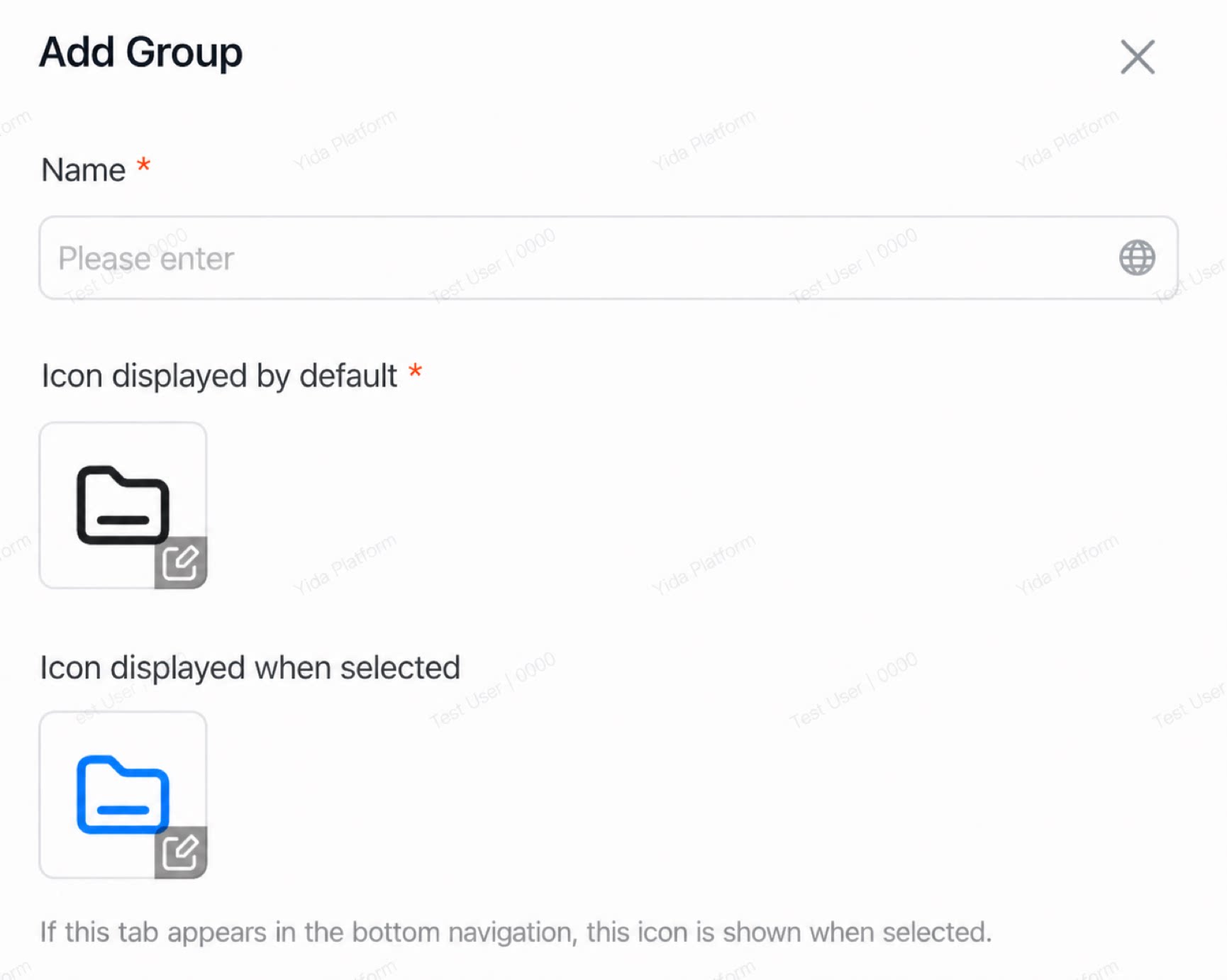 | Nama, URL, dan ikon Tautan kustom |
| Grup | 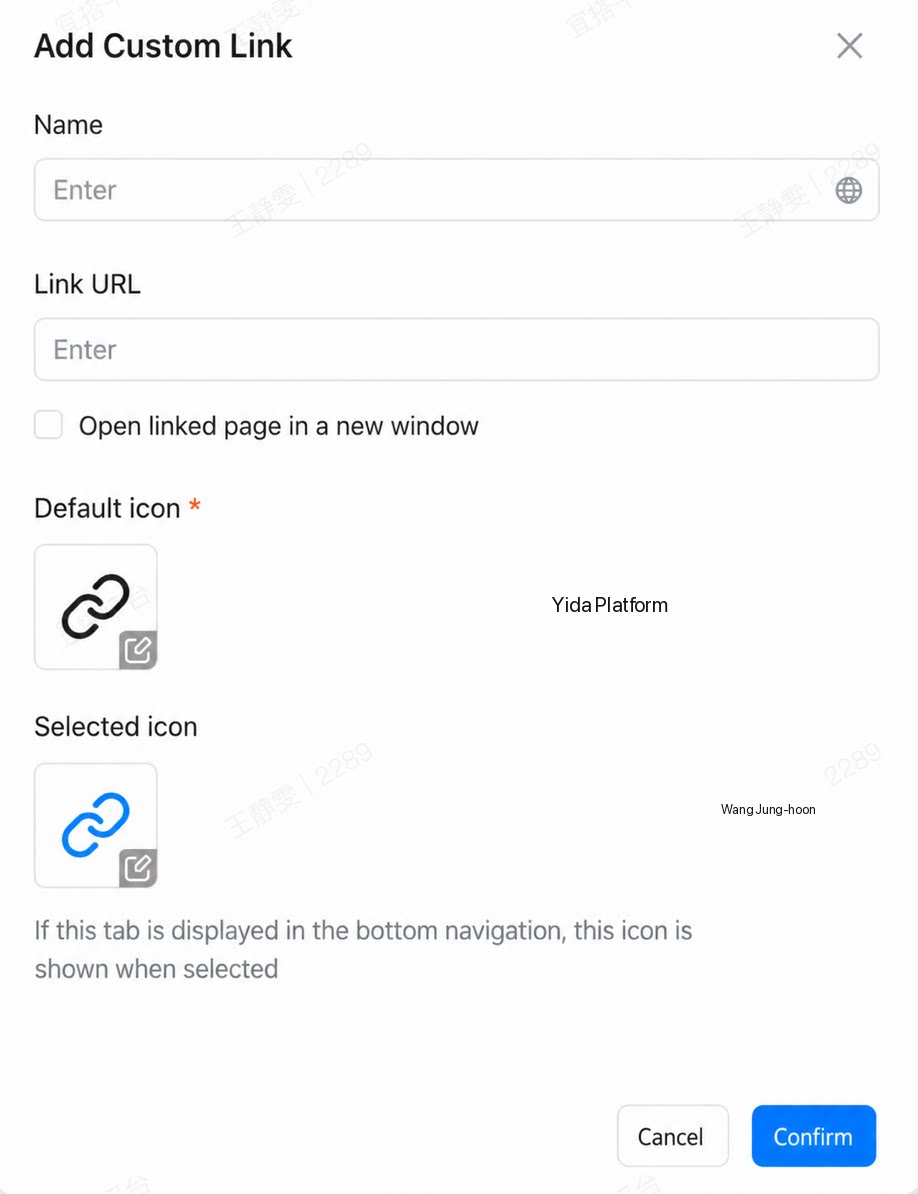 | Nama dan ikon Grup. Saat menggunakan Tambah Subtingkat di dalam Grup, Anda dapat memilih salah satu dari 5 Tipe konten di atas. |
2.4 Pengaturan tema
Deskripsi rinci opsi Konfigurasi ditampilkan di bawah ini:| Nama opsi | Deskripsi |
| Warna tema | 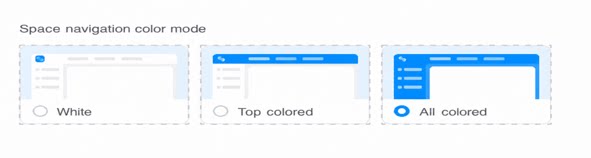 |
| Mode warna navigasi Ruang | |
| Warna latar Halaman | Pertahankan latar Halaman asli Contoh: Pada perancang portal, warna latar diatur ke biru muda, seperti ditunjukkan di kiri; latar portal dalam Ruang mengikuti Pengaturan pada perancang, seperti ditunjukkan di kanan. Abu-abu seragam Contoh: Pada perancang portal, warna latar diatur ke biru muda, seperti ditunjukkan di kiri; latar portal dalam Ruang berubah menjadi abu-abu, seperti ditunjukkan di kanan. Transparan seragam Contoh: Pada perancang portal, warna latar diatur ke biru muda, seperti ditunjukkan di kiri; latar portal dalam Ruang menjadi transparan dan menampilkan latar Ruang, seperti ditunjukkan di kanan. 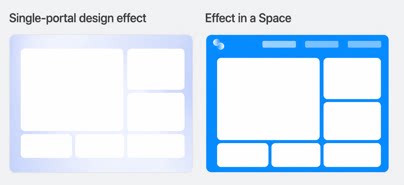 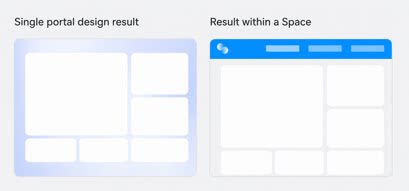 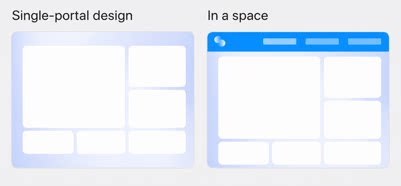 |
| Warna tema portal | 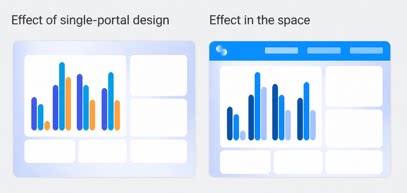 Pertahankan warna tema portal asli Pertahankan warna tema portal asliContoh: Warna tema untuk ikon, entri, dll., dikonfigurasi pada perancang portal, seperti ditunjukkan di kiri; skema warna portal asli tetap dipertahankan dalam Ruang, seperti ditunjukkan di kanan. Ikuti warna tema Ruang Contoh: Warna tema untuk ikon, entri, dll., dikonfigurasi pada perancang portal, seperti ditunjukkan di kiri; warna tema Ruang diterapkan secara seragam dalam Ruang, seperti ditunjukkan di kanan. 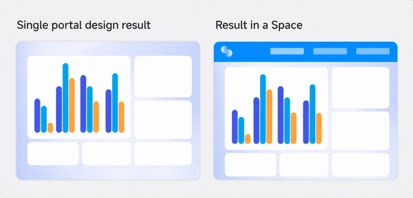 |