

 Pesan
Pesan Kalender
 Rapat
Rapat Kontak
 Email
Email Dokumen
 Drive
Drive AI Table
 AI Minutes
 Absensi
 Persetujuan
 YiDA
YiDA Konsol Admin
Dalam rilis abu-abuSetelah membuat ruang kerja, ikuti langkah-langkah dalam dokumen ini untuk mendesain halaman beranda portal ruang.
1. Desain portal ruang
1.1 Ikhtisar
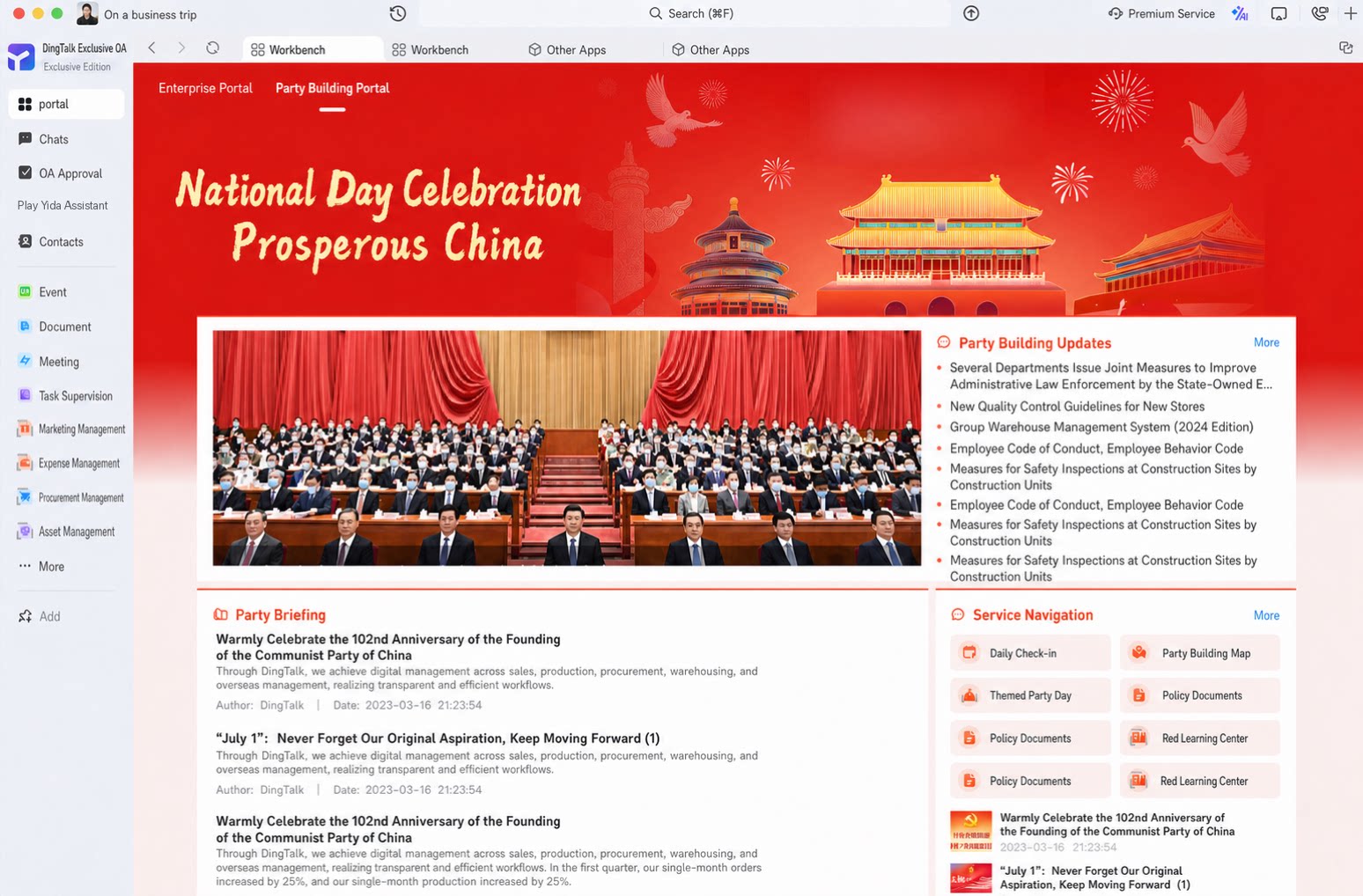
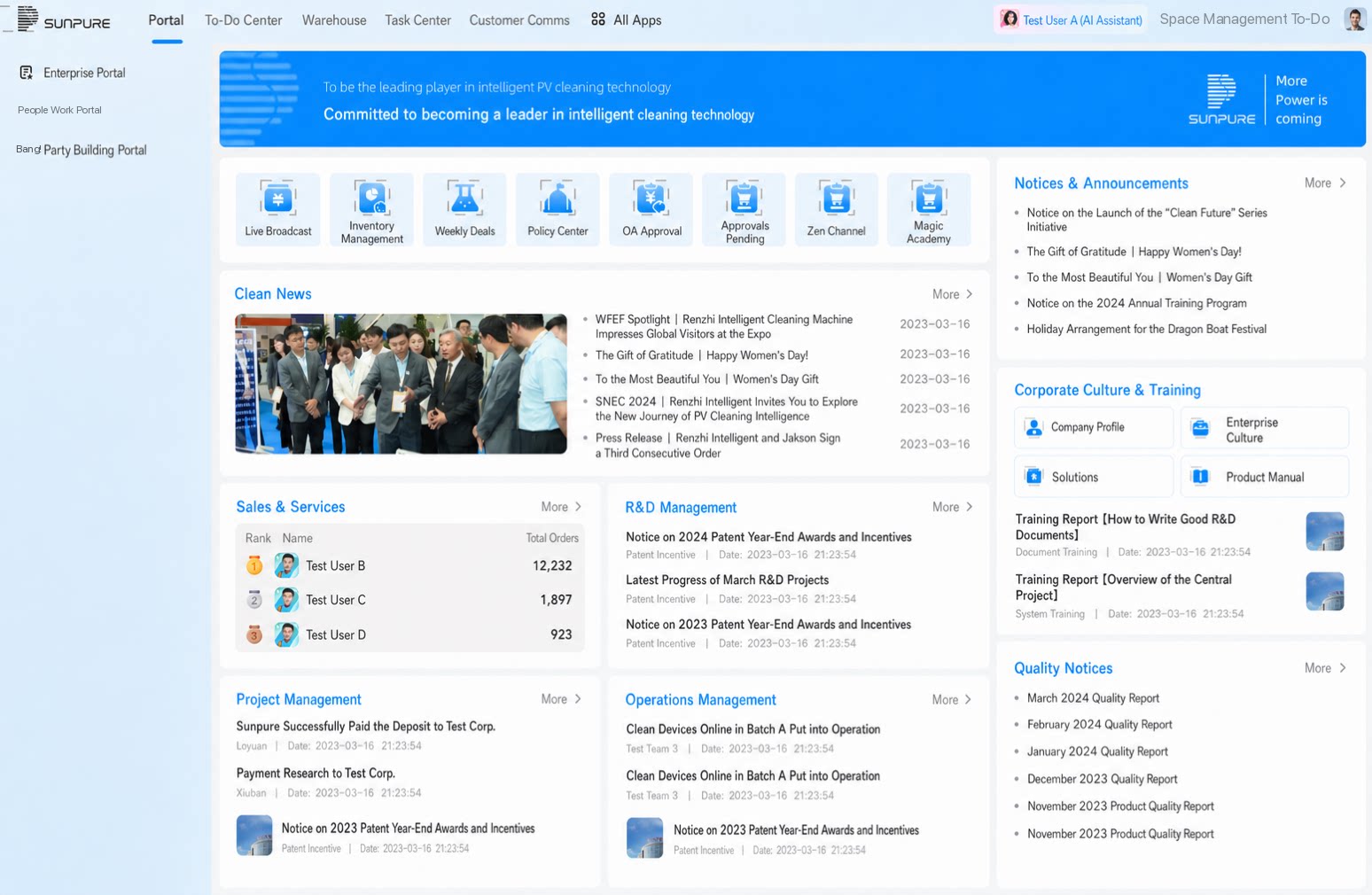
Desain portal ruang memungkinkan Anda menyesuaikan portal ruang dengan kebutuhan bisnis. Satu ruang dapat menampung beberapa portal, misalnya portal kantor, portal informasi perusahaan, atau portal pembangunan Partai, untuk melayani skenario bisnis yang berbeda. Navigasi ruang mendukung konfigurasi kustom, dan tema setiap portal dapat diatur mengikuti tema ruang atau menggunakan tema sendiri.2. Langkah-langkah
2.1 Buat portal
1
Langkah 1
Masuk ke YiDA workbench sebagai admin aplikasi.
2
Langkah 2
Klik tombol manajemen platform di sudut kanan atas untuk membuka halaman manajemen platform.
3
Langkah 3
Pada menu navigasi kiri, pilih Kustomisasi eksklusif platform > Manajemen ruang, pilih ruang yang ingin diedit, lalu klik Edit.
4
Langkah 4
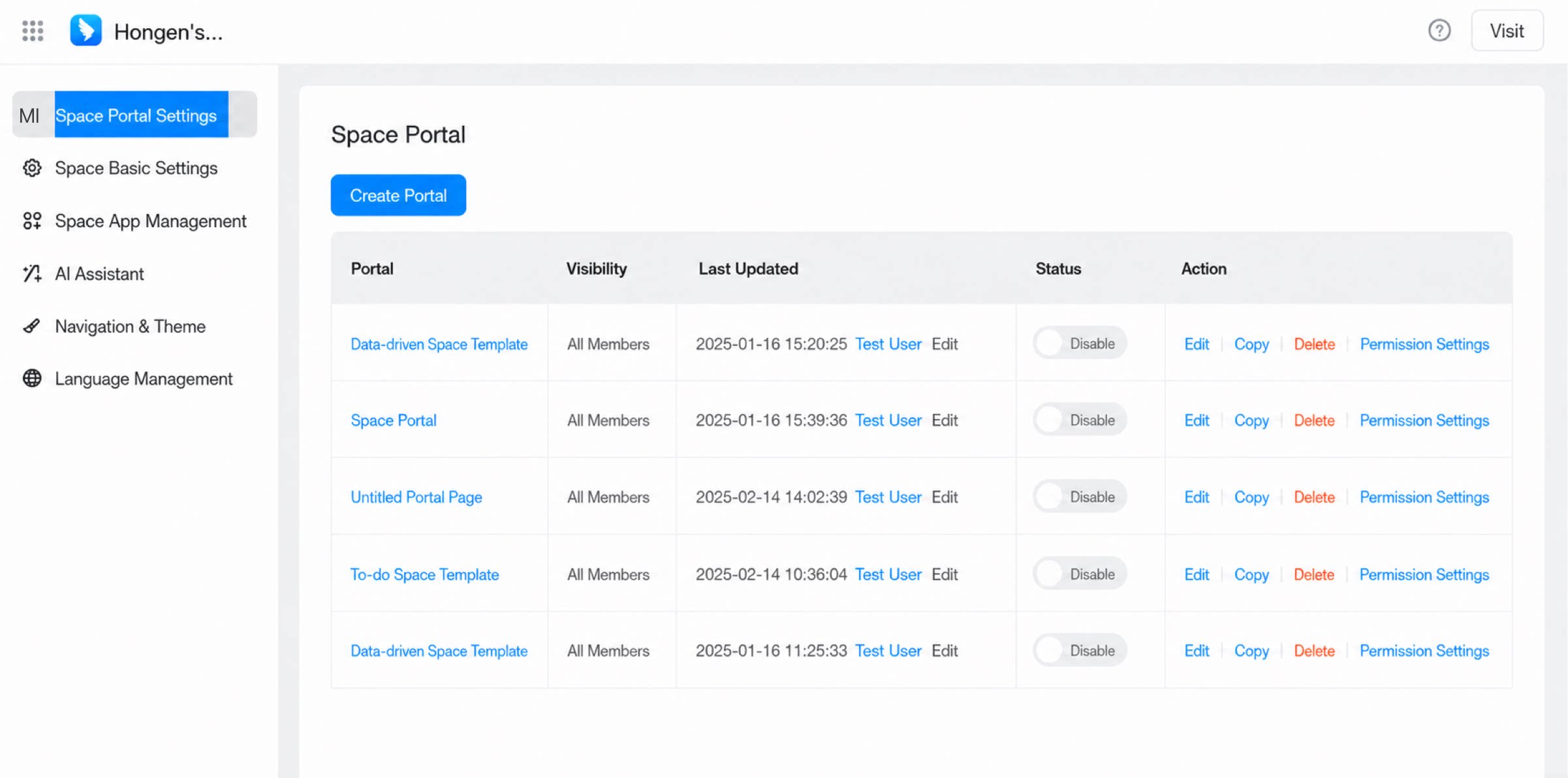
Klik Pengaturan portal ruang > Buat portal.
Buat portal dari templat
- Pada halaman Buat portal, pilih Buat dari templat atau Buat halaman kosong.
- Pilih portal templat lalu desain tata letak portal ruang pada halaman.
Komponen portal Ruang Kerja pada dasarnya sama dengan komponen portal yang dapat disiarkan. Untuk detailnya, lihat Komponen portal.
- Setelah selesai mengedit, klik Simpan di sudut kanan atas.
Buat portal kosong
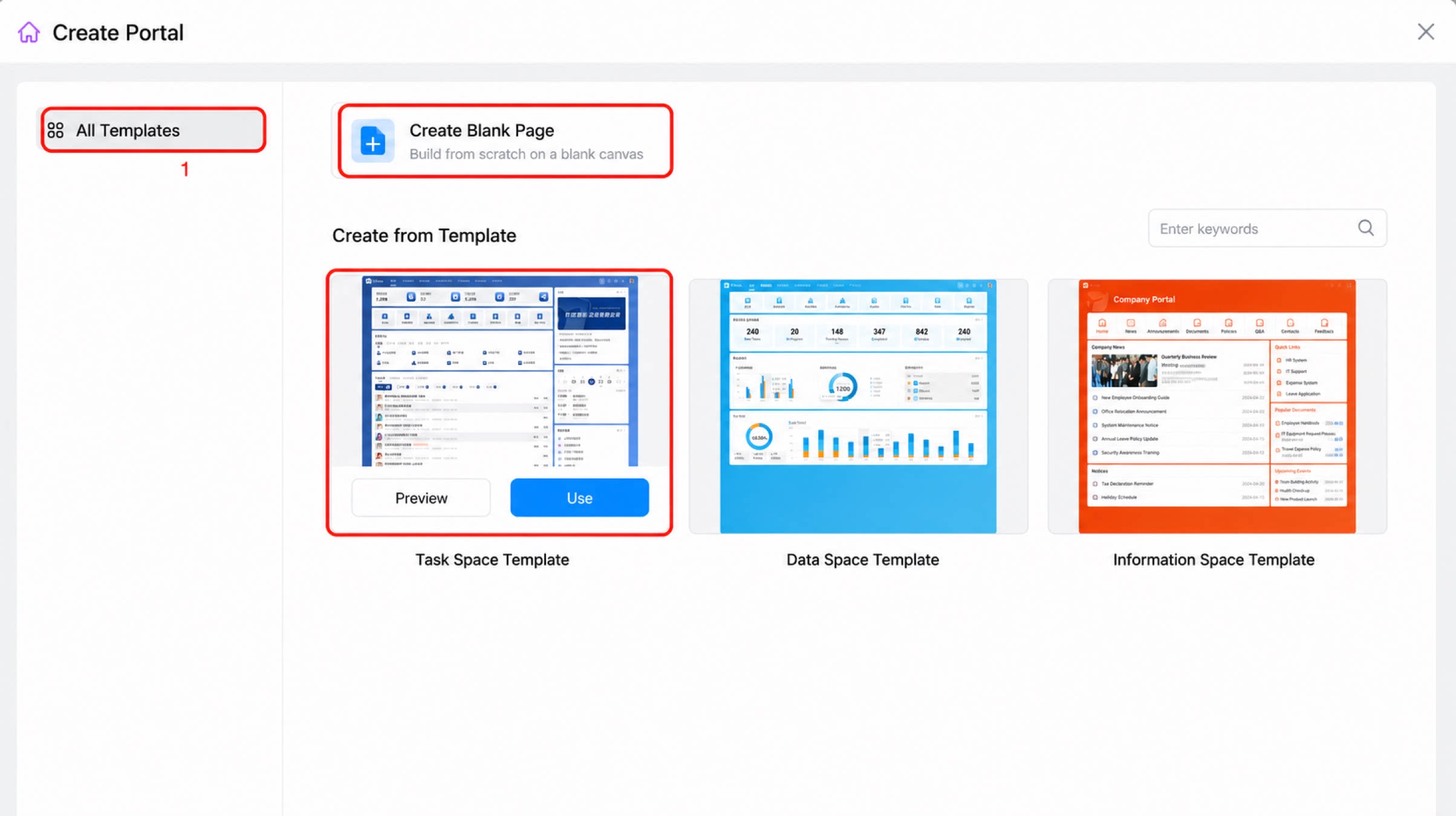
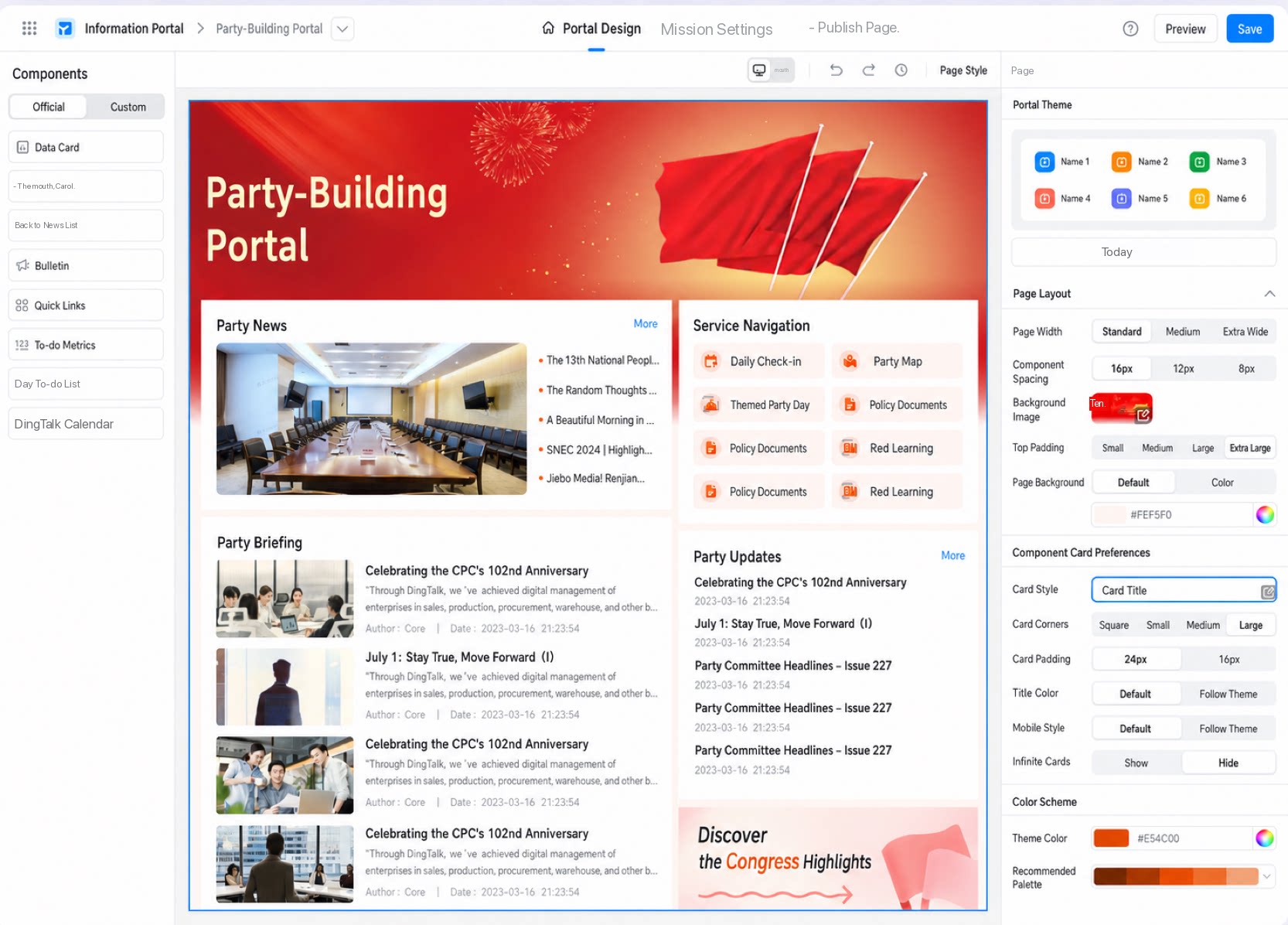
- Klik Buat halaman kosong untuk langsung menuju halaman pengeditan portal kosong baru, seperti ditunjukkan di bawah ini:
2.2 Edit portal
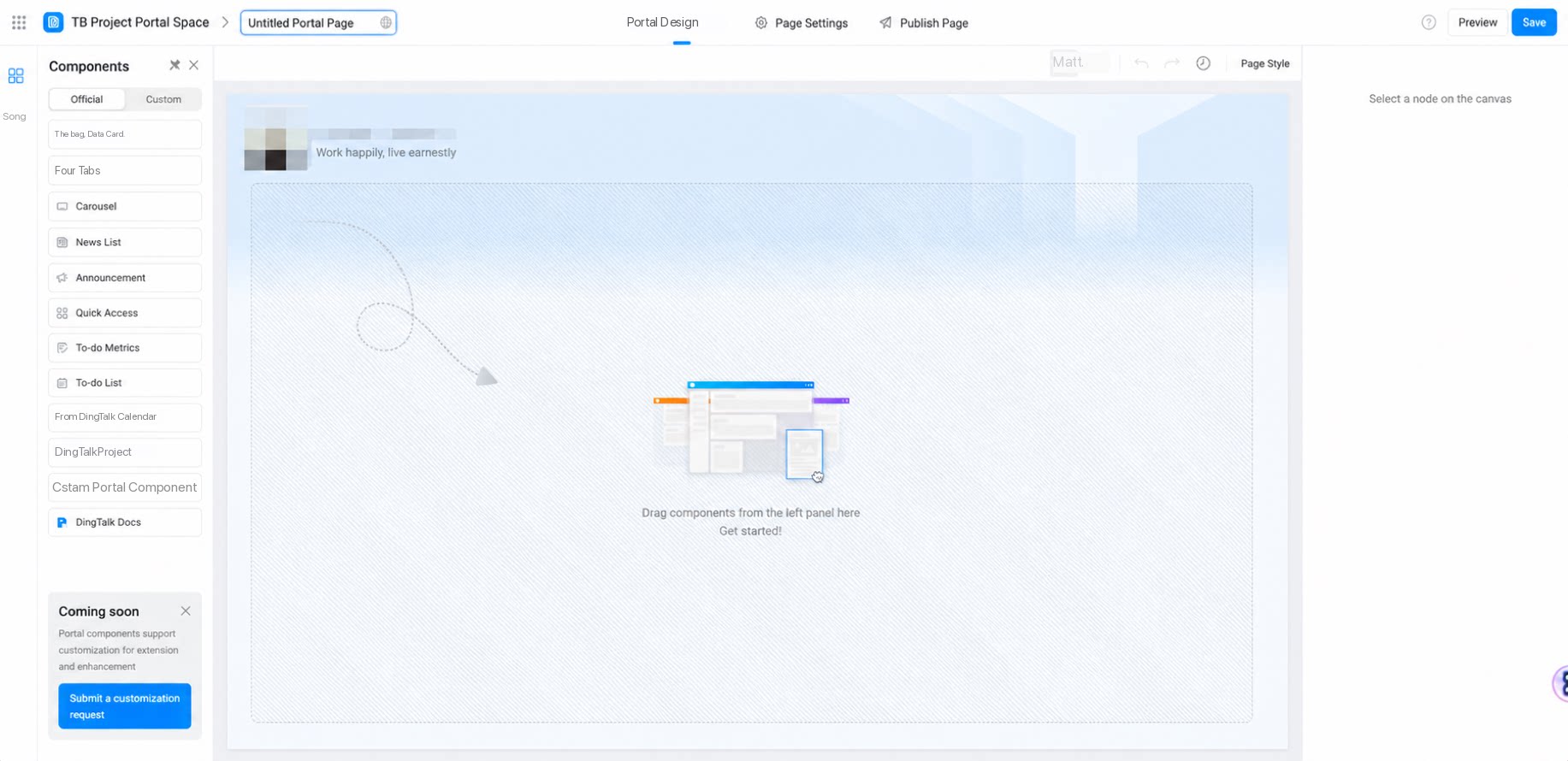
- Buka editor ruang, pilih Pengaturan portal ruang, pilih sebuah portal ruang, lalu klik Edit.
2.3 Manajemen portal
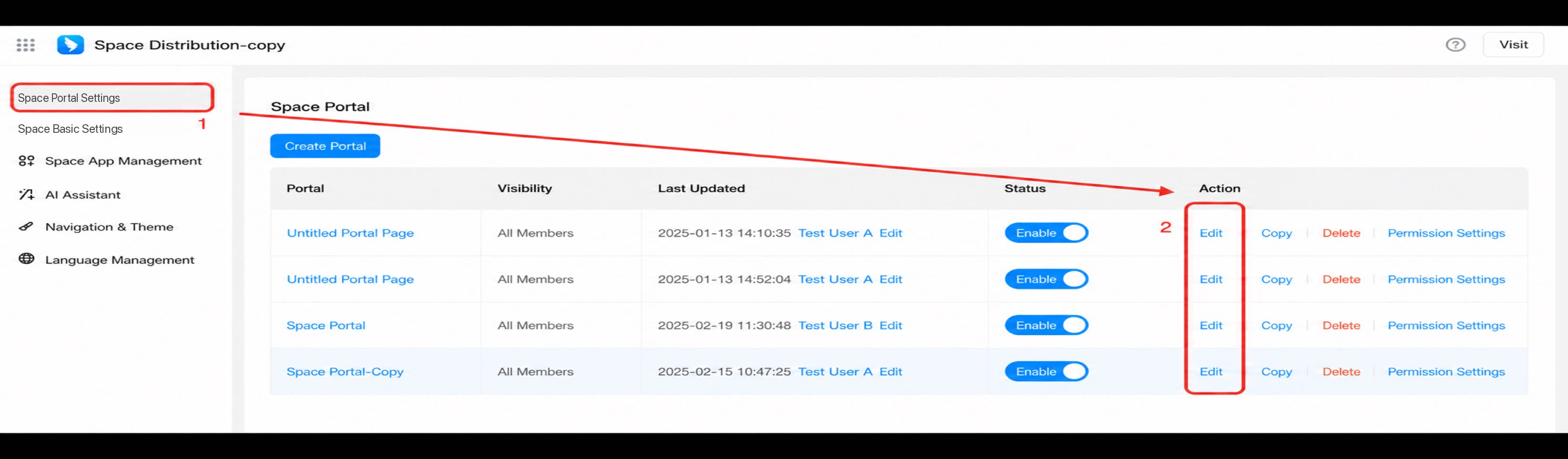
- Halaman Pengaturan portal ruang mengelola beberapa portal. Daftar menampilkan: Portal, Cakupan tampilan, Waktu modifikasi terakhir dan pengguna beserta tindakannya, Status portal, dan Tindakan.
- Klik nama portal untuk membuka halaman tampilannya.
- Klik Edit untuk membuka halaman pengeditan portal.
- Klik Salin untuk menduplikasi portal.
- Klik Hapus untuk menghapus portal setelah konfirmasi sekunder.
- Klik Pengaturan izin untuk membuka halaman pengaturan izin.
3. Referensi komponen portal
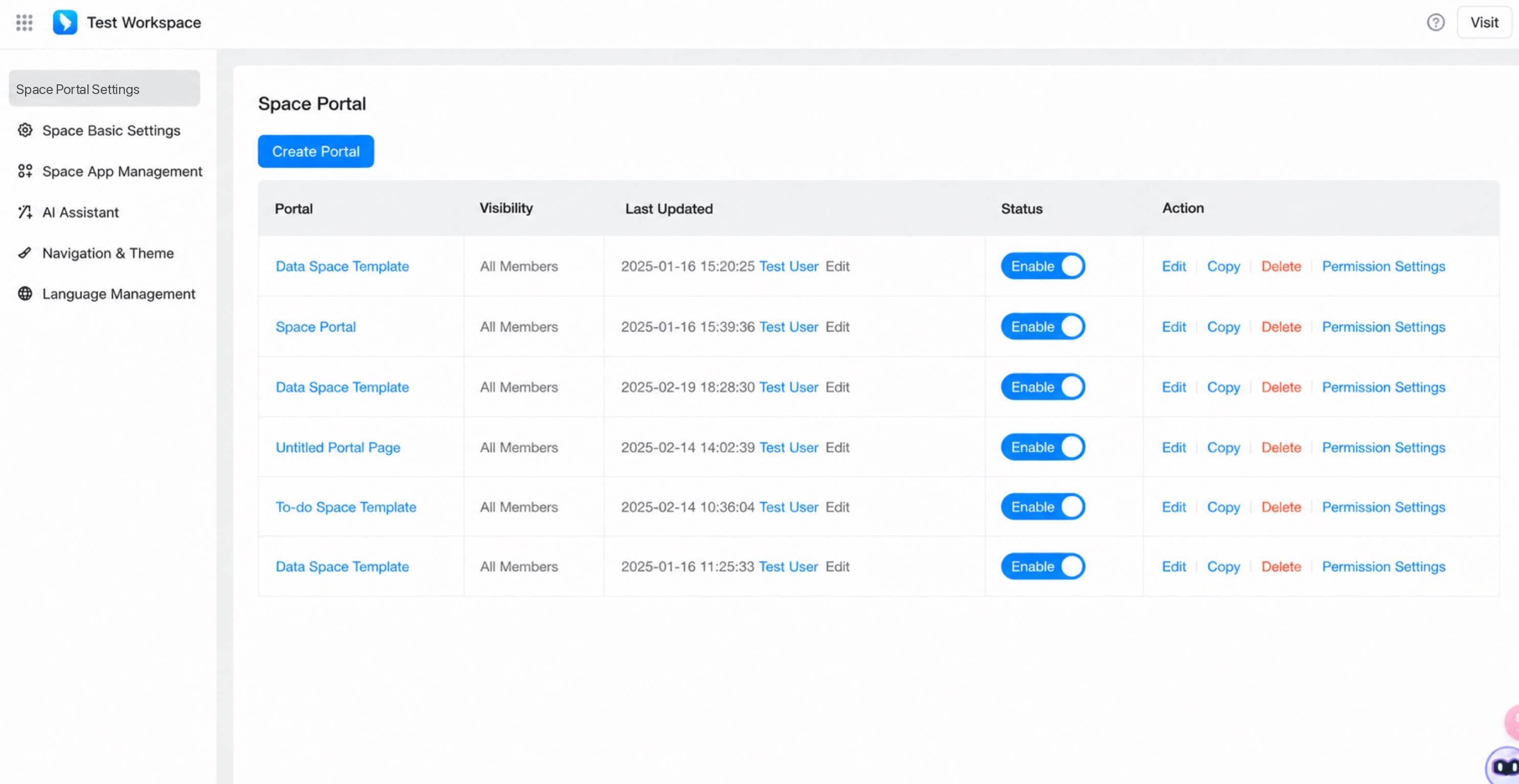
Komponen portal Ruang Kerja pada dasarnya sama dengan komponen portal yang dapat disiarkan. Untuk detailnya, lihat Komponen portal. Perbedaannya diuraikan di bawah ini.
3.1 Portal ruang mendukung komponen Tabs
Portal ruang mendukung komponen Tabs sehingga pengguna dapat beralih dengan cepat antar modul. Seret komponen ke halaman lalu konfigurasikan properti dasarnya.| Pratinjau | Properti | Deskripsi |
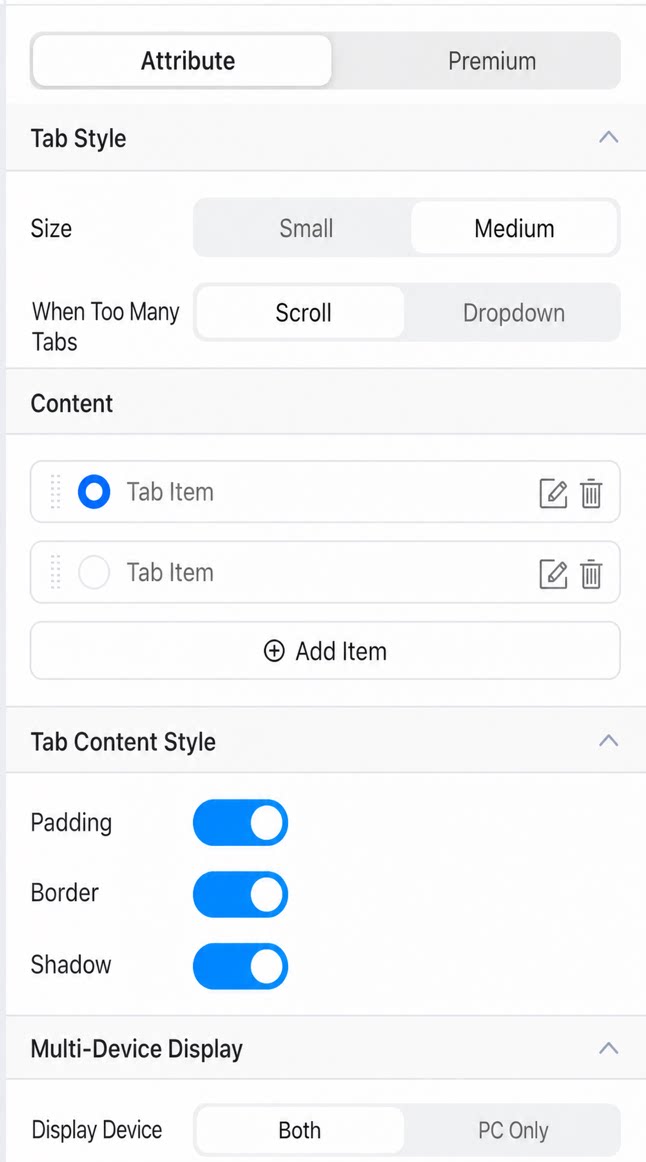 | Ukuran | Kecil atau Sedang. Default: Sedang. |
| Perilaku overflow | Dua mode tampilan: gulir atau dropdown. | |
| Konten | Entri tab. Maksimal 20 tab. | |
| Padding | Padding dapat dikonfigurasi. | |
| Border | Border dapat dikonfigurasi. | |
| Bayangan | Bayangan dapat dikonfigurasi. | |
| Perangkat tampilan | Pilih kedua platform atau hanya PC.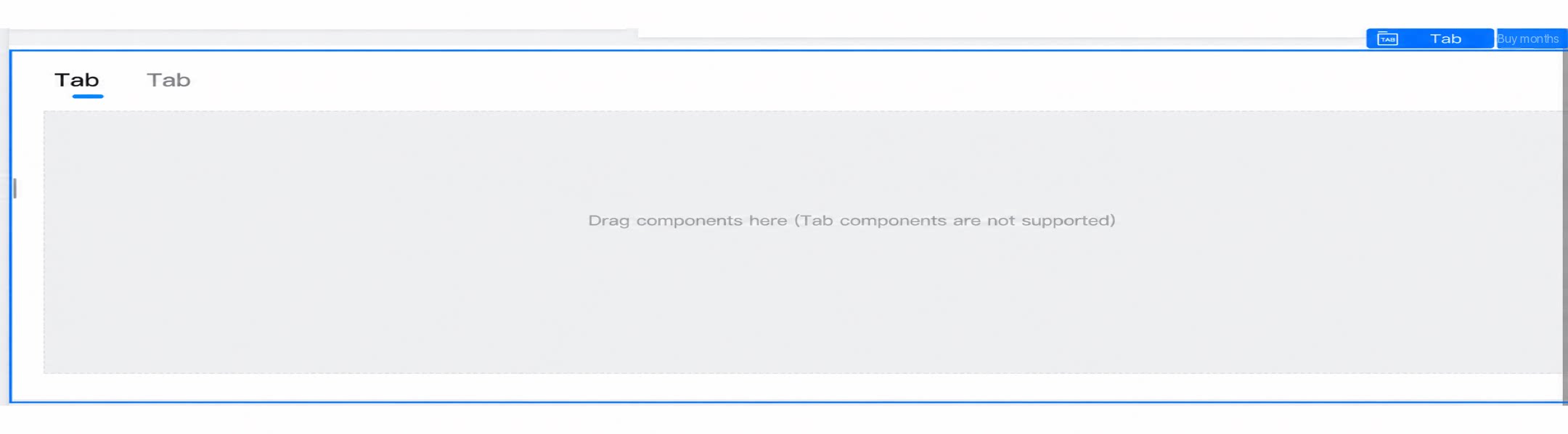 | |
3.2 Portal ruang mendukung komponen DingTalk Docs
Dengan mengintegrasikan DingTalk Docs ke dalam portal ruang YiDA, organisasi Anda dapat memusatkan manajemen dokumen. Semua dokumen terkait proyek dan proses dapat dikelola serta diakses di satu platform, mengurangi beban peralihan antar platform.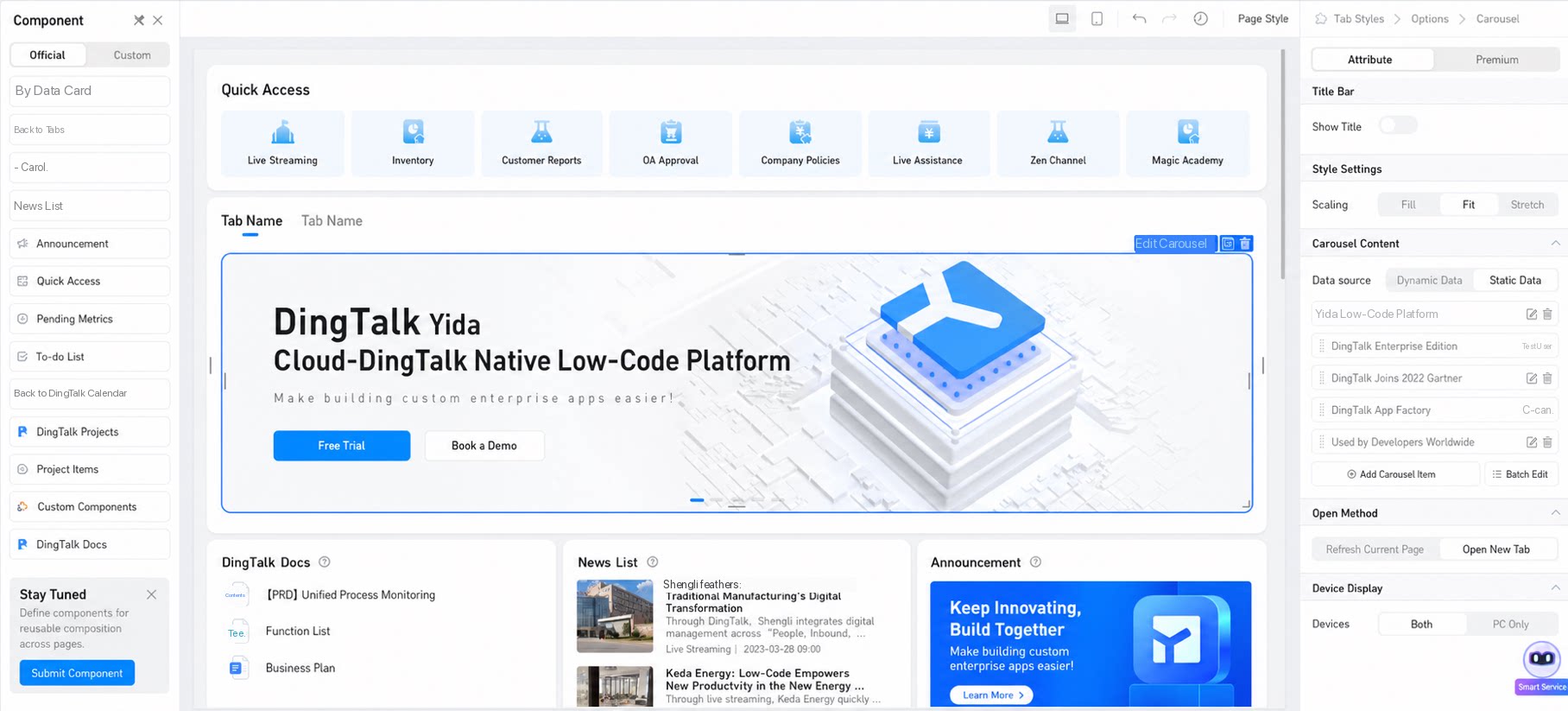
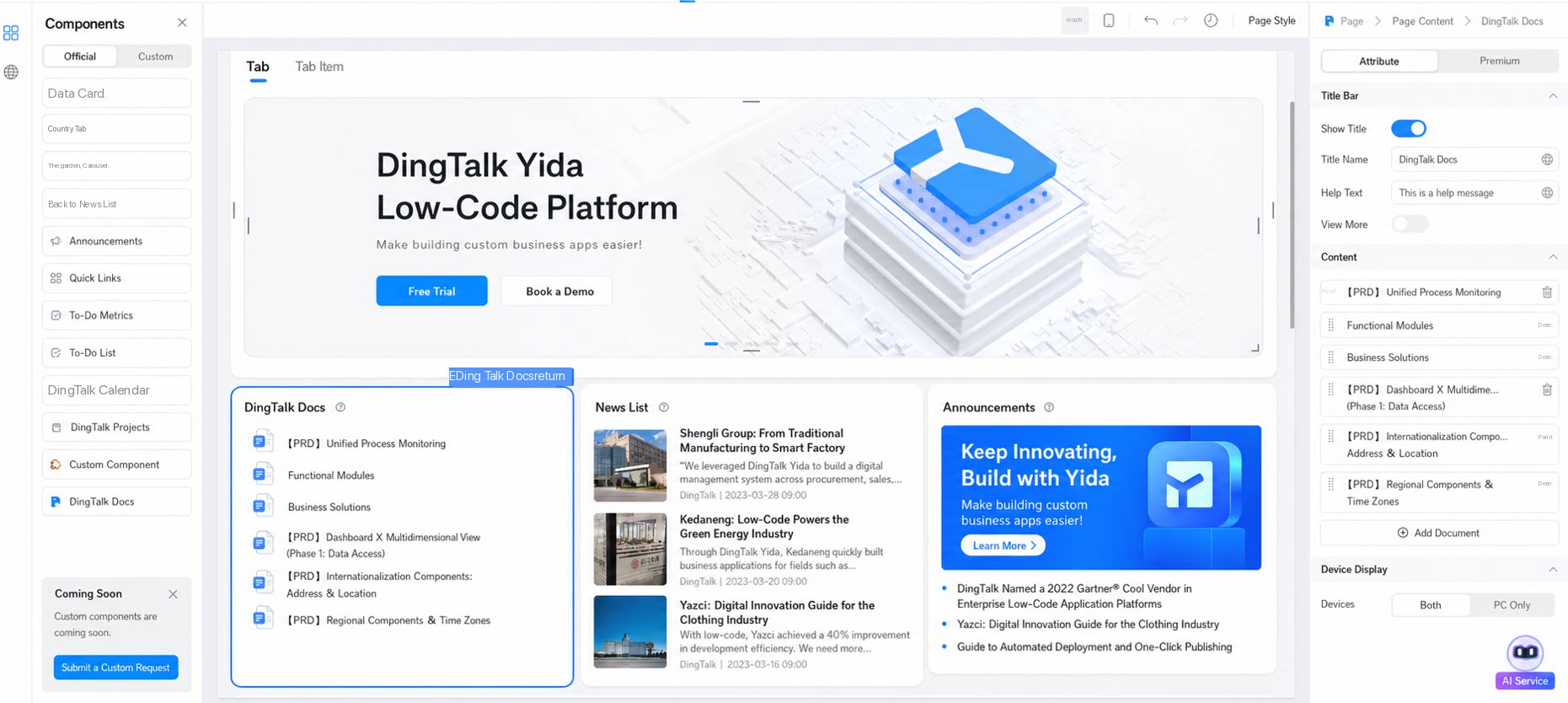
1) Instal komponen portal ruang x DingTalk Docs
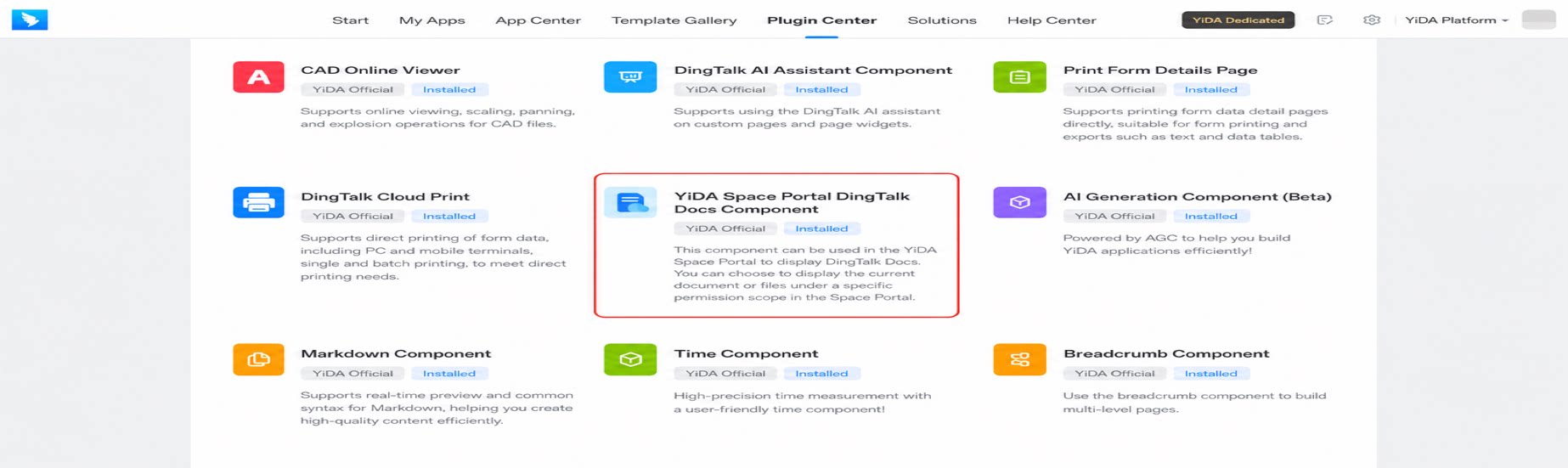
- Buka Pusat Plugin YiDA.
- Pilih plugin Portal ruang x DingTalk Docs.
1
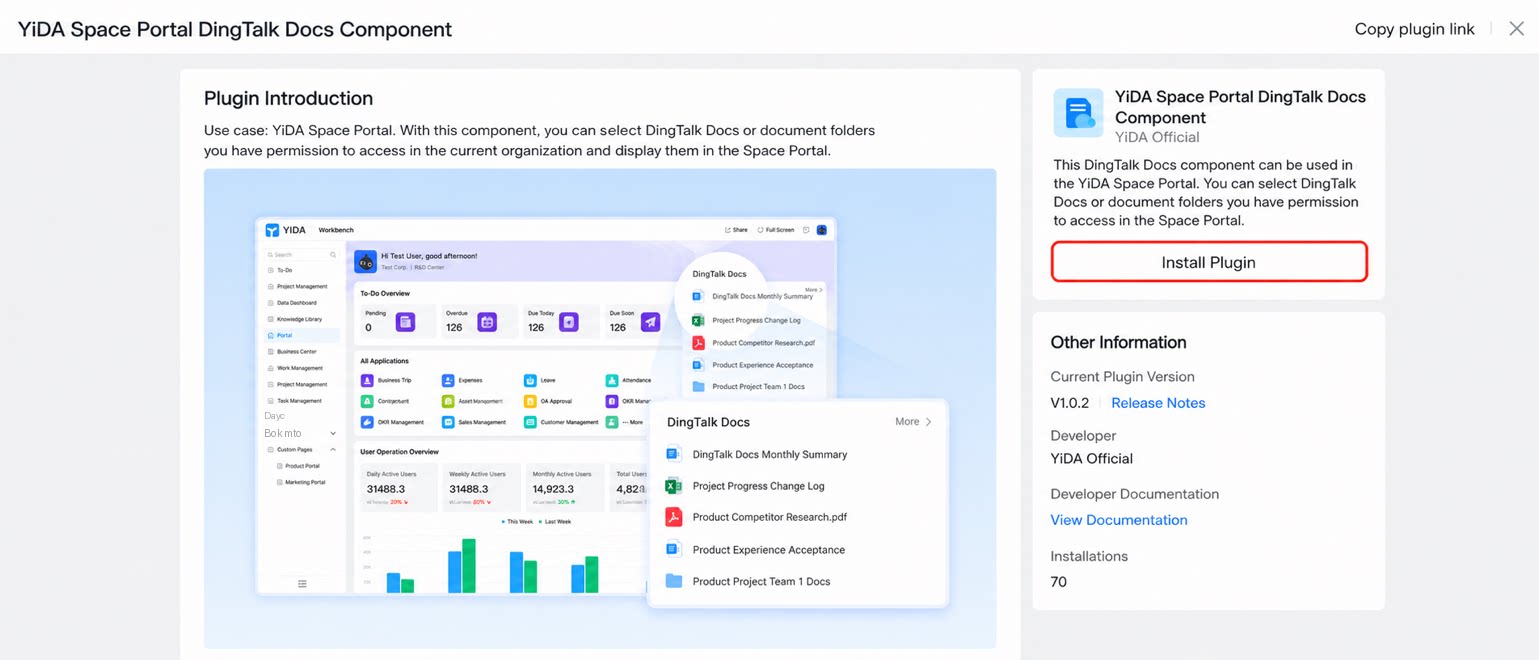
Klik Instal plugin di sisi kanan
2
Setelah instalasi, kelola plugin di halaman workbench DingTalk > manajemen platform
Untuk detailnya, lihat Manajemen plugin.
2) Gunakan komponen portal ruang x DingTalk Docs
| Pratinjau | Properti | Deskripsi |
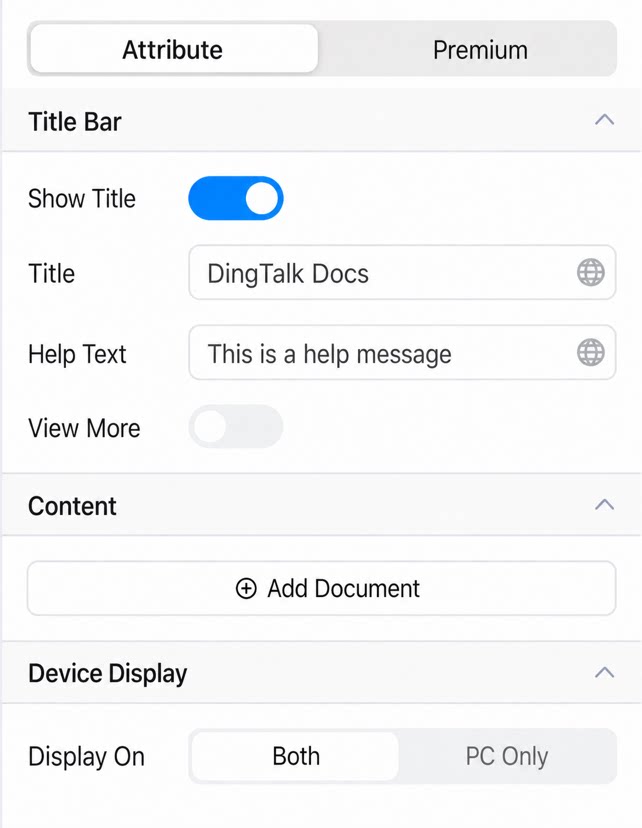 | Tampilkan judul | Menentukan konektor antar breadcrumb. Default: ”/”. |
| Teks judul | Maksimal 100 karakter. | |
| Petunjuk bantuan | Teks bantuan yang muncul di sebelah ikon ❓ saat diatur. | |
| Lihat lainnya | Menampilkan tombol Lainnya yang membuka URL tertentu saat diklik. | |
| Tambah dokumen | Klik untuk membuka daftar DingTalk Docs dan pilih sebuah dokumen. | |
| Perangkat tampilan | Perangkat tampilan: kedua platform atau hanya PC. | |
3.3 Portal ruang mendukung komponen DingTalk Project
Dengan mengintegrasikan DingTalk Project ke dalam portal ruang YiDA, data proyek—seperti status tugas, milestone, dan catatan issue—tersinkronisasi ke portal YiDA secara real time, sehingga tim proyek selalu memiliki pembaruan terkini.| Pratinjau | Properti | Deskripsi |
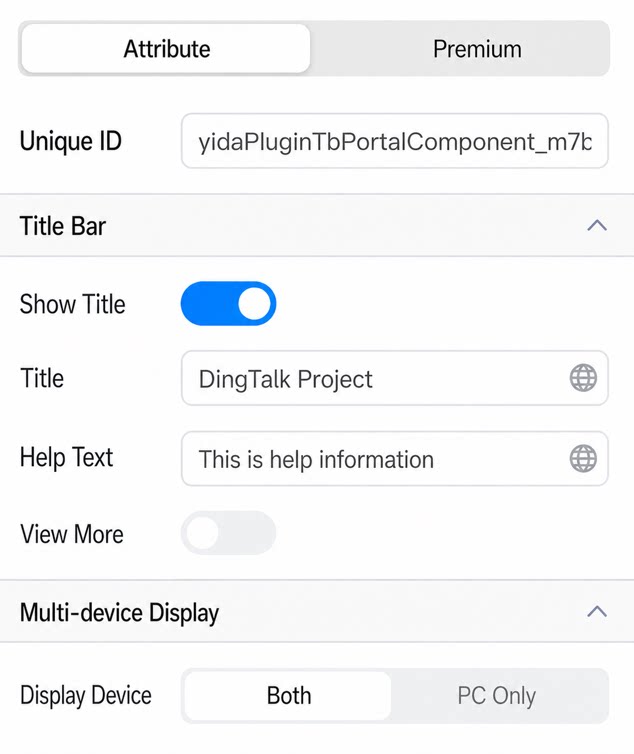 | ID Unik | Dibuat otomatis oleh sistem. |
| Tampilkan judul | Default: DingTalk Project. | |
| Petunjuk bantuan | Teks bantuan yang muncul di sebelah ikon ❓ saat diatur. | |
| Lihat lainnya | Menampilkan tombol Lainnya yang membuka URL tertentu saat diklik. | |
| Perangkat tampilan | Perangkat tampilan: kedua platform atau hanya PC. | |
3.4 Portal ruang mendukung integrasi pengumuman DingTalk
Sumber data dinamis komponen pengumuman portal Ruang Kerja mendukung pengumuman DingTalk. Pada halaman desain portal ruang YiDA, pilih komponen Pengumuman, lalu pada panel Atribut di sebelah kanan atur Sumber data ke sumber data dinamis dan atur Sumber konten ke Pengumuman DingTalk.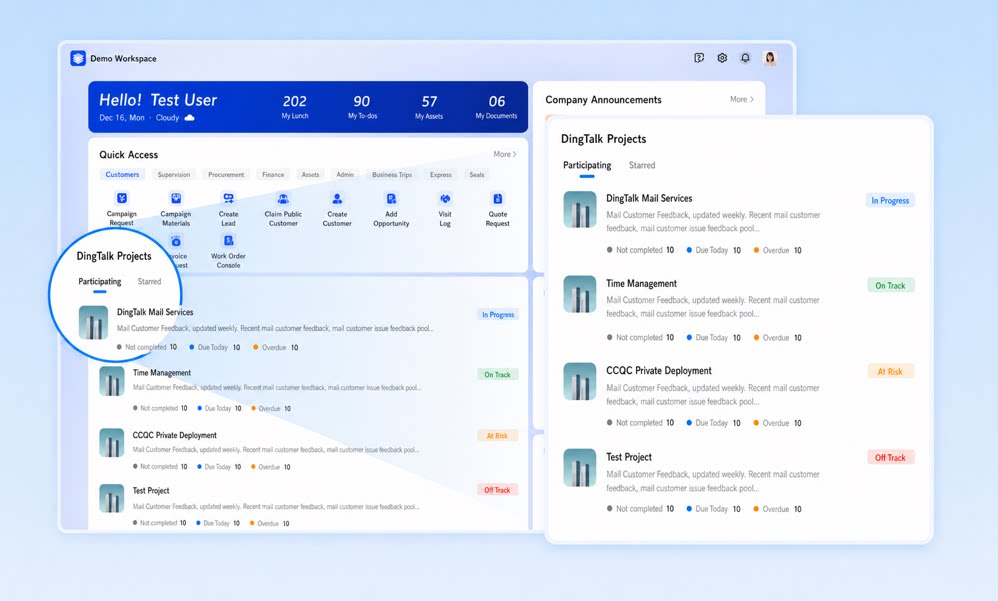
| Pratinjau pengumuman | Langkah konfigurasi | |
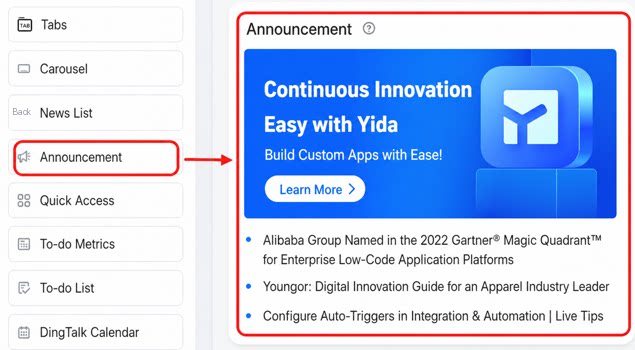 | 1. Pada panel properti, pilih Konten pengumuman > Data dinamis. 2. Atur Sumber konten ke Pengumuman DingTalk. 3. Pilih beberapa kategori pengumuman. Hanya kategori yang Anda miliki izinnya yang tersedia. 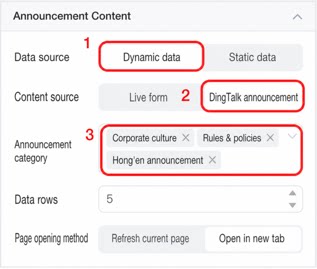 | |
3.5 Portal ruang mendukung integrasi aplikasi DingTalk
Ruang Kerja memungkinkan Anda menambahkan aplikasi DingTalk (baik aplikasi internal maupun aplikasi perusahaan pihak ketiga) yang telah dipublikasikan ke workbench DingTalk. Anda dapat memilih aplikasi DingTalk pada sumber data statis dari komponen seperti carousel, daftar artikel, pengumuman, dan entri cepat. Bagian berikut menjelaskan setiap komponen:1) Komponen carousel
Untuk properti dasar lainnya, lihat dokumen ini.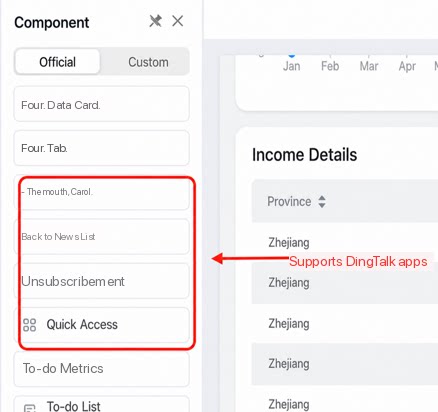
| Pratinjau carousel | Langkah konfigurasi | |
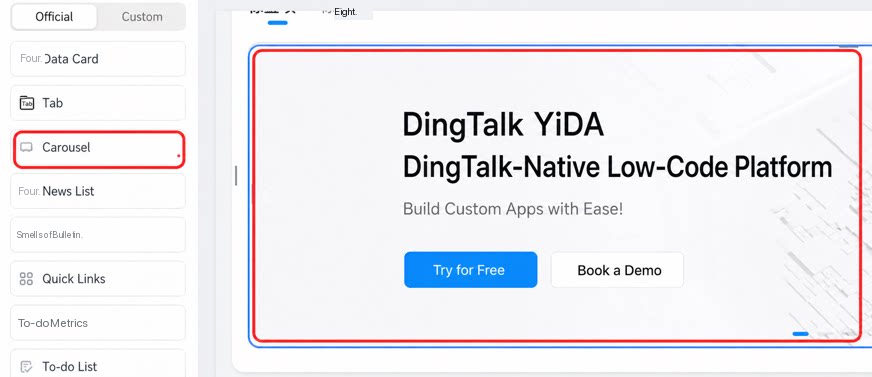 | 1. Pada panel properti, pilih Konten carousel > Data statis > Edit. 2. Untuk Tipe tautan, pilih Pilih aplikasi. 3. Klik Pilih aplikasi. 4. Dialog aplikasi menampilkan aplikasi YiDA dan aplikasi DingTalk yang Anda miliki izinnya. 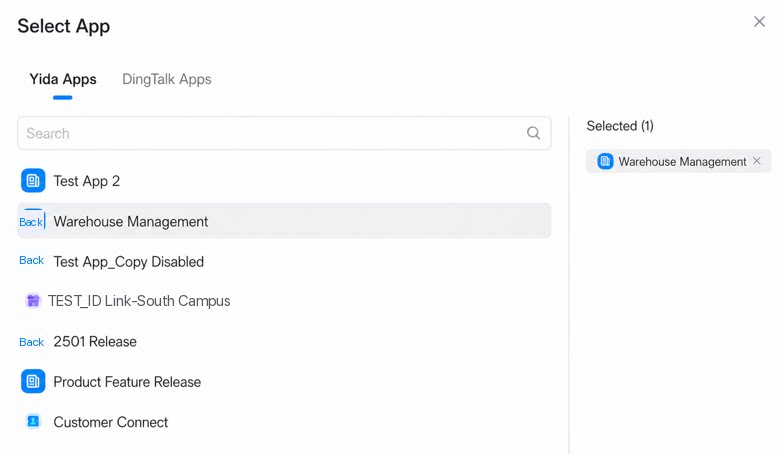 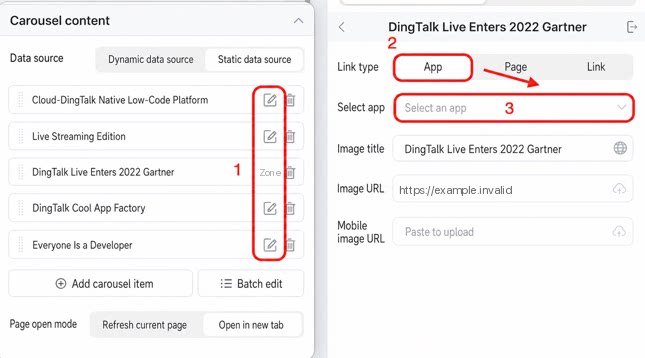 | |
2) Daftar artikel
Untuk properti dasar lainnya, lihat dokumen ini.| Pratinjau daftar artikel | Langkah konfigurasi | |
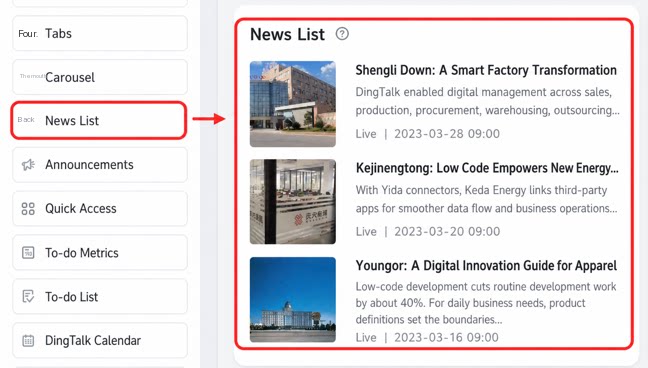 | 1. Pada panel properti, pilih Konten artikel > Data statis > Edit. 2. Untuk Tipe tautan, pilih Pilih aplikasi. 3. Klik Pilih aplikasi. 4. Dialog aplikasi menampilkan aplikasi YiDA dan aplikasi DingTalk yang Anda miliki izinnya. 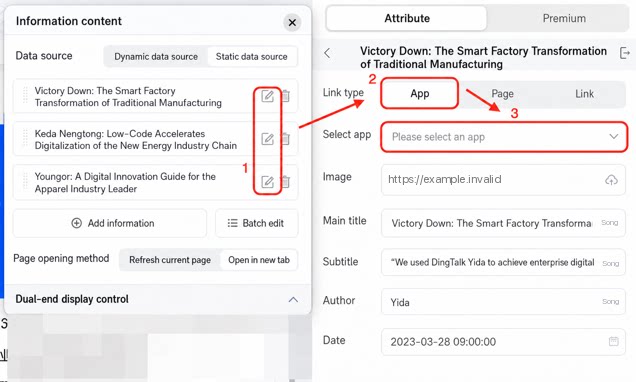 | |
3) Pengumuman
Untuk properti dasar lainnya, lihat dokumen ini.| Pratinjau pengumuman | Langkah konfigurasi | |
| 1. Pada panel properti, pilih Konten pengumuman > Data statis > Edit. 2. Untuk Tipe tautan, pilih Pilih aplikasi. 3. Klik Pilih aplikasi. 4. Dialog aplikasi menampilkan aplikasi YiDA dan aplikasi DingTalk yang Anda miliki izinnya. 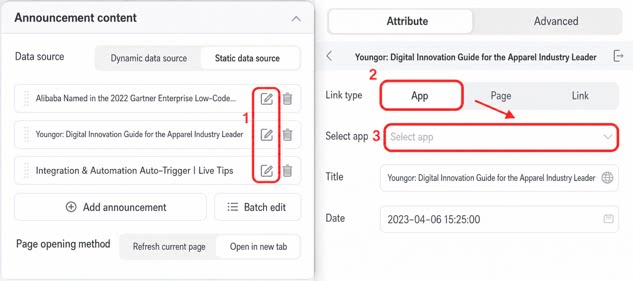 | |
4) Entri cepat
Untuk properti dasar lainnya, lihat dokumen ini.| Pratinjau entri cepat | Langkah konfigurasi | |
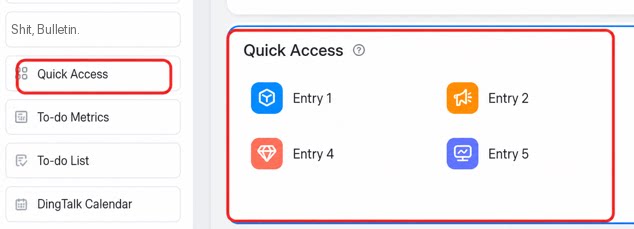 | 1. Pada panel properti, pilih Entri cepat > Edit. 2. Untuk Tipe tautan, pilih Pilih aplikasi. 3. Klik Pilih aplikasi. 4. Dialog aplikasi menampilkan aplikasi YiDA dan aplikasi DingTalk yang Anda miliki izinnya. 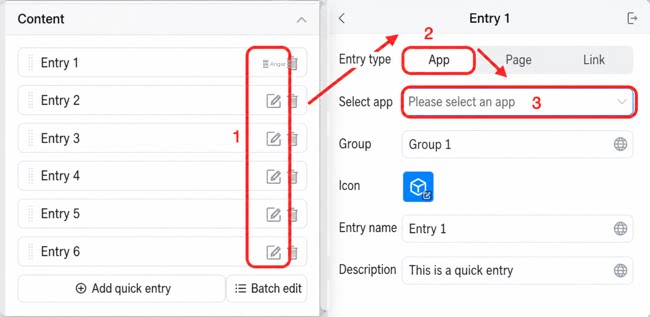 | |
3.6 Portal ruang mendukung integrasi DingTalk Tugas
Anda dapat mengintegrasikan DingTalk Tugas ke dalam portal ruang YiDA melalui dua komponen: Metrik Tugas dan Daftar Tugas. Daftar Tugas adalah alat untuk mengelola dan melacak tugas atau entri yang tertunda. Alat ini disajikan sebagai daftar centang tugas untuk membantu pengguna mengorganisasi pekerjaan mereka secara efisien. Metrik Tugas adalah alat statistik dan visualisasi untuk status entri pada Daftar Tugas. Alat ini memberikan pandangan berbasis data mengenai progres tugas secara keseluruhan, mendorong penyelesaian yang berorientasi pada tujuan.1) Daftar Tugas
| Pratinjau | Properti | Deskripsi |
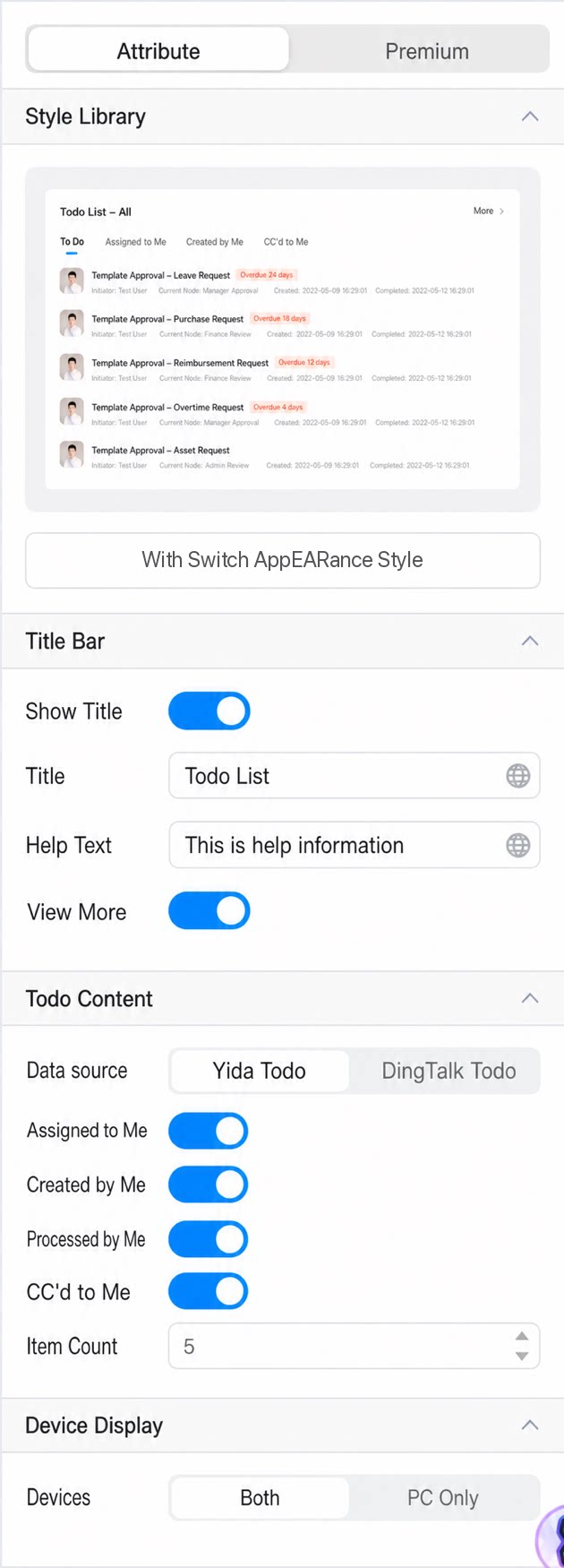 | Pustaka gaya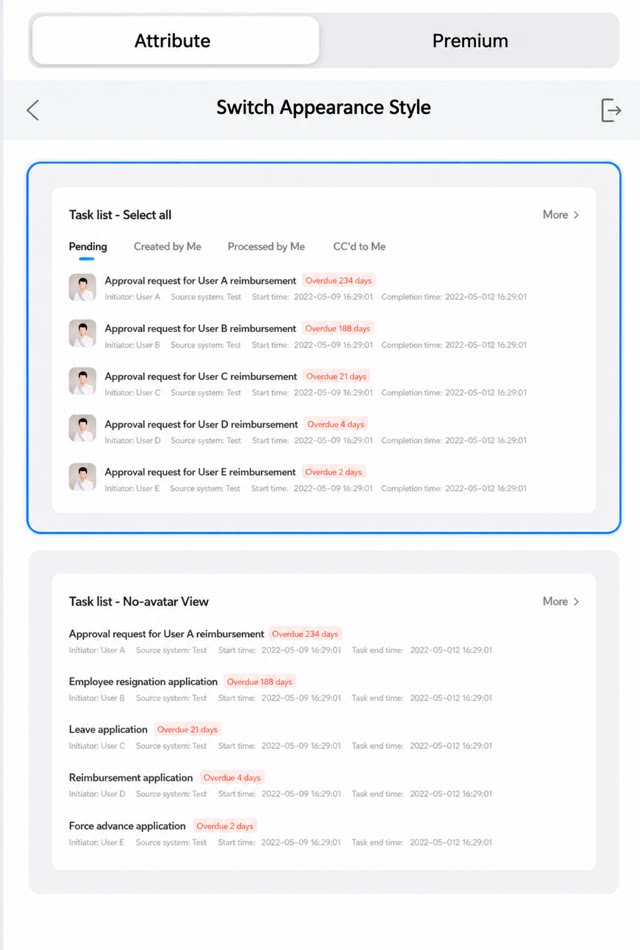 | Beralih antar gaya daftar. |
| Bilah judul | Aktif secara default. Dapat dinonaktifkan. Saat aktif, konfigurasikan teks judul, petunjuk bantuan, dan Lihat lainnya. | |
YiDA Tugas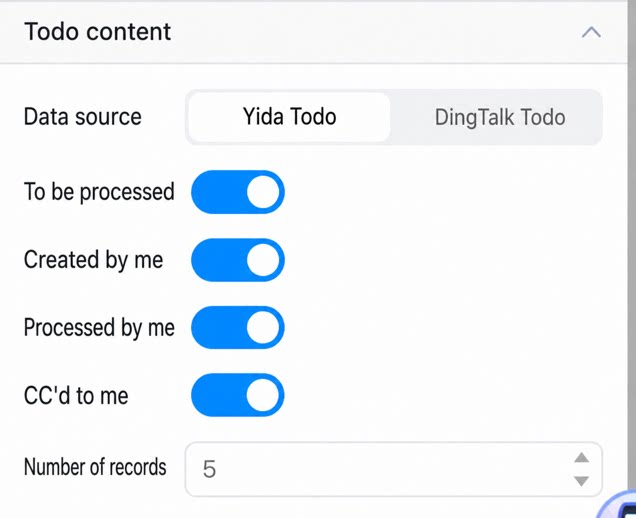 | Atur konten Tugas ke YiDA Tugas. Hanya data tugas alur kerja dari YiDA yang disertakan.
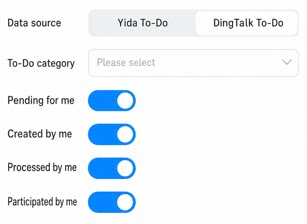 | |
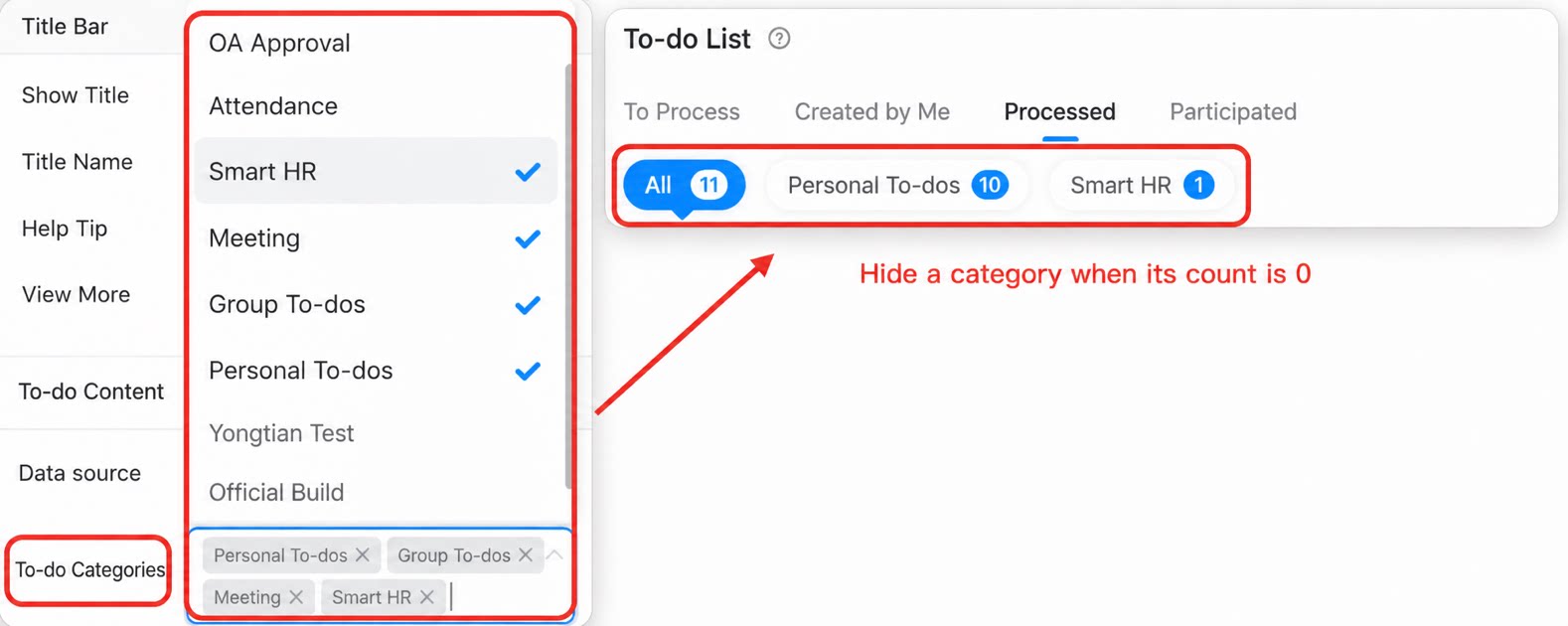
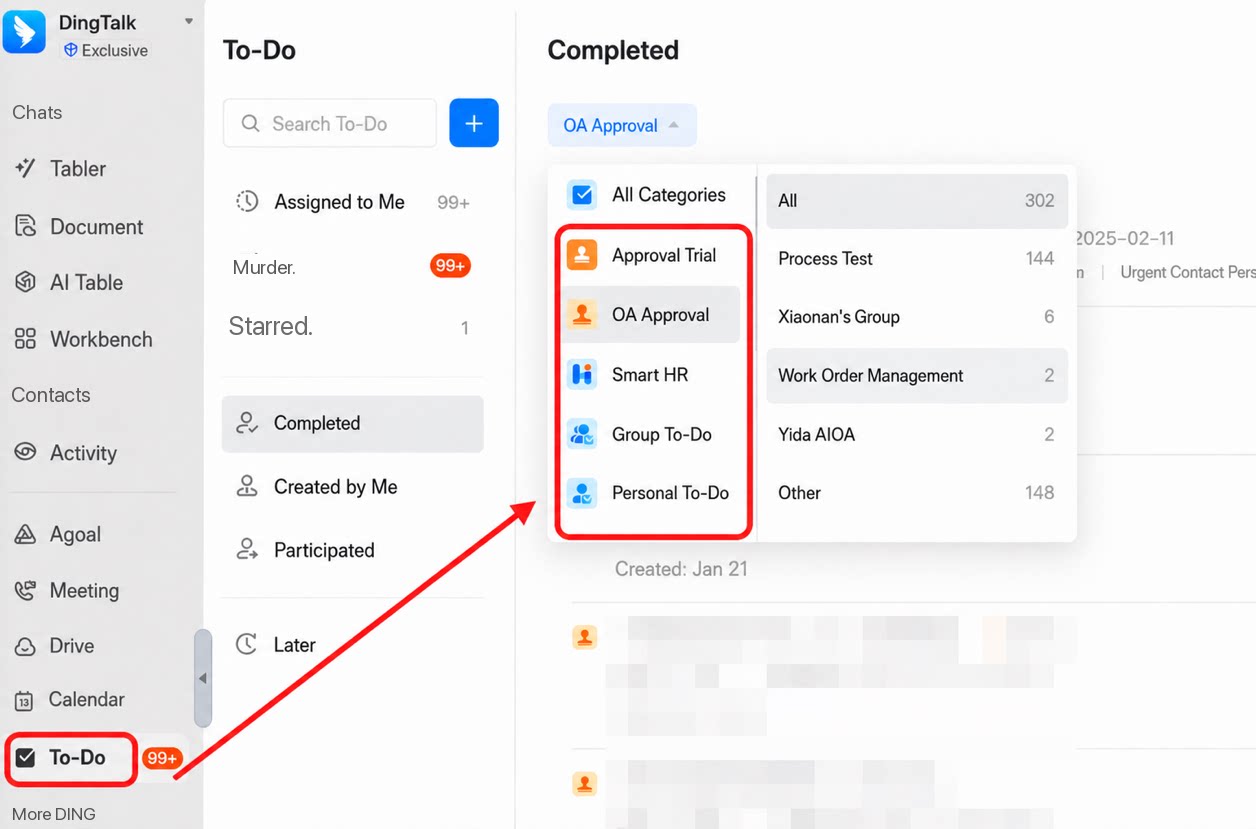
DingTalk Tugas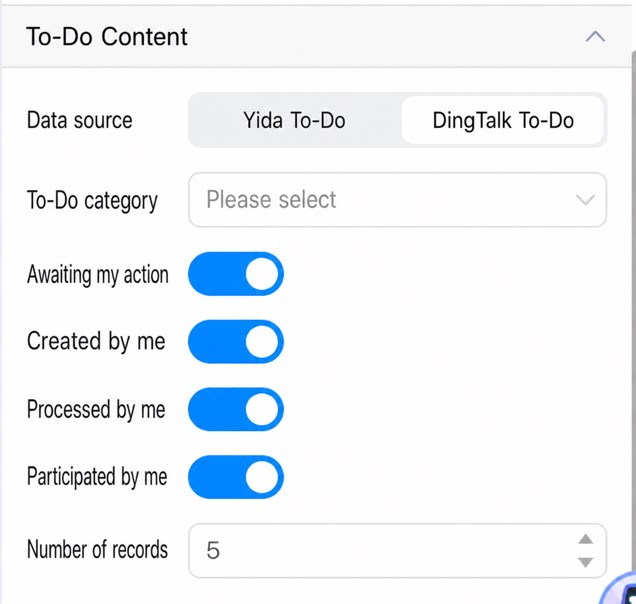 | Atur konten Tugas ke DingTalk Tugas.
Opsi kategori Tugas cocok dengan kategori tingkat atas di DingTalk Tugas untuk organisasi, seperti ditunjukkan di bawah ini:
  | |
| Perangkat tampilan | Perangkat tampilan: kedua platform atau hanya PC. |
2) Metrik Tugas
| Pratinjau | Properti | Deskripsi |
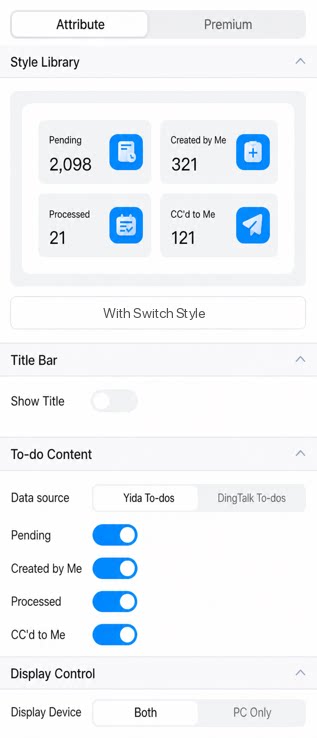 | Pustaka gaya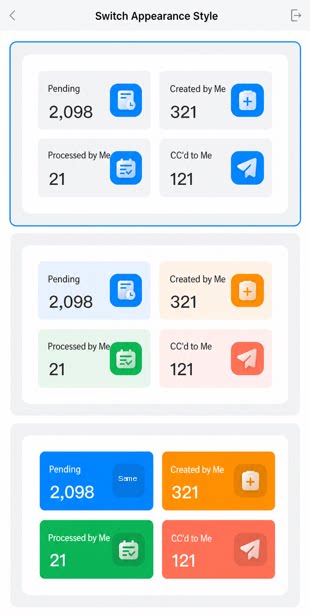 | Biru secara default. Beralih ke gaya lain sesuai kebutuhan. |
Tampilkan judul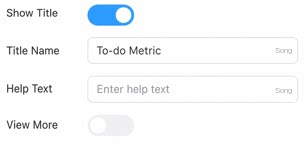 | Aktif secara default. Dapat dinonaktifkan. Saat aktif, konfigurasikan teks judul, petunjuk bantuan, dan Lihat lainnya. | |
YiDA Tugas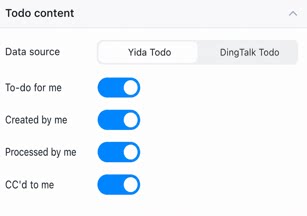 | Atur konten Tugas ke YiDA Tugas. Statistik hanya menyertakan data tugas alur kerja dari YiDA.
| |
| DingTalk Tugas | Atur konten Tugas ke DingTalk Tugas.
| |
| Perangkat tampilan | Perangkat tampilan: kedua platform atau hanya PC. |