

 Pesan
Pesan Kalender
 Rapat
Rapat Kontak
 Email
Email Dokumen
 Drive
Drive AI Table
 AI Minutes
 Absensi
 Persetujuan
 YiDA
YiDA Konsol Admin
1. Ikhtisar
Unggah beberapa Gambar dan sematkan Tautan di dalamnya. Gambar-gambar tersebut ditampilkan dalam pemutaran berulang.2. Titik masuk
Pilih aplikasi mana pun → Edit portal → Komponen Carousel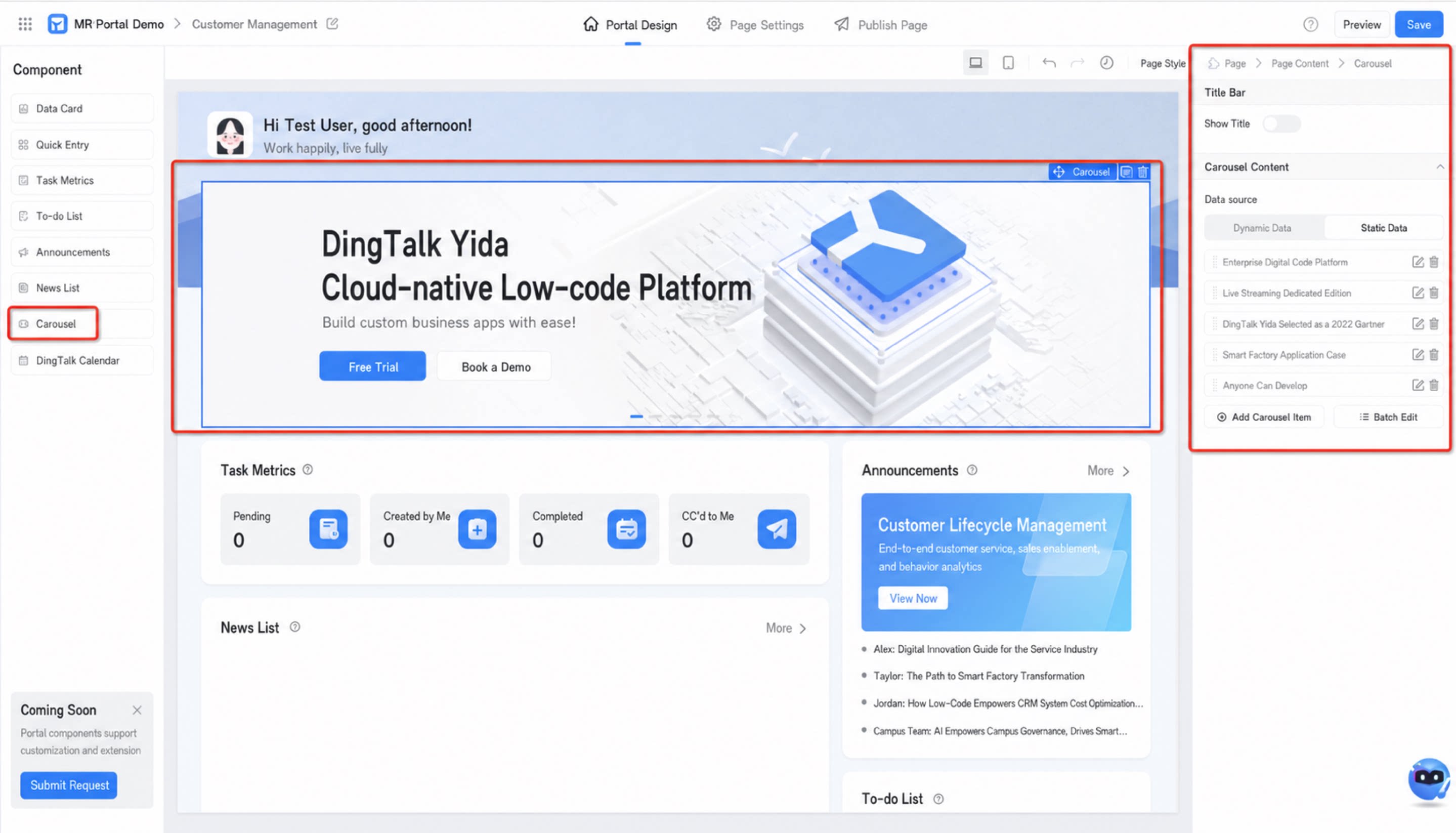
3. Langkah konfigurasi
Sesuaikan perilaku akhir Komponen dengan mengonfigurasi atribut berikut. Setelah menambahkan carousel ke portal, Anda dapat:3.1 Sesuaikan bilah Judul
Kontrol apakah akan “Tampilkan Judul”.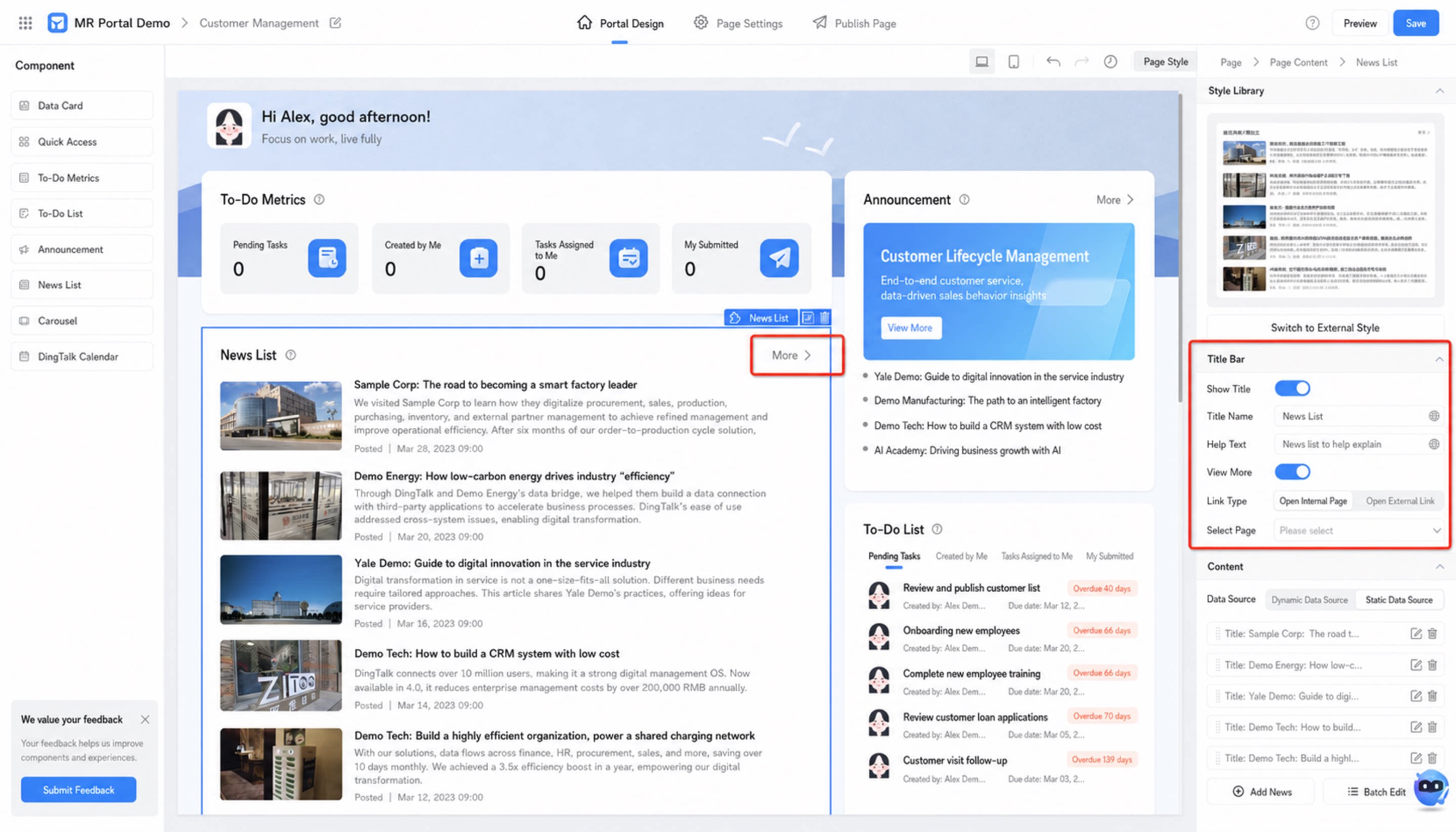
3.2 Konfigurasikan konten
Konfigurasikan Sumber Data dari carousel. Dua Tipe Sumber Data didukung: dinamis dan statis.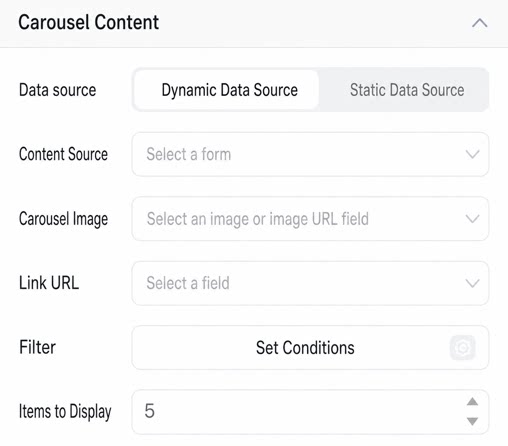 Sumber Data Dinamis Sumber Data Dinamis |
|
| |
| |
| |
| |
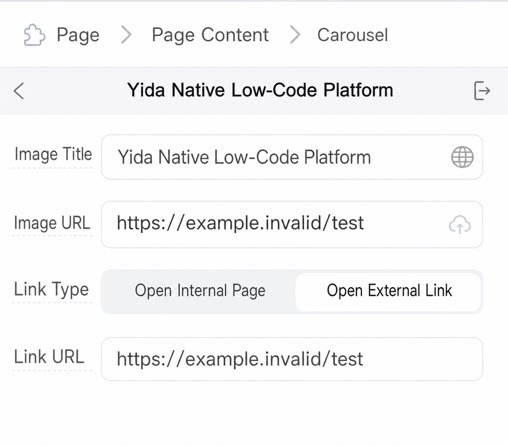 Sumber Data Statis Sumber Data Statis |
|
| |
|