

 Pesan
Pesan Kalender
 Rapat
Rapat Kontak
 Email
Email Dokumen
 Drive
Drive AI Table
 AI Minutes
 Absensi
 Persetujuan
 YiDA
YiDA Konsol Admin
1. Ikhtisar
Unggah materi gambar-teks untuk ditampilkan sebagai daftar berita.2. Entri fitur
[Pilih aplikasi apa pun] — [Edit portal] — [Komponen Daftar berita]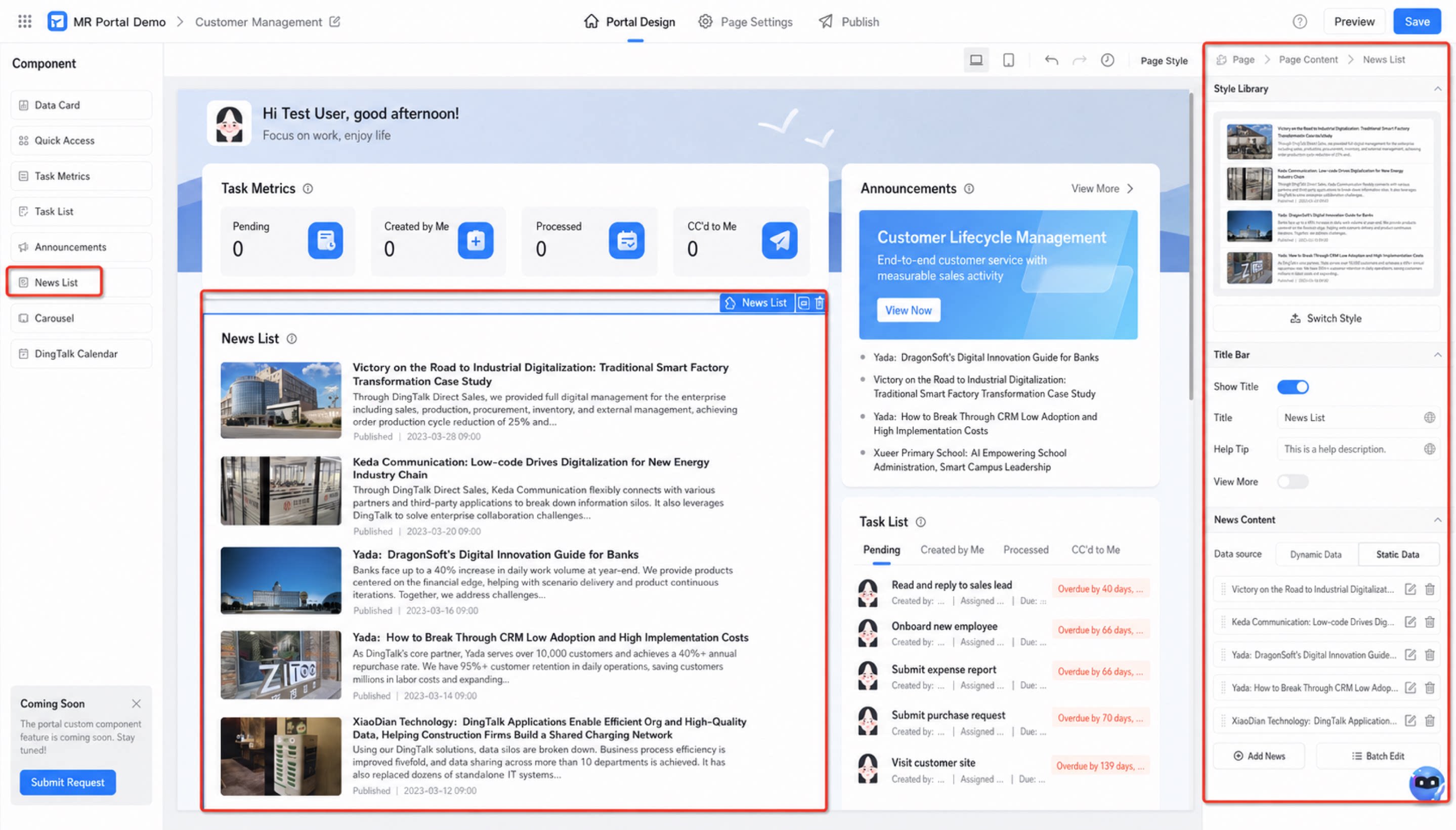
3. Langkah pengaturan
Konfigurasikan atribut komponen berikut untuk menyesuaikan tampilan dan perilakunya. Setelah menambahkan daftar berita ke portal, lakukan hal berikut:3.1 Ganti gaya komponen
Klik tombol “Ganti gaya tampilan” untuk mengubah gaya komponen sesuai kebutuhan. Saat ini tersedia dua gaya tampilan.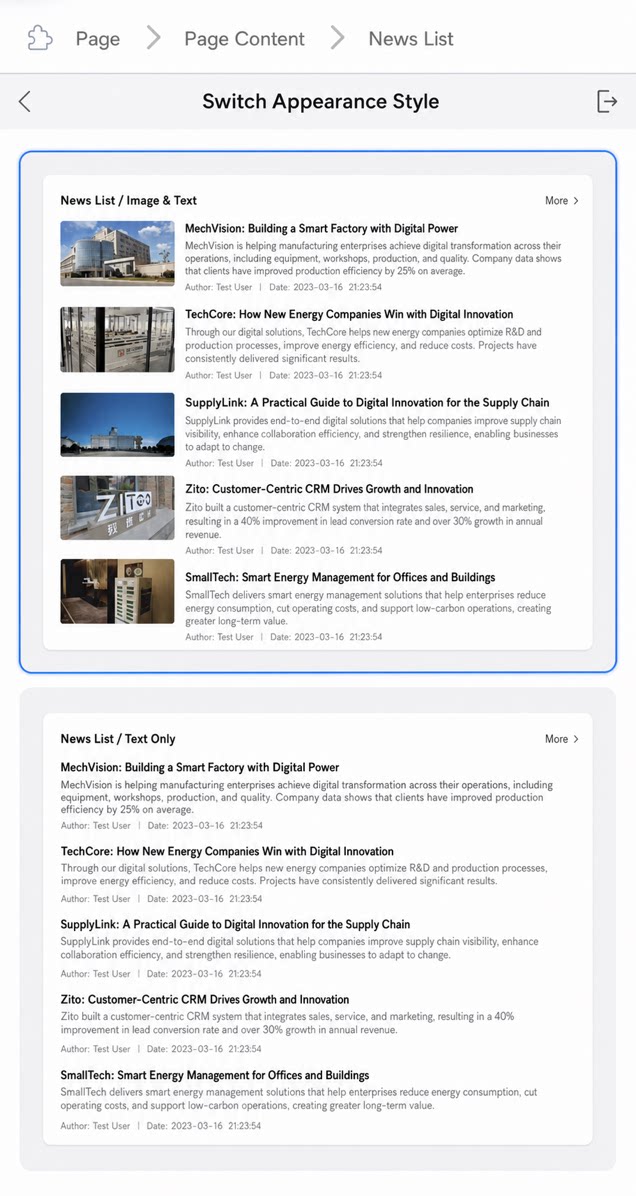
3.2 Atur batang judul
Tentukan apakah “Tampilkan judul” diaktifkan, ubah “Nama judul”, atur “Tips bantuan”, dan tentukan apakah opsi “Lihat lainnya” diaktifkan. Setelah diaktifkan, atur URL pengalihan untuk “Lihat lainnya”.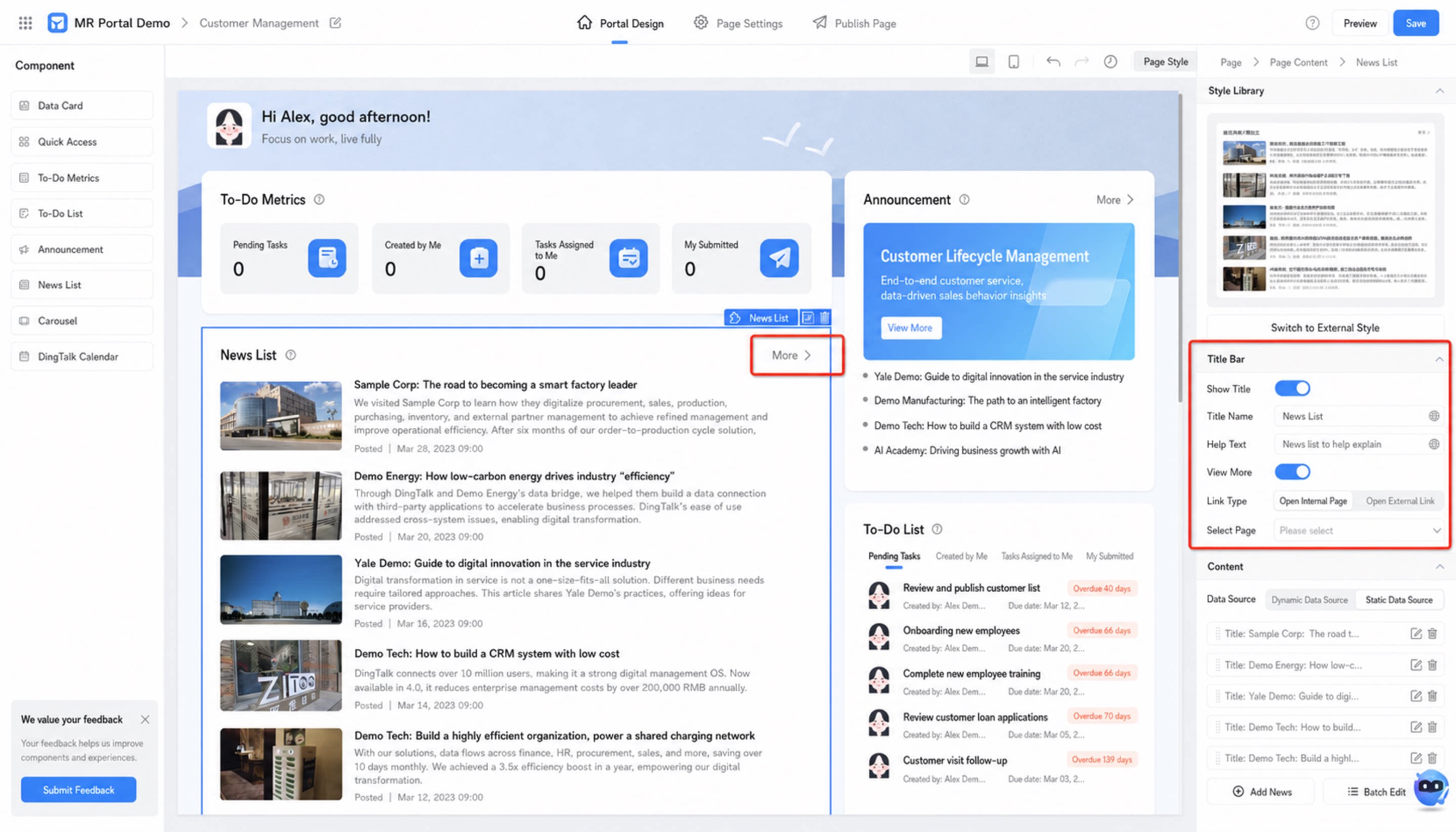
3.3 Konfigurasikan konten
Konfigurasikan sumber data untuk daftar berita. Tersedia dua tipe sumber data: dinamis dan statis.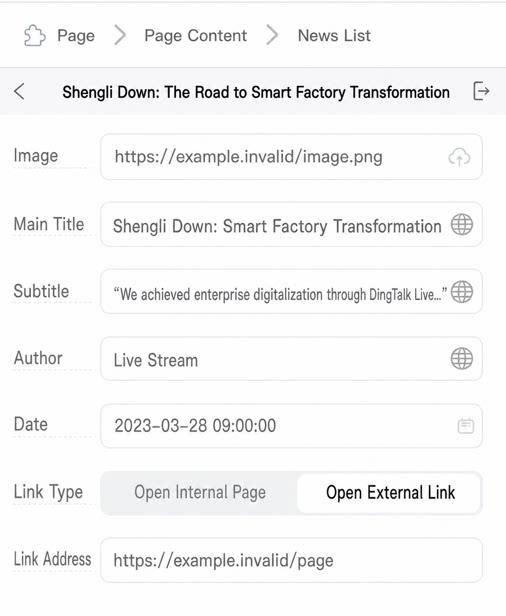 Sumber data dinamis Sumber data dinamis |
|
| |
| |
| |
| |
| |
| |
| |
| |
| Sumber data statis |
|
| |
| |
| |
| |
|