Pesan
Pesan Kalender
 Rapat
Rapat Kontak
 Email
Email Dokumen
 Drive
Drive AI Table
 AI Minutes
 Absensi
 Persetujuan
 YiDA
YiDA Konsol Admin
1. Ikhtisar
Lihat dengan cepat Daftar tugas Anda di berbagai status alur kerja. Data dibaca dari YiDA Task Center secara default.2. Entri
[Pilih aplikasi apa pun] → [Edit portal] → [Komponen Daftar tugas]3. Langkah konfigurasi
Anda dapat menyesuaikan perilaku akhir komponen dengan mengonfigurasi atribut berikut. Setelah menambahkan komponen Daftar tugas ke portal, Anda dapat:3.1 Mengubah gaya komponen
Klik tombol “Ubah gaya tampilan” untuk mengubah gaya komponen sesuai kebutuhan. Saat ini tersedia dua gaya tampilan.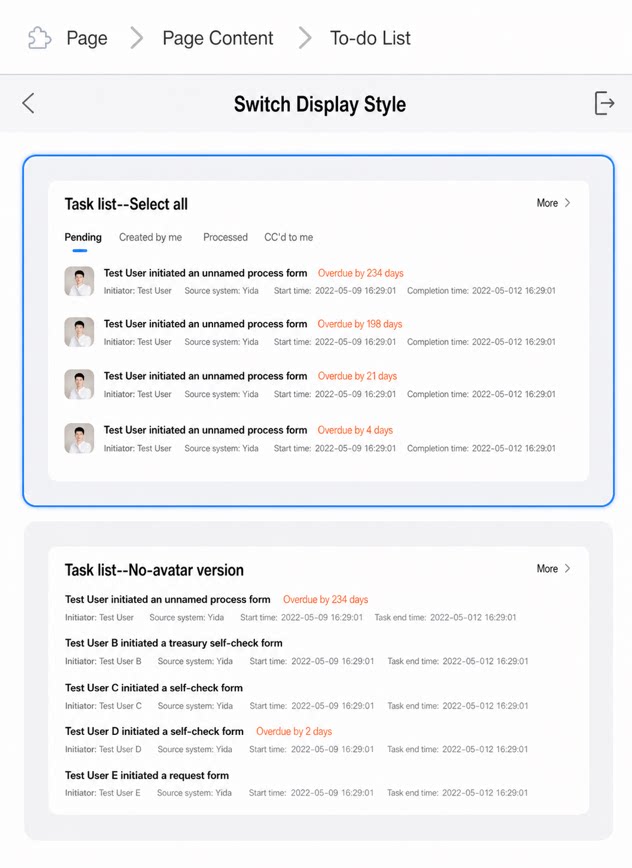
3.2 Menyesuaikan batang judul
Anda dapat mengaktifkan atau menonaktifkan “Tampilkan judul”, mengubah “Nama judul”, mengatur “Tips bantuan”, dan mengaktifkan “Lihat lainnya”. Saat diaktifkan, “Lihat lainnya” akan mengarahkan ke YiDA Task Center secara default.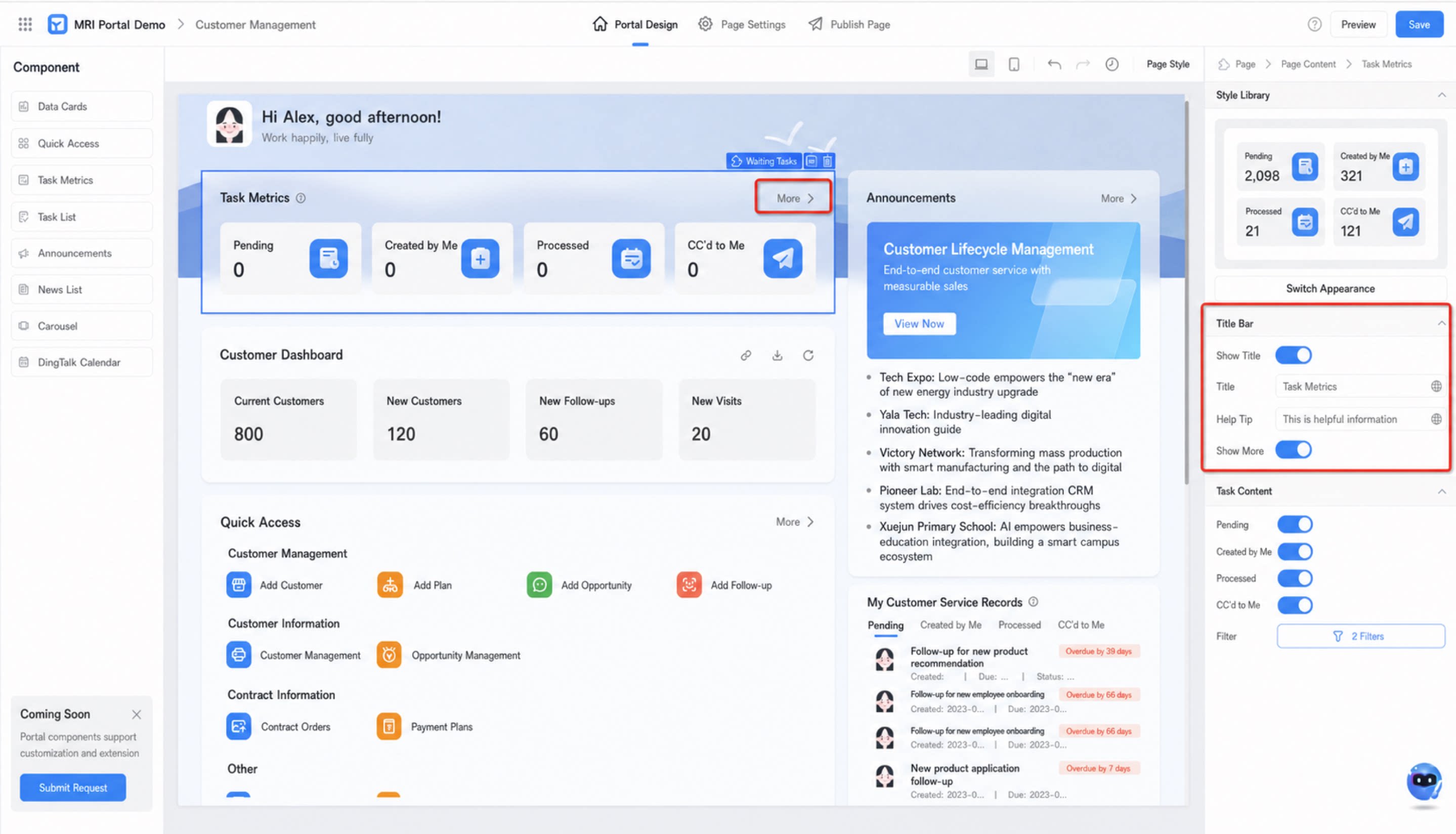
3.3 Mengonfigurasi konten
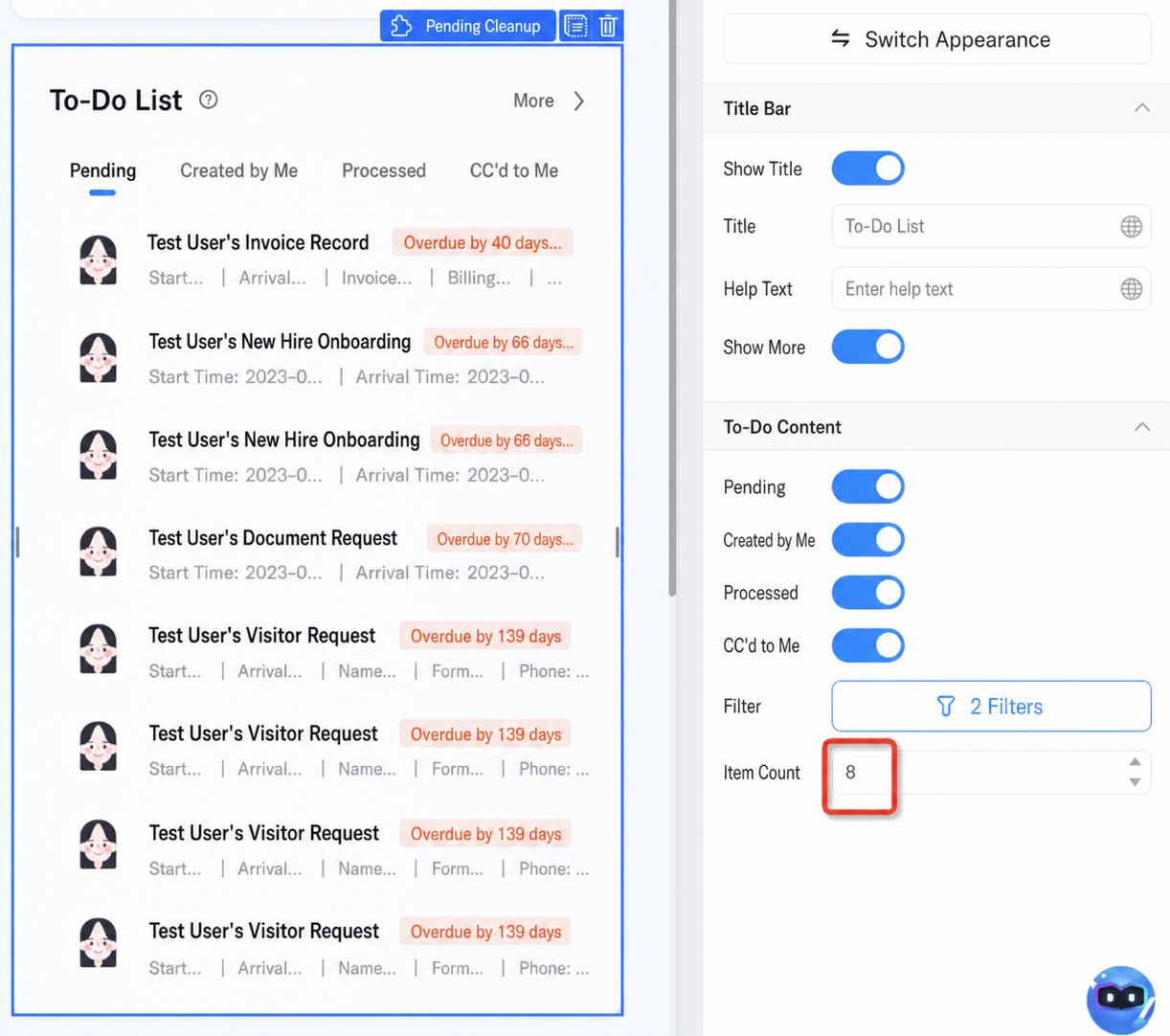
Sumber Data Tugas membaca data yang difilter dari setiap kategori di YiDA Task Center secara default. Anda juga dapat mengonfigurasi atribut berikut:- Aktifkan atau nonaktifkan visibilitas status Tugas tertentu (Perlu ditangani oleh saya, Dibuat oleh saya, Ditangani oleh saya, Di-CC ke saya) sesuai kebutuhan.
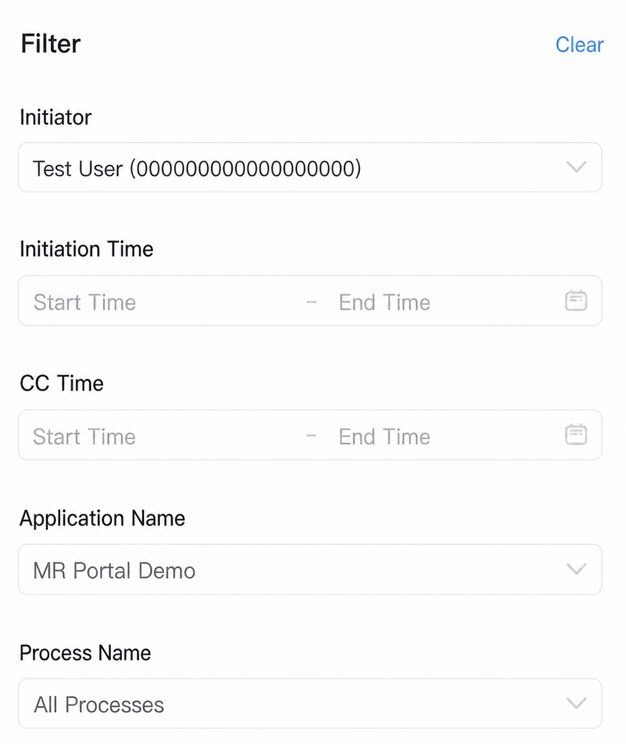
- Konfigurasikan kondisi filter untuk data Tugas berdasarkan “Inisiator, Waktu inisiasi, Waktu CC, Nama aplikasi, Nama alur kerja”.
- Atur “Jumlah entri” untuk menampilkan secara real-time jumlah maksimum Tugas yang terlihat. Untuk melihat daftar lengkap, klik “Lainnya” untuk membuka YiDA Task Center.