

 メッセージ
メッセージ カレンダー
カレンダー 会議
会議 連絡先
連絡先 メール
メール ドキュメント
 ドライブ
ドライブ AI テーブル
 AI 議事録
 勤怠
勤怠 承認
承認 YiDA
YiDA 管理コンソール
1. 機能概要
企業の日常管理において、勤怠レポートは社員の出勤状況の評価、給与計算、人事評価を行ううえで重要な根拠となります。DingTalk は強力な 勤怠データの集計・エクスポート機能 を提供しており、部門、メンバー、期間などの軸で詳細な勤怠レポートを生成できます。2. 操作フロー
企業オーナー / サブ管理者、企業担当者による勤怠データの閲覧・エクスポート在職メンバーの勤怠データの閲覧・エクスポート
モバイル版 DingTalk > ワークベンチ > 勤怠打刻 > 統計 > レポートのエクスポート を開き、該当レポート > 完了 をタップし、開始日 / 終了日 > 対象メンバー範囲 > レポートのエクスポート の順に選択します。レポートに関する説明:
- 日次統計:モバイル版でオンライン閲覧できるのは直近 6 か月以内の日次データのみです。6 か月を超える場合はレポートをエクスポートしてご確認ください。
- 集計統計:モバイル版でオンライン閲覧できるのは直近 3 か月以内のデータのみです。3 か月を超える場合はレポートをエクスポートしてご確認ください。
- 不正打刻の疑い記録 / 打刻記録 / 元記録はレポートをエクスポートしてご確認ください。
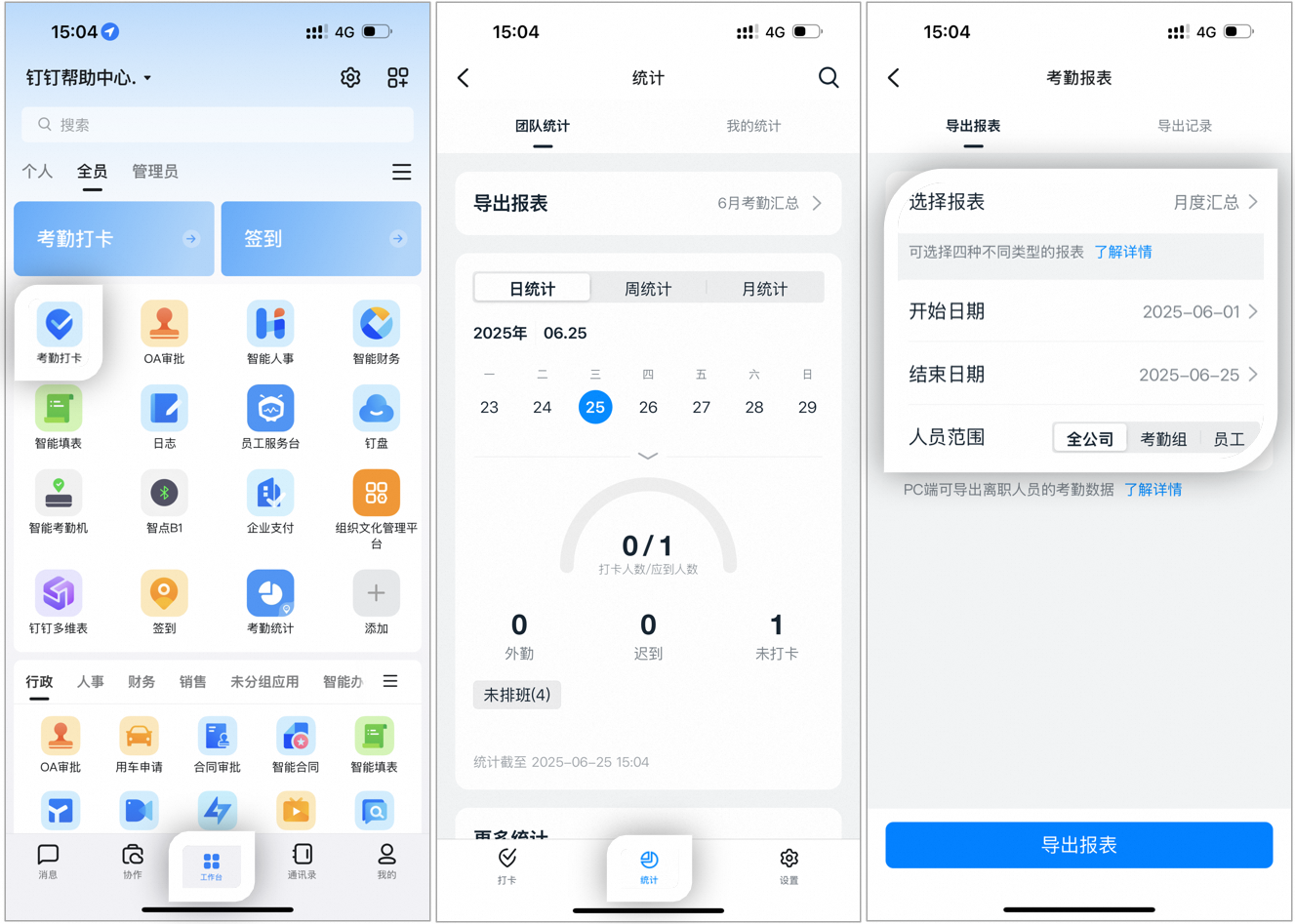
モバイル版レポートエクスポート操作ページの例
管理者が勤怠データをエクスポートする際、1 回の操作で選択できるのは最大 1 か月分までです。
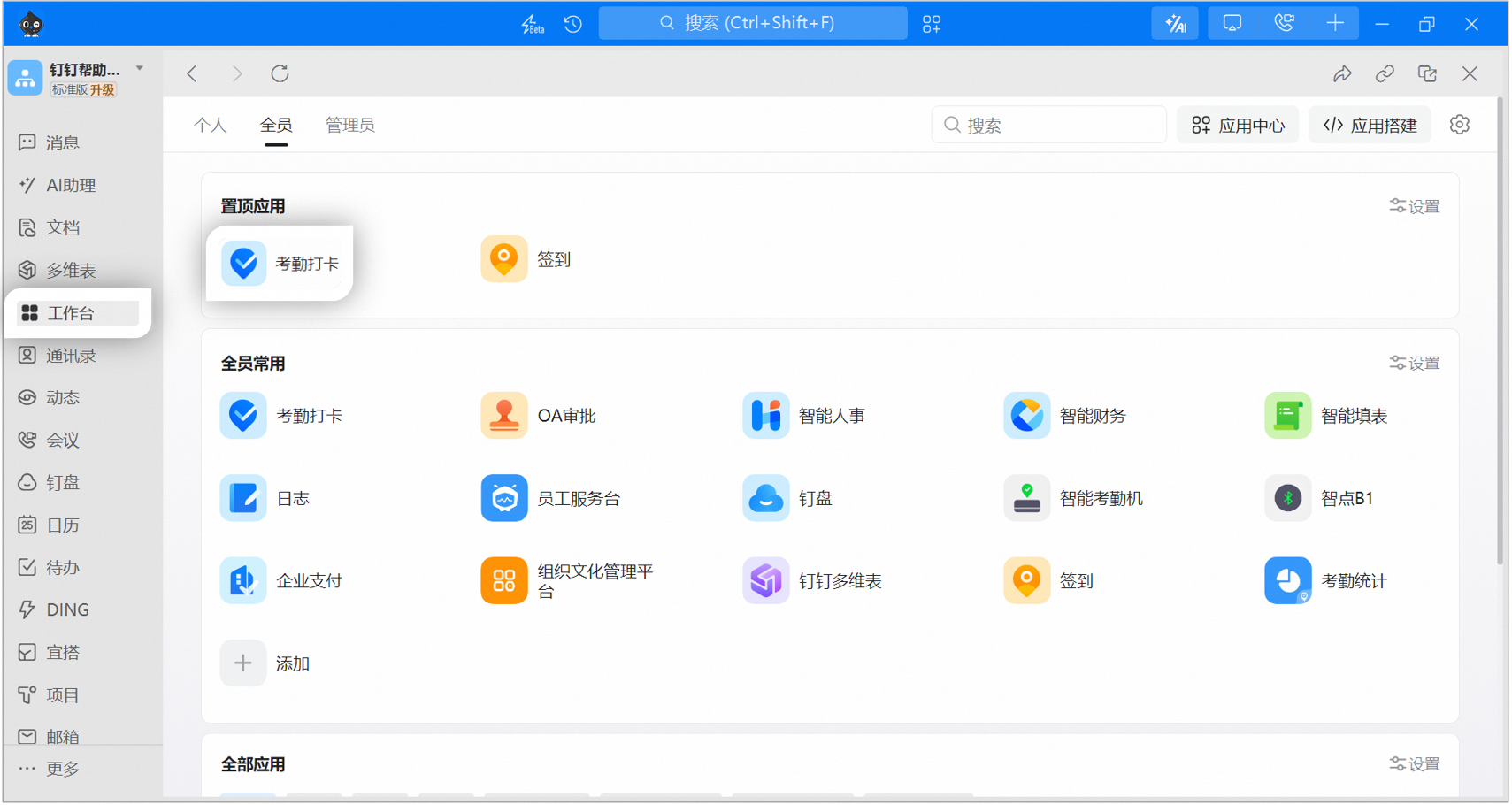
PC 版レポートエクスポート操作ページの例
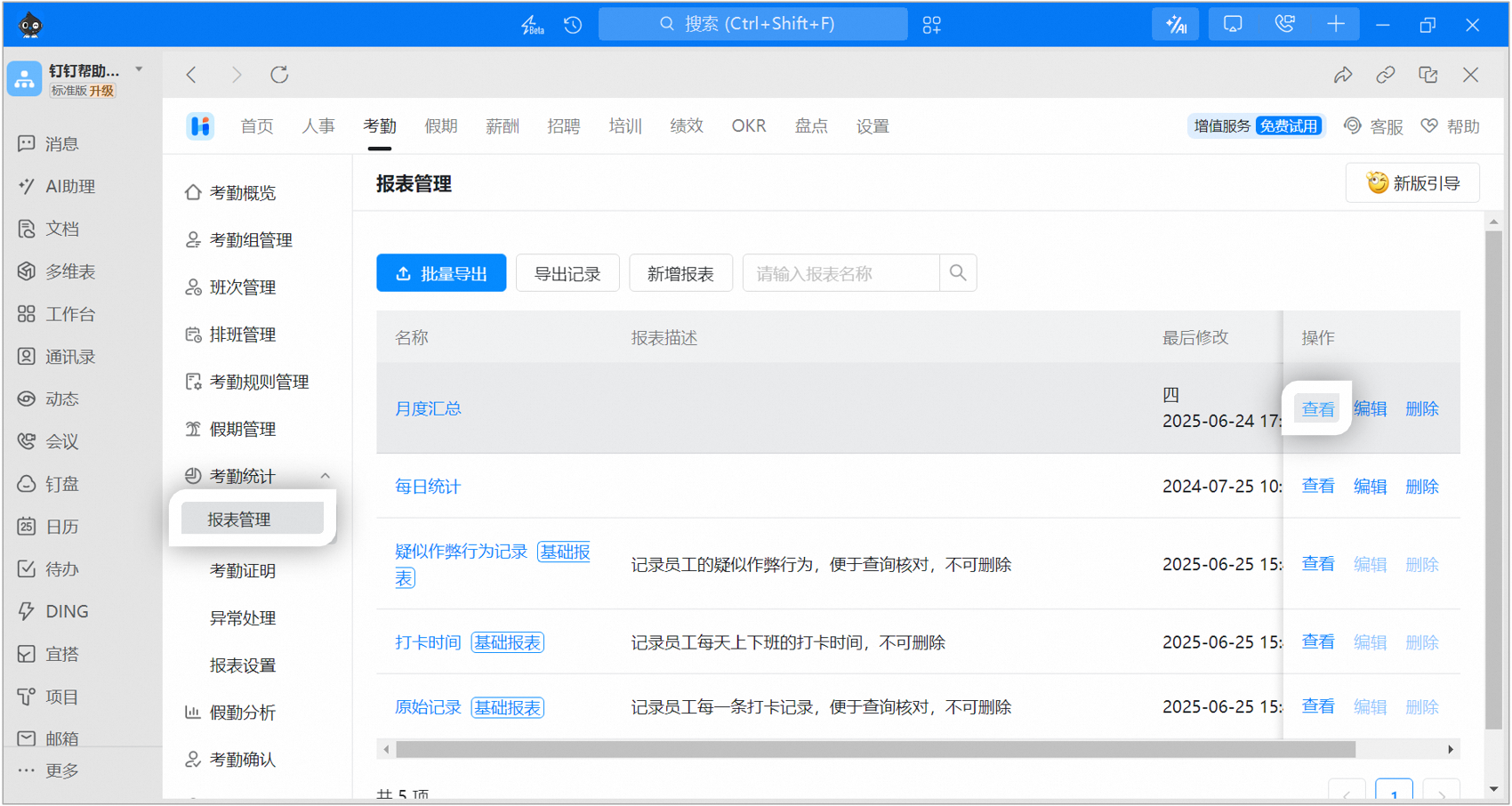
PC 版レポートエクスポート操作ページの例
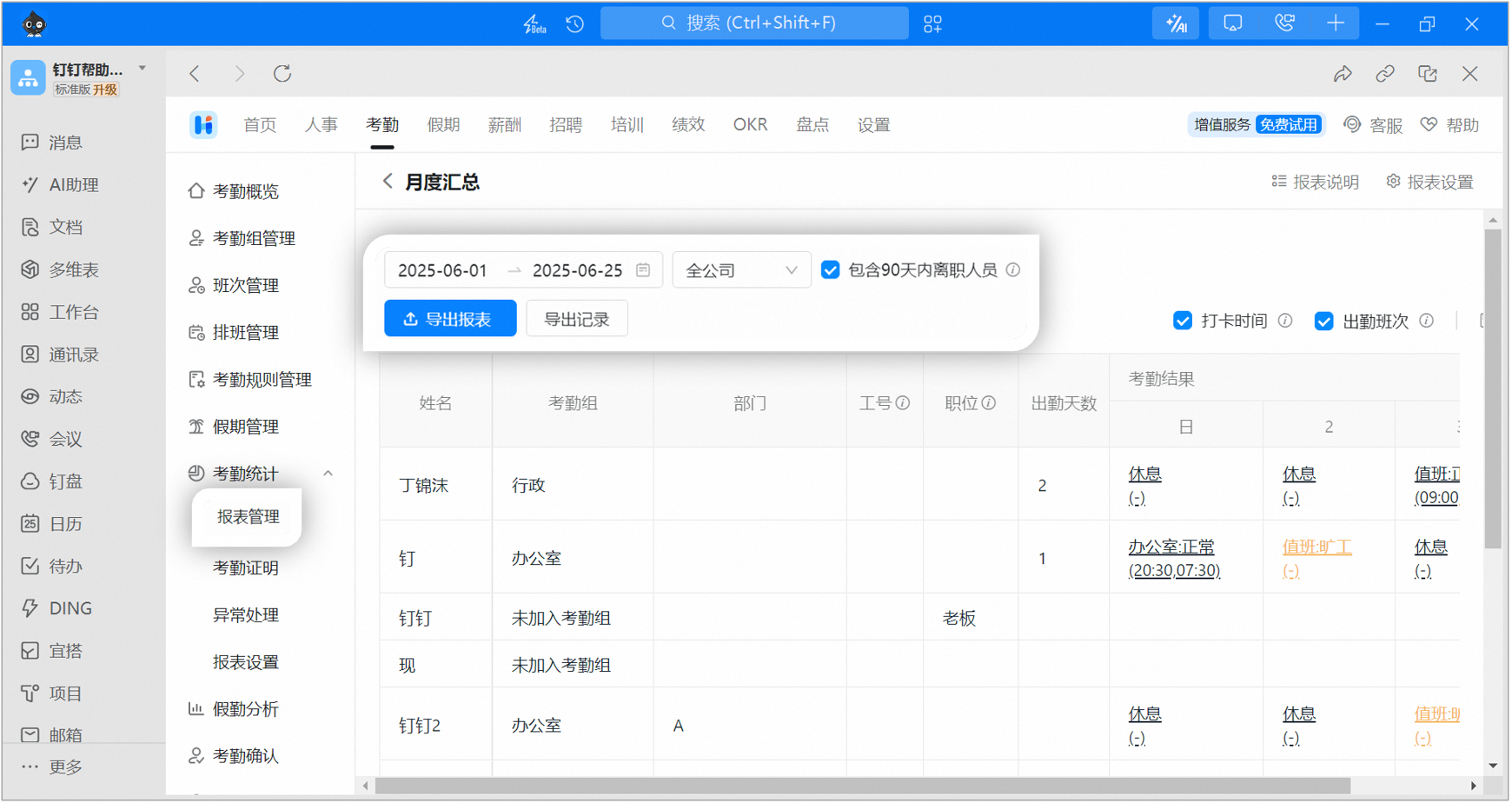
PC 版レポートエクスポート操作ページの例
退職メンバーの勤怠データの閲覧・エクスポート
モバイル版 DingTalk > ワークベンチ > 勤怠打刻 > 統計 > チーム統計 > レポートのエクスポート > 月次集計 を開き、必要な 勤怠期間 を選択し、対象メンバー範囲で 全社 を選び、レポートのエクスポート をタップします。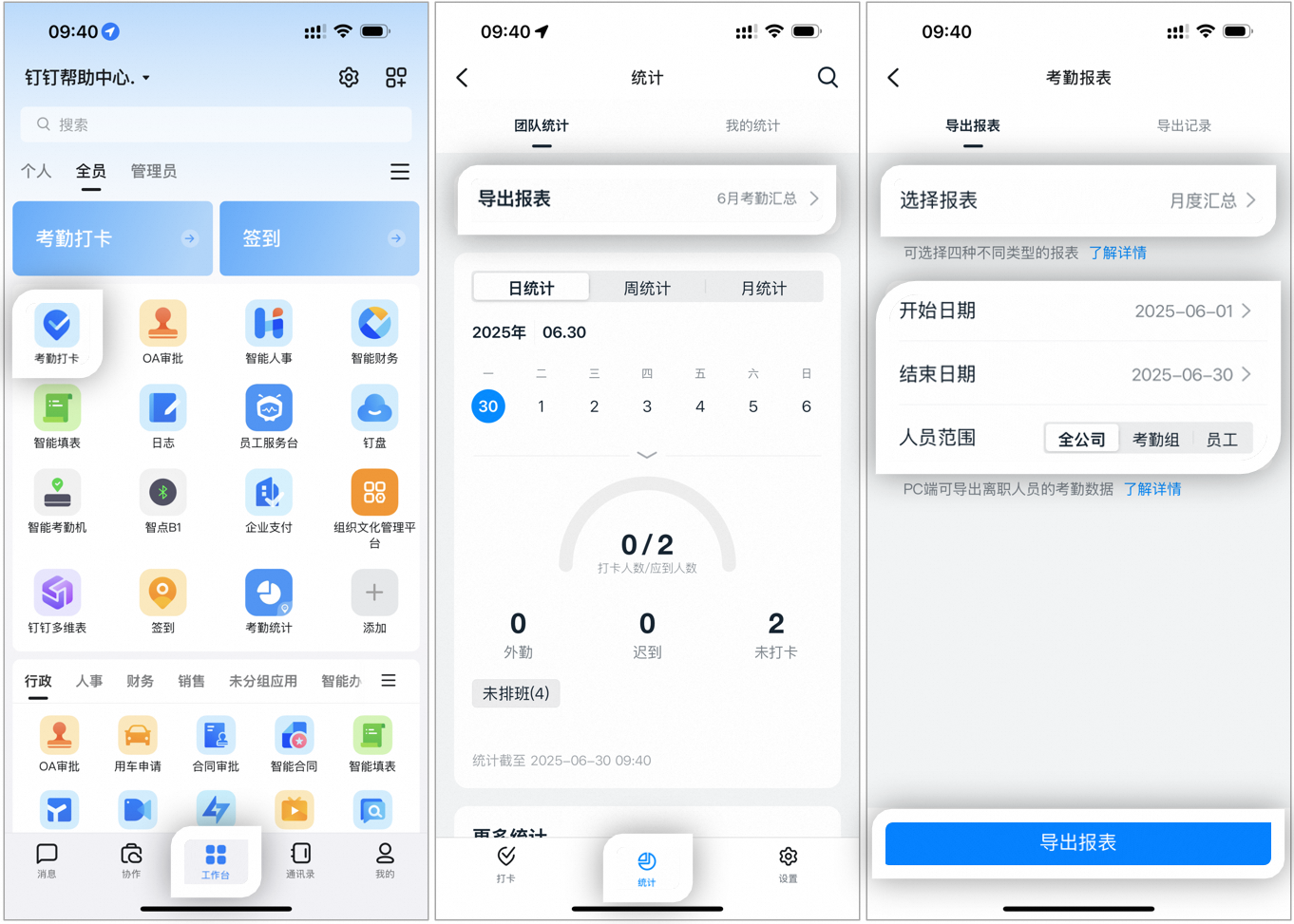
モバイル版レポートエクスポート操作ページの例
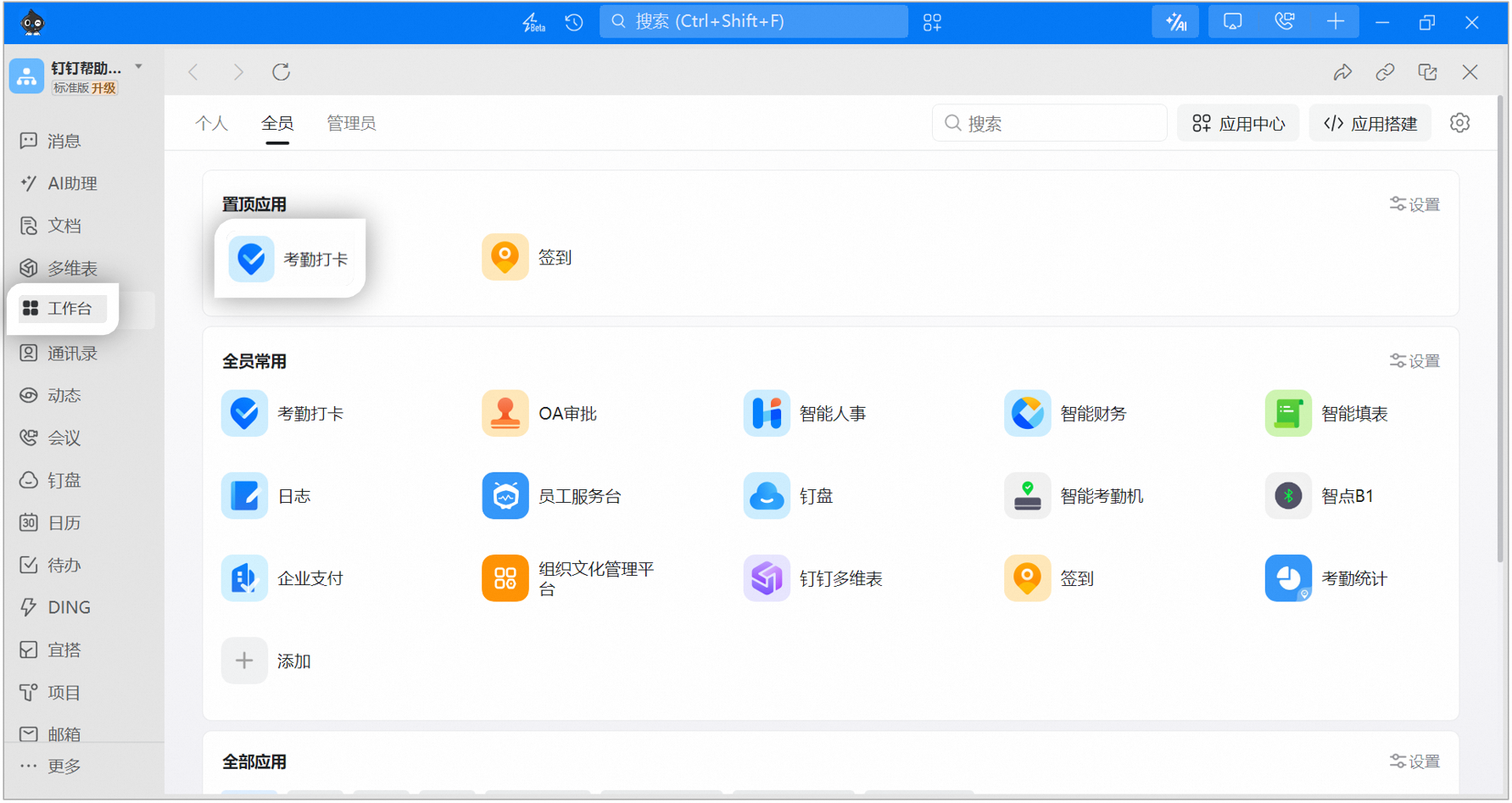
PC 版レポートエクスポート操作ページの例
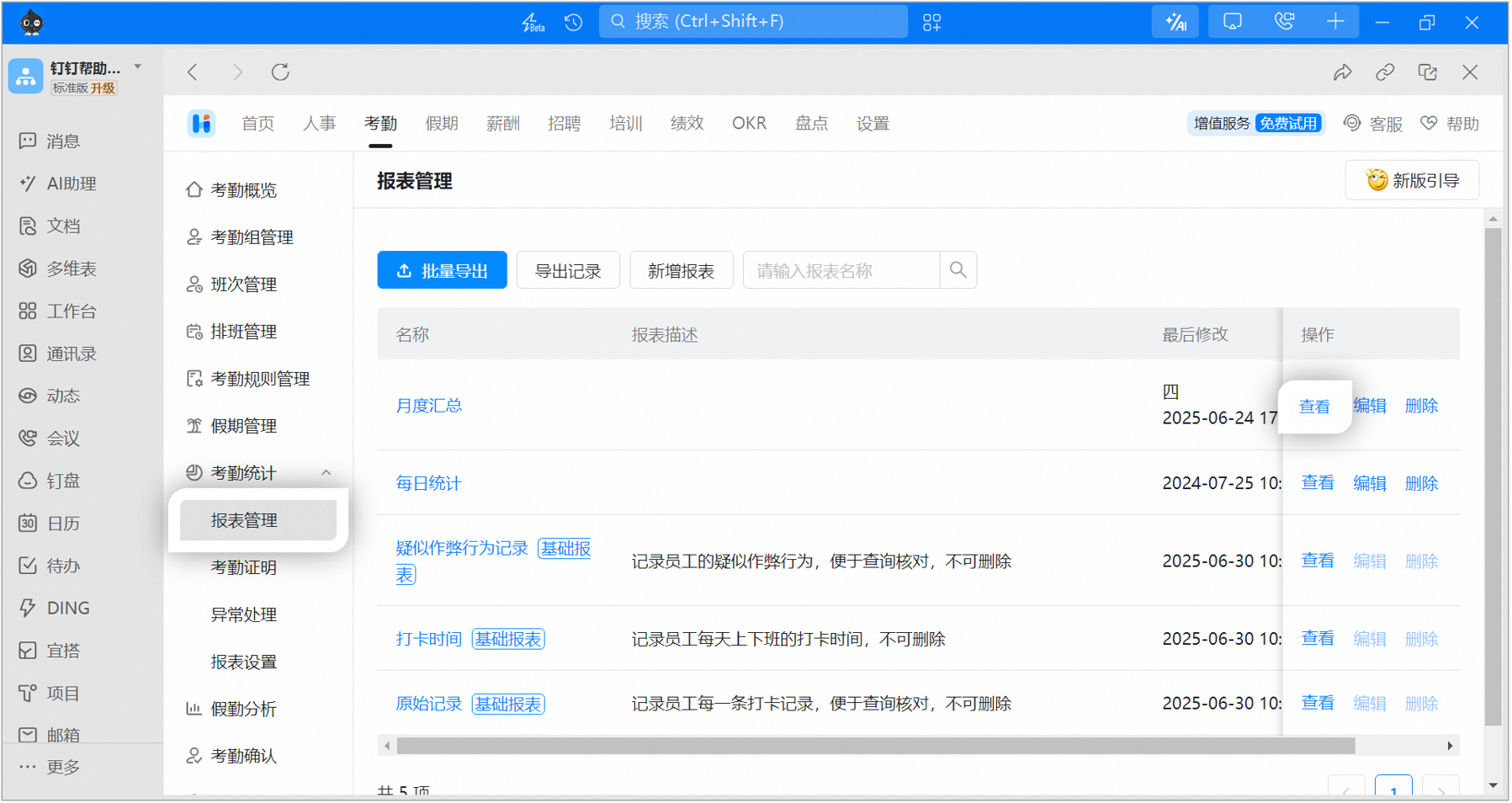
PC 版レポートエクスポート操作ページの例
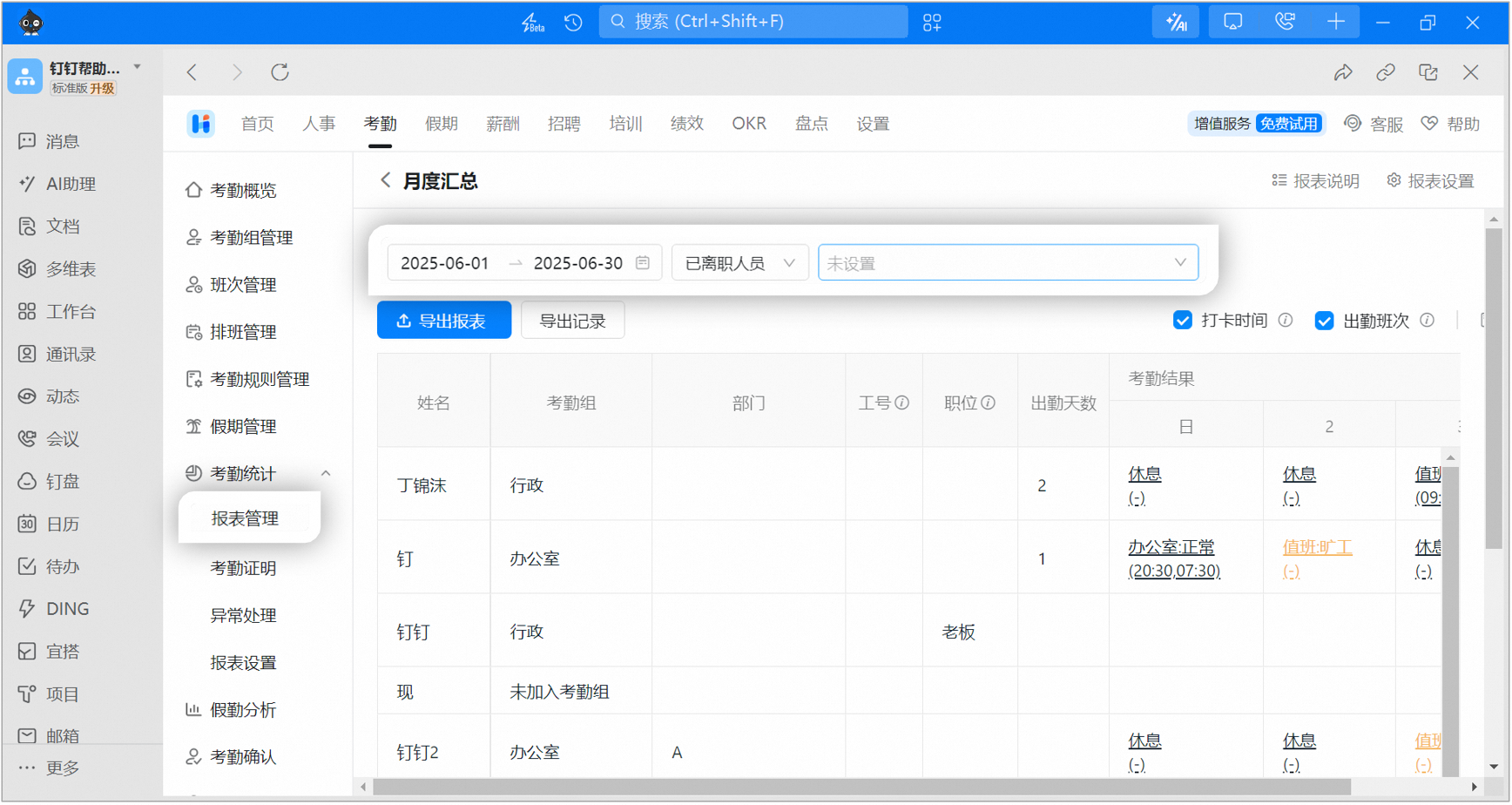
レポートエクスポートで退職者を選択する操作ページの例
勤怠証明
PC 版 DingTalk > ワークベンチ > 勤怠打刻 > 勤怠統計 > 勤怠証明 を開き、勤怠期間 と対象の 退職済みメンバー > 証明のエクスポート を選択します。エクスポートに関する説明:
- 勤怠管理者は、自身の管轄部門内の退職社員の勤怠記録をエクスポートできます。
- 1 回のエクスポートで指定できる期間は最大 12 か月です。
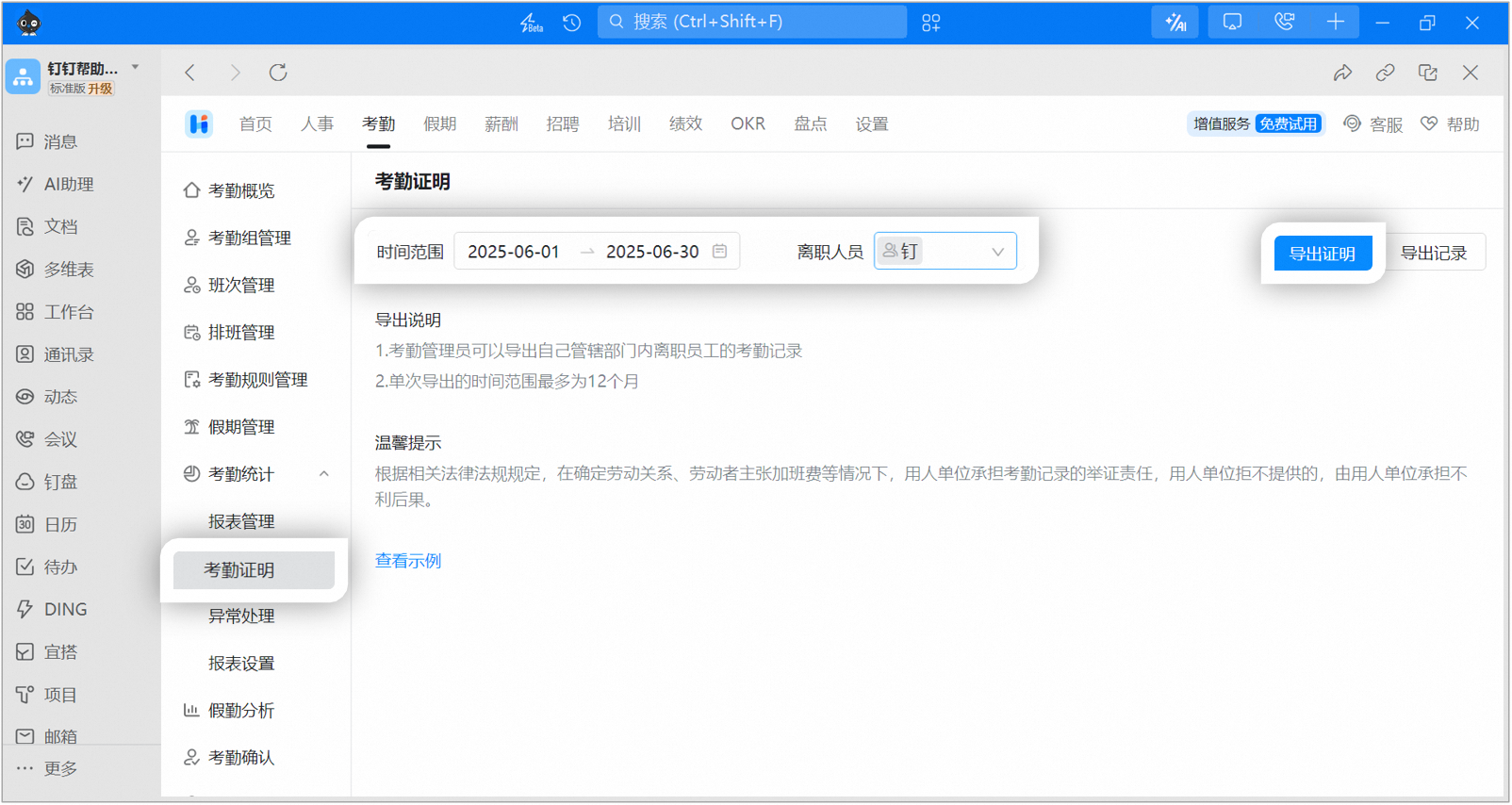
勤怠証明エクスポートページの例
勤怠グループ担当者による勤怠データの閲覧・エクスポート
1. 勤怠グループの主担当者
モバイル版 DingTalk > ワークベンチ > 勤怠打刻 > 統計 > チーム統計 を開き、日次統計 / 週次統計 / 月次統計 を選択して閲覧するか、上部の レポートのエクスポート をタップし、日付、レポートタイプ、対象メンバー範囲 > レポートのエクスポート の順に選択します。エクスポートされたレポートは業務通知で送信されます。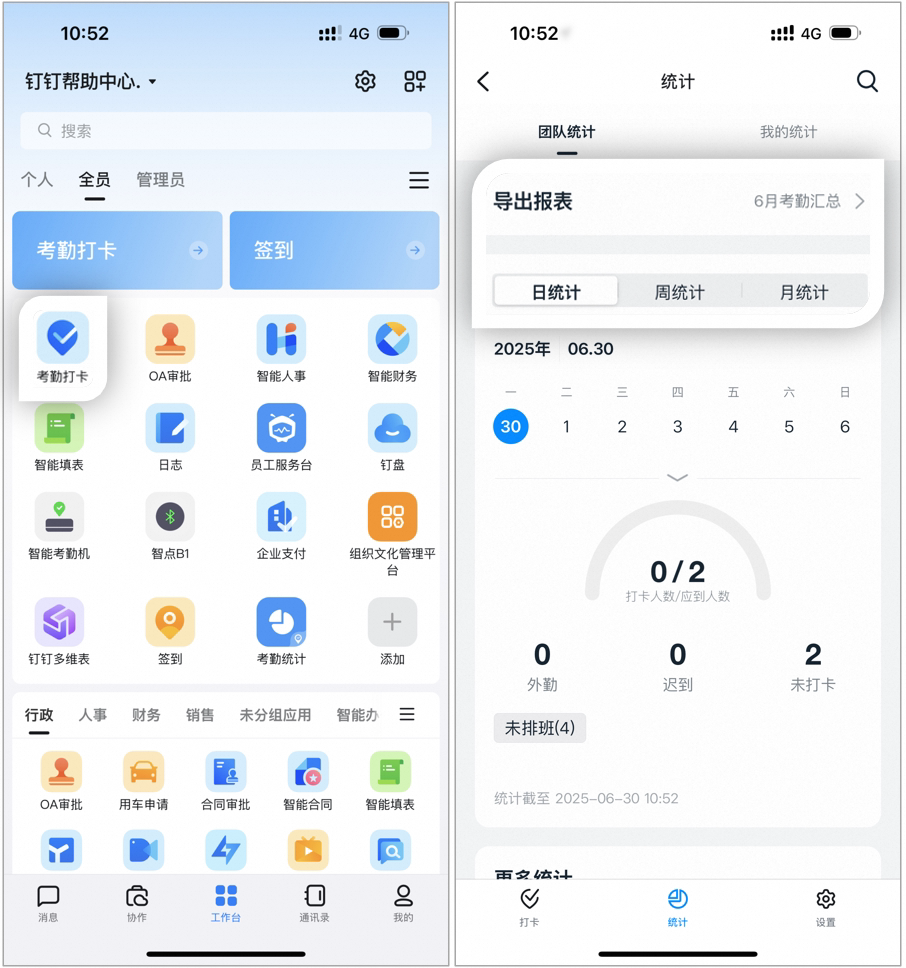
モバイル版で勤怠グループ主担当者がレポートをエクスポートするページの例
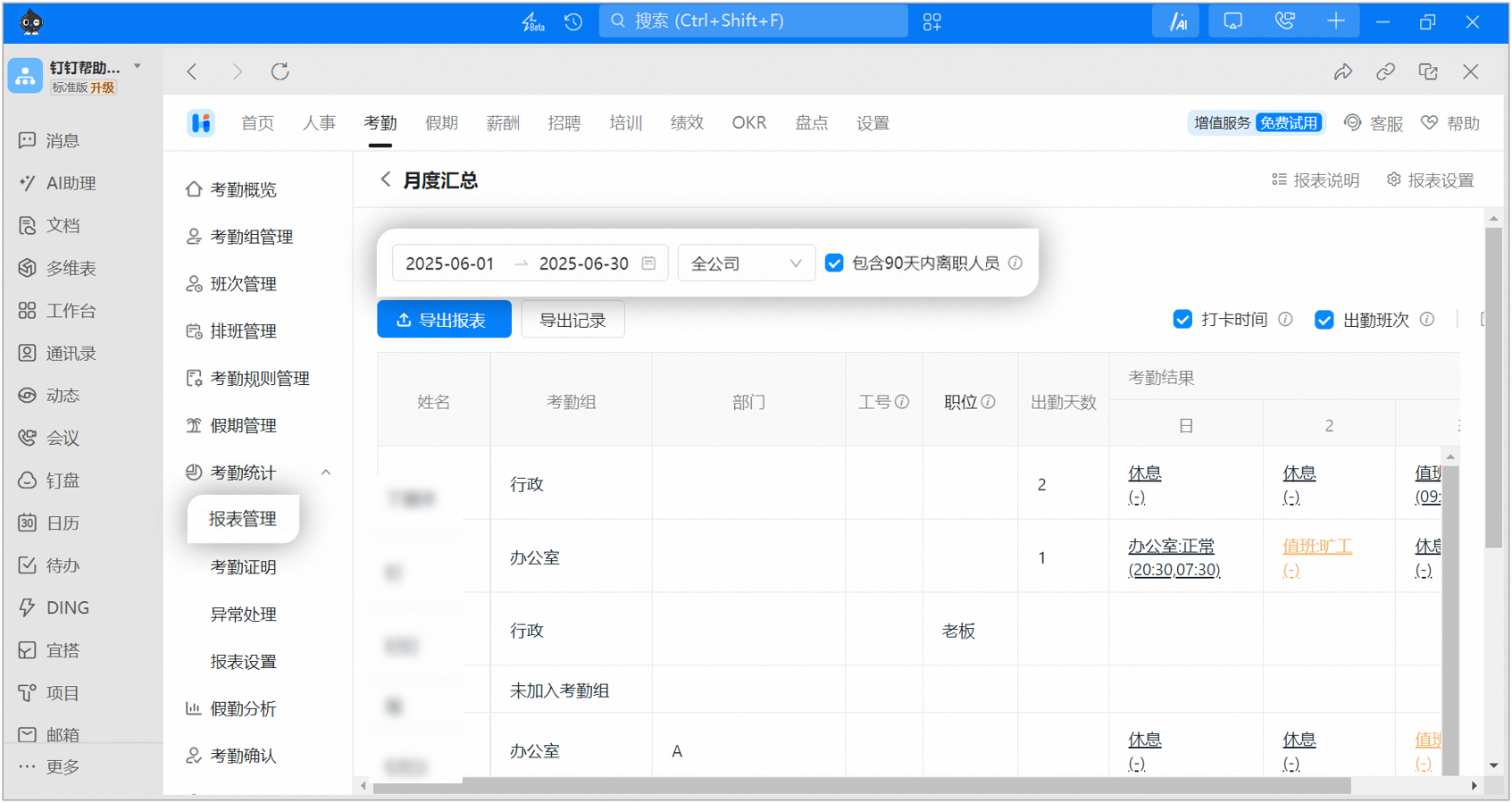
PC 版で勤怠グループ主担当者がレポートをエクスポートするページの例
2. 勤怠グループのサブ担当者
モバイル版 DingTalk > ワークベンチ > 勤怠打刻 > 統計 > チーム統計 > 日次統計 / 週次統計 / 月次統計 を開いて閲覧するか、レポートのエクスポート > 日付、レポートタイプ、対象メンバー範囲 > レポートのエクスポート の順にタップします。エクスポートされたレポートは業務通知で送信されます。モバイル版で勤怠グループサブ担当者がレポートをエクスポートするページの例
部門マネージャーによる勤怠データの閲覧・エクスポート
自身が所属する部門および下位部門の社員の勤怠データを閲覧できますが、全社員の勤怠データは閲覧できません。
モバイル版で部門マネージャーがレポートをエクスポートするページの例
社員による勤怠データの閲覧・エクスポート
在職社員
モバイル版 DingTalk > ワークベンチ > 勤怠打刻 > 統計 を開くと、日 / 週 / 月 単位で 直近 6 か月以内 の勤怠データを閲覧できます。社員自身では 6 か月以内の勤怠データをエクスポートできません。エクスポートが必要な場合は、管理者、勤怠担当者、または部門マネージャーにご連絡ください。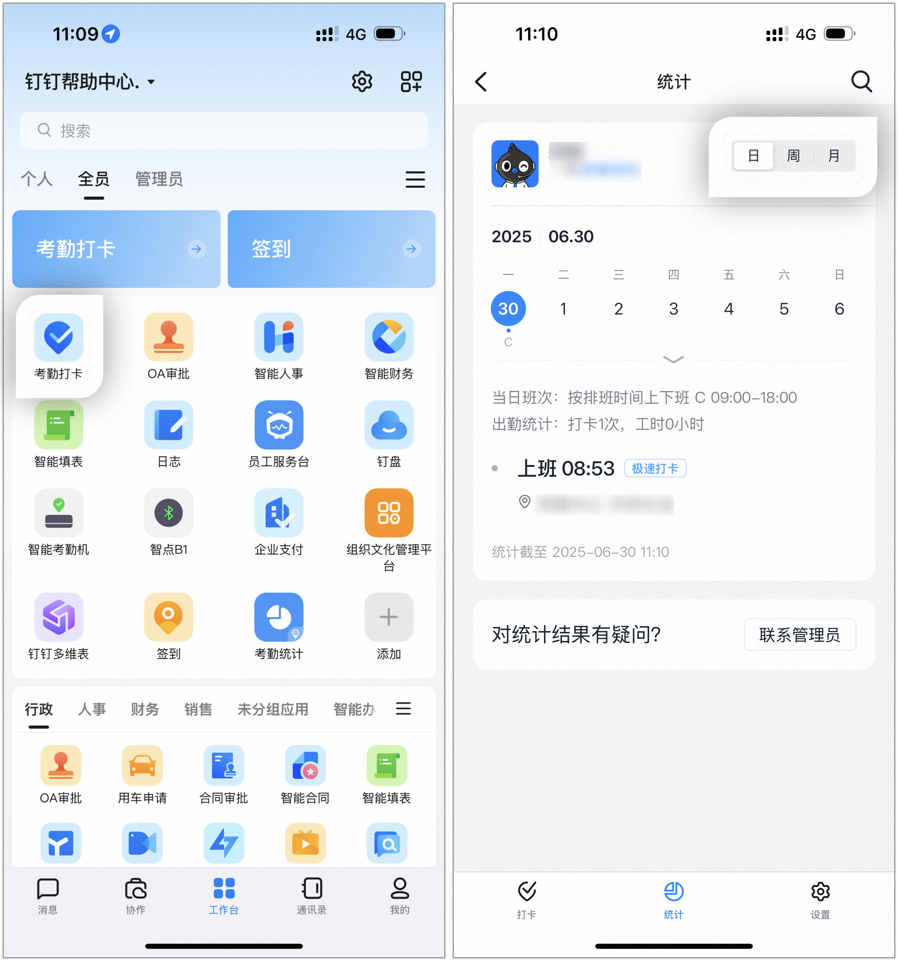
モバイル版で在職社員が勤怠を閲覧するページの例
- それより古い勤怠統計はエクスポートしてご確認ください。6 か月以上前の勤怠記録はオンラインでの閲覧に対応していません。
- 過去データのエクスポートには 1〜3 日かかり、エクスポート成功後に業務通知で送信されます。
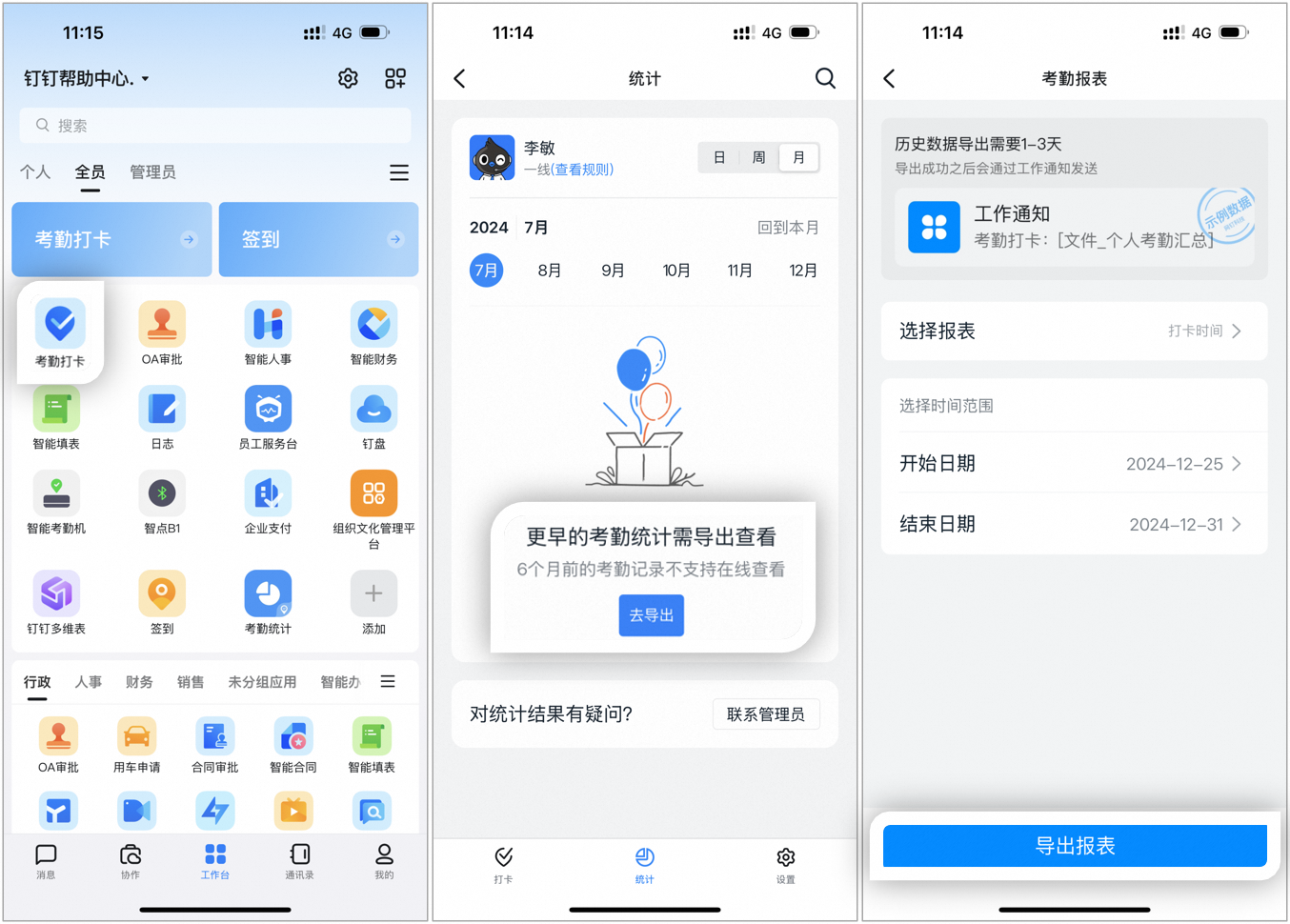
モバイル版で在職社員が勤怠をエクスポートするページの例
退職社員
- 退職して企業から脱退した場合、自身での勤怠データの閲覧・エクスポートはできません。元の企業で勤怠権限を持つ管理者に連絡し、エクスポートを依頼することをお勧めします。
- 企業が対応しない場合は、訴訟関連書類を提示して元の企業から取得することをご検討ください。
3. よくある質問
モバイル版で半年分の勤怠データを一度にエクスポートできますか?
モバイル版で半年分の勤怠データを一度にエクスポートできますか?
1 回で表示・閲覧できるのは最大 1 か月分のデータのみです。半年分のデータをエクスポートしたい場合はご注意ください。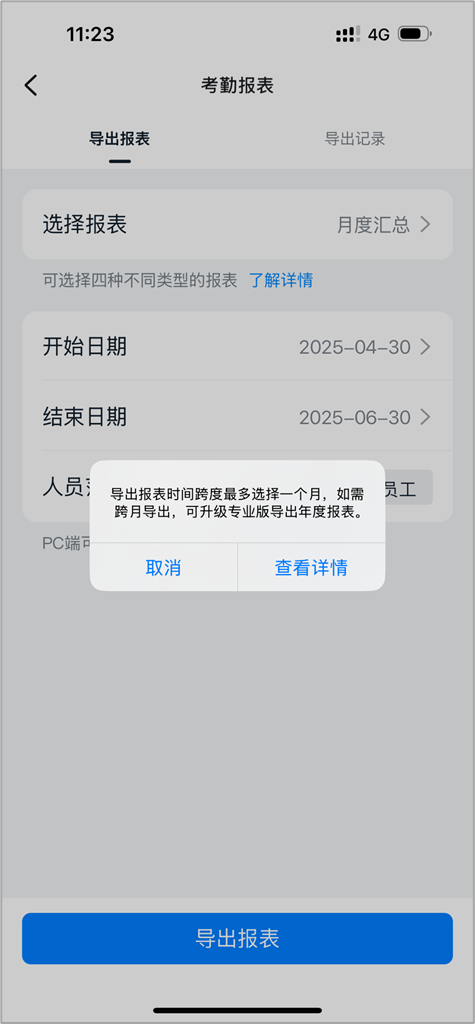
ページの例
Freeプランの DingTalk では、どのくらいの期間の勤怠データをエクスポートできますか?
Freeプランの DingTalk では、どのくらいの期間の勤怠データをエクスポートできますか?
DingTalk 標準版では 180 日以内の勤怠データ(退職者を含む)をエクスポートできます。DingTalk Pro / 専属版 / 勤怠 Enterpriseプランへのアップグレード、または勤怠データの早期エクスポートとバックアップをお勧めします。
Pro 版の DingTalk では、どのくらいの期間の勤怠データをエクスポートできますか?
Pro 版の DingTalk では、どのくらいの期間の勤怠データをエクスポートできますか?
Pro 版 / 専属版では 2 年以内の勤怠データをエクスポートできます(今すぐアップグレードすると、期間限定で 5 年以内の勤怠データをエクスポート可能)。
2 年以上前の勤怠データをエクスポートする必要がある場合、どうすればよいですか?
2 年以上前の勤怠データをエクスポートする必要がある場合、どうすればよいですか?
DingTalk 勤怠 Enterpriseプランでは、5 年以内の勤怠データをエクスポートできます。