

 メッセージ
メッセージ カレンダー
カレンダー 会議
会議 連絡先
連絡先 メール
メール ドキュメント
 ドライブ
ドライブ AI テーブル
 AI 議事録
 勤怠
勤怠 承認
承認 YiDA
YiDA 管理コンソール
1. 機能概要
打刻アプリは、社員の打刻漏れや遅刻などのエラー勤怠を自動的に記録し、修正にも対応しています。社員がうっかり打刻し忘れた場合や打刻が遅れた場合、管理者は実態に合わせてエラー勤怠を修正できます。2. 適用シーン
- 社員にエラー勤怠があるが、社員に承認申請を提出させる必要がない場合
- 特殊な事情により社員が打刻できなかった場合
- 当月の打刻修正申請回数を使い切ったが、社員の打刻漏れなどを修正する必要がある場合
3. 操作フロー
エラー勤怠の修正方法は次の 2 つです。管理者が管理コンソールで直接修正する 方法と、社員が打刻修正申請を発起した後に管理者が承認する方法です。管理者が直接修正
モバイル版
管理者は モバイル版 DingTalk > ワークベンチ > 勤怠打刻 > 統計 > チーム統計 > 日次統計 > 打刻漏れ/遅刻/打刻人数/出勤予定人数 > 該当メンバー > 該当日付を開く > 修正結果 の順に進み、エラー勤怠を選んで**「修正」をタップ**します。修正後、勤怠レポートには修正を行った管理者が表示されます。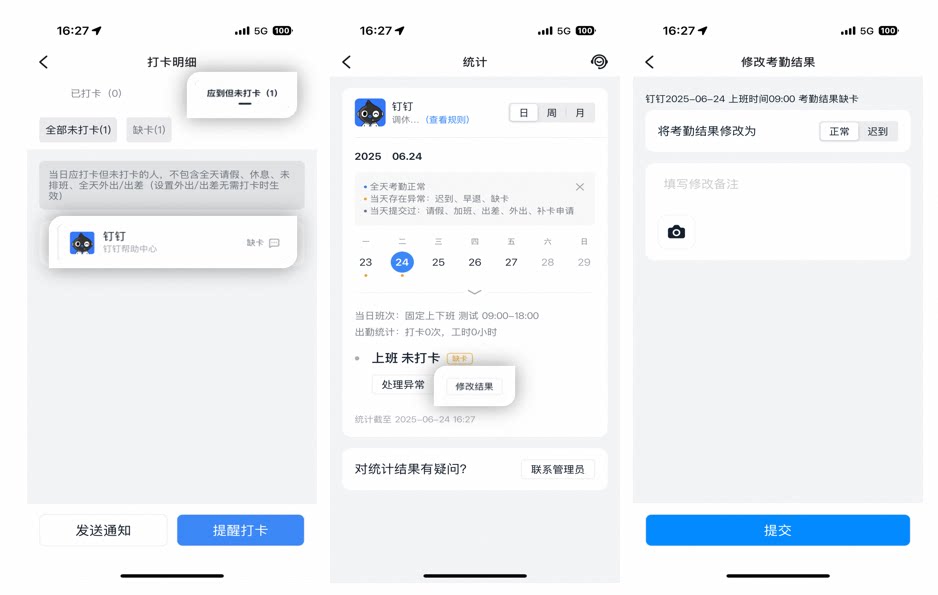
管理者がモバイル版でエラー勤怠を修正する例
PC 版
管理者は PC 版 DingTalk > ワークベンチ > 勤怠打刻 > 勤怠統計 > エラーハンドリング > 該当する日付/範囲/エラーステータス/処理結果を選択 > 該当メンバーをクリック の順に進み、打刻漏れ/遅刻/外勤などのエラー勤怠レコードを処理します。操作上の注意:複数の社員のエラー勤怠レコードをまとめて修正する 場合は、PC 版 DingTalk > ワークベンチ > 勤怠打刻 > 勤怠統計 > エラーハンドリング の順に進み、このページで複数人を選択したうえで**「一括処理」**をクリックしてください。
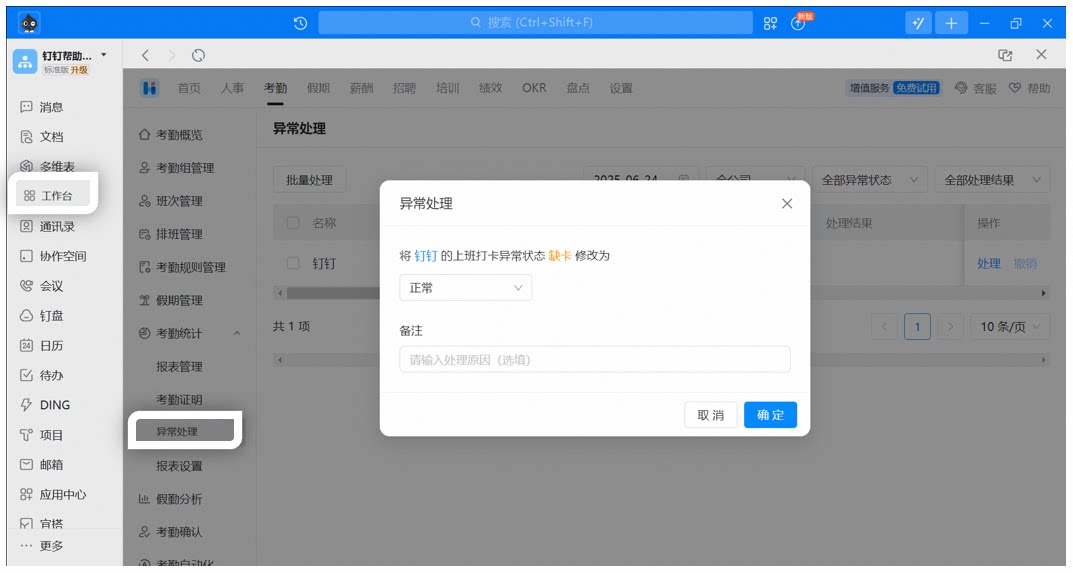
管理者が PC 版でエラー勤怠を修正する例
社員が打刻修正申請を発起
1
まず社員側で打刻修正申請を送信します。モバイル版 DingTalk > ワークベンチ > 勤怠打刻 を開き、打刻ページ右上の「申請」をタップ > 申請する承認フォームのタイプ(例:打刻修正。必要に応じて打刻修正時間などを入力)を選択 > 承認フォームを送信します。社員が打刻修正申請を発起すると、システムから承認者へ自動でチャットがプッシュされます。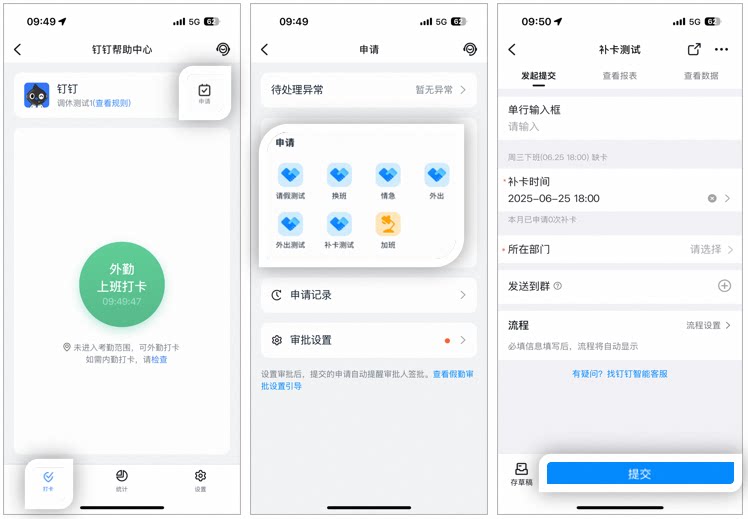
社員がモバイル版で打刻修正申請を送信する例
2
続いて管理者が、社員から送信された打刻修正申請を承認します。モバイル版 DingTalk > ワークベンチ > 業務通知を開く > 該当する承認フォームを選択 > 「承認」をタップ すると打刻修正が完了し、勤怠データ内の該当エラーレコードが自動更新されます。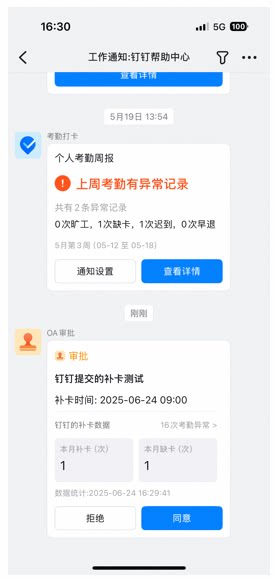
管理者が打刻修正申請を受け取る例
操作上の注意:モバイル版 DingTalk > ワークベンチ > OA承認 > 未処理 から、該当社員が送信した**打刻修正申請 > 「承認」**をタップしても打刻修正を完了できます。
4. よくある質問
正常な打刻をエラー打刻に修正できますか?
正常な打刻をエラー打刻に修正できますか?
正常な打刻をエラー打刻に変更することはできません。
どのくらい前のエラー打刻まで修正できますか?
どのくらい前のエラー打刻まで修正できますか?
現在、管理者は半年以内のエラー打刻を修正できます。
モバイル版で勤怠のエラー打刻を一括修正できますか?
モバイル版で勤怠のエラー打刻を一括修正できますか?
モバイル版では勤怠のエラー打刻の一括修正に対応していません。権限を持つ管理者が PC 版 DingTalk > ワークベンチ > 勤怠打刻 > 勤怠統計 > エラーハンドリング を開き、このページで複数人を選択したうえで**「一括処理」**をクリックすることをおすすめします。
エラー打刻を正常な打刻に修正した後、再度エラー打刻に変更できますか?
エラー打刻を正常な打刻に修正した後、再度エラー打刻に変更できますか?
打刻漏れは正常/遅刻/早退に修正できますが、いったん正常に変更すると、打刻漏れ/遅刻/早退に戻すことはできません。
エラー打刻を修正すると誰に通知されますか?
エラー打刻を修正すると誰に通知されますか?
勤怠打刻レコードを修正した後は、修正対象の本人にのみ通知され、担当者やその他のサブ管理者、スーパー管理者などには通知されません。
エラー打刻の修正レコードは削除/取り消しできますか?
エラー打刻の修正レコードは削除/取り消しできますか?
管理者が社員の勤怠結果を修正したレコードの削除/取り消しには対応していません。