

 Pesan
Pesan Kalender
 Rapat
Rapat Kontak
 Email
Email Dokumen
 Drive
Drive AI Table
 AI Minutes
 Absensi
 Persetujuan
 YiDA
YiDA Konsol Admin
1. Pengantar fitur
Jika Organisasi Anda menerapkan pola absensi libur mingguan bergantian (jadwal minggu bergantian), yaitu enam hari kerja pada satu minggu dan lima hari kerja pada minggu berikutnya secara bergantian, ikuti langkah berikut untuk mengatur absensi libur mingguan bergantian (jadwal minggu bergantian) agar Organisasi dapat mengelola absensi secara fleksibel.2. Skenario penggunaan
- Organisasi menerapkan skenario absensi libur mingguan bergantian (jadwal minggu bergantian).
- Skenario absensi lain dengan pola tanggal yang teratur.
3. Alur operasi
Absensi shift tetap
Cara 1: Atur tanggal khusus
- Aplikasi seluler: Buka DingTalk seluler > Workbench > Absen > Pengaturan > masuk ke grup absensi absensi shift tetap > Waktu absensi > Tanggal khusus > tambahkan tanggal wajib absen/tanggal tanpa perlu absen.
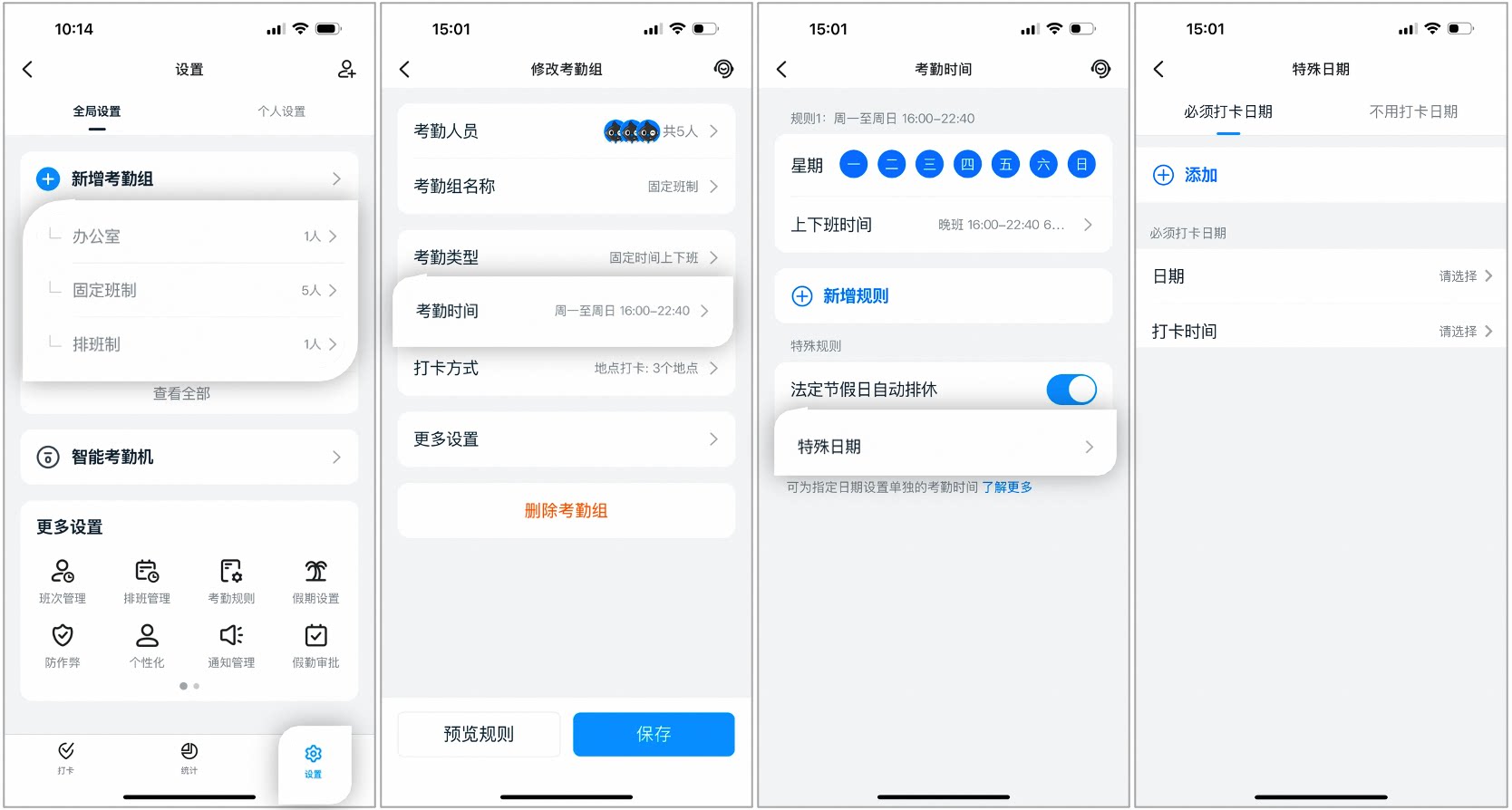
Contoh pengaturan tanggal absen khusus di aplikasi seluler
- Aplikasi desktop: Buka DingTalk desktop > Workbench > Absen > Manajemen grup absensi > pilih grup absensi > Edit > Pengaturan waktu absensi > Tanggal khusus > tambahkan tanggal wajib absen/tanggal tanpa perlu absen.
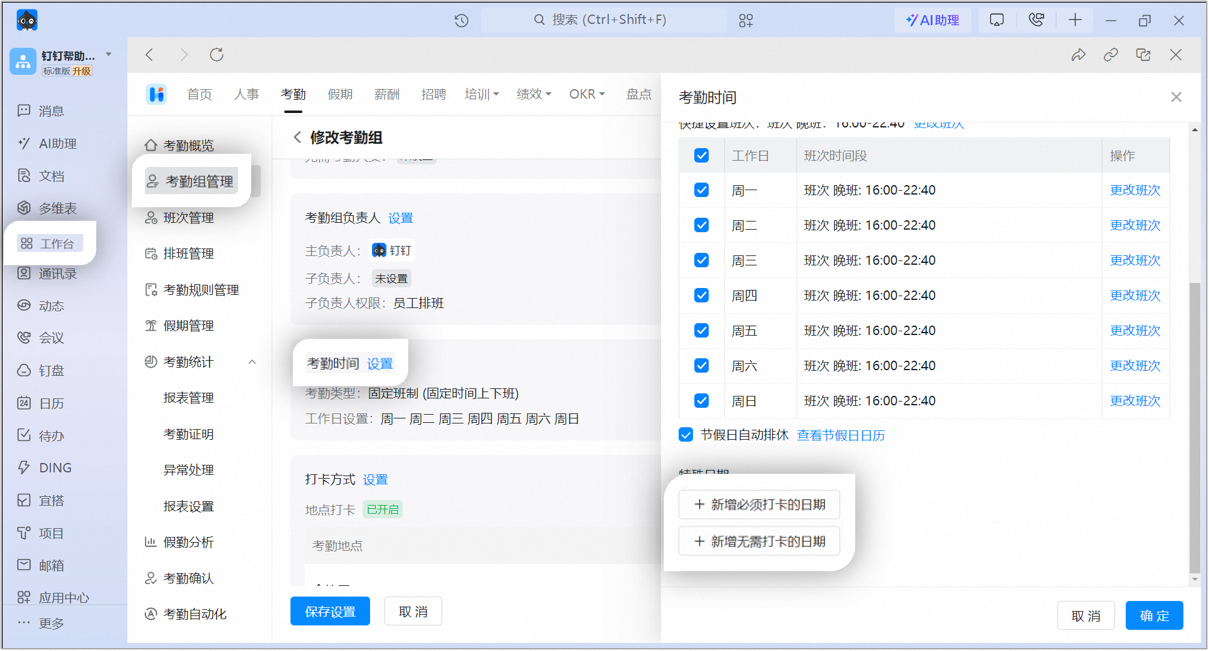
Contoh pengaturan tanggal absen khusus di aplikasi desktop
Cara 2: Aktifkan siklus dua mingguan
Catatan penting:Siklus dua mingguan memerlukan aktivasi DingTalk Absensi & Cuti versi Unggulan.
- Aplikasi seluler: Buka DingTalk seluler > Workbench > Absen > Pengaturan > masuk ke grup absensi shift tetap > Waktu absensi > aktifkan Siklus dua mingguan.
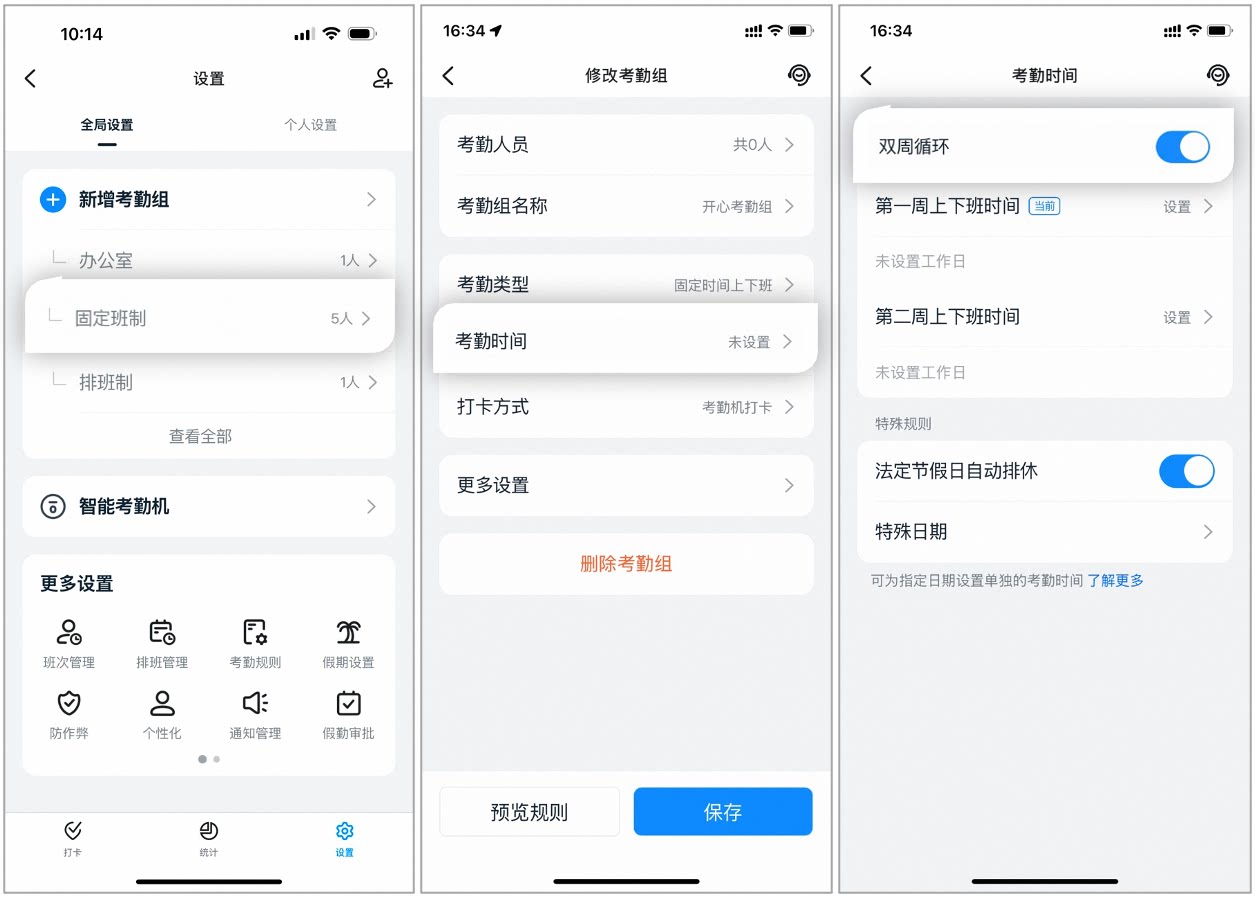
Contoh pengaturan siklus dua mingguan di aplikasi seluler
- Aplikasi desktop: Buka DingTalk desktop > Workbench > Absen > Manajemen grup absensi > pilih grup absensi terkait > Edit > Pengaturan waktu absensi > aktifkan Siklus dua mingguan.
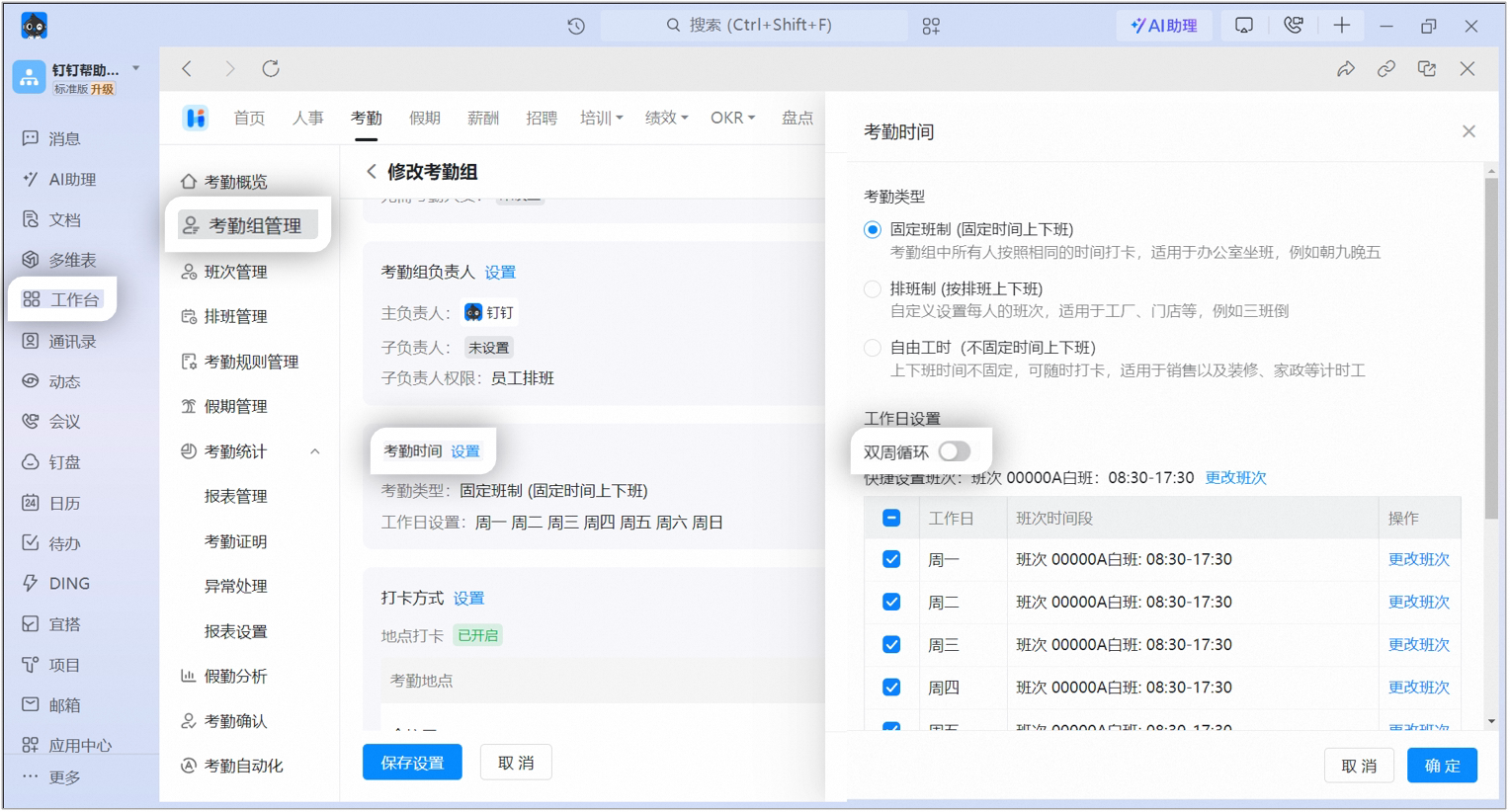
Contoh pengaturan siklus dua mingguan di aplikasi desktop
2. Absensi berbasis shift
Cara 1: Atur siklus penjadwalan shift
Catatan penting:Tambahkan siklus penjadwalan shift baru, pilih jumlah hari per siklus menjadi 14 hari, lalu atur shift untuk 2 minggu sesuai kebutuhan (yaitu hari ke-1 s.d. ke-5 bekerja, hari ke-6 dan ke-7 libur, hari ke-8 s.d. ke-13 bekerja, hari ke-14 libur). Setelah klik Konfirmasi, pada tabel penjadwalan shift, klik tanggal mulai penjadwalan Karyawan yang bersangkutan, pilih Penjadwalan berdasarkan siklus, lalu pilih siklus tersebut. Penjadwalan libur mingguan bergantian (jadwal minggu bergantian) untuk Karyawan tersebut akan langsung diterapkan dari tanggal tersebut hingga hari terakhir bulan berjalan.
- Aplikasi seluler: Buka DingTalk seluler > Workbench > Absen > Pengaturan > masuk ke grup absensi berbasis shift > Penjadwalan shift > Pengaturan penjadwalan shift > Siklus penjadwalan shift.
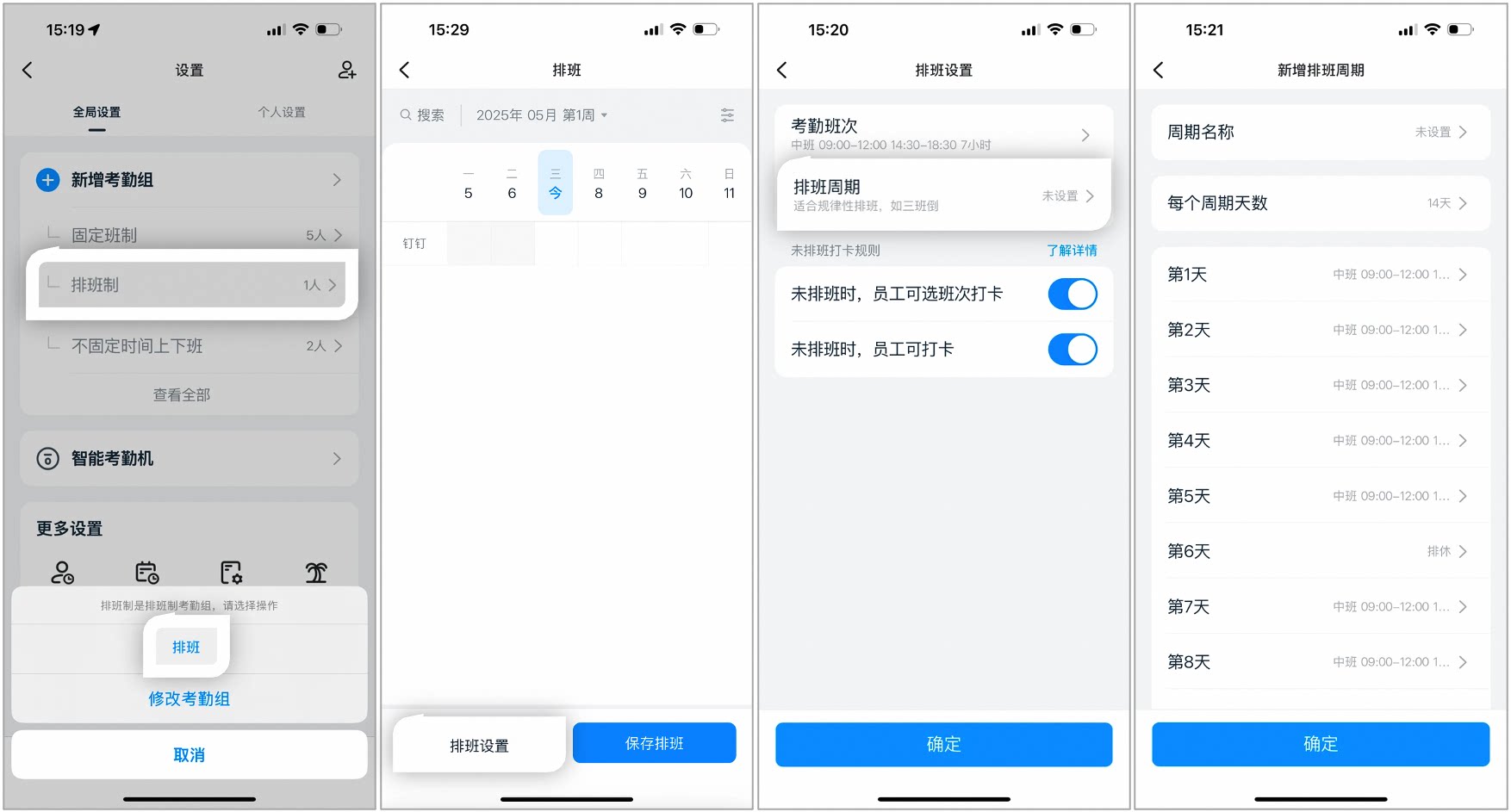
Contoh pengaturan siklus penjadwalan shift di aplikasi seluler
- Aplikasi desktop: Buka DingTalk desktop > Workbench > Absen > Manajemen grup absensi > pilih grup absensi berbasis shift > Edit > Pengaturan waktu absensi > Tambah siklus penjadwalan shift.
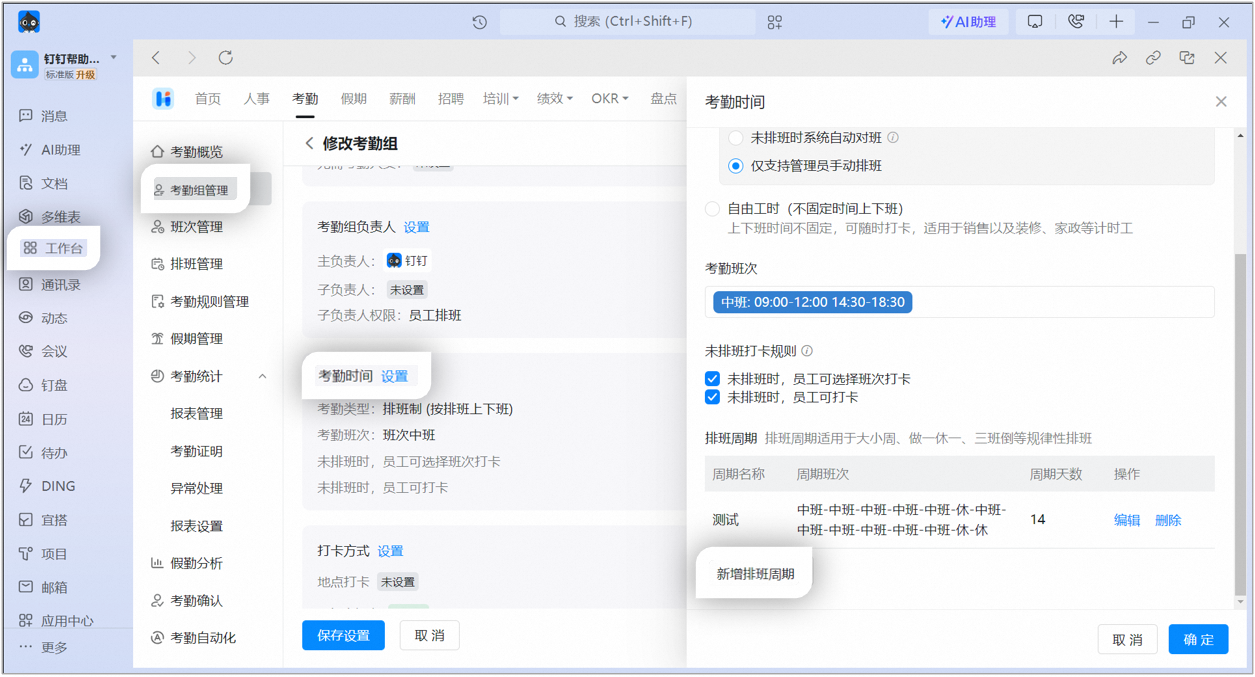
Contoh pengaturan siklus penjadwalan shift di aplikasi desktop
Cara 2: Impor tabel penjadwalan shift
Catatan penting:
- Penjadwalan manual dapat dilakukan secara massal untuk Karyawan. Untuk detail pengaturan grup absensi berbasis shift, lihat Admin mengatur grup absensi berbasis shift.
- Tambahkan shift absensi terlebih dahulu agar tabel Excel yang diunduh memuat opsi shift yang sesuai.
- Aplikasi desktop: Buka DingTalk desktop > Workbench > Absen > Manajemen penjadwalan shift > klik grup absensi terkait Edit penjadwalan shift > Penjadwalan massal via Excel > Unduh tabel penjadwalan shift > Edit tabel penjadwalan shift yang diunduh untuk menjadwalkan Karyawan > Impor tabel penjadwalan shift, lalu Simpan.
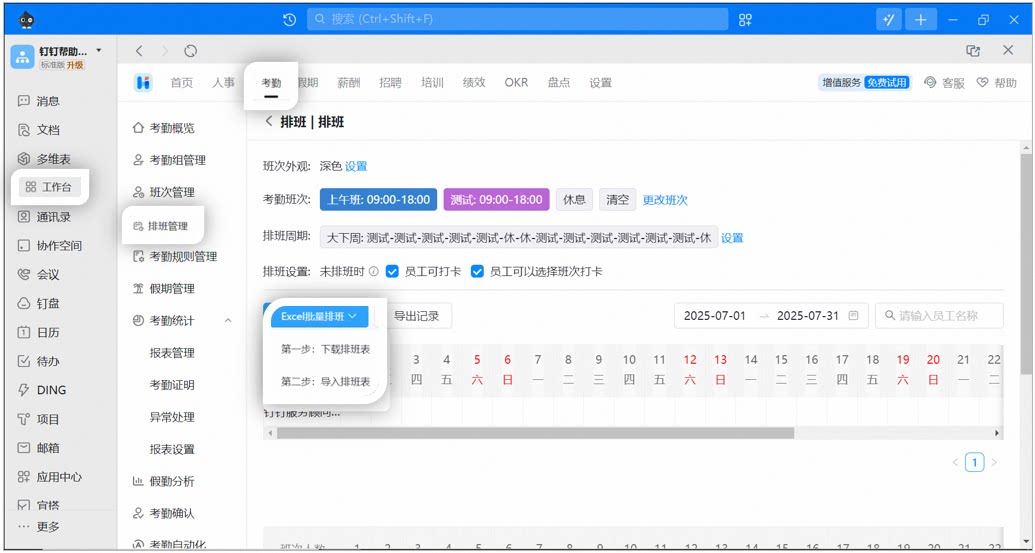
Contoh Unduh/Impor tabel penjadwalan shift di aplikasi desktop
4. Pertanyaan umum
Apakah tanggal khusus dapat diatur secara massal?
Apakah tanggal khusus dapat diatur secara massal?
Tanggal wajib absen dalam tanggal khusus tidak mendukung pengaturan massal dan harus ditambahkan satu per satu secara manual. Tanggal tanpa perlu absen hanya mendukung pengaturan massal pada aplikasi desktop, dan dapat ditambahkan dengan memilih rentang waktu.
Apakah tanggal khusus dapat diatur secara retroaktif?
Apakah tanggal khusus dapat diatur secara retroaktif?
Ya, saat ini pengaturan tanggal khusus secara retroaktif didukung.
Apakah menghapus tanggal khusus berdampak pada data?
Apakah menghapus tanggal khusus berdampak pada data?
Setelah tanggal khusus diatur, menghapusnya dalam 180 hari akan memengaruhi data absensi. Jika dihapus setelah lebih dari 180 hari, data absensi tidak akan terpengaruh.