

 Pesan
Pesan Kalender
 Rapat
Rapat Kontak
 Email
Email Dokumen
 Drive
Drive AI Table
 AI Minutes
 Absensi
 Persetujuan
 YiDA
YiDA Konsol Admin
1. Ringkasan fitur
Admin dapat menutup absensi berbasis lokasi, absensi Wi-Fi, absensi lapangan, dan absensi Bluetooth mesin Absensi langsung dari ponsel, sehingga Pengguna Organisasi hanya dapat melakukan absen dengan pengenalan wajah atau sidik jari di mesin Absensi.2. Skenario penggunaan
- Karyawan Organisasi melakukan absensi di lokasi tetap;
- Karyawan Organisasi tidak menggunakan ponsel untuk absensi;
- Organisasi menggunakan beberapa metode absensi secara bersamaan.
3. Alur operasi
Jalur pengaturan Admin
Pengaturan grup absensi
- Aplikasi seluler: Admin membuka DingTalk seluler > Workbench > Attendance > Pengaturan > ketuk Tambah grup absensi atau Edit grup absensi yang sudah ada.
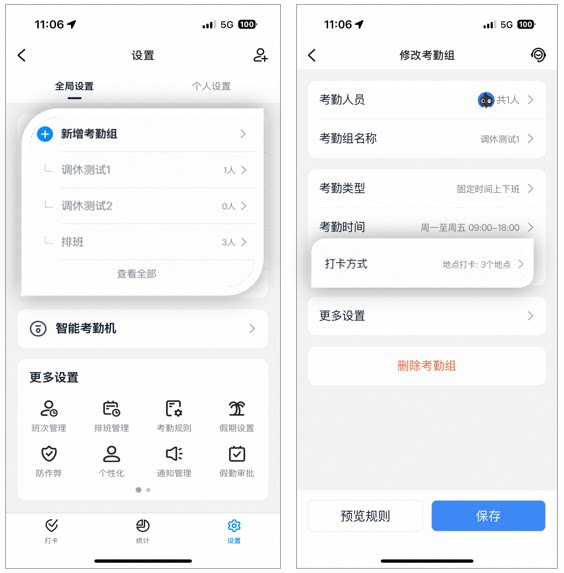
Ilustrasi pengaturan grup absensi di aplikasi seluler
- Desktop: Admin membuka DingTalk desktop > Workbench > Attendance > Manajemen grup absensi > klik Tambah grup absensi atau Edit grup absensi yang sudah ada.
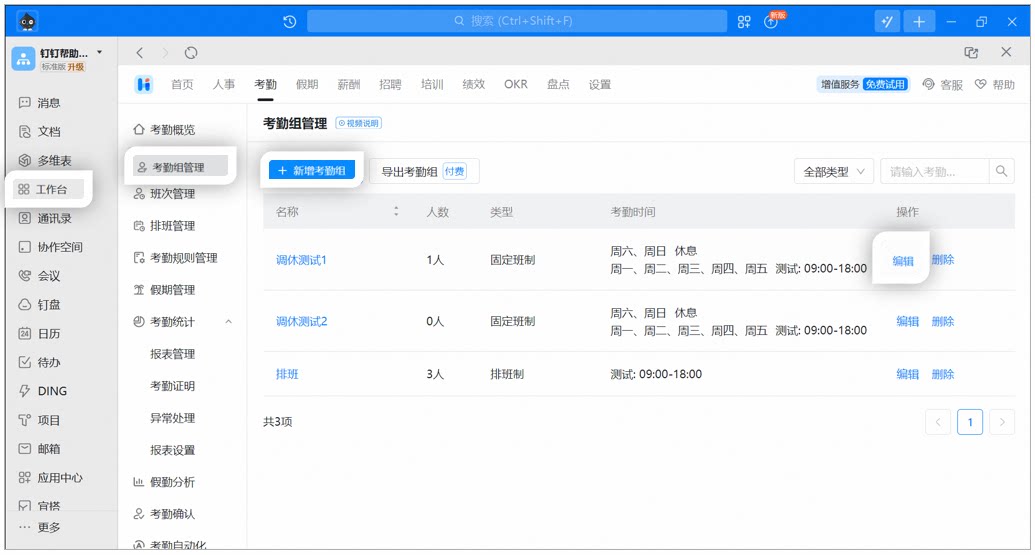
Ilustrasi pengaturan grup absensi di desktop
Aktifkan hanya absensi mesin Absensi
- Aplikasi seluler: Buka DingTalk seluler > Workbench > Attendance > Pengaturan > ketuk grup absensi terkait > Metode absen > tutup metode absen yang tidak diperlukan (jika tidak ditutup, beberapa metode absen akan berjalan bersamaan) > centang Absensi mesin Absensi.
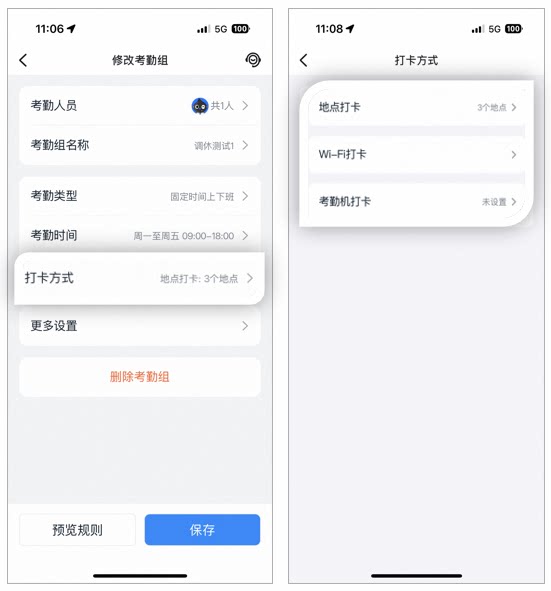
Ilustrasi aktivasi absensi mesin Absensi di aplikasi seluler
- Desktop: Buka DingTalk desktop > Workbench > Attendance > Manajemen grup absensi > klik Edit pada grup absensi terkait > Pengaturan metode absen > hapus centang metode absen yang tidak diperlukan (jika tidak ditutup, beberapa metode absen akan berjalan bersamaan) > centang Absensi mesin Absensi.
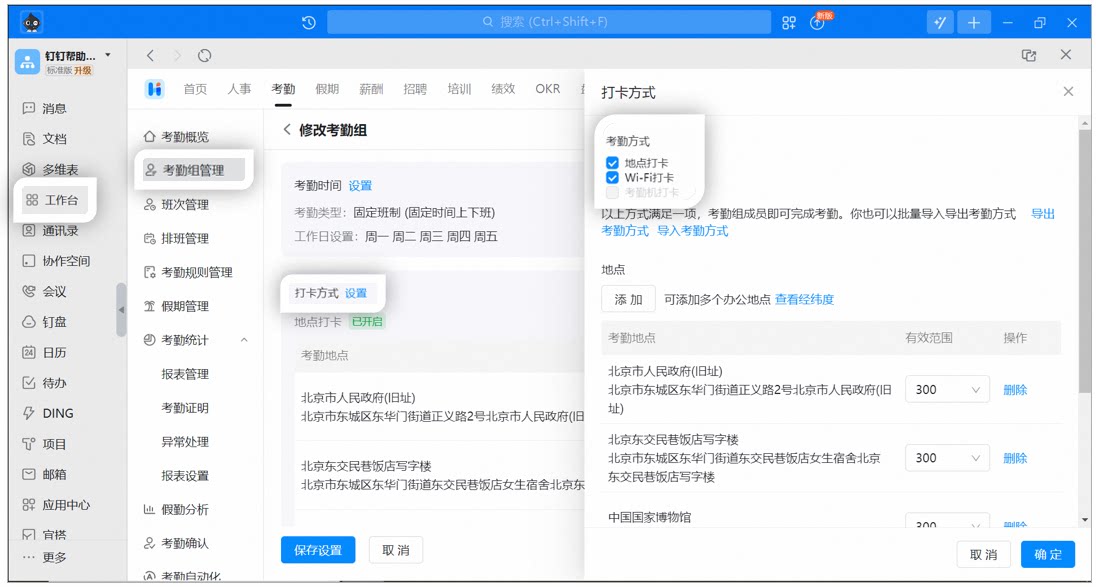
Ilustrasi aktivasi absensi mesin Absensi di desktop
- Organisasi harus terhubung dengan mesin Absensi terlebih dahulu agar opsi absensi mesin Absensi ditampilkan. Setelah terhubung, absensi mesin Absensi aktif secara default; Anda hanya perlu menghapus centang metode absen lainnya;
- Jika Organisasi terhubung dengan mesin kontrol akses Modian, opsi absensi mesin Absensi tidak akan ditampilkan di desktop, begitu pula mesin absensi kontrol akses Modian; opsi tersebut hanya tampil jika mesin Absensi DingTalk dihubungkan melalui aplikasi seluler;
- Menghubungkan perangkat hanya didukung melalui aplikasi seluler;
- Baik absensi berbasis lokasi, absensi Wi-Fi, maupun absensi mesin Absensi, Karyawan cukup memenuhi salah satu metode absen di atas untuk menyelesaikan absensi, atau beberapa metode absen dapat berjalan bersamaan. Semuanya bergantung pada metode absen yang dicentang oleh Organisasi.
4. Pertanyaan umum
Bagaimana cara membeli mesin Absensi?
Bagaimana cara membeli mesin Absensi?
Anda juga dapat membeli perangkat keras perkantoran melalui DingTalk seluler > Saya > Jelajahi > Perangkat keras cerdas.
Bagaimana cara menutup absensi Bluetooth mesin Absensi?
Bagaimana cara menutup absensi Bluetooth mesin Absensi?
Buka DingTalk seluler > Workbench > Attendance > Pengaturan > Mesin Absensi cerdas > ketuk mesin Absensi yang sudah terhubung > Absensi Bluetooth > Pengaturan di kanan atas > Tutup absensi Bluetooth.
Bagaimana cara menutup absensi lapangan?
Bagaimana cara menutup absensi lapangan?
Buka DingTalk seluler > Workbench > Attendance > Pengaturan > pilih grup absensi terkait > Pengaturan lainnya > Aturan lapangan > Izinkan absensi lapangan.