

 Pesan
Pesan Kalender
 Rapat
Rapat Kontak
 Email
Email Dokumen
 Drive
Drive AI Table
 AI Minutes
 Absensi
 Persetujuan
 YiDA
YiDA Konsol Admin
1. Ikhtisar fitur
Ketika karyawan perlu absen saat bertugas ke luar, melakukan perjalanan dinas, atau bekerja dari rumah, aktifkan fitur absensi lapangan. Sistem akan mencatat waktu dan lokasi absen karyawan, dan absensi lapangan tersebut diperhitungkan sebagai jam kerja. Setelah fitur absensi lapangan diaktifkan, semua karyawan dalam grup absensi dapat melakukan absensi lapangan. Untuk membatasi siapa yang boleh melakukannya, aktifkan juga opsi persetujuan absensi lapangan; hanya karyawan yang persetujuannya disetujui yang dapat melakukan absensi lapangan.2. Skenario penggunaan
Skenario ketika karyawan Organisasi bekerja di luar lokasi Perusahaan dan perlu absen untuk mencatat data guna keperluan statistik.3. Alur operasi
Mengaktifkan absensi lapangan
Aplikasi seluler
Admin yang memiliki izin dapat membuka DingTalk seluler > Workbench > Absensi > Pengaturan > Tambah grup absensi/Edit grup absensi yang ada > Pengaturan lainnya > Aturan lapangan > lalu mengaktifkan atau menonaktifkan Izinkan absensi lapangan.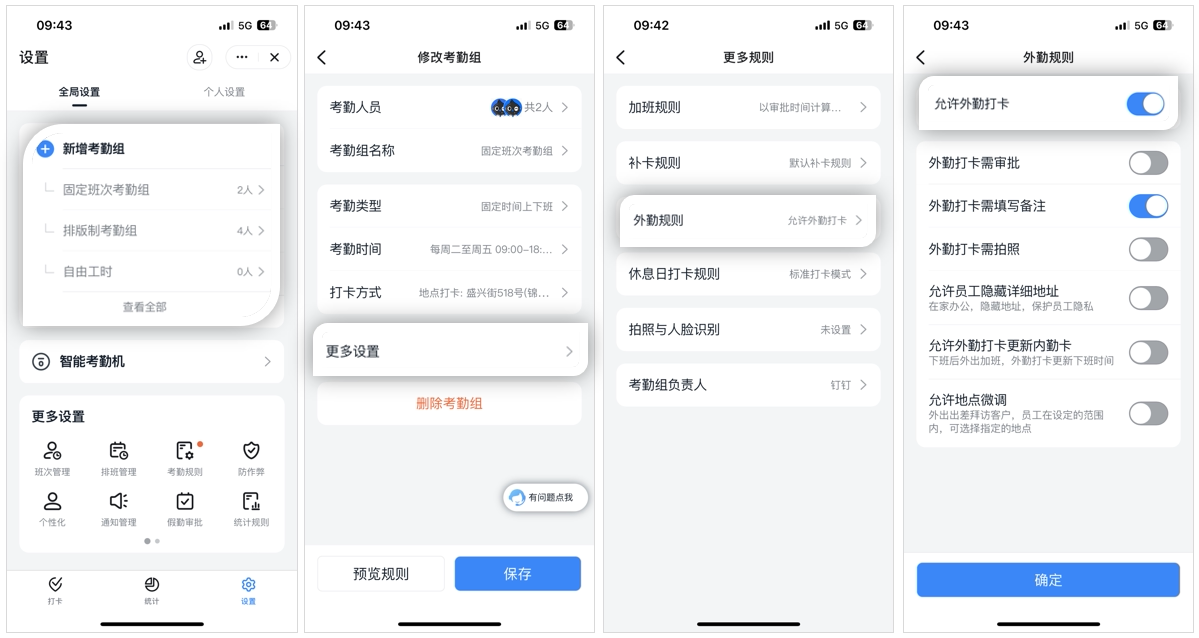
Contoh halaman pengaturan absensi lapangan di aplikasi seluler
Desktop
Admin yang memiliki izin dapat membuka DingTalk desktop > Workbench > Absensi > Manajemen grup absensi > Pilih Tambah grup absensi/grup absensi yang ada > Edit > Aturan lapangan > lalu mengaktifkan atau menonaktifkan Izinkan absensi lapangan.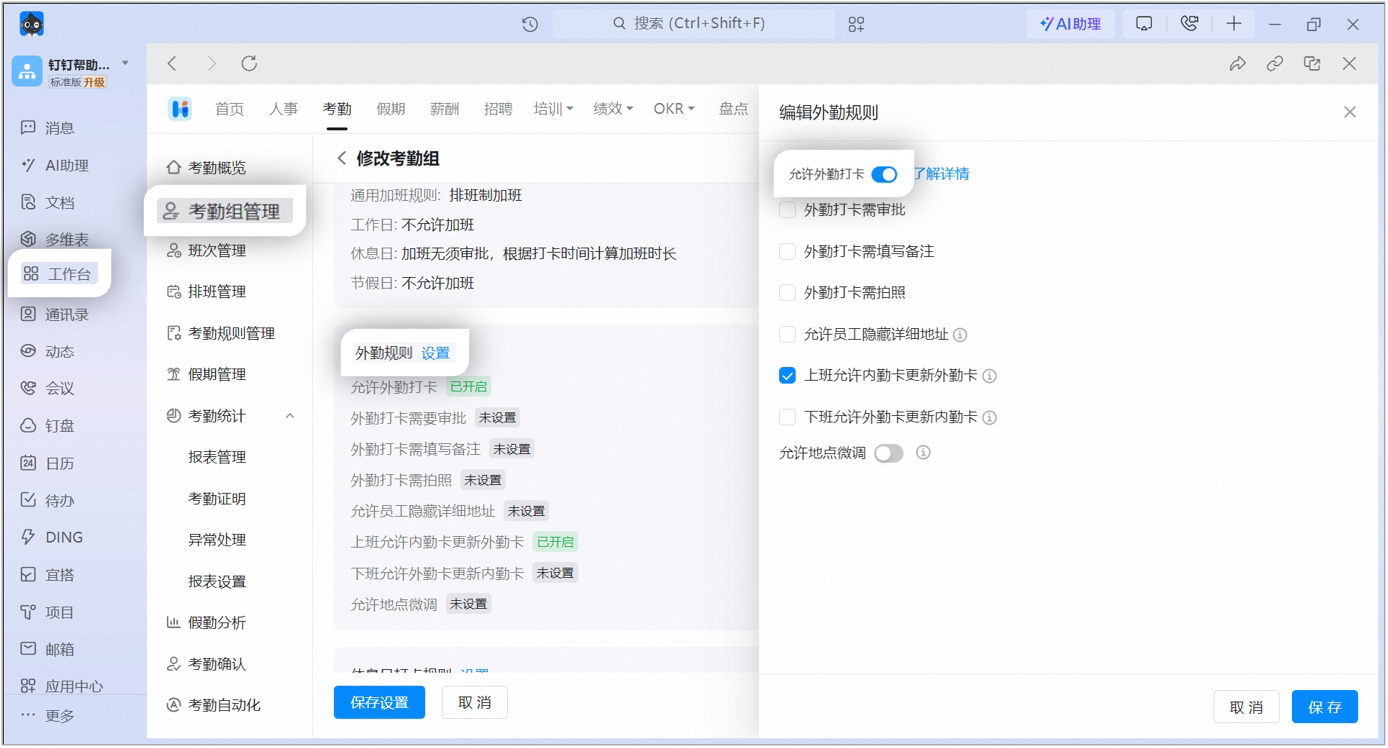
Contoh halaman pengaturan absensi lapangan di desktop
Menyiapkan aturan detail
Konfigurasikan aturan detail absensi lapangan lebih lanjut untuk membantu Anda memvalidasi dan mengelola aktivitas lapangan karyawan dengan lebih baik.Absensi lapangan memerlukan persetujuan
Setelah diaktifkan, karyawan hanya dapat menyelesaikan absensi lapangan jika memiliki pengajuan tugas ke luar atau perjalanan dinas yang mencakup waktu saat ini dan sudah disetujui. Cakupan dan cara persetujuan dapat disesuaikan sesuai kebutuhan.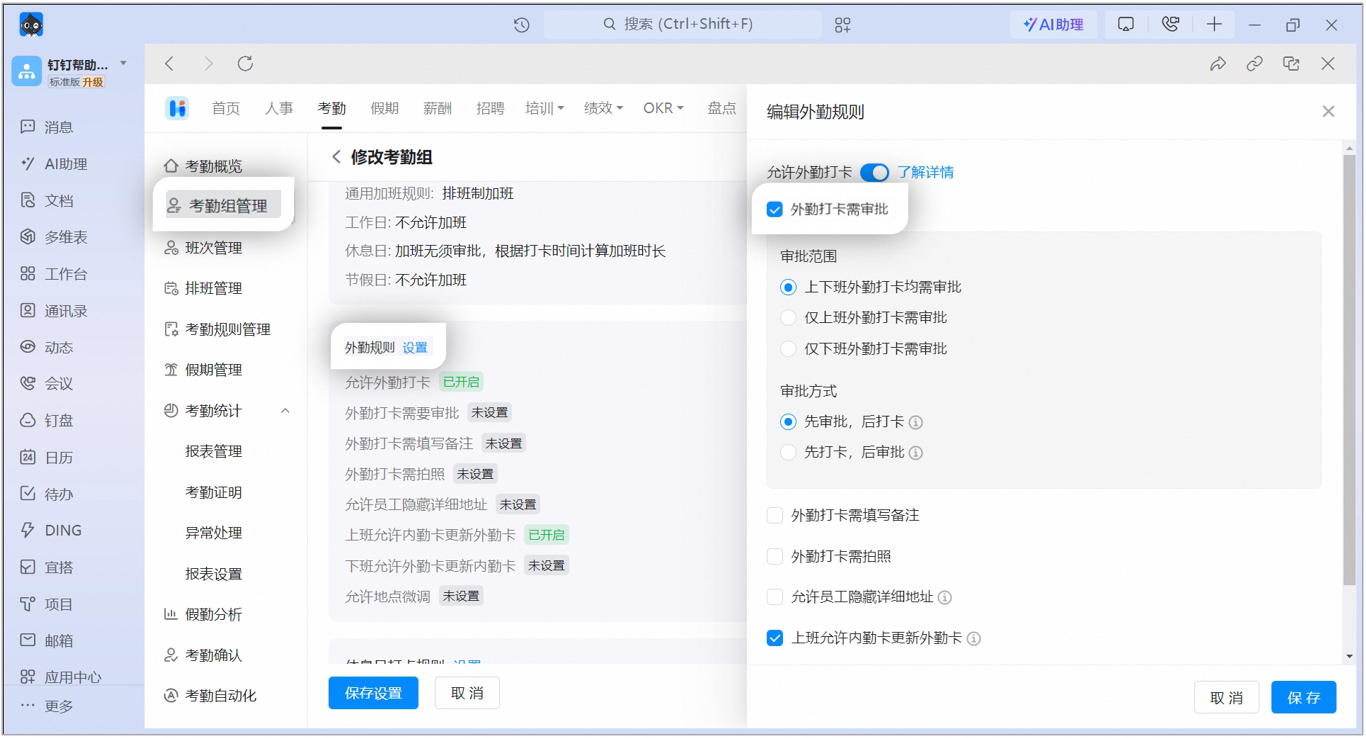
Contoh halaman pengaturan persetujuan absensi lapangan di desktop
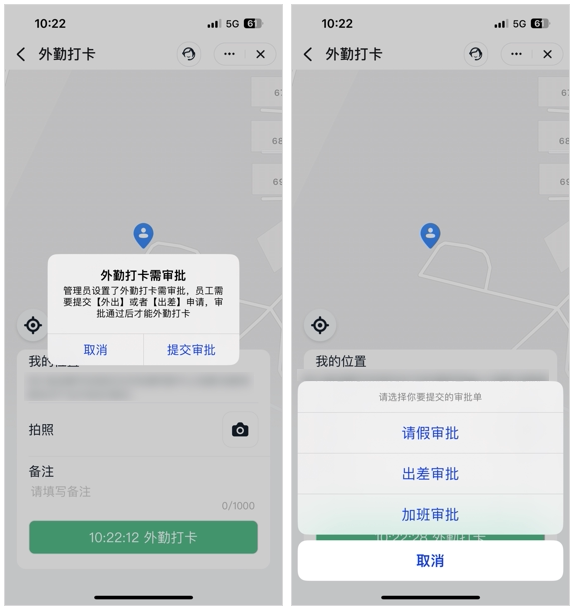
Contoh halaman pengiriman persetujuan absensi lapangan oleh karyawan
Absensi lapangan memerlukan Alias
Setelah diaktifkan, karyawan harus mengisi Alias untuk menyelesaikan absensi lapangan.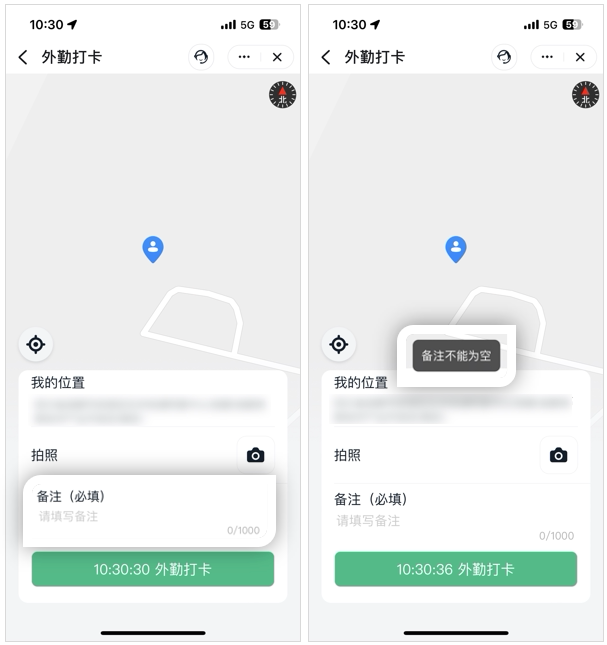
Contoh halaman pengisian Alias oleh karyawan untuk absensi lapangan
Absensi lapangan memerlukan foto
Setelah diaktifkan, karyawan harus mengambil foto terlebih dahulu untuk menyelesaikan absensi lapangan.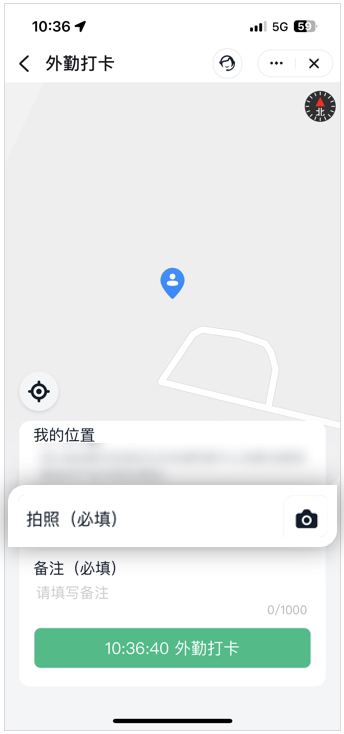
Contoh halaman pengambilan foto oleh karyawan untuk absensi lapangan
Izinkan karyawan menyembunyikan alamat lengkap
Setelah diaktifkan, halaman absen akan menampilkan opsi baru Sembunyikan alamat lengkap saat karyawan melakukan absensi lapangan.Izinkan pembaruan antara absen kantor dan lapangan
Izinkan absen kantor memperbarui absen lapangan saat masuk kerja: setelah diaktifkan, jika terdapat absen kantor dan absen lapangan dalam rentang waktu absen masuk, absen kantor yang lebih awal akan digunakan sebagai absen masuk. Cocok untuk Perusahaan/Tim yang mewajibkan karyawan masuk di kantor. Jika ada situasi di mana karyawan bertugas ke luar setelah masuk kerja lalu kembali ke kantor, sebaiknya nonaktifkan opsi ini. Izinkan absen lapangan memperbarui absen kantor saat pulang kerja: setelah diaktifkan, jika terdapat absen kantor dan absen lapangan dalam rentang waktu absen pulang, absen lapangan yang lebih akhir akan digunakan sebagai absen pulang. Cocok untuk Perusahaan/Tim yang perlu memperbarui waktu pulang saat karyawan lembur di luar kantor.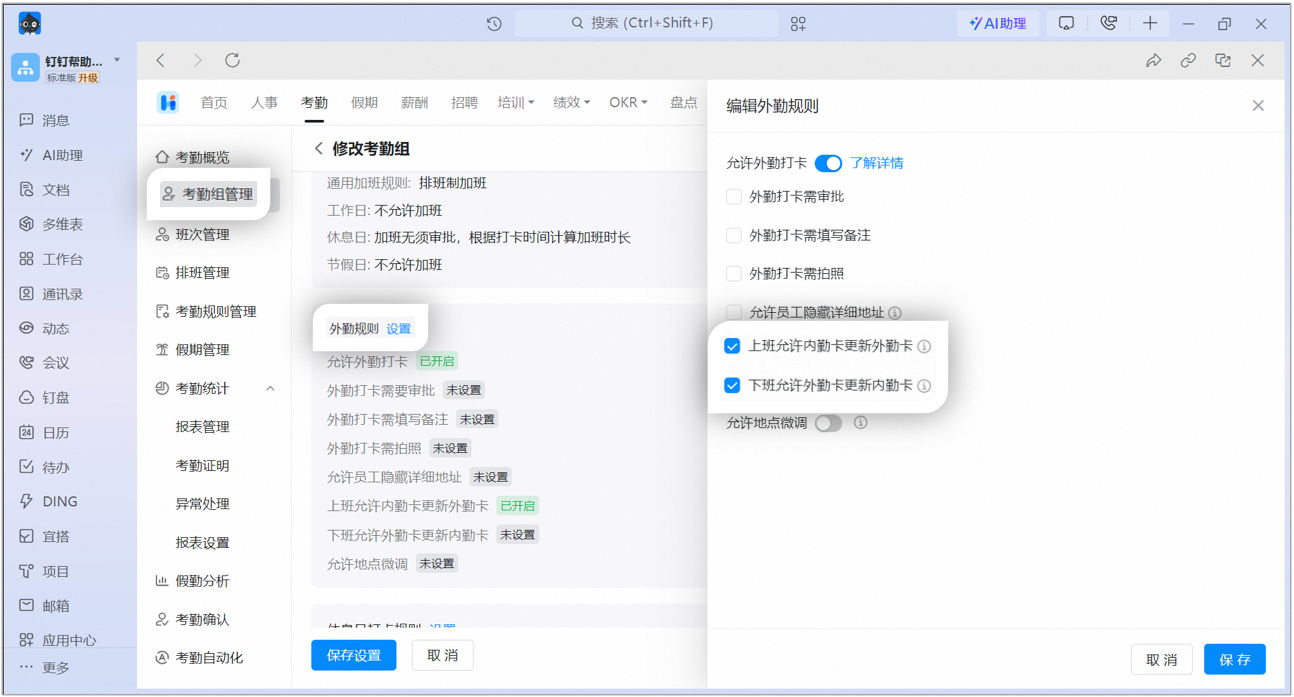
Contoh halaman pengaturan izin pembaruan absen kantor dan lapangan saat masuk kerja
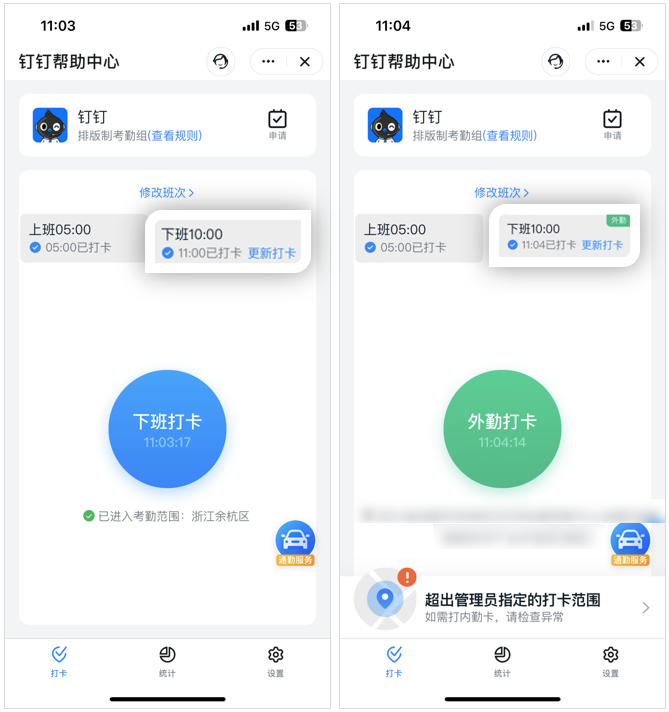
Contoh halaman karyawan memperbarui absen kantor dan lapangan saat masuk kerja
Izinkan penyesuaian Lokasi
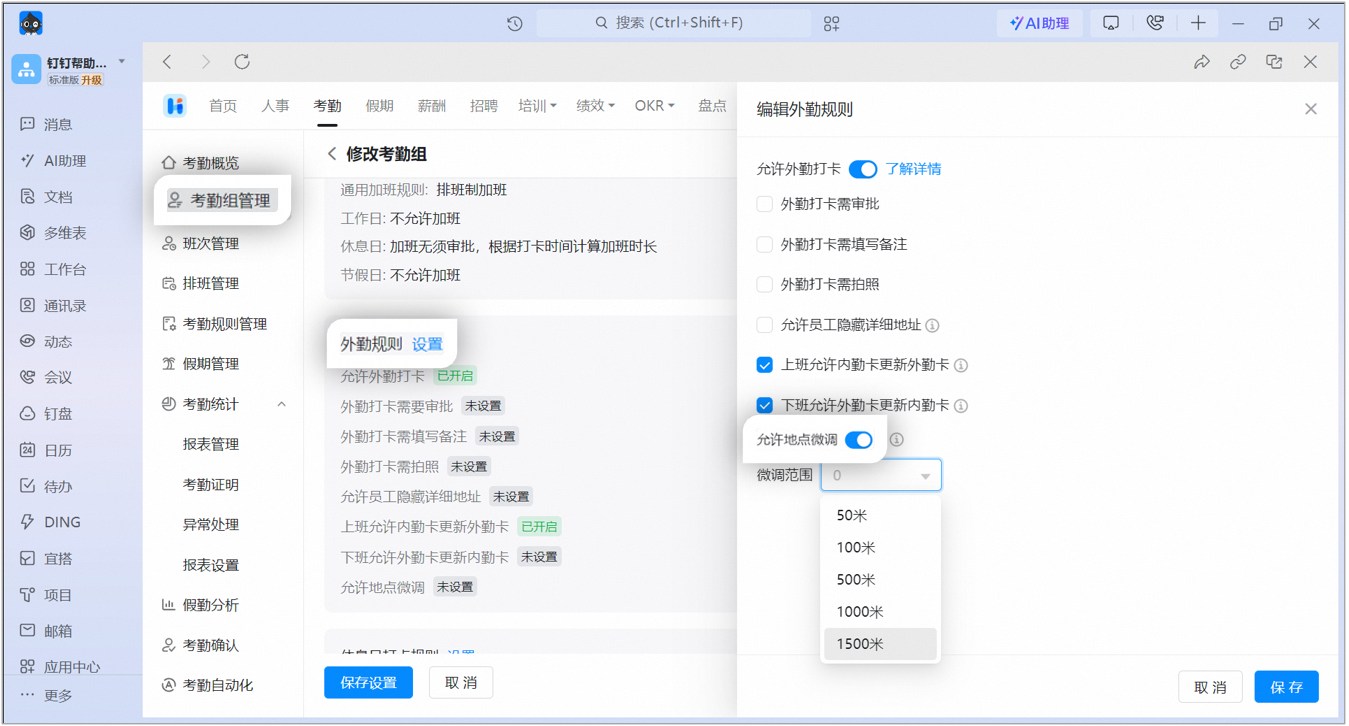
Contoh halaman pengaturan izin penyesuaian Lokasi di desktop
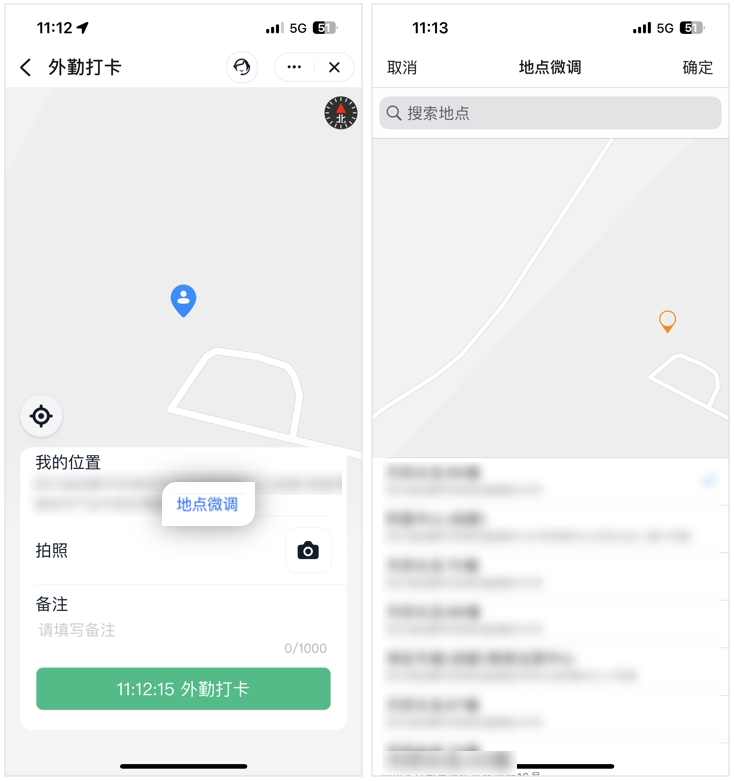
Contoh halaman karyawan setelah penyesuaian Lokasi diizinkan
Cara karyawan absen
Ketika karyawan berada di luar rentang Lokasi absen atau tidak terhubung ke jaringan yang ditentukan, mereka dapat mengetuk tombol Absensi lapangan dan mengisi Konten sesuai persyaratan yang ditetapkan Admin untuk menyelesaikan absensi lapangan.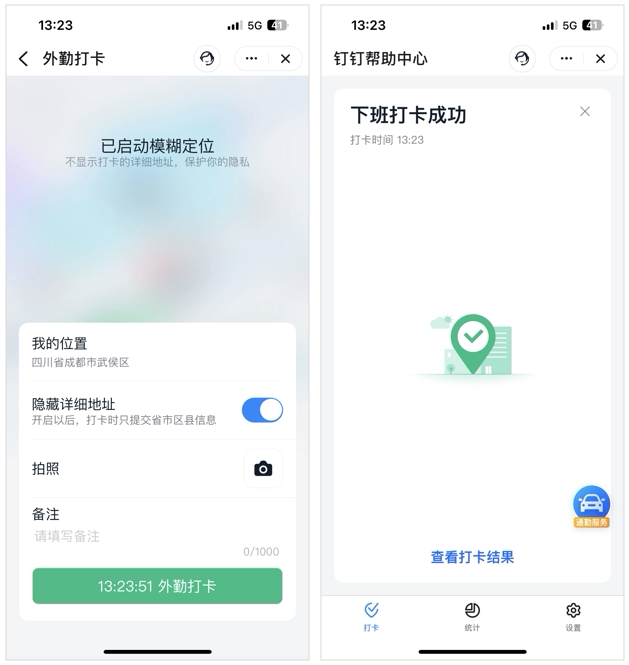
Contoh halaman absensi lapangan karyawan
4. Pertanyaan yang sering diajukan
Apakah absensi lapangan dapat diringkas?
Apakah absensi lapangan dapat diringkas?
Mengapa muncul pesan absensi lapangan dinonaktifkan saat absen?
Mengapa muncul pesan absensi lapangan dinonaktifkan saat absen?
Apakah pengaturan izinkan absensi lapangan hanya dapat dilakukan per grup absensi?
Apakah pengaturan izinkan absensi lapangan hanya dapat dilakukan per grup absensi?
Apakah ada batasan wilayah untuk absensi lapangan?
Apakah ada batasan wilayah untuk absensi lapangan?
Mengapa alamat lengkap tidak ditampilkan?
Mengapa alamat lengkap tidak ditampilkan?
Apakah Admin dapat melihat foto absensi lapangan yang diperbarui?
Apakah Admin dapat melihat foto absensi lapangan yang diperbarui?
Apakah Admin dapat melihat Alias absensi lapangan?
Apakah Admin dapat melihat Alias absensi lapangan?
Bagaimana tampilannya di sisi karyawan setelah persetujuan absensi lapangan diaktifkan?
Bagaimana tampilannya di sisi karyawan setelah persetujuan absensi lapangan diaktifkan?