

 Pesan
Pesan Kalender
 Rapat
Rapat Kontak
 Email
Email Dokumen
 Drive
Drive AI Table
 AI Minutes
 Absensi
 Persetujuan
 YiDA
YiDA Konsol Admin
1. Ikhtisar fitur
Setelah Admin mengaktifkan fitur Absensi berbasis lokasi, karyawan harus berada di rentang lokasi yang ditentukan agar berhasil absen.2. Skenario penggunaan
- Organisasi yang menggunakan ponsel untuk absen dengan memanfaatkan absensi berbasis lokasi;
- Organisasi yang perlu mengubah jarak absensi berbasis lokasi.
3. Alur operasi
Sisi ponsel
Admin dengan izin dapat membuka DingTalk ponsel > Workbench > Absensi > Pengaturan > Pengaturan global > Tambah grup absensi, atau mengedit grup absensi yang ada > Metode absen > Absensi berbasis lokasi > aktifkan Absensi berbasis lokasi.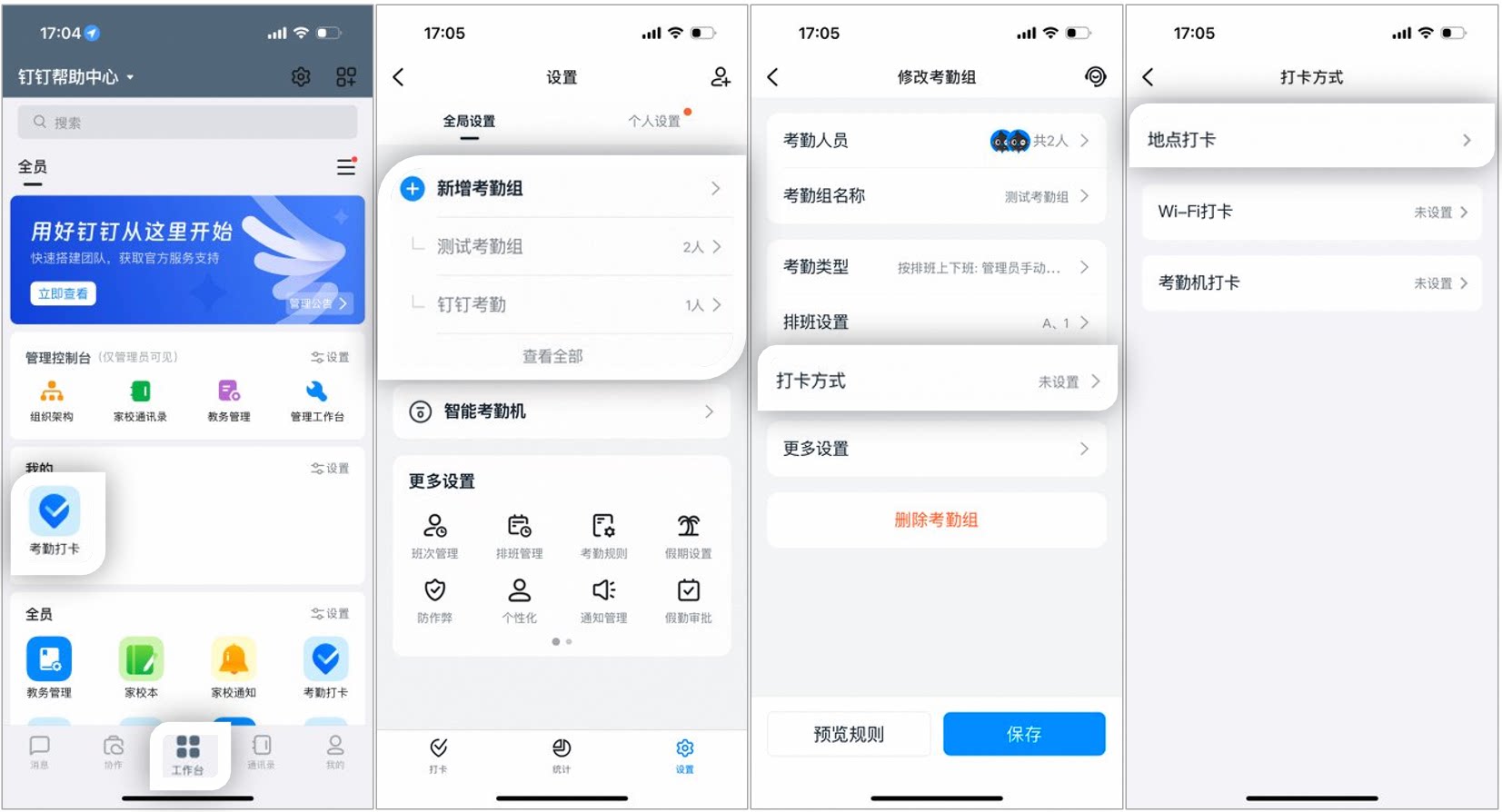
Contoh halaman pengaturan absensi berbasis lokasi
Sisi komputer
Admin dengan izin dapat membuka DingTalk komputer > Workbench > Absensi > Kelola grup absensi > Tambah grup absensi, atau mengedit grup absensi yang ada > Metode absen > centang Absensi berbasis lokasi.Hal yang perlu diketahui:Di antara absensi berbasis lokasi, absensi Wi-Fi, dan absensi via Absensi, cukup salah satu metode terpenuhi maka anggota grup absensi dapat menyelesaikan absen. Admin juga dapat mengimpor dan mengekspor metode absen secara massal.
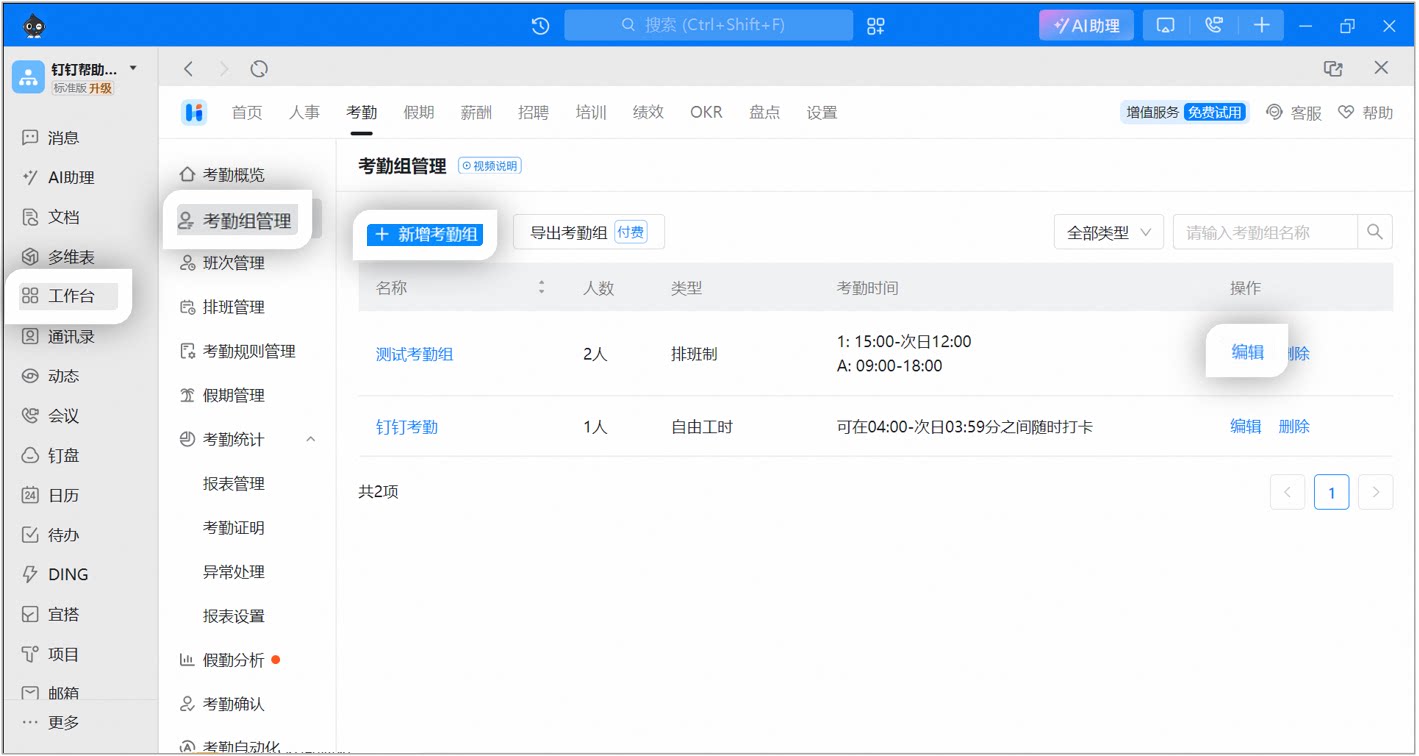
Contoh halaman tambah grup absensi
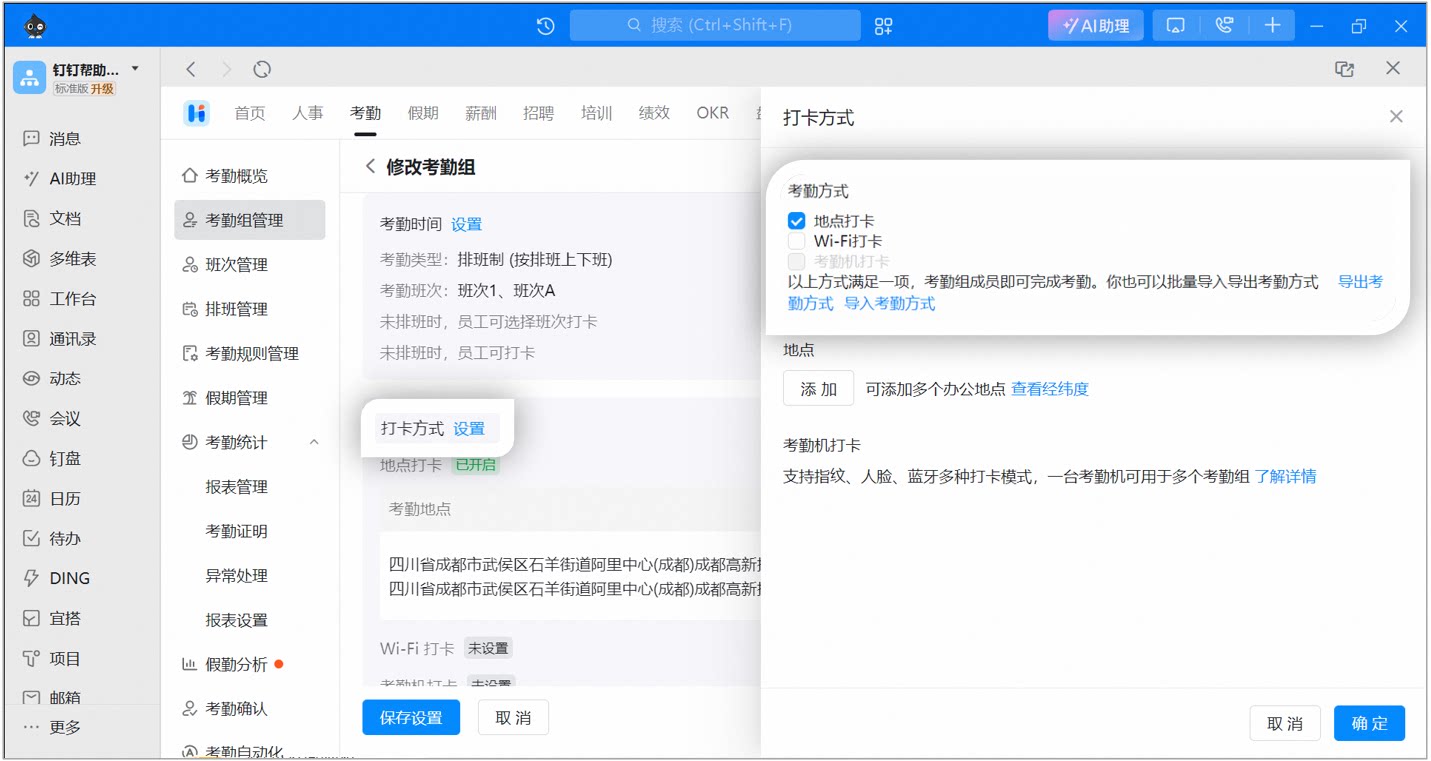
Contoh halaman pengaturan absensi berbasis lokasi
Atur lokasi absensi
Anda dapat menetapkan beberapa lokasi absensi, dan setiap lokasi dapat memiliki rentang efektif tersendiri. Karyawan dapat absen di lokasi mana pun yang telah ditetapkan. Setelah mengklik Tambah lokasi absensi:- Pilih lokasi absensi dan rentangnya: Sisi ponsel secara default akan melakukan pemosisian otomatis ke lokasi Anda saat ini. Anda juga dapat memasukkan nama lokasi untuk mencari lokasi lain > setelah lokasi dipilih, pilih rentang efektif pada menu tarik-turun (default 300 meter, mendukung rentang 100 meter hingga 10.000 meter) > klik Berikutnya.
- Atur nama lokasi: Masukkan nama lokasi absensi. Nama tersebut akan ditampilkan pada antarmuka absen di ponsel, memudahkan karyawan mengenali lokasi saat absen.
- Contoh tampilan ponsel:
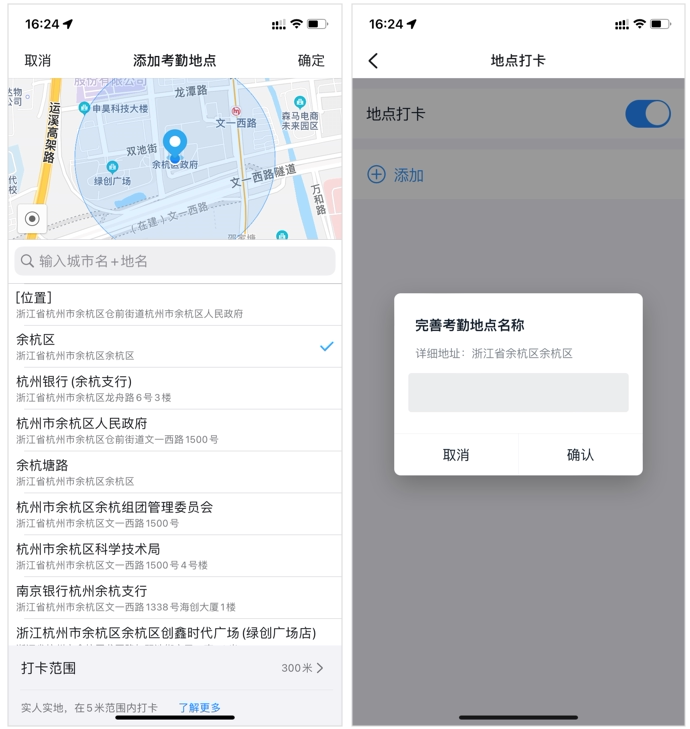
Contoh halaman pengaturan absensi berbasis lokasi di ponsel
- Contoh tampilan komputer:
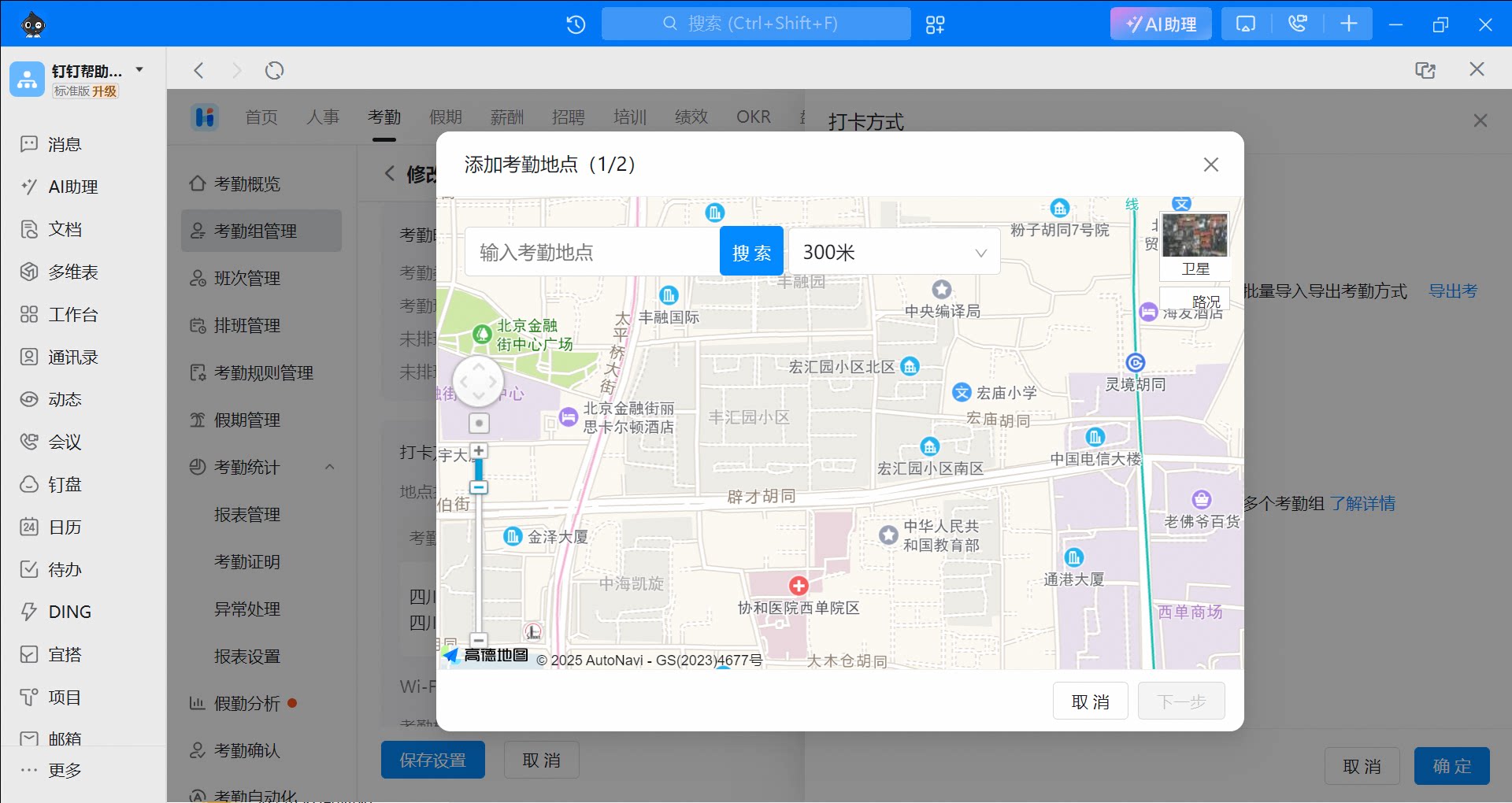
Contoh halaman pengaturan absensi berbasis lokasi di komputer
- Jumlah maksimum lokasi dalam satu grup absensi adalah 1.000;
- Jika absensi lapangan diaktifkan, ketika berada di luar rentang efektif, absensi akan beralih ke absensi lapangan;
- Jika alamat dan Wi-Fi diatur bersamaan, karyawan dapat absen selama tiba di salah satu lokasi atau terhubung ke salah satu Wi-Fi.
4. Pertanyaan umum
Bagaimana jika lokasi absensi tidak dapat ditemukan?
Bagaimana jika lokasi absensi tidak dapat ditemukan?
Untuk lokasi absensi, disarankan menambahkan lokasi kerja biasa. Hanya alamat yang tersedia di Amap yang bisa ditambahkan. Jika alamat tidak dapat dicari di Amap, coba kirim masukan di aplikasi Amap untuk menambahkan alamat tersebut.
Mengapa absen yang dilakukan di kantor ditampilkan sebagai pemalsuan absen?
Mengapa absen yang dilakukan di kantor ditampilkan sebagai pemalsuan absen?
Jika ponsel memiliki perangkat lunak atau pengaturan yang memodifikasi lokasi, hal ini akan memengaruhi absensi, dan DingTalk akan menampilkan peringatan keamanan. Hapus perangkat lunak terkait, lalu instal ulang DingTalk >>> Unduh dan instal Sisi klien DingTalkJika tidak ditemukan perangkat lunak pemodifikasi lokasi pada ponsel, lakukan langkah berikut sesuai sistem operasi ponsel:
- Sistem Android: Buka opsi pengembang di Pengaturan ponsel, temukan Aplikasi lokasi tiruan, lalu periksa dan batalkan pengaturannya;
- Sistem iOS: Buka Pengaturan > Privasi > Layanan Lokasi > Layanan Sistem > ponsel, lalu matikan Lokasi Penting.
Bagaimana cara memeriksa apakah karyawan melakukan pemalsuan absen?
Bagaimana cara memeriksa apakah karyawan melakukan pemalsuan absen?
Admin dapat membuka DingTalk ponsel > Workbench > Absensi > Pengaturan > anti-kecurangan > aktifkan Pemblokiran perangkat lunak kecurangan. Jika ponsel karyawan mengunduh perangkat lunak pemalsuan lokasi, meskipun tidak digunakan, perangkat lunak tersebut akan memperoleh izin sistem tingkat rendah dan memengaruhi pemosisian absensi DingTalk. Penggunaan pemalsuan absen tidak akan memberi tahu Admin, tetapi Admin dengan izin dapat melihat rekaman pemblokiran pemalsuan absen di DingTalk ponsel > Workbench > Absensi > Pengaturan > anti-kecurangan. Data perlindungan keamanan absensi hanya menampilkan rekaman 7 hari terakhir.
Apa saja yang termasuk perangkat lunak pemalsuan lokasi?
Apa saja yang termasuk perangkat lunak pemalsuan lokasi?
DingTalk telah meningkatkan perlindungan keamanan absensi secara menyeluruh dengan pengenalan cerdas terhadap perilaku absensi berisiko. Ketika Perusahaan mengaktifkan aturan larangan penggunaan perangkat lunak berbahaya, sistem akan secara cerdas memblokir pengguna yang memakai perangkat lunak pemalsuan lokasi saat absen. Setelah diblokir, tindakan absen akan dicatat dan ditingkatkan menjadi pengenalan wajah, atau absen akan dilarang.Perangkat lunak pemalsuan lokasi meliputi:Weiyi Kongjian, Renwoxing, Shenxingzhe, Tianxiayou, Daniu, Daniu Zhushou, DingTalk Daka Jingling, DingTalk Dingwei Jingling, DingTalk Daka Gongju, Tianxia Renwoxing, Xiguapi, Haiyu Moqi, Xuni Dingwei Jingling, Daka Qiandao Shenqi, Xuni Dingwei Daka, Taiji Zhongdabao, Pingxing Kongjian, VirtualHook, Fake Location, Plugin Xposed, Xiao Q, dan lainnya.
Mengapa saya tidak memiliki izin untuk mengatur absensi berbasis lokasi?
Mengapa saya tidak memiliki izin untuk mengatur absensi berbasis lokasi?
Anda harus menjadi Super Admin organisasi atau Sub Admin yang memiliki izin Absensi. Hubungi Admin dengan izin untuk masuk ke Admin Console > Keamanan dan izin > Kelola izin > atur Super Admin/Sub Admin.