Pesan
Pesan Kalender
 Rapat
Rapat Kontak
 Email
Email Dokumen
 Drive
Drive AI Table
 AI Minutes
 Absensi
 Persetujuan
 YiDA
YiDA Konsol Admin
Konfigurasikan Tanda tangan
1
Langkah 1
Masuk ke workbench YiDA. Pilih aplikasi target dan buka halaman Manajemen Halaman aplikasi tersebut.
2
Langkah 2
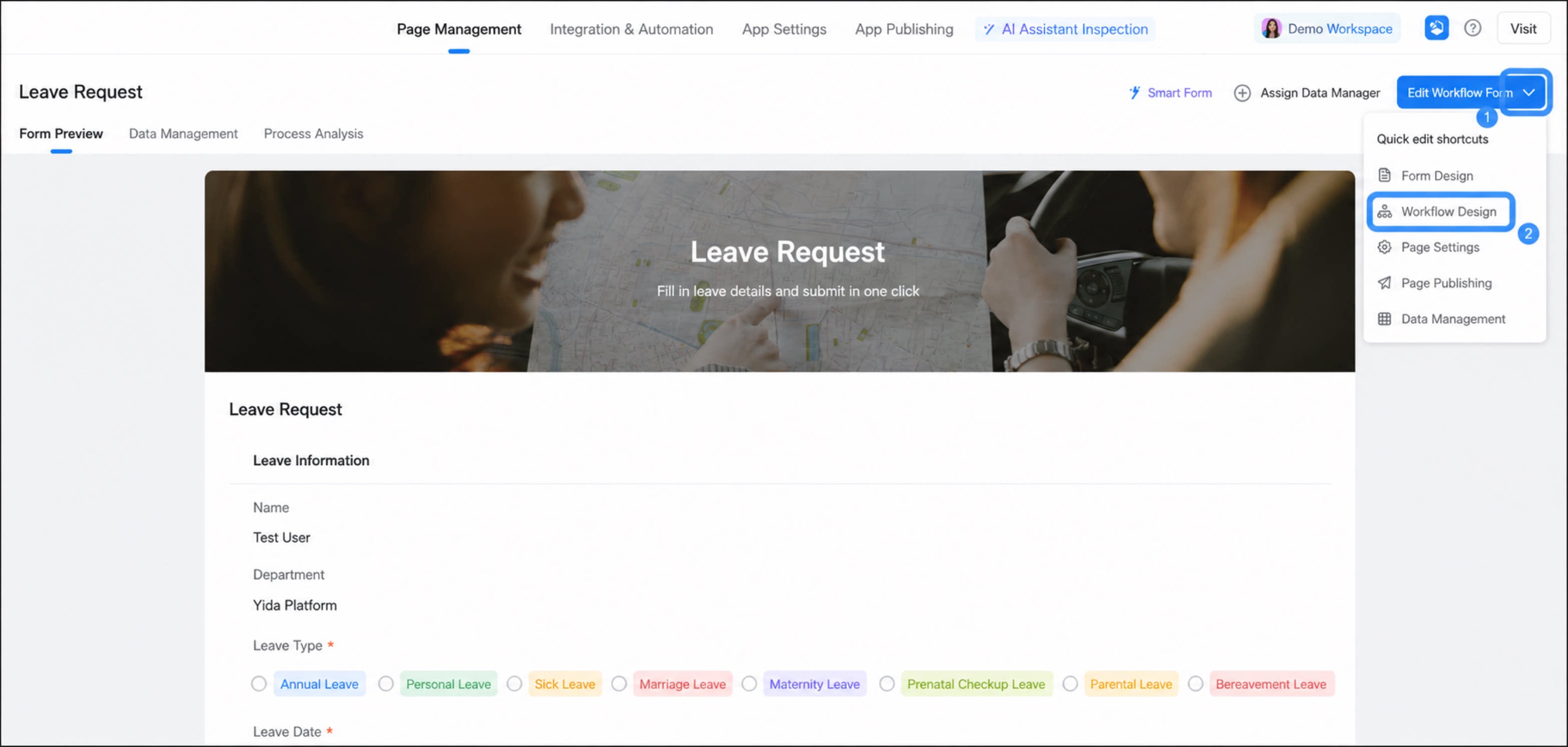
Pilih formulir alur kerja, klik segitiga terbalik di sebelah opsi edit, lalu klik Desain Alur Kerja.
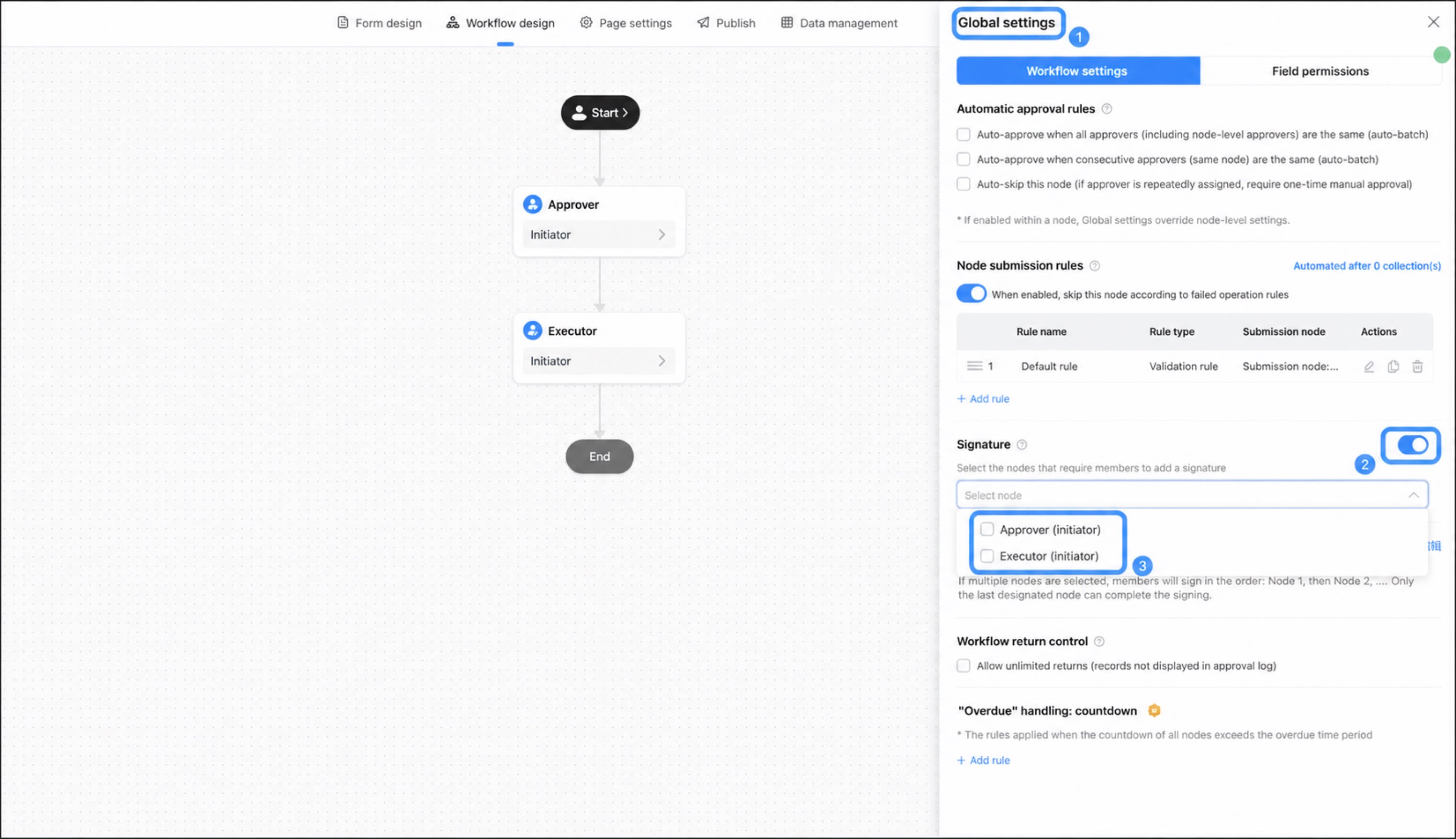
- Klik Pengaturan Global, pilih Tanda tangan, lalu aktifkan fitur tanda tangan.
- Pilih langkah tempat Anda ingin mengaktifkan tanda tangan.
Gunakan Tanda tangan
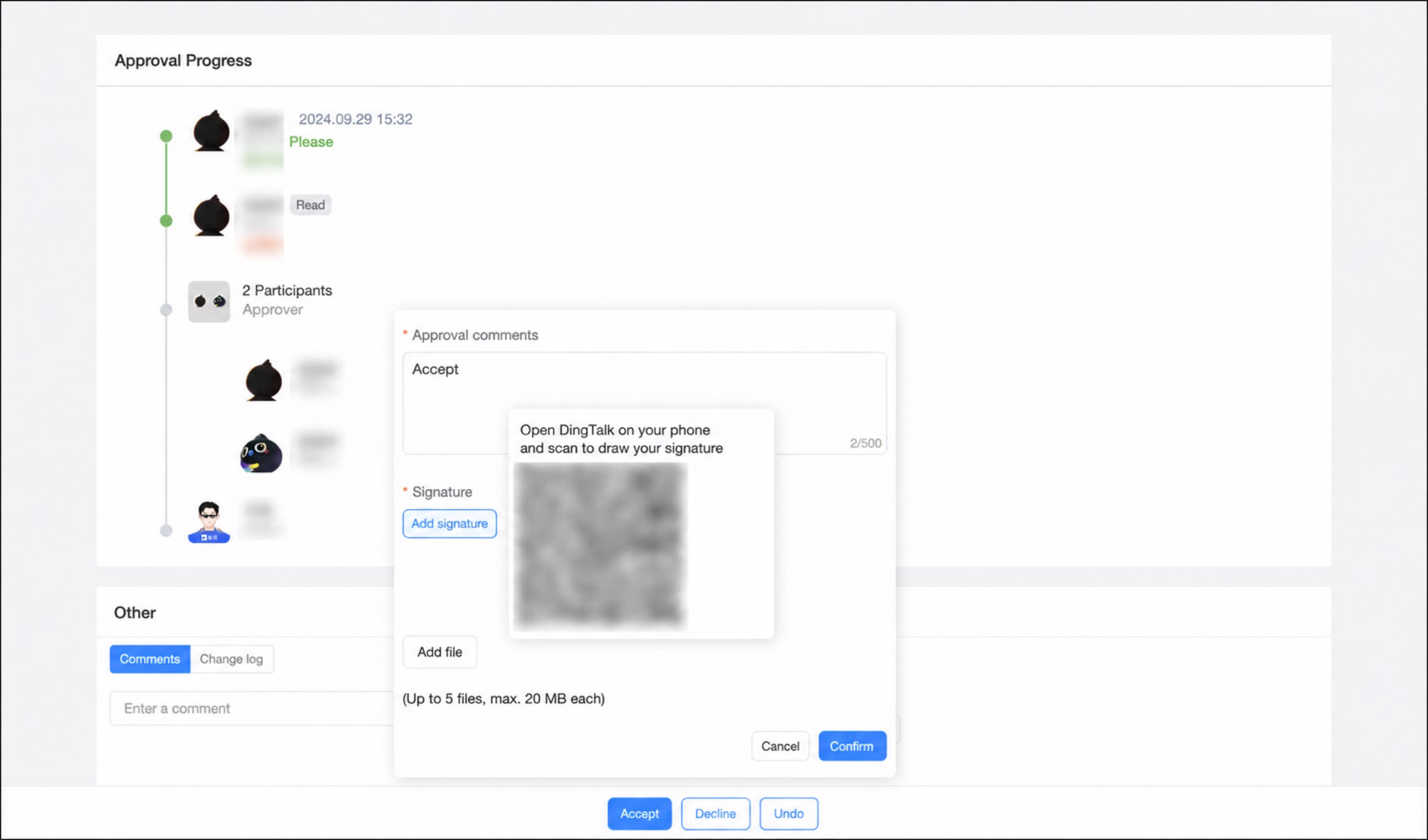
Tanda tangan tulisan tangan saat ini hanya didukung di perangkat seluler, tidak di PC. Jika Anda mengoperasikannya di PC, Anda akan diminta memindai Kode QR dengan ponsel untuk menandatangani. Setelah tanda tangan pertama dibuat, persetujuan berikutnya akan menggunakannya secara default. Untuk menandatangani ulang, ketuk Atur Ulang Tanda tangan pada layar penandatanganan.